Catatan penulis: Memperkenalkan posisi dan fitur utama Positron IDE, penjelasan mendalam tentang cara menggunakan Claude Code di terminal Positron, serta konfigurasi variabel lingkungan APIYI untuk mendapatkan diskon 20% saat memanggil Claude API.
Jika Anda seorang praktisi data—menulis kode analisis dengan R atau Python, menjalankan model, atau membuat visualisasi—Anda mungkin sudah mendengar tentang Positron IDE. Ini adalah IDE generasi berikutnya yang dibuat oleh tim RStudio, yang menggabungkan ekosistem ekstensi VS Code dengan pengalaman sains data RStudio. Yang lebih penting, Positron memiliki terminal bawaan yang dapat menjalankan Claude Code secara langsung—artinya Anda bisa menulis kode analisis data, mengeksplorasi data, dan meminta bantuan Claude dalam satu IDE yang sama.
Artikel ini akan memperkenalkan fitur utama Positron, lalu memandu Anda langkah demi langkah dalam mengonfigurasi Claude Code + APIYI di terminal Positron, sehingga Anda bisa memanggil Claude Opus 4.6 dengan harga diskon 20%.
Nilai Utama: Memahami posisi Positron IDE dan mempelajari cara mengonfigurasi variabel lingkungan Claude Code + APIYI di dalamnya.
Apa itu Positron IDE
Pengenalan Singkat
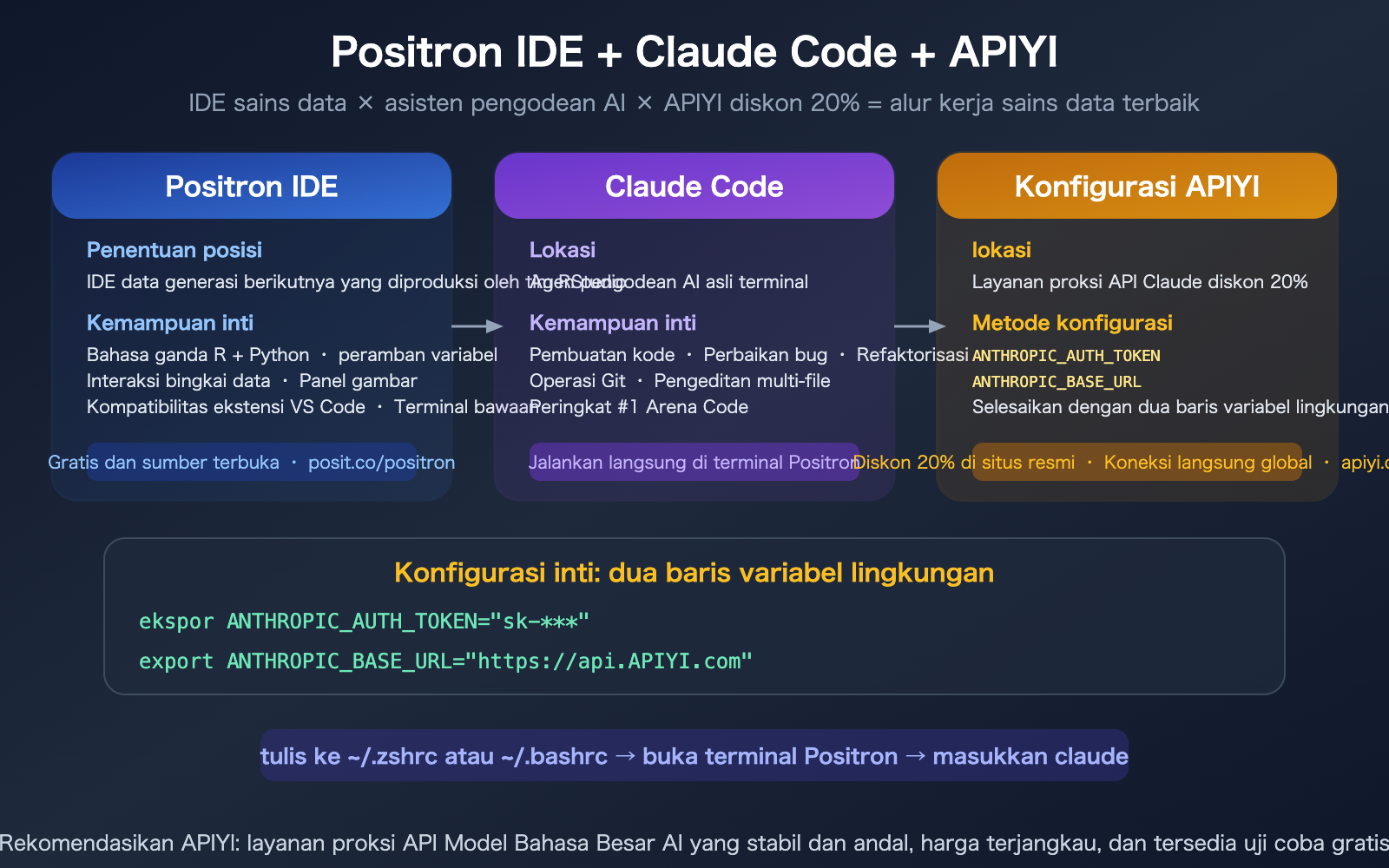
Positron adalah IDE sains data generasi berikutnya yang dibuat oleh tim RStudio (perusahaan Posit)—berbasis kernel open-source VS Code (Code OSS), yang dirancang khusus untuk alur kerja analisis data R dan Python.
Informasi Utama Positron IDE
| Dimensi | Penjelasan |
|---|---|
| Tim Pengembang | Perusahaan Posit (perusahaan induk RStudio) |
| Posisi | IDE yang dirancang khusus untuk sains data |
| Bahasa yang Didukung | R dan Python (status setara untuk kedua bahasa) |
| Arsitektur Dasar | Fork dari VS Code (Code OSS) |
| Harga | Gratis dan open-source |
| Unduh | positron.posit.co |
| Kompatibilitas Ekstensi | Kompatibel dengan ekstensi .vsix VS Code |
| Hubungan dengan RStudio | RStudio tetap dipertahankan, Positron adalah arah baru |
Fitur Utama Positron IDE
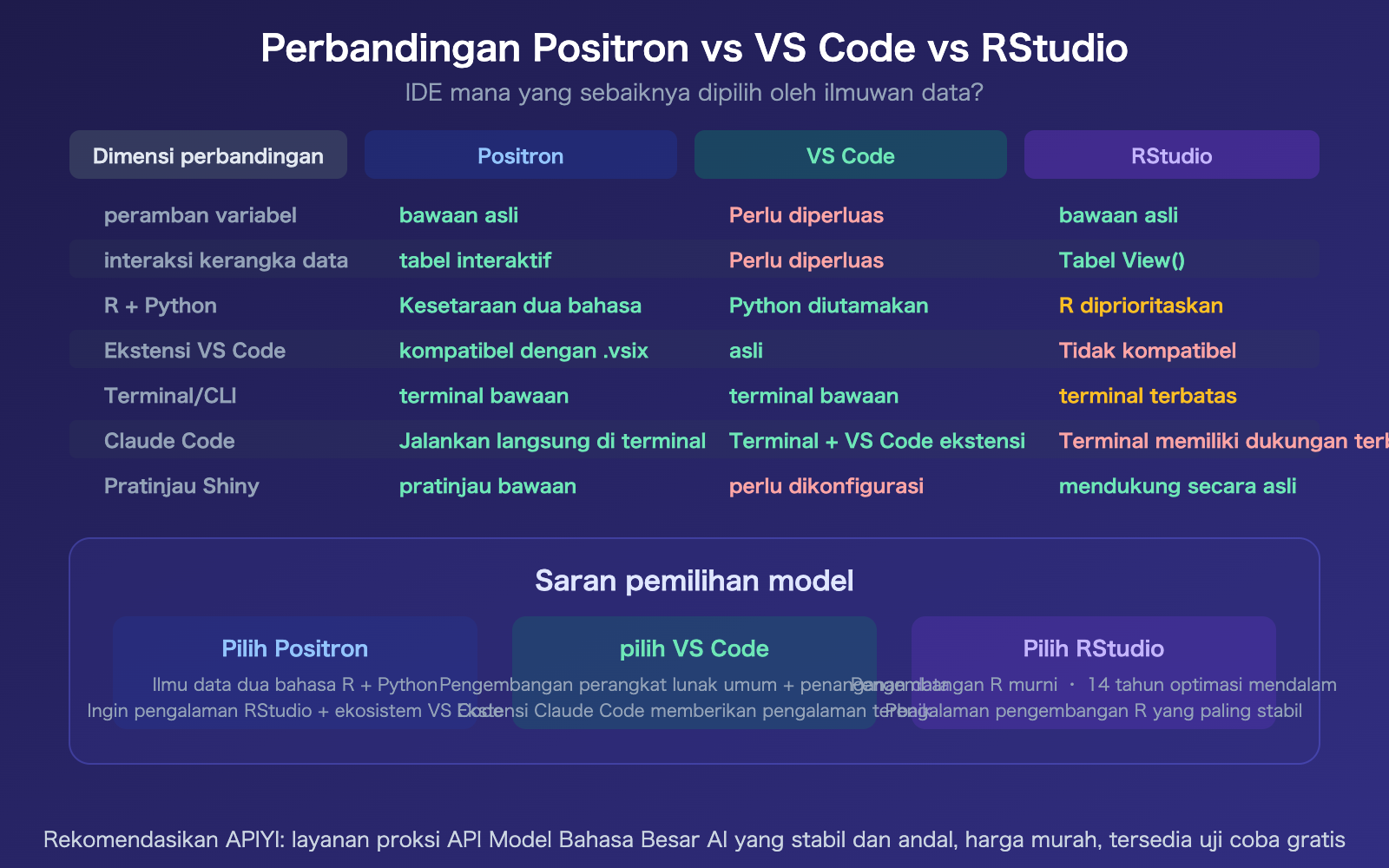
| Fitur | Penjelasan | Perbandingan dengan VS Code |
|---|---|---|
| Penjelajah Variabel | Melihat nilai dan tipe semua variabel secara real-time | VS Code tidak mendukung secara native |
| Interaksi Data Frame | Klik data frame untuk membuka tabel interaktif (urutkan, filter, statistik) | Perlu ekstensi |
| Panel Grafik | Panel rendering grafik bawaan, plot R/Python langsung muncul | Perlu ekstensi |
| Konsol Multi-sesi | Menjalankan beberapa interpreter R dan Python sekaligus | Dukungan terbatas |
| Dukungan Notebook | Notebook R dan Python bekerja berdampingan dengan skrip | Didukung, tapi pengalaman berbeda |
| Shiny/Streamlit | Pratinjau bawaan untuk aplikasi Shiny, Streamlit, Dash | Perlu konfigurasi |
| Penampil PDF Bawaan | Melihat PDF langsung tanpa aplikasi eksternal | Perlu ekstensi |
| Terminal Bawaan | Terminal lengkap, bisa menjalankan Claude Code | Didukung |
Mengapa Ilmuwan Data Harus Memperhatikan Positron
Jika Anda sebelumnya menggunakan RStudio, Positron menghadirkan ekosistem VS Code (ribuan ekstensi, integrasi Git, terminal). Jika Anda sebelumnya menggunakan VS Code untuk menulis kode data, Positron menghadirkan pengalaman interaksi data setingkat RStudio (penjelajahan variabel, eksplorasi data frame, panel grafik).
Selain itu—terminal bawaan Positron dapat menjalankan Claude Code secara langsung, yang berarti Anda bisa meminta bantuan AI untuk menulis kode sambil melakukan analisis data.
Menggunakan Claude Code di Positron
Claude Code adalah alat berbasis terminal—Claude Code dapat dijalankan di mana saja yang memiliki terminal, termasuk terminal bawaan Positron. Tidak perlu ekstensi atau plugin khusus, cukup gunakan langsung di terminal.
Langkah 1: Instal Claude Code
Di terminal Positron (tab Terminal di panel bawah), jalankan:
npm install -g @anthropic-ai/claude-code
Langkah 2: Konfigurasi Variabel Lingkungan APIYI
Ini adalah langkah paling krusial—gunakan dua baris variabel lingkungan agar Claude Code menggunakan layanan proksi API APIYI dan menikmati diskon 20%.
# Tulis ke file konfigurasi shell Anda
# macOS/Linux gunakan ~/.zshrc atau ~/.bashrc

echo 'export ANTHROPIC_AUTH_TOKEN="sk-***"' >> ~/.zshrc
echo 'export ANTHROPIC_BASE_URL="https://api.apiyi.com"' >> ~/.zshrc

# Terapkan perubahan segera
source ~/.zshrc
Penjelasan:
ANTHROPIC_AUTH_TOKEN— kunci API yang Anda dapatkan di APIYI apiyi.comANTHROPIC_BASE_URL— alamat layanan proksi API APIYI, menggantikan endpoint resmi Anthropic
Langkah 3: Jalankan Claude Code di Terminal Positron
# Ketik di terminal Positron
claude
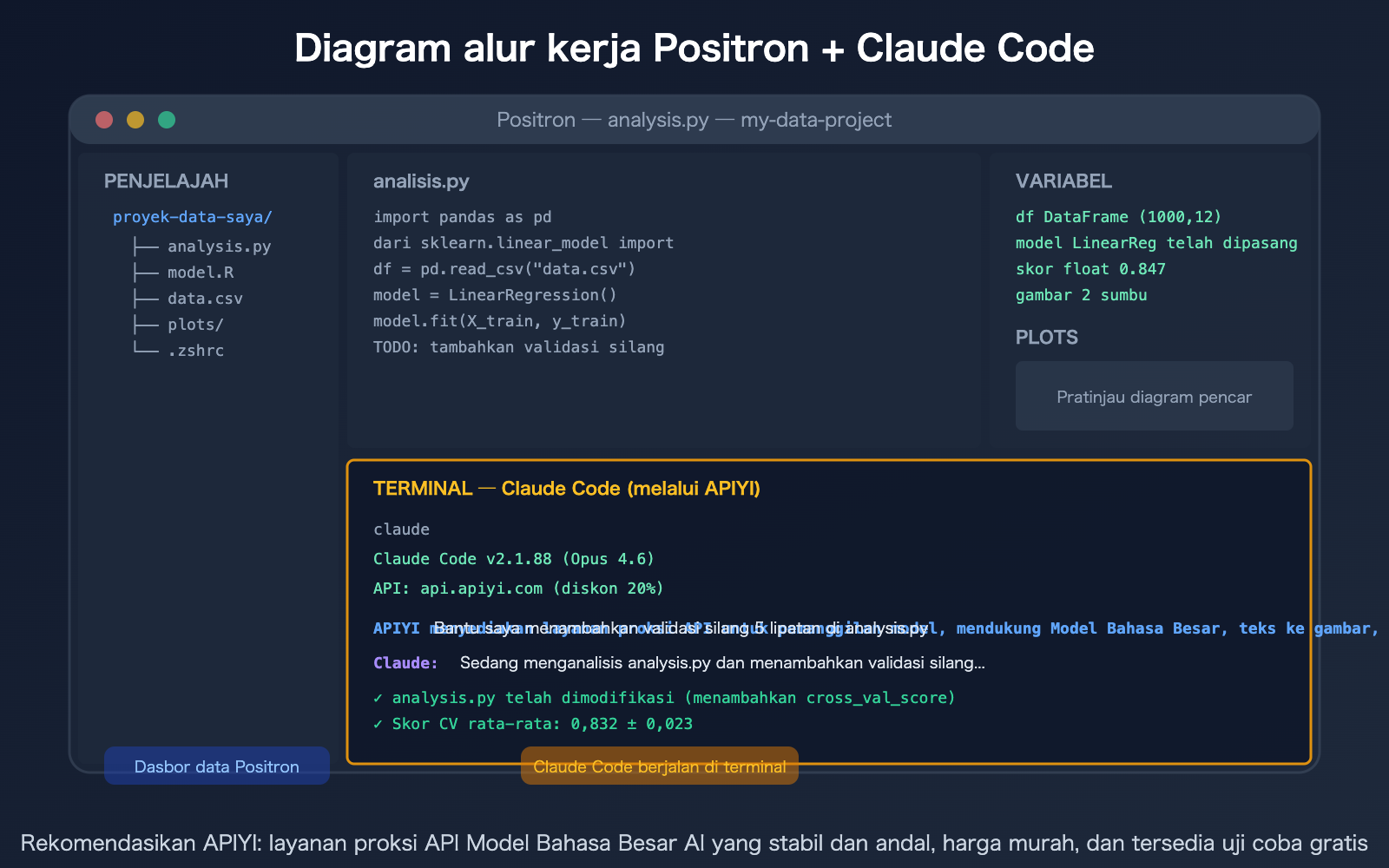
Setelah Claude Code dimulai, ia akan secara otomatis menggunakan variabel lingkungan APIYI yang telah Anda konfigurasi—semua permintaan akan melalui layanan proksi API APIYI, Anda mendapatkan diskon 20%, dan Anda bisa terus menulis kode analisis data di editor Positron.
Ringkasan Konfigurasi Lengkap
# Tambahkan konten berikut ke ~/.zshrc atau ~/.bashrc

# Konfigurasi APIYI
export ANTHROPIC_AUTH_TOKEN="sk-***"
export ANTHROPIC_BASE_URL="https://api.apiyi.com"
Hanya dua baris itu saja—mulai ulang Positron (atau buka tab terminal baru) agar konfigurasi otomatis aktif.
Penjelasan Lengkap Konfigurasi Variabel Lingkungan APIYI
Mengapa Harus Menggunakan APIYI?
| Tanpa APIYI (Koneksi Langsung Anthropic) | Menggunakan APIYI |
|---|---|
| Perlu kunci API resmi Anthropic | Kunci APIYI (dapatkan di apiyi.com) |
| Harga resmi penuh | Diskon 20% |
| Tidak bisa diakses langsung dari Tiongkok/Rusia | Akses langsung global |
| Dibatasi RPM resmi | Tanpa batas RPM |
| Perlu kartu kredit luar negeri untuk daftar | Tidak perlu |
Cara Konfigurasi (3 Metode)
Metode 1: Menulis ke File Konfigurasi Shell (Direkomendasikan, Berlaku Permanen)
# macOS (zsh)
echo 'export ANTHROPIC_AUTH_TOKEN="sk-***"' >> ~/.zshrc
echo 'export ANTHROPIC_BASE_URL="https://api.apiyi.com"' >> ~/.zshrc
source ~/.zshrc

# Linux (bash)
echo 'export ANTHROPIC_AUTH_TOKEN="sk-***"' >> ~/.bashrc
echo 'export ANTHROPIC_BASE_URL="https://api.apiyi.com"' >> ~/.bashrc
source ~/.bashrc
Setelah ditulis, konfigurasi akan berlaku permanen—setiap kali Anda membuka terminal Positron, konfigurasi akan dimuat otomatis tanpa perlu input manual.
Metode 2: Berlaku Sementara di Terminal Saat Ini
# Hanya berlaku untuk sesi terminal saat ini, akan hilang setelah ditutup
export ANTHROPIC_AUTH_TOKEN="sk-***"
export ANTHROPIC_BASE_URL="https://api.apiyi.com"
claude
Cocok untuk pengujian sementara.
Metode 3: File .env Tingkat Proyek
Buat file .env di direktori root proyek:
ANTHROPIC_AUTH_TOKEN=sk-***
ANTHROPIC_BASE_URL=https://api.apiyi.com
Kemudian di terminal Positron:
source .env
claude
Cocok untuk skenario di mana proyek yang berbeda menggunakan kunci API yang berbeda.
Memverifikasi Apakah Konfigurasi Berhasil
Jalankan perintah berikut di terminal Positron:
echo $ANTHROPIC_BASE_URL
# Seharusnya menampilkan: https://api.apiyi.com

echo $ANTHROPIC_AUTH_TOKEN
# Seharusnya menampilkan: sk-***

# Jalankan Claude Code untuk verifikasi
claude
Jika Claude Code berhasil dijalankan dan bisa membuat kode, berarti konfigurasi Anda sukses.
🎯 Saran Konfigurasi: Kami merekomendasikan metode pertama (menulis ke ~/.zshrc) agar konfigurasi berlaku permanen sekali atur. Anda bisa mendapatkan kunci APIYI setelah mendaftar di apiyi.com, dan tersedia kuota uji coba gratis saat pendaftaran.
Skenario Penggunaan Data Science: Positron + Claude Code
Skenario 1: Meminta Claude Membantu Menulis Kode Analisis Data
Tulis kode analisis di editor Positron, jika ada bagian yang tidak yakin, buka terminal di bagian bawah dan tanyakan kepada Claude:
You: Bantu saya melakukan pengelompokan agregasi menggunakan pandas, hitung total penjualan per bulan, dan buat grafik garis

Claude: [Menyisipkan kode langsung ke analysis.py]
File yang diubah oleh Claude akan langsung diperbarui di editor Positron—Anda bisa melihat perubahannya secara instan.
Skenario 2: Meminta Claude Membantu Debug Kode R/Python
You: Model R saya error: Error in lm(y ~ x1 + x2, data = df) :
     variable lengths differ, bantu saya periksa model.R untuk mencari penyebabnya

Claude: [Setelah menganalisis file] Ditemukan 15 nilai NA pada kolom x2 yang menyebabkan perbedaan panjang data...
Skenario 3: Meminta Claude Membantu Mengoptimalkan Model
You: R² model saat ini hanya 0.65, bantu saya mencoba rekayasa fitur dan pemilihan model,
     catat hasilnya ke experiments.md

Claude: [Setelah mencoba berbagai skema] Solusi terbaik: Random Forest + fitur interaksi, R² meningkat menjadi 0.84
Skenario 4: Meminta Claude Membantu Menulis Aplikasi Shiny/Streamlit
You: Bungkus hasil analisis dari analysis.py menjadi dasbor Streamlit,
     sertakan filter, grafik garis, dan tabel data

Claude: [Membuat app.py] Jalankan streamlit run app.py untuk pratinjau
Anda bisa langsung melihat pratinjau aplikasi Streamlit di Positron—Claude menulis kode, Positron menampilkan pratinjau secara real-time.
Pertanyaan Umum
Q1: Apa perbedaan antara Positron dan ekstensi Claude Code untuk VS Code?
Positron menggunakan mode terminal (CLI) dari Claude Code, bukan mode ekstensi VS Code. Mode terminal memberikan pengalaman Claude Code yang paling lengkap—mendukung semua fitur (Skills, Subagents, /loop, /schedule, dll.). Ekstensi Claude Code untuk VS Code menyediakan antarmuka visual (inline diff, @-mentions), namun beberapa fitur canggih tidak selengkap versi CLI. Keduanya dapat dikonfigurasi melalui variabel lingkungan APIYI untuk menikmati diskon 20%.
Q2: Setelah mengonfigurasi APIYI, apakah AI Assistant bawaan Positron juga akan menggunakan APIYI?
Tidak. ANTHROPIC_AUTH_TOKEN dan ANTHROPIC_BASE_URL hanya memengaruhi Claude Code CLI di terminal. Positron Assistant bawaan memiliki konfigurasi terpisah—ia menggunakan kunci API Claude yang diatur melalui panel pengaturan Positron, sehingga tidak saling mengganggu dengan variabel lingkungan terminal. Jika Anda ingin Positron Assistant juga menggunakan APIYI, Anda perlu mengonfigurasinya secara terpisah di pengaturan Positron.
Q3: Saya pengguna R murni, apakah saya perlu beralih dari RStudio ke Positron?
Tidak perlu terburu-buru. RStudio tidak akan berhenti dikembangkan, dan optimasi R selama 14 tahun tidak akan hilang begitu saja. Namun, jika Anda menggunakan R dan Python secara bersamaan, atau menginginkan ekosistem ekstensi VS Code (termasuk Claude Code), Positron adalah pilihan yang lebih baik. Disarankan untuk menggunakannya secara berdampingan terlebih dahulu—Positron dan RStudio dapat diinstal secara bersamaan tanpa konflik.
Q4: Apakah pengguna di Tiongkok memerlukan VPN untuk menggunakan Positron + Claude Code + APIYI?
Positron sendiri tidak memerlukan VPN (cukup unduh dan instal dari situs resminya). Claude Code yang dipanggil melalui APIYI juga tidak memerlukan VPN—setelah ANTHROPIC_BASE_URL diatur ke https://api.apiyi.com, koneksi akan melalui server APIYI dengan akses langsung global. Satu-satunya skenario yang mungkin memerlukan VPN adalah saat mengunduh ekstensi VS Code tertentu (dari VS Code Marketplace), namun fungsi inti Positron tidak bergantung pada hal tersebut.
Kesimpulan
Poin utama dari Positron IDE + Claude Code + APIYI:
- Apa itu Positron: IDE sains data generasi berikutnya dari tim RStudio, berbasis fork VS Code, dengan dukungan setara untuk R + Python, serta dilengkapi dengan penjelajah variabel dan interaksi dataframe bawaan.
- Cara menggunakan Claude Code di Positron: Jalankan perintah
claudelangsung di terminal bawaan Positron—gunakan metode terminal, tidak memerlukan ekstensi khusus. - Konfigurasi APIYI sangat mudah: Cukup tambahkan dua baris variabel lingkungan ke
~/.zshrcagar berlaku permanen, nikmati diskon 20%, koneksi langsung global, dan tanpa batas RPM.
# Mengatur kredensial dan URL APIYI untuk Claude Code
export ANTHROPIC_AUTH_TOKEN="sk-***"
export ANTHROPIC_BASE_URL="https://api.apiyi.com"
Direkomendasikan untuk mendapatkan kunci API melalui APIYI di apiyi.com—daftar sekarang untuk mendapatkan saldo uji coba gratis, dan bangun alur kerja sains data terkuat Anda dengan menggabungkan Positron + Claude Code.
📚 Referensi
-
Situs Resmi Positron IDE: Unduhan dan pengenalan fitur
- Tautan:
positron.posit.co - Keterangan: Berisi panduan instalasi, pengenalan fitur, dan dokumentasi
- Tautan:
-
Halaman Produk Positron IDE: Pengenalan produk dari perusahaan Posit
- Tautan:
posit.co/products/ide/positron/ - Keterangan: Berisi sorotan fitur dan perbandingan dengan RStudio
- Tautan:
-
Penggunaan Claude Code di Positron: Panduan asisten AI terminal
- Tautan:
medium.com/codex/how-to-use-claude-code-introducing-an-ai-terminal-assistant-for-vscode-positron-and-cursor - Keterangan: Berisi metode penggunaan Claude Code di VS Code/Positron/Cursor
- Tautan:
-
Pusat Dokumentasi APIYI: Akses API Claude dengan diskon 20%
- Tautan:
docs.apiyi.com - Keterangan: Panduan untuk mendapatkan kunci API dan konfigurasi
- Tautan:
Penulis: Tim Teknis APIYI
Diskusi Teknis: Mari berdiskusi di kolom komentar. Untuk materi lebih lanjut, silakan kunjungi pusat dokumentasi APIYI di docs.apiyi.com