Catatan penulis: pada gpt-image-2.6-all, resolusi 2K/4K adalah tingkat super-resolusi (upscale). Responsnya bisa saja tidak menyertakan kembali size, dan piksel sebenarnya kadang menyimpang. Artikel ini menjelaskan penyebabnya, lalu memberi cara yang lebih aman: simpan gambar, baca lebar dan tinggi aslinya, baru atur tata letak.
Banyak orang menyambungkan API pembuatan gambar ke template poster, gambar utama toko online, atau alur kerja sampul video, lalu langsung membaca field size dari respons untuk menghitung kanvas dan tata letak. Untuk tingkat 2K/4K pada gpt-image-2.6-all, cara ini berisiko. Dalam deskripsi model yang dirilis APIYI (apiyi.com) pada 2026-11-11 tertulis bahwa 2K/4K adalah tingkat super-resolusi, responsnya bisa tidak menyertakan kembali size, dan pada kasus tertentu piksel sebenarnya berbeda dari yang diharapkan. Ukuran mengikuti lebar dan tinggi sebenarnya dari file gambar. Itulah kesimpulan dari dokumentasinya.
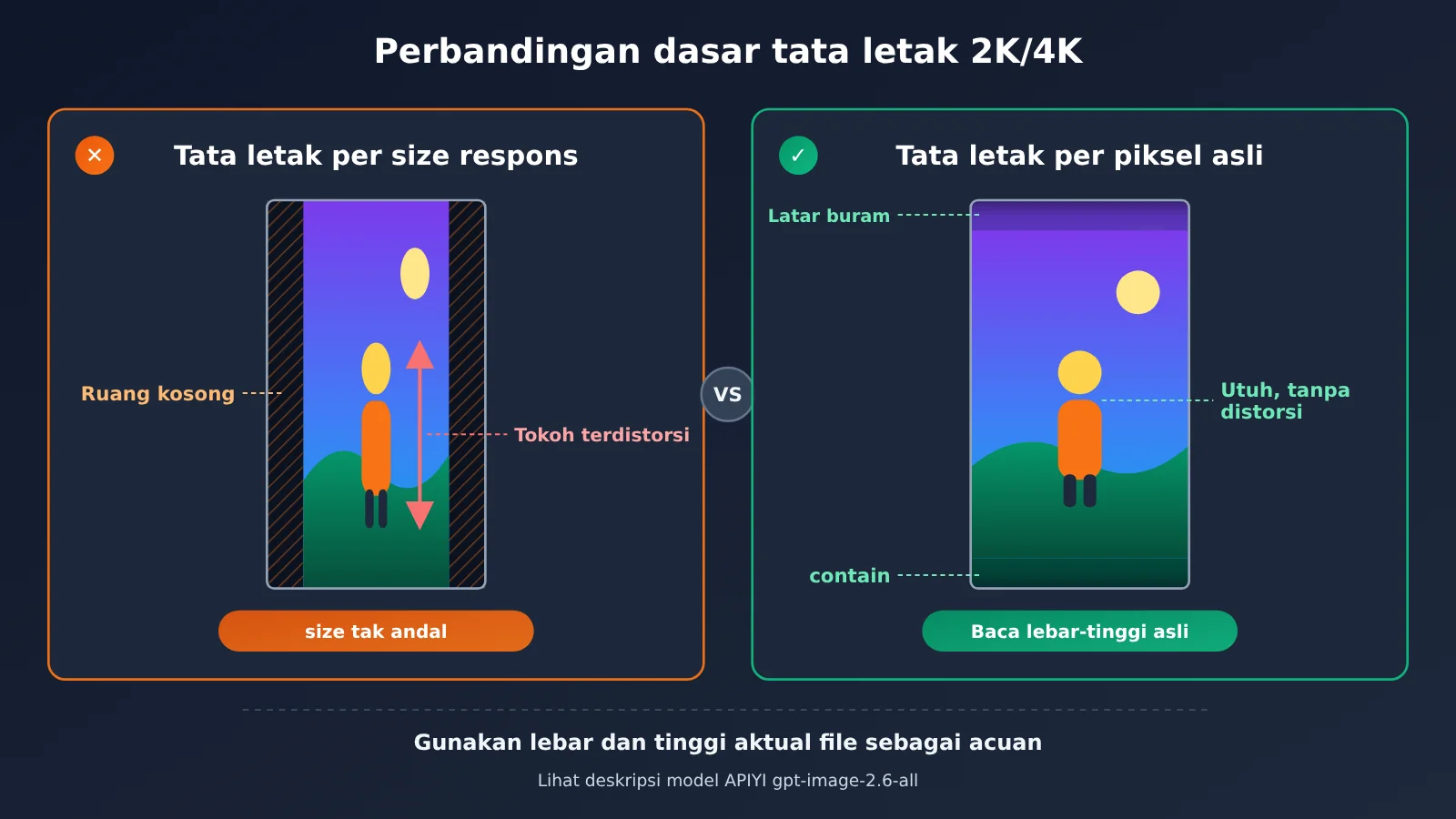
Masalah ini langsung memengaruhi hasil tata letak. Gambar 1365x2048 yang diperlakukan sebagai 9:16 lalu dimasukkan ke template vertikal akan menimbulkan ruang kosong atau gambar yang melar, dan objek utamanya bisa ikut terpotong.
Manfaat utama: setelah membaca artikel ini, Anda akan tahu mengapa field respons tidak bisa diandalkan untuk tingkat 2K/4K, dan bagaimana membaca piksel sebenarnya setelah gambar disimpan, lalu meneruskannya ke logika tata letak.
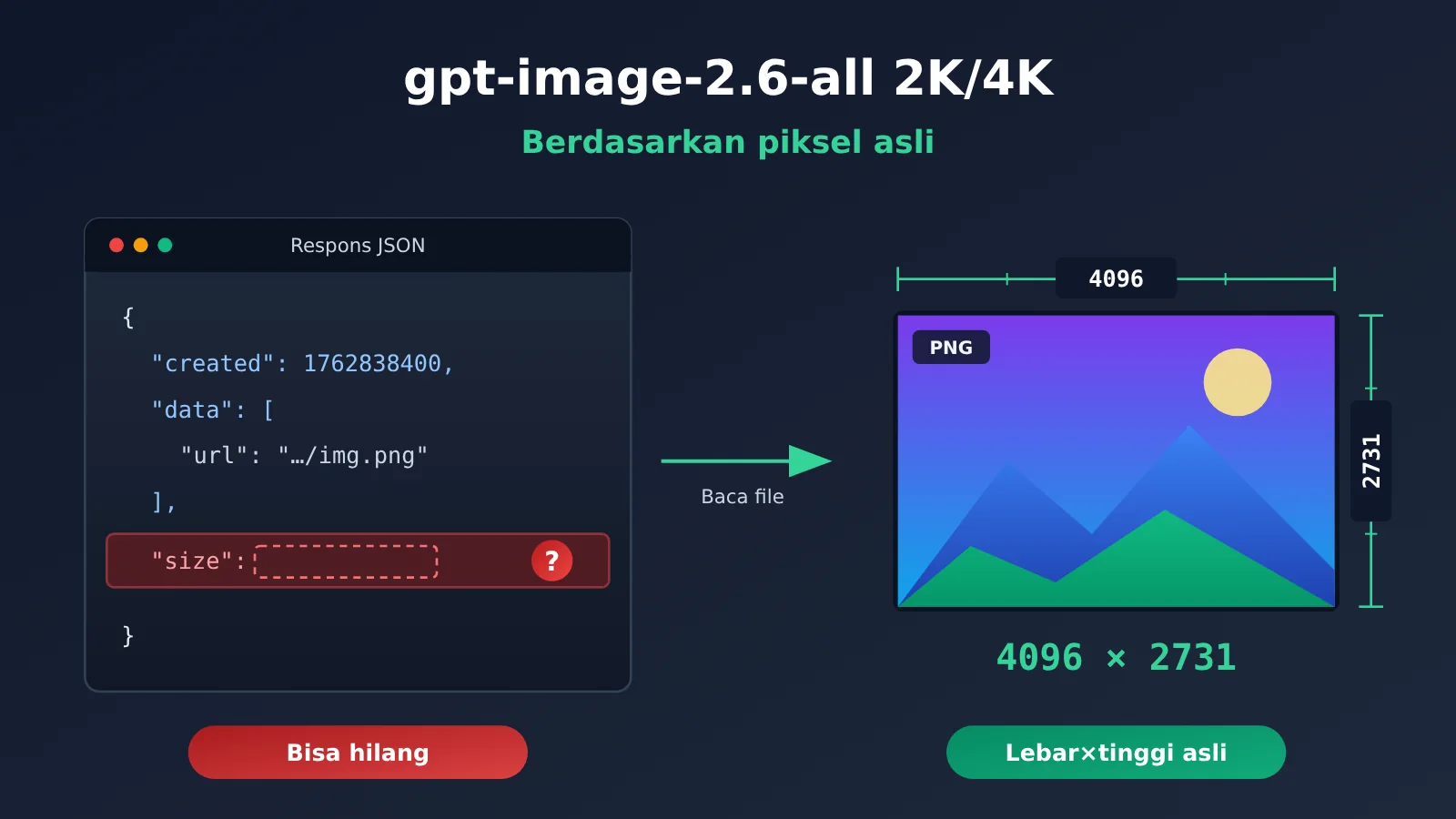
gpt-image-2.6-all 2K/4K: Poin Penting soal Ukuran
Tabel di bawah merangkum informasi dari dokumentasi yang berkaitan dengan ukuran. Kode dan skema tata letak di bagian berikutnya semuanya berpijak pada informasi ini.
| Poin | Penjelasan | Dampak pada tata letak |
|---|---|---|
| 2K/4K adalah tingkat super-resolusi | File akhir melewati proses super-resolusi, sehingga jumlah piksel ditentukan oleh tahap tersebut | Ukuran akhir tidak bisa dihitung dari parameter permintaan |
| size bisa tidak ikut dikembalikan | Respons untuk tingkat 2K/4K mungkin tidak menyertakan field size | Kode yang bergantung pada field ini bisa mendapat nilai kosong atau error |
| Piksel kadang menyimpang | Rasio 9:16 sesekali menghasilkan 1365x2048, 4K sesekali menghasilkan 4096x2731 |
Rasio lebar-tinggi bisa berbeda dari rasio yang diminta |
| quality=low berbeda | Tingkat 2K bisa menghasilkan 2048x1153 |
Muncul sisi dengan panjang ganjil, dan sebagian alur encoding video akan error |
| Gunakan lebar dan tinggi aktual | Dokumentasi menegaskan bahwa lebar dan tinggi asli file gambar adalah acuan utama | Membaca piksel setelah gambar disimpan adalah satu-satunya sumber data yang bisa diandalkan |
Mengapa field size di gpt-image-2.6-all 2K/4K tidak bisa diandalkan
Tingkat super-resolusi bisa dipahami sebagai dua langkah: pertama dibuat gambar dasar, lalu diperbesar ke 2K atau 4K. Piksel file akhir ditentukan oleh tahap super-resolusi, sedangkan field size di struktur respons belum tentu ikut sinkron. Dokumentasi menyebut bahwa untuk 2K/4K, size “mungkin tidak dikembalikan”. Artinya, kode yang sama kadang bisa membaca field ini, kadang tidak.
Kasus yang paling merepotkan adalah ketika field-nya ada, tetapi nilainya tidak cocok dengan file. Kode tidak akan error dan angkanya tampak normal, jadi kesalahan baru ketahuan setelah hasil tata letak keluar. Karena itu, cara yang lebih aman adalah tidak menjadikan size sebagai sumber ukuran; paling-paling field ini dipakai untuk membandingkan di log. Lebar dan tinggi untuk tata letak harus selalu dibaca dari file gambar yang sudah disimpan.
gpt-image-2.6-all 2K/4K: Penjelasan Penyimpangan Piksel yang Sudah Diketahui
Dokumentasi mencantumkan beberapa kasus piksel yang muncul sesekali. Tabel di bawah mengonversi piksel tersebut menjadi rasio aspek, supaya lebih mudah menilai dampaknya terhadap tata letak.
| Skenario | Piksel aktual yang mungkin muncul | Rasio aspek hasil konversi | Risiko tata letak |
|---|---|---|---|
| Rasio 9:16 | 1365x2048 |
sekitar 0,667, mendekati 2:3 | Jika ditempatkan dengan templat 9:16, akan ada ruang kosong di kiri-kanan atau gambar terpotong |
| Tingkat 4K | 4096x2731 |
sekitar 1,5, mendekati 3:2 | Sisi pendek tidak sesuai harapan, kanvas berukuran tetap akan bergeser |
| Tingkat 2K + quality=low | 2048x1153 |
sekitar 1,776, mendekati 16:9 | Tingginya ganjil, alur encoding yang membutuhkan sisi genap akan gagal |
Dari contoh-contoh ini terlihat bahwa sisi panjang biasanya jatuh di 2048 atau 4096, sedangkan sisi pendeknya tidak tetap. Pada kasus pertama, penyimpangan rasionya jelas: 9:16 sekitar 0,5625, sementara 1365x2048 sekitar 0,667. Kalau kode menghitung kanvas berdasarkan rasio 9:16 yang diminta, ruang kosongnya akan sangat mencolok. Pada kasus ketiga, rasionya nyaris tidak berubah, tetapi 1153 adalah bilangan ganjil. Format piksel encoding video yang umum mensyaratkan lebar dan tinggi genap, jadi kalau gambar ini langsung dipakai sebagai sampul video atau frame pertama, proses transcoding bisa error.
Kasus-kasus ini bersifat “sesekali”. Saat pengujian, menjalankan beberapa gambar mungkin tidak menemukan masalah, dan baru muncul setelah rilis. Karena itu, logika validasi sebaiknya diletakkan setelah setiap proses pembuatan gambar, bukan hanya sebagai pemeriksaan sampel di tahap pengujian.
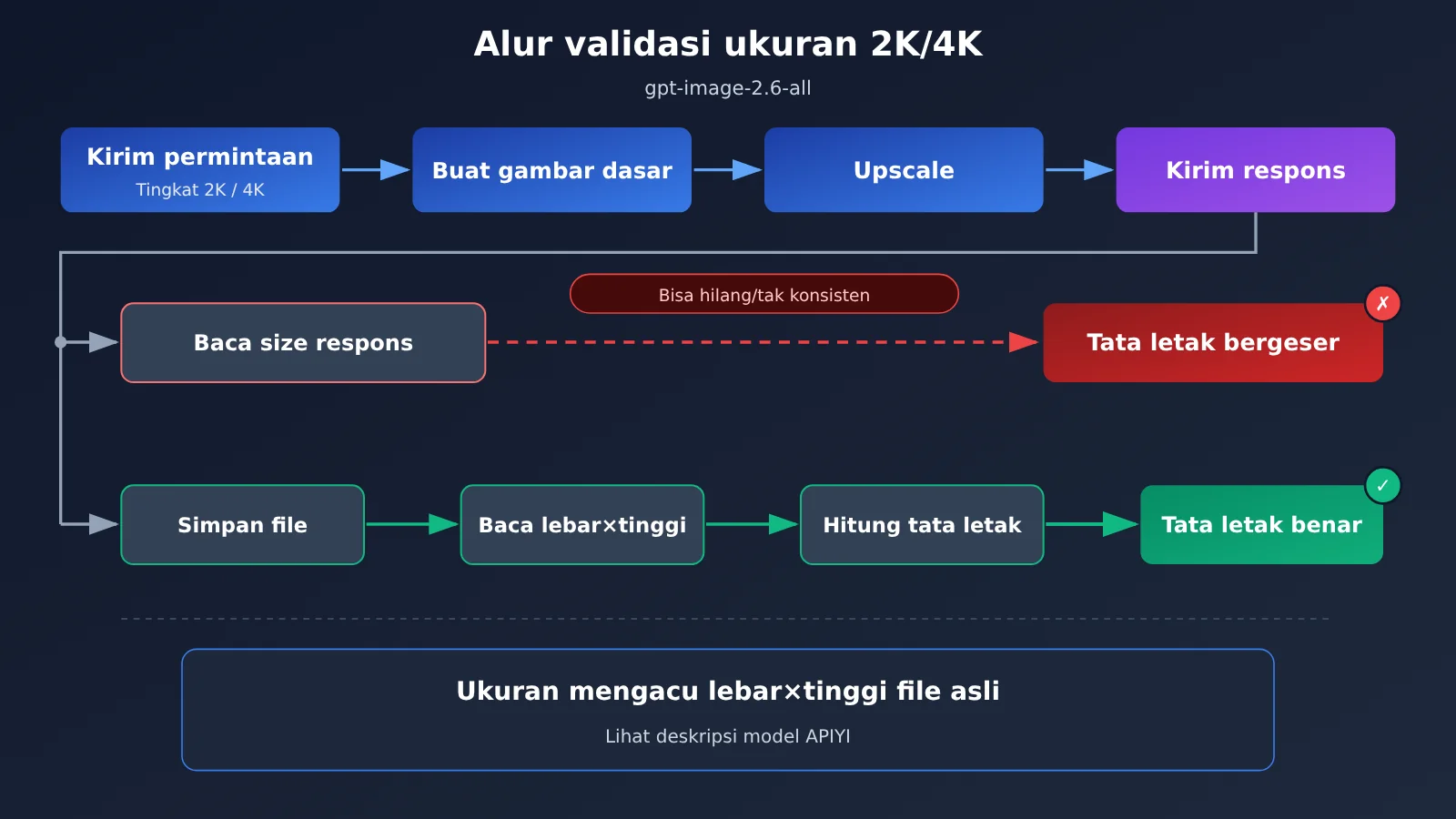
Panduan Cepat gpt-image-2.6-all 2K/4K: Membaca Piksel yang Sebenarnya
Intinya cuma satu: ambil dulu konten biner gambarnya dan simpan, lalu baca lebar dan tingginya dengan pustaka gambar. Contoh di bawah memakai SDK Python yang kompatibel dengan OpenAI dan Pillow. Untuk cara penulisan parameter permintaan seperti tingkat 2K/4K dan rasio, ikuti dokumentasi APIYI. Di contoh ini, bagian tersebut hanya diberi placeholder.
Contoh Minimal: Membandingkan size di Respons dengan Piksel Asli
Kode ini membuat satu gambar, lalu mencetak field respons dan piksel aslinya sekaligus, supaya perbedaan keduanya langsung terlihat.
import base64, io, requests
from openai import OpenAI
from PIL import Image

client = OpenAI(api_key="YOUR_API_KEY", base_url="https://api.apiyi.com/v1")

resp = client.images.generate(
    model="gpt-image-2.6-all",
    prompt="一张竖版城市夜景海报",
    # Isi parameter tingkat 2K/4K sesuai dokumentasi APIYI
)
item = resp.data[0]
raw = base64.b64decode(item.b64_json) if item.b64_json else requests.get(item.url, timeout=120).content

img = Image.open(io.BytesIO(raw))
print("真实像素:", img.size)                       # (lebar, tinggi)
print("响应 size:", getattr(resp, "size", None))   # Pada 2K/4K bisa jadi None
Di kode ini, getattr dipakai untuk membaca size supaya tidak muncul exception kalau field-nya tidak ada. Kode ini juga mendukung dua bentuk respons, yaitu URL dan base64, sehingga logika selanjutnya hanya bergantung pada konten biner gambar. Kalau di dokumentasi cara integrasi Anda memakai endpoint lain, cukup ganti langkah “mengambil konten gambar”. Bagian untuk membaca piksel tidak perlu diubah sama sekali.
Implementasi Lengkap: Validasi Setelah Menyimpan dan Menghasilkan Parameter Tata Letak
Di lingkungan produksi, sebaiknya beberapa langkah berikut digabung dalam satu fungsi: menyimpan file, membaca lebar dan tinggi yang sebenarnya, mencocokkannya dengan field di respons, memeriksa pergeseran rasio dan sisi berukuran ganjil, lalu menghitung hasil penskalaan berdasarkan ukuran asli.
import base64
import io
from pathlib import Path
from uuid import uuid4

import requests
from openai import OpenAI
from PIL import Image

client = OpenAI(
    api_key="YOUR_API_KEY",
    base_url="https://api.apiyi.com/v1",
)

# Parameter tingkat 2K/4K, rasio, dan sebagainya mengikuti dokumentasi APIYI; di sini hanya placeholder
TIER_PARAMS = {}


def fetch_image_bytes(item) -> bytes:
    if getattr(item, "b64_json", None):
        return base64.b64decode(item.b64_json)
    return requests.get(item.url, timeout=120).content


def parse_declared_size(resp):
    size = getattr(resp, "size", None)
    if not size or "x" not in str(size).lower():
        return None
    w, h = str(size).lower().split("x")
    return int(w), int(h)


def generate_and_measure(prompt, expected_ratio=None, out_dir="outputs"):
    resp = client.images.generate(
        model="gpt-image-2.6-all",
        prompt=prompt,
        **TIER_PARAMS,
    )
    raw = fetch_image_bytes(resp.data[0])
    img = Image.open(io.BytesIO(raw))
    width, height = img.size  # Satu-satunya sumber ukuran yang bisa dipercaya

    Path(out_dir).mkdir(exist_ok=True)
    ext = (img.format or "png").lower()
    path = Path(out_dir) / f"{uuid4().hex[:8]}_{width}x{height}.{ext}"
    path.write_bytes(raw)

    declared = parse_declared_size(resp)
    report = {
        "path": str(path),
        "width": width,
        "height": height,
        "declared": declared,
        "declared_match": (declared == (width, height)) if declared else None,
        "odd_dimension": width % 2 == 1 or height % 2 == 1,
    }
    if expected_ratio:
        real_ratio = width / height
        report["ratio_drift"] = round(abs(real_ratio - expected_ratio) / expected_ratio, 4)
    return report


def fit_into_box(width, height, box_w, box_h, mode="contain"):
    if mode == "contain":
        scale = min(box_w / width, box_h / height)
    else:
        scale = max(box_w / width, box_h / height)
    return round(width * scale), round(height * scale)


if __name__ == "__main__":
    r = generate_and_measure("竖版城市夜景海报", expected_ratio=9 / 16)
    print(r)
    if r.get("ratio_drift", 0) > 0.01:
        print("比例漂移超过 1%,建议改用 contain 或重新生成")
    print(fit_into_box(r["width"], r["height"], 1080, 1920))
Ada tiga keputusan desain dalam implementasi ini yang perlu dijelaskan:
- Nama file memuat lebar dan tinggi asli: layanan di hilir tidak perlu men-decode gambar lagi, cukup lihat nama file untuk tahu ukurannya.
declared_matchhanya untuk log: field ini membantu Anda menghitung seberapa sering field hilang atau tidak konsisten, tetapi tidak ikut dalam perhitungan tata letak.odd_dimensionmencegat sejak awal: gambar seperti2048x1153bisa dipotong atau diberi padding 1 piksel sebelum masuk ke proses encoding video.
🚀 Saran untuk memulai: coba dulu di APIYI (apiyi.com) dengan satu kunci API untuk menjalankan tingkat 2K dan 4K secara terpisah, cetak
reportdi atas, lalu amati seberapa sering field hilang dan rasio bergeser sebelum menentukan ambang toleransi di produksi. Platform ini memakai antarmuka yang kompatibel dengan OpenAI, jadi kode contoh bisa langsung jalan setelahbase_urldisesuaikan.
Panduan Penyesuaian Tata Letak gpt-image-2.6-all 2K/4K
Mendapatkan piksel asli baru langkah pertama. Langkah berikutnya adalah membuat logika tata letak berjalan sepenuhnya berdasarkan data tersebut. Pertama, bandingkan tiga sumber informasi ukuran untuk menentukan mana yang layak dijadikan dasar keputusan.
| Sumber informasi | Keandalan | Perilaku pada 2K/4K | Penggunaan yang disarankan |
|---|---|---|---|
| Tingkat resolusi dan rasio yang dipilih saat permintaan | Rendah | Piksel aktual setelah super-resolusi bisa menyimpang | Menyatakan ekspektasi, dipakai sebagai acuan penyimpangan rasio |
| Field size di respons | Rendah | Bisa saja tidak dikembalikan, atau tidak cocok dengan file | Hanya dicatat di log untuk keperluan statistik |
| Lebar dan tinggi asli file gambar | Tinggi | Dokumentasi secara tegas menyatakan ini yang menjadi acuan | Satu-satunya dasar untuk tata letak, pemotongan, dan encoding |
Membaca lebar dan tinggi asli gpt-image-2.6-all 2K/4K di tiap tahap
Gambar bisa dibuat di backend, ditampilkan di frontend, lalu diteruskan ke alat video. Setiap tahap punya cara sendiri untuk membaca piksel asli, jadi tidak perlu meneruskan informasi ukuran dari awal sampai akhir.
| Tahap | Cara membaca | Catatan |
|---|---|---|
| Backend Python | Image.open(...).size dari Pillow |
Cukup membaca header file untuk mendapat lebar dan tinggi, overhead sangat kecil |
| Frontend browser | img.naturalWidth / img.naturalHeight |
Baca setelah onload, jangan baca ukuran render CSS |
| Command line atau transcoding | ffprobe atau identify dari ImageMagick |
Sekalian periksa apakah sisi gambar genap sebelum masuk ke encoding |
| Penyimpanan objek | Tulis lebar dan tinggi ke metadata atau nama file saat unggah | Layanan berikutnya bisa langsung membacanya tanpa perlu decode ulang |
Frontend adalah tahap yang paling sering menjebak. Banyak komponen menetapkan lebar dan tinggi tetap untuk gambar, sehingga yang terbaca adalah ukuran render, bukan piksel gambar itu sendiri. Untuk menilai apakah gambar asli mendekati 9:16, gunakan naturalWidth dan naturalHeight.
Strategi menangani penyimpangan rasio pada gpt-image-2.6-all 2K/4K
Penyimpangan rasio tidak bisa dihilangkan sepenuhnya. Yang bisa dilakukan adalah menentukan lebih dulu cara menanganinya ketika terjadi. Tiga strategi berikut diurutkan dari risiko terendah ke tertinggi.
| Strategi | Cara | Cocok untuk | Konsekuensi |
|---|---|---|---|
| Penyesuaian contain | Skala proporsional sesuai lebar dan tinggi asli, masukkan utuh ke kanvas | Poster, halaman detail, dan kasus lain yang subjeknya tidak boleh terpotong | Bisa muncul ruang kosong, perlu warna latar atau gambar latar buram sebagai pengisi |
| Pemotongan cover | Perbesar proporsional hingga memenuhi kanvas, potong bagian yang berlebih | Sampul, banner, dan kasus lain yang informasi di tepinya tidak penting | Jika subjek berada di pinggir, ada risiko ikut terpotong |
| Coba ulang saat menyimpang | Buat ulang gambar jika penyimpangan rasio melewati ambang batas | Template dengan persyaratan rasio ketat | Biaya dan waktu tunggu untuk satu kali pemanggilan tambahan |
Untuk sisi gambar yang ganjil, sebaiknya tangani secara seragam sebelum masuk ke proses encoding: potong 1 piksel, atau tambahkan tepi 1 piksel berwarna polos. Gambar 2048x1153 yang dipotong menjadi 2048x1152 akan menjadi 16:9 standar, dan perbedaannya nyaris tidak terlihat secara visual.
FAQ gpt-image-2.6-all 2K/4K
Q1: Apa itu tier 2K/4K di gpt-image-2.6-all?
Menurut keterangan model yang dirilis APIYI pada 2026-11-11, 2K/4K adalah tier super-resolusi (upscale). Gambar akhir diproses lewat upscaling dulu sebelum dikeluarkan. Inilah alasan perilaku ukurannya berbeda dari tier biasa: respons bisa jadi tidak menyertakan `size`, dan jumlah piksel aktualnya kadang meleset.
Q2: Di tier 2K/4K, lebih baik percaya `size` di respons atau ukuran asli file?
Percayalah pada file. Dokumentasi dengan jelas menyatakan bahwa yang menjadi acuan adalah lebar dan tinggi gambar yang sebenarnya. Di tier 2K/4K, `size` pada respons bisa saja tidak ada. Kalaupun ada, sebaiknya hanya dicatat di log, jangan dipakai untuk menghitung kanvas, area crop, atau parameter encoding.
Q3: Ukuran apa saja yang diketahui bisa tidak sesuai harapan?
Kasus yang tercantum di dokumentasi: rasio 9:16 sesekali menghasilkan `1365×2048`, 4K sesekali menghasilkan `4096×2731`, dan `quality=low` di tier 2K bisa menghasilkan `2048×1153`. Semuanya terjadi sesekali, jadi validasi perlu dijalankan setiap kali selesai membuat gambar, bukan hanya saat pengujian dengan sampel acak.
Q4: Bolehkah validasi hanya dilakukan untuk beberapa gambar saat pengujian, lalu dilewati setelah rilis?
Sebaiknya jangan. Masalah yang muncul sesekali bisa saja tidak terjadi sama sekali pada sampel uji yang kecil. Biaya membaca lebar dan tinggi gambar sangat kecil, karena Pillow cukup membaca header file. Menaruh validasi langsung di dalam fungsi pembuatan gambar jauh lebih hemat tenaga daripada menelusuri tata letak yang bergeser setelah kejadian.
Q5: Bagaimana cara cepat memanggil gpt-image-2.6-all lewat API dan memverifikasi ukurannya?
Langkahnya:
1. Daftar akun di APIYI (apiyi.com), lalu ambil kunci API beserta kuota uji coba untuk pengguna baru
2. Atur `base_url` pada kode contoh ke `https://api.apiyi.com/v1`, lalu isi parameter tier sesuai dokumentasi
3. Jalankan kode implementasi lengkap, lalu lihat `declared_match`, `ratio_drift`, dan `odd_dimension` di report
Q6: Apa dampaknya kalau tinggi gambar di tier 2K berupa angka ganjil?
Untuk tampilan gambar statis biasanya tidak ada masalah. Namun kalau gambar dipakai sebagai frame pertama video, cover, atau bahan transcoding, banyak alur encoding mensyaratkan lebar dan tinggi berupa bilangan genap. Untuk ukuran seperti `2048×1153`, sebaiknya potong atau tambahkan 1 piksel dulu sebelum diserahkan ke encoder.
Q7: Bagaimana skema biaya gpt-image-2.6-all?
Dokumentasi menyebutkan tarif per pemanggilan, yaitu $0,025 per kali. Kalau Anda memakai strategi “ulangi jika penyimpangan rasio melewati ambang batas”, jumlah percobaan ulang perlu dihitung sebagai bagian dari biaya. Anda bisa mulai dengan kuota uji coba di APIYI (apiyi.com) untuk mengukur seberapa sering penyimpangan terjadi, baru tentukan seberapa ketat ambang batasnya.
gpt-image-2.6-all 2K/4K: Poin Utama (Key Takeaways)
- 2K/4K adalah tingkat super-resolusi: piksel akhir ditentukan oleh tahap super-resolusi, jadi tidak bisa dihitung dari parameter permintaan.
- Jangan bergantung pada field size: respons 2K/4K bisa saja tidak mengembalikan size. Paling-paling field ini hanya dipakai sebagai pembanding di log.
- Penyimpangan terjadi sesekali dan sulit direproduksi: ukuran seperti
1365x2048,4096x2731, dan2048x1153bisa muncul di lingkungan produksi. - Simpan dulu, baru baca piksel: gunakan Pillow atau
naturalWidthuntuk membaca lebar dan tinggi asli file, lalu atur tata letaknya. - Tangani sisi ganjil lebih awal: sebelum masuk ke encoding video, potong atau tambahkan 1 piksel.
- Tentukan ambang batas dengan kuota uji coba: di APIYI (apiyi.com), jalankan batch kecil untuk menghitung seberapa sering penyimpangan terjadi, lalu tentukan strategi retry.
Ringkasan
Poin penting dalam menangani ukuran gambar 2K/4K di gpt-image-2.6-all:
- Jangan percaya size di respons: pada tingkat super-resolusi, field ini mungkin tidak dikembalikan, dan kalaupun ada, nilainya bisa berbeda dengan file aslinya.
- Jadikan lebar dan tinggi asli gambar sebagai acuan: setelah gambar disimpan, baca pikselnya. Inilah dasar penilaian yang secara tegas disebutkan di dokumentasi.
- Buat logika tata letak yang toleran terhadap penyimpangan: atasi selisih rasio dengan contain, cover, atau strategi retry, dan tangani sisi ganjil sejak awal.
Kalau proses “membaca piksel asli” sudah ditanam di dalam fungsi pembuatan gambar, tata letak yang bergeser bisa dicegah sejak sumbernya, dan alur berikutnya tidak perlu lagi memusingkan apakah field di respons bisa diandalkan. Sebaiknya jalankan alur validasi di atas lewat APIYI (apiyi.com) dengan satu kunci API, lalu pastikan tingkat 2K/4K berjalan stabil di template Anda sebelum dirilis ke produksi.
📚 Referensi
- Catatan peluncuran APIYI gpt-image-2.6-all: penjelasan tingkat resolusi super 2K/4K, size echo, dan piksel sebenarnya
- Tautan:
docs.apiyi.com/live/2026-11/gpt-image-2-6-all-launch -
Keterangan: berisi definisi tingkat resolusi super, kasus piksel yang sesekali tidak sesuai, penjelasan bahwa lebar dan tinggi sebenarnya yang jadi acuan, serta harga per pemanggilan
-
Dokumentasi resmi Pillow: pustaka Python untuk membaca gambar
- Tautan:
pillow.readthedocs.io -
Keterangan: cara pakai
Image.opendan propertisize, cocok untuk membaca piksel sebenarnya di sisi backend -
Dokumentasi MDN HTMLImageElement: penjelasan properti gambar di sisi browser
- Tautan:
developer.mozilla.org/docs/Web/API/HTMLImageElement - Keterangan: arti naturalWidth dan naturalHeight, serta perbedaannya dengan ukuran saat dirender
Penulis: Tim Teknis APIYI
Diskusi teknis: silakan hubungi kami lewat beranda situs APIYI, materi lengkap lainnya bisa dilihat di pusat dokumentasi docs.apiyi.com