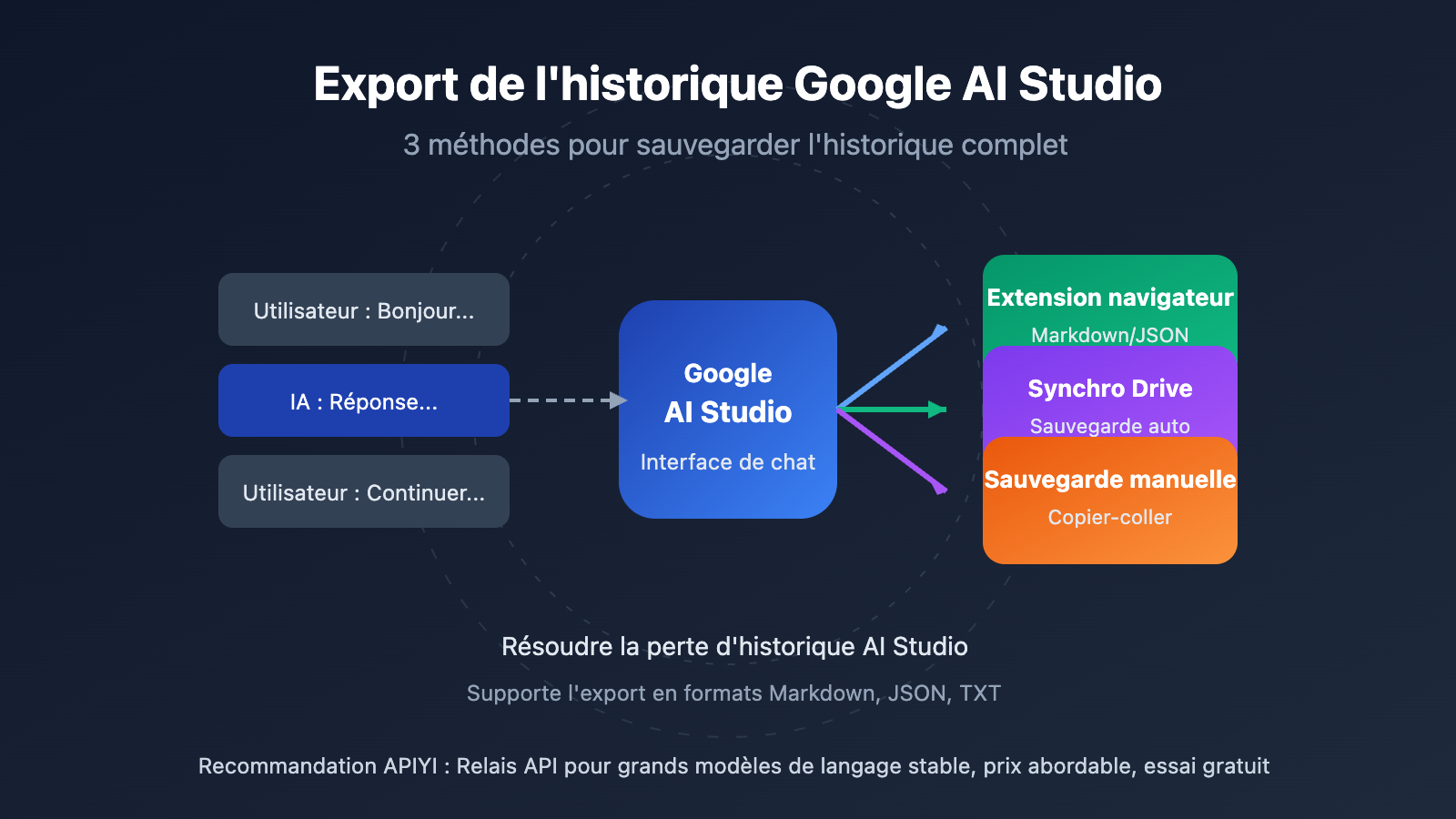
Note de l'auteur : Explication détaillée de 3 méthodes pratiques pour exporter l'historique de chat de Google AI Studio, résoudre les problèmes de perte d'historique et vous apprendre à sauvegarder et gérer vos conversations AI Studio.
L'exportation de l'historique de chat de Google AI Studio est une préoccupation majeure pour de nombreux développeurs et utilisateurs. En tant que plateforme de développement IA gratuite officielle de Google, AI Studio offre de puissantes capacités de test pour les modèles Gemini, mais la gestion de l'historique des conversations a toujours été un point sensible pour les utilisateurs.
Valeur ajoutée : À la fin de cet article, vous maîtriserez 3 méthodes fiables pour exporter votre historique AI Studio, résolvant ainsi définitivement le problème de la perte de vos conversations.
Points clés de l'exportation de l'historique Google AI Studio
| Point clé | Explication | Valeur |
|---|---|---|
| Export via extension navigateur | Utiliser une extension Chrome dédiée pour exporter en un clic | Supporte les formats Markdown, JSON, TXT |
| Synchronisation Google Drive | Sauvegarder les conversations via un dossier Drive | Sauvegarde automatique, permet de restaurer les versions précédentes |
| Copie manuelle | Copier directement le contenu de la conversation localement | Simple et direct, aucun outil à installer |
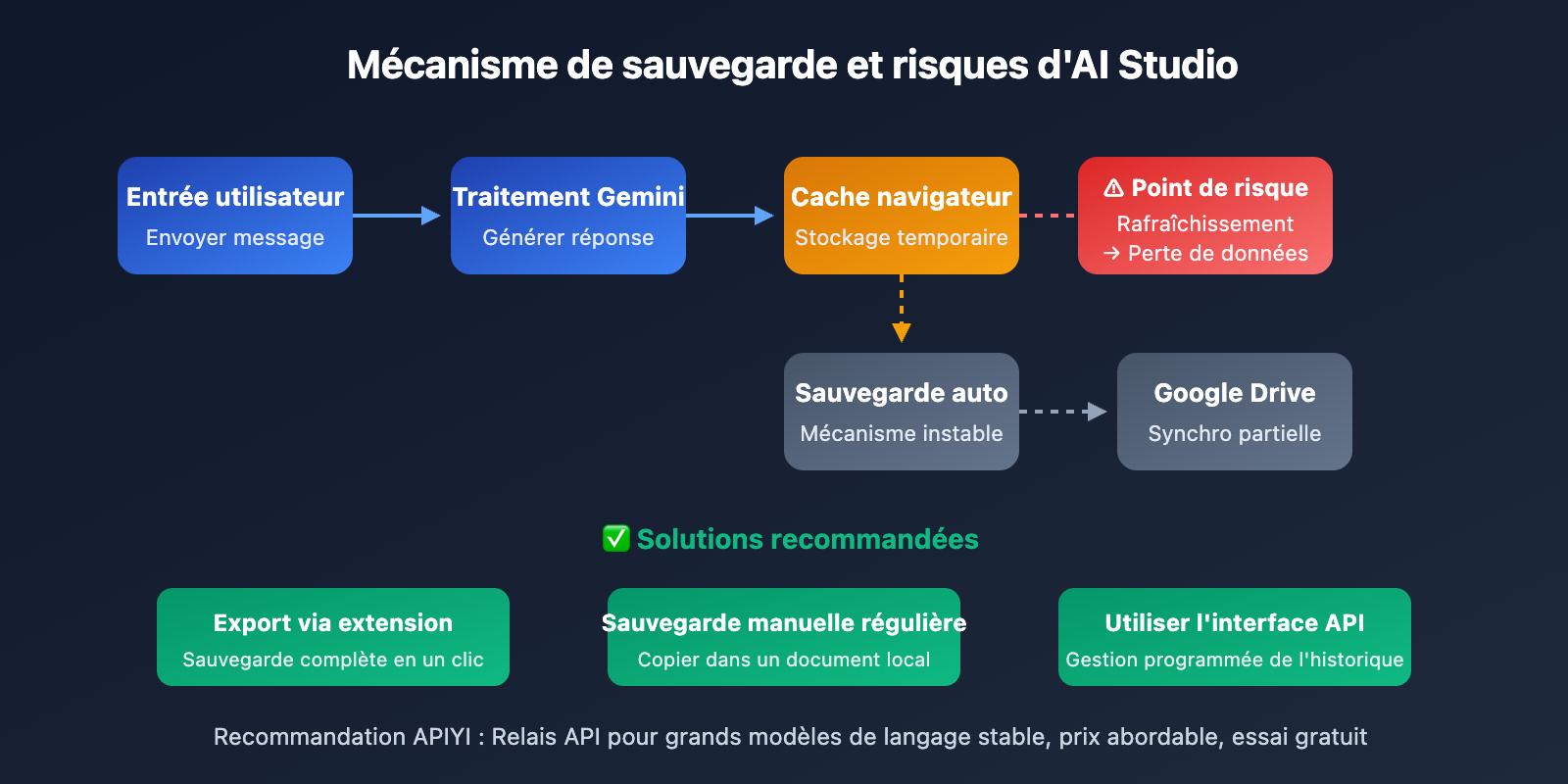
| Mécanisme de sauvegarde auto | Comprendre la logique de sauvegarde d'AI Studio | Éviter la perte de données due au rafraîchissement |
Pourquoi l'historique d'AI Studio est-il perdu ?
Le problème de la perte d'historique dans Google AI Studio touche de nombreux utilisateurs. Selon les retours de la communauté des développeurs, les raisons principales incluent :
Instabilité du mécanisme de sauvegarde automatique : Des utilisateurs rapportent que lors de longues conversations dépassant 800 000 tokens, l'historique complet disparaît après un rafraîchissement de la page. Même si la sauvegarde automatique vers Google Drive est activée, certaines conversations ne peuvent pas être récupérées.
Perte due au rafraîchissement de la page : La fonction du bouton "Restaurer" d'AI Studio (qui permet de revenir à n'importe quelle version du code dans l'historique de la conversation) devient totalement inopérante après un rafraîchissement, ce qui représente une perte énorme pour les scénarios de développement de code.
Absence de fonction d'historique intuitive : Contrairement à ChatGPT ou Claude, AI Studio ne propose pas de liste claire des conversations passées. Bien que les fichiers de conversation sauvegardés se trouvent dans un dossier Drive, l'interface n'est pas intuitive.
Export de l'historique de chat Google AI Studio Méthode 1 : Extension de navigateur
C'est actuellement le moyen le plus pratique d'exporter vos conversations AI Studio. Nous vous recommandons d'utiliser l'extension Google AI Studio Exporter.
Étapes d'installation et d'utilisation
- Rendez-vous sur le Chrome Web Store et recherchez « Google AI Studio Exporter ».
- Cliquez sur « Ajouter à Chrome » pour terminer l'installation.
- Ouvrez n'importe quelle conversation sur aistudio.google.com.
- Cliquez sur l'icône de l'extension dans la barre d'outils de votre navigateur.
- Choisissez le format d'exportation (Markdown / JSON / TXT).
- Cliquez sur « Export Now » pour télécharger le fichier.
Caractéristiques de l'extension
| Fonction | Description |
|---|---|
| Capture complète | Gère automatiquement le défilement virtuel pour garantir l'exportation intégrale des conversations très longues. |
| Support multi-format | Markdown (.md), JSON, texte brut (.txt). |
| Exportation des médias | Permet d'exporter les images et autres fichiers multimédias présents dans la conversation. |
| Protection de la vie privée | Tout le traitement s'effectue localement dans le navigateur, aucune donnée n'est téléchargée sur un serveur tiers. |
| Archivage ZIP | Regroupe automatiquement la conversation et les pièces jointes dans un fichier ZIP. |
Autres extensions possibles :
- AI Exporter : Supporte l'exportation multi-plateforme (ChatGPT, Gemini, AI Studio, etc.).
- Save My Chatbot : Outil universel d'exportation de conversations pour IA.
- Scripts utilisateur Greasyfork : Propose des solutions légères pour l'exportation au format Markdown.
Conseil : Exportez régulièrement vos conversations importantes pour éviter toute perte de données. Si vous avez besoin d'une expérience d'appel API plus stable, vous pouvez obtenir un accès fiable à l'API Gemini via APIYI (apiyi.com), qui permet une gestion programmatique de l'historique des conversations.
Export de l'historique de chat Google AI Studio Méthode 2 : Synchronisation Google Drive
Google AI Studio enregistre automatiquement vos conversations dans votre Google Drive. C'est le mécanisme de sauvegarde officiel.
Configuration de la synchronisation Drive
Par défaut, les conversations AI Studio sont stockées dans un dossier spécifique de votre Google Drive :
- Ouvrez Google Drive (drive.google.com).
- Dans la navigation de gauche, cherchez le dossier « AI Studio ».
- Les conversations y sont enregistrées dans un format de fichier spécifique.
- Vous pouvez télécharger ces fichiers localement pour vos archives.
Restaurer une conversation depuis Drive
Si vous souhaitez reprendre une conversation précédente :
- Téléchargez le fichier de conversation depuis le dossier AI Studio.
- Copiez le contenu du fichier dans une nouvelle conversation.
- Configurez le même contexte dans les « System Instructions » (Instructions système).
- Poursuivez la conversation.
Limites de la sauvegarde Drive
| Problème | Explication | Solution |
|---|---|---|
| Synchronisation incomplète | Certaines conversations peuvent ne pas être sauvegardées correctement. | Utiliser en complément une extension de navigateur pour une double sauvegarde. |
| Format peu intuitif | Le format de fichier n'est pas un document standard (type .docx ou .pdf). | Utilisez une extension pour convertir le contenu en Markdown. |
| Incapacité à restaurer l'état | On ne peut récupérer que le contenu, pas l'état interactif exact de la session. | Relancer une nouvelle conversation avec le contenu récupéré. |
| Délai de synchronisation | Il peut y avoir un temps de latence avant l'enregistrement effectif. | Effectuer manuellement une opération de sauvegarde. |
Astuce : Si votre projet nécessite une gestion fiable de l'historique des conversations, il est préférable d'utiliser l'interface API plutôt que l'interface Web. En utilisant l'API Gemini via APIYI (apiyi.com), vous gardez un contrôle total sur le stockage de l'historique au niveau du code.
Exportation de l'historique de chat Google AI Studio Méthode 3 : Enregistrement manuel
La méthode la plus simple et la plus directe, idéale pour sauvegarder temporairement des conversations importantes.
Étapes de l'enregistrement manuel
Procédure :
1. Sur la page de conversation d'AI Studio
2. Utilisez Ctrl+A pour sélectionner tout le contenu de la conversation
3. Ctrl+C pour copier dans le presse-papiers
4. Collez dans un document local (Word, Notion, éditeur Markdown, etc.)
5. Enregistrez le fichier
Astuces pour l'enregistrement manuel
- Sauvegarde par segments : Pour les conversations très longues, il est conseillé de copier en plusieurs fois pour éviter les ralentissements du navigateur.
- Conservation du formatage : L'utilisation d'un éditeur Markdown permet de conserver parfaitement le formatage des blocs de code.
- Ajout de métadonnées : Pensez à noter la date, la version du modèle et le sujet au début du fichier pour vous y retrouver plus tard.
- Régularité : Prenez l'habitude d'enregistrer immédiatement après avoir terminé une conversation importante.
Voir un exemple de modèle Markdown
# Historique de conversation AI Studio

- Date : 2026-01-24
- Modèle : Gemini 2.0 Flash
- Sujet : [Sujet de la conversation]

---

## Contenu de la conversation

**Utilisateur** : [Votre question]

**IA** : [Contenu de la réponse de l'IA]

---
Remarques
[Vos notes ou résumés]
</details>
---
## Google AI Studio : Guide de démarrage rapide
Si vous découvrez AI Studio, voici comment faire vos premiers pas rapidement.
### Inscription et accès
1. Rendez-vous sur aistudio.google.com
2. Connectez-vous avec votre compte Google
3. Acceptez les conditions de confidentialité (une seule fois)
4. Accédez à l'interface principale
Le processus est instantané : pas de liste d'attente, votre compte Google suffit pour commencer.
### Les principaux modules
| Module | Fonction | Cas d'usage |
|------|------|----------|
| **Mode Chat** | Testez les modèles Gemini via une interface de dialogue | Utilisation quotidienne, mise au point d'invites |
| **Mode Build** | Créez des applications via des descriptions en langage naturel | Prototypage rapide, développement d'apps |
| **Mode Stream** | Interaction en temps réel par voix et vidéo | Tests d'applications multimodales |
| **Prompt Gallery** | Bibliothèque d'exemples d'invites | Apprendre les techniques de rédaction d'invites |
### Conseils pour choisir un modèle
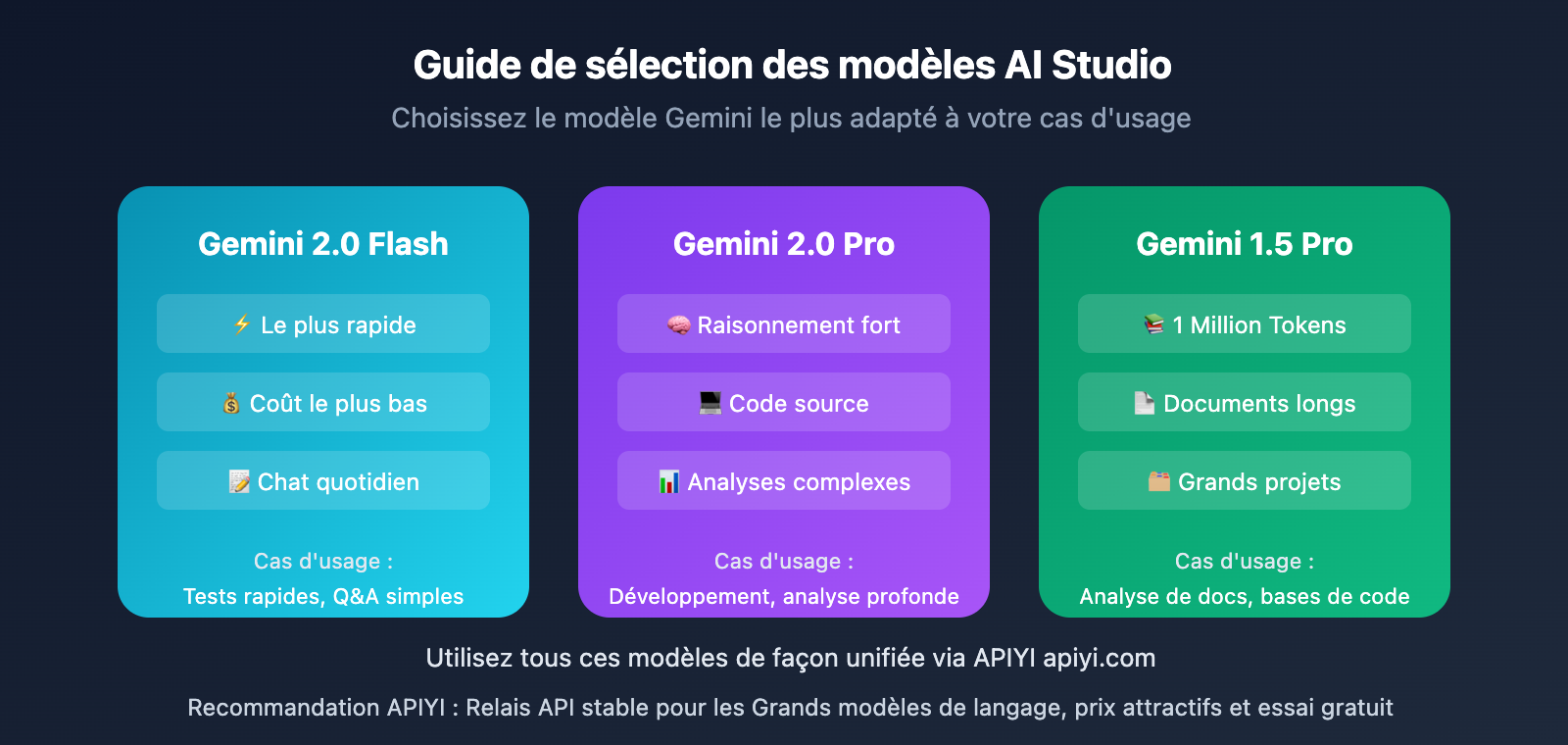
| Modèle | Points forts | Scénarios recommandés |
|------|------|----------|
| **Gemini 2.0 Flash** | Rapide et économique | Conversations quotidiennes, tests rapides |
| **Gemini 2.0 Pro** | Capacité de raisonnement supérieure | Analyses complexes, génération de code |
| **Gemini 1.5 Pro** | Contexte de 1 million de tokens | Documents très longs, gros projets |
<br>
### Paramètres clés
- **Temperature** : Contrôle l'aspect aléatoire des réponses. 0.3 est idéal pour des sorties structurées, 1.5 pour de l'écriture créative.
- **Thinking Level** : Permet de régler la profondeur de raisonnement (disponible pour Gemini 2.0).
- **Max Output Tokens** : Définit la limite de longueur des réponses.
> **Conseil pour vos tests** : Passez par APIYI (apiyi.com) pour obtenir des crédits de test gratuits. Cela vous permet d'appeler l'API Gemini directement dans votre code pour automatiser vos tests et mieux gérer vos résultats.
---
## FAQ sur l'historique des discussions Google AI Studio
<details open>
<summary><strong>Q1 : Pourquoi mes conversations AI Studio disparaissent-elles après actualisation ?</strong></summary>
Le mécanisme de sauvegarde automatique d'AI Studio présente une certaine instabilité, particulièrement lors de longues conversations ou lorsque la page ne répond plus. Conseils :
- Sauvegardez manuellement et régulièrement vos conversations importantes.
- Installez une extension de navigateur pour l'exportation en temps réel.
- Évitez d'accumuler trop de contenu dans une seule discussion.
</details>
<br>
<details open>
<summary><strong>Q2 : AI Studio possède-t-il une liste d'historique des conversations ?</strong></summary>
AI Studio ne dispose pas d'une liste d'historique aussi intuitive que celle de ChatGPT. Les conversations sont enregistrées dans un dossier AI Studio sur votre Google Drive, mais l'interface est moins ergonomique que celle des applications de messagerie classiques. C'est une fonctionnalité manquante souvent signalée par les utilisateurs.
</details>
<br>
<details>
<summary><strong>Q3 : Comment assurer une gestion fiable de l'historique des discussions ?</strong></summary>
Pour les scénarios nécessitant une gestion robuste de l'historique, nous recommandons :
1. D'utiliser l'interface API plutôt que l'interface Web.
2. De gérer vous-même l'historique des conversations directement dans votre code.
3. D'accéder à l'API Gemini via APIYI (apiyi.com).
4. D'utiliser une base de données ou des fichiers locaux pour stocker vos journaux de discussion.
</details>
<br>
<details>
<summary><strong>Q4 : Les discussions créées avec le mode Build peuvent-elles être sauvegardées ?</strong></summary>
Les conversations en mode Build rencontrent les mêmes problèmes de sauvegarde. Des utilisateurs rapportent que même si l'application est enregistrée dans Drive, la discussion peut apparaître vide lors de la réouverture. Il est conseillé d'exporter manuellement vos échanges après chaque session importante.
</details>
---
## Comparaison des solutions d'exportation de l'historique Google AI Studio
| Solution | Difficulté | Formats supportés | Automatisation | Fiabilité |
|------|----------|----------|------------|--------|
| **Extension navigateur** | ⭐ Simple | Markdown/JSON/TXT | Semi-auto | ⭐⭐⭐⭐ Élevée |
| **Google Drive** | ⭐ Simple | Format propriétaire | Auto | ⭐⭐ Moyenne |
| **Copie manuelle** | ⭐⭐ Moyenne | Tous formats | Manuelle | ⭐⭐⭐⭐⭐ Maximale |
| **Gestion via API** | ⭐⭐⭐ Dével. requis | Totalement personnalisable | Totalement auto | ⭐⭐⭐⭐⭐ Maximale |
<br>
> **Conseil de solution** : Pour les utilisateurs standards, l'extension de navigateur est le meilleur choix ; pour les développeurs, l'approche par API est la plus fiable. APIYI (apiyi.com) offre un accès stable à l'API Gemini, permettant une gestion programmatique de l'historique de vos discussions.
---
## Résumé
Points clés pour l'exportation de l'historique des chats Google AI Studio :
1. **Extensions de navigateur** : La méthode la plus pratique, l'extension Google AI Studio Exporter est vivement recommandée.
2. **Sauvegarde Drive** : Mécanisme officiel mais manque parfois de fiabilité, il est conseillé de l'utiliser en complément d'autres méthodes.
3. **Enregistrement manuel** : La solution la plus sûre mais nécessite une action manuelle, idéale pour les conversations cruciales.
4. **Via l'API** : Le choix privilégié des développeurs pour un contrôle total sur l'historique des échanges.
AI Studio est une plateforme de développement IA gratuite et puissante, mais ses fonctionnalités de gestion d'historique peuvent encore être améliorées. Nous vous suggérons de prendre l'habitude de faire des sauvegardes régulières pour éviter de perdre des conversations importantes.
Pour une expérience d'appel à l'API Gemini plus stable et une gestion fiable de l'historique, nous vous recommandons d'accéder à l'API via APIYI (apiyi.com). La plateforme propose des quotas gratuits et une interface unifiée pour plusieurs modèles.
---
## 📚 Ressources
1. **Documentation officielle de Google AI Studio** : Pour comprendre les fonctionnalités de base de la plateforme.
- Lien : `ai.google.dev/gemini-api/docs/ai-studio-quickstart`
- Description : Guide de démarrage rapide officiel de Google.
2. **Extension Google AI Studio Exporter** : Un outil de navigateur pour exporter vos conversations en un clic.
- Lien : `chromewebstore.google.com/detail/ccahfgoehbkchljcjpclmgbfohefmgnh`
- Description : Supporte l'exportation aux formats Markdown, JSON et TXT.
3. **Google AI Developers Forum** : Communauté de discussion pour les développeurs.
- Lien : `discuss.ai.google.dev`
- Description : Pour consulter les retours d'expérience et les solutions d'autres utilisateurs.
4. **Tutoriel complet Google AI Studio** : Tutoriel tiers détaillé.
- Lien : `datacamp.com/tutorial/google-ai-studio-tutorial`
- Description : Couvre les trois modes : Chat, Build et Stream.
---
> **Auteur** : Équipe technique
> **Échanges techniques** : N'hésitez pas à lancer la discussion dans les commentaires. Pour plus de ressources, visitez la communauté technique d'APIYI (apiyi.com).