Note de l’auteur : cet article s’adresse aux développeurs qui utilisent déjà Claude Code, Codex ou OpenCode sur leur ordinateur. En 8 étapes, vous allez connecter votre agent de codage à votre téléphone. Nous verrons notamment comment choisir une méthode d’accès à distance, configurer les modes d’autorisation, gérer la consommation du quota Claude et passer par la passerelle APIYI.
Vous avez quitté votre bureau, une tâche tourne toujours et vous ne pouvez pas approuver une commande. C’est une situation fréquente quand on utilise beaucoup les agents de codage. Cet article présente la solution de contrôle à distance de T3 Code sur mobile, qui permet de gérer depuis votre téléphone les agents déjà installés sur votre ordinateur.
Ce n’est pas un guide qui s’arrête à l’installation. Celle-ci est simple ; les points qui posent le plus souvent problème sont les modes d’autorisation et les méthodes d’accès réseau. Nous les examinerons donc en détail.
Avant de commencer, vérifiez ces quatre points :
- Objectif : connecter les agents de codage déjà installés sur votre ordinateur à votre téléphone pour lancer des tâches, suivre leur progression, approuver des commandes et consulter les diff, même en déplacement.
- Temps nécessaire : environ 15 à 25 minutes pour la première installation et l’association, y compris l’installation du CLI et la connexion. Une fois la procédure maîtrisée, comptez environ 5 minutes pour une autre machine.
- Prérequis : un ordinateur ou un VPS qui reste allumé ; au moins un CLI déjà connecté (Claude Code, Codex ou OpenCode pour commencer) ; l’application T3 Code installée sur votre téléphone ; un accès réseau à GitHub et npm.
- Difficulté : moyenne. La difficulté ne réside pas dans l’installation, mais dans les modes d’autorisation et les méthodes d’accès réseau.
T3 Code : quel problème résout-il vraiment ?
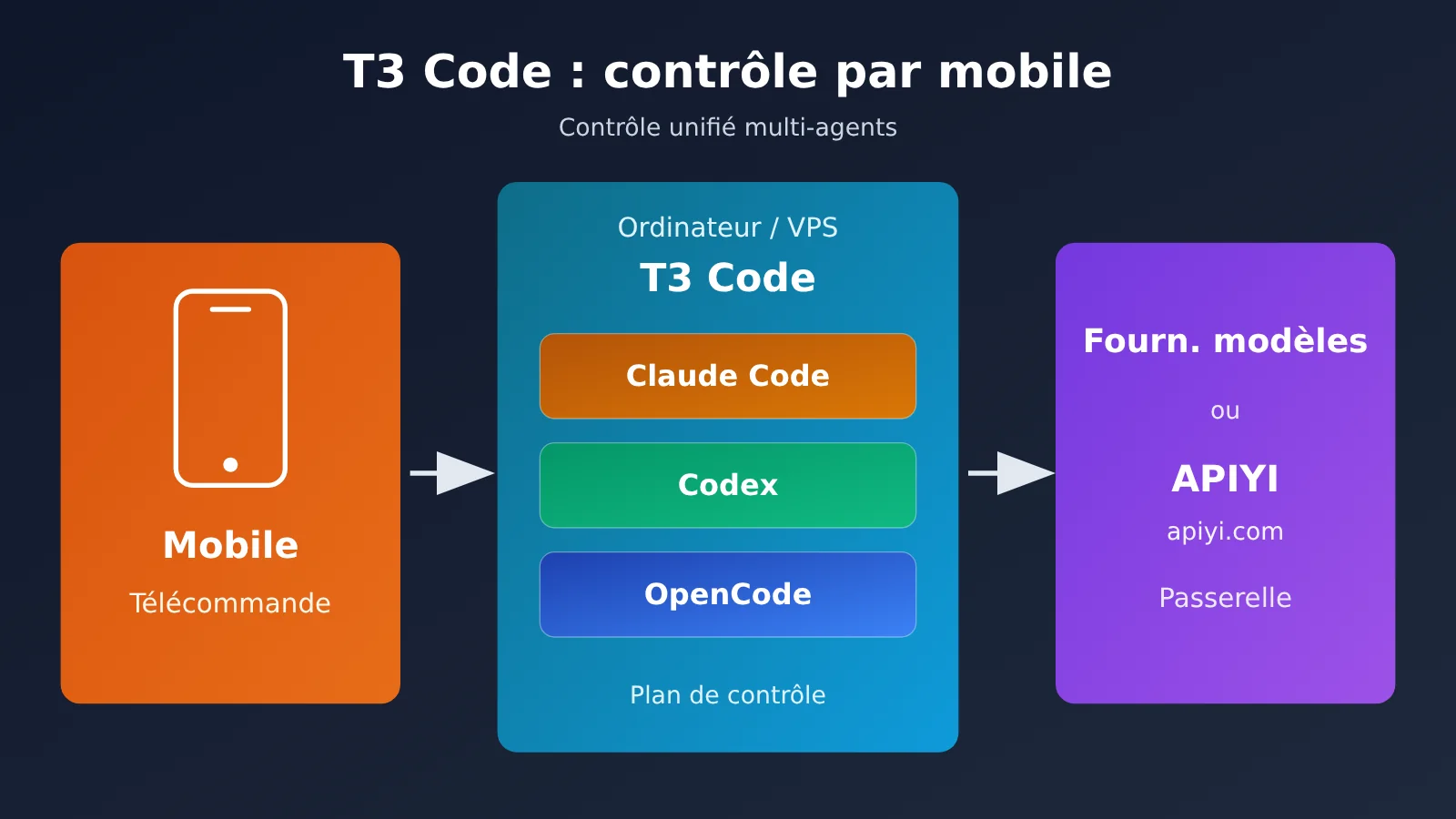
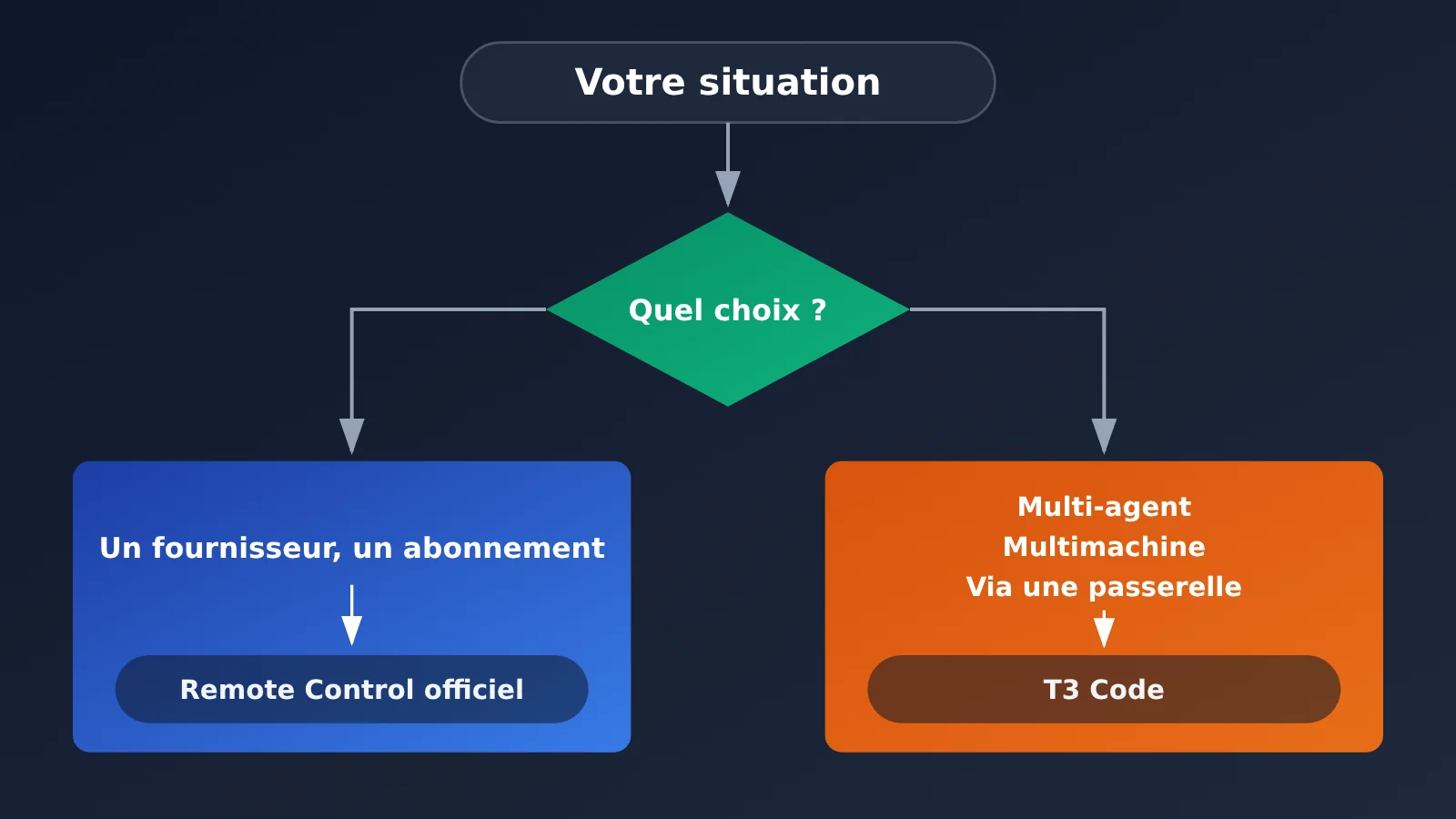
En bref : T3 Code n’est pas un agent de développement de plus. Il réunit plusieurs agents que vous utilisez déjà dans une même télécommande. Si vous n’utilisez qu’un seul agent et que vous avez déjà un abonnement Claude Pro ou Max, l’outil officiel Remote Control est plus simple : inutile d’ajouter cette couche.
L’équipe le présente comme une « agent harness control surface », autrement dit une interface de contrôle pour les environnements d’exécution des agents. T3 Code n’exécute pas de modèle lui-même : il fait appel aux outils déjà connectés sur votre machine, comme Claude Code, Codex, OpenCode, Cursor, Grok Build ou Google Antigravity, et utilise leurs environnements d’exécution respectifs.
| Point clé | Explication | Ce que cela signifie pour vous |
|---|---|---|
| Interface de contrôle uniquement | Pilote les CLI déjà connectées sur votre machine | Vous continuez à payer les fournisseurs pour l’utilisation des modèles |
| Multiplateforme | iOS, Android, Web et ordinateur | Votre téléphone devient une télécommande |
| Gratuit et open source | Licence MIT, sans frais selon l’équipe | Vous pouvez créer un fork si l’outil ne vous convient pas |
| Tout jeune | La version stable actuelle est la v0.1.3 | Attendez-vous à rencontrer des bugs |
Trois limites à connaître avant de l’utiliser :
- Aucun modèle ni quota n’est fourni, et les modèles locaux ne sont pas pris en charge. L’équipe estime que les modèles exécutables en local ne sont pas capables d’effectuer un travail d’ingénierie sérieux. Si l’ordinateur est éteint ou si la CLI n’est pas connectée, l’application mobile ne peut rien faire.
- Le projet en est à ses tout débuts. L’équipe le dit clairement : « Nous en sommes vraiment, vraiment aux tout débuts du projet. Attendez-vous à des bugs. » Pour l’instant, les contributions externes ne sont généralement pas acceptées : les petites corrections peuvent être envisagées, mais pas les grandes fonctionnalités.
- Les nouveaux fils de discussion sont configurés par défaut sur Full access. Cela revient à désactiver toutes les demandes d’approbation. Pour une utilisation à distance, changez impérativement ce paramètre par défaut.
Prise en main rapide de T3 Code : 8 étapes
Chaque étape précise si elle se déroule sur ordinateur ou sur mobile, avec un critère de validation. Vérifiez que ce critère est rempli avant de passer à la suite : vous éviterez ainsi bien des détours.
Étape 1 (ordinateur) : installer le CLI et se connecter
Chaque CLI possède sa propre procédure de connexion. Suivez celle qui correspond à vos besoins :
- Claude Code : après l’installation, exécutez
claude auth login. - Codex : exécutez
codex login. Vous pouvez aussi attendre l’assistant de configuration de T3 Code pour autoriser l’accès directement avec votre abonnement ChatGPT. - OpenCode : la version
1.14.19ou ultérieure est nécessaire. Si vous utilisez la branche 2.x, il vous faut la version2.0.18ou ultérieure ; le paquet s’appelle@opencode/cli.
Validation : lancez directement le CLI dans le terminal et vérifiez que vous pouvez échanger avec lui sans problème.
Étape 2 (ordinateur) : installer T3 Code
Choisissez la version en ligne de commande ou l’application de bureau :
- Ligne de commande macOS / Linux :
curl -fsSL https://t3.codes/install.sh | sh. Le programme sera installé dans~/.local/bin. - Windows PowerShell :
irm https://t3.codes/install.ps1 | iex. - Pour essayer sans installer :
npx t3@latest. Node.js doit être installé sur votre ordinateur. - Application de bureau :
winget install T3Tools.T3Codeoubrew install --cask t3-code.
Vérification : la commande t3 est reconnue dans le terminal, ou l’application de bureau s’ouvre correctement. Attention : sur les Mac Intel, la version en ligne de commande t3 n’est pas disponible. Seule l’application de bureau peut être utilisée.
Étape 3 (ordinateur) : démarrer le service T3 Code
- Exécutez
t3: le service démarre et la page locale s’ouvre. - Exécutez
t3 serve: seul le service démarre, sans ouvrir la page. - Exécutez
t3 service install: le service reste actif en arrière-plan sur macOS / Linux. C’est l’option recommandée pour une utilisation à distance régulière.
Vérification : les fournisseurs détectés apparaissent sur la page locale. Si une interface en ligne de commande (CLI) n’apparaît pas, revenez à l’étape 1 pour vérifier que vous y êtes connecté.
🚀 Démarrage rapide : si vous n’avez pas encore d’abonnement, vous pouvez obtenir des crédits d’essai gratuits sur APIYI apiyi.com. La suite explique comment connecter une instance Claude à la passerelle pour tester tout le processus sans abonnement.
Étape 4 (ordinateur) : choisir une méthode de connexion à distance pour T3 Code
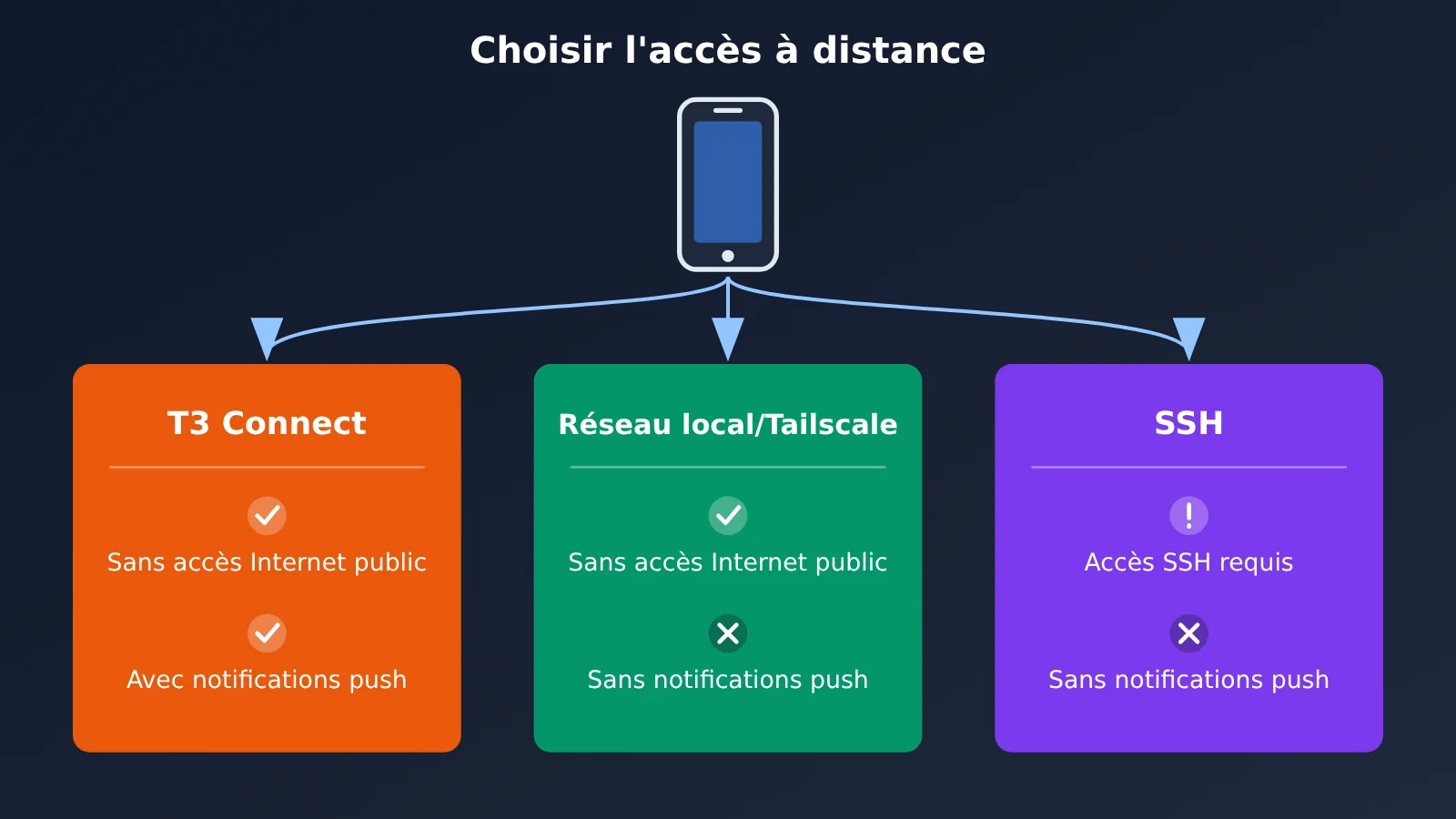
Cette étape détermine comment le téléphone se connectera à l’ordinateur et s’il pourra recevoir des notifications push.
| Méthode | Pour qui ? | Accès public nécessaire ? | Notifications push sur le téléphone ? |
|---|---|---|---|
| T3 Connect | Pour la plupart des utilisateurs : c’est le plus simple | Non | Oui, c’est la seule méthode qui les prend en charge |
| Connexion directe par réseau local / Tailscale | Pour une utilisation à domicile ou sur un même réseau privé | Non | Non |
| SSH géré par l’application de bureau | Si la machine distante est un serveur Linux ou un Mac Apple Silicon | Accès SSH nécessaire | Non |
Voici comment activer chaque méthode :
- T3 Connect (application de bureau) : connectez-vous dans Settings → Connections, puis activez T3 Connect pour l’environnement actuel.
- T3 Connect (ligne de commande) : exécutez
t3 connect. La connexion au compte ne suffit pas : le service doit être en cours d’exécution pour que la machine soit accessible. - Connexion directe par réseau local (ligne de commande) : exécutez
t3 serve --host <private-ip>. Si le service est déjà en cours d’exécution, utilisezt3 pairpour générer un nouveau lien d’appairage. - Tailscale : exécutez
t3 serve --tailscale-serveout3 pair --tailscale. - SSH : dans Settings → Environments → Add environment → SSH, saisissez
[email protected].
Premier piège : l’adresse de bouclage locale 127.0.0.1 ne permet d’accéder qu’à la machine elle-même. Le téléphone ne pourra pas se connecter avec un lien généré à partir de cette adresse.
Vérification : vous avez obtenu un lien d’appairage ou un code QR accessible depuis le réseau du téléphone, ou T3 Connect indique que la machine est en ligne.
Étape 5 (mobile) : associer T3 Code
Recherchez « T3 Code – Remote Claude & more » dans l’App Store, ou installez T3 Code depuis Google Play. Avec T3 Connect, connectez-vous au même compte sur votre téléphone, puis sélectionnez la machine. Pour une connexion directe, scannez le code QR ou collez le lien d’association dans Add environment.
Deuxième piège : les liens d’association et les codes d’autorisation sont l’équivalent de mots de passe. Ne partagez pas de captures qui les contiennent et ne les collez pas dans des journaux ou des rapports de bogue. Si vous pensez qu’ils ont été divulgués, procédez comme suit :
- Exécutez
t3 auth session listpour afficher les sessions en cours. - Exécutez
t3 auth session revoke <id>pour révoquer une session suspecte. - Si vous utilisez aussi l’application de bureau, vous pouvez révoquer les sessions et les liens inutilisés dans Settings → Sharing & access.
Vérification : la machine apparaît sur votre téléphone et vous pouvez parcourir les fichiers du projet.
Étape 6 (mobile) : créer un fil et choisir d’abord Supervised
Lorsque vous créez un fil, le mode d’autorisation affiché par défaut est Full access. Passez manuellement à Supervised : ne sautez pas cette étape lors de votre première utilisation. Les différences entre les niveaux d’autorisation sont expliquées dans la section suivante.
Vérification : le niveau d’autorisation affiché en haut du fil est Supervised.
Étape 7 (téléphone) : approuver une commande
Choisissez un dépôt que vous pouvez utiliser sans risque pour un test. Lancez une tâche : créez un fichier texte, puis exécutez une commande en lecture seule. Pour recevoir les demandes d’approbation, trois conditions doivent être remplies : être connecté à T3 Connect, avoir connecté votre environnement et avoir activé Device Notifications dans Settings → Notifications.
Validation : le téléphone reçoit une demande d’approbation. Après l’avoir approuvée, vous pouvez voir le résultat de l’exécution et le diff correspondant. Si vous ne souhaitez pas exécuter une opération, vous pouvez la refuser directement dans la conversation en expliquant pourquoi : Claude prend en charge cette méthode.
Étape 8 (ordinateur) : vérifier le diff
De retour sur votre ordinateur, exécutez git status et git diff dans le dépôt pour vérifier que les modifications correspondent à celles affichées sur le téléphone.
Validation : le nouveau fichier est présent et aucune modification imprévue n’apparaît. La chaîne complète fonctionne désormais.
Les modes d’autorisation de T3 Code en détail
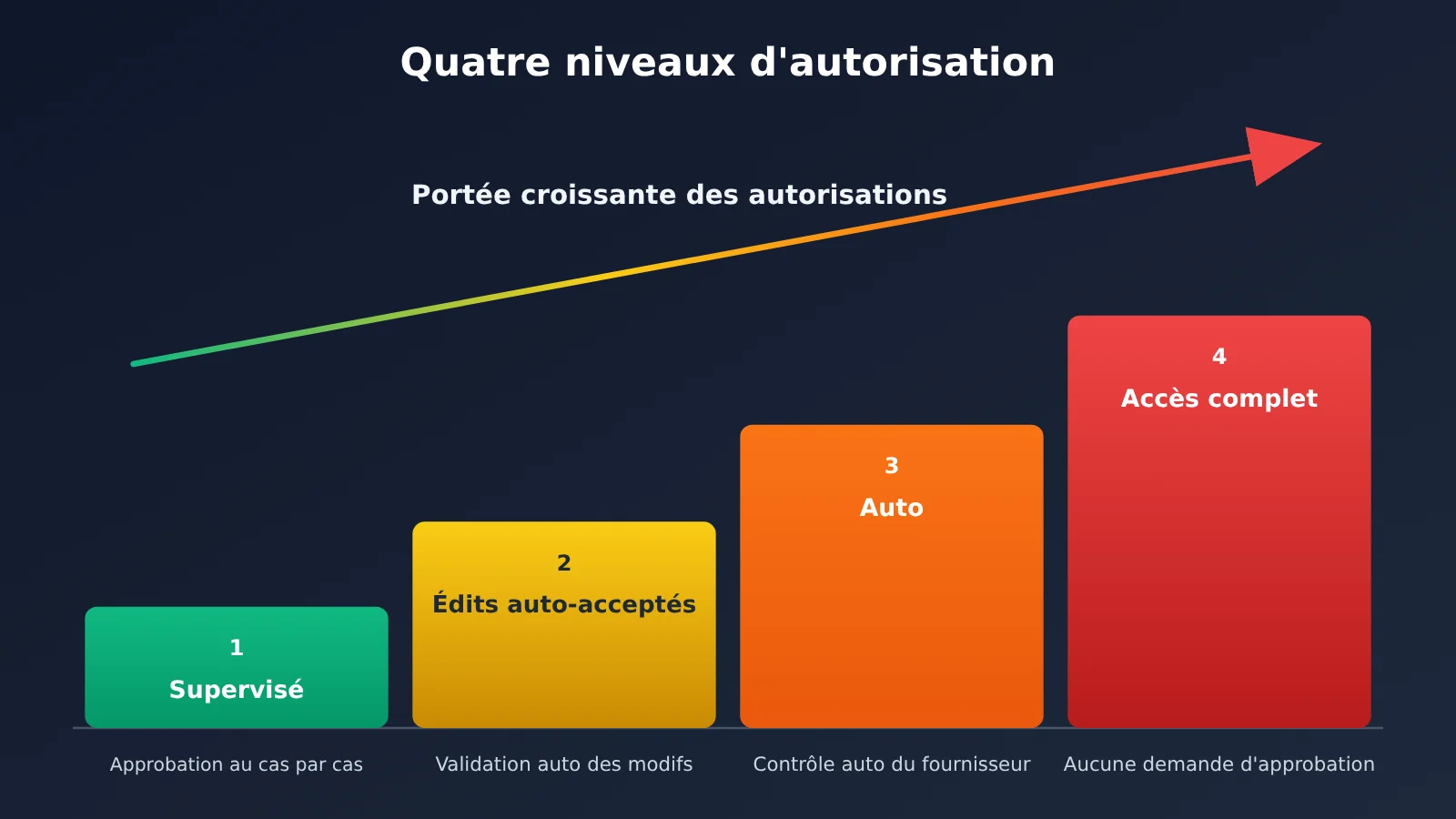
C’est la section du tutoriel à lire le plus attentivement. Quand vous travaillez à distance, sans être devant votre ordinateur, le niveau d’autorisation détermine directement ce que l’agent peut faire.
| Mode | Opérations autorisées | Conseil pour l’utilisation à distance |
|---|---|---|
| Supervised | Chaque commande et modification de fichier doit être approuvée | À choisir impérativement lors de la première utilisation |
| Auto-accept edits | Les modifications de fichiers sont automatiquement acceptées, mais d’autres opérations peuvent encore nécessiter une approbation | À utiliser une fois familiarisé avec le fonctionnement |
| Auto | Le système de vérification automatique intégré du fournisseur autorise les opérations courantes | Dépend du fournisseur |
| Full access | Les commandes et modifications ne nécessitent aucune approbation | Valeur initiale par défaut pour les nouveaux fils ; à utiliser avec prudence à distance |
Vous pouvez modifier la valeur par défaut dans Settings → Threads → New threads → Permissions. Les paramètres d’un projet peuvent remplacer ceux définis par défaut pour l’environnement. Les fils existants, ainsi que ceux dont vous avez choisi le mode dans un brouillon, conservent leurs propres paramètres d’autorisation.
Le comportement varie selon le fournisseur :
- OpenCode et Antigravity ne disposent pas d’un système de vérification automatique équivalent : en mode Auto, chaque opération demande donc une approbation. Pour OpenCode, les règles du mode Auto sont exactement les mêmes que celles du mode Supervised.
- Même en mode Full access, Claude peut encore vous demander une approbation si ses propres paramètres désactivent le contournement des autorisations.
- Grok ne propose pas le mode Auto-accept edits.
Conseil pratique : lors de la première utilisation, réglez d’abord la valeur par défaut sur Supervised. Suivez ensuite l’étape 7 pour lancer une tâche de test : « créer un fichier texte + exécuter une commande en lecture seule ». Une fois que vous avez vérifié que votre téléphone reçoit les demandes d’approbation, le diff et les résultats de l’exécution, vous pouvez envisager d’assouplir les autorisations.
Le piège des quotas avec Claude dans T3 Code
T3 Code utilise l’Agent SDK d’Anthropic pour faire fonctionner Claude. Le 25 octobre 2026, l’auteur a confirmé qu’il s’agit bien d’un bug côté Anthropic : toute utilisation passant par l’Agent SDK épuise le quota de 5 heures plus rapidement qu’une utilisation directe de Claude Code, sans toutefois affecter le quota hebdomadaire. Le problème a été signalé à Anthropic, mais aucun correctif n’a encore été confirmé.
T3 Code n’est pas responsable de ce problème, mais c’est vous qui en payez le prix. Si vous utilisez uniquement un abonnement et que vous faites tourner Claude dans T3 Code tous les jours, tenez-en compte dans vos coûts.
Connecter T3 Code à la passerelle APIYI : une solution sans abonnement
Si vous n’avez pas d’abonnement Claude, ou si vous ne voulez pas que l’Agent SDK consomme le quota de 5 heures de votre abonnement, vous pouvez configurer dans T3 Code une instance Claude distincte passant par la passerelle APIYI apiyi.com, avec une facturation à l’usage.
| Modèle | Entrée | Sortie | Lecture du cache |
|---|---|---|---|
claude-opus-5-5 |
$4 | $20 | $0.2 |
claude-sonnet-5-5 |
$2 | $10 | $0.1 |
claude-haiku-5-5 |
$0.1 | $0.5 | $0.01 |
Les prix ci-dessus sont exprimés en dollars américains par million de tokens. Haiku utilise une tarification par paliers : lorsque l’entrée d’une requête dépasse 100 000 tokens, elle est facturée à $0.5 par million de tokens. Consultez la liste des modèles sur APIYI apiyi.com pour connaître les modèles et tarifs en vigueur.
Il faut toutefois noter que les tâches de programmation impliquant un long contexte et une exploration approfondie peuvent coûter cher à l’usage. Si vous utilisez beaucoup Claude et pouvez accéder directement au site officiel, l’abonnement officiel offre généralement un meilleur rapport qualité-prix. Si votre connexion pose des contraintes ou si vous préférez payer uniquement ce que vous consommez, l’API est plus adaptée.
Voici les étapes de configuration :
- Créez un répertoire de configuration distinct, par exemple avec
mkdir -p ~/.claude_apiyi. - Dans Settings → Providers de T3 Code, créez une instance Claude et faites pointer
CLAUDE_CONFIG_DIRvers ce répertoire. - Dans Environment variables de cette instance, définissez
ANTHROPIC_BASE_URLsurhttps://api.apiyi.com. - Définissez
ANTHROPIC_AUTH_TOKENsur le jeton créé dans votre console APIYI apiyi.com, puis marquez-le comme sensible. - Définissez explicitement
ANTHROPIC_API_KEYcomme vide. - Si ce répertoire contient une connexion Anthropic en cache, exécutez d’abord
/logoutdans ce répertoire pour éviter un conflit.
Cette méthode est identique à celle décrite dans les sections OpenRouter et « autres routes » de la documentation officielle de T3 Code. C’est donc une configuration officiellement prise en charge.
Pour économiser : le groupe ClaudeCode d’APIYI apiyi.com offre par défaut une remise de 5 %, cumulable avec les bonus des opérations de recharge. Pour des usages comme Claude Code, il est recommandé d’utiliser un jeton de ce groupe.
En cas d’erreur : pour le format natif de Claude, la Base URL doit contenir uniquement le domaine racine https://api.apiyi.com. Si vous ajoutez /v1, l’adresse de la requête devient /v1/v1/messages, ce qui provoque une erreur 404.
Codex et OpenCode peuvent eux aussi pointer vers la passerelle : pour Codex, modifiez ~/.codex/config.toml ; pour OpenCode, utilisez un fournisseur personnalisé. Dans les deux cas, renseignez l’adresse compatible OpenAI https://api.apiyi.com/v1. Pour les détails de configuration, consultez les pages correspondantes dans la documentation APIYI sur docs.apiyi.com.
T3 Code face aux solutions officielles de contrôle à distance sur mobile
Les deux fournisseurs proposent déjà une solution de contrôle à distance sur mobile. Avant de choisir, il faut connaître leurs limites.
| Solution | Prérequis | Principales limites |
|---|---|---|
| Claude Code Remote Control | Abonnement Pro / Max / Team / Enterprise | Ne prend pas en charge les clés API ; indisponible si ANTHROPIC_BASE_URL pointe vers une passerelle ou un proxy |
| Codex on mobile | Se connecter depuis l’application ChatGPT à un Mac ou un PC Windows associé | La disponibilité dépend du déploiement progressif et des paramètres de l’espace de travail |
| T3 Code | Un CLI déjà connecté sur l’ordinateur | Projet encore jeune ; vous devez gérer vous-même les autorisations et le réseau |
En bref : les solutions officielles conviennent aux personnes qui utilisent un seul fournisseur et un seul abonnement. T3 Code est plus adapté si vous utilisez les agents de plusieurs fournisseurs, gérez plusieurs machines ou invoquez déjà des modèles via une passerelle.
Risques et bannissement : vous êtes responsable
- T3 Code est un outil tiers open source qui n’est affilié à aucun fournisseur de modèles.
- L’option Full access, activée par défaut, permet à l’agent de modifier des fichiers et d’exécuter des commandes même lorsque vous n’êtes pas devant votre ordinateur.
- Configurer T3 Code pour utiliser une passerelle tierce relève de votre choix personnel. Consultez les conditions d’abonnement officielles de chaque fournisseur : vous assumez les conséquences d’une éventuelle restriction ou suspension de compte.
- N’utilisez pas plusieurs comptes en alternance et ne changez pas régulièrement de compte. La FAQ officielle de T3 Code précise qu’aucune fonction de changement automatique de compte n’est proposée en raison du risque de bannissement.
- T3 Connect est actuellement gratuit, mais l’équipe précise que c’est le cas « pour le moment ». Chaque compte peut connecter jusqu’à 3 machines (les téléphones et navigateurs ne comptent pas). Ces règles pourraient changer à l’avenir.
FAQ sur T3 Code
Q1 : Peut-on travailler uniquement depuis son téléphone, sans laisser son ordinateur allumé ?
Non. Comme le dit la documentation officielle : « The phone is a remote. » Le téléphone sert de télécommande : les tâches s’exécutent sur l’ordinateur, qui doit rester allumé, avec la CLI connectée et un accès réseau actif. Si vous avez besoin d’une disponibilité 24 h/24, vous pouvez exécuter T3 Code sur un VPS.
Q2 : Peut-on utiliser T3 Code sans abonnement ?
Oui. Il suffit de créer une instance Claude indépendante et de la connecter à une passerelle, comme expliqué plus haut. Après votre inscription sur APIYI apiyi.com, vous pouvez obtenir un crédit de test gratuit pour vérifier que toute la chaîne fonctionne avant de décider si vous souhaitez l’utiliser à long terme.
Q3 : Peut-on recevoir des notifications sur son téléphone ?
Les notifications push ne sont disponibles qu’avec T3 Connect. Ni la connexion directe ni Tailscale n’en envoient. Sur Android, il faut une version supérieure à 7.0 ainsi que les services Google Play. Si vous forcez l’arrêt de l’application dans les paramètres système, les notifications sont interrompues jusqu’à sa réouverture.
Q4 : Pourquoi le quota Claude diminue-t-il aussi vite ?
C’est un bug du côté de l’Agent SDK qui accélère la consommation du quota sur 5 heures, sans affecter le quota hebdomadaire. L’auteur l’a signalé à Anthropic, mais aucun correctif n’a encore été confirmé.
Q5 : Quelles versions d’OpenCode sont compatibles ?
Pour la branche 1.x, il faut la version `1.14.19` ou une version ultérieure. Pour la branche 2.x, il faut une version supérieure à `2.0.18`. Ne faites pas coexister les versions 1.x et 2.x sur la même machine. De plus, le bouton de mise à jour de T3 Code ne permet pas de passer de la version 1.x à la version 2.x.
Q6 : Est-ce compatible avec Windows ?
Oui. Dans Settings → Sharing & access, sélectionnez une distribution WSL pour exécuter l’agent. Les CLI des différents fournisseurs doivent aussi être installées dans cette distribution. À noter également : sur les Mac Intel, la version en ligne de commande `t3` n’est pas disponible. Seule l’application de bureau peut être utilisée.
Q7 : Que faire si un lien d’appairage a été divulgué ?
Exécutez immédiatement `t3 auth session list` pour afficher les sessions, puis utilisez `t3 auth session revoke
T3 Code : points clés à retenir
- Positionnement : T3 Code est une télécommande commune à plusieurs agents ; il ne fournit pas de modèle.
- Accès à distance : seul T3 Connect peut recevoir des notifications push ; un téléphone ne peut pas accéder à
127.0.0.1. - Autorisations : les nouveaux fils utilisent Full access par défaut. Avant la première utilisation, passez à Supervised.
- Quota : l’utilisation de l’Agent SDK consomme plus rapidement le quota Claude sur 5 heures.
- Passerelle : pour le format natif de Claude, renseignez uniquement le domaine racine dans la Base URL, sans ajouter
/v1. - Choix : avec un seul abonnement, utilisez la solution officielle ; avec plusieurs agents et machines, choisissez T3 Code.
En résumé
La difficulté avec T3 Code n’est pas l’installation, mais trois décisions : choisir la bonne méthode d’accès à distance, limiter les autorisations dès le départ et évaluer le coût en quota. Suivez les 8 étapes dans un dépôt sans importance pour tester le scénario « approuver une commande sur le téléphone, puis vérifier le diff sur l’ordinateur », avant de passer progressivement à vos projets réels.
Si vous n’avez pas d’abonnement, ou si vous souhaitez séparer votre utilisation de Claude du quota de votre abonnement, configurez une instance Claude distincte via APIYI apiyi.com. Vous pourrez ainsi payer à l’usage et profiter des réductions du groupe ClaudeCode.
Auteur : l’équipe technique APIYI
Échanges techniques : contactez-nous depuis la page d’accueil du site APIYI. Pour plus de détails sur la configuration, consultez le centre de documentation.