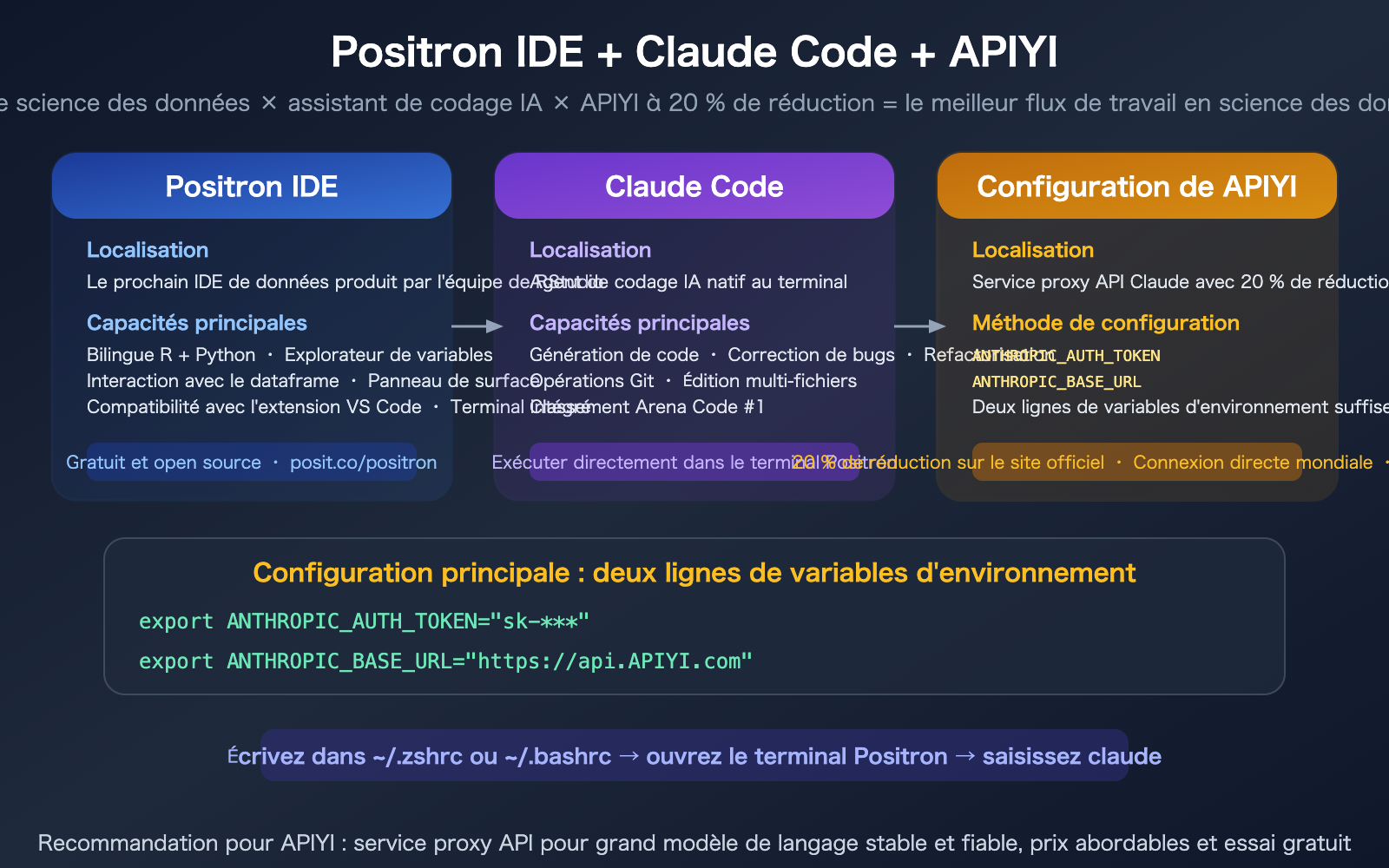
Note de l'auteur : Présentation du positionnement et des fonctionnalités clés de Positron IDE, explication détaillée de l'utilisation de Claude Code dans le terminal Positron, et configuration via les variables d'environnement APIYI pour bénéficier d'une réduction de 20 % sur l'invocation du modèle Claude.
Si vous travaillez dans la science des données — que vous écriviez du code d'analyse en R ou en Python, que vous entraîniez des modèles ou que vous réalisiez des visualisations — vous avez probablement déjà entendu parler de Positron IDE. Il s'agit de l'IDE de nouvelle génération conçu par l'équipe de RStudio, qui combine l'écosystème d'extensions de VS Code avec l'expérience en science des données de RStudio. Plus important encore, Positron intègre un terminal qui permet d'exécuter directement Claude Code. Cela signifie que vous pouvez écrire votre code d'analyse, explorer vos données et laisser Claude travailler pour vous, le tout dans un seul et même IDE.
Cet article présente les fonctionnalités essentielles de Positron, puis vous guide pas à pas dans la configuration de Claude Code et d'APIYI dans le terminal Positron, pour invoquer Claude Opus 4.6 à un tarif réduit de 20 %.
Valeur ajoutée : Comprendre le positionnement de Positron IDE et apprendre à configurer les variables d'environnement Claude Code + APIYI.
Qu'est-ce que l'IDE Positron ?
Présentation en une phrase
Positron est le nouvel IDE de science des données conçu par l'équipe de RStudio (Posit). Basé sur le noyau open-source de VS Code (Code OSS), il est spécifiquement optimisé pour les flux de travail d'analyse de données en R et Python.
Informations clés sur l'IDE Positron
| Dimension | Description |
|---|---|
| Équipe de développement | Posit (la société mère de RStudio) |
| Positionnement | IDE dédié à la science des données |
| Langages supportés | R et Python (traitement égalitaire) |
| Architecture sous-jacente | Fork basé sur VS Code (Code OSS) |
| Tarification | Gratuit et open-source |
| Téléchargement | positron.posit.co |
| Compatibilité extensions | Compatible avec les extensions .vsix de VS Code |
| Relation avec RStudio | RStudio reste maintenu, Positron est la nouvelle voie |
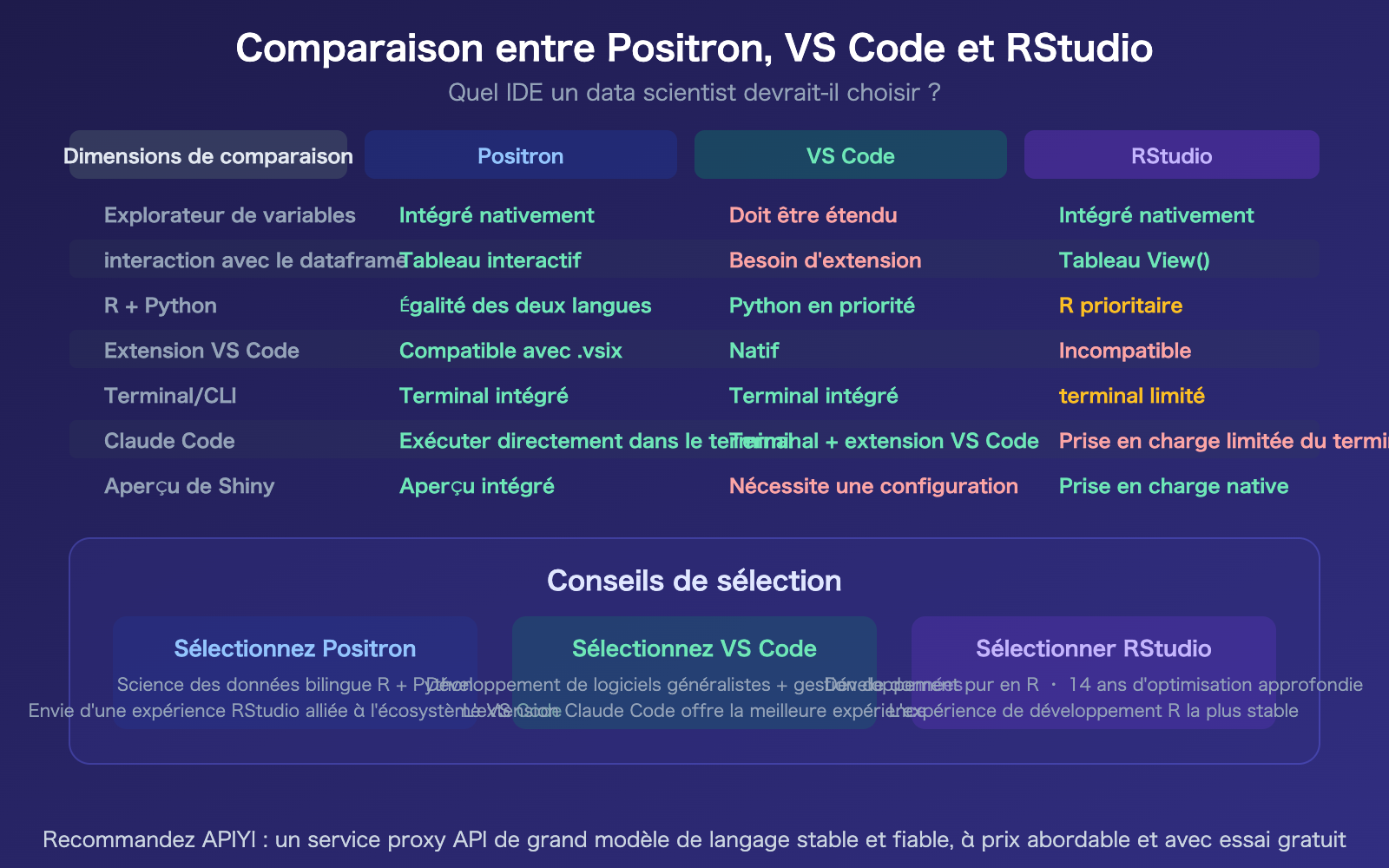
Fonctionnalités principales de l'IDE Positron
| Fonctionnalité | Description | Comparaison avec VS Code |
|---|---|---|
| Explorateur de variables | Visualisation en temps réel des valeurs et types | Pas de support natif dans VS Code |
| Interaction Dataframe | Clic sur un dataframe pour ouvrir un tableau interactif (tri, filtrage, stats) | Nécessite une extension |
| Panneau de graphiques | Panneau de rendu intégré, affichage direct des plots R/Python | Nécessite une extension |
| Console multi-sessions | Exécution simultanée de plusieurs interpréteurs R et Python | Support limité |
| Support Notebook | Notebooks R et Python fonctionnant côte à côte avec les scripts | Supporté, mais expérience différente |
| Shiny/Streamlit | Prévisualisation intégrée des applications Shiny, Streamlit, Dash | Nécessite une configuration |
| Visionneuse PDF intégrée | Lecture directe des PDF sans application externe | Nécessite une extension |
| Terminal intégré | Terminal complet, capable d'exécuter Claude Code | Supporté |
Pourquoi les data scientists devraient s'intéresser à Positron
Si vous utilisiez RStudio, Positron vous apporte l'écosystème VS Code (milliers d'extensions, intégration Git, terminal). Si vous utilisiez VS Code pour coder, Positron vous offre l'expérience d'interaction avec les données propre à RStudio (exploration de variables, tableaux de données, panneau de graphiques).
De plus — le terminal intégré de Positron peut exécuter directement Claude Code, ce qui signifie que vous pouvez laisser l'IA vous aider à coder tout en effectuant vos analyses de données.
Utiliser Claude Code dans Positron
Claude Code est un outil natif pour terminal — il fonctionne partout où un terminal est présent, y compris dans le terminal intégré de Positron. Aucune extension ou plugin spécifique n'est requis, utilisez-le directement dans le terminal.
Étape 1 : Installer Claude Code
Dans le terminal de Positron (onglet Terminal du panneau inférieur), exécutez :
npm install -g @anthropic-ai/claude-code
Étape 2 : Configurer les variables d'environnement APIYI
C'est l'étape cruciale — deux lignes de variables d'environnement permettent à Claude Code d'utiliser le service proxy API d'APIYI et de bénéficier d'une réduction de 20 %.
# Écrire dans votre fichier de configuration shell
# macOS/Linux : utilisez ~/.zshrc ou ~/.bashrc

echo 'export ANTHROPIC_AUTH_TOKEN="sk-***"' >> ~/.zshrc
echo 'export ANTHROPIC_BASE_URL="https://api.apiyi.com"' >> ~/.zshrc

# Appliquer immédiatement
source ~/.zshrc
Notes :
ANTHROPIC_AUTH_TOKEN— Votre clé API obtenue sur APIYI (apiyi.com)ANTHROPIC_BASE_URL— L'adresse du service proxy APIYI, remplaçant le point de terminaison officiel d'Anthropic
Étape 3 : Lancer Claude Code dans le terminal Positron
# Saisissez ceci dans le terminal Positron
claude
Une fois Claude Code lancé, il utilisera automatiquement les variables d'environnement APIYI configurées — toutes les requêtes passeront par le service proxy APIYI pour bénéficier de la réduction, tandis que vous continuerez à rédiger votre code d'analyse dans l'éditeur Positron.
Résumé de la configuration
# Ajoutez ceci dans ~/.zshrc ou ~/.bashrc

# Configuration APIYI
export ANTHROPIC_AUTH_TOKEN="sk-***"
export ANTHROPIC_BASE_URL="https://api.apiyi.com"
C'est tout — redémarrez Positron (ou ouvrez un nouvel onglet de terminal) pour que les changements soient pris en compte.
Guide détaillé de configuration des variables d'environnement APIYI
Pourquoi configurer APIYI ?
| Sans configuration (Connexion directe Anthropic) | Avec configuration APIYI |
|---|---|
| Nécessite une clé API Anthropic officielle | Clé APIYI (obtenue sur apiyi.com) |
| Prix officiel complet | 20 % de réduction |
| Connexion impossible depuis la Chine/Russie | Connexion directe mondiale |
| Soumis aux limites RPM officielles | RPM illimité |
| Nécessite une carte bancaire étrangère | Non requis |
Méthodes de configuration (3 options)
Méthode 1 : Ajouter au fichier de configuration Shell (Recommandé, permanent)
# macOS (zsh)
echo 'export ANTHROPIC_AUTH_TOKEN="sk-***"' >> ~/.zshrc
echo 'export ANTHROPIC_BASE_URL="https://api.apiyi.com"' >> ~/.zshrc
source ~/.zshrc

# Linux (bash)
echo 'export ANTHROPIC_AUTH_TOKEN="sk-***"' >> ~/.bashrc
echo 'export ANTHROPIC_BASE_URL="https://api.apiyi.com"' >> ~/.bashrc
source ~/.bashrc
Une fois ajouté, cela devient permanent : le terminal Positron chargera automatiquement ces variables à chaque ouverture, sans intervention manuelle.
Méthode 2 : Activation temporaire dans le terminal actuel
# Valide uniquement pour la session de terminal en cours, disparaît à la fermeture
export ANTHROPIC_AUTH_TOKEN="sk-***"
export ANTHROPIC_BASE_URL="https://api.apiyi.com"
claude
Idéal pour des tests rapides.
Méthode 3 : Fichier .env au niveau du projet
Créez un fichier .env à la racine de votre projet :
ANTHROPIC_AUTH_TOKEN=sk-***
ANTHROPIC_BASE_URL=https://api.apiyi.com
Ensuite, dans le terminal Positron :
source .env
claude
Pratique si vous utilisez des clés différentes selon les projets.
Vérifier si la configuration est active
Exécutez ceci dans le terminal Positron :
echo $ANTHROPIC_BASE_URL
# Devrait afficher : https://api.apiyi.com

echo $ANTHROPIC_AUTH_TOKEN
# Devrait afficher : sk-***

# Lancer Claude Code pour vérifier
claude
Si Claude Code démarre normalement et génère du code, la configuration est réussie.
🎯 Conseil de configuration : Nous recommandons la méthode 1 (ajout à
~/.zshrc) pour une configuration unique et permanente. Vous pouvez obtenir votre clé APIYI après inscription sur apiyi.com, avec un crédit d'essai gratuit offert.
Scénarios d'utilisation en science des données avec Positron + Claude Code
Scénario 1 : Laissez Claude rédiger votre code d'analyse de données
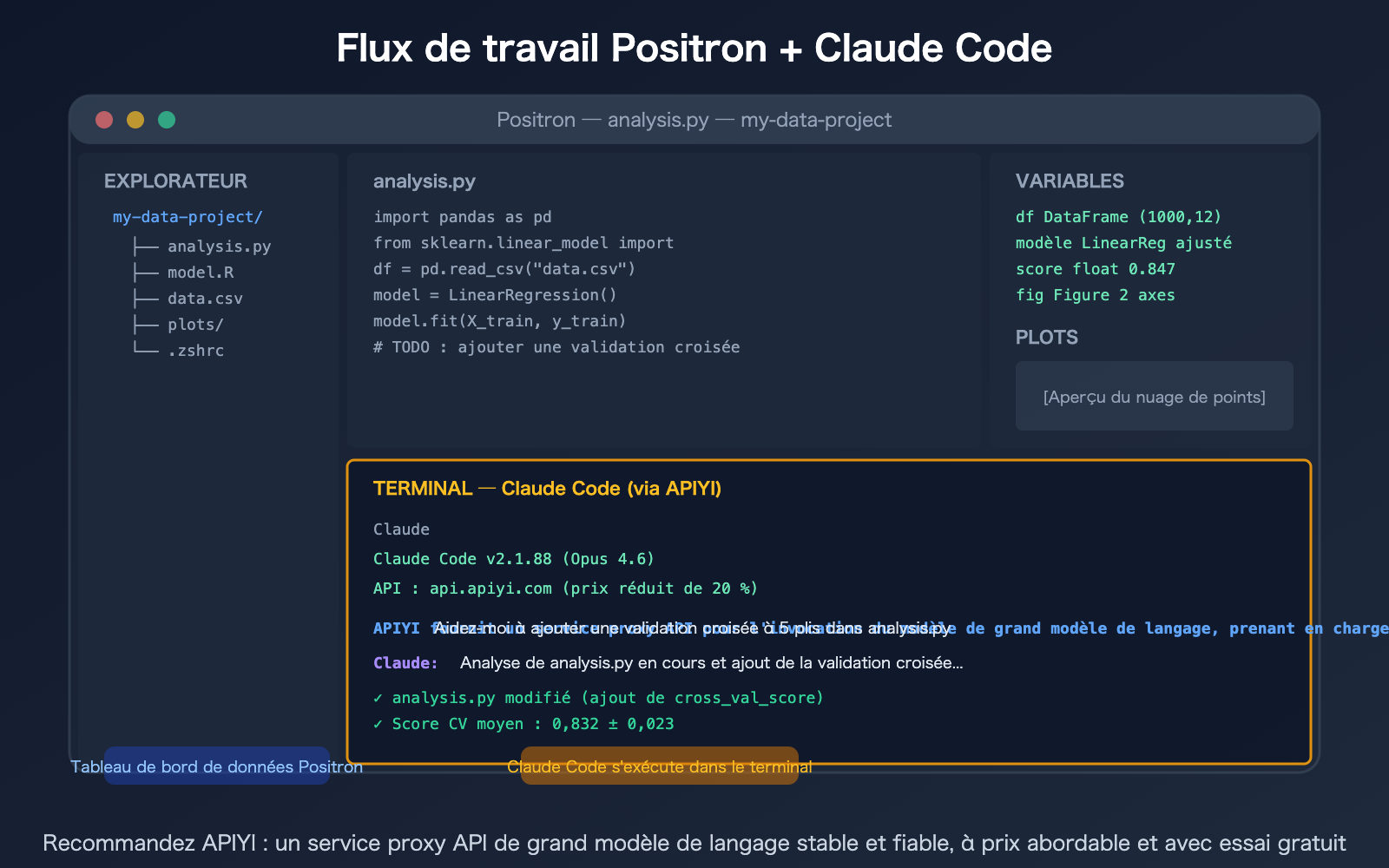
Rédigez votre code d'analyse dans l'éditeur Positron et, en cas de doute, demandez à Claude via le terminal en bas :
You: Aide-moi à effectuer un regroupement avec pandas pour calculer le chiffre d'affaires mensuel et générer un graphique linéaire.

Claude: [Insère directement le code dans analysis.py]
Les fichiers modifiés par Claude sont mis à jour en temps réel dans l'éditeur Positron : vous voyez les changements instantanément.
Scénario 2 : Laissez Claude déboguer votre code R/Python
You: Mon modèle R renvoie une erreur : Error in lm(y ~ x1 + x2, data = df) :
     variable lengths differ. Aide-moi à vérifier model.R pour trouver la cause.

Claude: [Après analyse du fichier] J'ai trouvé 15 valeurs NA dans la colonne x2, ce qui provoque une incohérence de longueur...
Scénario 3 : Laissez Claude optimiser votre modèle
You: Le R² actuel de mon modèle n'est que de 0,65. Aide-moi à explorer l'ingénierie des caractéristiques et la sélection de modèles, puis note les résultats dans experiments.md.

Claude: [Après avoir testé plusieurs options] Meilleure solution : Forêt aléatoire + caractéristiques d'interaction, le R² passe à 0,84.
Scénario 4 : Laissez Claude créer vos applications Shiny/Streamlit
You: Transforme les résultats d'analyse de analysis.py en un tableau de bord Streamlit, incluant des filtres, un graphique linéaire et un tableau de données.

Claude: [Crée app.py] Exécute streamlit run app.py pour prévisualiser.
Vous pouvez prévisualiser directement l'application Streamlit dans Positron : Claude écrit le code, Positron affiche le résultat en direct.
FAQ
Q1 : Quelle est la différence entre Positron et l’extension Claude Code pour VS Code ?
Positron utilise le mode terminal (CLI) de Claude Code, et non le mode extension de VS Code. Le mode terminal offre l'expérience Claude Code la plus complète (prise en charge de toutes les fonctionnalités : Skills, Subagents, /loop, /schedule, etc.). L'extension Claude Code pour VS Code propose une interface visuelle (diff en ligne, @-mentions), mais certaines fonctionnalités avancées sont moins complètes que dans la CLI. Les deux peuvent bénéficier d'une réduction de 20 % via la configuration des variables d'environnement APIYI.
Q2 : Si je configure APIYI, l’assistant IA intégré de Positron passera-t-il aussi par APIYI ?
Non. ANTHROPIC_AUTH_TOKEN et ANTHROPIC_BASE_URL n'affectent que la CLI Claude Code dans le terminal. L'assistant Positron possède sa propre configuration indépendante : il utilise la clé API Claude configurée dans le panneau des paramètres de Positron, sans interférer avec les variables d'environnement du terminal. Si vous souhaitez également utiliser APIYI pour l'assistant Positron, vous devrez le configurer séparément dans les paramètres de Positron.
Q3 : Je suis un utilisateur pur R, dois-je passer de RStudio à Positron ?
Rien ne presse. RStudio ne sera pas abandonné et ses 14 années d'optimisation pour R restent inégalées. Cependant, si vous utilisez à la fois R et Python, ou si vous souhaitez profiter de l'écosystème d'extensions de VS Code (y compris Claude Code), Positron est un meilleur choix. Nous vous conseillons de les utiliser en parallèle : Positron et RStudio peuvent être installés simultanément sans aucun conflit.
Q4 : Un utilisateur en Chine a-t-il besoin d’un VPN pour utiliser Positron + Claude Code + APIYI ?
Positron lui-même ne nécessite pas de VPN (il suffit de le télécharger et de l'installer depuis le site officiel). L'invocation du modèle via Claude Code avec APIYI ne nécessite pas non plus de VPN : en définissant ANTHROPIC_BASE_URL sur https://api.apiyi.com, vous passez par les serveurs d'APIYI, avec une connexion directe mondiale. Le seul cas où un VPN pourrait être utile est pour le téléchargement de certaines extensions VS Code (depuis le VS Code Marketplace), mais les fonctionnalités principales de Positron n'en dépendent pas.
Résumé
Les points clés de la combinaison Positron IDE + Claude Code + APIYI :
- Qu'est-ce que Positron ? : L'IDE de nouvelle génération pour la science des données conçu par l'équipe de RStudio. Basé sur un fork de VS Code, il traite R et Python sur un pied d'égalité et intègre un explorateur de variables ainsi qu'une interface interactive pour les dataframes.
- Comment utiliser Claude Code dans Positron ? : Exécutez simplement la commande
claudedans le terminal intégré de Positron. L'utilisation via le terminal suffit, aucune extension spécifique n'est requise. - Configuration simplifiée avec APIYI : Ajoutez deux lignes de variables d'environnement dans votre fichier
~/.zshrcpour une activation permanente, et profitez d'une réduction de 20 %, d'une connexion directe mondiale et d'un nombre illimité de RPM.
export ANTHROPIC_AUTH_TOKEN="sk-***"
export ANTHROPIC_BASE_URL="https://api.apiyi.com"
Nous vous recommandons d'obtenir votre clé API via APIYI (apiyi.com) : inscrivez-vous pour recevoir un crédit de test gratuit et construisez le flux de travail de science des données le plus performant avec Positron et Claude Code.
📚 Références
-
Site officiel de Positron IDE : Téléchargement et présentation des fonctionnalités
- Lien :
positron.posit.co - Description : Inclut l'installation, la présentation des fonctionnalités et la documentation.
- Lien :
-
Page produit de Positron IDE : Présentation du produit par l'entreprise Posit
- Lien :
posit.co/products/ide/positron/ - Description : Points forts des fonctionnalités et comparaison avec RStudio.
- Lien :
-
Utilisation de Claude Code dans Positron : Guide de l'assistant IA en terminal
- Lien :
medium.com/codex/how-to-use-claude-code-introducing-an-ai-terminal-assistant-for-vscode-positron-and-cursor - Description : Méthodes pour utiliser Claude Code dans VS Code, Positron et Cursor.
- Lien :
-
Centre de documentation APIYI : Accès à l'API Claude avec 20 % de réduction
- Lien :
docs.apiyi.com - Description : Obtention de la clé API et guide de configuration.
- Lien :
Auteur : Équipe technique APIYI
Échanges techniques : N'hésitez pas à discuter dans la section commentaires. Pour plus de ressources, consultez le centre de documentation APIYI sur docs.apiyi.com.