Note de l’auteur : le nouveau paramètre Complexity de GPT Image 2.6 contrôle l’effort de planification de la scène avant le rendu. À partir de l’exemple comparatif officiel d’OpenAI représentant une équipe de football en papier découpé, cet article explique les différences entre les trois niveaux de Complexity, son rôle par rapport à Quality et la façon de choisir et de tester un niveau dans l’API.
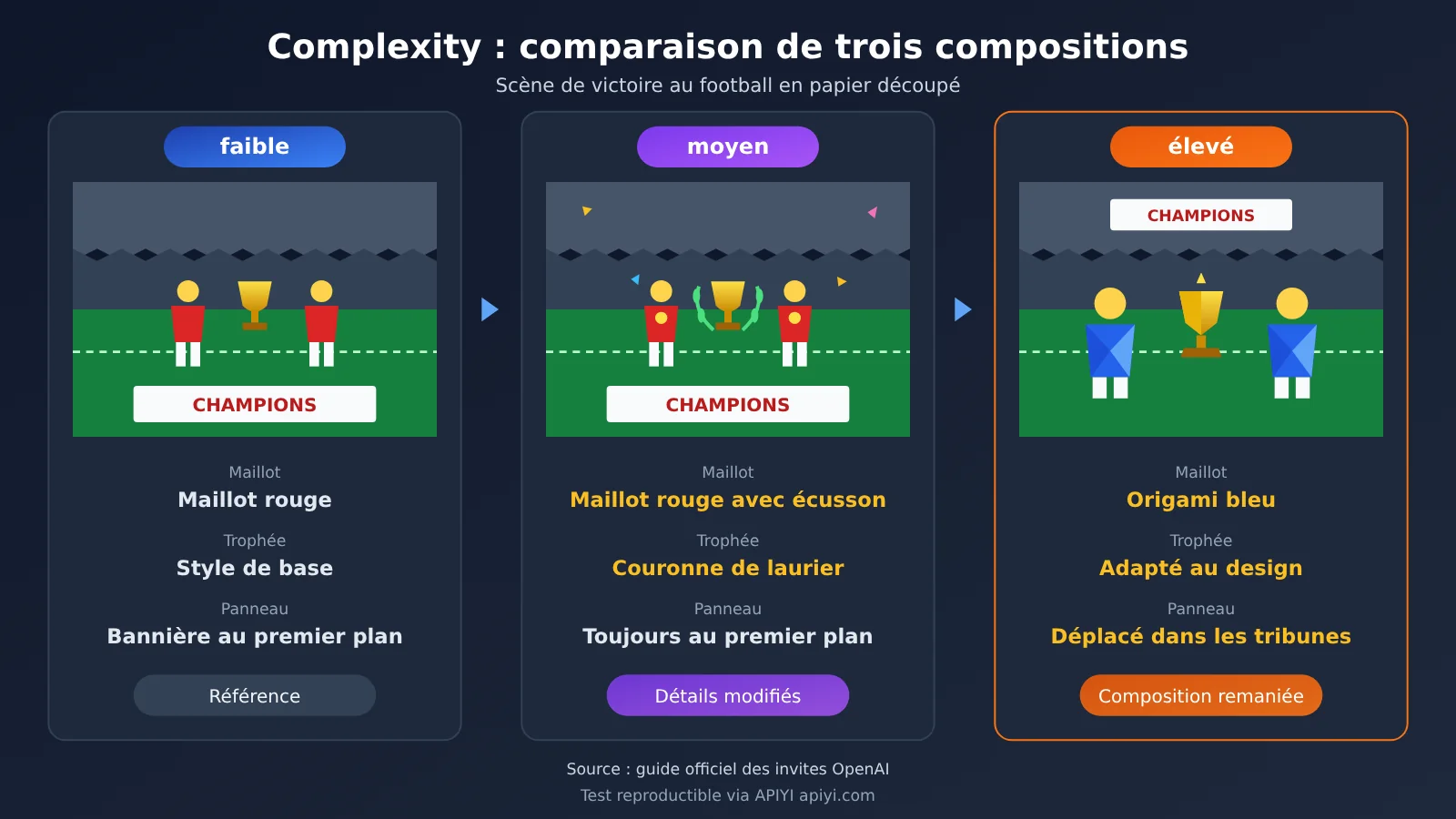
Avec la même invite, les mêmes dimensions et la même qualité, il suffit de faire passer Complexity de low à high pour que la couleur des maillots, les décorations du trophée et l’emplacement du panneau « CHAMPIONS » changent. C’est le résultat d’un comparatif publié par OpenAI dans son guide des invites pour GPT Image 2.6.
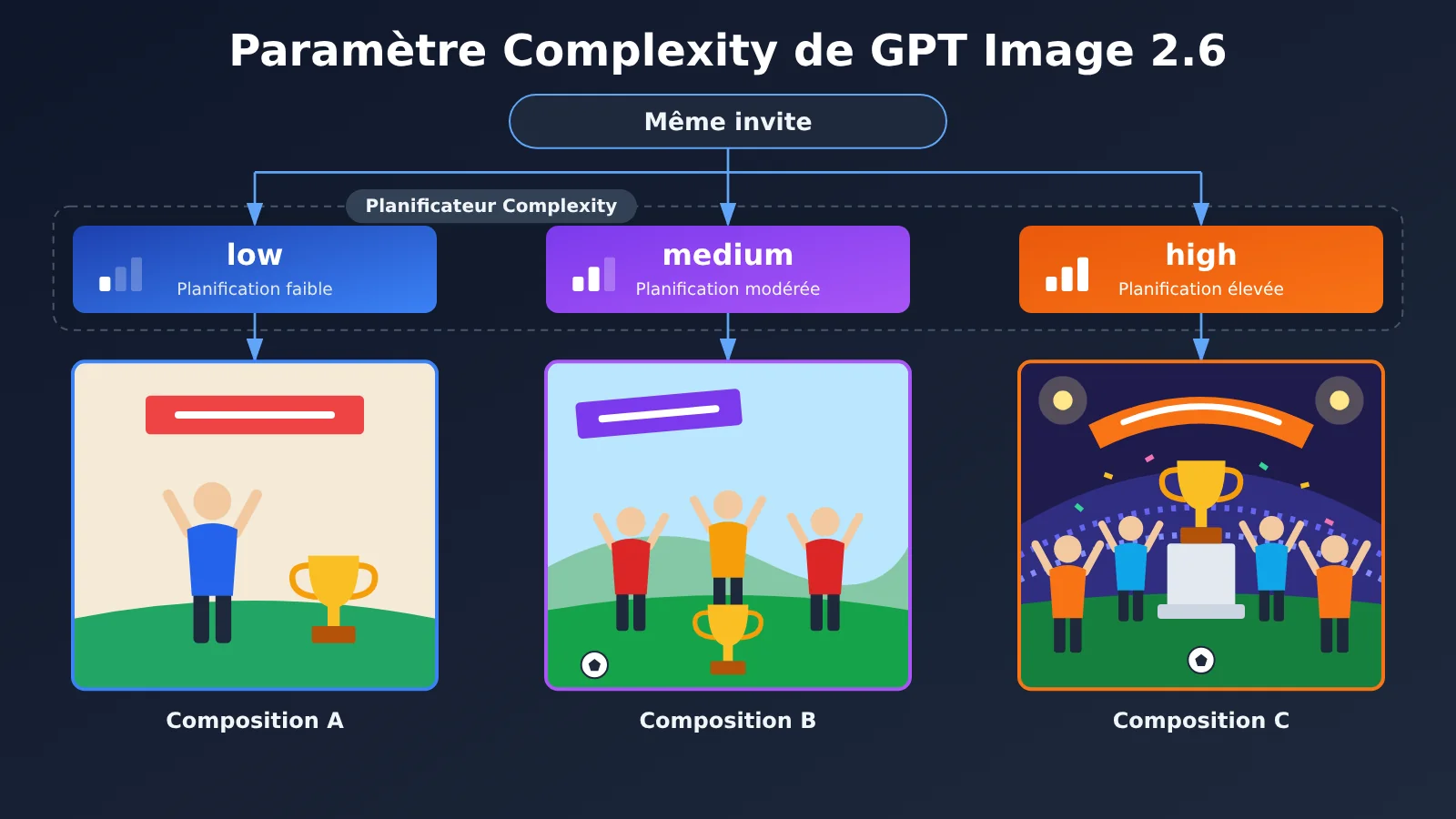
Le 4 novembre 2026, OpenAI a lancé Images 2.6 avec deux modèles destinés aux développeurs, gpt-image-2.6-flare et gpt-image-2.6-sunburst, ainsi que le nouveau paramètre complexity. Ce paramètre ne permet pas de voir la chaîne de pensée du modèle et n’est pas non plus un réglage de qualité d’image pour lequel « plus c’est élevé, mieux c’est ». Il contrôle l’effort que le modèle consacre à la planification de la scène avant de commencer le rendu.
Ce que vous allez apprendre : la définition officielle du paramètre Complexity de GPT Image 2.6, les changements apportés par ses trois niveaux dans un exemple concret et le niveau par lequel commencer vos tests dans l’API.
GPT Image 2.6 Complexity : l’essentiel en bref
Commençons par les faits confirmés par OpenAI. Les analyses et les déductions qui suivent s’appuient sur ces informations.
| Élément | Détails |
|---|---|
| Date de publication | 4 novembre 2026, en même temps qu’Images 2.6 |
| Modèles compatibles | gpt-image-2.6-flare, gpt-image-2.6-sunburst |
| Niveaux disponibles | low / medium / high |
| Valeur par défaut | high pour les deux modèles |
| Définition officielle | Contrôle l’effort de planification du modèle avant le rendu, afin de comprendre et de satisfaire les exigences créatives |
| Facturation | Aucun supplément propre au paramètre ; la consommation réelle de tokens et le temps nécessaire doivent être testés |
| Limite associée | GPT Image 2.6 ne prend pas en charge reasoning.summary : il est donc impossible de consulter le processus de planification |
Deux points prêtent facilement à confusion. Premièrement, OpenAI parle d’un « effort de planification » : l’entreprise n’a pas dévoilé comment les ressources de calcul sont réparties entre les niveaux, ni indiqué qu’ils correspondent à un nombre fixe de tokens de raisonnement. Deuxièmement, « sans supplément » ne signifie pas que les trois niveaux coûtent le même prix : la facture finale reste calculée selon le nombre de tokens effectivement facturés.
Différence entre Complexity et Quality dans GPT Image 2.6
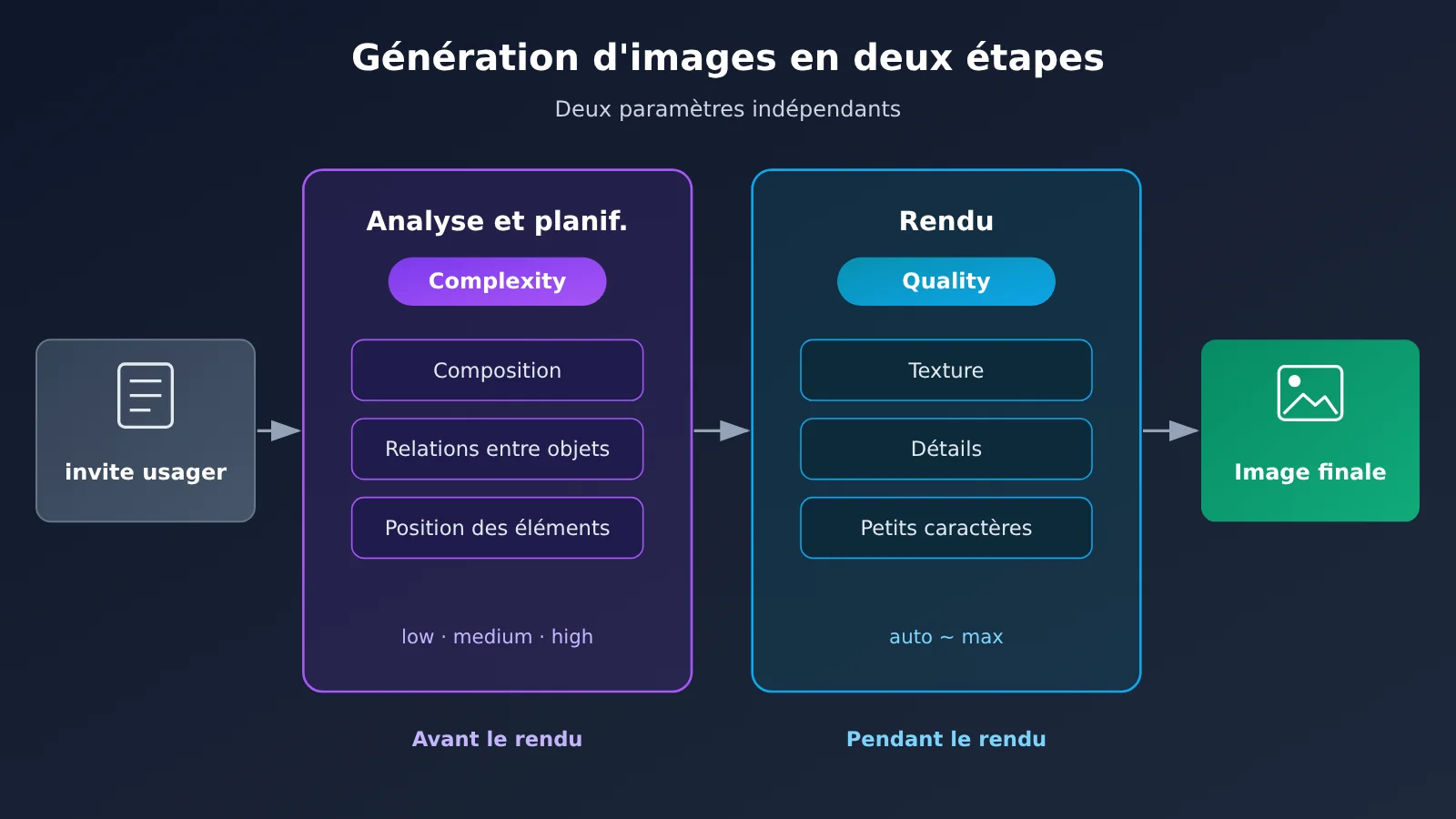
Quand on découvre Complexity, on peut facilement le prendre pour une autre façon de désigner Quality. En réalité, ces deux paramètres interviennent à des étapes différentes de la génération d’images : Complexity détermine l’organisation de l’image, tandis que Quality détermine la finesse de son rendu.
| Critère | Complexity | Quality |
|---|---|---|
| Étape concernée | Planification et compréhension de la scène avant le rendu | Présentation visuelle pendant le rendu |
| Principaux effets | Composition générale, relations entre les objets, placement des éléments, coordination des contraintes | Textures, détails, petits textes, finesse générale |
| Valeurs possibles | low / medium / high | auto / low / medium / high / xhigh / max |
| Valeur par défaut | high | Selon la configuration de l’API |
| Problèmes typiques | Éléments mal placés, relations mal comprises | Structure correcte, mais petits textes flous ou textures grossières |
Les deux paramètres sont indépendants. Pour résoudre un problème, commencez donc par déterminer de quel type il s’agit. Si la structure et les flèches d’une infographie sont correctes, mais que les petits caractères des étiquettes sont illisibles, augmentez d’abord Quality : pousser Complexity plus haut ne servira pas à grand-chose. En revanche, si plusieurs sujets sont constamment mal positionnés les uns par rapport aux autres, c’est du côté de Complexity qu’il faut regarder.
On peut faire une comparaison : Complexity ressemble au temps qu’un graphiste consacre à son brouillon avant de commencer, tandis que Quality correspond au soin apporté à la mise en couleur et aux contours. Passer plus de temps sur le brouillon ne rend pas les traits plus fins ; à l’inverse, des traits précis ne corrigent pas les erreurs de structure du brouillon.
Comparatif officiel de Complexity dans GPT Image 2.6 : une équipe de football en papier découpé
Les définitions abstraites peuvent prêter à confusion. Le guide officiel des invites propose donc des exemples à comparer directement.
Conditions de l’expérience (publiées par OpenAI) :
- Modèle :
gpt-image-2.6-sunburst - Dimensions :
1024x1536, Quality :medium, format :png - Invite : « A premium handcrafted layered paper-cut illustration of a football team celebrating a championship victory inside a packed stadium. » (Une illustration artisanale haut de gamme en papier découpé multicouche, montrant une équipe de football qui célèbre sa victoire dans un stade plein à craquer)
- Seule variable : Complexity, réglé successivement sur low, medium et high
| Niveau | Maillot | Trophée | Panneau CHAMPIONS | Changement de composition |
|---|---|---|---|---|
| low | Vêtements rouges | Couronné d’un ornement | Sur une banderole au premier plan | Composition de base |
| medium | Maillot rouge avec écusson | Orné d’une couronne de laurier | Toujours sur la banderole au premier plan | Plus de détails |
| high | Maillot bleu à texture de papier plié | Adapté à la conception d’ensemble | Déplacé dans les tribunes | Plus de place pour les joueurs au premier plan, composition entièrement réorganisée |
Ce que l’exemple du papier découpé révèle sur Complexity
D’après la description officielle, le passage de low à medium modifie surtout les détails des éléments : un écusson apparaît sur le maillot et l’ornement du trophée change, mais le panneau reste au même endroit. Avec high, les changements touchent la composition d’ensemble : le slogan passe du premier plan aux tribunes, laissant plus de place aux joueurs, et le maillot prend même une texture de papier plié, plus proche du thème du papier découpé.
Cela montre qu’augmenter Complexity ne se limite pas à ajouter des textures : le modèle fait aussi des choix différents dans la composition et l’organisation des éléments. Le résultat en high peut s’interpréter comme une réorganisation plus complète autour des trois contraintes : « papier découpé + victoire + stade ».
Il faut toutefois préciser les limites de cette comparaison :
- OpenAI ne montre qu’un seul exemple par niveau : on ne peut donc pas en déduire que high offre une meilleure qualité en moyenne ;
- OpenAI n’a pas publié les temps de génération ni le nombre de tokens utilisés pour les trois niveaux ;
- « high correspond mieux au thème du papier découpé » est une interprétation d’une seule image, pas une conclusion statistique.
Comment choisir le niveau de Complexity dans GPT Image 2.6
OpenAI donne des recommandations claires pour commencer et souligne un point important : high n’est pas toujours le meilleur choix.
Recommandation d’OpenAI : commencer par low pour les modifications
Dans son annonce, OpenAI recommande d’essayer d’abord le niveau low pour la plupart des tâches de retouche d’image, afin d’accélérer l’opération, puis de choisir le niveau de Quality adapté au workflow. Ce point de départ convient notamment au remplacement d’un arrière-plan, à la modification du texte d’un panneau, au changement local de couleur, à la suppression d’un objet et aux autres retouches précises qui doivent préserver le reste de l’image.
Pourquoi une retouche locale demanderait-elle moins de planification ? L’explication suivante est une hypothèse technique raisonnable, mais OpenAI ne l’a pas confirmée. Quand une personne demande « change uniquement la couleur du vase, sans toucher au reste », le plus fidèle à son intention est de modifier l’image le moins possible. Si le modèle replanifie l’ensemble de la scène, il risque au contraire de toucher à des éléments qui devraient rester intacts. OpenAI indique qu’une complexité élevée peut entraîner des modifications supplémentaires indésirables, ce qui va dans le sens de cette hypothèse. Aucune donnée ne prouve toutefois que high entraîne systématiquement une dérive plus importante des modifications.
Recommandation d’OpenAI : comparer les niveaux medium et high pour les tâches à contraintes multiples
Pour les tâches comportant de nombreux éléments visuels, une mise en page complexe ou de multiples contraintes, OpenAI recommande d’essayer medium ou high.
| Type de tâche | Niveau de départ conseillé | Justification | Point à vérifier |
|---|---|---|---|
| Changer l’arrière-plan, modifier localement une couleur, remplacer le texte d’un panneau | low | Recommandation d’OpenAI | Les zones hors retouche ont-elles été modifiées ? |
| Supprimer un objet unique | low | Recommandation d’OpenAI | La zone reconstituée paraît-elle naturelle ? |
| Scène avec plusieurs sujets, relations entre personnages | Comparer medium / high | Recommandation d’OpenAI | La position des sujets et leurs relations sont-elles correctes ? |
| Infographie complexe, étiquettes nombreuses | Comparer medium / high | Recommandation d’OpenAI | Vérifier la lisibilité du texte une fois la structure correcte |
| Maquette dont la mise en page est entièrement définie | Pas besoin de choisir systématiquement le niveau maximal | OpenAI précise que le gain peut être limité | Des modifications superflues sont-elles apparues ? |
La dernière ligne mérite qu’on s’y attarde. Si votre invite précise déjà très exactement la position de chaque élément, le modèle dispose de peu de marge pour planifier. OpenAI indique que, pour ce type de tâche, augmenter Complexity peut ne pas apporter d’amélioration notable, tout en augmentant la latence.
Que signifie le choix de high par défaut ?
Les deux modèles utilisent high par défaut. Si vous migrez depuis un ancien workflow sans transmettre ce paramètre, le modèle fonctionnera donc au niveau de planification maximal. Pour un grand nombre de demandes de retouche locale, ce réglage par défaut n’est pas forcément le plus adapté.
🎯 Conseil technique : considérez Complexity comme un paramètre à ajuster selon le type de tâche, plutôt que comme un réglage global. Vous pouvez effectuer des tests comparatifs via APIYI apiyi.com, en utilisant une interface compatible avec OpenAI. Pour savoir si le modèle 2.6 est disponible et si le paramètre
complexityest transmis, consultez la liste des modèles et la documentation de la plateforme.
Comment régler Complexity de GPT Image 2.6 dans l’API
Exemple minimal
Dans le corps d’une requête à /v1/images/generations, complexity se place au même niveau que quality et size. Si votre version du SDK ne prend pas encore ce champ en charge, vous pouvez le transmettre via extra_body :
import base64
from openai import OpenAI

client = OpenAI(api_key="YOUR_API_KEY", base_url="https://api.apiyi.com/v1")

resp = client.images.generate(
    model="gpt-image-2.6-sunburst",
    prompt="A detailed educational infographic explaining how a coffee machine works, with clearly labeled components and arrows.",
    size="1024x1536",
    quality="medium",
    extra_body={"complexity": "high", "output_format": "png"},
)
open("coffee_high.png", "wb").write(base64.b64decode(resp.data[0].b64_json))
Ce code illustre les spécifications officielles des paramètres ; il ne s’agit pas d’une requête déjà testée.
Voir le script complet de comparaison des trois niveaux
import base64
import time
from openai import OpenAI

client = OpenAI(
    api_key="YOUR_API_KEY",
    base_url="https://api.apiyi.com/v1",  # Interface APIYI compatible avec OpenAI
)

PROMPT = (
    "A premium handcrafted layered paper-cut illustration of a football team "
    "celebrating a championship victory inside a packed stadium."
)
LEVELS = ["low", "medium", "high"]
REPEATS = 3  # Répéter chaque niveau plusieurs fois pour ne pas se limiter à une seule image

def run_once(level: str, idx: int) -> dict:
    start = time.time()
    resp = client.images.generate(
        model="gpt-image-2.6-sunburst",  # Modèle fixe
        prompt=PROMPT,                   # Invite fixe
        size="1024x1536",                # Dimensions fixes
        quality="medium",                # Qualité d’image fixe
        extra_body={"complexity": level, "output_format": "png"},
    )
    elapsed = time.time() - start
    path = f"paper_cut_{level}_{idx}.png"
    with open(path, "wb") as f:
        f.write(base64.b64decode(resp.data[0].b64_json))
    usage = getattr(resp, "usage", None)  # Consigner l’utilisation de tokens, si elle est renvoyée
    return {"level": level, "idx": idx, "seconds": round(elapsed, 2),
            "usage": usage, "file": path}

results = []
for level in LEVELS:
    for i in range(REPEATS):
        try:
            results.append(run_once(level, i))
        except Exception as e:
            results.append({"level": level, "idx": i, "error": str(e)})

for r in results:
    print(r)
Le script ne fait varier que complexity ; tous les autres paramètres restent fixes. C’est aussi ce que recommande le guide de migration officiel : commencer par les valeurs par défaut, puis ajuster un seul paramètre à la fois.
🚀 Pour commencer rapidement : les nouveaux utilisateurs peuvent obtenir des crédits de test gratuits sur APIYI apiyi.com, puis lancer une comparaison à petite échelle avec le script ci-dessus avant de choisir le niveau à utiliser en production.
Comment tester équitablement les niveaux de Complexity de GPT Image 2.6
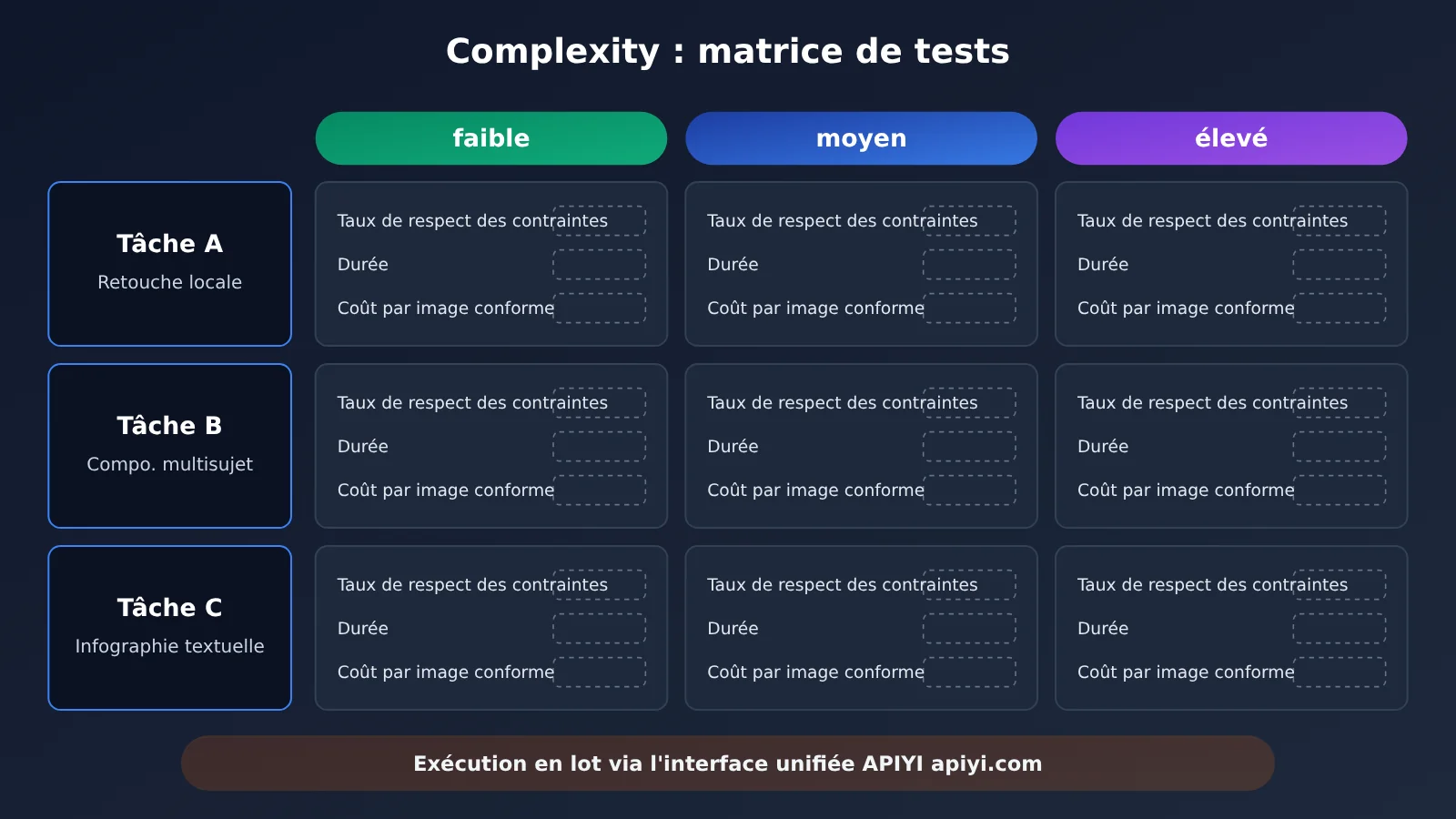
Comparer une seule image par niveau peut donner des résultats influencés par le hasard. Le protocole ci-dessous s’inspire des recommandations officielles de migration et peut servir de cadre d’évaluation en équipe. Il s’agit d’une méthode proposée, sans données issues de tests déjà réalisés.
Trois catégories de tâches représentatives :
- Tâche A : retouche locale simple : modifier un seul objet sans toucher au reste ;
- Tâche B : composition complexe à plusieurs sujets : respecter les relations définies entre plusieurs objets ;
- Tâche C : infographie riche en texte : présenter les libellés, les étapes et les niveaux hiérarchiques selon une logique définie.
Variables à contrôler : garder identiques le modèle, l’invite, l’image de référence, les dimensions, le format de sortie et Quality. Ne modifier que Complexity et répéter la génération plusieurs fois pour chaque niveau.
| Critère d’évaluation | Ce qui est mesuré | Méthode de relevé |
|---|---|---|
| Taux de respect des contraintes | Nombre d’exigences impératives de l’invite respectées | Cocher chaque exigence |
| Exactitude de la disposition | Conformité de la position des objets et de leurs relations à la description | Évaluation manuelle |
| Modifications non souhaitées | Dans une retouche, modification éventuelle des zones à préserver | Comparaison avec l’image d’origine |
| Exactitude du texte | Orthographe et lisibilité des libellés et des titres | Vérification mot à mot |
| Temps de génération | Durée totale d’une requête | Chronométrage par script |
| Coût moyen par image conforme | Dépense totale ÷ nombre d’images conformes | Synthèse de usage |
Le dernier critère mérite une attention particulière. Si un niveau coûte moins cher par requête, mais exige plusieurs tentatives pour obtenir une image conforme, il n’est pas forcément plus économique au final. Comparer le « coût moyen par image conforme » reflète mieux la réalité d’un usage professionnel que de regarder uniquement le coût par requête.
Analyse de l’impact de Complexity dans GPT Image 2.6
Pour les développeurs
- Un paramètre de plus à régler : jusqu’ici, les réglages de génération d’images portaient surtout sur la taille et la qualité. Il faut maintenant aussi tenir compte de « l’effort de planification ». La valeur par défaut
highn’est pas forcément adaptée aux modifications localisées : mieux vaut la réévaluer lors de la migration d’un workflow existant. - Un diagnostic à mener par étapes : si l’image obtenue n’est pas satisfaisante, commencez par déterminer s’il s’agit d’un problème de composition ou de rendu. Vous pourrez ensuite ajuster Complexity ou Quality, plutôt que de pousser les deux paramètres au maximum sans distinction.
- Des coûts à mesurer en conditions réelles : Complexity n’entraîne pas de frais supplémentaires, mais OpenAI n’a pas publié les différences de consommation de tokens entre les niveaux. Lors d’un test ponctuel réalisé par Kingy AI, un acteur tiers, la version 2.6 avec le niveau
highpar défaut a pris plus de temps et coûté plus cher que la 2.5. Les conditions de calcul n’étaient toutefois pas identiques : on ne peut donc pas en tirer de conclusion générale, mais cela vaut la peine de faire ses propres tests.
Pour les produits de génération d’images
- La planification et le rendu se contrôlent séparément : les modèles de texte proposent depuis longtemps des réglages comme l’« intensité de raisonnement ». Les modèles d’image permettent maintenant de régler la phase de planification à part. Pour la conception d’un produit, cela signifie qu’un « brouillon rapide » et une « mise en page complexe » peuvent utiliser des niveaux différents, plutôt que de partager une seule configuration.
- Le niveau High n’est pas forcément un argument de vente : OpenAI précise qu’un niveau élevé peut accroître la latence et entraîner des modifications superflues. Pour un produit destiné aux utilisateurs, mieux vaut choisir automatiquement le niveau selon le type de tâche plutôt que d’utiliser systématiquement le maximum.
Questions fréquentes (FAQ)
Q1 : Qu’est-ce que le paramètre Complexity de GPT Image 2.6 ?
Il détermine le niveau de planification effectué par le modèle avant le rendu pour comprendre et respecter les exigences de création. Trois valeurs sont possibles : low, medium et high. Les deux modèles 2.6 utilisent high par défaut. Ce paramètre agit surtout sur la composition, les relations entre les objets et la position des éléments. Il ne permet pas d’accéder au raisonnement interne du modèle.
Q2 : Quelle est la différence entre Complexity et Quality ?
Complexity détermine comment organiser l’image, tandis que Quality détermine son niveau de détail. Ce sont deux paramètres indépendants. Si la structure est correcte mais que les petits caractères sont flous, ajustez d’abord Quality. Si les éléments sont régulièrement mal placés, envisagez d’ajuster Complexity.
Q3 : La valeur high produit-elle toujours de meilleurs résultats ?
Pas forcément. Selon la documentation officielle, un niveau élevé peut augmenter la latence et entraîner des modifications supplémentaires indésirables. L’amélioration peut aussi être peu visible lorsque la disposition est déjà entièrement définie. Pour les modifications locales précises, il est recommandé d’essayer d’abord low.
Q4 : Complexity entraîne-t-il des frais supplémentaires ? Quelle est la différence de prix entre les niveaux ?
Selon la documentation officielle, le réglage de Complexity n’entraîne pas de frais supplémentaires distincts, mais le coût réel reste calculé selon les tokens facturés. La consommation moyenne de tokens et les différences de temps de traitement entre les trois niveaux n’ont pas été publiées. Il est donc conseillé de mesurer le « coût moyen par image conforme » sur vos propres exemples.
Q5 : Comment tester rapidement l’effet de Complexity via l’API ?
1. Inscrivez-vous sur APIYI apiyi.com pour obtenir une clé API et un crédit d’essai gratuit ;
2. Vérifiez dans la liste des modèles que les modèles de la série 2.6 sont disponibles et qu’ils prennent en charge le paramètre `complexity` ;
3. Utilisez le script de cet article (avec base_url défini sur `https://api.apiyi.com/v1`), en gardant les autres paramètres fixes et en ne changeant que Complexity pour comparer les résultats.
Q6 : Quelles sont les limites connues de Complexity ?
La documentation officielle ne présente qu’une comparaison visuelle sur un seul exemple. Il n’existe pour l’instant ni taux de réussite sur un grand échantillon pour les trois niveaux, ni latence moyenne, ni comparaison systématique réalisée par un tiers indépendant. Une bonne planification ne garantit pas non plus que le texte sera lisible. Les requêtes complexes peuvent encore nécessiter un traitement long, et les images produites doivent être vérifiées par une personne avant toute utilisation commerciale.
GPT Image 2.6 Complexity : l’essentiel
- Définition : Complexity contrôle l’effort consacré à la planification de la scène avant le rendu. Ce n’est pas un interrupteur de chaîne de pensée.
- Rôles distincts : Complexity gère l’organisation de la composition, Quality la finesse du rendu. Les deux se règlent indépendamment.
- Exemple officiel : avec le niveau high, dans une scène d’équipe de football en papier découpé, la pancarte passe dans les tribunes et les maillots prennent un aspect origami.
- Point de départ : pour une retouche locale, essayez d’abord low. Pour une scène complexe soumise à plusieurs contraintes, comparez medium et high.
- Attention aux valeurs par défaut : deux modèles utilisent high par défaut. Réévaluez ce réglage lors de la migration d’un ancien workflow.
- Coût : l’absence de frais supplémentaires ne signifie pas que le coût est identique. Il est plus fiable de comparer le « coût moyen par image conforme ».
- Pour commencer : vous pouvez comparer les trois niveaux sur APIYI apiyi.com, via une interface compatible OpenAI.
Conclusion
Les points essentiels à retenir sur le paramètre Complexity de GPT Image 2.6 :
- Il modifie l’organisation de l’image : dans l’exemple officiel en papier découpé, le niveau choisi amène le modèle à faire différents choix de conception pour les maillots, le trophée et la pancarte ;
- Son rôle est distinct de celui de Quality : l’un gère la planification, l’autre le rendu. En cas de problème, déterminez d’abord de quel côté il se situe ;
- Un niveau plus élevé n’est pas toujours meilleur : High peut être plus lent et modifier des éléments qui auraient dû rester intacts. Choisissez le niveau en fonction de la tâche.
Pour la génération d’images, il faut contrôler à la fois la finesse du résultat final et la façon dont le modèle organise la scène. Le plus raisonnable est de réaliser une comparaison à petite échelle sur vos propres exemples métier, puis de choisir un niveau selon le taux de respect des contraintes, les modifications non souhaitées et le coût par image conforme.
Vous pouvez d’abord utiliser le crédit gratuit d’APIYI apiyi.com pour comparer les trois niveaux. Vérifiez ensuite que la plateforme prend en charge le modèle 2.6 et les paramètres concernés avant de l’intégrer à votre workflow de production.
📚 Références
- Annonce officielle d’OpenAI – Introducing Images 2.6 : annonce du lancement d’Images 2.6 et recommandations d’utilisation de Complexity
- Lien :
openai.com/index/introducing-images-2-6 -
À retenir : OpenAI recommande d’utiliser en priorité le niveau de complexité low pour les tâches de modification.
-
Documentation de l’API OpenAI – GPT Image 2.6 prompting guide : explication du paramètre Complexity et exemple comparatif d’une équipe de football en papier découpé
- Lien :
developers.openai.com/api/docs/guides/image-prompting -
À lire en priorité : les sections Set image complexity, Compare complexity et Migrate an existing workflow.
-
Documentation de l’API OpenAI – Image generation : présentation des paramètres de l’interface de génération d’images
- Lien :
developers.openai.com/api/docs/guides/image-generation -
À consulter pour les spécifications complètes des paramètres quality, size et output_format, entre autres.
-
Page des modèles OpenAI : détails sur les modèles Flare et Sunburst
- Lien :
developers.openai.com/api/docs/models/gpt-image-2.6-sunburst - À consulter pour vérifier les identifiants des modèles et les fonctionnalités prises en charge.
Auteur : équipe technique APIYI
Échanges techniques : contactez-nous depuis la page d’accueil du site APIYI. Pour en savoir plus sur l’intégration, consultez le centre de documentation docs.apiyi.com.