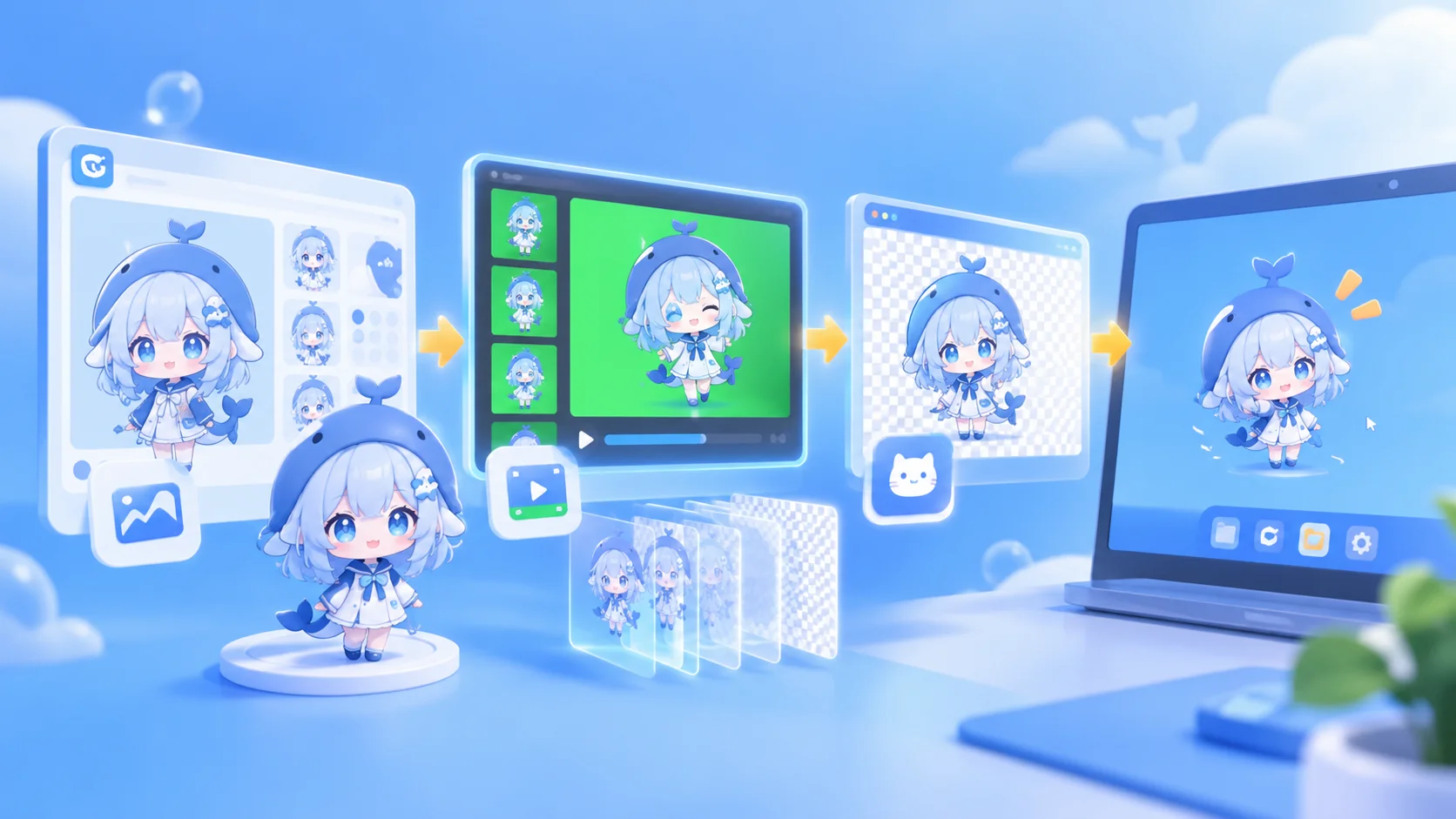
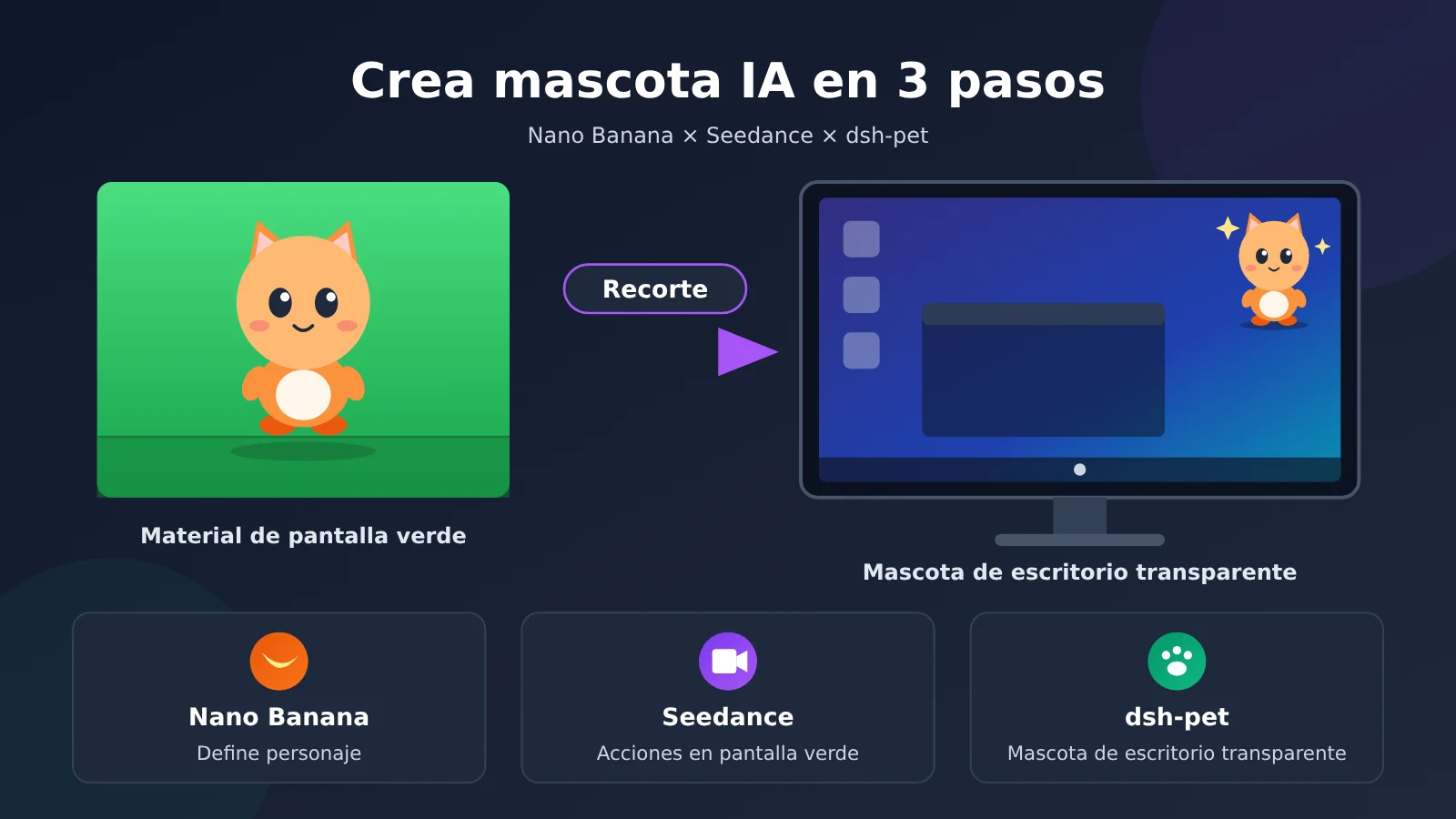
Nota del autor: define el personaje con Nano Banana, crea acciones sobre fondo verde con Seedance y usa la cadena de herramientas de dsh-pet para eliminar el fondo y obtener transparencia. Tres pasos para crear una mascota animada de escritorio propia.
A fecha de 2026-10-22, el proyecto de código abierto dsh-pet en GitHub tiene 3367 estrellas. Permite que una chica de pelo azul y estilo maid, en versión chibi y con fondo transparente, viva en DeepSeek Harness (DSH) y en tu escritorio: respira en reposo, se queda dormida al azar, responde al hacer clic con un rebote y se deja arrastrar y lanzar. Más de cien animaciones se enlazan sin cortes. Al verlo, mucha gente se pregunta: ¿se puede cambiar por un personaje propio? Este artículo propone una ruta de tres pasos: definir el personaje con Nano Banana + crear acciones sobre fondo verde con Seedance + eliminar el fondo con una cadena de herramientas.
Aclaremos algo desde el principio: este no es el método del autor original. El README de dsh-pet indica que los recursos del proyecto original se generaron con Doubao y que todas las acciones se recortaron manualmente en Premiere. El README no menciona Nano Banana ni especifica la versión del modelo de vídeo; el autor original no usó estos modelos. Seedance y Doubao son de ByteDance, así que esta ruta se acerca más a la del autor original, pero no podemos afirmar que usara Seedance. La combinación de este artículo es una alternativa que proponemos; los pasos marcados como «recomendados» no se han probado de principio a fin.
- Objetivo: crear una mascota de escritorio con un personaje propio y fondo transparente, con animaciones que funcionen en DSH y en el escritorio
- Tiempo estimado: alrededor de medio día. El tiempo de generación de cada vídeo de 10 segundos con Seedance depende de las condiciones reales; la mayor parte del tiempo se va en elegir resultados y volver a generarlos
- Requisitos previos: la aplicación de escritorio DSH, un token de APIYI y Chrome, Edge o Firefox. Para eliminar el fondo también necesitas Python 3 y ffmpeg
- Dificultad: baja a intermedia. La generación de imágenes y vídeos, la instalación del complemento y el ajuste del tamaño se hacen desde la interfaz gráfica; solo la eliminación del fondo requiere usar la línea de comandos
Valor principal: al terminar tendrás un paquete de mascota con las animaciones webm de tu personaje y un archivo de configuración. Al instalarlo en dsh-pet, el personaje podrá quedarse en reposo, girar y caminar tanto en el navegador como en el escritorio. Para generar las imágenes y los vídeos, basta con la misma clave de API de APIYI (apiyi.com).
Primero, veamos a la chica ballena original:
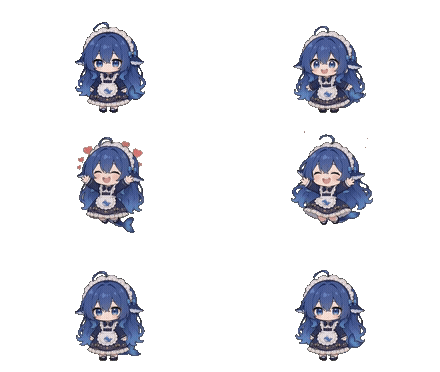
Respuesta al hacer clic: un salto de alegría. Fuente: github.com/PC2005-cloud/dsh-pet. Prohibido el uso comercial de los recursos.
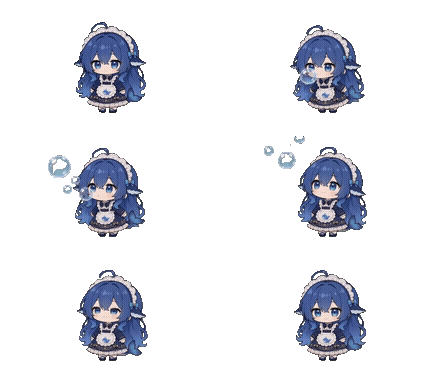
La chica ballena lanza burbujas. Fuente: github.com/PC2005-cloud/dsh-pet. Prohibido el uso comercial de los recursos.
Aspectos clave de una mascota de escritorio con IA: herramientas y modelos en tres pasos
dsh-pet se define como un «trío»: la indicación (la receta para generar animaciones con IA), el pipeline de generación de recursos (el proceso para convertir videos originales en animaciones con transparencia) y el plugin (la mascota que funciona dentro de DSH). En este artículo solo sustituimos las herramientas de generación de la primera parte; la receta de la indicación, el pipeline de recursos y el plugin se mantienen tal como están en el repositorio. Seedance es un producto de ByteDance y aparece marcado como «Más vendido» en la lista de modelos de video de APIYI.
| Paso | Herramienta (preferiblemente con interfaz gráfica) | Modelo |
|---|---|---|
| ① Definir el personaje | APIYI Maestro de imágenes | nano-banana-2 |
| ② Generar acciones con pantalla verde (prueba inicial) | Página web de iCover AI | doubao-seedance-2-0-mini-260615 |
| ② Generar acciones con pantalla verde (nivel avanzado) | Página web de iCover AI | doubao-seedance-2-0-fast-260128 |
| ② Generar acciones con pantalla verde (versión final) | Página web de iCover AI | doubao-seedance-2-0-260128 (estándar) |
| ② Generar acciones con pantalla verde (nueva generación) | Página web de iCover AI | doubao-seedance-2-5-260628 |
| ③ Eliminar el fondo e instalar la mascota | Scripts del pipeline de recursos del repositorio / Premiere + gestión del plugin de DSH | Ninguno |
Para las pruebas iniciales, usa mini; para un nivel avanzado, fast; y para la versión final, la estándar. La nueva generación es la 2.5. También hay una opción de prueba aún más ligera: mini a 480p durante 4 segundos.
¿Por qué es imprescindible usar una pantalla verde y mantener una posición fija? El pipeline de recursos usa el verde para eliminar el fondo mediante clave de color y una posición uniforme para normalizar. Si el personaje se desplaza aunque sea un poco en algún video, la mascota dará un «salto» claramente visible al cambiar de acción. Por eso, tanto la imagen de pie con pantalla verde del paso ① como el prefijo de la indicación del paso ② deben respetar exactamente la misma posición.
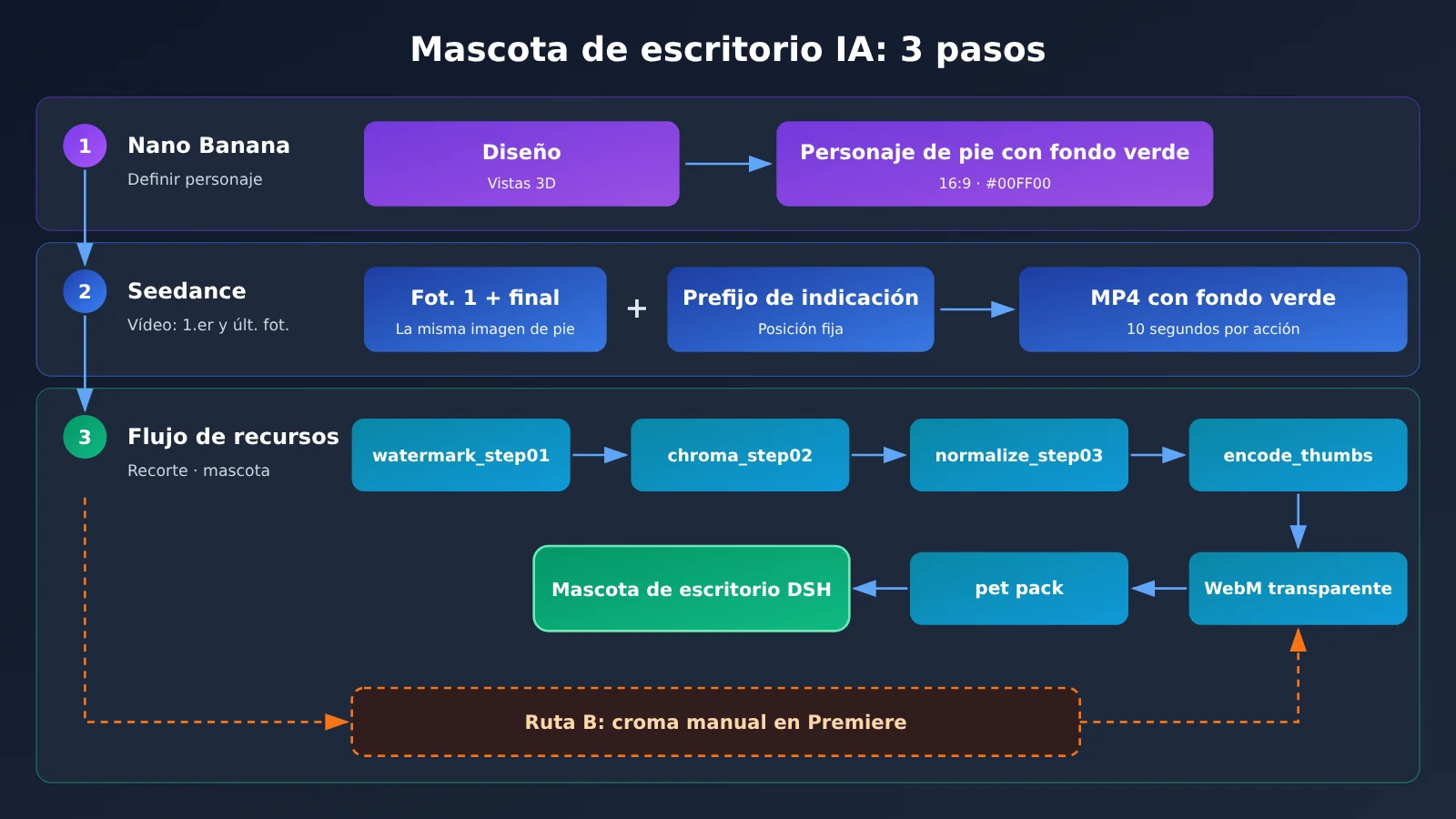
Guía rápida en 3 pasos para crear una mascota de escritorio con IA: definir el personaje → animarlo con fondo verde → crear una mascota transparente
Paso ①: Define el personaje con Nano Banana (hoja de diseño + imagen de pie con fondo verde)
Primero, crea un token en el panel de APIYI apiyi.com y selecciona «priorizar pago por uso». Marca tanto el grupo predeterminado como el grupo SeeDance2. Si no marcas SeeDance2, al invocar Seedance aparecerá el error «Este modelo no tiene canales disponibles». Con un mismo token marcado para ambos grupos, podrás usar Nano Banana y Seedance. Después, abre Maestro de imágenes de APIYI en imagen.apiyi.com, guarda esta clave API y selecciona el modelo nano-banana-2. El nombre del botón puede variar; fíjate en el que aparezca en la página.
En este paso hay que generar dos imágenes. La siguiente propuesta es una recomendación de edición:
- Primera imagen: hoja de diseño del personaje. En la indicación, describe claramente su aspecto (color de pelo, ropa y accesorios distintivos) y pide vistas frontal, lateral y trasera del mismo personaje, colocadas una al lado de la otra, sobre un fondo de color uniforme. Genera varias opciones y elige la que más te guste para fijar el diseño.
- Segunda imagen: personaje de pie, de frente, en formato 16:9 y con fondo verde. Sube la hoja de diseño como imagen de referencia, selecciona la proporción 16:9 y pide un único personaje de pie en posición estándar y de frente, con los brazos relajados a los lados, sobre un fondo verde puro
#00FF00, sin sombras, suelo ni objetos, y centrado horizontalmente. - Recomendación de diseño: intenta evitar el verde en la ropa del personaje, ya que al eliminar el fondo también podría desaparecer la ropa.
Criterios de revisión del paso ①:
- El fondo de la imagen debe ser de color
#00FF00puro. Usa la herramienta de selección de color del sistema para comprobar varios puntos: el valor debe ser siempre el mismo, sin degradados ni sombras. - La parte superior de la cabeza debe quedar aproximadamente al 20 % de la altura de la imagen y los pies, al 85 %. Los bordes izquierdo y derecho del personaje deben quedar aproximadamente al 25 % y al 75 % del ancho.
- Debe aparecer un solo personaje de pie y de frente, con al menos un 10 % de espacio libre en los cuatro lados. Asegúrate de que no se recorten el mechón rebelde, la cola ni el bajo de la falda.
Si el modelo no genera un fondo de color #00FF00 puro, puedes seguir editando la imagen en Maestro de imágenes y pedir que «cambie el fondo a un verde puro #00FF00». No hemos comprobado si se consigue a la primera; lo importante es que el resultado cumpla los criterios de revisión.
Paso ②: Genera un video de acción con fondo verde usando Seedance
Para generar el video, usa iCover AI (icover.ai): selecciona Seedance en el navegador, sube la imagen, pega la indicación y elige la duración y la resolución. No hace falta escribir código. La función clave de Seedance son los fotogramas inicial y final: sube 2 imágenes y asigna una a cada uno (role como first_frame / last_frame). Usaremos la imagen frontal de pie con fondo verde del paso ① tanto para el fotograma inicial como para el final. Así, el video empieza y termina con la misma postura, y la animación se reproduce en bucle sin saltos. Si la página tiene dos campos para subir los fotogramas inicial y final, sube la misma imagen de pie en ambos. Los nombres de los botones pueden variar según la página.
Al elegir el modelo y rellenar los parámetros, ten en cuenta lo siguiente:
- Modelo: mini es
doubao-seedance-2-0-mini-260615, fast esdoubao-seedance-2-0-fast-260128, la versión estándar esdoubao-seedance-2-0-260128y la nueva generación esdoubao-seedance-2-5-260628. - Los tres modos son excluyentes: solo puedes elegir uno: fotogramas inicial y final, solo fotograma inicial o varias imágenes de referencia. Usaremos los fotogramas inicial y final.
- La relación de aspecto depende de la imagen del fotograma inicial: por eso, la imagen de pie del paso ① debe ser 16:9. Al usar los fotogramas inicial y final con la versión 2.5, la relación de aspecto debe ser
adaptive; si la fijas, se producirá un error 400. - Duración: la versión 2.0 admite de 4 a 15 segundos. La receta original usa 10 segundos, así que puedes mantener ese valor. Si no especificas la duración, la versión 2.0 usa 5 segundos por defecto, mientras que la 2.5 deja que el modelo la elija automáticamente, por lo que podría ser el doble de lo esperado. Selecciona explícitamente 10 segundos.
- Resolución: hay opciones de 480p, 720p y 1080p. Las versiones mini y fast llegan como máximo a 720p. La mascota de escritorio se reproduce a solo 640×360, así que recomendamos hacer una prueba a 480p y usar 720p para la versión final (recomendación editorial).
- Audio: está activado por defecto. Como la mascota de escritorio no lo necesita, establece
generate_audioenfalsepara desactivarlo.
Redacta las indicaciones siguiendo la receta del repositorio dsh-pet, en prompts/桌面宠物 10 秒动作提示词.md: cada segmento incluye un prefijo común seguido del desglose del movimiento segundo a segundo. Consulta la tabla para ver un resumen de las restricciones del prefijo común:
| Restricción | Requisito de la receta | Qué pasa si no se cumple |
|---|---|---|
| Posición | La parte superior de la cabeza debe estar aproximadamente al 20 % de la altura; los pies, al 85 %; y los lados izquierdo y derecho, aproximadamente al 25 % y al 75 %. Las proporciones deben ser idénticas en todos los segmentos. | La mascota cambia de posición al cambiar de acción. |
| Fondo verde | 16:9, color uniforme #00FF00, sin sombras, objetos, degradados ni bordes. El color debe ser idéntico en todos los segmentos. |
Quedan restos del fondo o se eliminan partes de la imagen al aplicar la clave de color. |
| Márgenes de seguridad | El cuerpo y todos los efectos y objetos deben quedar a ≥10 % de los cuatro bordes del encuadre. | La animación se recorta en los bordes. |
| Punto de anclaje | Los dos pies deben permanecer fijos en el centro de la imagen. Solo se permiten giros y saltos en el sitio. | El personaje se desplaza y queda desalineado al normalizarlo. |
| Coherencia entre el inicio y el final | Sube la misma imagen frontal estándar de pie como fotograma inicial y final. Durante el último segundo, el personaje debe volver por completo a esa misma postura. | El bucle tiene un salto al enlazar el final con el inicio. |
| Objetos: ausencia → presencia → ausencia | El fotograma inicial no debe tener objetos. Estos deben aparecer al concentrar un gesto mágico y desaparecer como puntos de luz antes del final. | Quedan objetos en el fotograma inicial o final. |
| Objetos grandes | Coloca los objetos grandes delante o encima del personaje. Si no caben, hazlos más pequeños y con estilo chibi; nunca desplaces al personaje. | El personaje se sale de su posición. |
Cada segmento de la receta original dura 10 segundos. Como Seedance 2.0 admite entre 4 y 15 segundos, el desglose segundo a segundo se puede usar tal cual, sin reorganizarlo.
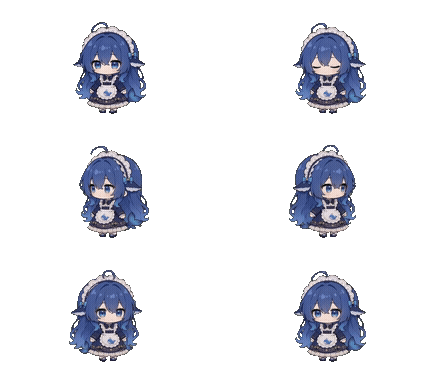
La chica ballena original en reposo: esta es la posición estándar que debes usar como referencia. Fuente: github.com/PC2005-cloud/dsh-pet; material no autorizado para uso comercial.
Puntos clave de la posición:
- La parte superior de la cabeza debe quedar aproximadamente al 20 % de la altura de la imagen y los pies, al 85 %
- Los bordes izquierdo y derecho deben quedar aproximadamente al 25 % y al 75 %
- Deja un margen del 10 % en los cuatro lados
- El fondo debe ser de un verde puro
#00FF00 - La posición de los pies debe mantenerse siempre fija
La transición de un objeto «de ausente a presente y de nuevo a ausente» es una de las más fáciles de hacer mal. Fíjate en cómo está resuelta en el original:
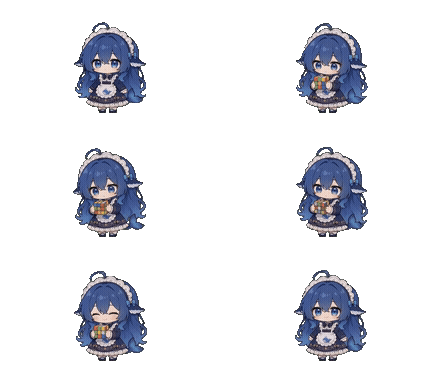
El cubo de Rubik aparece de la nada y desaparece al terminar. El inicio y el final muestran una postura limpia, de pie. Fuente: github.com/PC2005-cloud/dsh-pet; material no autorizado para uso comercial.
La ruta de Seedance tiene algunos puntos en los que es fácil tropezar. La siguiente tabla resume la documentación de Seedance de APIYI:
| Problema | Lo que indica la documentación | Cómo resolverlo |
|---|---|---|
| No seleccionar el grupo SeeDance2 | Aparece el error «Este modelo no tiene canales disponibles» | Selecciona los grupos predeterminado y SeeDance2 para el token, y elige primero la facturación por uso |
| No indicar la duración explícitamente | Si no se especifica, la opción 2.0 usa 5 segundos por defecto y la 2.5 elige la duración de forma inteligente, que podría duplicarse | Selecciona explícitamente 10 segundos |
| Proporción fija para los fotogramas inicial y final en la 2.5 | La relación de aspecto debe ser adaptive; de lo contrario, aparece un error 400 |
En el modo de fotogramas inicial y final, selecciona adaptive como relación de aspecto |
| Los enlaces directos caducan a las 24 horas | El enlace directo para descargar el resultado generado solo es válido durante 24 horas | Descarga el resultado en cuanto el estado cambie a succeeded |
| Audio activado por defecto | Si no lo desactivas, se añadirá una pista de audio que no necesitas | Si no lo necesitas, establece generate_audio en false |
| Seleccionar 1080p en mini / fast | Estos dos modelos admiten como máximo 720p. Aparecerá un error, pero no se cobrará | Para obtener 1080p, cambia a la versión estándar o a la 2.5 |
| Mezclar modos | Los modos de fotogramas inicial y final, primer fotograma y varias imágenes de referencia son incompatibles entre sí | Usa solo un modo cada vez; en este artículo usamos el de fotogramas inicial y final |
Otros dos detalles: si una tarea falla, puedes volver a intentarlo; los archivos MOV generados con la 2.5 no tienen canal alfa, así que igualmente tendrás que hacer la eliminación del fondo en el paso ③.
Orden de trabajo recomendado: primero genera un clip de «reposo» con mini, 480p y 10 segundos. Comprueba que empieza y termina con la misma postura y que la posición no se ha desplazado. Después, genera los 12 movimientos básicos y prueba cada uno dos veces para elegir el mejor. Por último, usa las indicaciones que te hayan dado buenos resultados con 720p o la versión estándar para generar los materiales finales.
Criterios de aceptación del paso ②:
- Los fotogramas inicial y final muestran una postura estándar de frente y de pie, coherente con la postura de las imágenes de inicio y final proporcionadas
- El fondo debe ser verde puro durante todo el clip, el personaje no debe desplazarse horizontalmente y el objeto debe estar fuera de cuadro tanto al principio como al final
- Guarda cada movimiento como un archivo MP4 y ponle el nombre del movimiento, por ejemplo,
待机.mp4
🚀 Recomendación para empezar rápido: Puedes completar los pasos ① y ② con un solo token. Solo tienes que seleccionar el grupo predeterminado y el grupo SeeDance2. Si más adelante quieres pasar de la interfaz gráfica a generar contenido por lotes con scripts, configura
https://api.apiyi.com/v1comobase_urlde la interfaz compatible con OpenAI. Para los scripts de Seedance, usaPOST /seedance/api/v3/contents/generations/tasksen el mismo dominio; no uses/v1/videos, porque esa ruta no transmite correctamente todas las opciones de resolución.
Paso ③: Elimina el fondo, crea un WebM transparente e intégralo en dsh-pet
Preparación: instala el complemento desde la interfaz gráfica. Abre la aplicación de escritorio DSH, entra en la página «Gestión de complementos», escribe dsh-pet en el campo de instalación e instálalo. Cuando termine, debes reiniciar la aplicación de escritorio para que los cambios surtan efecto. La mascota aparecerá por defecto tanto en el navegador (esquina superior derecha) como en el escritorio. Si no tienes Electron instalado en el equipo, el complemento lo descargará automáticamente en segundo plano; puede tardar desde unas decenas de segundos hasta varios minutos. Es normal que aparezcan dos mascotas en la pantalla. En la página de ajustes, abre el menú desplegable «Ubicación de visualización» y selecciona «Solo navegador» o «Solo escritorio».
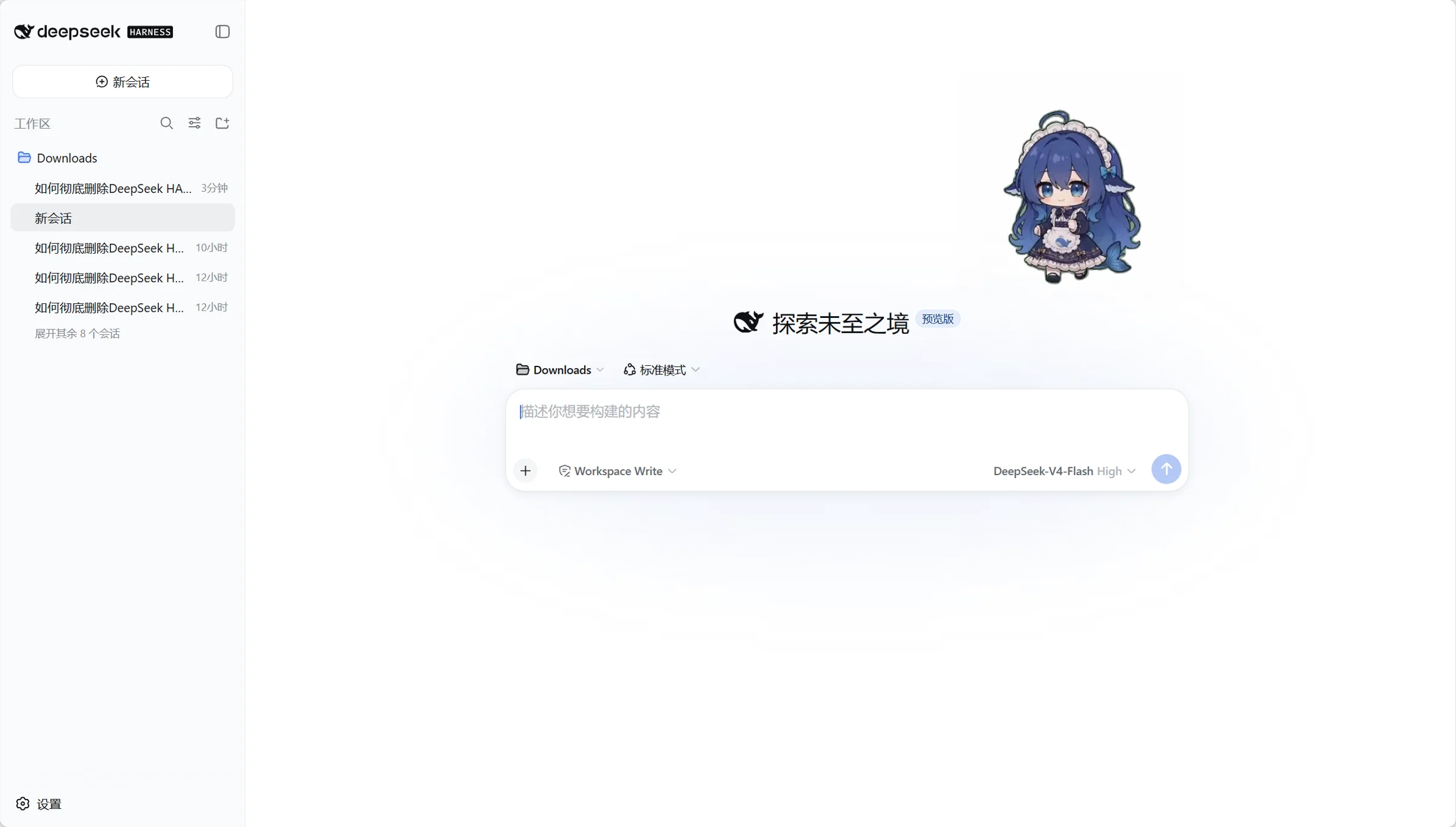
Una vez instalado, la chica ballena aparece en la interfaz de DeepSeek Harness. Fuente: github.com/PC2005-cloud/dsh-pet. Material no autorizado para uso comercial.
Qué hace después de instalarlo: La chica ballena original cambia de animación según el estado de DSH. Estos son cuatro ejemplos típicos:
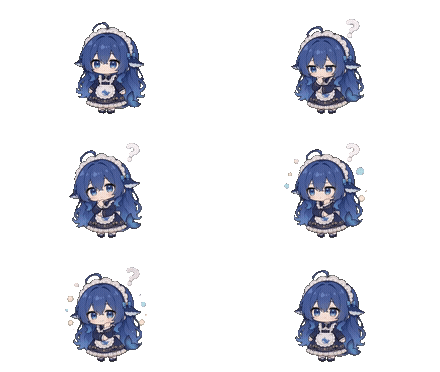
En funcionamiento: piensa y aparecen burbujas. Fuente: github.com/PC2005-cloud/dsh-pet. Material no autorizado para uso comercial.
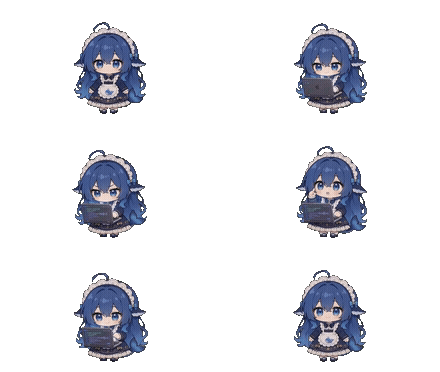
Escribiendo código. Fuente: github.com/PC2005-cloud/dsh-pet. Material no autorizado para uso comercial.
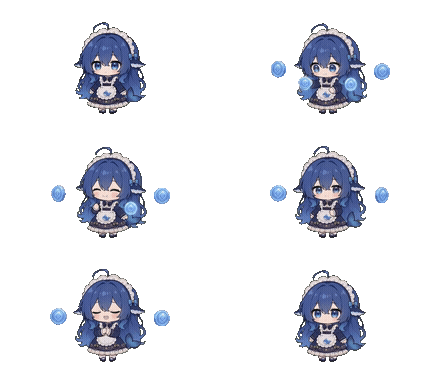
Comiendo tokens. Fuente: github.com/PC2005-cloud/dsh-pet. Material no autorizado para uso comercial.
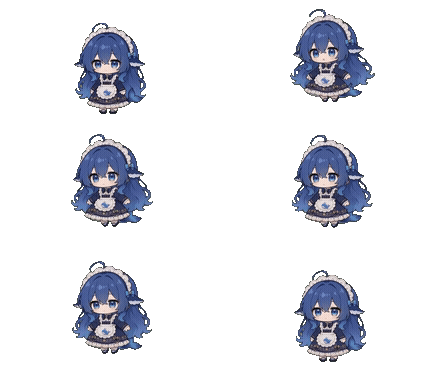
Suspendida en el aire al arrastrarla con el ratón. Fuente: github.com/PC2005-cloud/dsh-pet. Material no autorizado para uso comercial.
Una vez configurado el paquete de mascota de tu propio personaje, también podrás añadir efectos como los de espera y arrastre.
Método A para eliminar el fondo (opción predeterminada; requiere la línea de comandos). Ejecuta los comandos en el orden indicado, tal como aparecen en el repositorio:
- Clona el repositorio en local desde la terminal:
git clone https://github.com/PC2005-cloud/dsh-pet.git - Comprueba que tienes todas las dependencias: el README requiere Python 3, ffmpeg, numpy y scipy. Puedes instalar los paquetes de Python con
pip install numpy scipy(añadido por el editor). El script dará prioridad a ffmpeg en.tools/dentro del espacio de trabajo. - Coloca el mp4 que seleccionaste en el paso ② en el directorio
video/previsto por el flujo de materiales. Consulta el README del repositorio para conocer su ubicación. - Entra en el directorio
scriptsdel repositorio. Paso 1: rellenar la máscara de la marca de agua y guardar el resultado enstep01/:python watermark_step01.py - Paso 2: eliminar el fondo verde mediante el tono HSV y convertirlo en transparente. El resultado se guarda en
step02/:python chroma_step02.py - Paso 3: normalizar a 2160×1215 y centrar la postura de pie. El resultado se guarda en
step03/:python normalize_step03.py - Paso 4: transcodificar a una variante de reproducción de 640×360. El resultado se guarda en
step04/:python encode_thumbs.py
En macOS, puede que tengas que usar python3. El paso para rellenar la máscara de la marca de agua se diseñó originalmente para los materiales del proyecto. No hemos comprobado si se puede omitir con materiales de Seedance, así que recomendamos ejecutarlo.
Ruta B para la eliminación del fondo (manual en Premiere): el autor original procesó todas las animaciones por esta vía. Elimina el fondo manualmente en Premiere y exporta un archivo .mov transparente con canal alfa (por ejemplo, ProRes 4444 with Alpha). Guarda el archivo en pr/ con el mismo nombre que la animación y ejecuta python pr_import_step02.py para sustituir el resultado de la eliminación automática. Después, sigue con los pasos 3 y 4 de arriba. La ruta B sustituye por un proceso manual el paso más propenso a errores, pero, según el README, la importación, la normalización y la transcodificación siguen haciéndose con scripts. No hemos confirmado si es posible evitar por completo el uso de la línea de comandos.
Añadirlo al pet pack (esta es la ruta para personajes creados por ti). Tomemos xiaoju como nombre de la especie:
- Crear las carpetas: dentro de
$DSH_HOME/dsh-pet/, crea una carpetapet; dentro depet, crea una carpetaxiaoju-animationy copia en ella todos los archivos webm destep04/.$DSH_HOMEes el directorio de datos de DSH. No hemos confirmado su ubicación predeterminada; consulta la configuración de DSH de tu equipo. - Crear el archivo: dentro de
pet, creaxiaoju-config.json. El prefijo debe coincidir con el nombre de la carpeta de animaciones. - Campo
pets: es un array y cada elemento representa una instancia. Escribe"id": "xiaoju-1"(no puede coincidir conmain, el ID de la mascota principal),"size": 462,"balanceEnabled": false,"display": "both"y"position": { "corner": "top-right", "marginX": 24, "marginY": 100 }. - Campo
animations: debes incluiridle,turn,drag,clicks,moves,categoriesyevents. Sus valores son nombres de animaciones y deben corresponder a archivos con el mismo nombre. Por ejemplo,"idle": "待机"buscará待机.webm. - Campo
animationWeights: también debes incluir todos los valores; no se usarán los valores globales como alternativa. Como referencia, los valores predeterminados son idle 10 / turn 5 / move 5, más los pesos de las categorías.
La configuración tiene la misma estructura que main-config.jsonc. Lo más seguro es copiar la estructura de assets/config.jsonc, incluido en el paquete, y cambiar solo los nombres de las animaciones y el ID. Los materiales se buscan únicamente en el directorio correspondiente; si no se encuentran, se devuelve un error 404, sin recurrir a los materiales de la mascota principal.
Ajustar el tamaño y la posición: en la página de ajustes, ve a «Configuración de la mascota de escritorio» para cambiar el ancho de la mascota principal (la altura será el ancho × 9/16), la posición en las cuatro esquinas y los márgenes. Haz clic en «Guardar» para aplicar los cambios de inmediato. Ten en cuenta que la página de ajustes no muestra las mascotas de archivo. Para cambiar el tamaño y la posición de un pet pack, modifica size y position en xiaoju-config.json; los cambios serán visibles después de actualizar la página.
Criterios de aceptación del paso ③:
- Cada acción de
step04/tiene un archivo webm. - En Chrome, Edge y Firefox se ve transparente, no con fondo negro. Al arrastrarlo directamente a una pestaña, algunos navegadores muestran el reproductor con un fondo oscuro. La forma más fiable de comprobarlo es instalarlo como mascota de escritorio y verificar que el contenido de la página o el escritorio se vea a través de las zonas que rodean a la mascota.
- La mascota no cambia de posición al pasar de una acción a otra, y el bucle se reproduce sin tirones.
Solución de problemas de la mascota de escritorio con IA: fallos habituales y cuándo conviene no hacerlo
Tabla de solución de problemas
| Síntoma | Causa | Solución |
|---|---|---|
| Las zonas transparentes se ven negras | Safari / WKWebView no reconocen la transparencia de webm | Usa Chrome, Edge o Firefox. En la mascota original para macOS puedes usar el archivo .mov de assets-mov en Releases y ponerlo en main-animation/mov/ |
| Quedan bordes verdes o se eliminan objetos | La eliminación automática por HSV puede dejar bordes o borrar partes de objetos de terceros en los contornos complejos; además, el personaje tiene zonas verdes | Para esa acción, usa la ruta B. Si rediseñas el personaje, evita el color verde |
| La mascota salta al cambiar de acción | La posición o el tamaño varían entre los segmentos | Vuelve a generar los segmentos con mayores diferencias; confirma que ejecutaste normalize_step03; mantén el prefijo exactamente igual |
| Aparece el error «Este modelo no tiene canales disponibles» | No está marcado el grupo SeeDance2 para el token | En la configuración del token, marca tanto el grupo predeterminado como el grupo SeeDance2 |
| El video solo dura 5 segundos o dura el doble | No se especificó la duración: la versión 2.0 usa 5 segundos por defecto y la 2.5 selecciona la duración de forma inteligente | Selecciona explícitamente 10 segundos |
| La versión 2.5 devuelve un error 400 al usar fotogramas inicial y final | La relación de aspecto está fijada en una proporción concreta | Selecciona adaptive como relación de aspecto |
| El inicio y el final no coinciden y el bucle da tirones | Se subieron imágenes distintas para el fotograma inicial y el final, o no se usó el modo de fotogramas inicial y final | Sube la misma imagen de la mascota de pie en ambos campos. Si siguen sin coincidir, vuelve a generar el resultado; si falla, vuelve a intentarlo |
| No se puede abrir el enlace de descarga | El enlace directo caduca a las 24 horas | Descarga y guarda el archivo en cuanto el estado cambie a succeeded |
| Se produce un error al elegir 1080p en mini / fast | La resolución máxima de estos dos modelos es 720p | Vuelve a 720p. El error no genera cargos |
| La mascota no aparece o los recursos devuelven un error 404 | La configuración no es válida, falta el directorio -animation, el id entra en conflicto con el de la mascota principal, o el nombre de la animación no coincide con el del archivo |
Comprueba cada punto y revisa los errores en la consola de DSH |
| El globo de saldo muestra «El proveedor actual no admite la consulta del saldo» | APIYI no está entre los proveedores de saldo registrados en dsh-pet | Es normal: no se mostrará el saldo de APIYI. Si no quieres ver el aviso, desactiva la opción de saldo |
Cuándo conviene no hacerlo
Generar tu propio personaje no siempre es la mejor opción. En estos casos, te recomendamos elegir otra ruta:
- Solo quieres una mascota de escritorio de doncella ya preparada: basta con instalar
dsh-petdesde el administrador de complementos; no hace falta generar ningún recurso. - Quieres usarla con fines comerciales: los recursos, las indicaciones y los videos originales del autor no se pueden usar con fines comerciales ni vender. También debes comprobar los derechos de autor de los personajes que crees, sobre todo si su diseño se basa en una propiedad intelectual existente.
- Quieres publicar una obra derivada: en cualquier presentación, muestra o distribución de derivados, versiones modificadas o cambios de apariencia, incluye la dirección de GitHub del autor original:
github.com/PC2005-cloud/dsh-pet.
Preguntas frecuentes sobre las mascotas de escritorio con IA
P1: ¿El autor original de dsh-pet usó Nano Banana y Seedance?
No. El README indica que los recursos del proyecto original se generaron con Doubao y que todas las acciones se recortaron manualmente en Premiere. No menciona Nano Banana ni especifica la versión del modelo de vídeo. Seedance y Doubao pertenecen a ByteDance, así que Seedance se acerca más al enfoque del autor original, pero el README no indica una versión concreta y no podemos afirmar que usara ese modelo. Nano Banana y Seedance son la alternativa que propone este artículo; la receta de indicaciones y el flujo de trabajo con los recursos siguen siendo los del repositorio original.
P2: ¿Qué imágenes hay que subir como primer y último fotograma?
Sube la imagen frontal de pie, con fondo verde y formato 16:9, del paso ①, tanto como primer fotograma como último. Así, el vídeo empieza y termina con la misma pose, lo que permite enlazar la animación sin cortes. Los modos de primer y último fotograma, solo primer fotograma y varias imágenes de referencia son excluyentes: solo puedes usar uno cada vez. La relación de aspecto se ajusta a la imagen del primer fotograma. Si usas el modo de primer y último fotograma en 2.5, debes seleccionar la relación de aspecto «adaptive»; de lo contrario, recibirás un error 400. No recomendamos subir un montaje con vistas frontal, lateral y trasera, ya que podrían aparecer tres personajes en el primer fotograma.
P3: ¿Qué duración debo elegir en Seedance?
La receta original asigna 10 segundos a cada segmento. Seedance 2.0 admite entre 4 y 15 segundos, así que basta con elegir 10. Es importante indicar la duración explícitamente: si no lo haces, 2.0 usa 5 segundos por defecto y 2.5 deja que el modelo elija la duración de forma inteligente, que podría duplicarse. Para hacer una prueba, puedes empezar con mini a 480p.
P4: ¿Puedo usar una sola clave API para Nano Banana y Seedance?
Sí. Crea un token en APIYI (apiyi.com), selecciona «Priorizar pago por uso» y marca los grupos «Default» y «SeeDance2». Así podrás usarlo tanto con Maestro de imágenes como con iCover AI. Si no marcas «SeeDance2», aparecerá el error «No hay canales disponibles para este modelo». Te recomendamos empezar con nano-banana-2 y mini a 480p para comprobar que todo funciona y, después, decidir qué acciones vale la pena generar a 720p o con la versión estándar.
P5: ¿Puedo completar el proceso si no sé usar la línea de comandos?
Puedes generar imágenes y vídeos, instalar el complemento y ajustar el tamaño usando solo una interfaz gráfica. Para recortar el fondo, puedes hacerlo manualmente en Premiere (ruta B), pero, según el README, los pasos siguientes de importación, normalización y conversión siguen requiriendo scripts. Si tienes problemas con el entorno, puedes completar los dos primeros pasos con las herramientas gráficas de APIYI y pedir a alguien que sepa usar la línea de comandos que ejecute los cuatro últimos comandos.
P6: ¿Puedo usar comercialmente la mascota de escritorio que cree?
El código de dsh-pet tiene licencia MIT, pero el autor original prohíbe el uso comercial de sus animaciones, indicaciones y vídeos fuente. Que puedas usar comercialmente un personaje propio generado con Nano Banana y Seedance dependerá del diseño del personaje y de las condiciones del servicio de los modelos. Debes comprobarlo por tu cuenta; no podemos determinarlo en tu lugar.
Resumen de la mascota de escritorio con IA: conclusiones clave y referencias
Puntos clave de la mascota de escritorio con IA
- Enfoque de la solución: Nano Banana más Seedance es una alternativa a la solución original, que usa Doubao y Premiere. Seedance y Doubao pertenecen a ByteDance.
- Clave del paso ①: una imagen frontal, de pie, en formato 16:9 y con fondo verde puro
#00FF00; la cabeza debe quedar aproximadamente al 20 % de la altura y los pies, al 85 %. - Clave del paso ②: usa la misma imagen de pie como primer y último fotograma. Aplica directamente la receta de 10 segundos para que la animación empiece y termine con la pose frontal estándar.
- El error más común: no marcar el grupo SeeDance2 para el token o no especificar explícitamente una duración de 10 segundos.
- Clave del paso ③: ejecuta los cuatro scripts en orden y asegúrate de especificar todas las animaciones y sus pesos en el pet pack.
- Cómo hacer una primera prueba: empieza con mini a 480p. Cuando estés conforme con el resultado, prueba con 720p o la versión estándar.
- Cómo empezar: usa un token con prioridad en el pago por uso y marca tanto el grupo predeterminado como SeeDance2. Así podrás generar imágenes y videos.
Resumen
Crear tu propia mascota de escritorio con IA consiste, en esencia, en sustituir las herramientas de generación del conjunto de «indicación → cadena de recursos → complemento» de dsh-pet: Nano Banana sirve para fijar el personaje y su posición; Seedance, para generar movimientos sobre fondo verde siguiendo una receta; y la cadena de recursos del repositorio, para eliminar el fondo y normalizar los archivos. Lo más importante de todo el proceso es la posición y la consistencia entre el primer y el último fotograma. Si esos dos aspectos quedan bien, la eliminación del fondo y el montaje son, básicamente, tareas mecánicas.
Te recomendamos completar primero todo el proceso con una sola acción, como «en reposo». Comprueba que el fondo sea transparente, que la posición no cambie y que la transición entre el primer y el último fotograma funcione bien. Después, puedes generar las demás acciones en lote. Recomendamos usar APIYI apiyi.com para hacer una primera prueba con mini a 480p y evaluar el resultado antes de decidir la calidad final.
Referencias
- Repositorio dsh-pet: README del proyecto, recetas de indicaciones y scripts de la cadena de recursos
- Enlace:
github.com/PC2005-cloud/dsh-pet -
Nota: consulta el README para la instalación, la configuración del pet pack y los términos de licencia. Si creas una obra derivada, debes incluir esta dirección.
-
DeepSeek Harness: aplicación anfitriona de dsh-pet
- Enlace:
github.com/deepseek-ai/deepseek-harness -
Nota: disponible como aplicación de escritorio y como dsh web.
-
Documentación de Seedance 2 de APIYI: modelos, primer y último fotograma, duración, resolución y reglas de parámetros
- Enlace:
docs.apiyi.com(página de Seedance 2) - Nota: los problemas de Seedance mencionados en este artículo se basan en esta documentación.
Autor: equipo técnico de APIYI
Contacto técnico: si tienes problemas con la interfaz al generar recursos para tu mascota de escritorio, puedes contactarnos desde la página de inicio de APIYI, apiyi.com.