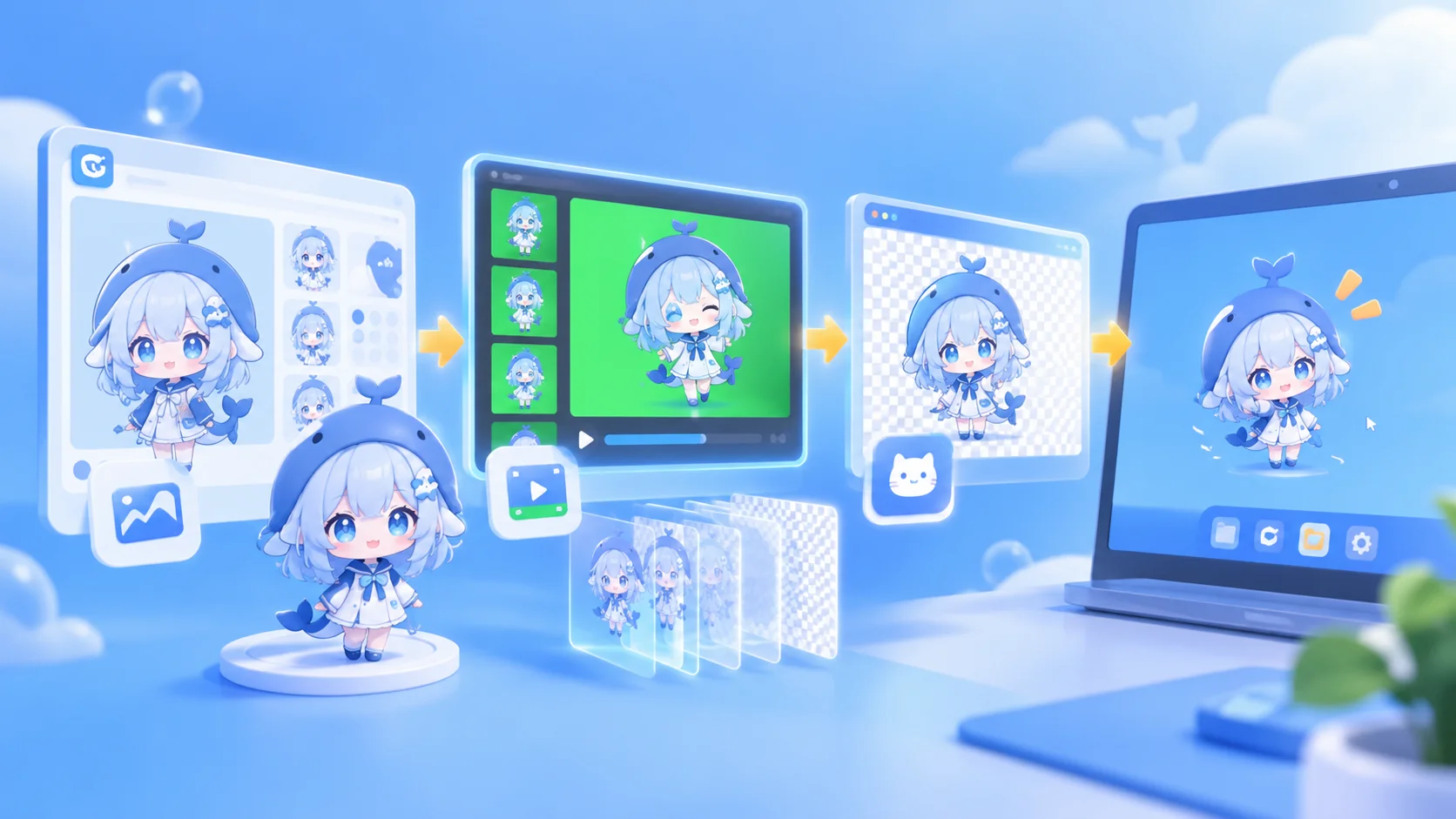
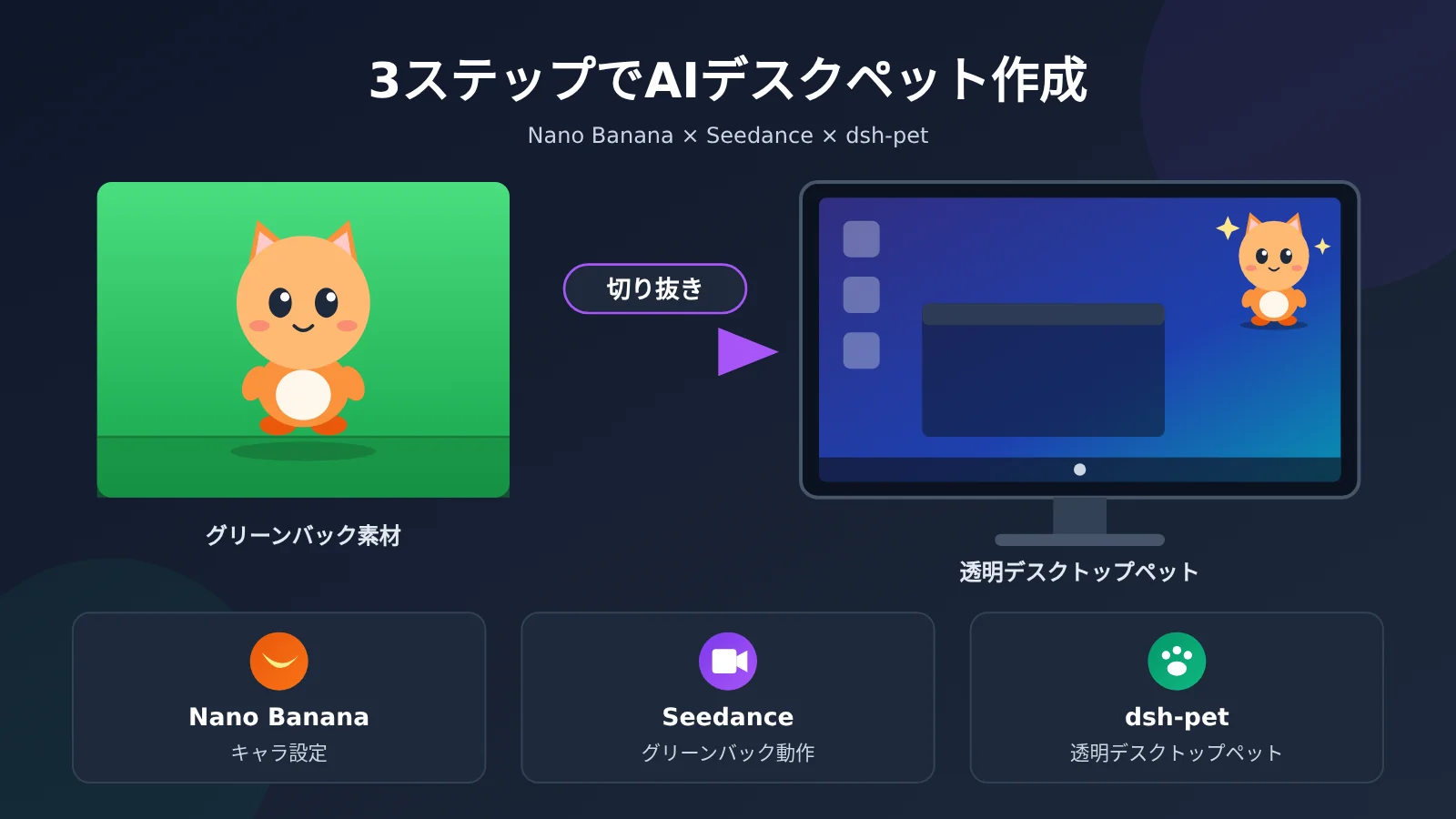
作者注:Nano Bananaでキャラクターをデザインし、Seedanceでグリーンバックの動きを作成。dsh-petの素材制作フローで背景を透過させれば、3ステップで自分だけのアニメーションデスクトップペットが完成します。
GitHubのオープンソースプロジェクト「dsh-pet」は、2026年10月22日時点で3,367スターを獲得しています。透明背景のデフォルメされた青髪メイドが、DeepSeek Harness(DSH)やデスクトップにやってきます。待機中の呼吸、ランダムな居眠り、クリックすると弾む動き、ドラッグして放り投げる動きなど、100種類以上のアニメーションがシームレスにつながります。これを見た人の多くが、まず思うのは「自分のキャラクターに置き換えられないだろうか?」ということ。この記事では、Nano Bananaでキャラクターをデザイン + Seedanceでグリーンバックの動きを作成 + 素材制作フローで背景を透過という3ステップの方法を紹介します。
まず明確にしておきます。これはオリジナルの作者が採用した方法ではありません。 dsh-petのREADMEによると、オリジナルの素材は豆包で生成され、すべての動きはPremiereで手作業で切り抜かれています。READMEにはNano Bananaの記載も、具体的な動画モデルのバージョンもなく、オリジナルの作者はこれらのモデルを使っていません。Seedanceは豆包と同じくByteDanceのサービスなので、作者の方法に近いルートではありますが、作者がSeedanceを使ったとは言えません。この記事で紹介する組み合わせは、私たちが提案する代替案です。「おすすめ」と記載した箇所は、まだ十分な検証を行っていません。
- 目標:自分でデザインしたキャラクターを、透明背景のアニメーション付きデスクトップペットにして、DSHやデスクトップ上で動かす
- 所要時間:おおよそ半日。Seedanceで10秒の動画を生成する時間は実際の状況によります。時間の大半は、結果の選定と再生成にかかります
- 事前に必要なもの:DSHデスクトップアプリ、APIYIのトークン、Chrome / Edge / Firefox。背景の切り抜きにはPython 3とffmpegも必要です
- 難易度:中〜低。画像・動画の生成、プラグインのインストール、サイズ調整はすべてGUIで行えます。コマンドラインが必要なのは、背景の切り抜きだけです
この記事でできること:自分のキャラクターの透明背景webmアニメーションと設定ファイルをまとめたpet packを作成できます。これをdsh-petにインストールすると、キャラクターがブラウザーやデスクトップ上で待機したり、振り向いたり、歩いたりします。画像と動画の生成には、同じAPIYI(apiyi.com)のAPIキーを使えます。
まずはオリジナルのクジラ娘を見てみましょう。
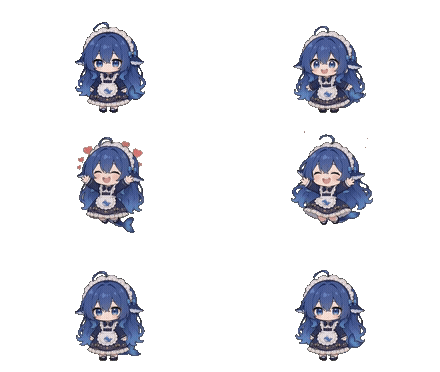
クリック時の反応:楽しそうに跳ねます。出典:github.com/PC2005-cloud/dsh-pet、素材の商用利用は禁止されています
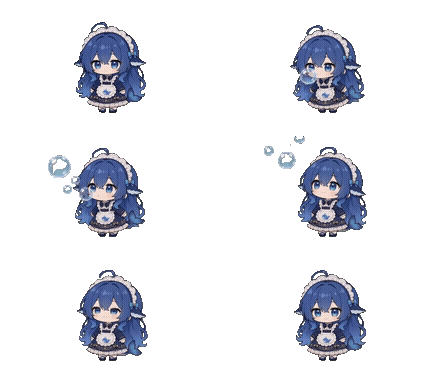
クジラが泡を吹く様子。出典:github.com/PC2005-cloud/dsh-pet、素材の商用利用は禁止されています
AIデスクトップペットの要点:3つのステップとモデル
dsh-petは「3点セット」を軸にしています。プロンプト(AIでアニメーションを生成するためのレシピ)、素材生成パイプライン(元動画を透過アニメーションに変換する工程)、プラグイン(DSH上で動作するペット)です。この記事では、前半の生成ツールだけを差し替えます。プロンプトのレシピ、素材パイプライン、プラグインはすべてリポジトリの内容をそのまま使います。SeedanceはByteDanceが提供するモデルで、APIYIの動画モデル一覧では「人気モデル」として掲載されています。
| ステップ | ツール(GUI優先) | モデル |
|---|---|---|
| ① キャラクターを決める | APIYI画像マスター | nano-banana-2 |
| ② グリーンバックの動きを生成(試運転) | iCover AIのブラウザページ | doubao-seedance-2-0-mini-260615 |
| ② グリーンバックの動きを生成(上級) | iCover AIのブラウザページ | doubao-seedance-2-0-fast-260128 |
| ② グリーンバックの動きを生成(最終版) | iCover AIのブラウザページ | doubao-seedance-2-0-260128(標準) |
| ② グリーンバックの動きを生成(新世代) | iCover AIのブラウザページ | doubao-seedance-2-5-260628 |
| ③ 背景を切り抜いてペットを組み込む | リポジトリの素材パイプライン用スクリプト/Premiere + DSHプラグイン管理 | なし |
試運転にはmini、上級にはfast、最終版には標準版を使い、新世代モデルは2.5です。さらに小さな試運転用の設定として、miniの480p・4秒もあります。
なぜグリーンバックと固定位置が必要なのでしょうか? 素材パイプラインでは、緑色を使って色域指定で背景を切り抜き、位置をそろえて正規化します。動画の中でキャラクターの位置が少しでもずれると、動作を切り替えたときにペットが目に見えて「位置ずれ」します。そのため、①のグリーンバックの立ち絵と、②のプロンプトの先頭部分では、同じ位置を厳守する必要があります。
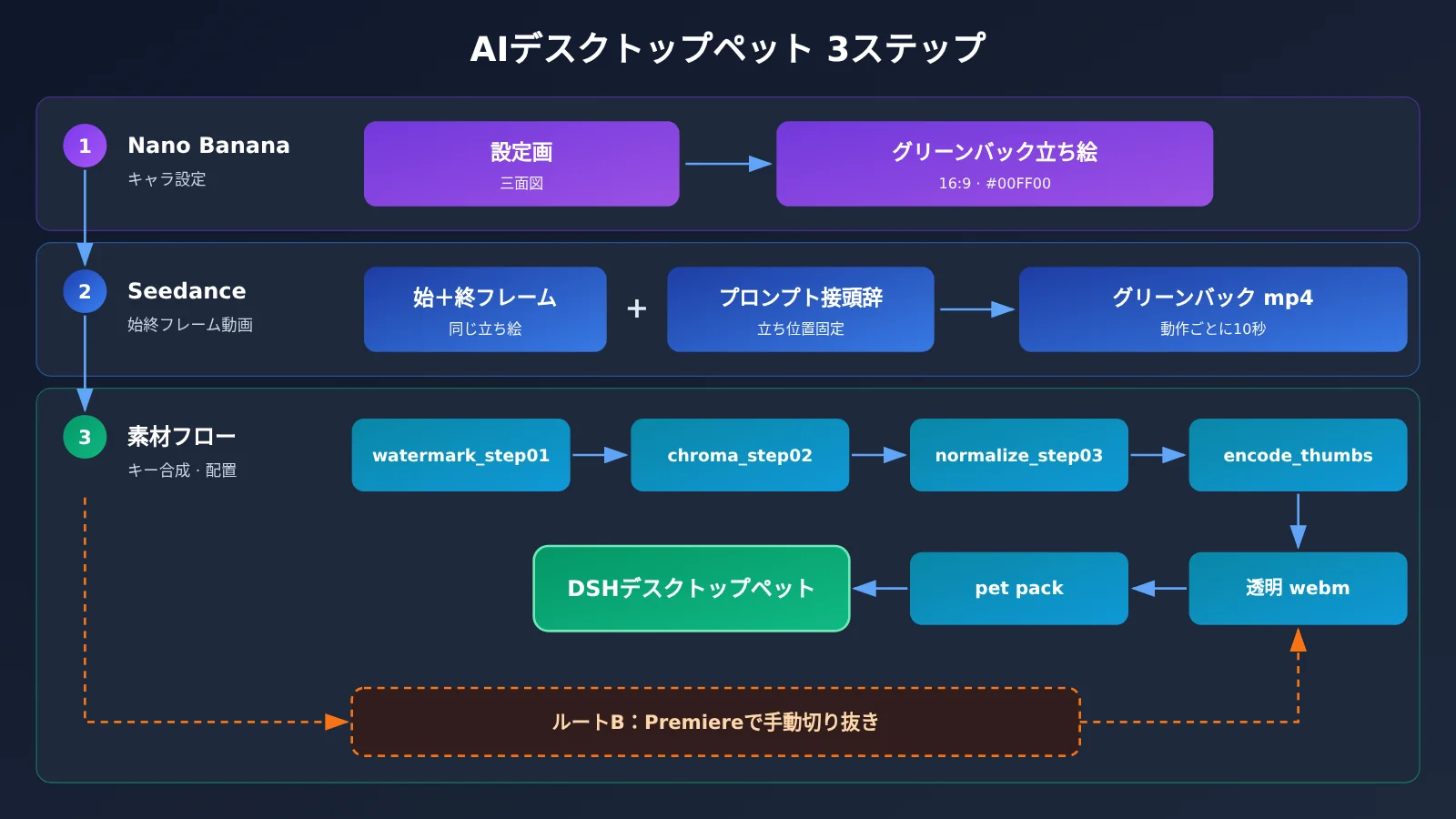
AIデスクトップペットを3ステップで作成:キャラクター設定 → グリーンバック動画 → 透明デスクトップペット
第①ステップ:Nano Bananaでキャラクターを設定(設定画+グリーンバックの立ち姿)
まず、APIYI(apiyi.com)の管理画面で新しいトークンを作成し、課金方式は「従量課金を優先」を選びます。グループは「デフォルト」と「SeeDance2」の両方にチェックを入れてください。「SeeDance2」グループを選択していないと、Seedanceの呼び出し時に「このモデルで利用可能なチャネルがありません」というエラーが発生します。1つのトークンで「デフォルト」と「SeeDance2」の両方を選べば、Nano Bananaと共用できます。その後、APIYI画像マスター(imagen.apiyi.com)を開き、作成したAPIキーを保存します。モデルは「nano-banana-2」を選択してください。ボタンの名称は、ページ上の実際の表示に従ってください。
このステップでは、次の2枚の画像を作成します。以下は編集上の提案です。
- 1枚目:キャラクター設定画。髪色、服装、特徴的なアクセサリーなど、キャラクターの外見をプロンプトで具体的に指定します。同じキャラクターの正面・側面・背面の三面図を横並びで描き、背景は単色にするよう指示してください。何枚か生成し、最も気に入ったデザインを1枚選んで確定します。
- 2枚目:16:9のグリーンバック用・正面立ち姿。設定画を参照画像としてアップロードし、アスペクト比は16:9に設定します。プロンプトでは、「キャラクターは1人のみ、正面を向いて直立、両手は自然に下ろす、背景は純色の緑
#00FF00、影・地面・小道具なし、キャラクターは画面の水平中央に配置」と指定してください。 - デザイン上の注意(推奨):キャラクターの服や体に緑色を使うのは、できるだけ避けてください。クロマキー処理の際に、背景と一緒に服まで透過されてしまう可能性があります。
第①ステップの合格基準:
- グリーンバック画像の背景が純色の
#00FF00になっている。OSのスポイトツールで背景の数カ所を確認し、色が一致していて、グラデーションや影がないこと - 頭頂部が画面の高さの約20%、足元が約85%の位置にあり、左右の端がそれぞれ約25%と75%の位置にあること
- 正面を向いて立つキャラクターが1人だけ写っていて、四辺に少なくとも10%の余白があること。アホ毛、しっぽ、スカートの裾などが切れていないこと
モデルが純色の #00FF00 の背景を生成しなかった場合は、画像マスターでその画像を続けて編集し、「背景を純色の #00FF00 に変更」と指示できます。一度でうまくいくかは実際に試していないため、仕上がりを基準に判断してください。
第 ② 步:Seedanceでグリーンバックの動き動画を作成する
動画の作成にはiCover AI(icover.ai)を使います。ブラウザーでSeedanceを選び、画像をアップロードしてプロンプトを貼り付け、長さと解像度を選ぶだけ。コードを書く必要はありません。Seedanceの大きな特徴は、開始フレームと終了フレームを指定できることです。画像を2枚アップロードし、それぞれを開始フレームと終了フレーム(roleはfirst_frame / last_frame)に設定します。今回は、第 ① 歩で作成したグリーンバックの正面立ち画像を、開始フレームと終了フレームの両方に設定します。動画の最初と最後を同じ立ち姿に固定できるため、アニメーションをループ再生しても自然につながります。画面に開始フレームと終了フレームのアップロード欄がある場合は、どちらにも同じ立ち姿の画像をアップロードしてください。ボタン名は画面の表示に従います。
モデルとパラメーターを設定するときは、次の点を押さえておきましょう。
- モデル:miniはdoubao-seedance-2-0-mini-260615、fastはdoubao-seedance-2-0-fast-260128、標準版はdoubao-seedance-2-0-260128、新世代版はdoubao-seedance-2-5-260628です。
- 3つのモードは併用不可:開始・終了フレーム、開始フレームのみ、複数参照画像のいずれか1つを選びます。今回は開始・終了フレームを使います。
- アスペクト比は開始フレーム画像に合わせる:そのため、第 ① 歩で作成する立ち姿の画像は16:9である必要があります。2.5で開始・終了フレームを指定する場合、アスペクト比は
adaptiveを選んでください。固定比率を指定すると400エラーになります。 - 長さ:2.0は4~15秒に対応しています。元のレシピは10秒なので、そのまま使えます。長さを指定しない場合、2.0ではデフォルトの5秒、2.5ではモデルが長さを自動で選択します。想定より長くなる場合があるため、10秒を明示的に選びましょう。
- 解像度:480p、720p、1080pから選べます。miniとfastは720pが上限です。デスクトップペットの表示サイズは640×360なので、まず480pで試し、仕上げには720pがおすすめです(編集部の提案)。
- 音声:デフォルトでは音声が付きますが、デスクトップペットでは使わないため、
generate_audioをfalseに設定してオフにします。
プロンプトは、dsh-petリポジトリのprompts/桌面宠物 10 秒动作提示词.mdにあるレシピを使います。各パートに共通の前置き文を付け、その後に動作を秒ごとに分けて記述します。共通の前置き文に含める制約は、次の表を参考にしてください。
| 制約 | レシピの要件 | 守らない場合の問題 |
|---|---|---|
| 位置 | 頭頂は約20%、足元は約85%、左右は約25%と約75%に配置し、各パートで比率を完全に一致させる | 動作を切り替えるときにペットの位置が飛ぶ |
| グリーンバック | 16:9、純色の#00FF00。影、不要な物、グラデーション、枠線は入れず、各パートで色を統一する |
クロマキー処理で輪郭が残ったり、誤って切り抜かれたりする |
| セーフマージン | 体の各部位とすべての道具・エフェクトを、画面の四辺から10%以上離す | アニメーションの端が切れる |
| アンカー | 両足の着地点を画面中央に固定し、その場での方向転換やジャンプだけを許可する | キャラクターが移動し、正規化後に位置がずれる |
| 開始・終了時の一貫性 | 開始フレームと終了フレームの両方に、同じ標準の正面立ち画像を設定する。最後の1秒で完全に同じポーズに戻す | ループのつなぎ目がカクつく |
| 道具の出現と消失 | 開始時は道具なし。魔法のジェスチャーで出現させ、終了前に光の粒になって消す | 開始・終了フレームに道具が残る |
| 大きな物体 | 大きな道具はキャラクターの正面か頭上に配置する。収まらない場合はQ版の小さなサイズにし、キャラクターの位置は絶対に動かさない | キャラクターが本来の位置から押し出される |
元のレシピはどのパートも10秒です。Seedance 2.0の対応時間である4~15秒の範囲内なので、秒ごとの構成を変えず、そのまま使えます。
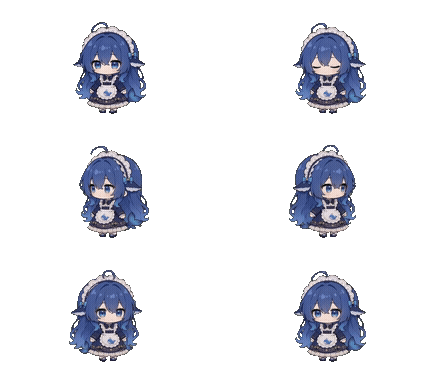
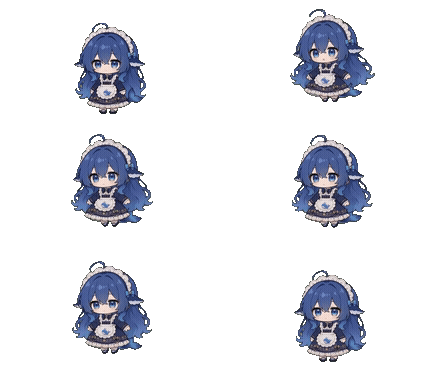
オリジナルのクジラ娘の待機ポーズ。立ち位置はこのレシピの基準です。出典:github.com/PC2005-cloud/dsh-pet、素材の商用利用は禁止されています
立ち位置のポイント:
- 頭頂部は画面の高さの約20%、足元は約85%の位置
- 左右の端はそれぞれ約25%、75%の位置
- 四辺にそれぞれ10%ほどの余白を確保
- 背景は単色の
#00FF00 - 両足の位置は常に固定
小道具を「なし→あり→なし」と出し入れするのは、特に失敗しやすいポイントです。オリジナルの例を見てみましょう。
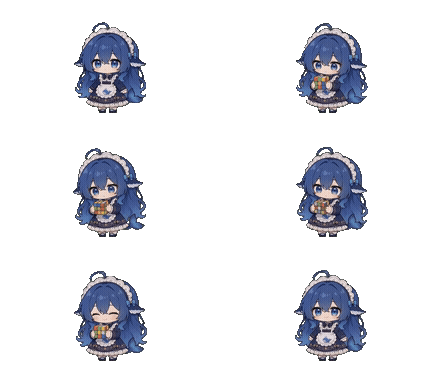
ルービックキューブが突然現れ、遊び終わると消えます。最初と最後は、どちらも自然な立ち姿です。出典:github.com/PC2005-cloud/dsh-pet、素材の商用利用は禁止されています
Seedanceを使う際には、いくつか注意すべきポイントがあります。以下の表は、APIYIのSeedanceドキュメントをもとにまとめたものです。
| 注意点 | ドキュメントの説明 | 対処法 |
|---|---|---|
| SeeDance2グループを選択していない | 「このモデルに利用可能なチャネルがありません」と表示される | トークンでデフォルトとSeeDance2の両グループを選択し、課金方式は従量課金を優先する |
| 動画の長さを明示的に設定していない | 指定しない場合、2.0はデフォルトで5秒、2.5は長さを自動選択するため、2倍になることもある | 明示的に10秒を選択する |
| 2.5の開始・終了フレームモードでアスペクト比が固定される | アスペクト比をadaptiveにしないと、400エラーになる | 開始・終了フレームモードでは、アスペクト比にadaptiveを選択する |
| 直リンクの有効期限は24時間 | 生成結果のダウンロード直リンクは24時間で期限切れになる | ステータスがsucceededになったら、すぐにダウンロードする |
| デフォルトで音声が付く | オフにしないと、使わない音声トラックが追加される | 音声が不要なら、generate_audioをfalseに設定する |
| mini / fastで1080pを選択する | この2つのモデルは最大720pのため、エラーになるが課金はされない | 1080pが必要なら、標準版または2.5に切り替える |
| モードを混在させる | 開始・終了フレーム、開始フレーム、複数参照画像の3つのモードは併用できない | 1回につき1つのモードだけを使う。この記事では開始・終了フレームを使用する |
ほかに、タスクが失敗した場合は再試行できます。また、2.5が出力するmovにはアルファチャンネルがないため、第③ステップで背景を切り抜く必要があります。
おすすめの進め方は、まずmini、480p、10秒で「待機」を生成し、最初と最後が同じ立ち姿になっていること、立ち位置がずれていないことを確認することです。次に、12種類の基本動作をすべて生成し、それぞれ2回ずつ試して最もよいものを選びます。最後に、納得できたプロンプトを使い、720pまたは標準版で納品用の素材を生成しましょう。
第②ステップの合格基準:
- 動画の最初と最後のフレームがどちらも正面向きの標準的な立ち姿で、入力した開始・終了フレーム画像のポーズと一致している
- 背景が全編を通して純粋な緑色で、キャラクターが左右に移動しておらず、小道具が最初と最後のフレームに映っていない
- 動作ごとにmp4として保存し、
待機.mp4のように動作名をファイル名にする
🚀 すぐに始めるためのヒント:第①ステップと第②ステップは、デフォルトとSeeDance2の両グループを選択すれば、1つのトークンで実行できます。後からGUI操作からスクリプトによる一括生成に切り替える場合は、OpenAI互換インターフェースのbase_urlに
https://api.apiyi.com/v1を指定してください。Seedanceのスクリプトでは、同じドメインのPOST /seedance/api/v3/contents/generations/tasksを使います。/v1/videosは使わないでください。このパスでは解像度が完全に引き継がれません。
第③ステップ:背景を抜いて透明なWebMにし、dsh-petに組み込む
準備:プラグインをインストールする(GUI)。DSHデスクトップアプリを開き、「プラグイン管理」ページに移動します。インストール欄に dsh-pet と入力してインストールしてください。インストール後は、反映のためデスクトップアプリを再起動する必要があります。ペットは初期設定ではブラウザー(右上)とデスクトップの両方に表示されます。PCにElectronがインストールされていない場合、プラグインがバックグラウンドで自動ダウンロードします。所要時間は数十秒から数分です。画面にペットが2匹表示されても問題ありません。設定ページの「表示位置」ドロップダウンから、ブラウザーのみ、またはデスクトップのみを選べます。
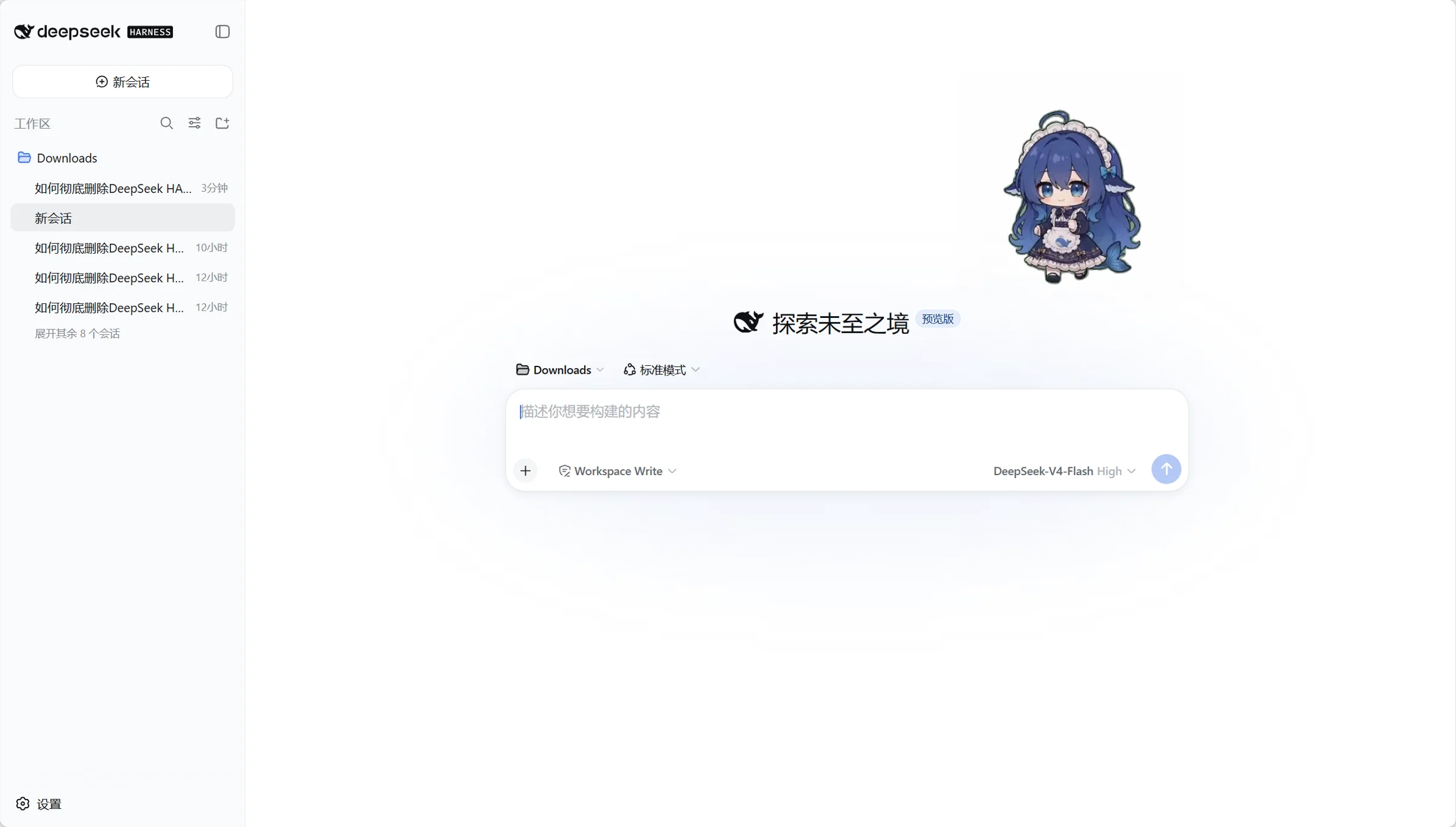
インストールすると、DeepSeek Harnessの画面にクジラ娘が表示されます。出典:github.com/PC2005-cloud/dsh-pet、素材の商用利用は禁止
インストールすると、こんな動きをします:オリジナルのクジラ娘は、DSHの状態に合わせて動作を切り替えます。以下は代表的な4つのシーンです。
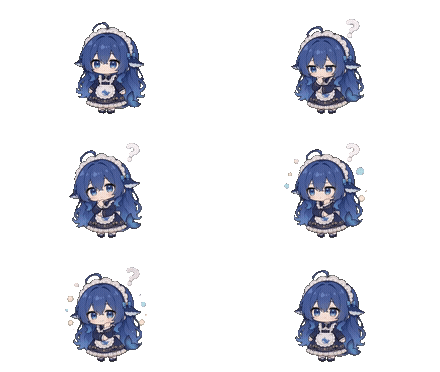
作業中:考え中の吹き出し。出典:github.com/PC2005-cloud/dsh-pet、素材の商用利用は禁止
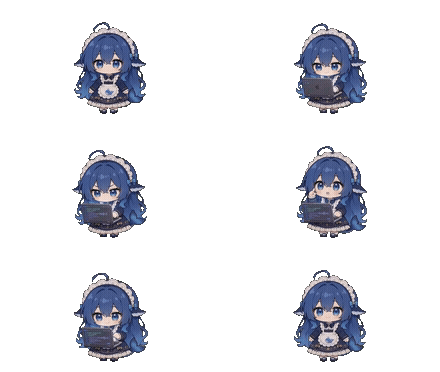
コードを書いている様子。出典:github.com/PC2005-cloud/dsh-pet、素材の商用利用は禁止
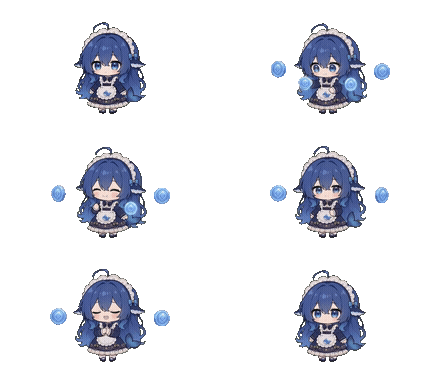
トークンを食べる様子。出典:github.com/PC2005-cloud/dsh-pet、素材の商用利用は禁止
マウスでドラッグされて宙に浮く様子。出典:github.com/PC2005-cloud/dsh-pet、素材の商用利用は禁止
自作キャラクターのpet packを設定すれば、同じように待機やドラッグなどの動きをさせることができます。
背景を抜く方法A(標準・コマンドラインが必要)。リポジトリに記載されているコマンドを、次の順番で実行してください。
- ターミナルでリポジトリをローカルにクローンします:
git clone https://github.com/PC2005-cloud/dsh-pet.git - 必要な依存関係がそろっているか確認します。READMEではPython 3、ffmpeg、numpy、scipyが必要とされています。Pythonパッケージは
pip install numpy scipyでインストールできます(編集部による補足)。スクリプトは、作業ディレクトリ内の.tools/にあるffmpegを優先して使用します。 - 第②ステップで選んだmp4を、素材処理の手順で指定されている
video/ディレクトリに入れます。ディレクトリの場所はリポジトリのREADMEで確認してください。 - リポジトリ内の
scriptsディレクトリに移動し、1つ目の処理としてウォーターマーク用マスクを塗りつぶします。出力先はstep01/です:python watermark_step01.py - 2つ目の処理で、グリーンバックをHSV色相によって切り抜き、透明にします。出力先は
step02/です:python chroma_step02.py - 3つ目の処理で、2160×1215に正規化し、立ち姿を中央にそろえます。出力先は
step03/です:python normalize_step03.py - 4つ目の処理で、再生用の640×360のバリエーションに変換します。出力先は
step04/です:python encode_thumbs.py
macOS では、コマンドが python3 の場合があります。ウォーターマークマスクの手順はもともと元プロジェクトの素材向けです。Seedance の素材で省略できるかは確認できていないため、そのまま実行することをおすすめします。
切り抜きルート B(Premiere で手動切り抜き):元の作者がすべての動作で採用した方法です。Premiere で手動で切り抜き、アルファチャンネル付きの透明な .mov(例:ProRes 4444 with Alpha)として書き出します。ファイル名を動作名と同じにして pr/ に配置し、python pr_import_step02.py を実行して自動切り抜きの結果を上書きしたら、上記の手順 3、4 に進みます。ルート B では、問題が起きやすい切り抜き作業を手作業に切り替えます。ただし README によると、インポート、正規化、トランスコードは引き続きスクリプトで行うため、コマンドラインをまったく使わずに済むかは確認できていません。
pet pack に追加する(自作キャラクターの場合はこちら)。種類名を xiaoju とする例です。
- フォルダーを作成する:
$DSH_HOME/dsh-pet/の下にpetフォルダーを作成し、その中にxiaoju-animationフォルダーを作成して、step04/内のすべての webm ファイルをコピーします。$DSH_HOMEは DSH のデータディレクトリです。デフォルトの場所は確認できていないため、実際の環境に合わせてください。 - ファイルを作成する:
petの中にxiaoju-config.jsonを作成します。ファイル名の前半部分は、アニメーションフォルダー名と一致させる必要があります。 petsフィールド:配列で、各要素が1つのインスタンスを表します。"id": "xiaoju-1"(メインペットのmainと重複しないこと)、"size": 462、"balanceEnabled": false、"display": "both"、"position": { "corner": "top-right", "marginX": 24, "marginY": 100 }を設定します。animationsフィールド:idle、turn、drag、clicks、moves、categories、eventsをすべて記述します。値にはアニメーション名を指定し、対応する同名ファイルを参照します。たとえば"idle": "待機"の場合、待機.webmを探します。animationWeightsフィールド:こちらもすべて記述する必要があります。グローバル設定にはフォールバックしません。デフォルト値の参考は、idle 10 / turn 5 / move 5 と、カテゴリごとの重みです。
設定の構造は main-config.jsonc と同じです。最も確実なのは、パッケージ内の assets/config.jsonc の構造をコピーし、アニメーション名と id だけを変更する方法です。素材は専用のディレクトリだけを参照します。見つからない場合は 404 となり、メインペットの素材は使用されません。
サイズと位置の調整:メインペットの幅(高さは幅 × 9/16)、四隅の位置、余白は、設定ページの「デスクトップペット設定」で変更できます。「保存」をクリックするとすぐに反映されます。設定ページにはファイルペットが表示されないため、pet pack のサイズと位置は xiaoju-config.json の size と position を変更してください。保存後に更新すると反映されます。
③の手順の完了条件:
step04/に各動作の webm ファイルが1つずつある- Chrome / Edge / Firefox で背景が黒ではなく透明に見える。ブラウザーのタブに直接ドラッグすると、再生ページ自体が暗い背景で表示される場合があります。最も確実な確認方法は、デスクトップペットに追加し、ペットの周囲から下のウェブページやデスクトップが透けて見えることです。
- 動作を切り替えても位置がずれず、ループ再生時に先頭と末尾が途切れずにつながる
AIデスクトップペットのトラブルシューティング:よくある問題と避けるべきケース
AIデスクトップペットのトラブルシューティング表
| 症状 | 原因 | 対処法 |
|---|---|---|
| 透明部分が黒くなる | Safari / WKWebView が WebM のアルファチャンネルに対応していない | Chrome / Edge / Firefox に切り替えます。macOS版のペットなら、Release内のassets-movにある.movをmain-animation/mov/に入れて使えます |
| 端に緑色が残る、道具まで切り抜かれる | HSVによる自動処理では、複雑な輪郭やサードパーティ製のアイテムに緑が残ったり、誤って切り抜かれたりすることがあります。また、キャラクターに緑色が使われています | その動作はルートBで作り直します。キャラクターを再設計する場合は、緑色を避けます |
| 動作の切り替え時にペットの位置がずれる | 各動画の立ち位置やサイズがそろっていない | ずれの大きい動画を再生成します。normalize_step03を実行済みか確認し、プレフィックスは一字も変えずに統一します |
| 「このモデルには利用可能なチャネルがありません」と表示される | トークンでSeeDance2のグループが選択されていない | トークン設定で、デフォルトとSeeDance2の両方のグループを選択します |
| 動画が5秒しかない、または長さが2倍になる | 長さを明示的に設定していません。2.0はデフォルトで5秒、2.5は長さを自動選択します | 10秒を明示的に選択します |
| 2.5で始点・終点フレームを指定すると400エラーになる | アスペクト比が固定されている | アスペクト比にadaptiveを選択します |
| 始点と終点が合わず、ループが引っかかる | 始点と終点に別々の画像を指定しているか、始点・終点フレームモードを使っていない | 2つのアップロード欄に同じ立ち姿の画像を指定します。それでも合わない場合は再生成します。うまくいかなかった場合も、もう一度再生成します |
| ダウンロードリンクが開けない | 直接リンクの有効期限は24時間です | ステータスがsucceededになったら、すぐにダウンロードして保存します |
| mini / fastで1080pを選ぶとエラーになる | これら2つのモデルの上限は720pです | 720pに戻します。エラーが発生しても料金はかかりません |
| ペットが表示されない、または素材が404になる | 設定が不正、-animationディレクトリがない、idがメインのペットと重複している、アニメーション名とファイル名が一致していない |
項目ごとに確認し、DSHのコンソールにエラーが出ていないか確認します |
| 残高の吹き出しに「現在のサービスプロバイダーは残高照会に対応していません」と表示される | APIYIがdsh-petに登録済みの残高照会対応サービスプロバイダーに含まれていない | 正常な動作です。APIYIの残高は表示されません。表示したくない場合は残高表示をオフにします |
こうした方法を避けたほうがよいケース
キャラクターを自分で生成するのが、常に最善とは限りません。次のような場合は、別の方法を検討しましょう。
- 既製のメイドデスクトップペットが欲しいだけの場合:プラグイン管理から
dsh-petをインストールすれば使えます。素材を自分で生成する必要はありません。 - 商用利用したい場合:原作者の素材、プロンプト、元動画は商用利用禁止です。販売には使えません。自作キャラクターの権利関係も、自分で確認する必要があります。特に既存IPを参考にしたデザインには注意してください。
- 二次創作を公開する場合:派生作品、改変版、着せ替え版を紹介・展示・配布する際は、いずれの場合も原作者のGitHubアドレス
github.com/PC2005-cloud/dsh-petを記載してください。
AIデスクトップペットに関するよくある質問(FAQ)
Q1:dsh-petの原作者はNano BananaとSeedanceを使ったのですか?
いいえ。READMEによると、元プロジェクトの素材は豆包で生成され、すべての動作はPremiereで手作業によるクロマキー処理が行われています。Nano Bananaには触れておらず、動画モデルの具体的なバージョンも記載されていません。Seedanceは豆包と同じくByteDanceのサービスなので、原作者の制作方法に近い選択肢ではありますが、READMEにバージョンの記載がないため、原作者がSeedanceを使ったとは断言できません。Nano BananaとSeedanceはこの記事で紹介する代替案で、プロンプトのレシピと素材の流れはリポジトリの内容をそのまま引き継いでいます。
Q2:最初のフレームと最後のフレームには、どんな画像を指定すればよいですか?
手順①で作成した、16:9の緑背景で正面を向いて立つ画像を、最初のフレームと最後のフレームの両方に指定してください。動画の始まりと終わりが同じ立ち姿になるため、アニメーションをシームレスにつなげられます。最初と最後のフレームを指定するモード、最初のフレームだけを指定するモード、複数の参照画像を使うモードは併用できません。一度に使えるのは1種類だけです。アスペクト比は最初のフレームの画像に合わせてください。2.5で最初と最後のフレームを指定する場合は、アスペクト比を必ず「adaptive」に設定してください。設定しないと400エラーになります。三面図を1枚にまとめた画像はおすすめしません。最初のフレームにキャラクターが3体表示されることがあります。
Q3:Seedanceの動画の長さは、どう設定すればよいですか?
元のレシピでは、各クリップの長さは10秒です。Seedance 2.0は4~15秒に対応しているため、10秒を選べば問題ありません。長さは必ず明示的に設定してください。指定しない場合、2.0ではデフォルトの5秒になり、2.5ではモデルが長さを自動で選ぶため、想定の2倍になることがあります。まず試す場合は、miniの480pから始めるとよいでしょう。
Q4:1つのAPIキーでNano BananaとSeedanceの両方を利用できますか?
はい。APIYI(apiyi.com)でトークンを作成し、課金方法に「従量課金を優先」を選んで、グループで「デフォルト」と「SeeDance2」の両方にチェックを入れてください。これ1つで画像マスターとiCover AIの両方を利用できます。「SeeDance2」にチェックを入れていないと、「このモデルで利用できるチャネルがありません」というエラーが表示されます。まずはnano-banana-2とminiの480pで一連の流れを確認し、その後、720pや標準版に切り替える価値のある動作を選ぶのがおすすめです。
Q5:コマンドラインをまったく使えなくても、最後まで作れますか?
画像や動画の生成、プラグインのインストール、サイズ調整は、すべてグラフィカルな画面上で行えます。クロマキー処理もPremiereで手作業でできます(ルートB)。ただしREADMEによると、その後の読み込み、正規化、トランスコードにはスクリプトが必要です。環境構築でつまずいた場合は、まずAPIYIのグラフィカルツールで最初の2つの手順を済ませてから、コマンドラインに詳しい人に最後の4つのコマンドを実行してもらう方法もあります。
Q6:作成したデスクトップペットを商用利用できますか?
dsh-petのコードはMITライセンスですが、原作者のアニメーション、プロンプト、元動画は商用利用が禁止されています。Nano BananaとSeedanceで生成したオリジナルキャラクターを商用利用できるかどうかは、キャラクターのデザインとモデルサービスの利用規約によります。ご自身で確認してください。こちらでは判断できません。
AIデスクトップペットのまとめ:Key Takeaways と参考資料
AIデスクトップペットの重要ポイント(Key Takeaways)
- 採用する構成:Nano Banana と Seedance を使う方法は、元の構成からの置き換え案です。元の作者は豆包と Premiere を使用していました。Seedance は豆包と同じく字節跳動(ByteDance)のサービスです。
- 第①ステップのポイント:16:9の純色
#00FF00の正面向き立ち絵を1枚用意します。頭頂部は画像の約20%、足元は約85%の位置にします。 - 第②ステップのポイント:同じ立ち絵を開始フレームと終了フレームに指定し、10秒の設定をそのまま使います。開始時と終了時は、どちらも標準的な正面向きの立ち姿にします。
- つまずきやすいポイント:トークンの設定で SeeDance2 グループにチェックを入れていない、または動画の長さを明示的に10秒に設定していないことです。
- 第③ステップのポイント:4つのスクリプトを順番に実行します。pet pack の
animationsと重みは、すべて指定する必要があります。 - 試運転の方法:まずは mini 480p で一連の流れを確認し、納得できたら720pまたは標準版に切り替えます。
- 手軽な始め方:従量課金を優先したトークンを1つ用意し、デフォルトと SeeDance2 の両方のグループにチェックを入れれば、画像生成と動画生成をまとめて進められます。
まとめ
自分だけのAIデスクトップペットを作る作業は、基本的には dsh-pet の「プロンプト → 素材作成パイプライン → プラグイン」という3点セットのうち、生成ツールを置き換えることです。Nano Banana でキャラクターと立ち位置を固定し、Seedance でレシピに沿ってグリーンバック動画を生成します。その後、リポジトリの素材作成パイプラインで背景を透明化し、サイズや形式を統一します。工程の中で特に大切なのは、立ち位置と開始・終了時の一貫性です。この2点をきちんと整えれば、その後の背景除去や組み立ては、ほぼ手作業で進められます。
まずは「待機」アニメーションだけで全工程を試し、背景が透明になっていること、位置がずれないこと、開始と終了が自然につながることを確認してから、残りのアニメーションをまとめて作成しましょう。APIYI apiyi.com から mini 480p で試運転し、効果を確かめてから、納品品質を決めるのがおすすめです。
参考資料
- dsh-pet リポジトリ:プロジェクトの README、プロンプトのレシピ、素材作成パイプラインのスクリプト
- リンク:
github.com/PC2005-cloud/dsh-pet -
説明:インストール方法、pet pack の設定、ライセンス条項は README を参照してください。二次創作を行う場合は、このアドレスを明記してください。
-
DeepSeek Harness:dsh-pet のホストアプリケーション
- リンク:
github.com/deepseek-ai/deepseek-harness -
説明:デスクトップアプリ版と dsh web 版があります。
-
APIYI Seedance 2 ドキュメント:モデル、開始・終了フレーム、動画の長さ、解像度、パラメーターのルール
- リンク:
docs.apiyi.com(Seedance 2 のページ) - 説明:この記事で紹介した Seedance の注意点は、このドキュメントを参考にしています。
著者:APIYI 技術チーム
技術的なお問い合わせ:デスクトップペットの素材生成でAPIに関する問題が発生した場合は、APIYI apiyi.com のトップページからお気軽にお問い合わせください。