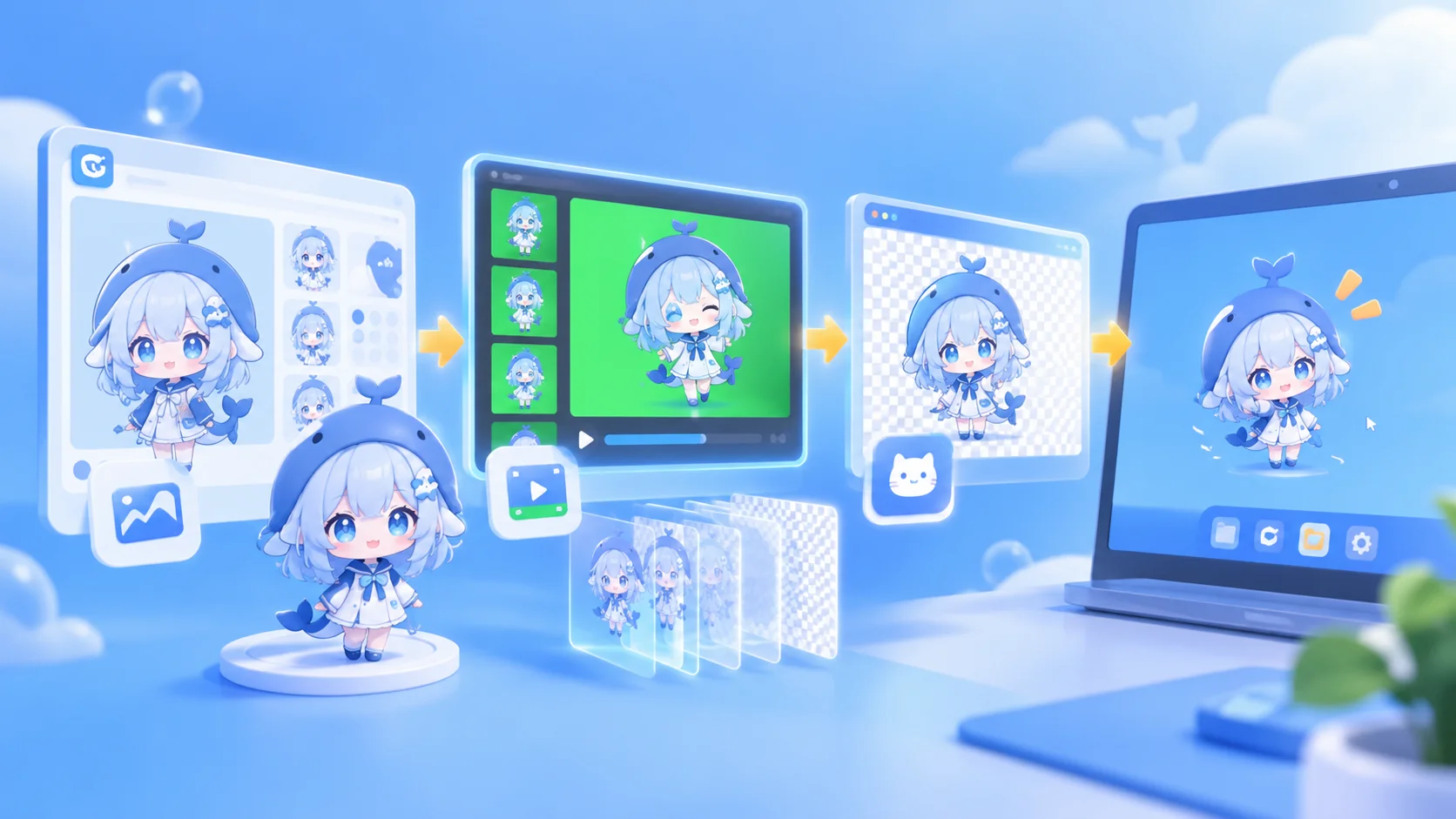
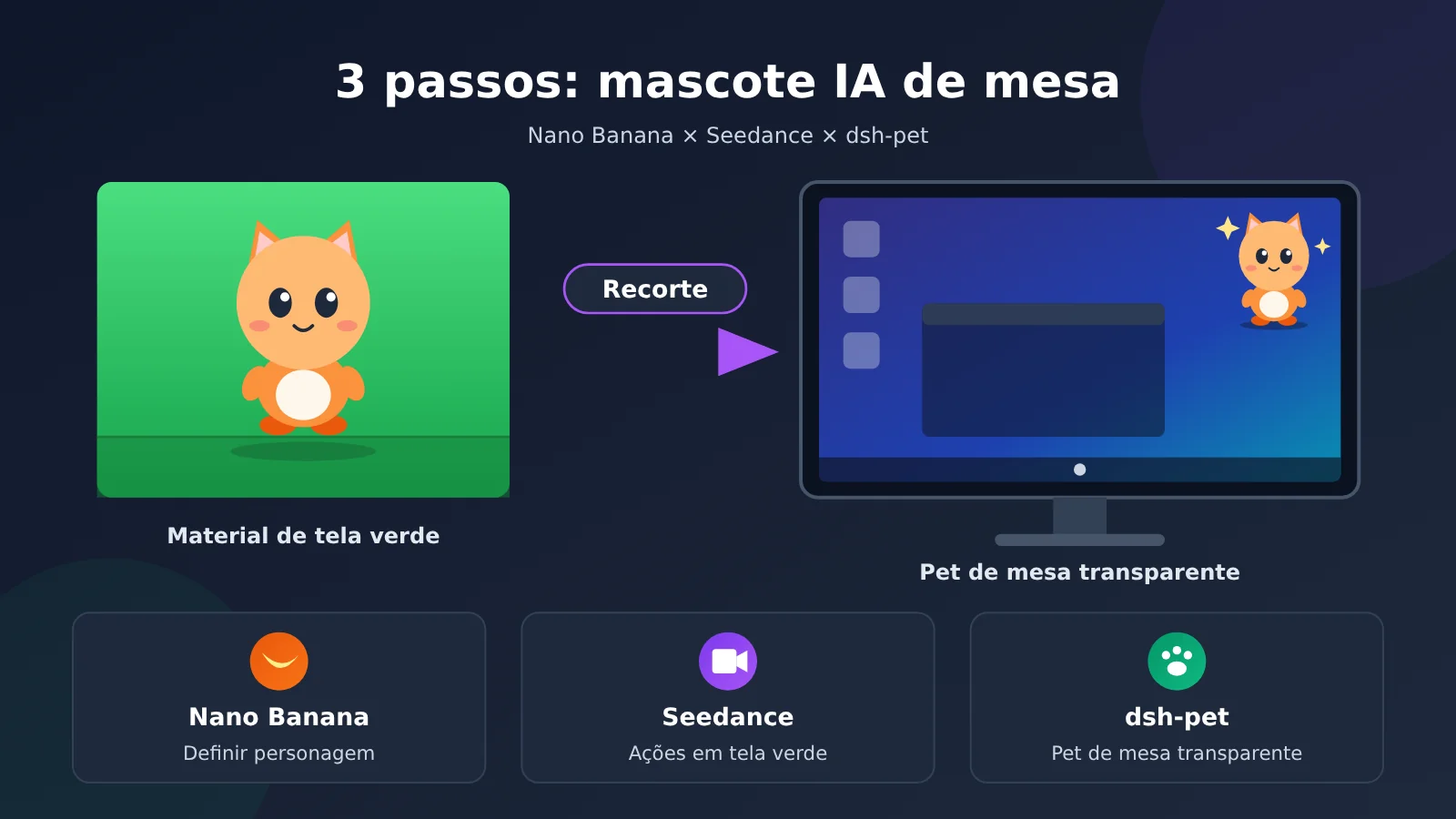
Nota do autor: defina o personagem com Nano Banana, crie movimentos em fundo verde com Seedance e use a cadeia de ferramentas do dsh-pet para remover o fundo e deixar a animação transparente. São três etapas para criar um mascote animado de desktop só seu.
Até 22/10/2026, o projeto open source dsh-pet no GitHub já tinha 3.367 estrelas. Ele traz uma personagem chibi de cabelos azuis e roupa de empregada, com fundo transparente, para o DeepSeek Harness (DSH) e para a sua área de trabalho: ela respira em repouso, tira cochilos aleatórios, pula quando você clica e pode ser arrastada e lançada. Mais de cem animações se conectam sem interrupções. A primeira reação de muita gente é: dá para trocar por um personagem meu? Este artigo apresenta um caminho em três etapas: definir o personagem com Nano Banana + criar movimentos em fundo verde com Seedance + remover o fundo e deixá-lo transparente com uma cadeia de ferramentas.
Para deixar claro: esse não foi o método usado pelo autor original. O README do dsh-pet informa que os materiais do projeto original foram gerados pelo Doubao e que todas as ações tiveram o fundo removido manualmente no Premiere. O README não menciona o Nano Banana nem especifica a versão do modelo de vídeo, e o autor original não usou esses modelos. Como Seedance e Doubao são ambos da ByteDance, essa abordagem é mais próxima da usada pelo autor original, mas não podemos afirmar que ele tenha usado o Seedance. A combinação apresentada neste artigo é uma alternativa que sugerimos; as etapas marcadas como «sugestão» não foram testadas integralmente.
- Objetivo: criar um mascote de desktop com um personagem próprio e fundo transparente, com animações no DSH e na área de trabalho
- Tempo estimado: cerca de meio dia. O tempo para gerar cada vídeo de 10 segundos no Seedance varia; boa parte do trabalho será escolher os resultados e tentar de novo
- Pré-requisitos: aplicativo de desktop do DSH, um token da APIYI e Chrome / Edge / Firefox. A etapa de remoção do fundo também exige Python 3 e ffmpeg
- Dificuldade: de baixa a média. Para gerar imagens e vídeos, instalar o plugin e ajustar o tamanho, você usará interfaces gráficas. Só a remoção do fundo exige linha de comando
Principal benefício: ao terminar, você terá um pacote do mascote com animações WebM transparentes do seu personagem e um arquivo de configuração. Depois de instalar o pacote no dsh-pet, o personagem ficará na janela do navegador e na área de trabalho, em repouso, virando-se e andando. Para gerar imagens e vídeos, basta usar a mesma chave da APIYI (apiyi.com).
Veja primeiro a personagem baleia da versão original:
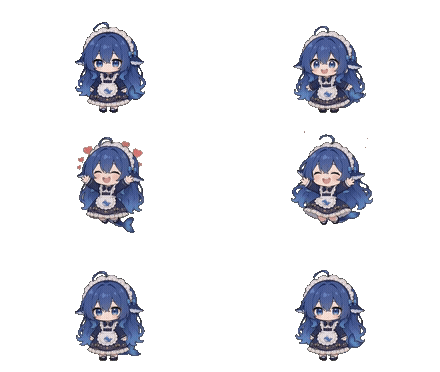
Resposta ao clique: salto de alegria. Fonte: github.com/PC2005-cloud/dsh-pet; materiais proibidos para uso comercial
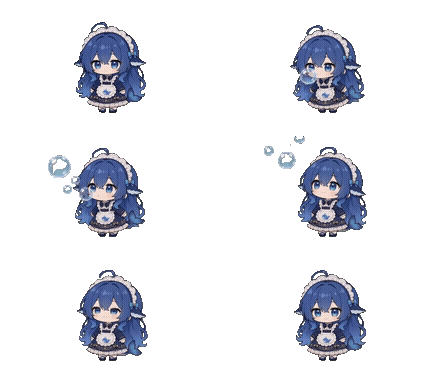
A personagem baleia soltando bolhas. Fonte: github.com/PC2005-cloud/dsh-pet; materiais proibidos para uso comercial
Pontos-chave para criar um pet de IA para desktop: ferramentas e modelos em três etapas
O dsh-pet se define como um conjunto de três partes: o comando (a receita para gerar animações com IA), o pipeline de geração de recursos (que transforma vídeos de origem em animações com transparência) e o plugin (o pet que roda no DSH). Neste artigo, só vamos substituir as ferramentas de geração da primeira parte. A receita do comando, o pipeline de recursos e o plugin continuam exatamente como estão no repositório. O Seedance é da ByteDance e aparece como “em alta” na lista de modelos de vídeo da APIYI.
| Etapa | Ferramenta (preferência por interface gráfica) | Modelo |
|---|---|---|
| ① Definir o personagem | APIYI Image Master | nano-banana-2 |
| ② Gerar ações com fundo verde (teste) | Página do iCover AI no navegador | doubao-seedance-2-0-mini-260615 |
| ② Gerar ações com fundo verde (avançado) | Página do iCover AI no navegador | doubao-seedance-2-0-fast-260128 |
| ② Gerar ações com fundo verde (versão final) | Página do iCover AI no navegador | doubao-seedance-2-0-260128 (padrão) |
| ② Gerar ações com fundo verde (nova geração) | Página do iCover AI no navegador | doubao-seedance-2-5-260628 |
| ③ Remover o fundo e instalar o pet | Scripts do pipeline de recursos do repositório / Premiere + gerenciamento do plugin DSH | Nenhum |
Para testes, use o mini; para a etapa avançada, o fast; e, para a versão final, a versão padrão. A nova geração é a 2.5. Há também uma opção menor para testes: mini em 480p, com 4 segundos.
Por que insistir no fundo verde e em uma posição fixa? O pipeline de recursos usa o verde para remover o fundo por chroma key e a posição uniforme para fazer a normalização. Se o personagem sair um pouco do lugar em algum trecho do vídeo, o pet vai “pular” visivelmente ao trocar de ação. Por isso, a imagem em pé com fundo verde da etapa ① e o prefixo do comando da etapa ② precisam seguir exatamente o mesmo padrão de posicionamento.
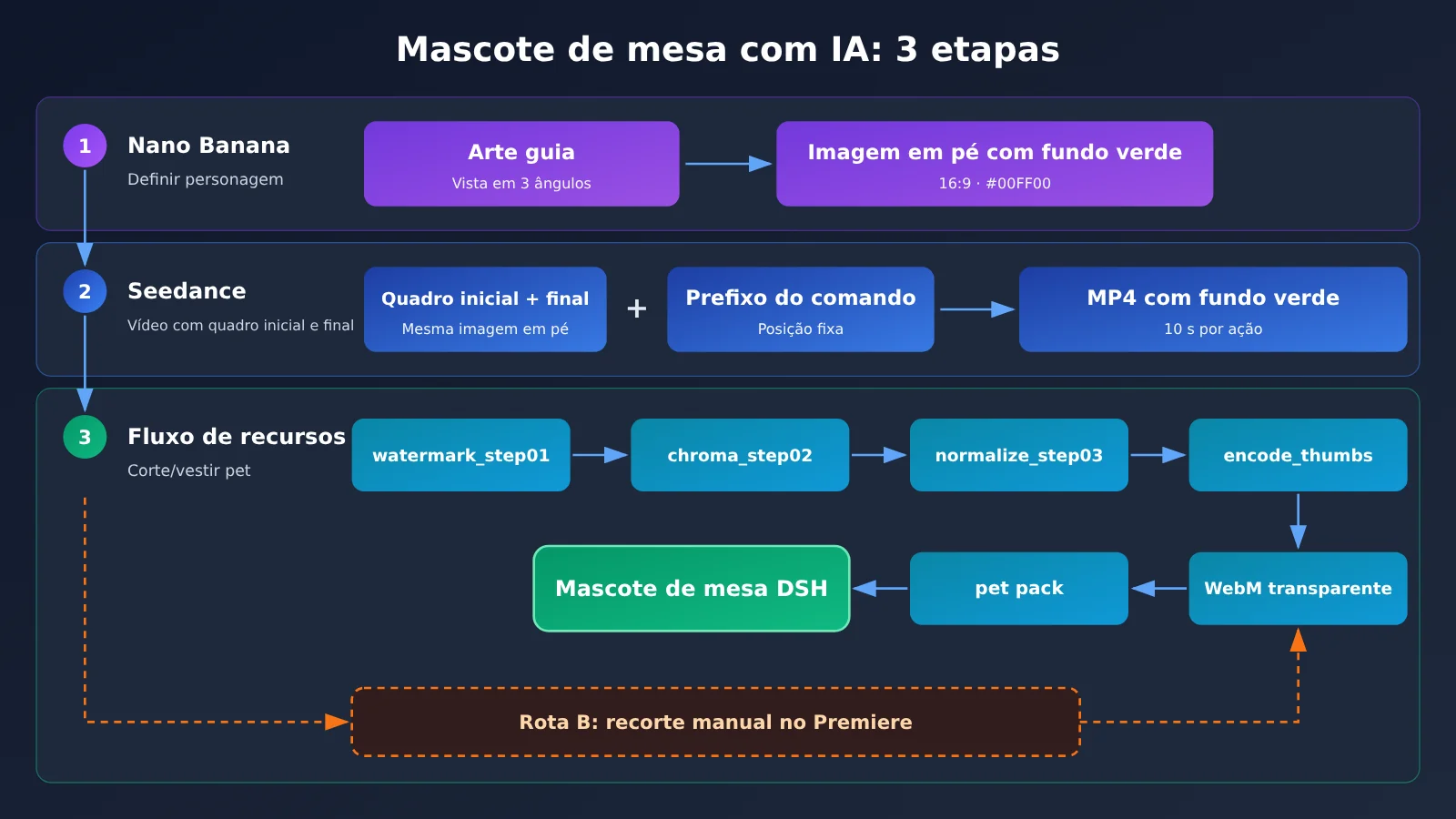
Guia rápido em 3 passos para criar um mascote de IA para a área de trabalho: definir o personagem → animá-lo com fundo verde → criar um mascote transparente
Passo ①: defina o personagem com o Nano Banana (folha de referência + imagem frontal em fundo verde)
Primeiro, crie um token no painel da APIYI, em apiyi.com. Na opção de cobrança, selecione “prioridade por uso” e marque tanto o grupo padrão quanto o grupo SeeDance2. Se o grupo SeeDance2 não estiver marcado, ao chamar o Seedance aparecerá o erro “não há canal disponível para este modelo”. Com um único token marcado nos dois grupos, você pode usá-lo também com o Nano Banana. Em seguida, acesse o APIYI Imagem Mestre, em imagen.apiyi.com, salve essa chave API e selecione o modelo nano-banana-2. O nome do botão pode variar; considere o que estiver exibido na página.
Nesta etapa, você precisa gerar duas imagens. A abordagem abaixo é uma sugestão de edição:
- Primeira imagem: folha de referência do personagem. No comando, descreva claramente a aparência do personagem (cor do cabelo, roupas e acessórios marcantes) e peça três vistas do mesmo personagem — de frente, de lado e de costas — lado a lado, sobre um fundo de cor sólida. Gere várias opções e escolha a que tiver a aparência mais próxima do que você quer.
- Segunda imagem: personagem em pé, de frente, em formato 16:9 e com fundo verde. Envie a folha de referência como imagem de referência, escolha a proporção 16:9 e peça no comando: um único personagem em pé, de frente, em pose padrão, com os braços relaxados ao lado do corpo; fundo verde puro
#00FF00; sem sombras, chão ou objetos; personagem centralizado horizontalmente. - Dica de design (opcional): evite usar verde nas roupas do personagem. Caso contrário, elas também podem ser removidas junto com o fundo durante a edição do chroma key.
Critérios de validação do passo ①:
- O fundo da imagem deve ser
#00FF00puro. Use a ferramenta de seleção de cores do sistema para conferir vários pontos: a cor deve ser sempre a mesma, sem gradientes nem sombras. - O topo da cabeça deve ficar por volta de 20% da altura da imagem e os pés, por volta de 85%. As laterais do personagem devem ficar aproximadamente nas posições de 25% e 75% da largura.
- Deve haver apenas um personagem em pé e de frente. Deixe pelo menos 10% de espaço livre nas quatro bordas e confira se o tufo de cabelo, a cauda e a barra da saia não foram cortados.
Se o fundo gerado não for exatamente #00FF00, você pode continuar editando a imagem no Imagem Mestre e pedir: “Mude o fundo para verde puro #00FF00”. Não testamos se o resultado fica perfeito logo na primeira tentativa; use os critérios de validação para conferir.
Etapa ②: use o Seedance para gerar um vídeo de ação com fundo verde
Para gerar o vídeo, use o iCover AI (icover.ai): no navegador, selecione o Seedance, envie a imagem, cole o comando e escolha a duração e a resolução. Não é preciso escrever código. O principal recurso do Seedance é o uso de primeiro e último quadros: você envia duas imagens, uma como quadro inicial e outra como quadro final (com role definido como first_frame / last_frame). Vamos enviar a imagem frontal em pé com fundo verde da etapa ① como quadro inicial e final. Assim, o vídeo começa e termina na mesma pose, permitindo que a animação entre em loop sem interrupções. Se a página tiver dois campos de envio, um para o quadro inicial e outro para o final, envie a mesma imagem em ambos. Os nomes dos botões podem variar conforme a página.
Ao escolher o modelo e preencher os parâmetros, tenha estes pontos em mente:
- Modelo: mini é
doubao-seedance-2-0-mini-260615, fast édoubao-seedance-2-0-fast-260128, a versão padrão édoubao-seedance-2-0-260128e a nova geração édoubao-seedance-2-5-260628. - Os três modos são mutuamente exclusivos: você só pode escolher um entre primeiro e último quadros, apenas quadro inicial ou várias imagens de referência. Vamos usar primeiro e último quadros.
- A proporção da imagem segue a do quadro inicial: por isso, a imagem em pé da etapa ① precisa estar no formato 16:9. Ao usar primeiro e último quadros com a versão 2.5, é obrigatório selecionar
adaptivecomo proporção. Definir uma proporção fixa gera um erro 400. - Duração: a versão 2.0 aceita de 4 a 15 segundos. Use os 10 segundos da receita original. Se a duração não for informada, a versão 2.0 usa 5 segundos por padrão, enquanto a 2.5 deixa o modelo decidir — o resultado pode durar o dobro do esperado. Por isso, selecione explicitamente 10 segundos.
- Resolução: há opções de 480p, 720p e 1080p. Para mini e fast, o máximo é 720p. Como o pet de desktop é exibido em apenas 640×360, recomendamos testar em 480p e usar 720p na versão final (sugestão editorial).
- Áudio: vem ativado por padrão, mas o pet de desktop não precisa dele. Defina
generate_audiocomofalsepara desativá-lo.
Siga a receita em prompts/桌面宠物 10 秒动作提示词.md, no repositório dsh-pet: cada trecho começa com um prefixo geral, seguido da descrição do movimento segundo a segundo. Consulte a tabela para conferir as regras do prefixo geral:
| Restrição | O que a receita exige | O que pode acontecer se não seguir |
|---|---|---|
| Posição | O topo da cabeça fica a cerca de 20%, os pés a cerca de 85% e as laterais a cerca de 25% e 75%. As proporções devem ser idênticas em todos os trechos. | O pet muda de posição ao trocar de ação. |
| Fundo verde | Formato 16:9, cor sólida #00FF00, sem sombras, objetos, gradientes ou bordas. A cor deve ser a mesma em todos os trechos. |
Podem sobrar bordas na remoção do fundo ou partes do personagem podem ser removidas por engano. |
| Margem de segurança | Todas as partes do corpo, os objetos e os efeitos devem ficar a pelo menos 10% das quatro bordas do quadro. | A animação pode ser cortada nas bordas. |
| Ponto de ancoragem | Os dois pés devem permanecer fixos no centro da imagem. Só são permitidos giros e saltos no mesmo lugar. | O personagem pode se deslocar e ficar desalinhado após a normalização. |
| Consistência entre início e fim | Envie a mesma imagem padrão, de frente e em pé, como quadro inicial e final. No último segundo, o personagem deve voltar completamente à mesma pose. | A transição do loop pode ficar truncada. |
| Objeto: ausente → presente → ausente | O quadro inicial não deve ter objetos. O objeto surge, condensando-se durante um gesto mágico, e se desfaz em pontos de luz antes do fim. | Podem sobrar objetos nos quadros inicial e final. |
| Objetos grandes | Coloque objetos grandes à frente ou acima do personagem. Se não couberem, reduza-os em estilo chibi — nunca mova o personagem. | O personagem pode sair da posição original. |
Cada trecho da receita original tem 10 segundos, dentro do intervalo de 4 a 15 segundos aceito pelo Seedance 2.0. Portanto, use as descrições segundo a segundo como estão, sem reorganizá-las.
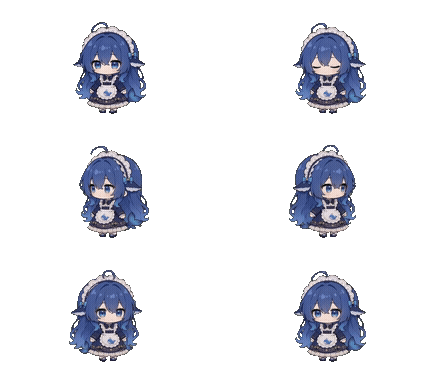
Whale-chan na animação original de espera; a posição é o padrão de referência. Fonte: github.com/PC2005-cloud/dsh-pet. Material proibido para uso comercial.
Pontos importantes sobre o posicionamento:
- O topo da cabeça fica a cerca de 20% da altura da imagem, e os pés, a cerca de 85%
- As bordas esquerda e direita ficam a cerca de 25% e 75%
- Deixe 10% de espaço livre em todos os lados
- O fundo deve ser totalmente
#00FF00 - A posição dos pés deve permanecer sempre igual
O efeito de um objeto que «aparece e desaparece» é um dos mais fáceis de errar. Veja como isso é feito no original:
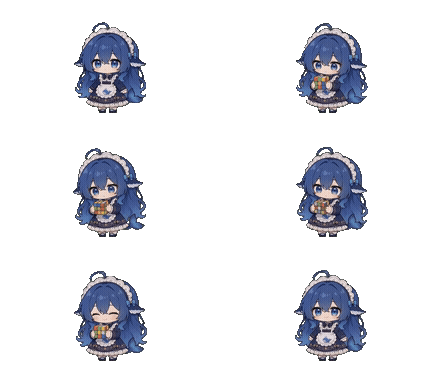
O cubo mágico aparece do nada e desaparece depois da brincadeira; a animação começa e termina com a personagem em pé, sem objetos. Fonte: github.com/PC2005-cloud/dsh-pet. Material proibido para uso comercial.
Há algumas armadilhas fáceis de encontrar nessa abordagem com o Seedance. A tabela abaixo reúne informações da documentação do Seedance da APIYI:
| Problema | O que diz a documentação | Como resolver |
|---|---|---|
| O grupo SeeDance2 não está selecionado | Aparece o erro «Este modelo não tem canais disponíveis» | Selecione os grupos padrão e SeeDance2 no token; escolha a cobrança por uso como prioridade |
| A duração não foi definida explicitamente | Sem esse parâmetro, a versão 2.0 usa 5 segundos por padrão, enquanto a 2.5 escolhe a duração automaticamente, o que pode dobrar o tempo | Selecione explicitamente 10 segundos |
| A proporção da versão 2.5 está fixa no modo de primeiro e último quadro | A proporção precisa ser adaptive; caso contrário, ocorre um erro 400 |
No modo de primeiro e último quadro, selecione adaptive para a proporção |
| O link direto expira em 24 horas | O link direto para baixar o resultado gerado só fica válido por 24 horas | Baixe o vídeo assim que o status mudar para succeeded |
| O áudio vem ativado por padrão | Se não desativar, será gerada uma faixa de áudio desnecessária | Se não precisar de áudio, defina generate_audio como false |
| A resolução 1080p foi selecionada para os modelos mini / fast | Esses dois modelos aceitam no máximo 720p. A solicitação dará erro, mas não haverá cobrança | Para usar 1080p, escolha a versão padrão ou a 2.5 |
| Os modos foram combinados | Os modos de primeiro e último quadro, primeiro quadro e múltiplas imagens de referência são incompatíveis entre si | Use apenas um modo por vez. Neste artigo, usamos o modo de primeiro e último quadro |
Mais dois detalhes: tarefas com falha podem ser tentadas novamente; os arquivos MOV gerados pela versão 2.5 não têm canal de transparência, então ainda é preciso fazer a remoção do fundo na etapa ③.
Ordem de trabalho recomendada: primeiro, use o modelo mini, em 480p e por 10 segundos, para gerar um trecho de «espera». Confira se o primeiro e o último quadro mostram a mesma pose e se a personagem não mudou de posição. Depois, gere os 12 movimentos básicos, fazendo duas tentativas de cada e escolhendo a melhor. Por fim, use os comandos que deram bons resultados para gerar os materiais finais em 720p ou com a versão padrão.
Critérios de validação da etapa ②:
- O primeiro e o último quadro do vídeo mostram a personagem em pé, de frente, na pose padrão, igual às imagens de primeiro e último quadro fornecidas
- O fundo permanece totalmente verde do início ao fim, a personagem não se desloca para os lados e o objeto não aparece no primeiro nem no último quadro
- Salve cada movimento como um arquivo MP4 e use o nome do movimento como nome do arquivo, por exemplo,
待机.mp4
🚀 Sugestão para começar rápido: as etapas ① e ② podem ser concluídas com um único token. Basta selecionar os grupos padrão e SeeDance2. Se mais tarde você quiser passar da interface gráfica para a geração em lote por script, preencha
https://api.apiyi.com/v1embase_urlna interface compatível com OpenAI. Para scripts do Seedance, usePOST /seedance/api/v3/contents/generations/tasksno mesmo domínio. Não use/v1/videos, pois esse caminho não transmite todas as opções de resolução.
Etapa ③: remover o fundo, exportar em WebM transparente e instalar no dsh-pet
Preparação: instalar o plugin pela interface gráfica. Abra o aplicativo de desktop DSH, acesse a página «Gerenciamento de plugins», digite dsh-pet no campo de instalação e instale. Depois da instalação, é obrigatório reiniciar o aplicativo de desktop para que o plugin funcione. Por padrão, o mascote aparece tanto no navegador (no canto superior direito) quanto na área de trabalho. Se o computador não tiver o Electron, o plugin fará o download automaticamente em segundo plano; isso pode levar de algumas dezenas de segundos a alguns minutos. É normal aparecerem dois mascotes na tela. Na página de configurações, selecione «Apenas navegador» ou «Apenas área de trabalho» no menu suspenso «Local de exibição».
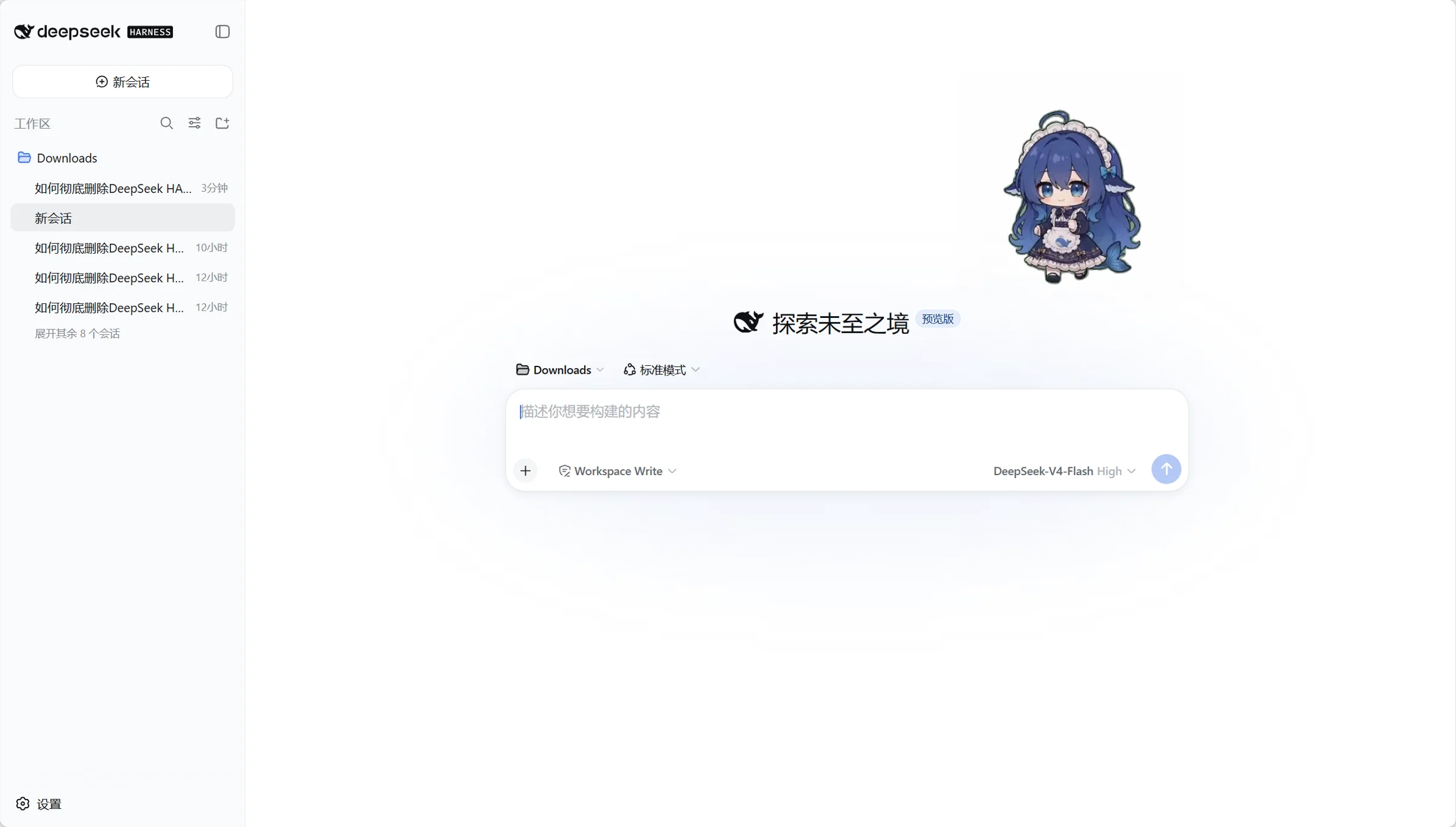
Depois da instalação, a garota-baleia aparece na interface do DeepSeek Harness. Fonte: github.com/PC2005-cloud/dsh-pet, material proibido para uso comercial
O que ela faz depois de instalada: a garota-baleia original muda de ação de acordo com o estado do DSH. Veja abaixo quatro situações típicas:
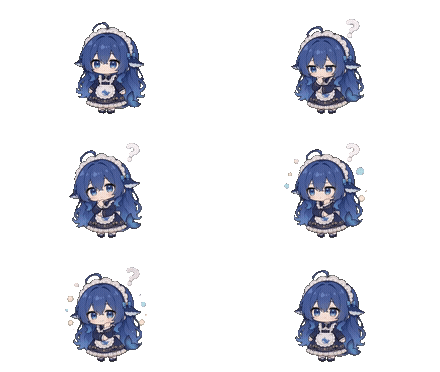
Em atividade: pensando, com uma bolha de pensamento. Fonte: github.com/PC2005-cloud/dsh-pet, material proibido para uso comercial
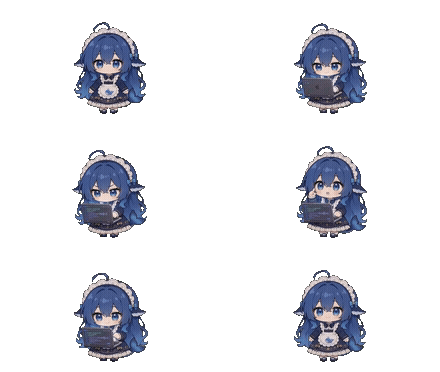
Escrevendo código. Fonte: github.com/PC2005-cloud/dsh-pet, material proibido para uso comercial
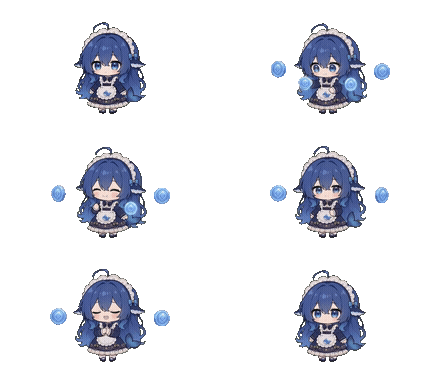
Comendo tokens. Fonte: github.com/PC2005-cloud/dsh-pet, material proibido para uso comercial
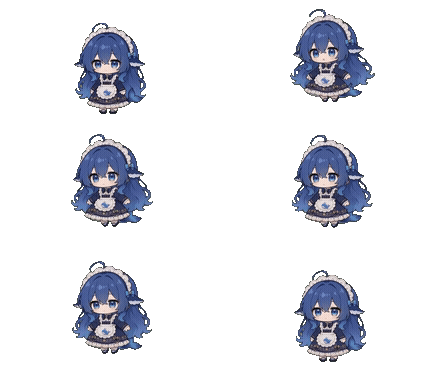
Arrastada pelo mouse e suspensa no ar. Fonte: github.com/PC2005-cloud/dsh-pet, material proibido para uso comercial
Depois de configurar um pet pack com seu próprio personagem, você também pode criar efeitos semelhantes de espera, arraste e outros.
Opção A para remover o fundo (padrão, requer linha de comando). Execute os comandos exatamente como estão no repositório, na ordem indicada:
- Clone o repositório localmente pelo terminal:
git clone https://github.com/PC2005-cloud/dsh-pet.git - Confira se todas as dependências estão instaladas: o README exige Python 3, ffmpeg e numpy e scipy. Você pode instalar os pacotes do Python com
pip install numpy scipy(acréscimo editorial). O script dá preferência ao ffmpeg em.tools/dentro do workspace. - Coloque o arquivo mp4 escolhido na etapa ② no diretório
video/definido pelo fluxo de materiais. Consulte o README do repositório para saber onde fica esse diretório. - Entre no diretório
scriptsdo repositório. Etapa 1: preencher a máscara de marca-d’água e salvar emstep01/:python watermark_step01.py - Etapa 2: remover o fundo verde usando o matiz HSV e convertê-lo em transparência. Salvar em
step02/:python chroma_step02.py - Etapa 3: normalizar para 2160×1215 e padronizar a posição em pé, centralizada. Salvar em
step03/:python normalize_step03.py - Etapa 4: converter para a variante de reprodução em 640×360. Salvar em
step04/:python encode_thumbs.py
No macOS, talvez seja necessário usar python3. A etapa de máscara de marca-d’água foi criada originalmente para os materiais do projeto. Não verificamos se é possível pulá-la com materiais do Seedance, então recomendamos executá-la.
Rota B de recorte (recorte manual no Premiere): foi essa a rota usada pelo autor original em todas as etapas. Faça o recorte manualmente no Premiere e exporte um .mov transparente com alpha (por exemplo, ProRes 4444 with Alpha). Salve o arquivo em pr/ com o mesmo nome da ação e execute python pr_import_step02.py para substituir o resultado do recorte automático. Depois, siga as etapas 3 e 4 acima. Na rota B, o recorte — a etapa mais sujeita a problemas — é feito manualmente. Mas, de acordo com o README, a importação, a normalização e a conversão continuam sendo feitas por scripts. Não sabemos se é possível concluir tudo sem usar a linha de comando.
Adicionar ao pet pack (use esta opção para um personagem criado por você). Neste exemplo, o nome da categoria é xiaoju:
- Criar pastas: em
$DSH_HOME/dsh-pet/, crie uma pastapete, dentro dela, uma pastaxiaoju-animation. Copie todos os arquivos webm destep04/para essa pasta.$DSH_HOMEé o diretório de dados do DSH. Não verificamos qual é o local padrão; consulte a instalação do DSH no seu computador. - Criar arquivo: dentro de
pet, criexiaoju-config.json. O prefixo precisa corresponder ao nome da pasta de animações. - Campo
pets: é um array em que cada elemento representa uma instância. Preencha com"id": "xiaoju-1"(não pode ser igual amain, usado pelo pet principal),"size": 462,"balanceEnabled": false,"display": "both"e"position": { "corner": "top-right", "marginX": 24, "marginY": 100 }. - Campo
animations: é obrigatório incluiridle,turn,drag,clicks,moves,categorieseevents. Os valores são nomes de animações e correspondem a arquivos com o mesmo nome. Por exemplo,"idle": "待机"procura o arquivo待机.webm. - Campo
animationWeights: também é obrigatório preencher todos os valores; eles não usam os padrões globais. Como referência, use idle 10 / turn 5 / move 5, além dos pesos das categorias.
A configuração tem a mesma estrutura de main-config.jsonc. A opção mais segura é copiar a estrutura de assets/config.jsonc do pacote e alterar apenas os nomes das animações e os IDs. Os materiais são buscados somente no diretório do próprio pet; se um arquivo não for encontrado, o resultado será 404 — os materiais do pet principal não são usados como alternativa.
Ajustar tamanho e posição: nas configurações do pet principal, acesse «Configuração do pet de mesa» para alterar a largura (a altura é igual à largura × 9/16), escolher um dos quatro cantos e ajustar as margens. Clique em «Salvar» para aplicar as alterações imediatamente. A página de configurações não lista os pets definidos em arquivos. Para alterar o tamanho e a posição de um pet pack, edite size e position em xiaoju-config.json e atualize a página para ver as mudanças.
Critérios de validação da etapa ③:
- Cada ação em
step04/tem um arquivo webm. - No Chrome, Edge e Firefox, o vídeo aparece com transparência, não com fundo preto. Ao arrastá-lo diretamente para uma aba, alguns navegadores exibem a página de reprodução com fundo escuro. O teste mais confiável é carregar o vídeo no mascote e verificar se a página ou a área de trabalho fica visível ao redor dele.
- Ao trocar de ação, o mascote não deve mudar de posição; ao repetir o vídeo em loop, a transição entre o fim e o começo deve ser suave.
Solução de problemas do mascote de IA: falhas comuns e quando não seguir esse caminho
Tabela de solução de problemas do mascote de IA
| Problema | Causa | O que fazer |
|---|---|---|
| As áreas transparentes ficam pretas | Safari / WKWebView não reconhecem a transparência de webm | Use Chrome, Edge ou Firefox. No mascote original para macOS, você pode usar o arquivo .mov de assets-mov na seção Releases e colocá-lo em main-animation/mov/ |
| Sobram bordas verdes ou objetos são removidos | A remoção automática por HSV pode deixar bordas ou apagar objetos de terceiros em contornos complexos; o personagem pode ter elementos verdes | Use a rota B para essa ação. Ao redesenhar, evite o verde |
| O mascote muda de posição ao trocar de ação | A posição ou o tamanho varia entre os segmentos | Gere novamente os segmentos com maior desvio; confirme que executou normalize_step03; mantenha o prefixo exatamente igual |
| Aparece o erro “Este modelo não tem canais disponíveis” | O grupo SeeDance2 não está marcado para o token | Nas configurações do token, marque tanto o grupo padrão quanto o SeeDance2 |
| O vídeo tem apenas 5 segundos ou fica com o dobro da duração | A duração não foi definida explicitamente: o 2.0 usa 5 segundos por padrão, e o 2.5 escolhe a duração automaticamente | Selecione explicitamente 10 segundos |
| O 2.5 retorna erro 400 ao usar os quadros inicial e final | A proporção está fixa | Selecione adaptive para a proporção |
| O início e o fim não coincidem, e o loop trava | A mesma imagem não foi enviada como quadro inicial e final, ou o modo de quadros inicial e final não foi usado | Envie a mesma imagem do personagem em pé nos dois campos. Se ainda não alinhar, gere novamente; se falhar, tente outra vez |
| O link de download não abre | O link direto expira em 24 horas | Baixe e salve o arquivo assim que o status mudar para succeeded |
| O modelo mini / fast dá erro ao selecionar 1080p | A resolução máxima desses dois modelos é 720p | Volte para 720p. O erro não gera cobrança |
| O mascote não aparece ou os arquivos retornam 404 | Configuração inválida, falta o diretório -animation, o id conflita com o do mascote principal ou o nome da animação não corresponde ao nome do arquivo |
Confira cada item e verifique os erros no console do DSH |
| O balão de saldo mostra “O provedor atual não oferece suporte à consulta de saldo” | A APIYI não está entre os provedores de saldo cadastrados no dsh-pet |
Isso é normal: o saldo da APIYI não será exibido. Se não quiser ver o balão, desative a opção de saldo |
Quando não seguir esse caminho
Criar seu próprio personagem nem sempre é a melhor opção. Considere outras alternativas nestes casos:
- Você só quer um mascote de desktop de maid já pronto: basta instalar o
dsh-petpelo gerenciador de plugins; não é preciso gerar nenhum material. - Você pretende usar o material comercialmente: os materiais, comandos e vídeos de origem do autor original não podem ser usados comercialmente nem vendidos. Você também precisa verificar os direitos autorais do personagem que criar, principalmente se o design se basear em uma propriedade intelectual existente.
- Você pretende publicar uma obra derivada: em qualquer apresentação, exibição ou distribuição de uma derivação, versão modificada ou troca de aparência, inclua o endereço do GitHub do autor original:
github.com/PC2005-cloud/dsh-pet.
Perguntas frequentes sobre pets de desktop com IA
Q1: O autor original do dsh-pet usou Nano Banana e Seedance?
Não. O README informa que os materiais do projeto original foram gerados pelo Doubao e que todas as animações foram recortadas manualmente no Premiere. Não menciona o Nano Banana nem especifica a versão do modelo de vídeo. O Seedance e o Doubao são da ByteDance, então essa opção é mais próxima da usada pelo autor. Mas, como o README não informa a versão, não dá para afirmar que o autor usou o Seedance. Nano Banana e Seedance são a alternativa proposta neste artigo; as receitas de comandos e o fluxo de materiais seguem os do repositório original.
Q2: Que imagens devo enviar como primeiro e último quadros?
Envie a imagem frontal do personagem em pé, com fundo verde e proporção 16:9, gerada na etapa ①, tanto como primeiro quanto como último quadro. Assim, o vídeo começa e termina na mesma pose, permitindo que a animação seja repetida sem interrupções. Os modos de primeiro e último quadros, somente primeiro quadro e várias imagens de referência são mutuamente exclusivos: você só pode usar um por vez. A proporção segue a imagem do primeiro quadro. Ao usar o Seedance 2.5 com primeiro e último quadros, é obrigatório selecionar a proporção adaptive; caso contrário, ocorre um erro 400. Não recomendo enviar uma montagem com as três vistas, pois o primeiro quadro pode mostrar três personagens.
Q3: Como escolher a duração no Seedance?
A receita original usa clipes de 10 segundos. Como o Seedance 2.0 aceita de 4 a 15 segundos, basta selecionar 10 segundos. Defina a duração explicitamente: se você não informar esse valor, o 2.0 usará 5 segundos por padrão, enquanto o 2.5 deixará o modelo escolher a duração, que pode acabar sendo o dobro. Para testar, você pode começar com o mini em 480p.
Q4: Posso usar a mesma chave para chamar o Nano Banana e o Seedance?
Sim. Crie um token na APIYI, em apiyi.com, selecione «Prioridade para pagamento por uso» na opção de cobrança e marque os grupos padrão e SeeDance2. Assim, tanto o Mestre de Imagens quanto o iCover AI poderão usá-lo. Se você não marcar SeeDance2, receberá o erro «Não há canal disponível para este modelo». Recomendo começar com nano-banana-2 e mini em 480p para testar o fluxo. Depois, você pode decidir quais animações justificam passar para 720p ou para a versão padrão.
Q5: Dá para concluir tudo sem saber usar a linha de comando?
É possível gerar imagens e vídeos, instalar o plugin e ajustar o tamanho usando apenas a interface gráfica. Para recortar o fundo, você também pode usar o Premiere manualmente (rota B). Porém, segundo o README, a importação, a normalização e a conversão de formato posteriores ainda dependem de scripts. Se tiver problemas com o ambiente, você pode fazer primeiro as duas etapas iniciais nas ferramentas gráficas da APIYI e depois pedir ajuda a alguém que conheça a linha de comando para executar os quatro comandos finais.
Q6: Posso usar comercialmente o pet de desktop que criei?
O código do dsh-pet está sob a licença MIT, mas as animações, os comandos e os vídeos de origem do autor original não podem ser usados comercialmente. A possibilidade de usar comercialmente personagens próprios gerados com Nano Banana e Seedance depende do design do personagem e dos termos de serviço do modelo. Você precisa confirmar essas condições por conta própria; não podemos decidir isso por você.
Resumo sobre mascotes de desktop com IA: principais pontos e referências
Principais pontos sobre mascotes de desktop com IA
- Escolha das ferramentas: Nano Banana com Seedance é uma alternativa à combinação usada pelo autor original, Doubao e Premiere. Seedance e Doubao são da ByteDance.
- Ponto-chave da etapa ①: uma imagem frontal, em pé, no formato 16:9 e com fundo sólido
#00FF00. A cabeça deve ficar a cerca de 20% da altura da imagem, e os pés, a cerca de 85%. - Ponto-chave da etapa ②: use a mesma imagem em pé como primeiro e último quadro. A configuração de 10 segundos pode ser usada diretamente, com a pose frontal em pé tanto no início quanto no fim.
- Erro mais comum: não marcar o grupo SeeDance2 para o token ou não definir explicitamente a duração de 10 segundos.
- Ponto-chave da etapa ③: execute os quatro scripts na ordem. No pet pack, é preciso preencher as animações e os pesos.
- Como fazer um teste: comece com mini em 480p. Depois que estiver satisfeito com o resultado, passe para 720p ou para a versão padrão.
- Como começar: use um token com prioridade para cobrança por uso e marque os grupos padrão e SeeDance2. Assim, você consegue gerar imagens e vídeos.
Resumo
Criar seu próprio mascote de desktop com IA consiste, essencialmente, em trocar as ferramentas de geração do conjunto de três partes do dsh-pet — «comando → pipeline de assets → plugin». O Nano Banana ajuda a definir o personagem e o posicionamento; o Seedance gera as animações com fundo verde seguindo uma configuração; e o pipeline de assets do repositório remove o fundo e padroniza os arquivos. O mais importante em todo o processo é acertar o posicionamento e manter os quadros inicial e final consistentes. Com esses dois pontos resolvidos, a remoção do fundo e a montagem são basicamente tarefas mecânicas.
A recomendação é começar com a animação de «em espera» e seguir o processo até o fim. Confirme se o fundo ficou transparente, se o personagem não muda de posição e se a transição entre o início e o fim está correta. Depois, produza as animações restantes em lote. Para fazer um primeiro teste, recomendamos usar mini em 480p pela APIYI, em apiyi.com. Depois de validar o resultado, você pode decidir a qualidade final da entrega.
Referências
- Repositório dsh-pet: README do projeto, configurações de comandos e scripts do pipeline de assets
- Link:
github.com/PC2005-cloud/dsh-pet -
Observação: consulte o README para informações sobre instalação, configuração do pet pack e termos de licença. Ao criar uma obra derivada, inclua este endereço.
-
DeepSeek Harness: aplicativo hospedeiro do dsh-pet
- Link:
github.com/deepseek-ai/deepseek-harness -
Observação: disponível como aplicativo para desktop e dsh web.
-
Documentação do Seedance 2 da APIYI: modelos, primeiro e último quadros, duração, resolução e regras dos parâmetros
- Link:
docs.apiyi.com(página do Seedance 2) - Observação: os problemas do Seedance mencionados neste artigo foram identificados nessa documentação.
Autor: equipe técnica da APIYI
Contato técnico: se tiver problemas com a API ao gerar os assets do mascote de desktop, fale com a gente pela página inicial da APIYI, em apiyi.com.