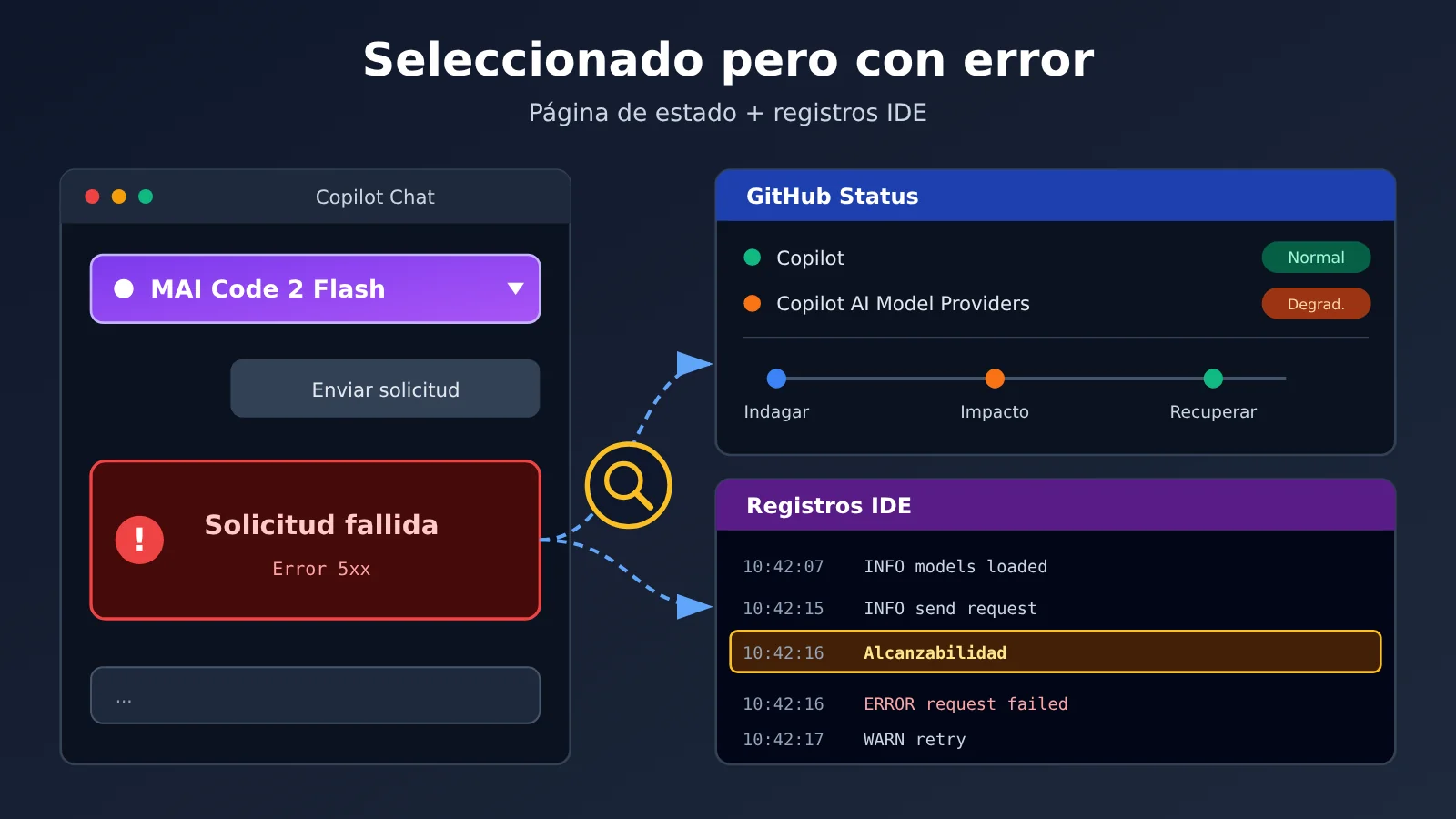
Nota del autor: este artículo resuelve un problema muy concreto: MAI Code 2 Flash ya aparece en el selector de modelos de GitHub Copilot Chat y ya está seleccionado, pero al enviar una solicitud salta un error. Lo que queremos determinar es si se trata de una degradación del lado del servidor de GitHub, o de un problema de cuenta, de red o del IDE local. Los datos de este artículo se verificaron con fecha del 25 de noviembre de 2026 (hora de Beijing).
Vamos directo a la conclusión: que el modelo se pueda seleccionar en el selector solo significa que el cliente actual obtuvo la lista de modelos. Que la solicitud funcione depende además de cómo el servidor trata ese modelo, de las políticas de cuenta y de organización, de la conectividad de red y del estado de la extensión local. Al diagnosticar, anota primero la hora del fallo (convertida a UTC), el nombre completo del modelo y el punto de entrada del producto; después consulta GitHub Status, en los componentes Copilot y Copilot AI Model Providers, junto con el texto del incidente de ese mismo día.
Si la hora del incidente y el modelo coinciden, trátalo como degradación del servicio: pasa temporalmente a otro modelo para el que ya tengas autorización, o a Copilot Fusion, y cuando el servicio se restablezca vuelve a comprobar con la misma solicitud mínima. Si no coinciden, haz una comparación mínima usando la misma cuenta, la misma red, el mismo IDE y el mismo modo, y luego recoge evidencia desde los puntos de entrada oficiales de logs de VS Code o JetBrains. Hay tres condiciones clave que pueden cambiar la conclusión:
- Si falla solo Flash.
- Si tu región coincide con la que muestra la página de estado.
- Si se está confundiendo la hora de publicación del anuncio en la página de estado con la hora de impacto real.
Mapa de conocimiento para el diagnóstico de errores de MAI Code 2 Flash
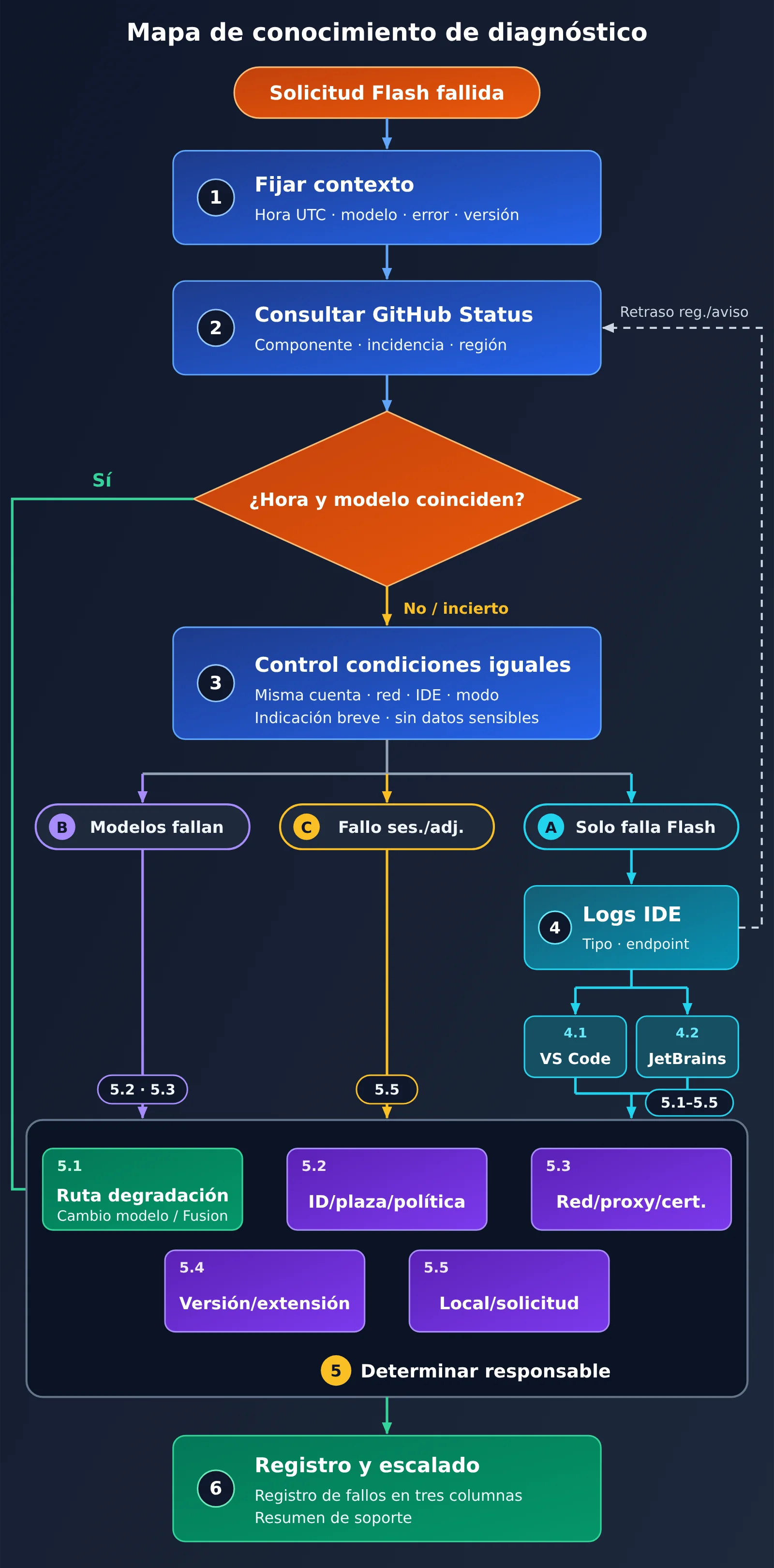
Explicación de la figura: esta figura divide el diagnóstico en cuatro etapas: “recopilar pruebas → comparar → determinar → registrar”. Las bifurcaciones más importantes de la figura se producen después de los pasos 2 y 3; las reglas concretas son las siguientes:
- Si el incidente de la página de estado coincide en hora y modelo, se pasa directamente a la ruta 5.1 de degradación del servicio y no se toca más el IDE local.
- Si no coincide, el resultado de la comparación en las mismas condiciones decide la dirección: si solo falla Flash, se capturan los registros y se revisa de nuevo la página de estado; si fallan varios modelos, se pasa a revisar identidad y red; si solo falla con solicitudes complejas, se comprueban el contexto y la configuración de envío.
Índice de diagnóstico de MAI Code 2 Flash
| N.º | Sección | Qué aporta al paso siguiente | Cómo leerla |
|---|---|---|---|
| 1 | Registrar el contexto del error | Hora, punto de entrada y nombre del modelo; es la base para comparar con la página de estado | Lectura obligatoria, hazla primero |
| 2 | Consultar GitHub Status | Determinar si coincide con una degradación del lado del servidor ya anunciada | Lectura obligatoria |
| 3 | Comparar en las mismas condiciones | Acotar el problema a un solo modelo, a varios modelos o al contenido de la solicitud | Hazla cuando la página de estado no refleje el problema |
| 4 | Capturar los registros del IDE | Aportar la categoría de error, el host del endpoint, Reachability y otras evidencias | Consulta 4.1 o 4.2 según el IDE que uses |
| 5 | Determinar quién es responsable | Decidir si debe pasarse a GitHub, al administrador, al equipo de red, o resolverse por tu cuenta | Busca la subsección que corresponda al síntoma |
| 6 | Registro y escalamiento | Crear un registro de incidencia revisable y un resumen para soporte | Úsalo al cierre |
Las secciones 1 a 3 deben seguirse en un orden estricto; de las dos subsecciones de la sección 4, elige solo una según el IDE; y en las cinco subsecciones de la sección 5, busca la que corresponda a cada síntoma.
Para saber: terminología de diagnóstico de MAI Code 2 Flash
| Término | Explicación breve |
|---|---|
| GitHub Status | Página de estado oficial de GitHub; muestra el estado por componente y conserva el historial de incidentes y sus análisis posteriores |
| Copilot AI Model Providers | Componente que aparece junto a Copilot en la página de estado; refleja el estado de los servicios relacionados con los proveedores de modelos |
| Copilot Fusion | Una de las alternativas temporales sugeridas en los avisos de incidencias de GitHub; permite seguir trabajando cuando el modelo original está degradado |
| Instancia con residencia de datos | Instancia de GitHub Enterprise Cloud desplegada por región; su estado debe consultarse por separado desde la navegación por regiones de la página de estado |
| Reachability | Comprobación de accesibilidad en el diagnóstico de conexión de VS Code y JetBrains; sirve para determinar si se puede conectar a los endpoints de servicio correspondientes |
| Nivel de registro Trace | Nivel de registro más detallado que el valor Info predeterminado; adecuado para reproducir problemas durante periodos breves y debe restaurarse al terminar |
1. Dejar constancia primero del escenario del error de MAI Code 2 Flash
El objetivo de esta sección es conservar evidencia que se pueda comparar elemento por elemento con la página de estado. Si primero cambias la configuración y luego buscas evidencia, habrás perdido el escenario; aunque más tarde la página de estado muestre un incidente, no podrás confirmar si tu fallo cayó dentro de esa ventana.
1.1 Confirmar el punto de entrada del producto GitHub Copilot
Copilot tiene varios puntos de entrada: chat, autocompletado de código en línea, sugerencias de edición para el siguiente paso, sesiones en la nube y revisión de código. Un mismo incidente no necesariamente afecta a todos los puntos de entrada, y la descripción del incidente en la página de estado normalmente también indica el alcance afectado. Este artículo se centra en Copilot Chat. Al investigar, mantén coherentes el punto de entrada y el modo de chat; no inferas el estado del chat a partir de si el autocompletado funciona correctamente.
1.2 Reunir seis tipos de evidencia del escenario de MAI Code 2 Flash
Tras un fallo, captura o anota primero la siguiente información antes de hacer cualquier cambio:
- Hora local del fallo y zona horaria.
- Nombre completo del modelo (MAI Code 2 Flash; no lo abrevies como MAI Code 2).
- Texto exacto del error visible en la interfaz.
- Versión del IDE y versión de la extensión de Copilot.
- Punto de entrada del producto y modo de chat.
- Identificador de la solicitud (si aparece en la interfaz o en los registros).
La razón por la que el nombre completo del modelo es importante es que en el historial de estado de GitHub coexisten registros con nombres similares. El 24 de noviembre hay además un registro de degradación del MAI Code 2 estándar, que es un registro independiente del incidente de Flash del 18 de noviembre; si escribes mal el nombre, compararás con el incidente equivocado.
1.3 Convertir la hora del error de MAI Code 2 Flash a UTC
GitHub Status registra las horas en UTC; la hora de Beijing menos 8 horas es UTC. Por ejemplo, un error a las 16:40 hora de Beijing corresponde a las 08:40 UTC en la página de estado. Cuando colegas de diferentes regiones investigan juntos, escribir todo en UTC evita desajustes al comparar cada uno según su hora local.
2. Consultar el estado del servicio MAI Code 2 Flash en GitHub Status
Esta sección responde a una pregunta: si tu fallo entra dentro del alcance de la degradación del servicio que GitHub ya ha publicado. La base para determinarlo debería ser el texto del incidente; el color general del componente solo sirve como referencia.
2.1 Revisar los dos componentes de Copilot y el texto del incidente del mismo día
Abre el GitHub Status público, revisa al mismo tiempo los dos componentes Copilot y Copilot AI Model Providers, y luego entra en el detalle del incidente de esa misma fecha. El color del componente solo refleja el estado general; es el texto del incidente el que especifica el modelo concreto, el punto de entrada del producto y el período afectado. Si el alcance y el horario indicados en el texto coinciden con la evidencia de tu caso, conserva este registro como base para la atribución.
2.2 Usuarios con residencia de datos: verifiquen primero su región
Los equipos que usan instancias con residencia de datos de GitHub Enterprise Cloud deben entrar, desde la navegación por regiones de la página de estado, en la región a la que pertenecen. Que una región muestre luz verde no sirve como prueba de que otra región esté funcionando bien, ni viceversa.
2.3 Cómo interpretar el incidente oficial de MAI Code 2 Flash del 2026-11-18
Según el informe histórico de GitHub Status, del 2026-11-18 a las 08:29 hasta las 08:56 UTC (hora de Beijing: de 16:29 a 16:56), la tasa de errores de MAI Code 2 Flash en GitHub Copilot aumentó; los demás modelos no se vieron afectados por este incidente.
En su análisis posterior, GitHub indicó como causa que, mientras se atendía un problema del proveedor upstream del modelo, un cambio de configuración provocó un problema de infraestructura. Después, GitHub reequilibró la carga en su propia infraestructura y restableció el servicio a las 08:56 UTC. Durante el incidente, la solución temporal disponible era elegir otro modelo ya autorizado o usar Copilot Fusion.
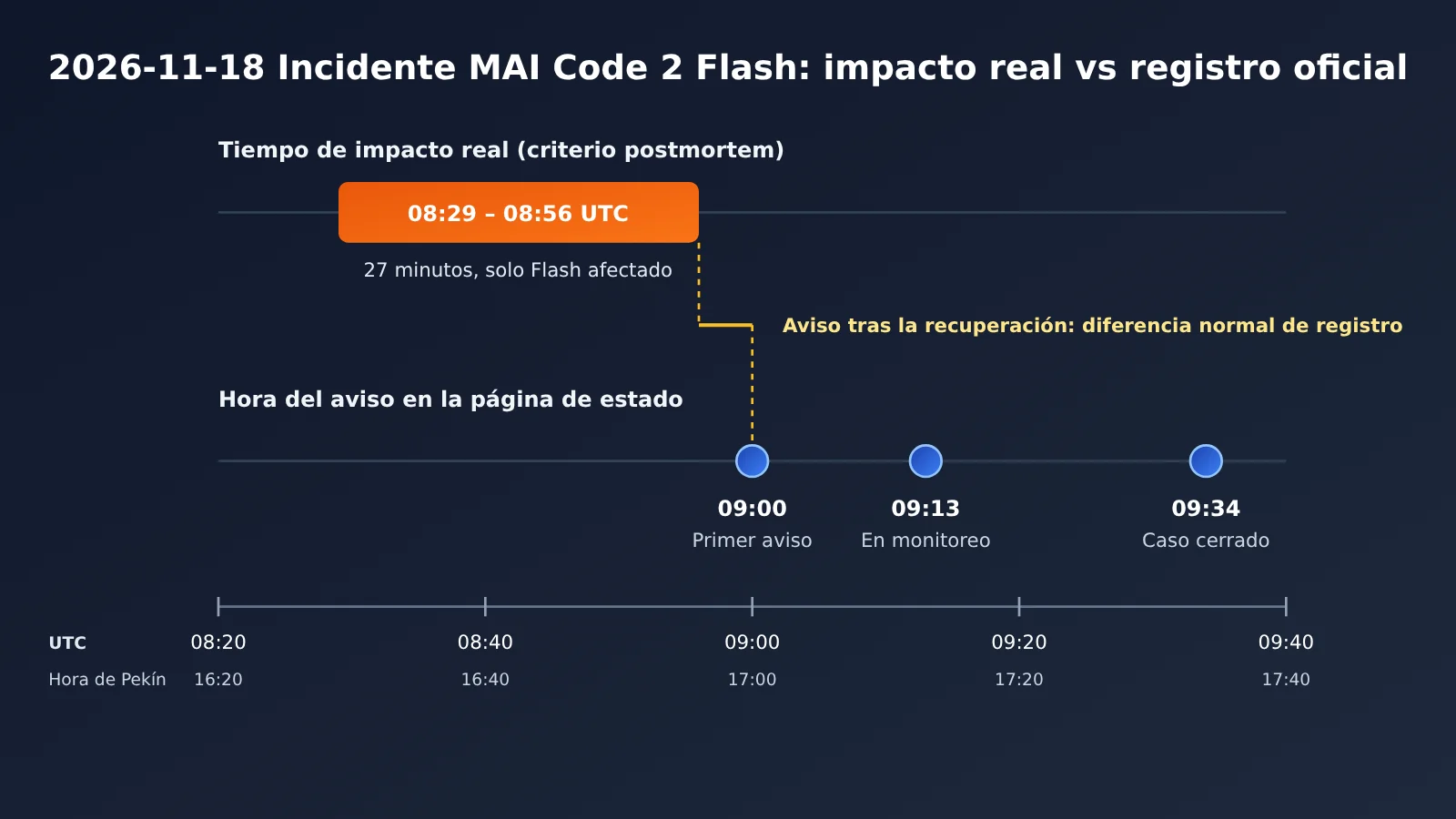
El tiempo de este incidente puede dividirse en dos criterios; al redactar el registro hay que indicar cada uno por separado:
| Evento | UTC | Hora de Beijing | Tipo de hora |
|---|---|---|---|
| La tasa de errores empieza a subir | 08:29 | 16:29 | Impacto real (criterio del postmortem) |
| Servicio restablecido | 08:56 | 16:56 | Impacto real (criterio del postmortem) |
| Informe inicial en la página de estado | 09:00 | 17:00 | Hora del anuncio |
| Marcado como en monitoreo | 09:13 | 17:13 | Hora del anuncio |
| Publicación del cierre | 09:34 | 17:34 | Hora del anuncio |
El intervalo de impacto real fue de 27 minutos, y el primer anuncio apareció después de la recuperación. De ahí se desprende una regla general: que el anuncio se publique después de la ventana de fallo es una diferencia normal de registro; no se puede usar la hora del anuncio para deducir cuándo ocurrió el fallo. Esto también explica otro fenómeno común: aunque la página de estado muestre luz verde en este momento, un error de hace unos minutos todavía puede provenir de un incidente que acaba de terminar.
2.4 Contrastar el orden de los anuncios con los hilos de incidentes de la comunidad
En GitHub Community existen hilos oficiales de incidentes correspondientes, que registran en orden de actualización el reporte inicial, la mitigación y el cierre, y reflejan los anuncios que el público veía en ese momento. La página de historial de incidentes, en cambio, resume el periodo en que el servicio realmente estuvo afectado y las conclusiones del post-mortem. Cuando se colocan ambos tiempos en una misma tabla, cada columna debe indicar de qué tipo de tiempo se trata.
Conviene tener en cuenta que la página de incidentes antigua solo ayuda a identificar formas de fallo del tipo «solo un modelo está degradado». No puede demostrar que, unos días después o en otra región, el servicio siga afectado.
3. Acotar el alcance del fallo de MAI Code 2 Flash con una comparación en condiciones idénticas
Cuando la página de estado no cuadra, o cuando quieres añadir otra evidencia a la atribución, haz un experimento de comparación. El valor de la comparación consiste en cambiar una sola variable.
3.1 Reglas de ejecución de la comparación mínima
Si el anuncio del fabricante ofrece un modelo temporal disponible o Copilot Fusion, envía con cada uno una vez, en la misma cuenta, la misma red, el mismo IDE y el mismo modo, usanda la misma indicación breve sin contenido sensible. Se recomienda que la indicación no incluya archivos privados, adjuntos ni aprobaciones de herramientas, así se reducen los puntos de fallo que no tienen relación con el modelo.
Una solicitud compleja con adjuntos o que requiere invocar herramientas que falla, y una solicitud mínima de solo lectura que falla, son dos experimentos distintos; no los mezcles para sacar una conclusión.
3.2 Cómo interpretar los resultados de la comparación
| Fenómeno de la comparación | Inferencia razonable | Siguiente paso |
|---|---|---|
| Solo falla Flash, los demás modelos funcionan normalmente | Tiende a ser un problema del lado del modelo o del servidor | Vuelve a la sección 2 para revisar la región y el retraso de los anuncios, y luego pasa a la sección 4 para la recogida de evidencia |
| Falla tanto Flash como los demás modelos | Hay un problema en un eslabón compartido, como autenticación, políticas de acceso o red | Pasa a 5.2 y 5.3 |
| La indicación breve funciona, pero falla con sesiones largas o con adjuntos | Está relacionado con el contexto o con la configuración de envío | Abre otra sesión corta para reproducirlo y pasa a 5.5 |
| Funciona tras cambiar, pero no hay incidente que coincida | Solo demuestra que el método temporal está disponible | Sigue recogiendo evidencia, no te apresures a definirlo como incidente del servidor |
Hay que prestar especial atención a la última fila: un cambio puntual que funciona permite seguir trabajando, pero por sí solo no basta para concluir que el servidor sufrió un incidente; todavía hace falta valorarlo junto con la hora en que ocurrió, los anuncios del fabricante y los logs.
4. Capturar los registros del IDE cuando MAI Code 2 Flash falla
Los registros aportan información que la interfaz no muestra, como la categoría del error, el host del endpoint y la accesibilidad de la conexión. En VS Code y JetBrains los nombres de las entradas, la ubicación de los interruptores y el lugar donde se generan los logs son distintos, así que conviene seguir los pasos oficiales de cada uno.
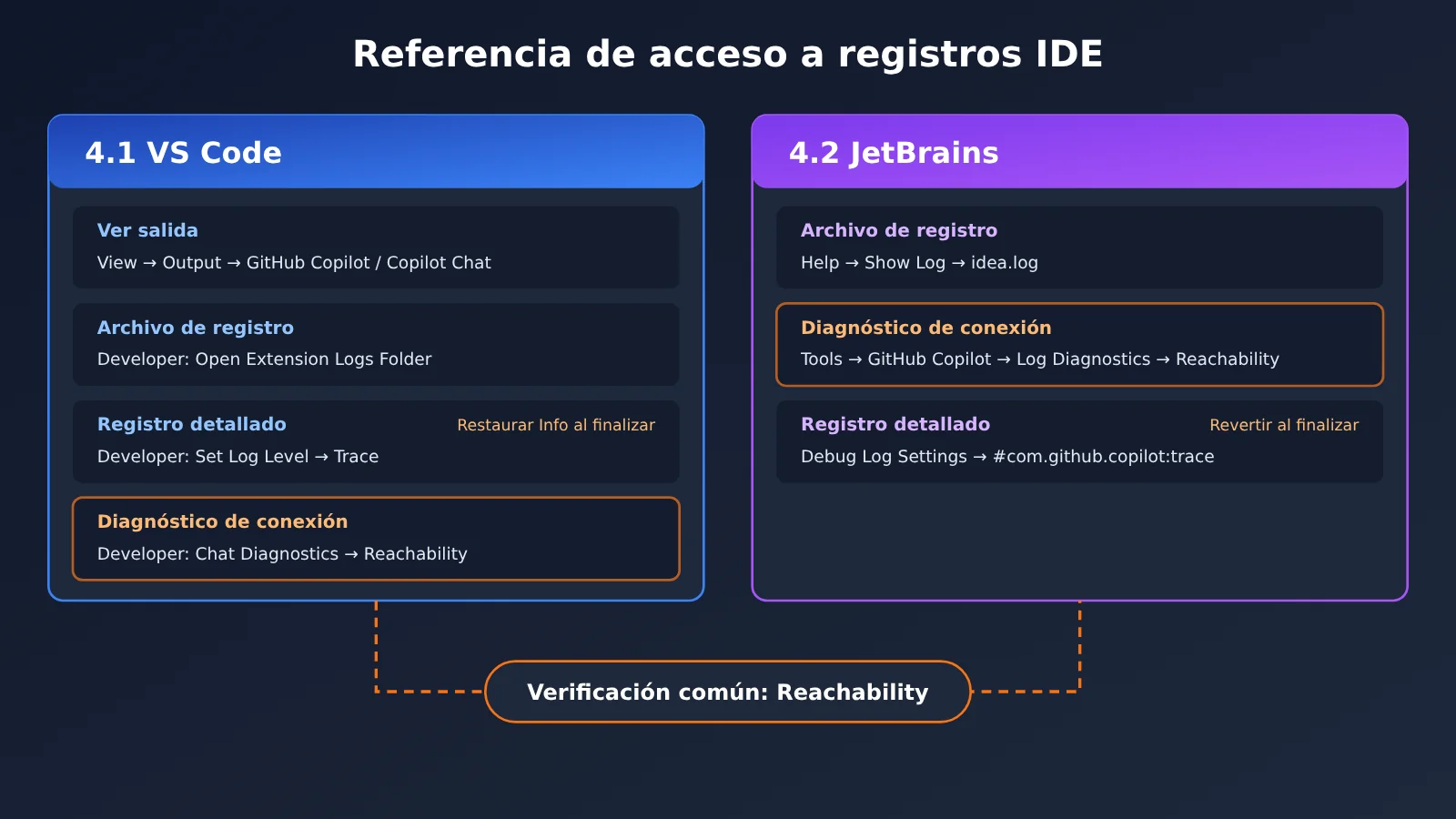
4.1 Registros de Copilot en VS Code
Realiza las siguientes operaciones en orden:
- Mediante el menú
View → Output, selecciona GitHub Copilot en el desplegable. Si estás solucionando problemas del chat, revisa también la salida relacionada con Copilot Chat. - Si necesitas localizar el archivo de log correspondiente a la sesión, ejecuta
Developer: Open Extension Logs Folderdesde la paleta de comandos y empieza a revisar un poco antes y después de la hora del error. - Cuando la información de los registros normales no basta, ejecuta
Developer: Set Log Level, selecciona la extensión de GitHub correspondiente, cambia temporalmente aTrace, reproduce el problema una vez y luego vuelve aInfo. - Si te encuentras con fallos de conexión, ejecuta
Developer: Chat Diagnosticsy revisa el apartadoReachability.
Lo que conviene conservar es la categoría del error, el host del endpoint y la hora del fallo. No envíes la solicitud completa ni información de la cuenta a los canales públicos del equipo.
4.2 Registros de Copilot en JetBrains IDE
En JetBrains, el procedimiento es el siguiente:
- Localiza
idea.logmediante la entrada de registros del tipoHelp → Show Log in Finder; el nombre exacto del menú depende de tu plataforma. - Cuando necesites diagnosticar la conectividad, ejecuta
Tools → GitHub Copilot → Log Diagnosticsy revisaReachabilityen la salida. - Si necesitas temporalmente un registro más detallado, añade
#com.github.copilot:traceenHelp → Diagnostic Tools → Debug Log Settings; cuando termines de reproducir el problema, quita esta entrada.
4.3 Recortar la ventana temporal del error y anonimizar
Antes de pasar los registros a otra persona, recorta el fragmento alrededor del momento del fallo y oculta tokens y correos electrónicos. El siguiente script de Python es un ejemplo: supone que cada línea de registro empieza con YYYY-MM-DD HH:MM:SS; antes de usarlo, ajusta la expresión regular y la zona horaria al formato de tus registros. El script procesa únicamente tus propios archivos de registro, en local.
import re
import sys
from datetime import datetime, timedelta

# Ejemplo: indica la hora del fallo en la zona horaria que usan tus registros, tomando 3 minutos antes y después
FAIL_AT = datetime(2026, 11, 18, 16, 40, 0)
WINDOW = timedelta(minutes=3)

TS = re.compile(r"^(\d{4}-\d{2}-\d{2}[ T]\d{2}:\d{2}:\d{2})")
REDACT = [
    (re.compile(r"\bgh[pousr]_[A-Za-z0-9]{20,}\b"), "<GITHUB_TOKEN>"),
    (re.compile(r"(?i)bearer\s+[A-Za-z0-9._\-]+"), "Bearer <REDACTED>"),
    (re.compile(r"[\w.+-]+@[\w-]+\.[\w.]+"), "<EMAIL>"),
]

def in_window(line: str) -> bool:
    m = TS.match(line)
    if not m:
        return False
    t = datetime.fromisoformat(m.group(1).replace("T", " "))
    return FAIL_AT - WINDOW <= t <= FAIL_AT + WINDOW

with open(sys.argv[1], encoding="utf-8", errors="replace") as f:
    for line in f:
        if in_window(line):
            for pat, repl in REDACT:
                line = pat.sub(repl, line)
            print(line, end="")
Se ejecuta así: python cut_log.py idea.log > snippet.txt. El ocultamiento con expresiones regulares no cubre necesariamente todos los datos sensibles; antes de enviarlo, conviene leerlo entero manualmente.
5. Determinar al responsable según los síntomas en los registros de MAI Code 2 Flash
Una vez que tengas las conclusiones de la página de estado, los resultados de control y los registros, busca en la siguiente tabla el responsable correspondiente y luego lee la sección adecuada.
| Combinación de síntomas | Diagnóstico prioritario | Responsable |
|---|---|---|
| El anuncio coincide con la ventana del error y en la comparación mínima solo falla Flash | Degradación del servicio anunciada | GitHub; registra tú mismo la hora de recuperación y vuelve a comprobar después |
| Varios modelos no disponibles, o avisos de sesión caducada, licencias o políticas de la organización | Problema de identidad y autorización | El usuario o el administrador de la organización |
| Tiempos de espera de conexión, errores en la cadena de certificados, errores de autenticación del proxy | Problema de acceso a la red | Administrador de red |
| Aviso claro de límite de velocidad o de uso | Límites de uso | Gestión del plan personal, administrador de la organización o soporte |
| Incidente ya resuelto, colegas sin problemas y en local el fallo sigue siendo consistente | Problema del entorno local | Revisa tú mismo el IDE y la extensión |
5.1 Vía de degradación del servicio
Cambia a un modelo temporal o a Copilot Fusion según el procedimiento publicado por GitHub, anota la hora de recuperación indicada oficialmente y, cuando se recupere, vuelve a comprobar con la misma solicitud mínima. Si la comprobación sale bien, puedes atribuir este fallo a ese incidente.
5.2 Identidad, licencias y políticas de modelos de la organización
Primero confirma tres cosas: qué identidad ha iniciado sesión en el IDE actual, qué plan de Copilot tiene realmente esa identidad y si las políticas de modelos de la organización permiten usar ese modelo. En cuentas empresariales, el administrador debe revisar la política de modelos y las licencias actuales.
Que el modelo aparezca en el selector y que la autenticación en segundo plano se apruebe son dos puntos de control distintos. Si otro cliente aprobado funciona correctamente en la misma máquina, puedes acotar el problema a la versión del IDE actual, a la extensión o a la sesión de inicio de sesión.
5.3 Red, proxy y certificados
Cuando en los registros aparezcan tiempos de espera de conexión, errores en la cadena de certificados o errores de autenticación del proxy, consulta la guía oficial de diagnóstico de red y entrega los resultados de Reachability y los hosts bloqueados al administrador de red. La corrección debe hacerse mediante un proxy gestionado, configuración de certificados y listas de permitidos.
Ten en cuenta también que el hecho de que HTTP general pueda conectarse solo demuestra que un canal funciona. No demuestra que la autenticación del chat del IDE, la inferencia del modelo o las conexiones WebSocket independientes estén libres de problemas.
5.4 Límites de velocidad y cuotas de uso
La documentación de GitHub considera los límites de frecuencia de solicitudes a corto plazo y las cuotas de uso como dos comprobaciones distintas. Cuando recibas un aviso claro de límite, anota el texto original, la ventana de tiempo visible y tu ritmo de envío; espera un tiempo y reintenta una sola vez la misma solicitud corta. Si la página de uso o la información de cuota que te haya dado el administrador no coincide con el resultado del reintento, decide entonces a quién escalar el caso para que siga trabajando en él.
Un mismo tipo de error HTTP también puede venir del servicio upstream, del proxy o de la interfaz de la extensión. Al determinar la causa, explica en conjunto el síntoma original, la fuente, los pasos que intentaste y la confianza en la conclusión.
5.5 Entorno local y configuración de solicitudes
Estos son los pasos para diagnosticar problemas del entorno local:
- Reúne un registro de control correcto recién ocurrido y un registro de fallo, y alinea las ventanas de tiempo de ambos.
- Comprueba las actualizaciones publicadas de la extensión, el estado de soporte del IDE y el comportamiento después de recargar la ventana.
- Si solo falla en sesiones largas o con archivos adjuntos, mantén el mismo patrón en una sesión espejo y reduce la entrada poco a poco hasta encontrar la entrada mínima que reproduce el problema.
Cambia solo una condición en cada comprobación. Si reinstalas el IDE, cambias la red, vuelves a iniciar sesión y cambias de modelo al mismo tiempo, aunque el problema desaparezca, no podrás saber qué paso tuvo efecto.
6. Registro y actualización de errores de MAI Code 2 Flash
6.1 Método de tres columnas para el registro de fallos del equipo
El registro de fallos del equipo puede dividirse en tres puntos: «error observado», «¿coincide con un incidente del fabricante?» y «resultado de la comparación en las mismas condiciones». Así, quienes lleguen después pueden revisar por escrito el juicio del momento, sin depender de los colores o títulos de las capturas de pantalla.
Los siguientes tres conjuntos de frases se pueden usar directamente; el contenido entre paréntesis es lo que hay que completar (se trata de ejemplos de redacción, no de mediciones reales de esta ocasión):
- Degradación conocida: «(hora del anuncio del fabricante) se anunció la degradación de MAI Code 2 Flash, el impacto real abarcó (intervalo UTC), se cambió temporalmente a (modelo o Copilot Fusion) y la revisión posterior salió bien.»
- Fallo de varios modelos en la misma máquina: «En la misma máquina fallaron Flash y (otro modelo), el alcance del diagnóstico se concentra en la identidad actual y la ruta de conexión.»
- Indicación corta normal, fallo tras añadir material: «La indicación corta funciona, pero falla tras añadir (tipo de material); se redujo a (entrada mínima) en una sesión espejo con el mismo modo y se reprodujo.»
6.2 Resumen para enviar a GitHub Support
Un resumen de soporte adecuado para enviar incluye: periodo del fallo (UTC), entrada del producto, versión del IDE y de la extensión, nombre completo del modelo, el fenómeno observado en la comparación en las mismas condiciones, y los registros recortados y anonimizados según la sección 4.3. Si hay que proporcionar un identificador de solicitud, envíelo a través del canal de GitHub Support aprobado por la organización.
Por último, puede usar un criterio de comprobación para saber si esta investigación ha terminado: ¿puede explicar en una frase «si la hora del error cae dentro de la ventana de un incidente ya publicado, si en la comparación en las mismas condiciones falló un modelo o varios, y cuál es el resultado de Reachability en los registros»? Si las tres respuestas existen, el responsable ya está determinado. Si queda alguna vacía, vuelva al número correspondiente en el mapa de conocimiento y siga investigando.
Referencias
- Registro del incidente en GitHub Status: cronología minuto a minuto del incidente de MAI Code 2 Flash del 2026-11-18
- Enlace:
githubstatus.com/incidents/891rm8181xdf - Descripción: ventana real de impacto, análisis de causa raíz y medidas temporales aplicadas
- Enlace:
- GitHub Status e historial: estado de los componentes, accesos regionales e historial de incidentes
- Enlace:
githubstatus.comygithubstatus.com/history - Descripción: consulta de los componentes Copilot y Copilot AI Model Providers
- Enlace:
- Hilo oficial de incidentes de GitHub: orden de publicación de las actualizaciones del incidente del mismo día
- Enlace:
github.com/orgs/community/discussions/213428
- Enlace:
- Guía de logs de GitHub Copilot (VS Code / JetBrains)
- Enlace:
docs.github.com/en/copilot/how-tos/troubleshoot-copilot/view-logs
- Enlace:
- Modelos compatibles con GitHub Copilot: catálogo de modelos y políticas de cuenta
- Enlace:
docs.github.com/en/copilot/reference/ai-models/supported-models
- Enlace:
- Solución de problemas de red en GitHub Copilot
- Enlace:
docs.github.com/en/copilot/how-tos/troubleshoot-copilot/troubleshoot-network-errors
- Enlace:
- Límites de uso de GitHub Copilot: límites de velocidad y cuotas de consumo
- Enlace:
docs.github.com/en/copilot/concepts/billing-and-usage/individuals/usage-limits
- Enlace:
Autor: Equipo técnico de APIYI