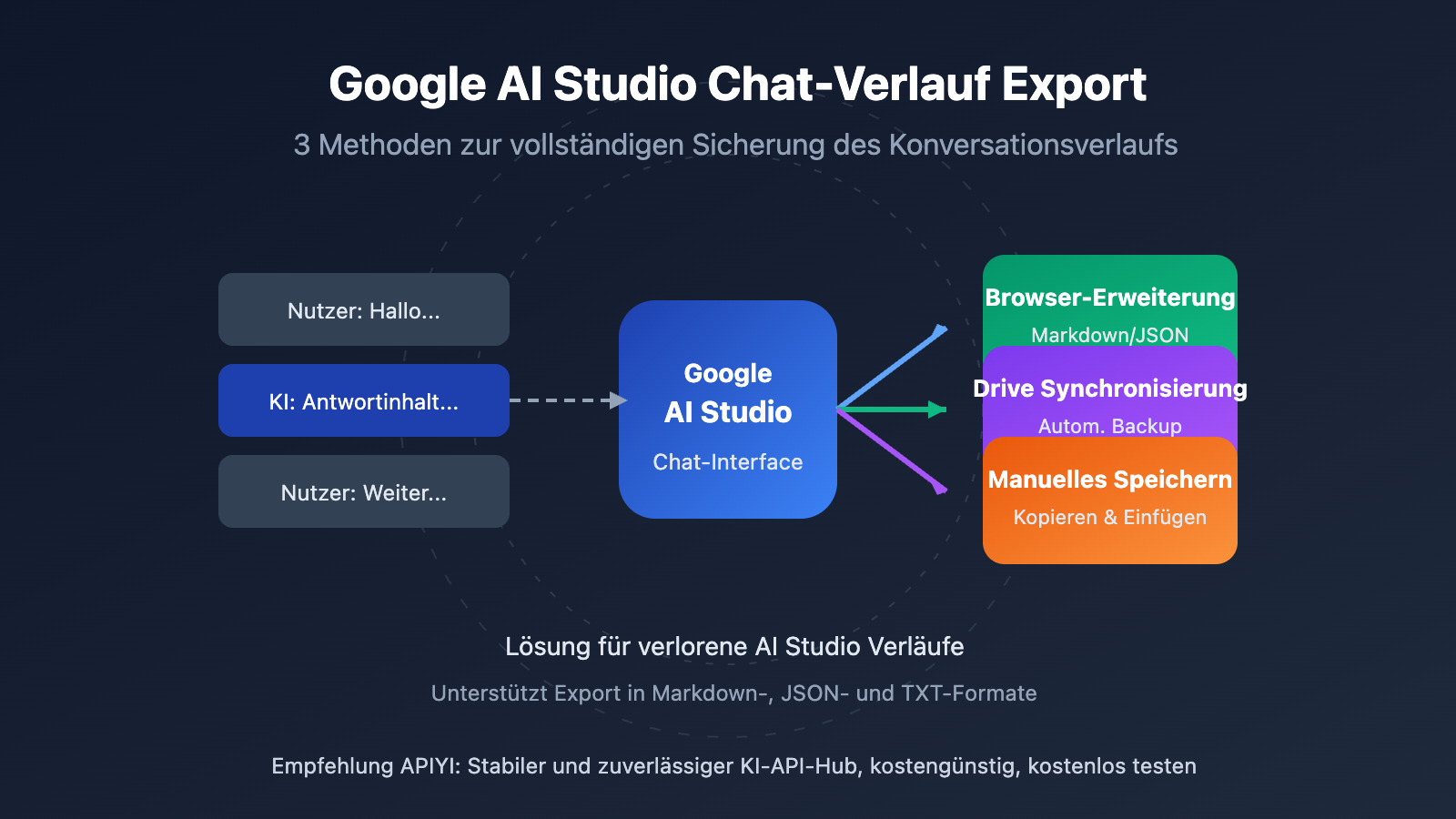
Autorenanmerkung: Detaillierte Anleitung zu 3 praktischen Methoden für den Export des Google AI Studio Chat-Verlaufs, um das Problem verlorener Verläufe zu lösen. Erfahren Sie, wie Sie Ihre AI Studio Konversationen speichern und verwalten.
Der Export des Google AI Studio Chat-Verlaufs ist ein Thema, das viele Entwickler und Nutzer beschäftigt. Als Googles offizielle kostenlose KI-Entwicklungsplattform bietet AI Studio leistungsstarke Möglichkeiten zum Testen von Gemini-Modellen, doch die Verwaltung des Chat-Verlaufs ist seit jeher ein wunder Punkt für die Nutzer.
Kernwert: Nach der Lektüre dieses Artikels werden Sie 3 zuverlässige Methoden für den Export des AI Studio Chat-Verlaufs beherrschen und das Problem verlorener Konversationen endgültig lösen.
Google AI Studio Chat-Verlauf Export – Kernpunkte
| Punkt | Beschreibung | Nutzen |
|---|---|---|
| Export per Browser-Erweiterung | Nutzung spezieller Chrome-Extensions für den Ein-Klick-Export | Unterstützt diverse Formate wie Markdown, JSON, TXT |
| Google Drive Synchronisierung | Sicherung von Konversationen über Drive-Ordner | Automatisches Speichern, Wiederherstellung früherer Versionen möglich |
| Manuelles Kopieren & Speichern | Direktes Kopieren des Chat-Inhalts zur lokalen Speicherung | Einfach und direkt, keine zusätzlichen Tools nötig |
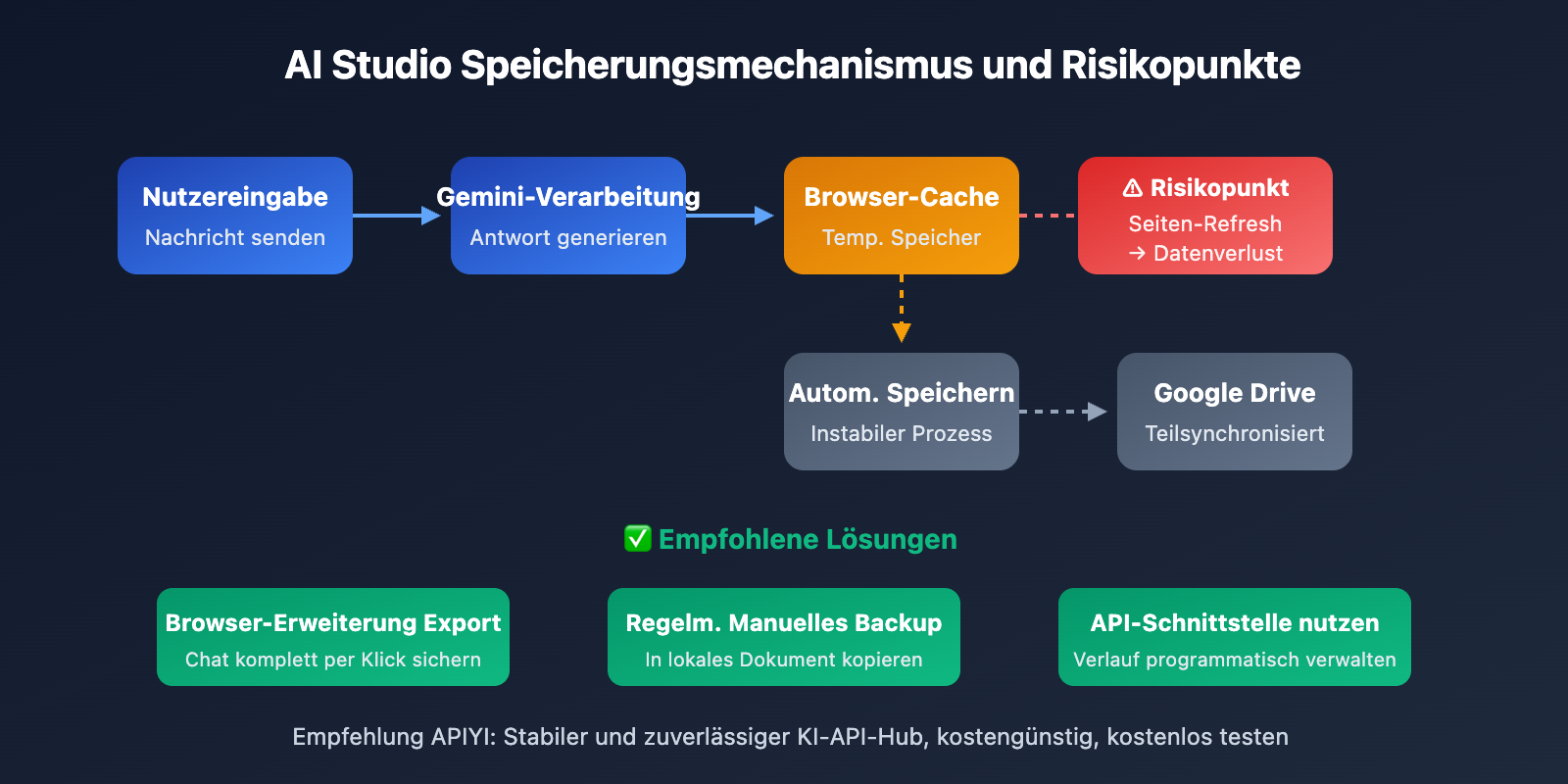
| Automatischer Speichermechanismus | Verständnis der Speicherlogik von AI Studio | Vermeidung von Datenverlust durch unbeabsichtigtes Neuladen |
Warum gehen AI Studio Chat-Verläufe verloren?
Das Problem des verlorenen Chat-Verlaufs in Google AI Studio bereitet vielen Nutzern Kopfzerbrechen. Laut Feedback aus der Entwickler-Community sind dies die Hauptgründe:
Instabiler automatischer Speichermechanismus: Nutzer berichten, dass bei langen Konversationen mit über 800.000 Token nach einem Neuladen der Seite der gesamte Verlauf verschwunden war. Selbst wenn die automatische Speicherung in Google Drive aktiviert war, konnten einige Chats nicht wiederhergestellt werden.
Verlust durch Seiten-Refresh: Die "Restore"-Funktion in AI Studio (mit der man zu jeder historischen Code-Version innerhalb eines Chats zurückkehren kann) wird nach einem Refresh der Seite oft komplett unbrauchbar. Für die Code-Entwicklung ist dies ein herber Verlust.
Fehlende Verlaufsübersicht: Im Gegensatz zu ChatGPT oder Claude bietet AI Studio keine intuitive Liste der Chat-Historie direkt im Interface. Man kann die gespeicherten Dateien zwar in Google Drive finden, aber der Zugriff ist umständlich.
Google AI Studio Chatverläufe exportieren Methode 1: Browser-Erweiterung
Dies ist derzeit die bequemste Methode, um Chatverläufe aus AI Studio zu exportieren. Wir empfehlen die Erweiterung Google AI Studio Exporter.
Installations- und Nutzungsschritte
- Besuchen Sie den Chrome Web Store und suchen Sie nach „Google AI Studio Exporter“.
- Klicken Sie auf „Hinzufügen“, um die Installation abzuschließen.
- Öffnen Sie eine beliebige Konversation auf aistudio.google.com.
- Klicken Sie auf das Erweiterungssymbol in der Symbolleiste des Browsers.
- Wählen Sie das Exportformat (Markdown / JSON / TXT).
- Klicken Sie auf „Export Now“, um die Datei herunterzuladen.
Funktionen der Erweiterung
| Funktion | Beschreibung |
|---|---|
| Vollständige Erfassung | Verarbeitet automatisch das virtuelle Scrolling, um sicherzustellen, dass auch sehr lange Konversationen vollständig exportiert werden. |
| Multi-Format-Unterstützung | Markdown (.md), JSON, reiner Text (.txt). |
| Export von Medienanhängen | Unterstützt den Export von Bildern und anderen Mediendateien aus den Konversationen. |
| Datenschutz | Die gesamte Verarbeitung erfolgt lokal im Browser; es werden keine Daten hochgeladen. |
| ZIP-Archivierung | Konversationen und Anhänge werden automatisch in einer ZIP-Datei zusammengefasst. |
Weitere optionale Erweiterungen:
- AI Exporter: Unterstützt den Export von mehreren Plattformen wie ChatGPT, Gemini und AI Studio.
- Save My Chatbot: Ein universelles Tool zum Exportieren von AI-Chats.
- Greasyfork User-Scripts: Bietet leichtgewichtige Lösungen für den Export im Markdown-Format.
Empfehlung: Exportieren Sie wichtige Konversationen regelmäßig, um Datenverlust zu vermeiden. Wenn Sie eine stabilere API-Nutzung benötigen, können Sie über APIYI (apiyi.com) einen stabilen Zugriff auf die Gemini API erhalten, was die programmatische Verwaltung von historischen Chatverläufen ermöglicht.
Google AI Studio Chatverläufe exportieren Methode 2: Google Drive Synchronisierung
Google AI Studio speichert Konversationen automatisch in Ihrem Google Drive. Dies ist der offizielle Backup-Mechanismus.
Drive-Synchronisierung einrichten
Die Konversationen von AI Studio werden standardmäßig in einem speziellen Ordner in Google Drive gespeichert:
- Öffnen Sie Google Drive (drive.google.com).
- Suchen Sie in der linken Navigation den Ordner „AI Studio“.
- Die Konversationen sind dort in einem spezifischen Dateiformat gespeichert.
- Sie können die Dateien zur lokalen Sicherung herunterladen.
Konversationen aus Drive wiederherstellen
Falls Sie eine vorherige Konversation fortsetzen möchten:
- Laden Sie die Konversationsdatei aus dem AI Studio-Ordner herunter.
- Kopieren Sie den Inhalt der Datei in eine neue Konversation.
- Legen Sie in den „System Instructions“ denselben Kontext fest.
- Setzen Sie das Gespräch fort.
Einschränkungen des Drive-Backups
| Problem | Beschreibung | Lösung |
|---|---|---|
| Unvollständige Synchronisierung | Einige Konversationen werden möglicherweise nicht erfolgreich gespeichert. | Nutzen Sie zusätzlich eine Browser-Erweiterung zur doppelten Sicherung. |
| Nicht intuitives Format | Das Dateiformat entspricht keinem Standarddokument. | Verwenden Sie eine Erweiterung, um die Daten in Markdown umzuwandeln. |
| Status nicht wiederherstellbar | Nur der Inhalt kann wiederhergestellt werden, nicht der interaktive Status. | Starten Sie eine neue Konversation mit dem alten Inhalt. |
| Synchronisierungsverzögerung | Es kann zu Verzögerungen beim Speichern kommen. | Führen Sie Speichervorgänge manuell aus. |
Hinweis: Wenn Ihr Projekt eine zuverlässige Verwaltung des Chat-Verlaufs erfordert, empfehlen wir die Nutzung der API-Schnittstelle anstelle der Web-Oberfläche. Durch den Aufruf der Gemini API über APIYI (apiyi.com) haben Sie auf Code-Ebene die volle Kontrolle über die Speicherung Ihrer Konversationshistorie.
Google AI Studio Chatverlauf exportieren – Methode 3: Manuelles Speichern
Die einfachste und direkteste Methode, ideal für das kurzzeitige Sichern wichtiger Unterhaltungen.
Schritte zum manuellen Speichern
Arbeitsablauf:
1. Auf der AI Studio Chat-Seite
2. Mit Strg+A den gesamten Inhalt der Unterhaltung auswählen
3. Mit Strg+C in die Zwischenablage kopieren
4. In ein lokales Dokument einfügen (Word, Notion, Markdown-Editor etc.)
5. Datei speichern
Tipps zum manuellen Speichern
- Abschnittsweise speichern: Bei sehr langen Unterhaltungen empfiehlt es sich, den Text in mehreren Etappen zu kopieren, um ein Einfrieren des Browsers zu vermeiden.
- Formatierung beibehalten: Die Verwendung eines Markdown-Editors hilft dabei, die Formatierung von Codeblöcken zu bewahren.
- Metadaten hinzufügen: Notieren Sie am Anfang der Datei Informationen wie Datum, Modellversion und Thema.
- Regelmäßige Sicherung: Speichern Sie wichtige Unterhaltungen sofort nach deren Abschluss.
Markdown-Vorlagenbeispiel anzeigen
# AI Studio Chat-Protokoll

- Datum: 2026-01-24
- Modell: Gemini 2.0 Flash
- Thema: [Thema der Unterhaltung]

---


## Inhalt der Unterhaltung

**Nutzer**: [Deine Frage]

**KI**: [Antwort der KI]

---
Notizen
[Ihre Notizen oder Zusammenfassung]
</details>
---
## Google AI Studio: Eine Kurzanleitung
Wenn Sie neu bei AI Studio sind, finden Sie hier eine Anleitung für den schnellen Einstieg.
### Registrierung und Zugriff
1. Besuchen Sie aistudio.google.com
2. Melden Sie sich mit Ihrem Google-Konto an
3. Stimmen Sie den Datenschutzbestimmungen zu (einmalig)
4. Rufen Sie die Hauptoberfläche auf
Der gesamte Prozess erfordert keine Wartezeit auf eine Genehmigung; Ihr Google-Konto kann direkt verwendet werden.
### Wichtigste Funktionsmodule
| Modul | Funktion | Szenario |
|------|------|----------|
| **Chat-Modus** | Testen von Dialogen mit Gemini-Modellen | Täglicher Gebrauch, Prompt-Debugging |
| **Build-Modus** | Erstellen von Anwendungen durch natürliche Sprache | Schnelle Prototypen, Anwendungsentwicklung |
| **Streaming-Modus** | Echtzeit-Interaktion mit Sprache und Video | Testen von multimodalen Anwendungen |
| **Prompt-Galerie** | Bibliothek mit Beispiel-Prompts | Erlernen von Prompt-Techniken |
### Empfehlungen zur Modellauswahl
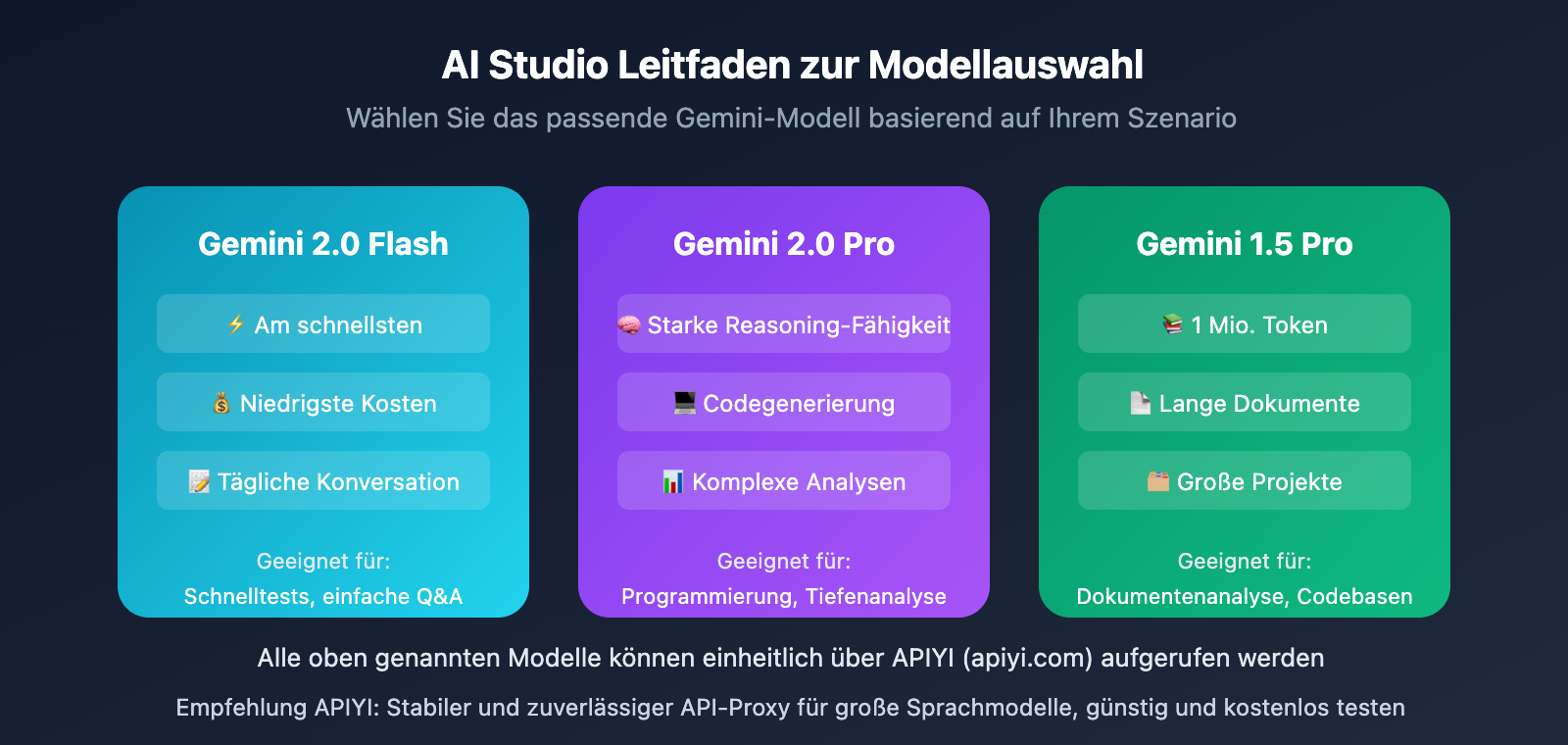
| Modell | Merkmale | Empfohlene Szenarien |
|------|------|----------|
| **Gemini 2.0 Flash** | Hohe Geschwindigkeit, geringe Kosten | Tägliche Konversation, Schnelltests |
| **Gemini 2.0 Pro** | Starke Reasoning-Fähigkeit | Komplexe Analysen, Codegenerierung |
| **Gemini 1.5 Pro** | Kontextfenster von 1 Mio. Token | Lange Dokumente, große Projekte |
<br>
### Wichtige Parametereinstellungen
- **Temperature**: Steuert die Zufälligkeit der Ausgabe. 0,3 ist gut für formatierte Ausgaben, 1,5 eignet sich für kreatives Schreiben.
- **Thinking Level**: Einstellung der Reasoning-Tiefe (unterstützt von Gemini 2.0).
- **Max Output Tokens**: Begrenzt die maximale Länge der Antwort.
> **Vorschlag für Schnelltests**: Über APIYI (apiyi.com) können Sie kostenlose Testguthaben erhalten, um die Gemini API direkt im Code aufzurufen. Dies erleichtert Batch-Tests und das Ergebnismanagement erheblich.
---
## Google AI Studio Chatverlauf FAQ
<details open>
<summary><strong>Q1: Warum sind meine AI Studio Unterhaltungen nach dem Aktualisieren verschwunden?</strong></summary>
Der automatische Speichermechanismus von AI Studio kann instabil sein, insbesondere bei langen Unterhaltungen oder wenn die Seite nicht mehr reagiert. Empfehlungen:
- Sichern Sie wichtige Unterhaltungen regelmäßig manuell.
- Installieren Sie eine Browser-Erweiterung für den Export in Echtzeit.
- Vermeiden Sie es, zu viele Inhalte in einem einzelnen Chat anzusammeln.
</details>
<br>
<details open>
<summary><strong>Q2: Hat AI Studio eine Verlaufsliste für Unterhaltungen?</strong></summary>
AI Studio verfügt nicht über eine so intuitive Verlaufsliste wie ChatGPT. Die Unterhaltungen werden im Ordner „AI Studio“ in Google Drive gespeichert, aber die Benutzeroberfläche ist weniger übersichtlich als bei herkömmlichen Chat-Apps. Dies ist eine der am häufigsten von Nutzern bemängelten fehlenden Funktionen.
</details>
<br>
<details>
<summary><strong>Q3: Wie lässt sich der Gesprächsverlauf zuverlässig verwalten?</strong></summary>
Für Szenarien, die eine zuverlässige Verlaufsverwaltung erfordern, wird Folgendes empfohlen:
1. Nutzen Sie die API-Schnittstelle anstelle der Web-Oberfläche.
2. Verwalten Sie den Gesprächsverlauf selbstständig in Ihrem Code.
3. Greifen Sie über APIYI (apiyi.com) auf die Gemini API zu.
4. Verwenden Sie Datenbanken oder Dateisysteme zur Speicherung der Chat-Protokolle.
</details>
<br>
<details>
<summary><strong>Q4: Können Unterhaltungen in Anwendungen, die im Build-Modus erstellt wurden, gespeichert werden?</strong></summary>
Auch Unterhaltungen in Anwendungen im Build-Modus haben Speicherprobleme. Nutzer berichten, dass Unterhaltungen beim erneuten Öffnen leer sein können, selbst wenn die Anwendung in Drive gespeichert wurde. Es wird empfohlen, wichtige Dialoge nach Abschluss manuell zu exportieren.
</details>
---
## Vergleich der Export-Optionen für Google AI Studio Chatverläufe
| Lösung | Schwierigkeit | Format-Unterstützung | Automatisierung | Zuverlässigkeit |
|------|----------|----------|------------|--------|
| **Browser-Erweiterung** | ⭐ Einfach | Markdown/JSON/TXT | Halbautomatisch | ⭐⭐⭐⭐ Hoch |
| **Google Drive** | ⭐ Einfach | Proprietäres Format | Automatisch | ⭐⭐ Mittel |
| **Manuelles Kopieren** | ⭐⭐ Mittel | Beliebiges Format | Manuell | ⭐⭐⭐⭐⭐ Höchste |
| **API-Verwaltung** | ⭐⭐⭐ Erfordert Entwicklung | Vollständig anpassbar | Vollautomatisch | ⭐⭐⭐⭐⭐ Höchste |
<br>
> **Lösungsempfehlung**: Für normale Nutzer sind Browser-Erweiterungen die beste Wahl; für Entwickler ist die API-Methode am zuverlässigsten. APIYI (apiyi.com) bietet einen stabilen Zugang zur Gemini API und unterstützt die programmatische Verwaltung des Chatverlaufs.
---
## Zusammenfassung
Die wichtigsten Punkte zum Exportieren von Google AI Studio-Chatverläufen:
1. **Browser-Erweiterungen**: Die bequemste Methode für den Export; wir empfehlen den Google AI Studio Exporter.
2. **Drive-Backup**: Ein offizieller Mechanismus, der jedoch nicht immer zuverlässig ist. Es ist ratsam, ihn mit anderen Methoden zu kombinieren.
3. **Manuelles Speichern**: Die sicherste Methode, erfordert jedoch manuelles Eingreifen – ideal für besonders wichtige Unterhaltungen.
4. **API-Methode**: Die erste Wahl für Entwickler, um die vollständige Kontrolle über den Verlauf der Unterhaltungen zu behalten.
AI Studio ist eine kostenlose und leistungsstarke Plattform für die KI-Entwicklung, aber die Funktionen zur Verwaltung von Chatverläufen sind noch ausbaufähig. Wir empfehlen, sich regelmäßige Backups anzugewöhnen, um den Verlust wichtiger Dialoge zu vermeiden.
Für eine stabilere Gemini API-Nutzung und eine zuverlässige Verwaltung Ihrer Historie empfehlen wir den API-Zugriff über **APIYI (apiyi.com)**. Die Plattform bietet kostenlose Kontingente und eine einheitliche Schnittstelle für verschiedene Modelle.
---
## 📚 Referenzen
1. **Offizielle Google AI Studio Dokumentation**: Lernen Sie die Basisfunktionen der Plattform kennen.
* Link: `ai.google.dev/gemini-api/docs/ai-studio-quickstart`
* Beschreibung: Offizieller Google Quickstart-Guide.
2. **Google AI Studio Exporter Erweiterung**: Ein Browser-Tool zum Exportieren von Chats mit nur einem Klick.
* Link: `chromewebstore.google.com/detail/ccahfgoehbkchljcjpclmgbfohefmgnh`
* Beschreibung: Unterstützt Exporte in den Formaten Markdown, JSON und TXT.
3. **Google AI Developers Forum**: Diskussions-Community für Entwickler.
* Link: `discuss.ai.google.dev`
* Beschreibung: Hier finden Sie Nutzerfeedback und Lösungsansätze.
4. **Vollständiges AI Studio Tutorial**: Detaillierte Anleitung von Drittanbietern.
* Link: `datacamp.com/tutorial/google-ai-studio-tutorial`
* Beschreibung: Deckt die drei Modi Chat, Build und Stream ab.
---
> **Autor**: Technik-Team
> **Technischer Austausch**: Diskutieren Sie gerne im Kommentarbereich mit uns. Weitere Informationen finden Sie in der **APIYI (apiyi.com)** Technik-Community.