Anmerkung des Autors: RikkaHub ist ein Android-Client, der mehrere LLMs unterstützt. In diesem Artikel erläutern wir anhand von APIYI die vollständigen Schritte zur Anbindung eines Drittanbieter-API-Proxy-Dienstes und gehen dabei insbesondere auf die Unterschiede zwischen den Kanaltypen /v1 und /v1beta sowie häufige Fehlerquellen ein.
Wenn Sie KI-Großmodelle auf Ihrem Smartphone nutzen, müssen Sie nicht mehr ständig zwischen den Apps von ChatGPT, Gemini und Claude hin- und herwechseln. RikkaHub ist ein nativer Android-LLM-Client, der die Anbindung aller gängigen Modelle über einen API-Proxy-Dienst eines Drittanbieters ermöglicht. Viele Nutzer stoßen jedoch bei der Konfiguration auf ein Problem: Derselbe API-Schlüssel funktioniert auf dem PC in Cherry Studio für alle Modelle, aber in RikkaHub lassen sich nur Google-Modelle nutzen, während GPT und Claude den Dienst verweigern.
Das Problem liegt im Kanaltyp – genauer gesagt im Unterschied zwischen /v1 und /v1beta. In diesem Artikel erklären wir anhand von APIYI, wie Sie dieses Konfigurationsdetail korrekt einstellen.
Kernnutzen: Nach dem Lesen dieses Artikels wissen Sie, wie Sie den APIYI-Proxy-Dienst in RikkaHub korrekt konfigurieren, verstehen den Unterschied zwischen /v1 und /v1beta und können alle Modelle von Claude, GPT und Gemini über eine einzige App aufrufen.
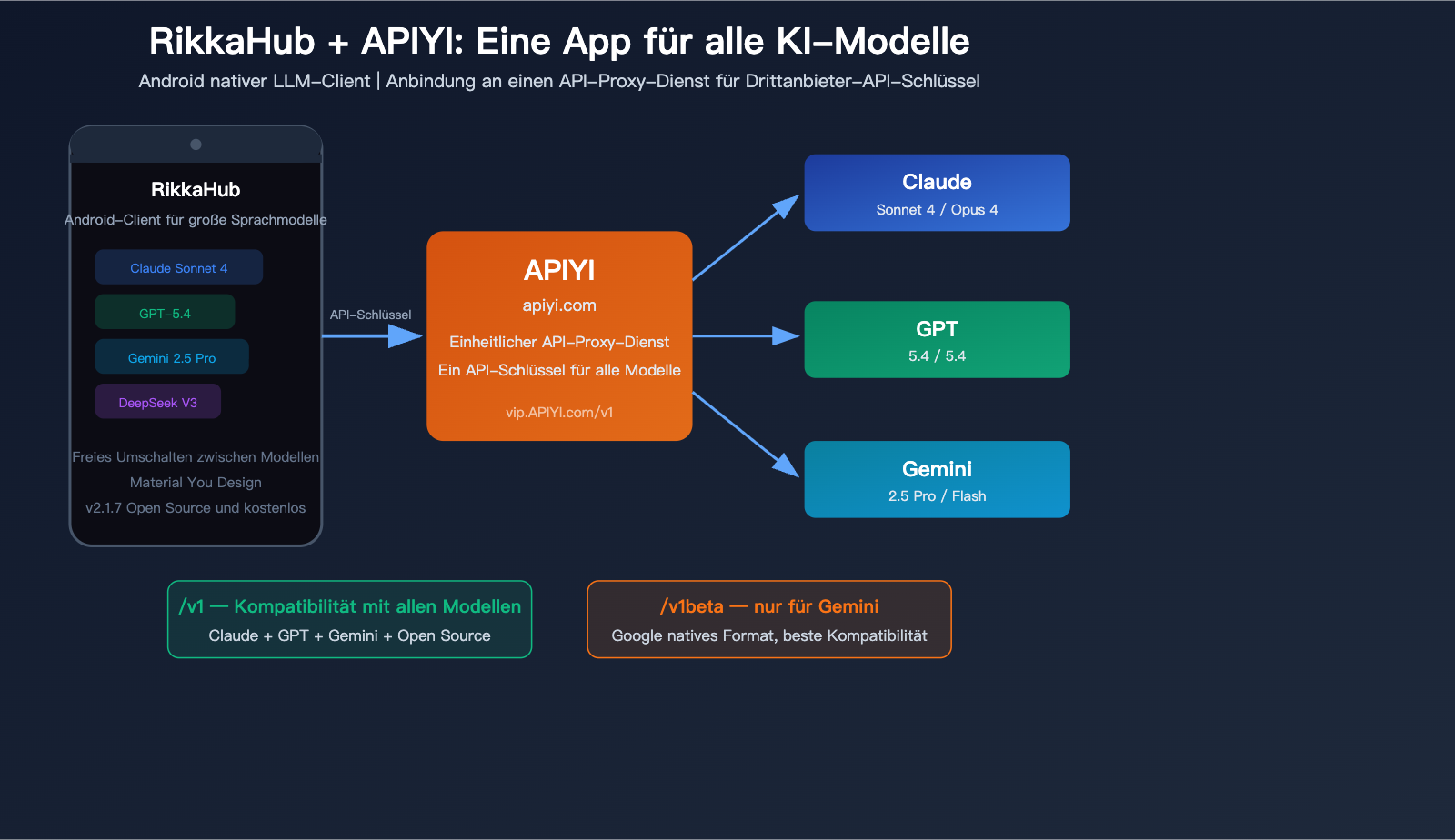
RikkaHub Anbindung an APIYI: Die wichtigsten Punkte
| Punkt | Beschreibung | Wichtigkeit |
|---|---|---|
| Kanal-Typ | /v1 für alle Modelle, /v1beta nur für Gemini | Entscheidend |
| Base URL | https://vip.apiyi.com/v1 |
Auf Pfad am Ende achten |
| API-Schlüssel | Über die APIYI-Plattform beziehen | Ein Schlüssel für alle Modelle |
| Modellauswahl | Modellnamen manuell eingeben oder aus Liste wählen | Nach Bedarf konfigurieren |
| Konfiguration | Für jeden Kanal-Typ einen eigenen Provider erstellen | Best Practice |
Was ist RikkaHub?
RikkaHub ist ein quelloffener, nativer Android-LLM-Chat-Client, der auf Kotlin und Jetpack Compose basiert und die Material You-Designsprache verwendet. Das Besondere daran ist die Unterstützung für mehrere KI-Anbieter in einer App, wodurch man während eines Gesprächs frei zwischen Modellen wechseln kann.
| Basisinformationen | Details |
|---|---|
| Open Source | github.com/rikkahub/rikkahub |
| Aktuelle Version | v2.1.7 (28.03.2026) |
| Plattformen | Android + Web |
| Unterstützte APIs | OpenAI-kompatibel, Google Gemini nativ, Anthropic-kompatibel |
| Kernfunktionen | Modellwechsel, multimodale Eingabe, Suche, MCP-Unterstützung |
| Installation | Google Play / GitHub Release / Website-Download |
Die Highlights von RikkaHub umfassen:
- Multimodale Eingabe: Unterstützung für Bilder, PDF- und DOCX-Dateien
- Nachrichten-Verzweigung: Verschiedene Antwortpfade innerhalb eines Chats erkunden
- Suchintegration: Integrierte Suchmaschinen wie Exa, Tavily, Brave etc.
- MCP-Unterstützung: Kompatibel mit dem Model Context Protocol
- Markdown-Rendering: Code-Highlighting, LaTeX-Formeln, Mermaid-Diagramme
- Charakter-Karten: Kompatibel mit SillyTavern-Charakterkarten
Vollständige Anleitung: RikkaHub mit APIYI konfigurieren
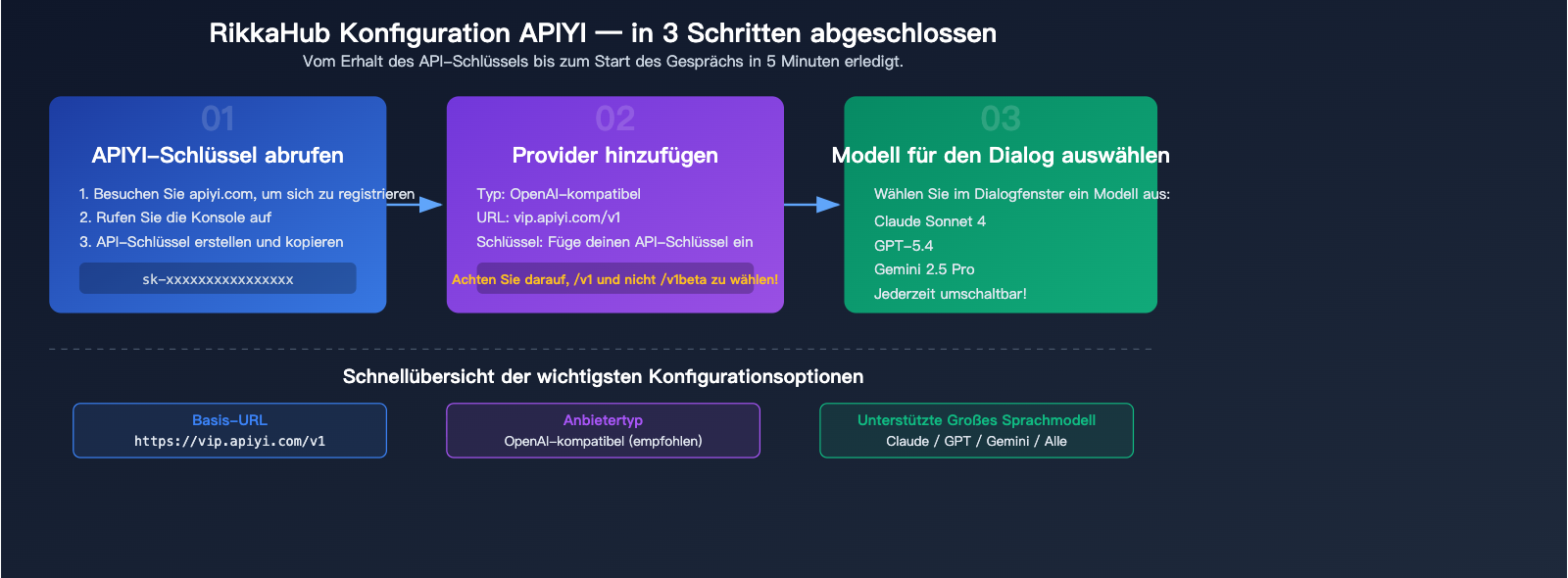
Schritt 1: APIYI API-Schlüssel abrufen
Zuerst den API-Schlüssel auf der APIYI-Plattform generieren:
- Besuchen Sie APIYI apiyi.com und registrieren Sie sich.
- Gehen Sie zum Dashboard und erstellen Sie einen API-Schlüssel.
- Speichern Sie den Schlüssel (Format:
sk-xxxxxxxx).
Schritt 2: Provider in RikkaHub hinzufügen
Öffnen Sie RikkaHub → Einstellungen → AI Provider → Neuen Provider hinzufügen:
OpenAI-kompatiblen Kanal konfigurieren (empfohlen für alle Modelle):
| Konfiguration | Inhalt | Hinweis |
|---|---|---|
| Provider-Typ | OpenAI Compatible | OpenAI-kompatibel wählen |
| Base URL | https://vip.apiyi.com/v1 |
Achten Sie auf /v1 am Ende |
| API-Schlüssel | Ihr APIYI-Schlüssel | sk-xxxxxxxx |
| Modellname | Nach Bedarf | z. B. claude-sonnet-4-20250514 |
Schritt 3: Modell wählen und Chat starten
Nach der Konfiguration können Sie im Chat-Fenster das gewünschte Modell auswählen. Über die einheitliche Schnittstelle von APIYI können Sie in RikkaHub folgende Modelle nutzen:
- Claude-Serie: claude-sonnet-4, claude-opus-4 etc.
- GPT-Serie: gpt-5.4, gpt-5.4-mini etc.
- Gemini-Serie: gemini-2.5-pro, gemini-2.5-flash etc.
- Open-Source-Modelle: Llama 4, DeepSeek etc.
🎯 Schnellstart: Sobald Sie Ihren API-Schlüssel von APIYI apiyi.com erhalten haben, fügen Sie einfach einen Provider in RikkaHub hinzu und wechseln Sie direkt auf Ihrem Smartphone zwischen allen gängigen KI-Modellen.
Erklärung der Kanal-Typen /v1 und /v1beta: Die wichtigsten Konfigurationsunterschiede
Warum funktionieren manche Modelle auf RikkaHub mit demselben Schlüssel nicht?
Dies ist das am häufigsten auftretende Problem bei RikkaHub-Nutzern:
"Warum funktionieren mein Token und meine API in Cherry Studio auf dem PC einwandfrei, aber auf RikkaHub unter Android kann ich nur Google-Modelle nutzen, während GPT und Claude nicht funktionieren?"
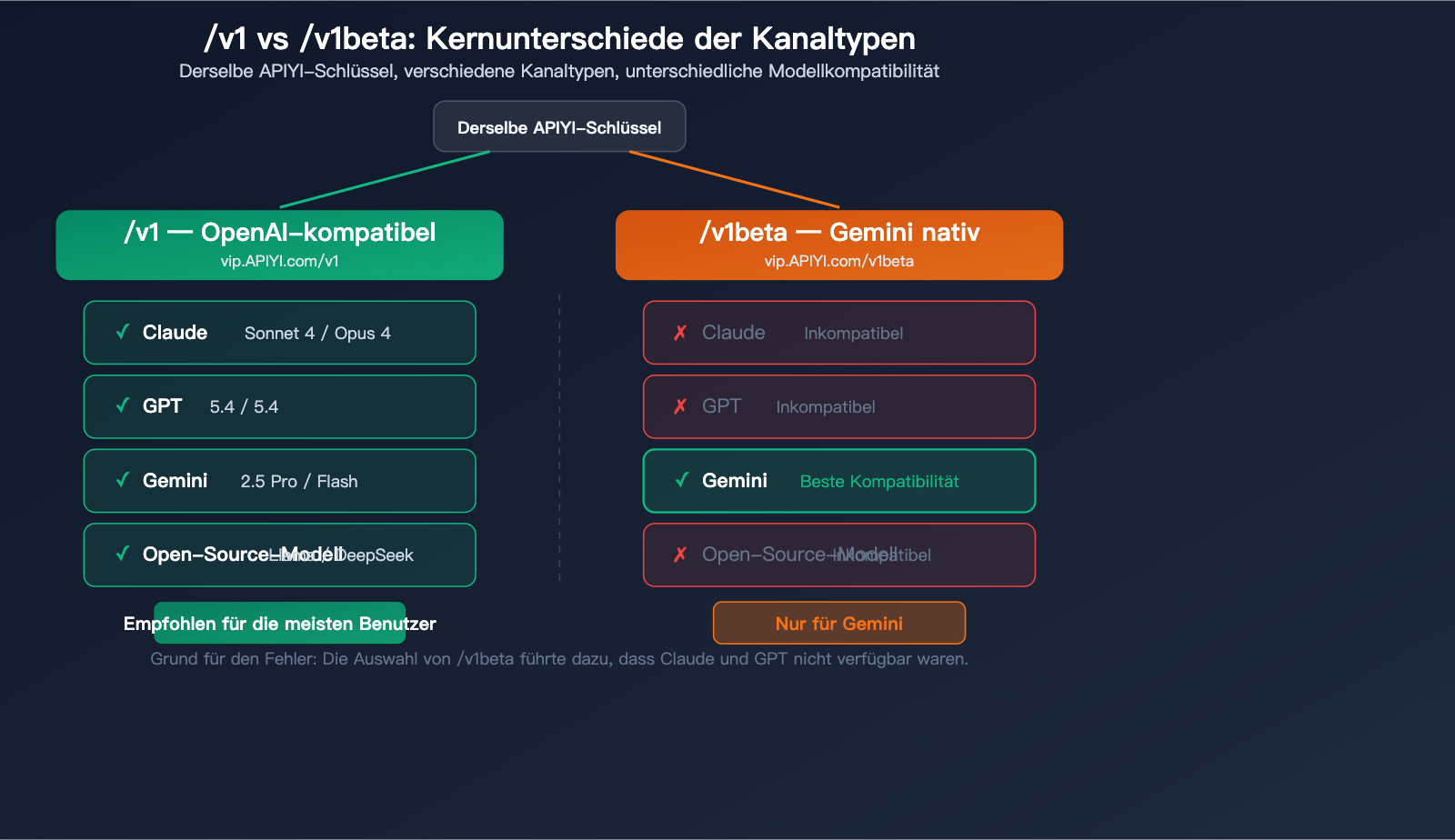
Grundursache: RikkaHub bietet zwei verschiedene Kanal-Typen an. Bei einer falschen Auswahl sind bestimmte Modelle nicht verfügbar.
Die Kernunterschiede zwischen /v1 und /v1beta
| Merkmal | /v1 (OpenAI-kompatibel) | /v1beta (Gemini-nativ) |
|---|---|---|
| Kompatible Modelle | Claude + GPT + Gemini + Open-Source | Nur Gemini-Serie |
| API-Format | OpenAI Chat Completions-Format | Google Gemini natives Format |
| Base URL Beispiel | https://vip.apiyi.com/v1 |
https://vip.apiyi.com/v1beta |
| Anwendungsfall | Universell, erste Wahl | Wenn Gemini-spezifische Funktionen nötig sind |
| Google-Modell-Kompatibilität | Gut | Optimal |
Vorteile und Einschränkungen von /v1beta
/v1beta ist das native API-Format von Google Gemini. Wenn Sie den Pfad /v1beta wählen, kommuniziert RikkaHub mit dem Server unter Verwendung des nativen Gemini-Anfrageformats (anstelle des OpenAI-kompatiblen Formats).
Vorteile:
- Beste Kompatibilität mit Gemini-Modellen
- Unterstützung Gemini-spezifischer Funktionen (z. B. Grounding, Sicherheitseinstellungen)
- Natives Antwortformat ohne Formatkonvertierung
Einschränkungen:
- Nur für Modelle der Gemini-Serie verwendbar
- Nicht-Google-Modelle wie Claude oder GPT sind damit nicht nutzbar
- Aufgrund des abweichenden Anfrageformats führen Anfragen an Claude/GPT zu Fehlermeldungen
Die richtige Konfiguration
Option A: Nur /v1 verwenden (Empfehlung für die meisten Nutzer)
Wenn Sie hauptsächlich eine Mischung aus Claude, GPT und Gemini verwenden, erstellen Sie einfach einen OpenAI-kompatiblen Provider:
Provider-Typ: OpenAI Compatible
Base URL: https://vip.apiyi.com/v1
API-Schlüssel: sk-your-apiyi-key
Diese Konfiguration ermöglicht den Zugriff auf alle Modelle bei APIYI, einschließlich Gemini.
Option B: /v1 + /v1beta Dual-Provider (für Fortgeschrittene)
Wenn Sie für Gemini-Modelle die bestmögliche Kompatibilität wünschen, können Sie zwei Provider anlegen:
| Provider | Typ | Base URL | Zweck |
|---|---|---|---|
| Provider 1 | OpenAI Compatible | https://vip.apiyi.com/v1 |
Claude / GPT / Open-Source |
| Provider 2 | Gemini | https://vip.apiyi.com/v1beta |
Gemini-Serie (optimale Kompatibilität) |
Beide Provider nutzen denselben APIYI-Schlüssel; bei der Konversation wird automatisch der passende Provider für das gewählte Modell verwendet.
💡 Tipp zur Fehlervermeidung: Wenn Sie nur einen Provider vom Typ
/v1betaerstellt haben, funktionieren ausschließlich Gemini-Modelle. Genau das ist der Grund, warum viele Nutzer berichten, dass "nur Google-Modelle" funktionieren. Die Lösung: Erstellen Sie zusätzlich einen Provider vom Typ/v1oder nutzen Sie ausschließlich/v1als einzigen Provider.
RikkaHub Konfigurationsbeispiele für gängige Modelle
RikkaHub Tabelle der beliebten Modellkonfigurationen
Hier sind die gängigen Modellkonfigurationen für RikkaHub, die über APIYI bereitgestellt werden:
| Modell | Modell-ID | Kanaltyp | Empfohlener Einsatzzweck |
|---|---|---|---|
| Claude Sonnet 4 | claude-sonnet-4-20250514 | /v1 | Tägliche Konversation, Analyse |
| Claude Opus 4 | claude-opus-4-20250514 | /v1 | Komplexe Schlussfolgerungen |
| GPT-5.4 | gpt-5.4 | /v1 | Universelles Flaggschiff |
| GPT-5.4 Mini | gpt-5.4-mini | /v1 | Leicht und effizient |
| Gemini 2.5 Pro | gemini-2.5-pro | /v1 oder /v1beta | Langes Kontextfenster |
| Gemini 2.5 Flash | gemini-2.5-flash | /v1 oder /v1beta | Schnelle Antwortzeiten |
| DeepSeek V3 | deepseek-chat | /v1 | Preis-Leistungs-Schlussfolgerung |
| Llama 4 Maverick | meta-llama/llama-4-maverick | /v1 | Top-Open-Source |
RikkaHub Fortgeschrittene Konfigurationstipps
Benutzerdefinierte HTTP-Header: RikkaHub unterstützt benutzerdefinierte Request-Header, falls Sie zusätzliche Parameter übergeben müssen:
Headers:
  X-Custom-Header: your-value
QR-Code Import/Export: Sie können Ihre Provider-Konfiguration als QR-Code generieren, um sie bequem mit Freunden zu teilen oder zwischen Geräten zu synchronisieren.
Prompt-Variablen: Unterstützt die Verwendung von Variablen in System-Eingabeaufforderungen wie {model} (aktueller Modellname) oder {timestamp} (Zeitstempel).
🚀 Effizienz-Tipp: Über die einheitliche Schnittstelle von APIYI (apiyi.com) benötigen Sie nur einen einzigen API-Schlüssel, um in RikkaHub frei zwischen allen gängigen Modellen wie Claude, GPT, Gemini und DeepSeek zu wechseln. In Kombination mit der Konversations-Verzweigungsfunktion von RikkaHub können Sie die Antwortqualität verschiedener Modelle schnell vergleichen.
RikkaHub im Vergleich zu anderen Android-KI-Clients
| Vergleichsdimension | RikkaHub | ChatGPT App | Gemini App | Claude App |
|---|---|---|---|---|
| Multimodell-Unterstützung | Alle Modelle | Nur GPT | Nur Gemini | Nur Claude |
| Benutzerdefinierte API | Unterstützt | Nicht unterstützt | Nicht unterstützt | Nicht unterstützt |
| API-Proxy-Dienst | Unterstützt | Nicht unterstützt | Nicht unterstützt | Nicht unterstützt |
| Open Source | Ja | Nein | Nein | Nein |
| MCP-Unterstützung | Ja | Nein | Nein | Nein |
| Suchintegration | Multi-Engine | ChatGPT Search | Keine | |
| Preis | Kostenlos | Abonnement | Abonnement | Abonnement |
Der größte Differenzierungsvorteil von RikkaHub ist: Eine App für alle KI-Modelle. In Kombination mit einem API-Proxy-Dienst wie APIYI müssen Sie nicht mehr für jeden KI-Anbieter separat bezahlen oder eine eigene App installieren.
🎯 Empfehlung: Wenn Sie nur einen KI-Anbieter nutzen (z. B. nur ChatGPT), ist die offizielle App bequemer. Wenn Sie jedoch wie die meisten Entwickler zwischen mehreren Modellen wechseln müssen, ist RikkaHub + APIYI (apiyi.com) die flexibelste Lösung auf Android.
Fehlerbehebung bei der Anbindung von RikkaHub an APIYI
Häufige Fehler und Lösungen
| Fehlerbild | Ursache | Lösung |
|---|---|---|
| Nur Gemini funktioniert, andere melden Fehler | Kanaltyp auf /v1beta gesetzt | Auf /v1 ändern oder neuen OpenAI-kompatiblen Provider erstellen |
| Alle Modelle melden Fehler | Falsche Basis-URL | Sicherstellen, dass https://vip.apiyi.com/v1 verwendet wird |
| Authentifizierung fehlgeschlagen | API-Schlüssel falsch oder abgelaufen | Status des Schlüssels in der APIYI-Konsole prüfen |
| Modell nicht vorhanden | Modell-ID falsch geschrieben | Modell-ID gemäß APIYI-Dokumentation überprüfen |
| Antwortformat fehlerhaft | Kanaltyp passt nicht zum Modell | Gemini nutzt /v1beta, andere nutzen /v1 |
Häufig gestellte Fragen
Q1: Sollte ich /v1 oder /v1beta wählen?
In den meisten Fällen ist /v1 die richtige Wahl. /v1 ist das OpenAI-kompatible Format und unterstützt alle Modelle (einschließlich Gemini). /v1beta ist das native Gemini-Format; es unterstützt nur Gemini-Modelle, bietet jedoch eine bessere Kompatibilität. Wenn Sie hauptsächlich Claude und GPT verwenden, wählen Sie /v1. Wenn Sie gleichzeitig die beste Erfahrung mit Gemini benötigen, können Sie zwei Provider erstellen und diese separat nutzen. Mit demselben API-Schlüssel von APIYI (apiyi.com) können Sie beide Kanäle gleichzeitig konfigurieren.
Q2: Was tun, wenn es in Cherry Studio funktioniert, aber nicht in RikkaHub?
Die häufigste Ursache ist eine falsche Konfiguration des Kanaltyps. Cherry Studio verwendet standardmäßig das OpenAI-kompatible Format (/v1). Wenn Sie in RikkaHub den Typ Gemini (/v1beta) ausgewählt haben, sind Nicht-Google-Modelle nicht verfügbar. Lösung: Erstellen Sie einen neuen Provider vom Typ "OpenAI Compatible" und geben Sie als Basis-URL https://vip.apiyi.com/v1 ein.
Q3: Ist RikkaHub kostenlos?
Die RikkaHub-App selbst ist kostenlos und Open Source. Für den Modellaufruf fallen jedoch API-Kosten an. Über die Plattform APIYI (apiyi.com) erhalten Sie einen API-Schlüssel und zahlen nur nach tatsächlicher Nutzung – ohne monatliche Gebühren oder Abonnements. Im Vergleich zu den Abonnements für ChatGPT Plus (20 $/Monat), Claude Pro (20 $/Monat) und Gemini Advanced (19,99 $/Monat) ist das nutzungsbasierte Modell von APIYI + RikkaHub in der Regel deutlich kostengünstiger.
Zusammenfassung
Die wichtigsten Punkte zur Anbindung eines API-Proxy-Dienstes von Drittanbietern an RikkaHub:
- Der Kanaltyp ist entscheidend:
/v1ist mit allen Modellen (Claude/GPT/Gemini/Open Source) kompatibel, während/v1betaausschließlich für Gemini gedacht ist, dort jedoch eine bessere Kompatibilität für Google-Modelle bietet. - Empfehlung für die Dual-Provider-Strategie: Nutzen Sie
/v1als allgemeinen Kanal und/v1betaals dedizierten Kanal für Gemini – beides lässt sich mit demselben API-Schlüssel von APIYI realisieren. - Alles in einer App: Mit RikkaHub und APIYI (apiyi.com) können Sie auf Android nahtlos zwischen allen Modellen wie Claude, GPT und Gemini wechseln.
Sie müssen nicht mehr zwischen drei oder vier verschiedenen KI-Apps hin- und herwechseln. Wir empfehlen, den API-Schlüssel über APIYI (apiyi.com) zu beziehen. Ein einziger Schlüssel deckt alle gängigen Modelle ab und macht RikkaHub zu Ihrem ultimativen KI-Assistenten auf dem Smartphone.
📚 Referenzen
-
RikkaHub GitHub-Repository: Open-Source-Code und Downloads der neuesten Versionen
- Link:
github.com/rikkahub/rikkahub - Hinweis: Enthält den vollständigen Quellcode, Releases und Funktionsbeschreibungen.
- Link:
-
Offizielle RikkaHub-Dokumentation: Konfigurations- und Nutzungsleitfaden für Provider
- Link:
docs.rikka-ai.com - Hinweis: Enthält detaillierte Konfigurationsmethoden für verschiedene Provider.
- Link:
-
APIYI Dokumentationszentrum: Erhalt von API-Schlüsseln und Modellübersichten
- Link:
docs.apiyi.com - Hinweis: Enthält IDs, Preisinformationen und Aufrufbeispiele für alle unterstützten Modelle.
- Link:
Autor: APIYI Technik-Team
Technischer Austausch: Teilen Sie Ihre Erfahrungen mit der RikkaHub-Konfiguration gerne in den Kommentaren. Weitere Informationen zur Anbindung von KI-Modellen finden Sie im Dokumentationszentrum von APIYI unter docs.apiyi.com.