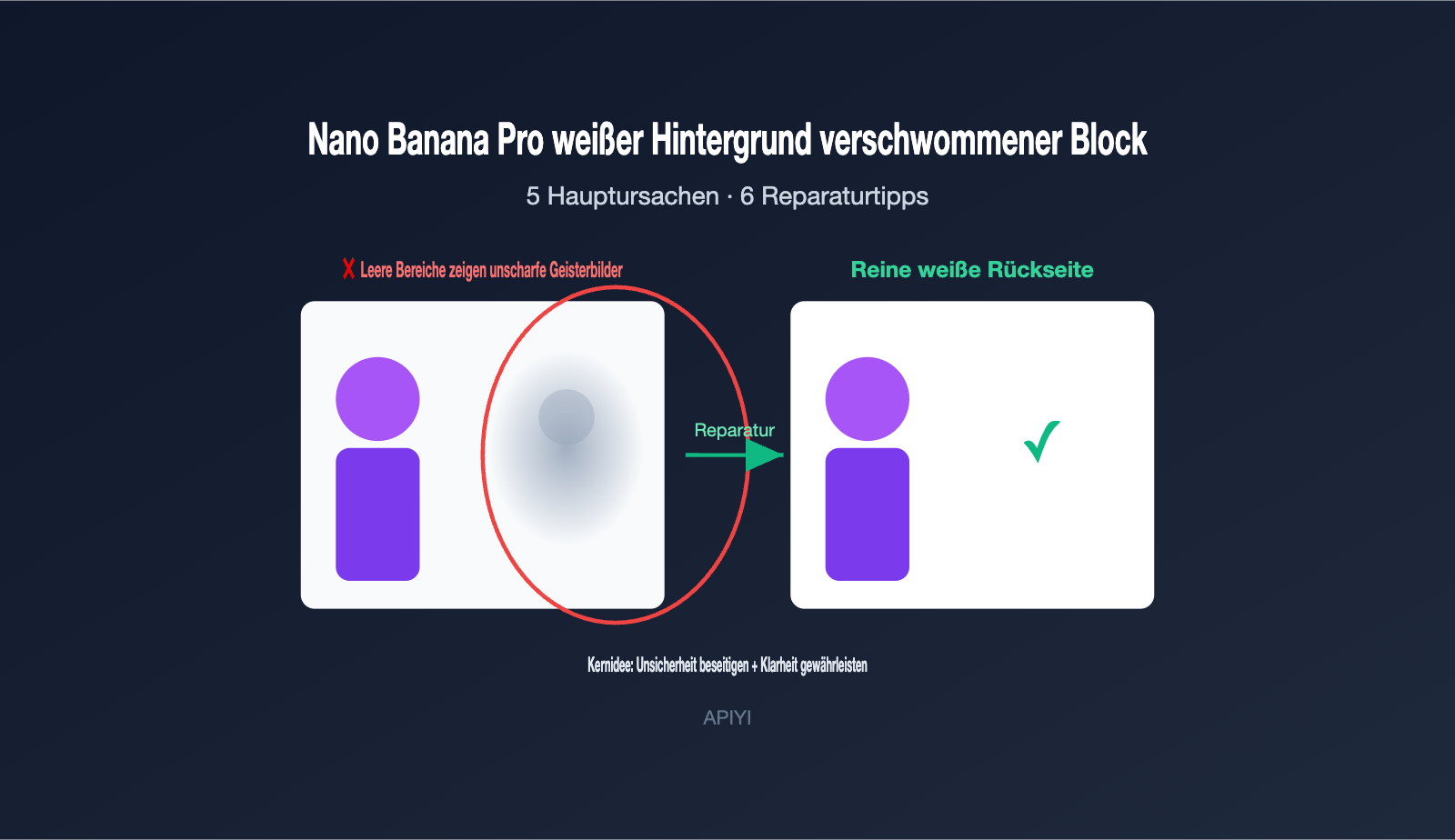
Viele Freunde, die sich mit der Erstellung von E-Commerce-Hauptbildern und kommerzieller Fotografie beschäftigen, sind auf ein seltsames Phänomen gestoßen: Wenn sie mit Nano Banana Pro (von vielen auch "Banana 2" genannt) Bilder mit weißem Hintergrund erstellen, erscheinen in den eigentlich sauberen weißen Bereichen unschöne, graue und verschwommene Flecken. Manchmal kann man sogar ein schemenhaftes "Gesicht des Geistes" erkennen. Dieses Problem tritt insbesondere dann häufiger auf, wenn in der Eingabeaufforderung "reiner weißer Hintergrund" oder "Leerzeichen rechts" angegeben wird.
Das liegt nicht daran, dass das Modell defekt ist, sondern ist eine typische Reaktion des Modells, wenn es "nicht weiß, was es in den Leerbereichen malen soll". Dieser Artikel wird die 5 Hauptursachen für verschwommene Flecken in Weißgrundbildern von Nano Banana Pro detailliert erläutern und dann 6 bewährte Reparaturtechniken sowie eine direkt anwendbare Vorlage für Eingabeaufforderungen vorstellen, damit Sie wirklich saubere Weißgrundbilder erhalten.
1. Was genau sind diese verschwommenen Flecken in Weißgrundbildern von Nano Banana Pro?
Zuerst müssen wir das Phänomen klar definieren. Die hier erwähnten "verschwommenen Flecken" treten normalerweise in großen Bereichen mit einfarbigem oder leerem Hintergrund auf und manifestieren sich als graue Nebel oder Schatten ohne klare Kanten oder als halbtransparente Umrisse, die wie ein nicht weggewischter "Geist" aussehen. Dies ist etwas anderes als eine allgemeine Weichheit im Bild – die allgemeine Weichheit ist ein Auflösungsproblem, während die verschwommenen Flecken eine visuelle Täuschung in lokalen Bereichen sind.
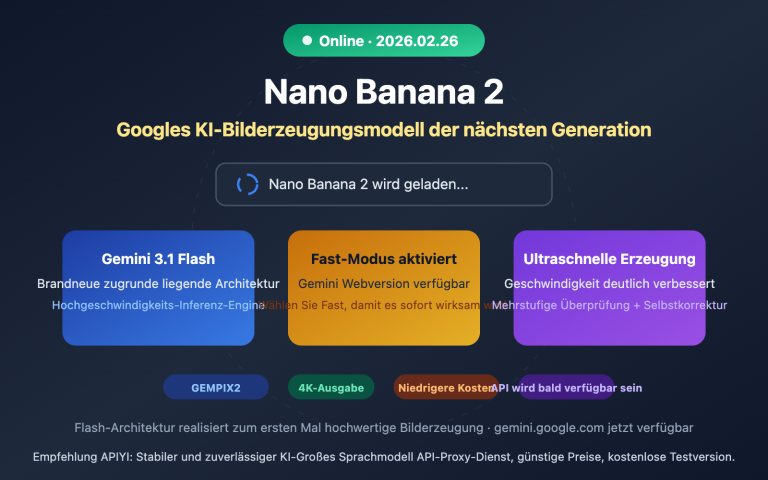
Es ist auch wichtig, die Namensgebung zu klären. Das, was die Leute als "Banana 2" oder "Nano Banana 2" bezeichnen, ist tatsächlich Nano Banana Pro, also Googles Gemini 3 Pro Image Modell. Es ist sehr gut in Bezug auf Konsistenz von Charakteren und Textdarstellung, hat aber, wie jedes Bildmodell, natürliche Schwächen bei der Verarbeitung großer leerer Flächen.
Die Kernursache dieser Schwäche liegt darin, dass Bildmodelle darauf trainiert sind, "die Leinwand mit Inhalt zu füllen". Wenn Sie eine große leere Fläche verlangen, fordern Sie es im Grunde auf, "nichts zu malen", was seinem natürlichen Verhalten widerspricht. Daher fügt es an den leeren Stellen undeutliche, minderwertige Inhalte ein. Wenn man diesen grundlegenden Konflikt versteht, werden die folgenden Ursachen logisch. Bevor Sie mit der Fehlersuche beginnen, empfiehlt es sich, Nano Banana Pro über APIYI apiyi.com anzubinden, um das Problem zu reproduzieren, damit Sie die nachfolgenden Reparatureffekte besser vergleichen können.
Zwei: Warum entstehen unscharfe Bereiche? 5 Hauptursachen
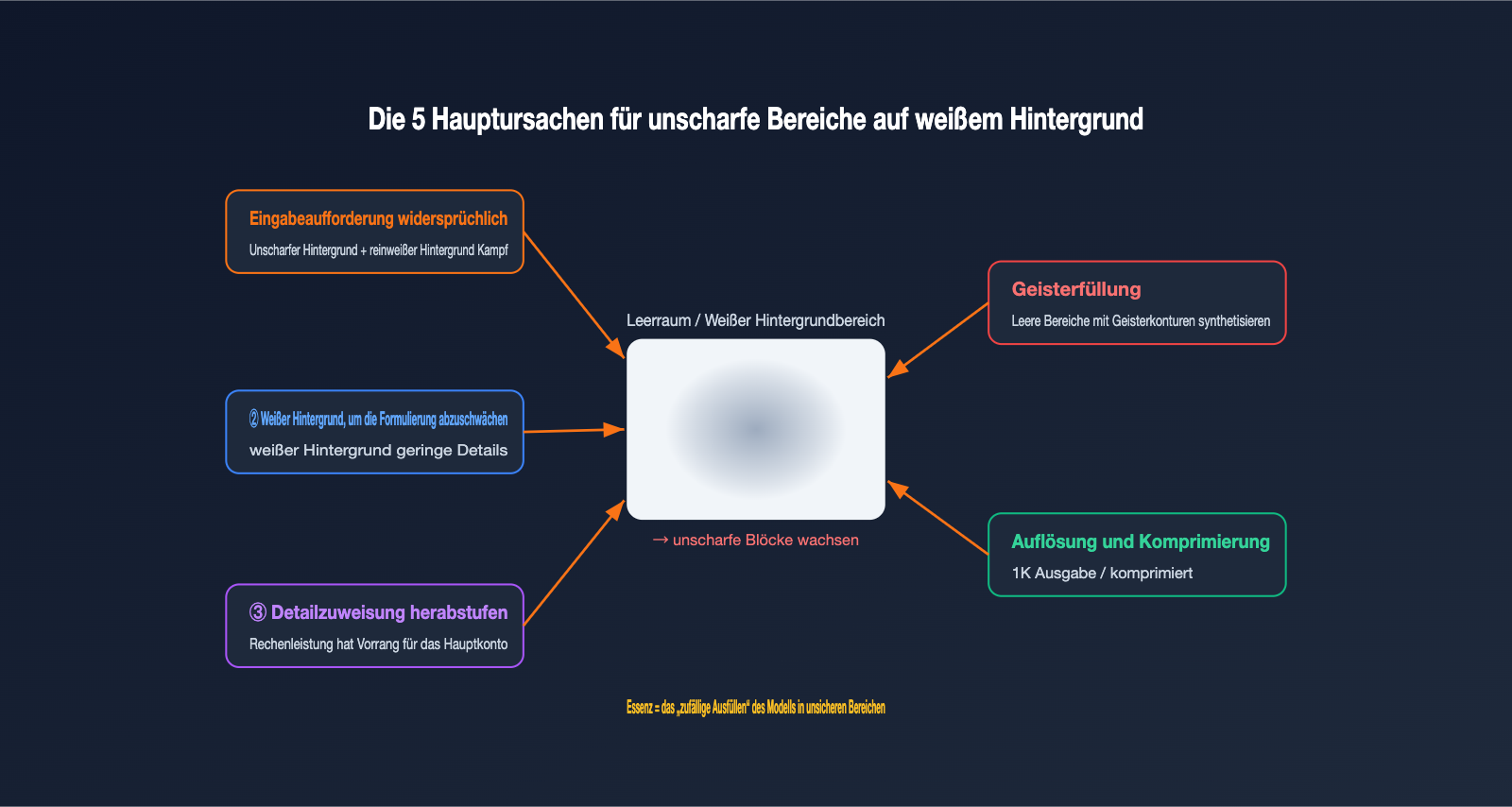
Unscharfe Bereiche sind selten auf eine einzige Ursache zurückzuführen. Zusammenfassend lassen sich jedoch 5 Hauptgründe identifizieren, wobei der erste am leichtesten übersehen wird und oft der Hauptschuldige ist.
- Widersprüchliche Eingabeaufforderungen. Dies ist die häufigste Falle. Zum Beispiel, wenn Sie gleichzeitig "ein unscharfes Krankenhausbüro als Hintergrund" und "reiner weißer Hintergrund" schreiben und dann noch "Platz auf der rechten Seite lassen" hinzufügen – das Modell wird durch drei widersprüchliche Anweisungen verwirrt: Soll der Bereich weiß sein, ein unscharfes Büro oder leer? Also liefert es als Kompromiss eine unscharfe Masse.
- Formulierungen wie "weißer Hintergrund" lösen eine Aufweichung aus. Praktische Tests haben gezeigt, dass die direkte Verwendung von Begriffen wie "white background" bei vielen Bildmodellen die Ausgabe in Richtung "unscharf, geringe Qualität" lenkt, da das Modell große, reine weiße Flächen mit "geringer Informationsdichte, geringen Details" assoziiert.
- Mechanismus der Detailverteilung. Das Modell priorisiert die Zuweisung von Rechenleistung und Details zum Hauptmotiv. Sekundäre Bereiche und flache Zonen außerhalb des Hauptmotivs werden "herabgestuft" behandelt, wobei der leere Bereich natürlich als erster auf der Strecke bleibt, was die Klarheit angeht.
- Leerbereiche werden von Geisterbildern gefüllt. Wenn Strukturinformationen fehlen oder unklar sind, neigt Nano Banana Pro dazu, "scheinbar plausible, aber tatsächlich nicht vorhandene Inhalte zu synthetisieren". Im leeren Bereich äußert sich dies in Nachbildern oder Geistergesichtern, was auch als seine bekannte "Ghosting"-Eigenschaft gilt.
- Auflösung und Komprimierung. Eine unzureichende Ausgabearauflösung oder nachfolgende Komprimierung verschlimmert den ohnehin schon fragilen Zustand des leeren Bereichs und macht unscharfe Blöcke noch deutlicher.
Die folgende Tabelle ordnet diese 5 Ursachen ihren typischen Erscheinungsbildern zu, damit Sie schnell erkennen können, welche Art von Problem Sie gerade haben.
| Ursache | Typisches Erscheinungsbild | Auslöser |
|---|---|---|
| Widersprüchliche Eingabeaufforderungen | Unscharfe Nachbilder im leeren Bereich | Gleichzeitige Anforderung von rein weißem + unscharfem Hintergrund |
| "Weißer Hintergrund"-Formulierung | Gesamte Darstellung wirkt gräulich und weich | Direkte Angabe von "white background" |
| Detailverteilung | Hauptmotiv klar, Hintergrund unscharf | Große, flache Bereiche |
| Geisterbildfüllung | Geisterhafte Konturen im leeren Bereich | Anweisung für große leere Flächen |
| Unzureichende Auflösung | Gesamtes Bild leicht unscharf | 1K-Ausgabe oder komprimiert |
Wenn man die Ursachen einzeln betrachtet, wird klar: Unscharfe Bereiche sind im Wesentlichen "zufällige Füllungen des Modells in unsicheren Zonen". Der Kernansatz zur Behebung besteht daher darin, Unsicherheiten zu beseitigen und dem Modell klar mitzuteilen, was in diesem Bereich sein soll. Um jede Ursache systematisch zu überprüfen, können Sie auf APIYI apiyi.com die Kontrollvariable-Methode verwenden, um jeden Punkt einzeln zu testen. Nach einigen Experimenten können Sie die Hauptursache ermitteln.
Drei: 6 Reparaturtipps für unscharfe Bereiche in weißen Bildern mit Nano Banana Pro
Nachdem wir die allgemeine Idee der "Beseitigung von Unsicherheiten" geklärt haben, gibt es 6 spezifische Techniken zur Umsetzung. Es wird empfohlen, mit der ersten zu beginnen und jeden Punkt zu überprüfen. Die meisten Probleme lassen sich bereits mit den ersten drei lösen.
- Zuerst widersprüchliche Anweisungen beseitigen. Überprüfen Sie, ob Ihre Eingabeaufforderungen gleichzeitig widersprüchliche Beschreibungen wie "unscharfer Hintergrund" und "reiner weißer Hintergrund" enthalten. Wählen Sie eine Option. Wenn Sie einen weißen Hintergrund wünschen, erwähnen Sie keinen Szenenhintergrund. Wenn Sie eine Szene wünschen, betonen Sie nicht das reine Weiß.
- Formulierungen für "weißen Hintergrund" umschreiben. Schreiben Sie nicht einfach nur "weißer Hintergrund", sondern beschreiben Sie ihn als eine reale fotografische Szene, z. B. "nahtloser weißer Hintergrund, gleichmäßige Studiobeleuchtung, keine Schatten". Verwenden Sie professionelle Fotografie-Sprache anstelle von vagen Konzeptwörtern.
- Geisterbilder explizit verneinen. Fügen Sie in der Beschreibung des leeren Bereichs Verneinungen hinzu, z. B. "Der rechte Bereich ist ein reiner, leerer Bereich ohne Objekte, Schatten, Nachbilder oder Texturen". Blockieren Sie damit alles, was das Modell möglicherweise falsch einfügen könnte.
- Schlüsselwörter für Schärfe und Qualität hinzufügen. Fügen Sie am Ende Ihrer Eingabeaufforderung Wörter wie "extrem scharf, klare Kanten, hohe Auflösung, keine Rauschpunkte" hinzu. Dies signalisiert dem Modell, dass es die Klarheit priorisieren soll.
- Auflösung auf 2K oder 4K erhöhen. Nano Banana Pro unterstützt 1K/2K/4K. Für Produktbilder mit weißem Hintergrund wird empfohlen, direkt 2K oder höher zu verwenden, um dem leeren Bereich genügend Pixel für die Klarheit zu geben und Unschärfe zu reduzieren.
- Mehrere Bearbeitungsrunden für lokale Reparaturen verwenden. Wenn es auf Anhieb nicht perfekt klappt, nutzen Sie die Funktion für mehrstufige Bearbeitung und geben Sie gezielt den Befehl: "Repariere den rechten Bereich zu reinem Weiß, das Hauptmotiv bleibt unverändert." So können Sie unscharfe Bereiche gezielt beseitigen.
Die folgende Tabelle fasst diese 6 Techniken nach "Geschwindigkeit der Wirkung" und "Anwendungsbereich" zusammen, damit Sie die Prioritäten festlegen können.
| Reparaturtipp | Geschwindigkeit der Wirkung | Anwendungsbereich |
|---|---|---|
| Widersprüche beseitigen | Sofort wirksam | Eingabeaufforderungen enthalten widersprüchliche Hintergründe |
| "Weißer Hintergrund" umschreiben | Schnell | Direkte Angabe von "weißer Hintergrund" |
| Geisterbilder verneinen | Schnell | Geisterhafte Nachbilder im leeren Bereich |
| Schärfe-Schlüsselwörter hinzufügen | Mittel | Gesamte Darstellung wirkt leicht weich |
| Auflösung erhöhen | Mittel | 1K-Ausgabe ist unscharf |
| Mehrstufige Bearbeitung | Stabil | Die ersten paar Methoden haben das Problem nicht vollständig behoben |
In diesem Maßnahmenpaket zielen die ersten drei Schritte auf "Unsicherheit" ab, während die letzten drei auf "Klarheit" abzielen. Wir empfehlen, zuerst die Schritte zur Beseitigung von Widersprüchen, zum Umschreiben von Formulierungen und zur Verneinung von Geisterbildern mit APIYI apiyi.com durchzuführen. Normalerweise wird das Bild mit weißem Hintergrund dadurch schon zu einem großen Teil sauber.
Vier. Vorlagen zur Überarbeitung von Eingabeaufforderungen für weiße Hintergründe und Kompositionen mit Weißraum
Es reicht nicht aus, nur über Techniken zu sprechen, wir werden dies anhand eines realen Beispiels demonstrieren. Hier ist eine typische ursprüngliche Eingabeaufforderung, die dazu neigt, „verschwommene Blöcke“ zu erzeugen, wobei das Problem in widersprüchlichen Hintergrundanweisungen liegt.
# ❌ Schreibweise, die leicht zu verschwommenen Blöcken führt (Konflikt bei Hintergrundanweisungen)
Eine Ärztin in einem weißen Kittel mit einem Stethoskop, die eine LED-Schönheitsmaske in den Händen hält,
Hintergrund ist ein unscharfes Krankenhausbüro, das mit weicher und professioneller Studiobeleuchtung beleuchtet wird,
reiner weißer Hintergrund, 8k Auflösung, extrem scharfe Details.
Die Person befindet sich auf der linken Seite des Bildes, der rechte Bereich ist leer.
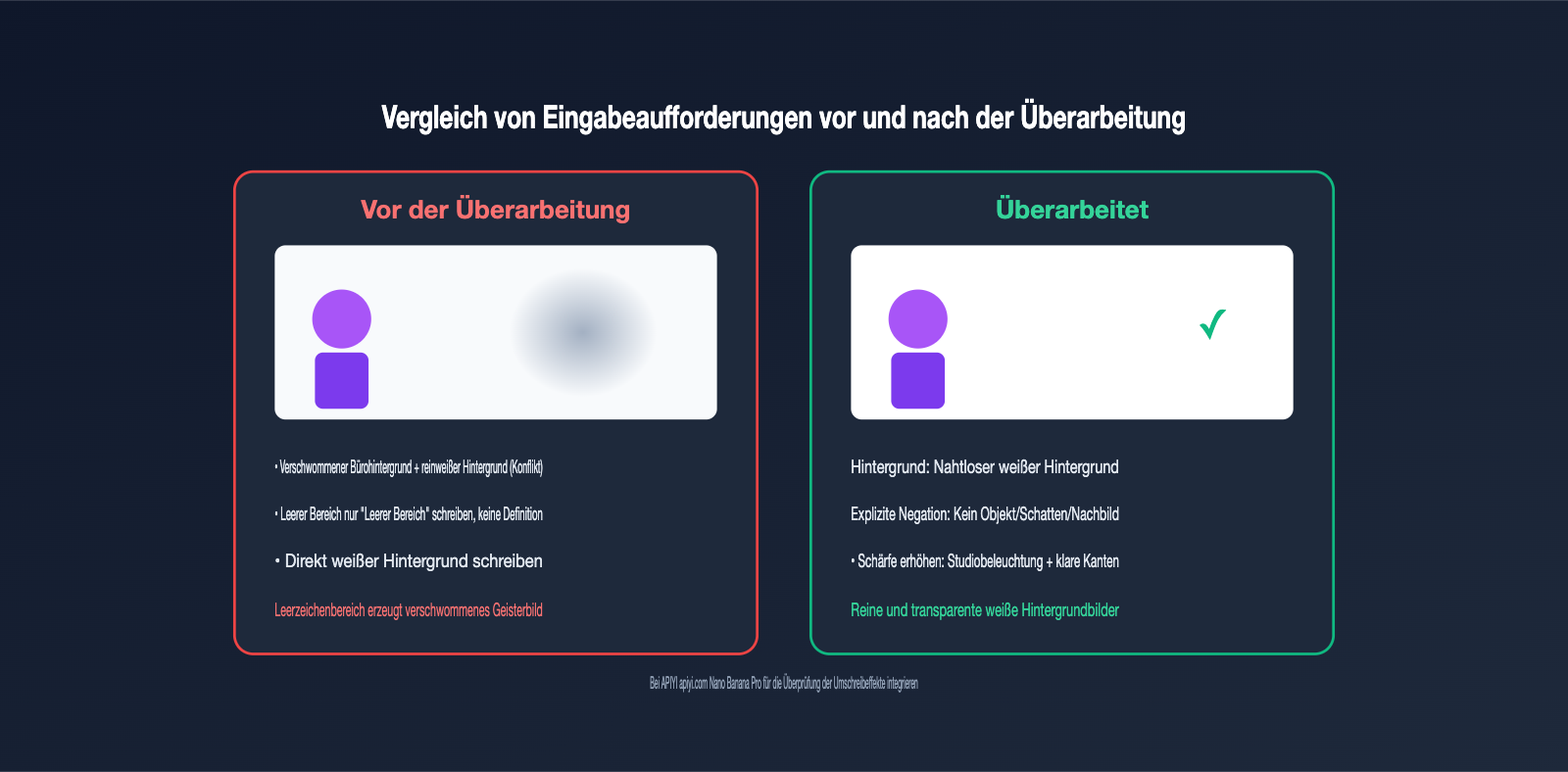
In diesem Text widersprechen sich „unscharfes Krankenhausbüro“ und „reiner weißer Hintergrund“ direkt. Das Modell weiß nicht, ob es im rechten leeren Bereich Weiß oder ein Büro malen soll, und kann nur einen Kompromiss eingehen und einen verschwommenen Fleck erzeugen. Der Schlüssel zur Überarbeitung besteht darin, die Hintergrundbeschreibung eindeutig zu machen und den leeren Bereich explizit zu definieren.
# ✅ Überarbeitet (eindeutiger Hintergrund + explizites Negieren von Geisterbildern)
Eine Ärztin in einem weißen Kittel mit einem Stethoskop, die eine LED-Schönheitsmaske in den Händen hält,
platziert vor einem nahtlosen weißen Hintergrundpapier, gleichmäßige und weiche Studiobeleuchtung, die die Kanten der Person präzise hervorhebt.
Die Person befindet sich auf der linken Seite des Bildes; die rechte Seite ist ein reiner leerer weißer Bereich,
ohne Objekte, ohne Schatten, ohne Nachbilder, ohne Textur.
Hauttextur ist realistisch, 2k Auflösung, klare Kanten, keine Rauschpunkte.
Um die Änderungen auf einen Blick ersichtlich zu machen, vergleicht die folgende Tabelle diese drei wichtigen Unterschiede. Sie können sie zur Überprüfung Ihrer Eingabeaufforderungen verwenden.
| Dimension | ❌ Vor Überarbeitung | ✅ Nach Überarbeitung |
|---|---|---|
| Hintergrundbeschreibung | Unscharfes Büro + rein weißer Hintergrund (Konflikt) | Nur nahtloses weißes Hintergrundpapier (eindeutig) |
| Leerer Bereich | Nur „leer“ geschrieben, keine Definition | Explizite Negation: keine Objekte/Schatten/Nachbilder |
| Klarheit | Vage als „weißer Hintergrund“ geschrieben | Studiobeleuchtung + klare Kanten + keine Rauschpunkte |
Der Vergleich zeigt drei wichtige Änderungen: Das widersprüchliche „unscharfe Krankenhausbüro“ wurde gelöscht, „weißer Hintergrund“ wurde zu „nahtloses weißes Hintergrundpapier + Studiobeleuchtung“ aufgewertet und der leere Bereich wurde explizit negiert. Diese drei Schritte können die meisten verschwommenen Blöcke im Grunde beseitigen. Wenn Sie APIYI für die Stapelverarbeitung von Bildern direkt aufrufen möchten, finden Sie hier das Anforderungsskelett, das mit dieser Eingabeaufforderung kombiniert wird.
import requests

# base_url verweist auf APIYI, zur zentralen Verwaltung mehrerer Modellschlüssel
URL = "https://api.apiyi.com/v1/chat/completions"
HEAD = {"Authorization": "Bearer YOUR_KEY"}

prompt = "Hauptbild einer Ärztin vor nahtlosem weißem Hintergrundpapier; rechte Seite ist ein reiner leerer weißer Bereich, ohne Objekte, Schatten oder Nachbilder; 2k, klare Kanten, keine Rauschpunkte"
payload = {"model": "nano-banana-pro", "messages": [{"role": "user", "content": prompt}]}
resp = requests.post(URL, headers=HEAD, json=payload).json()
# Parsen Sie die in resp zurückgegebene Bild-URL / base64 ...
Wenn Sie diese Vorlage fixieren, können Sie sie für zukünftige weiße Produktbilder wiederverwenden. Bei APIYI apiyi.com teilen sich Nano Banana Pro und andere Mainstream-Bildmodelle dieselbe Schnittstelle, was es Ihnen erleichtert, schnell zwischen Modellen zu wechseln und Vergleiche anzustellen, wenn verschwommene Blöcke auftreten.
Fünf. Checkliste und Praxistipps für weiße Hintergründe
Nachdem Sie die Ursachen und Korrekturmethoden verstanden haben, gibt es im täglichen Gebrauch noch einige Details, die zur Gewohnheit werden sollten, um die Wahrscheinlichkeit des Auftretens von verschwommenen Blöcken zu minimieren.
Das Wichtigste ist, sich die Gewohnheit anzugewöhnen, „Hintergrundbeschreibungen eindeutig zu machen“: Der Hintergrund eines Bildes darf nur eine Einstellung haben, lassen Sie niemals „Szenenhintergrund“ und „einfarbigen Hintergrund“ gleichzeitig in der Eingabeaufforderung erscheinen. Zweitens, für alle Bereiche, die leer gelassen werden sollen, fügen Sie standardmäßig eine negative Beschreibung hinzu, schließen Sie Nachbilder, Schatten und Texturen explizit aus, verlassen Sie sich nicht darauf, dass das Modell es „von selbst versteht“.
Darüber hinaus gibt es einige kleine Vorschläge, die sich in der Praxis wiederholt als wirksam erwiesen haben und in der folgenden Tabelle zur Orientierung aufgeführt sind.
| Gewohnheit | Vorgehensweise | Nutzen |
|---|---|---|
| Hintergrund eindeutig | Wählen Sie zwischen Szene und einfarbig | Beseitigt widersprüchliche verschwommene Blöcke |
| Standardmäßige Negation des leeren Raums | Fügen Sie „keine Nachbilder, keine Schatten“ zum leeren Bereich hinzu | Reduziert Geisterbilder |
| Fotorealistische Beschreibung | Verwenden Sie „nahtloses Hintergrundpapier/Studiobeleuchtung“ | Ersetzt vage Konzeptwörter |
| Beginnen Sie sofort mit 2K | Erzeugen Sie für weiße Hintergründe direkt 2K | Bietet genügend Pixel für den leeren Raum |
| Hinterlassene Karte | Bereiten Sie eine lokale Bearbeitungsanweisung vor | Wenn es einmal nicht klappt, reparieren Sie es gezielt |
Wenn Sie Massenproduktion von E-Commerce-Hauptbildern betreiben, empfiehlt es sich, diese Checkliste als festes Präfix und Suffix für Ihre Eingabeaufforderungen zu schreiben, um Konsistenz zu gewährleisten und den Aufwand für die manuelle Überprüfung jedes Mal zu sparen. Wenn Sie die Wirksamkeit dieser Checkliste für Ihre spezifischen Produkte schnell überprüfen müssen, unterstützt APIYI apiyi.com die wiederholte Nutzung desselben Schlüssels, und einige Vergleichsläufe können die stabilste Vorlage festlegen.
Sechs. Häufig gestellte Fragen (FAQ)
F1: Warum ist die rechte Leerseite meines weißen Hintergrundbildes immer verschwommen?
Die wahrscheinlichste Ursache sind widersprüchliche Hintergrundanweisungen in der Eingabeaufforderung, z. B. wenn sowohl eine unscharfe Szene als auch ein rein weißer Hintergrund gefordert werden. Das Modell weiß nicht, was es im leeren Bereich zeichnen soll, und fügt einen Kompromiss in Form eines verschwommenen Blocks hinzu. Löschen Sie zuerst die widersprüchlichen Beschreibungen und verweigern Sie dann explizit den leeren Bereich.
F2: Sind Nano Banana Pro und "Banana 2" dasselbe Modell?
Ja. Wenn Leute von "Banana 2" oder "Nano Banana 2" sprechen, meinen sie normalerweise Nano Banana Pro (Gemini 3 Pro Image), nur mit einem anderen Namen.
F3: Warum wird es mit nur "rein weißem Hintergrund" noch verschwommener?
Da Wörter wie "weißer Hintergrund" leicht vom Modell mit "geringer Informationsdichte, geringen Details" assoziiert werden, was zu einer weicheren Ausgabe führt. Es wird empfohlen, stattdessen eine fotografische Beschreibung wie "nahtloser weißer Hintergrundpapier + gleichmäßige Studiobeleuchtung" zu verwenden. Sie können die tatsächlichen Unterschiede zwischen den beiden Schreibweisen auf APIYI apiyi.com vergleichen.
F4: Kann das Hinzufügen von "8k, Ultra HD" das verschwommene Problem lösen?
Schärfekeywörter können die Gesamtschärfe verbessern, aber sie können die lokalen verschwommenen Blöcke, die durch widersprüchliche Anweisungen oder Geisterbilder verursacht werden, nicht beheben. Diese Art von Problemen muss mit der Logik der Eingabeaufforderung beginnen, und Schärfewörter sind nur unterstützend.
F5: Was soll ich tun, wenn es absolut nicht repariert werden kann?
Nutzen Sie die Fähigkeit von Nano Banana Pro zur mehrfachen Bearbeitung und geben Sie separat Anweisungen für den problematischen Bereich: "Repariere diesen Teil zu reinem Weiß, lass den Rest unverändert", um ihn gezielt zu entfernen. In Kombination mit einer Auflösung von 2K oder höher können die meisten Bilder gerettet werden.
Sieben. Zusammenfassung
Zurück zur ursprünglichen Frage: Verschwommene Blöcke in Nano Banana Pro-Weißgrundbildern sind im Wesentlichen eine zufällige Füllung des Modells, wenn es "nicht weiß, was es malen soll" in großen leeren oder einfarbigen Bereichen. Es gibt 5 Ursachen dafür, wobei widersprüchliche Eingabeaufforderungen am häufigsten und am heimtückischsten sind – eine nicht vollständig gelöschte "unscharfe Hintergrund"-Anweisung reicht aus, um Geisterbilder im gesamten leeren Bereich zu erzeugen.
Der allgemeine Lösungsansatz lässt sich in einem Satz zusammenfassen: Unsicherheit beseitigen + Schärfe gewährleisten. Dies wird in 6 Techniken umgesetzt – Widersprüche beseitigen, die Formulierung für weiße Hintergründe umschreiben, Geisterbilder explizit verweigern, Schärfewörter hinzufügen, die Auflösung erhöhen, mehrfache Bearbeitung zur Reparatur und die gute Angewohnheit, "Hintergrund ist einzigartig, leere Bereiche werden standardmäßig verweigert" beizubehalten. Mit diesen Maßnahmen können die meisten Weißgrundbilder sauber und transparent gemacht werden.
Wenn Sie jede einzelne Methode in diesem Artikel selbst ausprobieren möchten, bietet APIYI apiyi.com eine einheitliche Schnittstelle und eine Nutzungsübersicht für Bildmodelle wie Nano Banana Pro. Es ist ein praktischer Ausgangspunkt für die Fehlerbehebung bei verschwommenen Weißgrundbildern und die Optimierung von Eingabeaufforderungsvorlagen. Weitere Details zur Anbindung finden Sie im Hilfe-Center help.apiyi.com.
Dieser Artikel ist ein Referenzinhalt, der vom technischen Team von APIYI auf der Grundlage tatsächlicher Fehlerbehebungsfälle zusammengestellt wurde. Die Modellleistung kann sich mit Versionsaktualisierungen ändern. Bitte beziehen Sie sich für Einzelheiten auf die offiziellen und plattformspezifischen Testergebnisse.