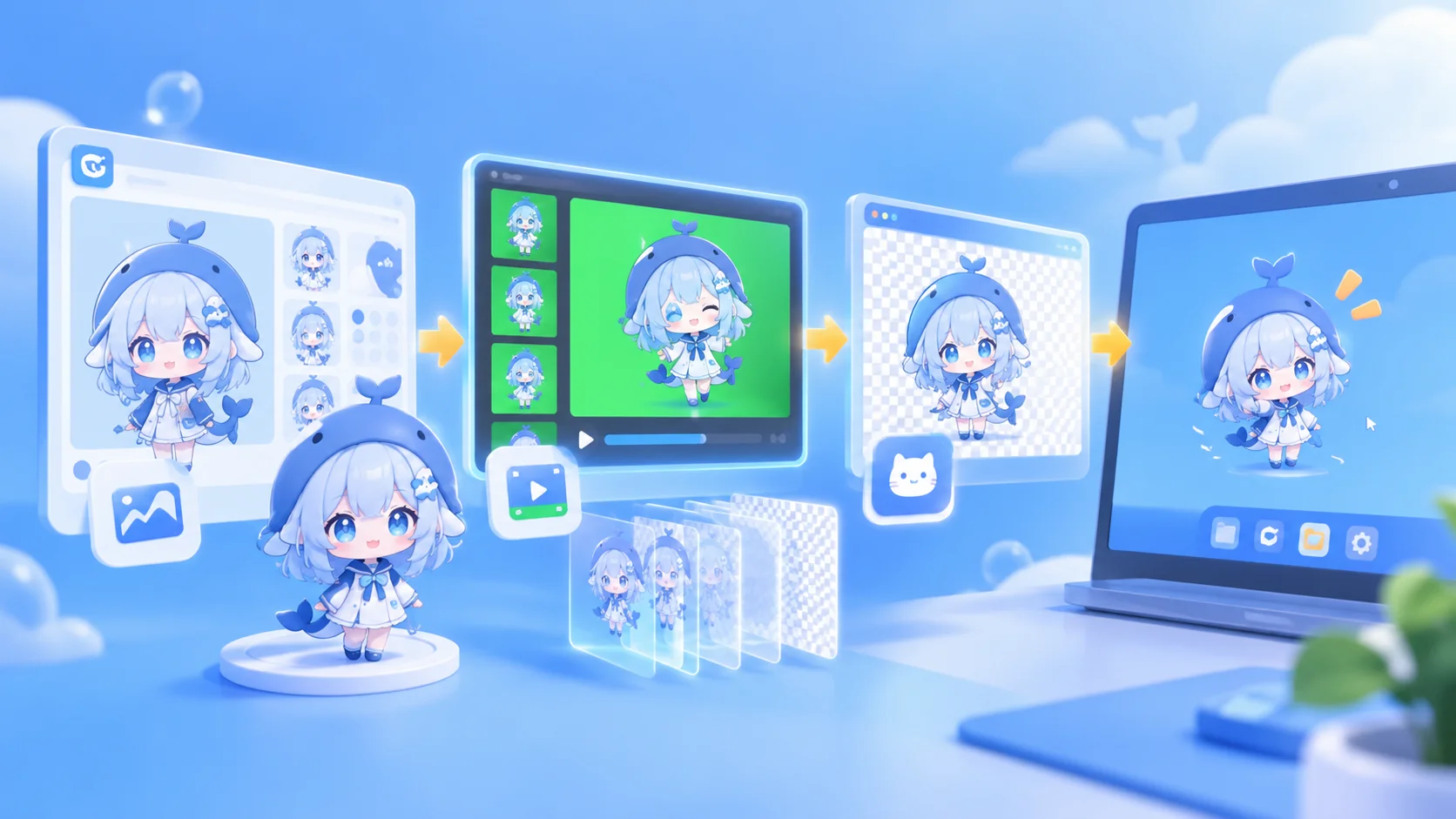
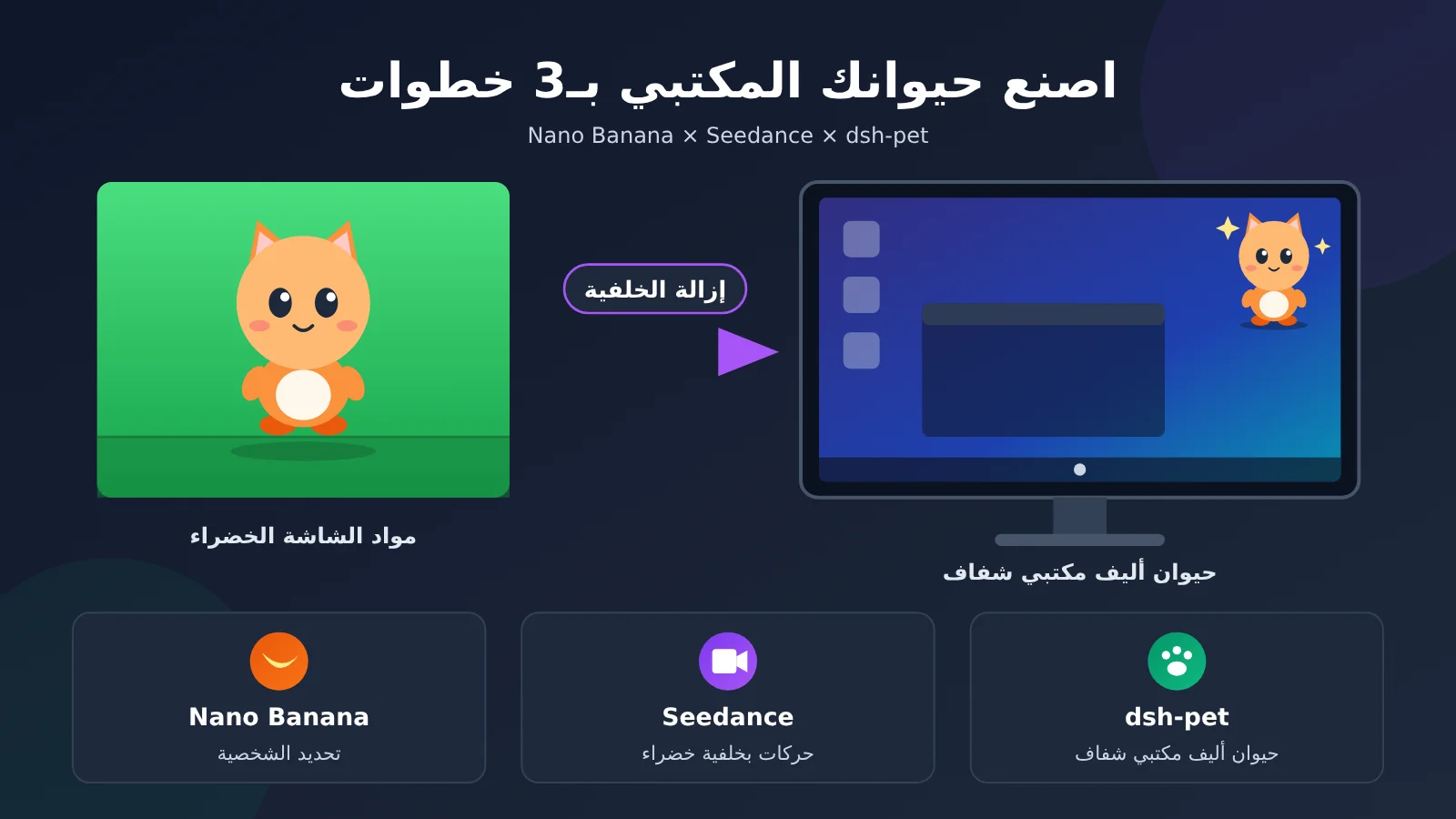
ملاحظة المؤلف: استخدم Nano Banana لتصميم الشخصية، وSeedance لإنتاج حركات أمام خلفية خضراء، ثم أزل الخلفية باستخدام سلسلة الأدوات الخاصة بـ dsh-pet. ثلاث خطوات لتحصل على رفيق رسوم متحركة خاص بك على سطح المكتب.
حتى 2026-10-22، حصد مشروع dsh-pet مفتوح المصدر على GitHub عدد 3367 نجمة. يتيح لك وضع خادمة كرتونية زرقاء الشعر بخلفية شفافة داخل DeepSeek Harness (DSH) وعلى سطح مكتبك: تتنفس وهي ساكنة، وتغفو عشوائيًا، وترتدّ عند النقر عليها، وتندفع عند سحبها وإفلاتها، مع أكثر من مئة حركة تتصل بسلاسة. وأول ما يخطر ببال كثيرين بعد مشاهدة المشروع هو: هل يمكن استبدالها بشخصيتي الخاصة؟ يقدّم هذا المقال مسارًا من ثلاث خطوات: تصميم الشخصية باستخدام Nano Banana + إنتاج حركات أمام خلفية خضراء باستخدام Seedance + إزالة الخلفية من المواد لجعلها شفافة.
لنوضح الأمر أولًا: هذه ليست طريقة المؤلف الأصلي. يذكر ملف README الخاص بـ dsh-pet أن المواد الأصلية أُنشئت باستخدام Doubao، وأن جميع الحركات عولجت يدويًا لإزالة الخلفية في Premiere. ولا يذكر README استخدام Nano Banana، كما لا يحدد إصدار نموذج الفيديو. أي إن المؤلف الأصلي لم يستخدم هذه النماذج. وبما أن Seedance وDoubao يتبعان الشركة نفسها، ByteDance، فإن هذا المسار أقرب إلى طريقة المؤلف الأصلي، لكن لا يمكننا القول إنه استخدم Seedance تحديدًا. أما التركيبة الواردة في هذا المقال فهي بديل نقترحه، والخطوات الموصوفة بأنها «مقترحة» لم تُختبر بالكامل.
- الهدف: إنشاء رفيق لسطح المكتب بشخصية من تصميمك وخلفية شفافة، وتشغيل حركاته في DSH وعلى سطح المكتب
- الوقت: نحو نصف يوم تقديريًا. يعتمد وقت إنتاج مقطع فيديو مدته 10 ثوانٍ باستخدام Seedance على الظروف الفعلية، ويذهب معظم الوقت إلى اختيار النتائج وإعادة التوليد
- المتطلبات: تطبيق DSH لسطح المكتب، ورمز APIYI، ومتصفح Chrome أو Edge أو Firefox؛ وتتطلب خطوة إزالة الخلفية أيضًا Python 3 وffmpeg
- الصعوبة: متوسطة إلى منخفضة. يمكن تنفيذ توليد الصور والفيديو، وتثبيت الإضافة، وضبط الحجم عبر واجهة رسومية؛ أما إزالة الخلفية فهي الخطوة الوحيدة التي تتطلب سطر الأوامر
الفائدة الأساسية: بعد الانتهاء، ستحصل على حزمة رفيق سطح مكتب تضم رسومًا متحركة لشخصيتك بصيغة WebM وخلفية شفافة، إلى جانب ملف إعدادات. وبعد تثبيتها في dsh-pet، ستظهر الشخصية في المتصفح وعلى سطح المكتب، وتبقى ساكنة أو تستدير أو تمشي. ويمكنك توليد الصور والفيديو باستخدام مفتاح APIYI واحد (apiyi.com).
لنلقِ أولًا نظرة على شخصية الحوت الأصلية:
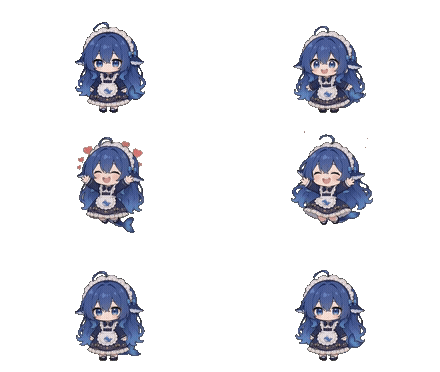
استجابة للنقر: قفزات مرحة. المصدر: github.com/PC2005-cloud/dsh-pet، يُحظر الاستخدام التجاري للمواد
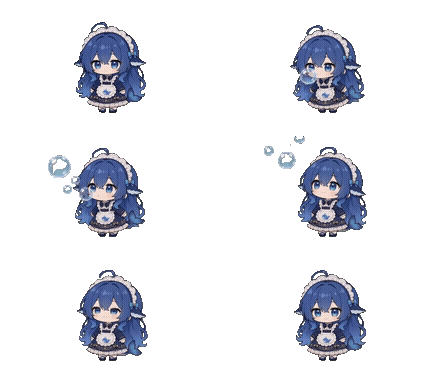
حوتة تنفث فقاعات. المصدر: github.com/PC2005-cloud/dsh-pet، يُمنع الاستخدام التجاري للمواد
أساسيات الحيوان الأليف المكتبي بالذكاء الاصطناعي: ثلاث خطوات وأدوات ونماذج
يقدّم dsh-pet نفسه بوصفه «حزمة من ثلاثة أجزاء»: الموجه (وصفة إنشاء الرسوم المتحركة بالذكاء الاصطناعي)، وسلسلة توليد المواد (مسار تحويل الفيديو الأصلي إلى رسوم متحركة شفافة)، والإضافة (الحيوان الأليف الذي يعمل داخل DSH). يستبدل هذا المقال أدوات التوليد في الجزء الأول فقط، مع الإبقاء على وصفة الموجه وسلسلة المواد والإضافة كما هي في المستودع. Seedance من إنتاج ByteDance، ومُدرج في قائمة نماذج الفيديو لدى APIYI بعلامة «الأكثر رواجًا».
| الخطوة | الأداة (تُفضّل الواجهة الرسومية) | النموذج |
|---|---|---|
| ① تحديد الشخصية | APIYI 图片大师 | nano-banana-2 |
| ② إنشاء حركة على خلفية خضراء (تجربة أولية) | صفحة iCover AI في المتصفح | doubao-seedance-2-0-mini-260615 |
| ② إنشاء حركة على خلفية خضراء (مرحلة متقدمة) | صفحة iCover AI في المتصفح | doubao-seedance-2-0-fast-260128 |
| ② إنشاء حركة على خلفية خضراء (النسخة النهائية) | صفحة iCover AI في المتصفح | doubao-seedance-2-0-260128 (قياسي) |
| ② إنشاء حركة على خلفية خضراء (الجيل الجديد) | صفحة iCover AI في المتصفح | doubao-seedance-2-5-260628 |
| ③ إزالة الخلفية وإضافة الحيوان الأليف | نصوص سلسلة المواد في المستودع / إدارة الإضافات عبر Premiere وDSH | لا يوجد |
استخدم mini للتجربة الأولية، وfast للمرحلة المتقدمة، والإصدار القياسي للنسخة النهائية، أما الجيل الجديد فهو 2.5. وهناك أيضًا إعداد أصغر للتجربة الأولية: mini بدقة 480p ولمدة 4 ثوانٍ.
لماذا نحتاج تحديدًا إلى خلفية خضراء وموضع ثابت؟ تعتمد سلسلة المواد على اللون الأخضر لإزالة الخلفية باستخدام مفتاح اللون، وعلى توحيد موضع الشخصية لمعايرة اللقطات. فإذا انحرفت الشخصية قليلًا في أحد مقاطع الفيديو، فسيظهر «قفزها» بوضوح عند الانتقال بين الحركات. لذا يجب الالتزام بالموضع نفسه في صورة الوقوف على خلفية خضراء في الخطوة ①، وفي بادئة الموجه في الخطوة ②.
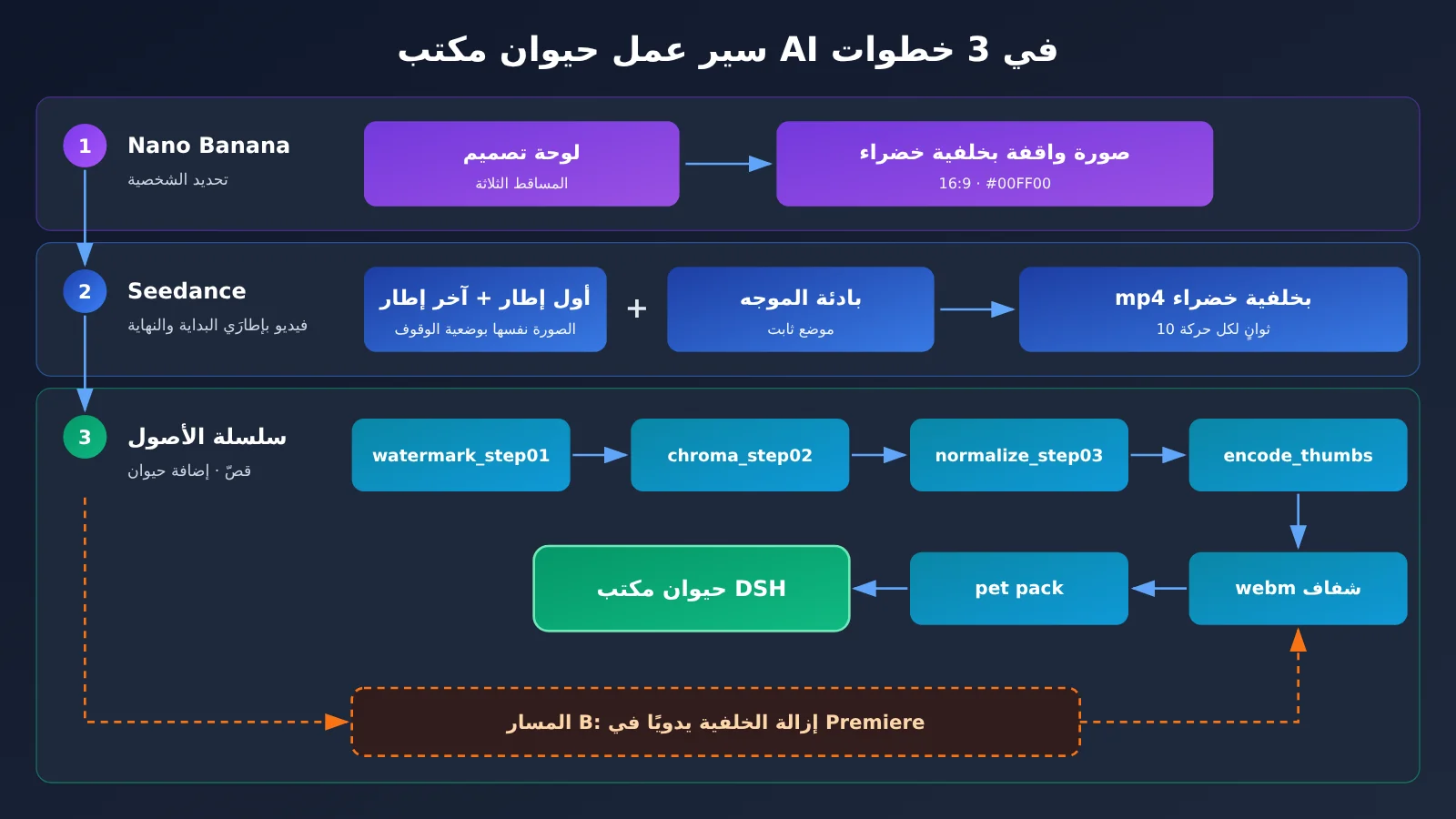
إتقان إعداد رفيق سطح المكتب بالذكاء الاصطناعي في 3 خطوات: تحديد الشخصية ← حركات على خلفية خضراء ← رفيق شفاف
الخطوة ①: تحديد الشخصية باستخدام Nano Banana (ورقة تصميم + صورة واقفة على خلفية خضراء)
أنشئ أولًا رمزًا جديدًا في لوحة تحكم APIYI على apiyi.com، واختر «الأولوية للدفع حسب الاستخدام» في إعدادات الفوترة، ثم حدّد المجموعتين: المجموعة الافتراضية ومجموعة SeeDance2. إذا لم تحدّد مجموعة SeeDance2، فستظهر رسالة «لا توجد قناة متاحة لهذا النموذج» عند استدعاء Seedance. ويمكن استخدام الرمز نفسه مع Nano Banana إذا أضفت إليه المجموعتين الافتراضية وSeeDance2. بعد ذلك، افتح أداة الصور من APIYI على imagen.apiyi.com، واحفظ هذا المفتاح، واختر النموذج nano-banana-2. وقد يختلف اسم الزر، لذا اعتمد الاسم الظاهر فعليًا في الصفحة.
في هذه الخطوة، أنشئ صورتين. وهذه الطريقة مقترح للتصميم:
- الصورة الأولى: ورقة تصميم الشخصية. اكتب في الموجه تفاصيل مظهر الشخصية، مثل لون الشعر والملابس والإكسسوارات المميزة. واطلب عرض الشخصية نفسها في ثلاث وضعيات متجاورة: أمامية وجانبية وخلفية، على خلفية بلون واحد. أنشئ عدة صور، ثم اختر الصورة التي يعجبك مظهرها أكثر وثبّتها مرجعًا للشخصية.
- الصورة الثانية: صورة أمامية قياسية للشخصية وهي واقفة، بنسبة 16:9 وعلى خلفية خضراء. حمّل ورقة التصميم بوصفها صورة مرجعية، واختر نسبة 16:9. ثم اطلب في الموجه أن تظهر شخصية واحدة وهي واقفة بوضعية أمامية قياسية، ويداها مسترخيتان إلى جانبيها، على خلفية خضراء خالصة
#00FF00، من دون ظلال أو أرضية أو عناصر إضافية، وأن تكون الشخصية في منتصف الصورة أفقيًا. - تنبيه تصميمي (اقتراح): حاول تجنب استخدام اللون الأخضر في ملابس الشخصية، وإلا فستُزال الملابس مع الخلفية عند تنفيذ الإزالة اللونية للخلفية.
معايير التحقق من الخطوة ①:
- يجب أن يكون لون الخلفية في صورة الشاشة الخضراء
#00FF00خالصًا. استخدم أداة التقاط الألوان في النظام للتحقق من عدة نقاط في الخلفية والتأكد من تطابق قيم اللون وخلوها من التدرجات والظلال. - يكون أعلى رأس الشخصية عند نحو 20% من ارتفاع الصورة، وأسفل القدمين عند نحو 85%، فيما تقع الحافتان الجانبيتان للشخصية عند نحو 25% و75%.
- لا يظهر في الصورة سوى شخصية واحدة واقفة بوضعية أمامية. اترك مساحة فارغة لا تقل عن 10% عند كل حافة، وتأكد من عدم اقتصاص خصلة الشعر البارزة أو الذيل أو أطراف التنورة.
إذا لم تكن الخلفية التي أنشأها النموذج بلون #00FF00 خالص، يمكنك مواصلة تعديل الصورة نفسها في أداة الصور وطلب «تغيير الخلفية إلى أخضر خالص #00FF00». لم نختبر ما إذا كان ذلك سينجح من المحاولة الأولى، لذا اعتمد على نتيجة التحقق.
الخطوة ②: إنشاء فيديو حركي بخلفية خضراء باستخدام Seedance
لإنشاء الفيديو، استخدم iCover AI (icover.ai): اختر Seedance في المتصفح، وارفع الصور، والصق الموجه، ثم اختر المدة والدقة. لا حاجة إلى كتابة أي شيفرة. من أبرز مزايا Seedance دعم الإطارين الأول والأخير: ارفع صورتين، وعيّن إحداهما إطارًا أولًا والأخرى إطارًا أخيرًا (role بقيمة first_frame وlast_frame). سنرفع صورة الوقوف الأمامية ذات الخلفية الخضراء من الخطوة ① نفسها كإطار أول وأخير، حتى يظل وضع الوقوف نفسه ثابتًا في بداية الفيديو ونهايته، ويتصل طرفا الحركة بسلاسة عند تكرارها. إذا كانت الصفحة تتضمن خانتين لرفع الإطار الأول والإطار الأخير، فارفع صورة الوقوف نفسها في كلتيهما، واتبع أسماء الأزرار الظاهرة على الصفحة.
تذكّر هذه النقاط عند اختيار النموذج وإدخال الإعدادات:
- النموذج:
miniهوdoubao-seedance-2-0-mini-260615، وfastهوdoubao-seedance-2-0-fast-260128، والإصدار القياسي هوdoubao-seedance-2-0-260128، والجيل الجديد هوdoubao-seedance-2-5-260628. - الأوضاع الثلاثة متنافية: لا يمكن اختيار سوى وضع واحد من أوضاع الإطارين الأول والأخير، أو رفع الإطار الأول فقط، أو استخدام صور مرجعية متعددة. سنستخدم وضع الإطارين الأول والأخير.
- تُحدَّد نسبة العرض إلى الارتفاع وفقًا لصورة الإطار الأول: لذلك يجب أن تكون صورة الوقوف من الخطوة ① بنسبة 16:9. عند استخدام 2.5 مع الإطارين الأول والأخير، يجب ضبط نسبة العرض إلى الارتفاع على
adaptive؛ فتحديد نسبة ثابتة يؤدي إلى خطأ 400. - المدة: يدعم الإصدار 2.0 مدة من 4 إلى 15 ثانية، لذا استخدم مدة الوصفة الأصلية، وهي 10 ثوانٍ. إذا لم تحدد المدة، فالإعداد الافتراضي في 2.0 هو 5 ثوانٍ، أما 2.5 فيختارها النموذج تلقائيًا، وقد تكون ضعف المدة المتوقعة. لذا حدّد 10 ثوانٍ صراحةً.
- الدقة: تتوفر دقات 480p و720p و1080p، لكن الحد الأقصى لـ
miniوfastهو 720p. وبما أن حجم تشغيل الحيوان الأليف على سطح المكتب هو 640×360 فقط، يُنصح بالتجربة بدقة 480p واعتماد النسخة النهائية بدقة 720p (توصية تحريرية). - الصوت: يُفعَّل الصوت افتراضيًا. ولأن الحيوان الأليف على سطح المكتب لا يحتاج إليه، اضبط
generate_audioعلىfalseلإيقافه.
اكتب الموجه وفق الوصفة الموجودة في مستودع dsh-pet ضمن الملف prompts/桌面宠物 10 秒动作提示词.md: أضف إلى كل مقطع بادئة عامة، ثم وصفًا للحركة المطلوبة مقسّمًا حسب الثواني. ويمكنك الرجوع إلى الجدول أدناه للاطلاع سريعًا على قيود البادئة العامة:
| القيد | متطلبات الإعداد | نتيجة عدم الالتزام |
|---|---|---|
| الموضع | أعلى الرأس عند نحو 20%، وأسفل القدمين عند نحو 85%، والجانبان عند نحو 25% و75%. يجب أن تبقى النسب متطابقة تمامًا في كل مقطع | تقفز الشخصية الأليفة من موضعها عند تبديل الحركة |
| الخلفية الخضراء | أبعاد 16:9، بلون موحّد #00FF00، من دون ظلال أو عناصر مشتتة أو تدرجات أو حدود، مع توحيد قيمة اللون في كل المقاطع |
ظهور حواف متبقية بعد إزالة الخلفية أو إزالة أجزاء غير مقصودة |
| هامش الأمان | يجب أن تبعد أجزاء الجسم وجميع الإكسسوارات والمؤثرات مسافة ≥10% عن حواف الإطار الأربع | اقتطاع أطراف الحركة |
| نقطة الارتكاز | يبقى موضع ملامسة القدمين للأرض ثابتًا في منتصف الإطار، ولا يُسمح إلا بالاستدارة في المكان أو القفز في المكان | انجراف الشخصية واختلال موضعها بعد توحيد المقاسات |
| تطابق البداية والنهاية | أرفق صورة الوقوف الأمامي القياسية نفسها للإطارين الأول والأخير، واستعد الوضعية نفسها تمامًا في الثانية الأخيرة | تقطّع الانتقال عند تكرار المقطع |
| الإكسسوارات: من دونها ← ظهورها ← اختفاؤها | يبدأ المقطع من دون إكسسوارات، ثم تتكوّن مع إيماءة سحرية، وقبل النهاية تتحول إلى نقاط ضوء وتتلاشى | بقاء الإكسسوارات في الإطارين الأول والأخير |
| الأغراض الكبيرة | ضع الغرض الكبير أمام الشخصية مباشرة أو فوقها، وإن لم يتّسع المكان فصغّره بأسلوب تشيبي، ولا تحرّك الشخصية إطلاقًا | إزاحة الشخصية عن موضعها |
مدة كل مقطع في الإعداد الأصلي 10 ثوانٍ، وهي ضمن نطاق Seedance 2.0 الذي يتراوح بين 4 و15 ثانية. لذا استخدم تقسيم الثواني كما هو، من دون إعادة ترتيبه.
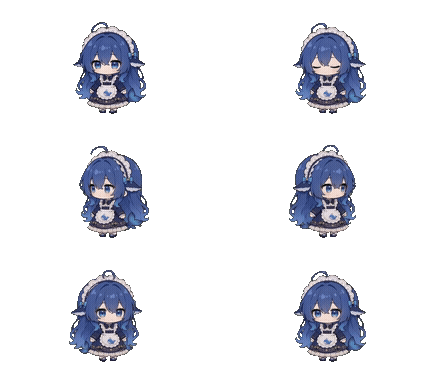
الشخصية الأصلية «فتاة الحوت» في وضعية انتظار مع حركة تنفّس؛ وموقعها هو الموضع القياسي المحدد في الإعداد. المصدر: github.com/PC2005-cloud/dsh-pet، يُمنع استخدام المواد لأغراض تجارية.
نقاط أساسية لتحديد الموضع:
- يكون أعلى الرأس عند نحو 20% من ارتفاع الإطار، وأسفل القدمين عند نحو 85%.
- تكون الحافتان اليمنى واليسرى عند نحو 25% و75%.
- اترك مساحة فارغة بنسبة 10% عند الحواف الأربع.
- استخدم خلفية موحّدة باللون
#00FF00. - يجب أن يبقى موضع ملامسة القدمين للأرض ثابتًا طوال الوقت.
من أكثر الأمور التي يسهل الخطأ فيها ظهور الإكسسوارات واختفاؤها. إليك طريقة تنفيذ ذلك في النسخة الأصلية:
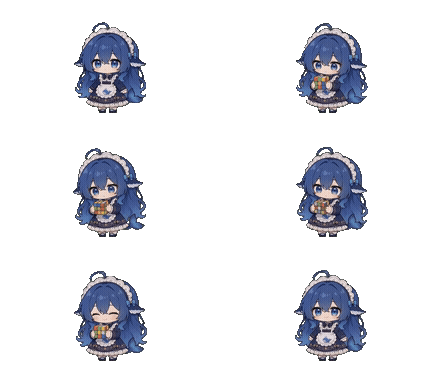
يظهر مكعّب روبيك من العدم، ثم تختفي الشخصية بعد اللعب به؛ ويبدأ المقطع وينتهي بوضعية وقوف واضحة. المصدر: github.com/PC2005-cloud/dsh-pet، يُمنع استخدام المواد لأغراض تجارية.
هناك بعض الأخطاء الشائعة التي ينبغي الانتباه إليها في مسار العمل هذا باستخدام Seedance. يلخص الجدول أدناه ما ورد في وثائق Seedance لدى APIYI:
| المشكلة | ما توضحه الوثائق | طريقة التعامل |
|---|---|---|
| عدم تحديد مجموعة SeeDance2 | تظهر رسالة «لا توجد قناة متاحة لهذا النموذج» | حدّد للمفتاح المجموعتين الافتراضية وSeeDance2، واختر الفوترة حسب الاستخدام أولًا |
| عدم تحديد المدة صراحةً | عند عدم إرسال المدة، تكون القيمة الافتراضية في 2.0 هي 5 ثوانٍ، بينما يختار 2.5 المدة تلقائيًا، وقد تتضاعف التكلفة | حدّد المدة صراحةً بـ 10 ثوانٍ |
| تثبيت نسبة العرض إلى الارتفاع في 2.5 ضمن وضع الإطارين الأول والأخير | يجب ضبط نسبة العرض إلى الارتفاع على adaptive، وإلا فسيظهر الخطأ 400 |
في وضع الإطارين الأول والأخير، اختر adaptive لنسبة العرض إلى الارتفاع |
| انتهاء صلاحية رابط التنزيل المباشر بعد 24 ساعة | يظل رابط التنزيل المباشر للنتيجة صالحًا لمدة 24 ساعة فقط | نزّل الملف فور تغيّر الحالة إلى succeeded |
| تفعيل الصوت افتراضيًا | إذا لم توقفه، فسيُضاف مسار صوتي لن تحتاج إليه | إذا لم تكن بحاجة إليه، فاضبط generate_audio على false |
| اختيار دقة 1080p لنموذجي mini أو fast | الحد الأقصى لهذين النموذجين هو 720p؛ سيظهر خطأ، لكن لن تُخصم أي رسوم | إذا أردت دقة 1080p، فانتقل إلى الإصدار القياسي أو 2.5 |
| الجمع بين الأوضاع | أوضاع الإطارين الأول والأخير، والإطار الأول، والصور المرجعية المتعددة متعارضة | استخدم وضعًا واحدًا فقط في كل مرة؛ يستخدم هذا المقال وضع الإطارين الأول والأخير |
وهناك تفصيلان إضافيان: يمكن إعادة محاولة المهمة إذا فشلت، وملفات MOV الناتجة عن 2.5 لا تحتوي على قناة شفافية، لذا ستحتاج مع ذلك إلى تنفيذ الخطوة ③ لإزالة الخلفية.
الترتيب المقترح للعمل: ابدأ بنموذج mini بدقة 480p ولمدة 10 ثوانٍ لإنشاء مقطع «وضعية الاستعداد»، وتأكد من أن الوقفة نفسها تظهر في بدايته ونهايته، وأن موضع الشخصية لم ينحرف. بعد ذلك، أنشئ الحركات الأساسية الاثنتي عشرة، وجرّب كل حركة مرتين واختر أفضل نتيجة. أخيرًا، استخدم الموجهات التي أعجبتك لإنتاج المواد النهائية بدقة 720p أو بالإصدار القياسي.
معايير قبول الخطوة ②:
- يظهر في الإطارين الأول والأخير من الفيديو وقوف أمامي بوضعية معيارية، وتطابق الوضعية الصور المدخلة للإطارين الأول والأخير.
- تظل الخلفية خضراء بالكامل طوال الفيديو، ولا تتحرك الشخصية أفقيًا، ولا تظهر الأدوات في الإطارين الأول والأخير.
- احفظ كل حركة في ملف MP4 مستقل، وسمّه باسم الحركة، مثل
待机.mp4.
🚀 اقتراح للبدء السريع: يمكنك تنفيذ الخطوتين ① و② باستخدام مفتاح واحد، ما عليك سوى تحديد المجموعتين الافتراضية وSeeDance2 معًا. وإذا أردت لاحقًا الانتقال من الواجهة الرسومية إلى إنشاء الملفات دفعة واحدة عبر برنامج نصي، فاجعل قيمة
base_urlفي واجهة OpenAI المتوافقة هيhttps://api.apiyi.com/v1. تستخدم نصوص Seedance النطاق نفسه مع المسارPOST /seedance/api/v3/contents/generations/tasks؛ لا تستخدم/v1/videos، لأن هذا المسار لا يمرر إعداد الدقة بالكامل.
الخطوة ③: إزالة الخلفية وتحويل المقطع إلى WebM شفاف، ثم إضافته إلى dsh-pet
التحضير: تثبيت الإضافة من الواجهة الرسومية. افتح تطبيق DSH لسطح المكتب، وانتقل إلى صفحة «إدارة الإضافات». اكتب dsh-pet في مربع التثبيت، ثم ثبّتها. بعد اكتمال التثبيت، أعد تشغيل تطبيق سطح المكتب لتفعيلها. سيظهر الحيوان الأليف افتراضيًا في المتصفح (أعلى اليمين) وعلى سطح المكتب معًا. إذا لم يكن Electron مثبتًا على جهازك، فستنزّله الإضافة تلقائيًا في الخلفية؛ وقد يستغرق ذلك من بضع عشرات من الثواني إلى بضع دقائق. ظهور نسختين على الشاشة أمر طبيعي. اختر «المتصفح فقط» أو «سطح المكتب فقط» من القائمة المنسدلة «موضع العرض» في صفحة الإعدادات.
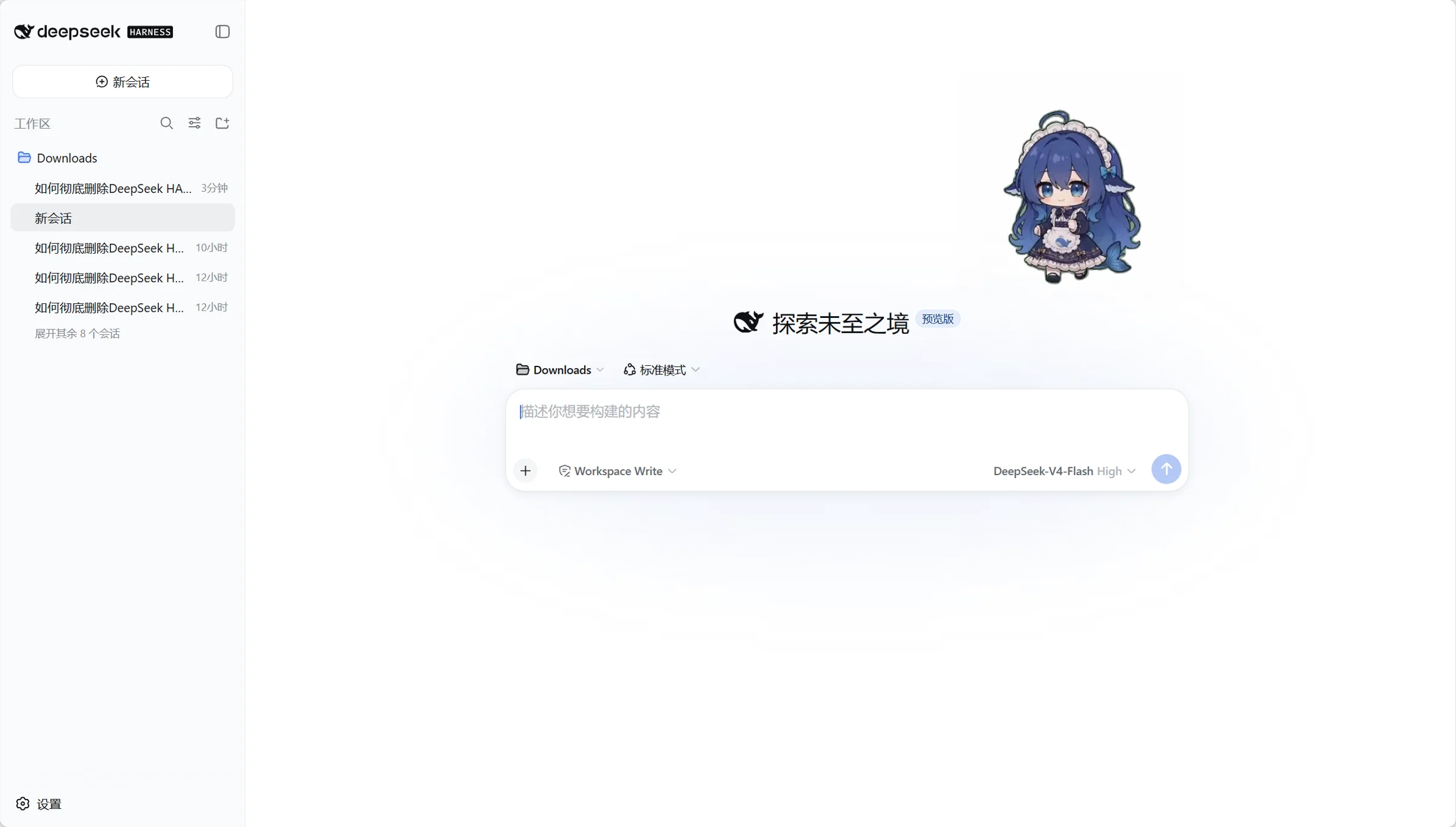
بعد التثبيت، تظهر الفتاة الحوتية في واجهة DeepSeek Harness. المصدر: github.com/PC2005-cloud/dsh-pet، المواد غير مسموح باستخدامها تجاريًا.
ما الذي تفعله بعد التثبيت؟ تغيّر الفتاة الحوتية الأصلية حركاتها بحسب حالة DSH. إليك أربعة مشاهد نموذجية:
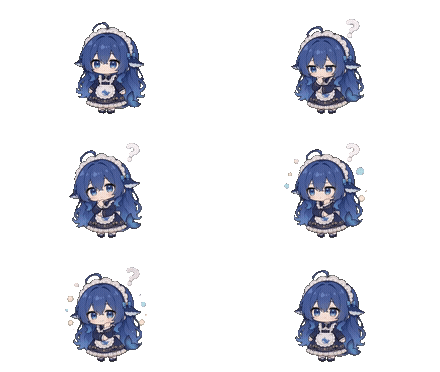
حالة العمل: تفكر وتظهر فقاعات. المصدر: github.com/PC2005-cloud/dsh-pet، المواد غير مسموح باستخدامها تجاريًا.
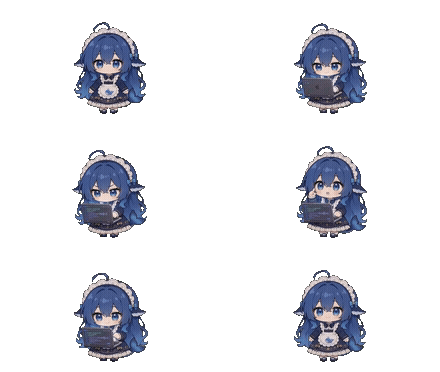
تكتب الشيفرة. المصدر: github.com/PC2005-cloud/dsh-pet، المواد غير مسموح باستخدامها تجاريًا.
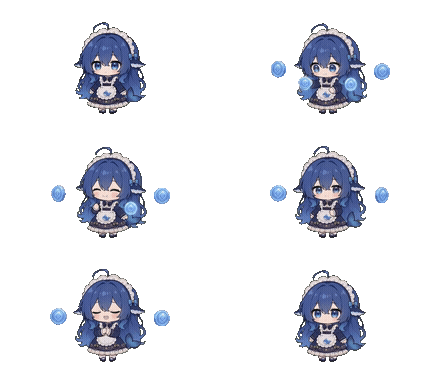
تأكل الرموز. المصدر: github.com/PC2005-cloud/dsh-pet، المواد غير مسموح باستخدامها تجاريًا.
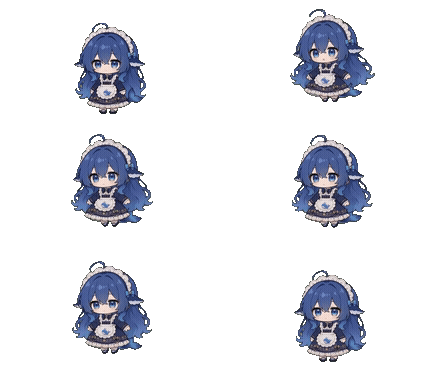
تُسحب بالماوس وتبقى معلّقة في الهواء. المصدر: github.com/PC2005-cloud/dsh-pet، المواد غير مسموح باستخدامها تجاريًا.
بعد إعداد حزمة pet pack لشخصيتك الخاصة، يمكنك أيضًا جعلها تؤدي حركات الانتظار والسحب وغيرها من التأثيرات نفسها.
الطريقة A لإزالة الخلفية (الافتراضية، وتتطلب سطر الأوامر): نفّذ الأوامر كما هي في المستودع، وبالترتيب:
- استنسخ المستودع إلى جهازك من الطرفية:
git clone https://github.com/PC2005-cloud/dsh-pet.git - تأكد من تثبيت جميع المتطلبات: يطلب ملف README تثبيت Python 3 وffmpeg وnumpy وscipy. يمكنك تثبيت حزم Python باستخدام
pip install numpy scipy(إضافة تحريرية). سيعطي البرنامج النصي الأولوية لنسخة ffmpeg الموجودة في.tools/ضمن مساحة العمل. - ضع ملف mp4 الذي اخترته في الخطوة ② داخل المجلد
video/المحدد في سلسلة معالجة المواد. راجع ملف README في المستودع لمعرفة موقع المجلد. - انتقل إلى مجلد
scriptsفي المستودع، ثم نفّذ الخطوة الأولى لملء قناع العلامة المائية وحفظ الناتج فيstep01/:python watermark_step01.py - الخطوة الثانية: استخدم درجة اللون HSV لإزالة الخلفية الخضراء وجعلها شفافة، مع حفظ الناتج في
step02/:python chroma_step02.py - الخطوة الثالثة: وحّد المقاس إلى 2160×1215، واجعل الشخصية واقفة في المنتصف، مع حفظ الناتج في
step03/:python normalize_step03.py - الخطوة الرابعة: حوّل الملف إلى نسخة تشغيل بدقة 640×360، مع حفظ الناتج في
step04/:python encode_thumbs.py
قد تحتاج إلى استخدام python3 بدلًا من python على macOS. خُصصت خطوة ملء قناع العلامة المائية في الأصل لمعالجة مواد المشروع، ولم نتحقق مما إذا كان بالإمكان تخطيها عند استخدام مواد Seedance؛ لذا يُنصح بتنفيذها.
مسار إزالة الخلفية B (إزالة يدوية في Premiere): اتبع المؤلف الأصلي هذا المسار في جميع الخطوات. أزل الخلفية يدويًا في Premiere، ثم صدّر ملف .mov شفافًا يتضمن قناة ألفا، مثل ProRes 4444 with Alpha. احفظ الملف في pr/ باسم الحركة نفسه، ثم شغّل python pr_import_step02.py لاستبدال نتيجة إزالة الخلفية التلقائية، وبعد ذلك تابع بالخطوتين الثالثة والرابعة أعلاه. يستبدل المسار B عملية إزالة الخلفية، وهي أكثر الخطوات عرضة للمشكلات، بعملية يدوية. لكن وفقًا لملف README، تظل خطوات الاستيراد وتوحيد المقاس والتحويل إلى الصيغة النهائية معتمدة على البرامج النصية؛ ولم نتحقق مما إذا كان بالإمكان تنفيذ العملية بالكامل من دون استخدام سطر الأوامر.
إضافة الشخصية إلى pet pack (هذا المسار مخصص للشخصيات التي تنشئها بنفسك). لنفترض أن اسم النوع هو xiaoju:
- إنشاء المجلدات: أنشئ مجلد
petداخل$DSH_HOME/dsh-pet/، ثم أنشئ مجلدxiaoju-animationبداخله، وانسخ إليه جميع ملفات webm منstep04/. يشير$DSH_HOMEإلى مجلد بيانات DSH. لم نتحقق من موقعه الافتراضي، لذا راجع إعدادات DSH على جهازك. - إنشاء الملف: أنشئ الملف
xiaoju-config.jsonداخلpet. يجب أن تتطابق بادئة اسمه مع اسم مجلد الحركات. - الحقل
pets: مصفوفة، يمثّل كل عنصر فيها نسخة من الشخصية. أدخل"id": "xiaoju-1"(يجب ألا يتكرر معmainالخاص بالشخصية الرئيسية)، و"size": 462و"balanceEnabled": falseو"display": "both"و"position": { "corner": "top-right", "marginX": 24, "marginY": 100 }. - الحقل
animations: يجب إدراج الحقولidleوturnوdragوclicksوmovesوcategoriesوeventsكلها. تكون قيمها أسماء الحركات، ويجب أن تقابل أسماء الملفات؛ فمثلًا، تشير"idle": "待机"إلى الملف待机.webm. - الحقل
animationWeights: يجب إدراج جميع الحقول فيه أيضًا، ولا توجد قيمة احتياطية عامة. القيم الافتراضية المرجعية هي: idle بقيمة 10، وturn بقيمة 5، وmove بقيمة 5، إضافةً إلى أوزان الفئات.
التكوين مماثل في بنيته لـ main-config.jsonc، والطريقة الأكثر أمانًا هي نسخ بنية assets/config.jsonc الموجودة داخل الحزمة، ثم تغيير اسم الحركة ومعرّفها فقط. يبحث التطبيق عن الملفات في مجلدها الخاص، وإذا لم يجدها يعرض خطأ 404، ولا يستعير ملفات الحيوانات الأليفة الرئيسية.
تعديل الحجم والموضع: يمكنك تعديل عرض الحيوان الأليف الرئيسي من صفحة الإعدادات، ضمن «إعدادات الحيوان الأليف المكتبي». ويُحسب الارتفاع وفق المعادلة: العرض × 9/16. يمكنك أيضًا تعديل موضعه في إحدى الزوايا والهوامش، ثم النقر على «حفظ» لتطبيق التغييرات فورًا. لاحظ أن صفحة الإعدادات لا تعرض الحيوانات الأليفة المحمّلة من الملفات؛ لذا لتعديل حجم حزمة pet وموضعها، غيّر size وposition في xiaoju-config.json. ستظهر التغييرات بعد التحديث.
معايير التحقق من الخطوة ③:
- يحتوي
step04/على ملف webm لكل حركة. - تظهر الخلفية شفافة، لا سوداء، عند العرض في Chrome أو Edge أو Firefox. عند سحب الملف مباشرة إلى علامة تبويب، قد تعرض بعض المتصفحات صفحة تشغيل بخلفية داكنة؛ لذا فإن الطريقة الأوثق للتحقق هي تثبيت الحيوان الأليف على سطح المكتب والتأكد من ظهور صفحة الويب أو سطح المكتب من حوله.
- لا يتغير موضع الحيوان الأليف عند الانتقال بين الحركات، وتكون نهاية الحركة وبدايتها متصلتين بسلاسة عند التكرار.
استكشاف أخطاء حيوان المكتب المدعوم بالذكاء الاصطناعي: الأعطال الشائعة ومتى لا يُنصح بهذا الخيار
جدول استكشاف أخطاء حيوان المكتب المدعوم بالذكاء الاصطناعي
| العَرَض | السبب | الحل |
|---|---|---|
| ظهور خلفية سوداء في المناطق الشفافة | لا يدعم Safari / WKWebView قناة ألفا في webm | استخدم Chrome / Edge / Firefox؛ وللحيوان الأصلي على macOS، استخدم ملف .mov الموجود ضمن assets-mov في إصدار Release، وضعه في main-animation/mov/ |
| بقاء حواف خضراء أو إزالة بعض الإكسسوارات | قد يترك عزل الألوان التلقائي باستخدام HSV حوافًا غير نظيفة أو يزيل أجزاءً من العناصر الخارجية، كما قد يكون لون الشخصية نفسها أخضر | استخدم المسار B لهذا الحركة؛ وتجنّب اللون الأخضر عند إعادة تصميم الشخصية |
| تغيّر موضع الحيوان عند تبديل الحركة | اختلاف الموضع أو الحجم بين المقاطع | أعد توليد المقاطع التي يظهر فيها اختلاف كبير؛ وتأكد من تشغيل normalize_step03؛ وحافظ على تطابق البادئة حرفيًا |
| ظهور الخطأ «لا توجد قناة متاحة لهذا النموذج» | لم يتم تحديد مجموعة SeeDance2 في إعدادات الرمز | حدّد المجموعة الافتراضية ومجموعة SeeDance2 معًا في إعدادات الرمز |
| مدة الفيديو 5 ثوانٍ فقط، أو تضاعف طوله | لم تُحدَّد المدة صراحةً؛ فالمدة الافتراضية في 2.0 هي 5 ثوانٍ، بينما يختار 2.5 المدة تلقائيًا | حدّد مدة 10 ثوانٍ صراحةً |
| ظهور خطأ 400 عند استخدام الإطارين الأول والأخير في 2.5 | نسبة العرض إلى الارتفاع مضبوطة على نسبة ثابتة | غيّر نسبة العرض إلى الارتفاع إلى adaptive |
| عدم تطابق الإطارين الأول والأخير أو تعثّر الحلقة | لم تُرفع الصورة نفسها للإطارين، أو لم يُستخدم وضع الإطارين الأول والأخير | ارفع صورة الوقوف نفسها في خانتي الرفع؛ وإذا استمر عدم التطابق، فأعد التوليد |
| تعذّر فتح رابط التنزيل | تنتهي صلاحية الرابط المباشر بعد 24 ساعة | نزّل الملف واحفظه فور تغيّر الحالة إلى succeeded |
| ظهور خطأ عند اختيار دقة 1080p في mini / fast | الحد الأقصى لدقة هذين النموذجين هو 720p | ارجع إلى 720p؛ ولن يُخصم أي مبلغ عند ظهور الخطأ |
| عدم ظهور الحيوان أو ظهور الخطأ 404 للملفات | إعداد غير صالح، أو غياب مجلد -animation، أو تعارض المعرّف مع الحيوان الأساسي، أو عدم تطابق اسم الحركة مع اسم الملف |
تحقّق من كل بند، وراجع رسائل الخطأ في لوحة تحكم DSH |
| ظهور فقاعة الرصيد برسالة «مزوّد الخدمة الحالي لا يدعم الاستعلام عن الرصيد» | خدمة APIYI ليست ضمن مزوّدي خدمة الرصيد المسجّلين لدى dsh-pet | هذا أمر طبيعي، ولن يظهر رصيد APIYI؛ وإذا لم ترغب في رؤية الفقاعة، فأوقف خيار عرض الرصيد |
متى لا يُنصح بهذا الخيار
إنشاء شخصية بنفسك ليس دائمًا الخيار الأفضل. في الحالات التالية، يُنصح باختيار مسار آخر:
- إذا كنت تريد حيوان مكتب جاهزًا بزيّ خادمة: ثبّت
dsh-petمباشرةً من إدارة الإضافات، فلا حاجة إلى إنشاء أي ملفات بنفسك. - إذا كنت تريد استخدامه لأغراض تجارية: يُحظر استخدام مواد المؤلف الأصلي وموجهاته ومقاطع الفيديو المصدرية لأغراض تجارية أو بيعها. أما حقوق الشخصية التي تنشئها بنفسك، فعليك التحقق منها، خصوصًا إذا استند تصميمها إلى ملكية فكرية موجودة.
- إذا كنت تريد نشر عمل مشتق: أرفق رابط GitHub للمؤلف الأصلي
github.com/PC2005-cloud/dsh-petفي أي تعريف أو عرض أو توزيع للعمل، سواء كان مشتقًا أو معدّلًا أو ذا مظهر مختلف.
الأسئلة الشائعة حول حيوانات المكتب المدعومة بالذكاء الاصطناعي
س1: هل استخدم صاحب المشروع الأصلي dsh-pet أداتي Nano Banana وSeedance؟
لا. يوضح ملف README أن مواد المشروع الأصلي أُنشئت باستخدام Doubao، وأن جميع الحركات أُنتجت يدويًا عبر إزالة الخلفية في Premiere. ولا يذكر الملف Nano Banana أو إصدارًا محددًا من نماذج الفيديو. تنتمي Seedance وDoubao إلى ByteDance، لذا فهي أقرب إلى الأدوات التي استخدمها صاحب المشروع، لكن README لا يحدد إصدارًا بعينه، لذلك لا يمكن الجزم بأنه استخدم Seedance. أما الجمع بين Nano Banana وSeedance فهو بديل يقترحه هذا المقال؛ وقد أبقينا وصفات الموجهات وسلسلة إعداد المواد كما هي في المستودع.
س2: ما الصور التي ينبغي تحميلها للإطارين الأول والأخير؟
حمّل صورة الوقوف الأمامية على خلفية خضراء بنسبة عرض إلى ارتفاع 16:9 من الخطوة ①، واستخدمها للإطارين الأول والأخير معًا. بذلك يبدأ الفيديو وينتهي بالوقفة نفسها، ما يجعل الحركة قابلة للتكرار بسلاسة. أوضاع الإطارين الأول والأخير، والإطار الأول فقط، والصور المرجعية المتعددة متعارضة؛ لذا لا يمكن استخدام سوى وضع واحد في كل مرة. تُحدَّد نسبة العرض إلى الارتفاع وفقًا لصورة الإطار الأول. وعند استخدام Seedance 2.5 مع الإطارين الأول والأخير، يجب ضبط نسبة العرض إلى الارتفاع على `adaptive`، وإلا فسيظهر خطأ 400. لا يُنصح بتحميل صورة مجمّعة تُظهر الشخصية من ثلاث زوايا، فقد تظهر ثلاث شخصيات في الإطار الأول.
س3: ما المدة المناسبة لمقطع Seedance؟
تبلغ مدة كل مقطع في الوصفة الأصلية 10 ثوانٍ، ويدعم Seedance 2.0 مدة تتراوح بين 4 و15 ثانية؛ لذا اختر 10 ثوانٍ مباشرة. احرص على ضبط المدة صراحةً: فإذا لم تحددها، تكون المدة الافتراضية في الإصدار 2.0 هي 5 ثوانٍ، بينما يختار الإصدار 2.5 المدة تلقائيًا وفقًا للنموذج، وقد تصبح المدة ضعف المطلوب. ويمكنك بدء التجربة بإصدار mini بدقة 480p.
س4: هل يمكن استخدام مفتاح API واحد لاستدعاء Nano Banana وSeedance معًا؟
نعم. أنشئ رمزًا جديدًا في APIYI عبر apiyi.com، واختر «الأولوية للدفع حسب الاستخدام» في إعدادات الفوترة، ثم حدّد المجموعتين «الافتراضية» وSeeDance2 معًا. عندها يمكن استخدام الرمز نفسه مع «图片大师» وiCover AI. إذا لم تحدد مجموعة SeeDance2، فستظهر رسالة «لا توجد قناة متاحة لهذا النموذج». يُنصح أولًا بتجربة nano-banana-2 وmini بدقة 480p للتأكد من نجاح سير العمل، ثم تحديد الحركات التي تستحق الترقية إلى 720p أو الإصدار القياسي.
س5: هل يمكنني إنجاز العمل بالكامل من دون معرفة استخدام سطر الأوامر؟
يمكنك إنشاء الصور ومقاطع الفيديو، وتثبيت الإضافات، وضبط الحجم باستخدام الواجهة الرسومية فقط. ويمكنك إزالة الخلفية يدويًا في Premiere (المسار B)، لكن وفقًا لملف README، تتطلب خطوات الاستيراد اللاحقة وتوحيد المقاسات وتحويل الترميز تشغيل سكربتات. إذا واجهت صعوبة في إعداد البيئة، فنفّذ الخطوتين الأوليين باستخدام الأدوات الرسومية في APIYI، ثم اطلب من صديق لديه خبرة بسطر الأوامر مساعدتك في تنفيذ الأوامر الأربعة الأخيرة.
س6: هل يمكن استخدام حيوان المكتب الذي أنشأته لأغراض تجارية؟
كود dsh-pet مرخّص بموجب MIT، لكن رسوم الحركة والموجهات ومقاطع الفيديو المصدرية التي أنشأها صاحب المشروع الأصلي ممنوع استخدامها تجاريًا. أما إمكانية استخدام شخصية من ابتكارك أنشأتها باستخدام Nano Banana وSeedance لأغراض تجارية، فتعتمد على تصميم الشخصية وشروط خدمة النماذج. عليك التحقق من ذلك بنفسك، إذ لا يمكننا اتخاذ هذا القرار نيابةً عنك.
خلاصة حول رفيق المكتب المدعوم بالذكاء الاصطناعي: النقاط الرئيسية والمراجع
النقاط الرئيسية حول رفيق المكتب المدعوم بالذكاء الاصطناعي
- اختيار الأدوات: يُعدّ الجمع بين Nano Banana وSeedance بديلًا عن الأدوات التي استخدمها الكاتب الأصلي، وهي Doubao وPremiere. وينتمي Seedance وDoubao إلى الشركة نفسها، ByteDance.
- النقطة الأساسية في الخطوة ①: أنشئ صورة أمامية لشخصية واقفة، بنسبة عرض إلى ارتفاع 16:9 وخلفية بلون
#00FF00، بحيث يشغل الرأس نحو 20% من ارتفاع الصورة، وتكون القدمان عند نحو 85%. - النقطة الأساسية في الخطوة ②: ارفع صورة الوقوف نفسها بوصفها الإطار الأول والأخير. استخدم إعدادات الفيديو التي تبلغ مدتها 10 ثوانٍ كما هي؛ يجب أن يكون وضع الشخصية في الإطارين الأول والأخير وقوفًا أماميًا قياسيًا.
- أكثر الأخطاء شيوعًا: عدم تحديد مجموعة SeeDance2 للمفتاح، أو عدم ضبط مدة الفيديو صراحةً على 10 ثوانٍ.
- النقطة الأساسية في الخطوة ③: شغّل النصوص البرمجية الأربعة بالترتيب، واحرص على إدراج جميع الحركات والأوزان في حزمة الشخصية (pet pack).
- طريقة التجربة: ابدأ بنسخة mini بدقة 480p للتأكد من سير العمل، ثم انتقل إلى 720p أو النسخة القياسية بعد رضاك عن النتيجة.
- طريقة البدء: استخدم مفتاحًا يفضّل الدفع حسب الاستخدام، وحدّد المجموعتين الافتراضية وSeeDance2 معًا، لتتمكن من توليد الصور ومقاطع الفيديو.
الخلاصة
إنشاء رفيق مكتب خاص بك بالذكاء الاصطناعي يعني، في جوهره، استبدال أدوات التوليد ضمن العناصر الثلاثة في dsh-pet: «الموجه ← سلسلة إعداد المواد ← الإضافة». يتولى Nano Banana تثبيت ملامح الشخصية ووضعيتها، ويتولى Seedance إنشاء حركات بخلفية خضراء وفق الإعدادات المحددة، ثم تتكفّل سلسلة إعداد المواد في المستودع بإزالة الخلفية وتحويلها إلى خلفية شفافة وتوحيد التنسيق. أهم ما يستحق العناية في هذه العملية هو وضعية الشخصية وتطابق الإطارين الأول والأخير. إذا أتقنت هاتين النقطتين، فستكون إزالة الخلفية وتجميع العناصر في المراحل التالية مجرد عمل روتيني.
نوصي بالبدء بحركة «الانتظار» وحدها، وإكمال العملية كلها للتأكد من شفافية الخلفية وثبات موضع الشخصية وسلاسة الانتقال بين البداية والنهاية، ثم إنشاء بقية الحركات دفعة واحدة. جرّب أولًا نسخة mini بدقة 480p عبر APIYI على apiyi.com، ثم قرر مستوى الجودة المطلوب للتسليم بعد التحقق من النتيجة.
المراجع
- مستودع dsh-pet: ملف README للمشروع، وإعدادات الموجه، ونصوص سلسلة إعداد المواد
- الرابط:
github.com/PC2005-cloud/dsh-pet -
ملاحظة: راجع ملف README لمعرفة تعليمات التثبيت وإعداد حزمة الشخصية وشروط الترخيص. يجب إرفاق هذا العنوان عند إنشاء أعمال مشتقة.
-
DeepSeek Harness: التطبيق المضيف لـ dsh-pet
- الرابط:
github.com/deepseek-ai/deepseek-harness -
ملاحظة: يتوفر في شكل تطبيق لسطح المكتب وفي شكل dsh web.
-
وثائق Seedance 2 من APIYI: النماذج والإطاران الأول والأخير والمدة والدقة وقواعد المعلمات
- الرابط:
docs.apiyi.com(صفحة Seedance 2) - ملاحظة: الأخطاء المتعلقة بـ Seedance المذكورة في هذه المقالة مأخوذة من هذه الوثائق.
الكاتب: فريق APIYI التقني
للتواصل التقني: إذا واجهت مشكلة في الواجهة البرمجية أثناء إنشاء مواد رفيق المكتب، فتواصل معنا عبر الصفحة الرئيسية لـ APIYI على apiyi.com.