ملاحظة من المؤلف: سأشرح لك خطوة بخطوة كيفية ربط gpt-image-2 في تطبيق Chatbox عبر نقاط نهاية مخصصة، وسأحلل بعمق سبب عدم قدرة Chatbox على تعديل الصور عبر محادثة مستمرة كما في نسخة ChatGPT على الويب؛ وذلك يعود إلى الاختلافات الهيكلية بين ثلاث نقاط نهاية: images/generations و chat/completions و Responses API.
قام العديد من المستخدمين بضبط مفتاح API الخاص بـ OpenAI في تطبيق Chatbox، وعند إدخال gpt-image-2 لتوليد صورة مباشرة، كانت النتيجة إما ظهور رسالة خطأ أو مخرجات مشوهة. سأقدم لك في هذا المقال إجابتين: أولاً، الطريقة الصحيحة لربط gpt-image-2 في Chatbox (عن طريق ضبط نقطة النهاية المخصصة على https://api.apiyi.com/v1/images/generations)؛ وثانياً، وهو الأهم، لماذا لا يستطيع Chatbox القيام بـ "توليد صورة ثم تعديلها عبر الحوار" كما في ChatGPT.
هذا ليس خطأً (Bug) في Chatbox، بل لأن OpenAI خصصت نقاط نهاية مختلفة تماماً لكل من توليد الصور، وإكمال المحادثات، والتحرير متعدد الجولات. المسار الذي يسلكه Chatbox افتراضياً لا يدعم التحرير المستمر للصور.
القيمة الجوهرية: بعد قراءة هذا المقال، ستفهم تماماً حدود وقدرات نقاط النهاية الثلاث الأساسية لـ OpenAI، وستعرف متى يكون Chatbox كافياً، ومتى يجب عليك الانتقال إلى Responses API، وكيفية استخدام خدمة وكيل API من APIYI للاتصال المستقر بأي نقطة نهاية داخل البلاد.
ما هي الطريقة الصحيحة لربط gpt-image-2 في Chatbox
سأضع المحتوى الأكثر عملية في البداية؛ إذا كنت ترغب في تشغيل gpt-image-2 في Chatbox فوراً، اتبع الخطوات التالية وستنتهي في 5 دقائق.
الإعدادات الأساسية لربط gpt-image-2 في Chatbox
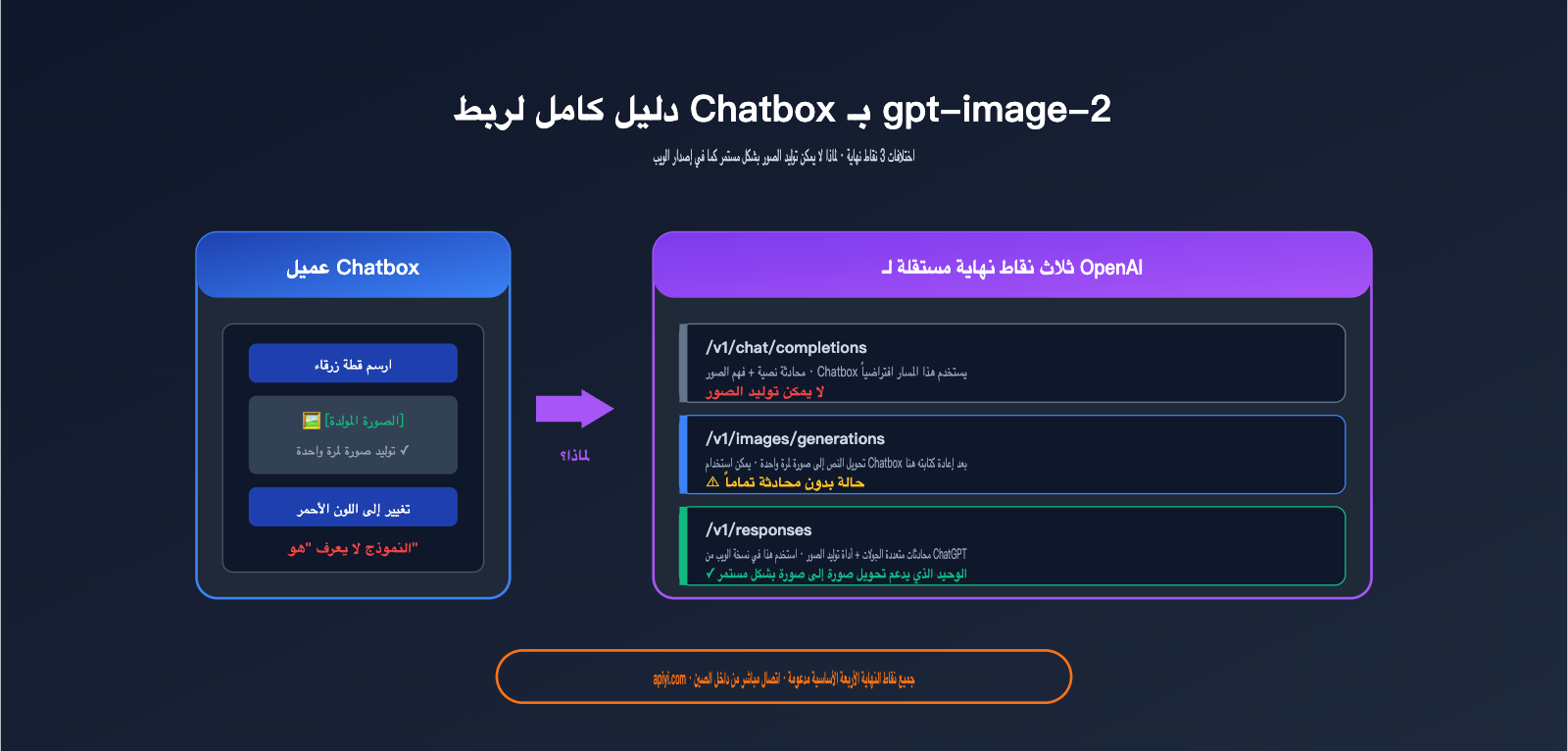
يقوم Chatbox افتراضياً باستدعاء API بطريقة "إكمال المحادثة" (أي نقطة النهاية /v1/chat/completions)، لكن gpt-image-2 ليس نموذج محادثة، بل هو نموذج توليد صور بحت، ونقطة النهاية الخاصة به هي /v1/images/generations. لذا يجب عليك إعادة كتابة العنوان الافتراضي باستخدام ميزة "نقطة النهاية المخصصة" في Chatbox.
خطوات الإعداد الكاملة:
| الخطوة | الإجراء | المعلمات الأساسية |
|---|---|---|
| 1 | افتح إعدادات Chatbox → مزود النموذج → إضافة مزود مخصص | اختر وضع التوافق مع OpenAI API |
| 2 | مضيف API (API Host) | https://api.apiyi.com |
| 3 | مسار API (تعديل جوهري) | /v1/images/generations |
| 4 | مفتاح API | الرمز المميز (Bearer Token) الذي تحصل عليه من لوحة تحكم APIYI |
| 5 | حقل النموذج (Model) | gpt-image-2 |
| 6 | مهلة الطلب (Timeout) | اضبطها على ≥ 360 ثانية |
مثال على الحد الأدنى لاستدعاء gpt-image-2 في Chatbox
فيما يلي مثال استدعاء curl الموصى به رسمياً، يمكنك استخدامه أولاً للتحقق مما إذا كان مفتاح API الخاص بك يعمل:
curl --request POST \
  --url https://api.apiyi.com/v1/images/generations \
  --header 'Authorization: Bearer sk-your-apiyi-key' \
  --header 'Content-Type: application/json' \
  --data '{
    "model": "gpt-image-2",
    "prompt": "横版 16:9 电影画幅,黄昏时的海边老灯塔"
  }'
بعد تشغيل أمر curl هذا بنجاح، اذهب إلى Chatbox وقم بتعديل نقطة النهاية إلى /v1/images/generations وسيعمل معك.
🎯 نصيحة للإعداد: عند ضبط نقطة النهاية المخصصة في Chatbox لأول مرة، يُنصح باستخدام
curlللتحقق من صحة مفتاح API ومسار نقطة النهاية. نقترح استخدام منصة APIYI (apiyi.com) للحصول على رصيد تجريبي، حيث يكفي الرصيد المجاني لإتمام عملية التحقق من الإعدادات بالكامل.
أخطاء الإعداد الشائعة عند ربط gpt-image-2 في Chatbox
جمعت لك أكثر 5 أخطاء يقع فيها المستخدمون:
| ظاهرة الخطأ | السبب الجذري | الحل |
|---|---|---|
إرجاع model not found |
استخدام نقطة النهاية /v1/chat/completions |
التغيير إلى /v1/images/generations |
إرجاع invalid prompt format |
استخدام تنسيق messages الخاص بالمحادثة |
استخدام حقل prompt (نصي) |
| انتهاء مهلة الطلب بعد 60 ثانية | المهلة الافتراضية قصيرة جداً | زيادتها إلى ≥ 360 ثانية (لأن الجودة العالية تتطلب وقتاً) |
| الصورة لا تظهر | Chatbox لا يحلل b64_json |
اجعل الاستجابة تعيد تنسيق url |
| خطأ في الموجه (Prompt) باللغة الصينية | مشكلة ترميز | تأكد من Content-Type: application/json; charset=utf-8 |
لماذا لا يمكن تعديل الصور بشكل متسلسل عند ربط Chatbox بـ gpt-image-2؟
هذه هي النقطة التقنية الجوهرية في هذا المقال، حيث يسأل العديد من المستخدمين بعد إتمام الإعداد: "لماذا أقوم بتوليد صورة في Chatbox، ثم أطلب منه 'تغيير لون السماء إلى الأزرق'، فلا يفهم النموذج أي شيء؟ بينما في موقع ChatGPT يمكنني إجراء تعديلات متسلسلة بلا حدود؟"
الإجابة ليست في وجود خطأ (Bug) في Chatbox، بل في أن نقطة النهاية (Endpoint) بحد ذاتها لا تدعم ذلك.
قيود بنية نقطة النهاية عند ربط Chatbox بـ gpt-image-2
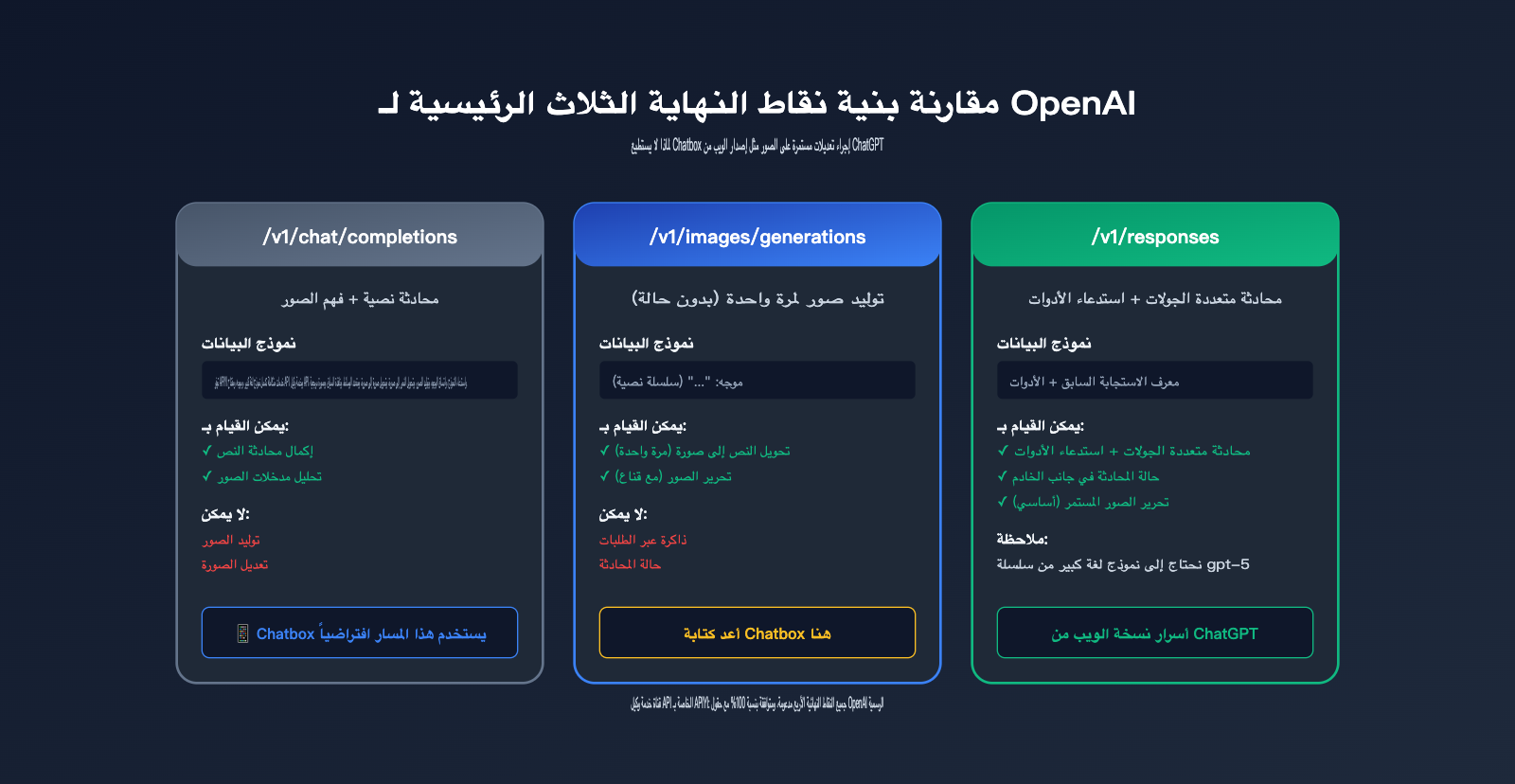
لتوضيح هذه المشكلة، يجب أن نفهم أولاً نقاط النهاية الثلاث المستقلة تماماً التي توفرها OpenAI حالياً:
| نقطة النهاية | المسار | الغرض من التصميم | هل تدعم توليد الصور؟ | هل تحتوي على حالة الحوار؟ |
|---|---|---|---|---|
| Chat Completions | /v1/chat/completions |
إكمال المحادثات النصية | ❌ مدخلات صور فقط | ❌ تُدار عبر العميل |
| Image Generations | /v1/images/generations |
توليد صورة مرة واحدة | ✅ توليد فقط | ❌ لا توجد حالة (Stateless) |
| Image Edits | /v1/images/edits |
تعديل صورة لمرة واحدة | ✅ تعديل | ❌ لا توجد حالة (Stateless) |
| Responses API | /v1/responses |
محادثة + استدعاء أدوات | ✅ استدعاء أدوات | ✅ تُدار عبر الخادم |
الحقيقة الحاسمة:
- يعمل Chatbox افتراضياً عبر
/v1/chat/completions— وهذا المسار لا يدعم توليد الصور نهائياً. - بعد تغيير المسار إلى
/v1/images/generationsيمكنك توليد الصور، لكن هذه النقطة لا تحتفظ بأي حالة؛ فكل طلب هو عملية منفصلة تماماً. - يعتمد موقع ChatGPT في الخلفية على
/v1/responses— وهو يحتوي مسبقاً على أداةimage_generationبالإضافة إلى إدارة حالة الحوار على الخادم.
لماذا يمكن لموقع ChatGPT تعديل الصور بشكل متسلسل؟
سير العمل خلف الكواليس في موقع ChatGPT يعمل كالتالي:
- تدخل الأمر "ارسم قطة زرقاء".
- يستدعي ChatGPT نقطة النهاية
/v1/responses، ويقرر النموذج استخدام أداةimage_generation. - تُرجع الأداة معرف الصورة (مثل
ig_abc123)، ويتم تسجيل ذلك في حالة الحوار الحالية على الخادم. - تقول بعد ذلك "غير لونها إلى الأحمر".
- يستدعي ChatGPT مرة أخرى
/v1/responsesمع تمريرprevious_response_id. - يستنتج النموذج بناءً على السياق أن كلمة "لونها" تشير إلى الصورة السابقة، ويقوم باستدعاء إجراء
editالخاص بأداةimage_generation. - تقوم الأداة بالتعديل بناءً على الصورة السابقة وتُرجع الصورة الجديدة.
المفتاح في كامل هذه العملية هو previous_response_id + حالة حوار الخادم + أداة image_generation المدمجة — وهذه القدرات الثلاث تفتقر إليها نقطة النهاية /v1/images/generations تماماً.
قيود البنية الحالية لـ Chatbox
يعتبر Chatbox عميلاً بأسلوب Chat Completions — حيث أن نموذج البيانات الأساسي لديه هو "مصفوفة الرسائل" (سجل الرسائل المتعددة بين system / user / assistant). آلية عمله هي:
- إضافة كل رسالة من المستخدم إلى مصفوفة الرسائل.
- استدعاء نقطة نهاية بأسلوب المحادثة (الافتراضي هو
/v1/chat/completions). - إضافة الاستجابة إلى مصفوفة الرسائل.
- التكرار.
عندما تقوم بتغيير نقطة النهاية إلى /v1/images/generations في Chatbox، فأنت عملياً قمت فقط بتغيير مسار الطلب — لكن مصفوفة الرسائل لا تزال تُرسل بتنسيق المحادثة، ونقطة النهاية تقبل فقط "موجه" (prompt) واحد، وبالتالي لا يمكن نقل حالة الحوار نهائياً.
💡 قراءة تقنية: الافتراض الأساسي لتصميم Chatbox هو أن "نقطة النهاية من نوع محادثة"، بينما صممت OpenAI عملية توليد وتعديل الصور كنقاط نهاية لموارد (RESTful) مستقلة، وهذا هو عدم التوافق على مستوى البنية. ننصحك باختبار
/v1/images/generationsلتوليد صورة واحدة عبر منصة APIYI apiyi.com، وبعد التأكد من أن النتائج مرضية، يمكنك التخطيط لما إذا كنت بحاجة للتحول إلى Responses API.
بعد أن تعرفنا على القيود، يمكننا تقديم قائمة واضحة لما يمكن وما لا يمكن القيام به.
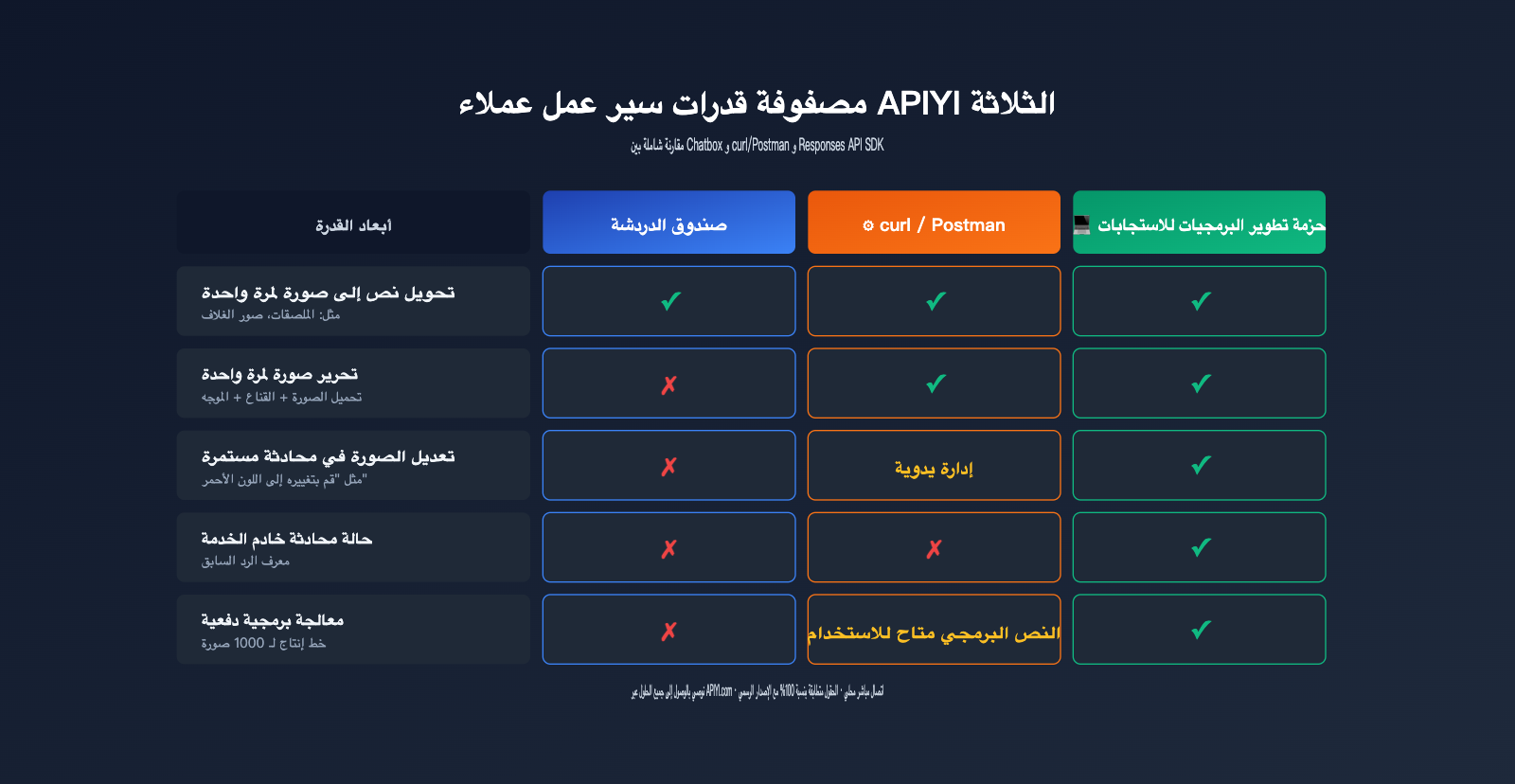
ما يمكن لـ Chatbox + gpt-image-2 القيام به
| السيناريو | الدعم | ملاحظات |
|---|---|---|
| توليد صورة واحدة بموجه واحد | ✅ | الاستخدام القياسي |
| موجه باللغتين العربية والإنجليزية | ✅ | مدعوم أصلاً في gpt-image-2 |
| تحديد الأبعاد/النسبة | ✅ | عبر معامل size |
| تحديد جودة الصورة (standard/high) | ✅ | عبر معامل quality |
| إخراج رابط URL أو base64 | ✅ | عبر معامل response_format |
ما لا يمكن لـ Chatbox + gpt-image-2 القيام به
| السيناريو | الدعم | البديل |
|---|---|---|
| تعديل الصورة بقول "اجعلها حمراء" | ❌ | الانتقال إلى Responses API |
| التعديل التكراري لتفاصيل الصورة | ❌ | الانتقال إلى Responses API |
| رفع صورة + موجه للتعديل الجزئي | ❌ غير مدعوم | استخدام /v1/images/edits أو Responses API |
| دمج عدة صور مرجعية | ❌ غير مدعوم | الانتقال إلى Responses API |
| حفظ سجل المحادثة في الخادم | ❌ | الانتقال إلى Responses API |
الحد الأدنى من الكود لاستخدام Responses API في التوليد المستمر للصور
إذا كنت بحاجة إلى "تعديل الصور عبر المحادثة"، يجب عليك التخلي عن عميل Chatbox وكتابة الكود الخاص بك لاستدعاء نقطة النهاية /v1/responses:
from openai import OpenAI

client = OpenAI(
    api_key="sk-your-apiyi-key",
    base_url="https://api.apiyi.com/v1",
    timeout=600.0
)

# الجولة الأولى: توليد الصورة الأولية
resp1 = client.responses.create(
    model="gpt-5",  # تتطلب Responses API سلسلة نماذج gpt-5
    input="ارسم قطة زرقاء تتجول تحت ضوء القمر، بأسلوب واقعي",
    tools=[{"type": "image_generation"}]
)

response_id_1 = resp1.id
print("الصورة الأولى:", resp1.output[-1])

# الجولة الثانية: التعديل بناءً على الجولة السابقة (المفتاح هو previous_response_id)
resp2 = client.responses.create(
    model="gpt-5",
    previous_response_id=response_id_1,  # ربط حالة المحادثة
    input="غير لونها إلى البرتقالي، واجعل الخلفية وقت شروق الشمس",
    tools=[{"type": "image_generation"}]
)

print("بعد التعديل:", resp2.output[-1])
انتبه لعدة نقاط أساسية:
- يجب استخدام
gpt-5أو نموذج أحدث (لا يمكن استدعاء gpt-image-2 مباشرة كنموذج محادثة). - يجب تمرير
tools=[{"type": "image_generation"}]لتفعيل الأدوات. - يجب استخدام
previous_response_idلربط سجل المحادثة، وإلا لن يعرف النموذج ما الذي تشير إليه بكلمة "هذا" أو "تلك".
🚀 نصيحة للربط: عند استخدام Responses API للتوليد المستمر للصور، اضبط
base_urlعلىhttps://api.apiyi.com/v1، حيث يتطابق تماماً مع حقول OpenAI الرسمية، ويمكنك التبديل بمجرد تغيير سطر واحد في كود OpenAI SDK الخاص بك. نوصي بالربط عبر APIYI (apiyi.com) لضمان اتصال مستقر ومباشر.
بعد الانتهاء من الجانب النظري، إليك دليل عملي "من الصفر" للبدء.
الخطوة الأولى: الحصول على مفتاح API من منصة APIYI
- قم بزيارة لوحة تحكم APIYI على الرابط
api.apiyi.com. - بعد تسجيل الدخول، انتقل إلى صفحة "رموز API" (API Tokens).
- أنشئ رمزاً (Token) جديداً (يُفضل استخدام رمز مستقل لكل مشروع).
- انسخ رمز Bearer Token بالكامل (الذي يبدأ بـ
sk-).
الخطوة الثانية: إعداد مزود الخدمة المخصص في Chatbox
قم بالعمليات التالية داخل تطبيق Chatbox:
- افتح "الإعدادات" (Settings) ← "مزود النموذج" (Model Provider).
- انقر على "إضافة" (Add) ← اختر "مزود متوافق مع OpenAI مخصص" (Custom OpenAI-compatible provider).
- املأ الحقول التالية:
الاسم: APIYI - توليد الصور
API Host: https://api.apiyi.com
API Path: /v1/images/generations    # مهم! يجب تعديله
API Key: sk-your-apiyi-key
النموذج الافتراضي: gpt-image-2
- الإعدادات المتقدمة:
- مهلة الطلب (Request Timeout): 600 ثانية.
- عدد مرات إعادة المحاولة: 2.
- ترميز الأحرف: UTF-8.
الخطوة الثالثة: إرسال موجه (Prompt) تجريبي
أدخل النص التالي في مربع حوار Chatbox:
横版 16:9 电影画幅,黄昏时的海边老灯塔,
柔和的暖色调,海面有薄雾,2K 分辨率
إذا تم الإعداد بشكل صحيح، يجب أن تتلقى الصورة المطلوبة في غضون 1 إلى 3 دقائق.
الخطوة الرابعة: استكشاف الأخطاء وإصلاحها
| المشكلة | إجراء الفحص |
|---|---|
| لا توجد استجابة | تأكد من اكتمال مفتاح API ومن وجود صلاحية توليد الصور |
| رمز الخطأ 401 | مفتاح API خاطئ أو منتهي الصلاحية، أعد الحصول عليه |
| رمز الخطأ 404 | خطأ في كتابة مسار API، تأكد من /v1/images/generations |
| رمز الخطأ 429 | تم تجاوز حد السرعة، انتظر بضع دقائق وأعد المحاولة |
| مهلة الاتصال (timeout) | المهلة قصيرة جداً، ارفعها إلى 600 ثانية |
💡 نصيحة متقدمة: إذا كنت بحاجة إلى دمج
gpt-image-2في تطبيقك الخاص بدلاً من استخدام تطبيق سطح المكتب، يُنصح باستخدام حزمة SDK الرسمية من OpenAI لاستدعاء/v1/images/generationsمباشرة، فهي أكثر مرونة بكثير. نوصي بالاتصال عبر خدمة وكيل API من APIYI (apiyi.com)، حيث يكفي استبدالbase_urlبـhttps://api.apiyi.com/v1.
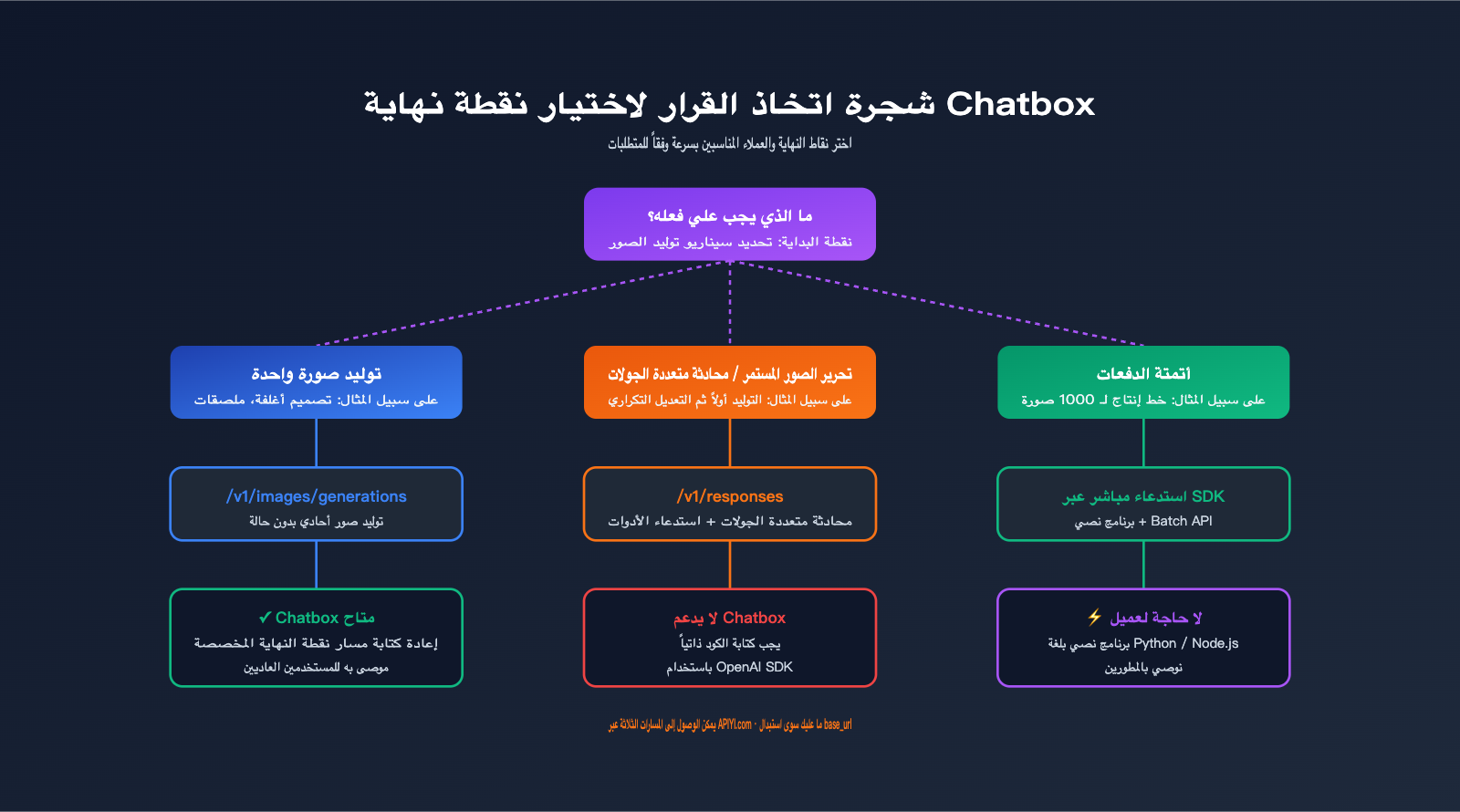
دليل اتخاذ القرار لاختيار نقاط النهاية (Endpoints)
يساعدك هذا الجدول في تحديد نقطة النهاية المناسبة لكل سيناريو:
| احتياجك | نقطة النهاية الموصى بها | العميل المناسب |
|---|---|---|
| توليد صورة واحدة (مثل غلاف) | /v1/images/generations |
Chatbox / curl / SDK |
| تعديل صورة واحدة (مع قناع) | /v1/images/edits |
curl / SDK (Chatbox غير ملائم) |
| تعديل الصور عبر محادثة مستمرة | /v1/responses |
برمجة خاصة (Chatbox لا يدعمها) |
| محادثة نصية فقط | /v1/chat/completions |
Chatbox / أي عميل محادثة |
| محادثة نصية + فهم الصور | /v1/chat/completions |
مدعوم في Chatbox |
الأسئلة الشائعة (FAQ) حول ربط Chatbox بـ gpt-image-2
السؤال 1: لماذا لا يدعم Chatbox رسميًا توليد الصور المتسلسل (Continuous Generation) لـ gpt-image-2؟
هذا ليس عيبًا في تصميم Chatbox، بل هو قيد متأصل في جميع تطبيقات العملاء (Clients). يعتمد نموذج بيانات Chatbox على مصفوفة messages (نمط الدردشة)، بينما يعتمد نموذج بيانات Responses API على previous_response_id بالإضافة إلى حالة المحادثة في جهة الخادم؛ وهما نموذجان غير متوافقين تمامًا. لكي يدعم Chatbox هذه القدرة، سيتطلب الأمر إعادة كتابة محرك المحادثة بالكامل.
السؤال 2: هل يمكنني رفع صور لـ gpt-image-2 لتعديلها بعد ضبط نقطة النهاية (Endpoint) المخصصة في Chatbox؟
نظريًا ممكن، ولكن عمليًا الأمر معقد للغاية. تتطلب نقطة النهاية /v1/images/edits رفع ملفات الصور بتنسيق multipart/form-data، بينما يدعم مربع حوار Chatbox إدخال النصوص فقط. سيؤدي الإعداد القسري إلى ظهور خطأ 415. البديل الموصى به: استخدم curl أو Postman أو اكتب سكربت خاص بك لاستدعاء /v1/images/edits.
السؤال 3: هل تدعم خدمة وكيل APIYI واجهة Responses API؟
تدعمها بالكامل. تُعد APIYI قناة وكيل رسمية، حيث تتطابق حقول الطلب/الاستجابة بنسبة 100% مع OpenAI الرسمية، بما في ذلك نقاط النهاية الأربع الأساسية: /v1/responses و /v1/images/generations و /v1/images/edits و /v1/chat/completions. ننصح باستخدام APIYI (apiyi.com) لاستدعاء Responses API لتحقيق توليد صور متسلسل، مع استقرار في الاتصال المباشر داخل الصين دون الحاجة إلى وكيل (Proxy).
السؤال 4: ما هو الحد الأقصى لطول حقل الموجه (Prompt) عند استدعاء gpt-image-2 عبر Chatbox؟
تضع OpenAI حدًا أقصى لحقل الموجه يبلغ 32000 حرف، ولكن من الناحية العملية نوصي بالتحكم فيه ضمن 1000 حرف؛ فالموجهات الطويلة جدًا قد تشتت انتباه النموذج، مما يؤدي إلى انخفاض جودة التوليد.
السؤال 5: هل يمكنني ضبط نموذج دردشة ونموذج توليد صور في وقت واحد داخل Chatbox؟
نعم، يدعم Chatbox ضبط "مزودي خدمة مخصصين" متعددين. نقترح عليك إنشاء اثنين:
APIYI - محادثة← نقطة النهاية/v1/chat/completions← النموذجgpt-5/claude-sonnet-4-6إلخ.APIYI - توليد صور← نقطة النهاية/v1/images/generations← النموذجgpt-image-2
يمكنك التبديل بين النمطين عبر تغيير مزود الخدمة.
السؤال 6: عند فشل استدعاء gpt-image-2 عبر Chatbox، كيف أحدد ما إذا كانت المشكلة في Chatbox أم في API؟
أسرع طريقة هي استدعاء API مباشرة باستخدام curl؛ إذا نجح curl، فالمشكلة في إعدادات Chatbox، وإذا فشل أيضًا، فالمشكلة في مفتاح API أو الشبكة. يمكنك نسخ واستخدام مثال curl المذكور في بداية هذا المقال.
السؤال 7: ما الفرق بين الاستدعاء عبر APIYI وبين OpenAI الرسمية؟
الحقول متطابقة تمامًا لأن APIYI قناة وكيل رسمية. تكمن الاختلافات في ثلاثة جوانب: اتصال مباشر داخل الصين دون الحاجة لوكيل، دعم فني متخصص باللغة العربية، وشفافية في الفوترة. ننصح المطورين في المنطقة بالاتصال بـ gpt-image-2 عبر APIYI (apiyi.com) لتجنب مشاكل استقرار الشبكة.
السؤال 8: متى يجب التخلي عن Chatbox والبدء بكتابة كود خاص باستخدام Responses API؟
هناك ثلاث إشارات واضحة:
- حاجتك إلى "تحرير الصور عبر المحادثة" (توليد مرة واحدة، وتعديلات دقيقة متعددة).
- حاجتك إلى مخرجات مختلطة من صور ونصوص (شرح فقرة ثم توليد صورة، ثم شرح إضافي وتوليد آخر).
- إذا كنت تبني منتجًا وليس مجرد استخدام شخصي، وتحتاج إلى إدارة حالة المحادثة في جهة الخادم.
إذا تحقق أي من هذه الشروط، فقد حان الوقت للانتقال إلى Responses API.
خلاصات هامة لربط Chatbox بـ gpt-image-2
- Chatbox يوجه الطلبات افتراضيًا إلى
/v1/chat/completions؛ هذه النقطة لا تدعم توليد الصور، لذا يجب تغييرها إلى/v1/images/generations. /v1/images/generationsهي نقطة نهاية عديمة الحالة (Stateless)؛ كل طلب مستقل بذاته، ولا يمكن تحقيق "تعديل متسلسل".- قدرة التوليد المتسلسل في ChatGPT تعتمد على Responses API؛ فهي تستخدم أداة
image_generationالمدمجة + حالة المحادثةprevious_response_id. - عدم قدرة Chatbox على التوليد المتسلسل ليس خطأً برمجياً (Bug)؛ بل هو اختلاف جوهري بين عملاء نمط الدردشة ونموذج Responses API.
- الحل البديل: عند الحاجة لتوليد متسلسل، استخدم OpenAI SDK لكتابة كود يستدعي
/v1/responsesمع ضرورة استخدام نماذج سلسلة gpt-5. - نصيحة للاستخدام: اتصل عبر APIYI (apiyi.com)، حيث يتم دعم نقاط النهاية الأربع الأساسية بالكامل، ما عليك سوى استبدال
base_url. - استكشاف الأخطاء سريعًا: عند فشل الإعداد، استخدم curl للتحقق؛ إذا نجح curl، فالمشكلة في العميل وليس في API.
ملخص
إن مشكلة "الإعدادات" الخاصة بربط Chatbox مع gpt-image-2 ليست سوى مظهر خارجي، فما يستحق حقاً أن يفهمه المطورون هو بنية نقاط النهاية الثلاث المستقلة لدى OpenAI، حيث تم تصميم كل منها لسيناريوهات استخدام مختلفة، وتختلف حدود قدراتها بشكل جذري:
- Chat Completions: هي نقطة نهاية مخصصة لـ "المحادثات النصية + فهم الصور"، ولا يمكنها توليد الصور.
- Images Generations / Edits: هي نقطة نهاية عديمة الحالة (stateless) مخصصة لـ "توليد/تعديل الصور لمرة واحدة"، وهي مباشرة وبسيطة ولكنها لا تدعم التكرار متعدد الجولات.
- Responses API: هي نقطة نهاية مخصصة لـ "المحادثات متعددة الجولات + استدعاء الأدوات"، وهي الطريقة الوحيدة لتحقيق "تعديل الصور عبر المحادثة".
بما أن Chatbox هو عميل بنمط المحادثة (Chat)، فهو يمكنه التوافق بشكل مثالي مع واحد فقط من النمطين الأولين، وذلك من خلال إعادة كتابة نقطة النهاية المخصصة لدعم توليد الصور لمرة واحدة. ولكن لتحقيق تجربة مثل نسخة الويب من ChatGPT التي تتيح "تعديل المحادثة بلا حدود"، يجب عليك التخلي عن أدوات العميل وكتابة الكود الخاص بك لاستدعاء Responses API.
بعد فهم هذه النقطة، ستصبح خيارات سير عملك واضحة:
- للمشاريع الصغيرة، توليد الصور لمرة واحدة، أو الاستخدام الشخصي ← Chatbox +
/v1/images/generations - للحاجة إلى تعديل مستمر للصور أو التكامل على مستوى المنتج ← Responses API + كتابة الكود الخاص بك
- لتوليد الصور بكميات كبيرة أو خطوط الإنتاج المؤتمتة ← استدعاء
/v1/images/generationsمباشرة عبر SDK
✨ نصيحة أخيرة: بالنسبة للمطورين داخل الصين، بغض النظر عن المسار الذي تختاره، نوصي بالاتصال عبر منصة APIYI (apiyi.com)؛ حيث تدعم نقاط النهاية الأربع الأساسية بالكامل، وتتوافق بنسبة 100% مع حقول OpenAI الرسمية، وتوفر اتصالاً مباشراً ومستقراً داخل البلاد، مع محاسبة شفافة حسب الـ token. كما يحصل المستخدمون الجدد على رصيد تجريبي مجاني، يكفي لإكمال إعدادات Chatbox والتحقق من مسار Responses API.
المؤلف: فريق APIYI
آخر تحديث: 2026-05-02