عند استخدام الذكاء الاصطناعي لتحرير الصور، فإن السؤال الأكثر إلحاحًا لدى الكثير من المطورين هو: هل يمكنني تعديل جزء معين من الصورة فقط، دون التأثير على بقية الأجزاء؟ هذا هو بالضبط ما تهدف تقنية Inpainting (التصحيح الموضعي/التعديل الموضعي للصور) إلى حله.
الخبر السار هو أن سلسلة نماذج Nano Banana تدعم بالفعل تقنية Inpainting للتعديل الموضعي للصور، بل وتوفر قدرات تحرير أقوى من الحلول التقليدية عبر ميزة mask-free (بدون قناع). ستشرح هذه المقالة 3 طرق لتنفيذ التعديل الموضعي للصور عبر واجهة برمجة التطبيقات (API)، لمساعدتك في اختيار المسار التقني الأنسب بسرعة.
القيمة الأساسية: بعد قراءة هذه المقالة، ستتمكن من إتقان 3 طرق لاستدعاء واجهة برمجة تطبيقات Inpainting الخاصة بـ Nano Banana، وستكون قادرًا على تنفيذ وظيفة تحرير صور احترافية باستخدام الذكاء الاصطناعي في مشاريعك الخاصة.
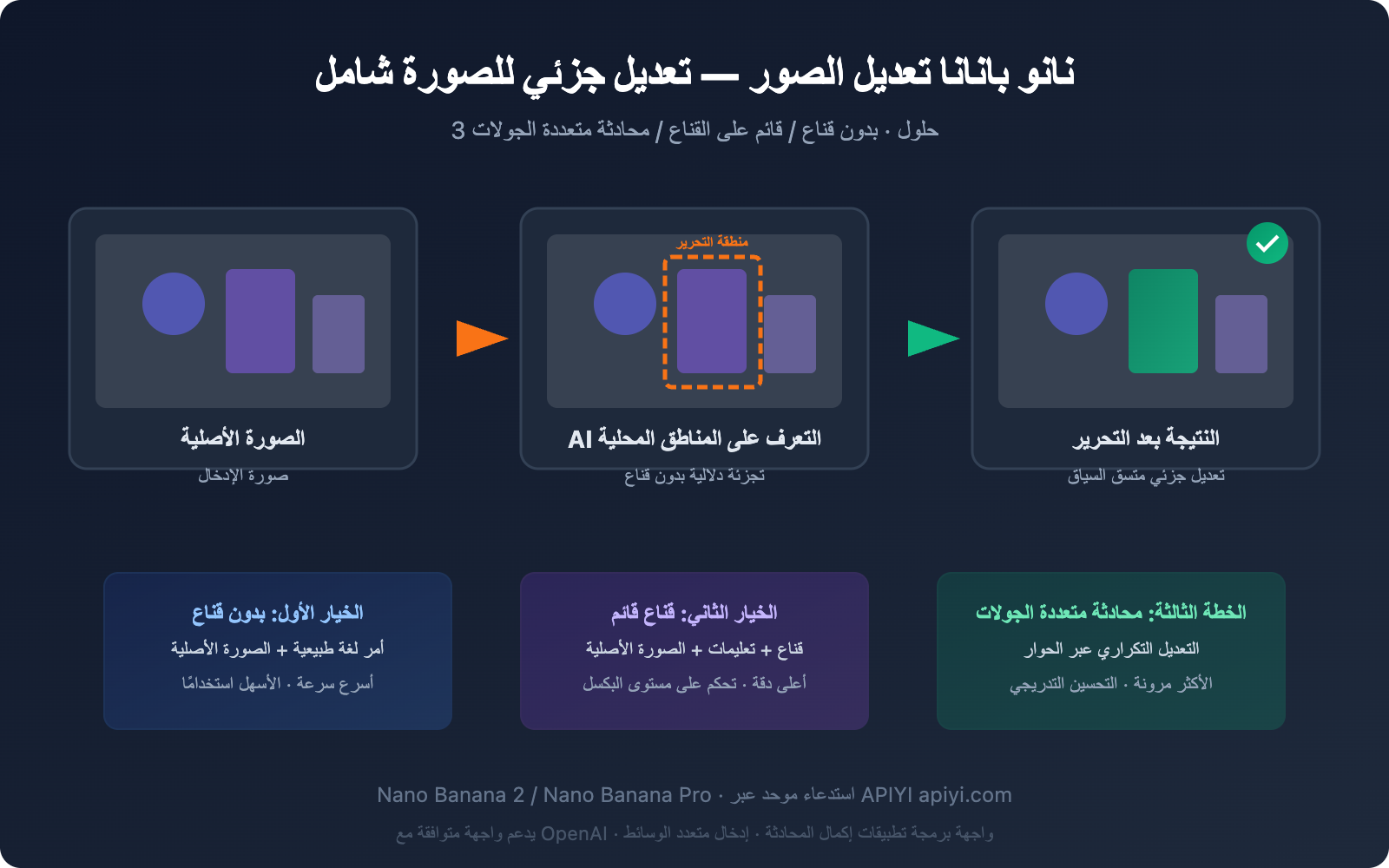
نظرة شاملة على قدرة Nano Banana في التلوين: 3 طرق لتعديل الصور محلياً
هناك سوء فهم شائع بين المطورين: يعتقدون أن Nano Banana يمكنه فقط توليد الصور ولا يدعم التلوين (Inpainting). في الواقع، لا يدعم Nano Banana التلوين فحسب، بل يوفر أيضاً مسارات تنفيذ متعددة.
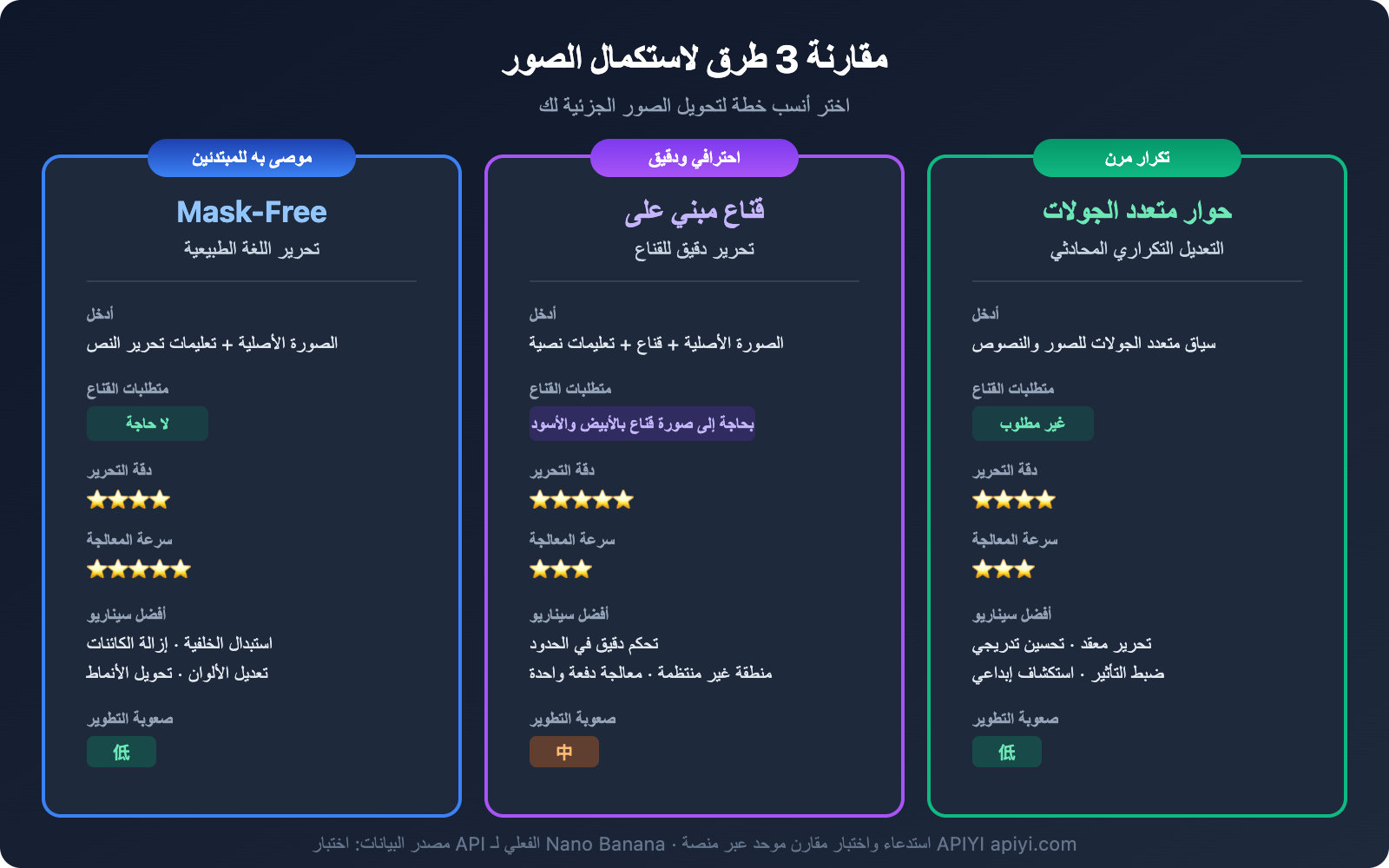
| الطريقة | النموذج | المبدأ | الدقة | السرعة | سيناريوهات التطبيق |
|---|---|---|---|---|---|
| الطريقة الأولى: التحرير باللغة الطبيعية بدون قناع | Nano Banana 2 | تعليمات نصية + الصورة الأصلية | ⭐⭐⭐⭐ | ⭐⭐⭐⭐⭐ | تحرير سريع، استبدال الخلفية |
| الطريقة الثانية: التعديل الدقيق باستخدام القناع | Nano Banana Pro Edit | قناع + تعليمات نصية + الصورة الأصلية | ⭐⭐⭐⭐⭐ | ⭐⭐⭐ | تحكم دقيق في المناطق |
| الطريقة الثالثة: تحرير متكرر عبر محادثة متعددة الجولات | Nano Banana 2 | محادثة متعددة الجولات + سياق | ⭐⭐⭐⭐ | ⭐⭐⭐ | تحرير معقد، تحسين تدريجي |
الفرق الرئيسي بين تلوين Nano Banana والطرق التقليدية
تتطلب أدوات التلوين التقليدية (مثل Stable Diffusion Inpainting) من المطورين رسم قناع (mask) يدوياً بالأبيض والأسود لتحديد المنطقة المراد تعديلها. بينما يكمن الاختراق الأساسي لـ Nano Banana في:
- القيادة بالفهم الدلالي: يمكن للنموذج فهم تعليمات اللغة الطبيعية مثل "استبدل الخلفية بشاطئ" وتحديد منطقة الخلفية تلقائياً.
- الوعي بالسياق: مطابقة تلقائية لإضاءة البيئة المحيطة، والمنظور، والألوان عند تعديل الأجزاء المحلية.
- بدون قناع: معظم سيناريوهات التحرير لا تتطلب إنشاء قناع يدوياً، مما يقلل من عتبة التطوير.
🎯 نصيحة تقنية: يتم توفير قدرة التلوين لـ Nano Banana من خلال واجهة متوافقة مع OpenAI القياسية. نوصي بالاستدعاء عبر منصة APIYI apiyi.com، حيث يمكن إدارة استدعاء نموذجي Nano Banana 2 و Nano Banana Pro بشكل موحد، مما يسهل التبديل والاختبار بين الطرق المختلفة.
الطريقة الأولى: التلوين باللغة الطبيعية بدون قناع (موصى به للمبتدئين)
هذه إحدى أقوى ميزات تلوين Nano Banana – لا حاجة لقناع، يمكن تحقيق التعديلات المحلية باستخدام الوصف النصي فقط.
المبدأ الأساسي لتلوين Nano Banana بدون قناع
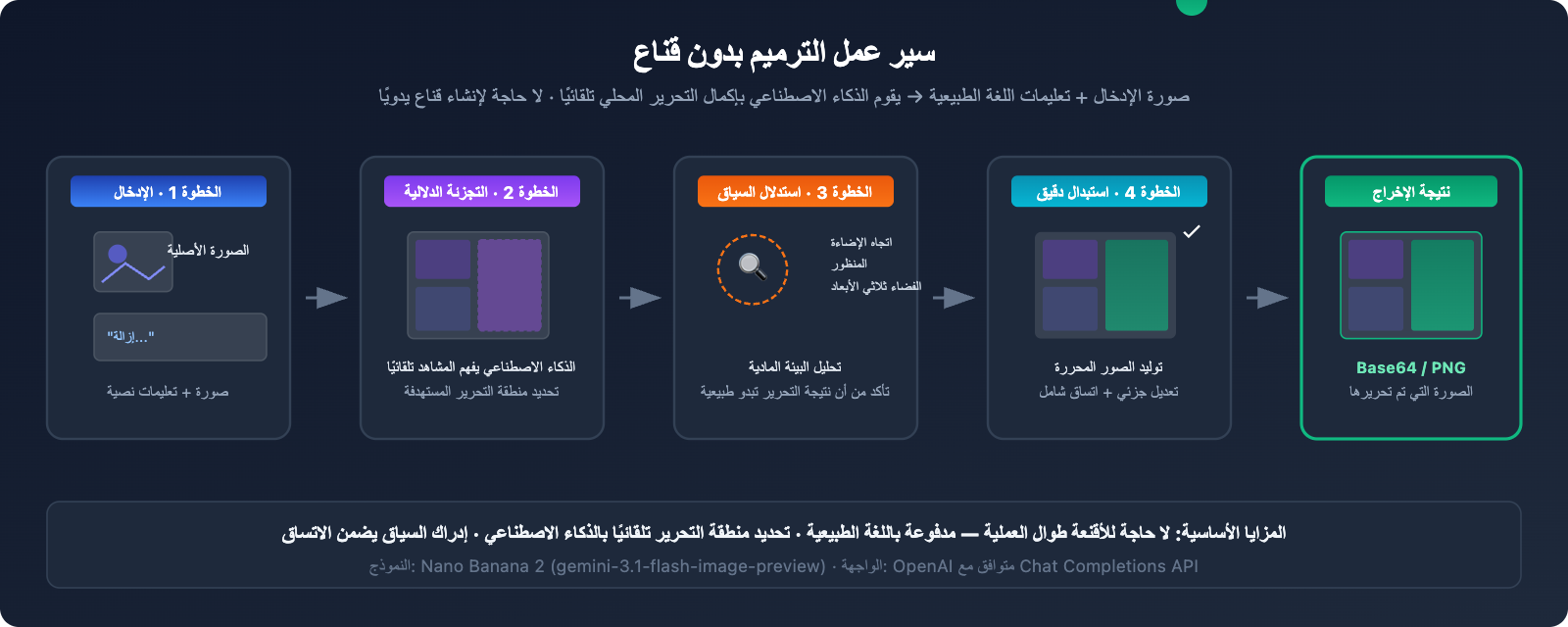
يحتوي Nano Banana 2 (المبني على Gemini 3.1 Flash Image) على قدرة تجزئة دلالية مدمجة، حيث يقوم النموذج بـ:
- تحليل تعليمات التحرير – فهم أي جزء من الصورة تريد تعديله.
- تحديد المنطقة تلقائياً – تحديد منطقة البكسل المراد تعديلها من خلال الفهم الدلالي.
- الاستدلال السياقي – تحليل اتجاه الإضاءة، وعلاقات المنظور، وعلاقات الفضاء ثلاثي الأبعاد.
- الاستبدال الدقيق – تعديل المنطقة المستهدفة مع الحفاظ على اتساق البيئة المحيطة.
مثال بسيط للغاية لتلوين بدون قناع
import openai
import base64

client = openai.OpenAI(
    api_key="YOUR_API_KEY",
    base_url="https://api.apiyi.com/v1"  # واجهة APIYI الموحدة
)

response = client.chat.completions.create(
    model="gemini-2.5-flash-image-preview",
    messages=[{
        "role": "user",
        "content": [
            {"type": "text", "text": "Remove the person from this photo and fill the area with the surrounding background naturally"},
            {"type": "image_url", "image_url": {"url": "https://example.com/your-photo.jpg"}}
        ]
    }]
)

# استخراج الصورة المحررة
content = response.choices[0].message.content
print("تم الانتهاء من التحرير، جاري استخراج بيانات الصورة...")
قوالب تعليمات التحرير الشائعة لتلوين Nano Banana
| نوع التحرير | قالب التعليمات بالإنجليزية | الشرح بالعربية |
|---|---|---|
| إزالة كائن | Remove the [object] from the image and fill naturally |
إزالة كائن محدد وملء المنطقة بشكل طبيعي |
| استبدال الخلفية | Replace the background with [new scene] |
استبدال مشهد الخلفية |
| إضافة عنصر | Add a [object] to the [position] of the image |
إضافة عنصر في موضع محدد |
| تعديل خاصية | Change the [object]'s color from [A] to [B] |
تغيير لون الكائن |
| طمس الخلفية | Blur the background while keeping the foreground sharp |
طمس الخلفية مع الحفاظ على وضوح المقدمة |
| إصلاح العيوب | Remove the stain/scratch from the [area] |
إزالة البقعة أو الخدش من المنطقة |
| ضبط الوضعية | Change the person's pose to [description] |
تعديل وضعية الشخص |
| تحويل النمط | Convert the [area] to watercolor painting style |
تحويل النمط المحلي إلى أسلوب الرسم المائي |
عرض الكود الكامل للتلوين بدون قناع (يشمل حفظ الصور ومعالجة الأخطاء)
#!/usr/bin/env python3
"""
مثال كامل لتلوين Nano Banana بدون قناع
تنفيذ تحرير الصور المحلي باستخدام تعليمات اللغة الطبيعية
"""

import openai
import base64
import re
from datetime import datetime

# التكوين
API_KEY = "YOUR_API_KEY"
BASE_URL = "https://api.apiyi.com/v1"

client = openai.OpenAI(api_key=API_KEY, base_url=BASE_URL)

def inpaint_image(image_url: str, edit_instruction: str, output_path: str = None):
    """
    تحرير الصورة باستخدام التلوين بدون قناع

    Args:
        image_url: رابط الصورة الأصلية أو data URI بتنسيق base64
        edit_instruction: تعليمات التحرير بالإنجليزية
        output_path: مسار ملف الإخراج (اختياري)
    Returns:
        bool: هل تمت العملية بنجاح؟
    """
    print(f"📝 تعليمات التحرير: {edit_instruction}")
    print(f"🖼️  الصورة الأصلية: {image_url[:80]}...")

    try:
        response = client.chat.completions.create(
            model="gemini-2.5-flash-image-preview",
            messages=[{
                "role": "user",
                "content": [
                    {"type": "text", "text": f"Generate an image: {edit_instruction}"},
                    {"type": "image_url", "image_url": {"url": image_url}}
                ]
            }]
        )

        content = response.choices[0].message.content

        # استخراج بيانات الصورة بتنسيق base64
        patterns = [
            r'data:image/[^;]+;base64,([A-Za-z0-9+/=]+)',
            r'([A-Za-z0-9+/=]{1000,})'
        ]

        base64_data = None
        for pattern in patterns:
            match = re.search(pattern, content)
            if match:
                base64_data = match.group(1)
                break

        if not base64_data:
            print(f"⚠️ لم يتم العثور على بيانات الصورة، رد النموذج: {content[:200]}")
            return False

        # حفظ الصورة
        if not output_path:
            timestamp = datetime.now().strftime("%Y%m%d_%H%M%S")
            output_path = f"inpainted_{timestamp}.png"

        image_bytes = base64.b64decode(base64_data)
        with open(output_path, 'wb') as f:
            f.write(image_bytes)

        print(f"✅ تم الانتهاء من التحرير! تم الحفظ إلى: {output_path} ({len(image_bytes):,} بايت)")
        return True

    except Exception as e:
        print(f"❌ فشل التحرير: {e}")
        return False


# مثال على الاستخدام
if __name__ == "__main__":
    # المثال 1: إزالة كائن
    inpaint_image(
        image_url="https://example.com/photo-with-person.jpg",
        edit_instruction="Remove the person on the right side and fill with natural background",
        output_path="result_remove_person.png"
    )

    # المثال 2: استبدال الخلفية
    inpaint_image(
        image_url="https://example.com/portrait.jpg",
        edit_instruction="Replace the background with a sunset beach scene, keep the person unchanged",
        output_path="result_new_background.png"
    )

    # المثال 3: تعديل خاصية محلية
    inpaint_image(
        image_url="https://example.com/room.jpg",
        edit_instruction="Change the wall color to light blue, keep furniture unchanged",
        output_path="result_wall_color.png"
    )
الخيار الثاني: Inpainting القائم على القناع (الاستخدام المتقدم)
عندما تحتاج إلى تحكم دقيق على مستوى البكسل في المنطقة المراد تعديلها، يمكنك استخدام وضع القناع في Nano Banana Pro Edit.
كيفية عمل Inpainting القائم على القناع
يتطلب هذا الوضع منك توفير صورة قناع (mask) بالأبيض والأسود، حيث تمثل المناطق البيضاء الأجزاء المراد تعديلها، بينما تبقى المناطق السوداء دون تغيير.
| المعامل | الوصف | المتطلبات |
|---|---|---|
| الصورة الأصلية | الصورة التي تريد تعديلها | PNG/JPEG، يفضل ألا تتجاوز 4096×4096 |
| صورة القناع | صورة بالأبيض والأسود تحدد منطقة التعديل | بنفس أبعاد الصورة الأصلية، الأبيض = منطقة التعديل |
| تعليمات التعديل | وصف لكيفية ملء المنطقة البيضاء | التعليمات الإنجليزية تعطي أفضل النتائج |
مثال على كود Inpainting القائم على القناع
import openai

client = openai.OpenAI(
    api_key="YOUR_API_KEY",
    base_url="https://api.apiyi.com/v1"
)

# إدخال متعدد الصور: صورة أصلية + قناع + تعليمات نصية
response = client.chat.completions.create(
    model="gemini-2.5-flash-image-preview",
    messages=[{
        "role": "user",
        "content": [
            {
                "type": "text",
                "text": "Generate an image: The first image is the original photo. The second image is a mask where white areas indicate regions to edit. Replace the masked area with a beautiful garden scene."
            },
            {"type": "image_url", "image_url": {"url": "https://example.com/original.jpg"}},
            {"type": "image_url", "image_url": {"url": "https://example.com/mask.png"}}
        ]
    }]
)
متى تختار Inpainting القائم على القناع
- عندما تحتاج إلى تحكم دقيق في حدود التعديل (مثل تعديل القميص فقط دون التأثير على الجلد)
- عندما تكون منطقة التعديل غير منتظمة الشكل ويصعب وصفها بدقة باستخدام اللغة الطبيعية
- عندما تحتاج إلى معالجة دفعات من الصور لنفس المنطقة
- في السيناريوهات الاحترافية التي تتطلب انتقالات حواف عالية الجودة
💡 نصيحة عملية: أسهل طريقة لإنشاء قناع هي استخدام فرشاة الرسم في Photoshop أو GIMP لتلوين المناطق المراد تعديلها باللون الأبيض، ثم تصديرها كملف PNG. إذا وجدت عملية إنشاء القناع يدويًا مزعجة، فإن وضع Mask-Free في الخيار الأول يكون كافيًا في معظم الحالات.
الخيار الثالث: Inpainting متعدد الجولات (التحسين التكراري)
يدعم Nano Banana 2 التعديلات المتعددة خلال جلسة محادثة واحدة، حيث يمكنك في كل جولة إجراء تعديلات بناءً على نتيجة الجولة السابقة. هذه الطريقة مناسبة بشكل خاص للسيناريوهات التي تتطلب ضبطًا دقيقًا.
سير عمل محادثة Inpainting متعددة الجولات
الجولة الأولى: "استبدل الخلفية بمكتب حديث" → تحصل على الصورة المعدلة A
الجولة الثانية: الصورة A + "استبدل الكوب على المكتب بجهاز لابتوب" → تحصل على الصورة المعدلة B
الجولة الثالثة: الصورة B + "أضف إضاءة عامة، وزِد تأثير الضوء القادم من النافذة" → تحصل على الصورة النهائية C
تنفيذ كود Inpainting متعدد الجولات
import openai

client = openai.OpenAI(
    api_key="YOUR_API_KEY",
    base_url="https://api.apiyi.com/v1"
)

# بناء محادثة متعددة الجولات
messages = [
    # الجولة الأولى: التعديل الأولي
    {
        "role": "user",
        "content": [
            {"type": "text", "text": "Replace the background with a modern office scene"},
            {"type": "image_url", "image_url": {"url": "https://example.com/photo.jpg"}}
        ]
    }
]

# طلب الجولة الأولى
response_1 = client.chat.completions.create(
    model="gemini-2.5-flash-image-preview",
    messages=messages
)

# إضافة نتيجة الجولة الأولى إلى السياق
messages.append({"role": "assistant", "content": response_1.choices[0].message.content})

# الجولة الثانية: التعديل بناءً على الجولة السابقة
messages.append({
    "role": "user",
    "content": [{"type": "text", "text": "Now add a laptop on the desk and make the lighting warmer"}]
})

response_2 = client.chat.completions.create(
    model="gemini-2.5-flash-image-preview",
    messages=messages
)
مقارنة إصدارات نموذج Nano Banana Inpainting المختلفة
يعتمد اختيار نموذج Nano Banana المناسب على احتياجاتك في التعديل الداخلي للصور:
| معيار المقارنة | Nano Banana 2 | Nano Banana Pro | الشرح |
|---|---|---|---|
| معرف النموذج | gemini-3.1-flash-image-preview |
gemini-3.0-pro-image |
– |
| التعديل بدون قناع | ✅ مدعوم | ✅ مدعوم | كلاهما يدعم التعديل باستخدام اللغة الطبيعية |
| دقة التعديل | ⭐⭐⭐⭐ | ⭐⭐⭐⭐⭐ | فهم Pro الدلالي أكثر دقة |
| سرعة التوليد | 3-8 ثوانٍ | 10-20 ثانية | بنية Flash أسرع بـ 3-5 مرات |
| أقصى دقة | 4K (4096 بكسل) | 2K (2048 بكسل) | Banana 2 يتمتع بدقة أعلى |
| التعديل متعدد الجولات | ✅ مدعوم | ✅ مدعوم | كلاهما يدعم المحادثة متعددة الجولات |
| سعر API | ~$0.02/استدعاء | ~$0.04/استدعاء | Banana 2 يقلل التكلفة للنصف |
| سيناريو الاستخدام الموصى به | التعديل المجمع، التكرار السريع | التعديل الاحترافي للصور، متطلبات الدقة العالية | يمكن استدعاء كليهما عبر منصة APIYI apiyi.com |
نصائح لاختيار نموذج Nano Banana Inpainting
- التعديل اليومي، المعالجة المجمعة: اختر Nano Banana 2 — سريع، منخفض التكلفة، ودقة 4K
- التعديل الاحترافي، المواد التجارية: اختر Nano Banana Pro — أكثر فهم دلالي دقيق واستعادة للألوان
- غير متأكد من الاختيار: ابدأ باختبار Nano Banana 2 أولاً، ثم انتقل إلى Pro إذا لم تكن النتائج مرضية
الفرق بين Nano Banana Inpainting وتعديل Gemini على الويب
كثير من المستخدمين الذين جربوا ميزة تعديل الصور على نسخة الويب من Gemini (gemini.google.com) يسألون: هل يمكن لـ API أن يفعل ذلك أيضًا؟
الإجابة هي نعم، لكن مع وجود اختلافات:
| البعد | نسخة الويب من Gemini | Nano Banana API |
|---|---|---|
| طريقة التفاعل | تحديد بالماوس + وصف نصي | استدعاء API بحت (نص + صورة) |
| إنشاء القناع | أدوات فرشاة مدمجة في الويب | يتطلب إعداد صورة قناع مسبقًا أو استخدام وضع mask-free |
| دقة التحكم | تحديد مرئي، بديهي | تحكم على مستوى الكود، قابل للأتمتة |
| المعالجة المجمعة | غير مدعوم | ✅ يدعم الاستدعاء المجمع |
| علامة مائية | تحتوي على علامة مائية SynthID | تحتوي على علامة مائية SynthID |
| قابلية التكامل | للاستخدام على الويب فقط | يمكن دمجه في أي تطبيق |
| السعر | مجاني (بحدود) | الدفع حسب الاستخدام |
الفرق الرئيسي: تجربة تعديل الصور في نسخة الويب من Gemini أكثر تفاعلية ومرئية، حيث يمكن للمستخدم رسم منطقة التحديد مباشرةً باستخدام الماوس. بينما تكمن الميزة الأساسية لإصدار API في الأتمتة والقدرة على التوسع — يمكنك معالجة الصور بشكل مجمع في الكود، ودمجها في سير عمل منتجك.
🎯 نصيحة تقنية: إذا كان احتياجك هو دمج ميزة تعديل الصور بالذكاء الاصطناعي في منتجك الخاص، فإن API هو الخيار الوحيد. من خلال منصة APIYI apiyi.com يمكنك الحصول على وصول أكثر استقرارًا للواجهات ودعمًا تقنيًا.
أفضل الممارسات في تعديل الصور باستخدام Nano Banana Inpainting
نصائح لتحسين أوامر التعديل
الأوامر الجيدة يمكنها تحسين نتائج التعديل بشكل ملحوظ:
| النصيحة | أمر ضعيف ❌ | أمر جيد ✅ |
|---|---|---|
| وصف تفصيلي | "عدّل الخلفية" | "استبدل الخلفية بشاطئ عند غروب الشمس مع ضوء ذهبي دافئ" |
| تحديد المناطق المراد الاحتفاظ بها | "غيّر الخلفية" | "استبدل الخلفية مع الحفاظ على الشخص دون أي تغيير" |
| توضيح الإضاءة | "أضف إضاءة" | "أضف إضاءة دافئة ناعمة من أعلى اليسار، تلقى ظلالًا لطيفة" |
| وصف المادة/القوام | "غيّر الأرضية" | "استبدل الأرضية بأرضية خشبية من خشب البلوط الفاتح مع حبيبات خشب مرئية" |
| تحديد النطاق | "غيّر اللون" | "غيّر لون هيكل السيارة فقط إلى أزرق ليلي داكن، واحتفظ بالنوافذ والإطارات دون تغيير" |
توصيات لتحسين أداء Nano Banana Inpainting
- المعالجة المسبقة للصورة المدخلة — يُوصى بحجم بين 1024×1024 و 2048×2048، فالحجم الأكبر يزيد وقت المعالجة.
- الأوامر باللغة الإنجليزية أولاً — دقة فهم الأوامر الإنجليزية أعلى بشكل ملحوظ من الصينية.
- التركيز على تعديل واحد في المرة الواحدة — قسّم التعديلات المعقدة إلى جولات متعددة، كل جولة تقوم بشيء واحد فقط.
- إضافة بادئة "Generate an image:" — أخبر النموذج بوضوح أن يخرج صورة وليس ردًا نصيًا فقط.
الأسئلة الشائعة
س1: هل تدعم واجهة برمجة تطبيقات (API) Nano Banana حقًا تعديل الصور (inpainting)؟ أليس ذلك متاحًا فقط في النسخة عبر المتصفح؟
نعم، تدعم واجهة برمجة تطبيقات Nano Banana تعديل الصور المحلي (inpainting) بشكل كامل. كل من Nano Banana 2 (gemini-3.1-flash-image-preview) و Nano Banana Pro (gemini-3.0-pro-image) يدعمان تحرير الصور عبر الـ API. الميزة الأقوى هي تعديل الصور بدون قناع (mask-free inpainting)، حيث لا تحتاج إلى إنشاء قناع، بل تكفي وصف احتياجات التعديل بلغة طبيعية، وسيتعرف النموذج على المنطقة المستهدفة ويعدلها تلقائيًا. يمكنك الحصول على مفتاح API وبدء الاختبار بسرعة من خلال منصة APIYI apiyi.com.
س2: أي منهما أفضل، تعديل الصور بدون قناع أم مع قناع؟
يعتمد ذلك على السيناريو. بالنسبة للاحتياجات الشائعة مثل استبدال الخلفية، إزالة عنصر، تعديل اللون، فإن وضع "بدون قناع" دقيق بما فيه الكفاية وأكثر ملاءمة. بالنسبة للسيناريوهات التي تتطلب دقة حدودية صارمة للغاية (مثل تعديل نقش القميص فقط دون التأثير على الجلد)، يوفر وضع "مع قناع" تحكمًا أكثر دقة. يُوصى باختبار وضع "بدون قناع" أولاً، وإذا لم تكن النتيجة مرضية، استخدم القناع. تدعم منصة APIYI apiyi.com استدعاء كلا الوضعين، والتبديل بينهما سهل للغاية.
س3: هل يمكن لتعديل الصور باستخدام Nano Banana أن يصل إلى مستوى تأثيرات Photoshop؟
في العديد من السيناريوهات، أصبح قريبًا جدًا أو حتى يتفوق على خاصية "الملء المدرك للمحتوى (Content-Aware Fill)" في Photoshop. تكمن ميزة Nano Banana في فهمه لدلالات المشهد – على سبيل المثال، عند إزالة شخص، يعرف كيف يجب أن يبدو المبنى أو المنظر الطبيعي خلفه، وليس مجرد ملء بسيط للقوام. ولكن للتصحيح التجاري الدقيق للغاية، يُوصى بالجمع مع Photoshop لإجراء التعديلات النهائية.
س4: لماذا لا تعمل أوامر التعديل الخاصة بي أحيانًا، ويقوم النموذج بإنشاء صورة جديدة تمامًا؟
هذه مشكلة شائعة. تأكد من أن أمرك يعبر بوضوح عن "التعديل" وليس "التوليد". يُوصى بإضافة بادئة "Generate an image:" للأمر، وتوضيح أجزاء الصورة الأصلية التي يجب الاحتفاظ بها. على سبيل المثال: "Generate an image: Edit the original photo - replace only the sky with a starry night, keep everything else exactly the same". إذا استمرت المشكلة، يمكنك محاولة إضافة "Do not change the composition or layout" لتقييد النموذج.
س5: كم تكلفة استدعاء واجهة برمجة تطبيقات (API) لتعديل الصور باستخدام Nano Banana؟
تكلفة تحرير الصور باستخدام Nano Banana 2 حوالي 0.02 دولار لكل مرة، و Nano Banana Pro حوالي 0.04 دولار لكل مرة. من خلال الاستدعاء عبر منصة APIYI apiyi.com، يمكنك الاستمتاع بأسعار أكثر تفضيلاً، حيث تبلغ التكلفة الفعلية حوالي 0.14 يوان صيني لكل مرة (لـ Nano Banana 2)، مما يجعلها مناسبة لسيناريوهات تحرير الصور بكميات كبيرة.
الخلاصة
قدرة Nano Banana على التعديل المحلي للصور (inpainting) أقوى بكثير مما يتخيله العديد من المطورين. كل من الطرق الثلاثة الثلاثة لها سيناريوهات استخدام مناسبة:
- التعديل بلغة طبيعية بدون قناع (Mask-Free) — الأكثر ملاءمة، يناسب معظم السيناريوهات، يُوصى باستخدامه أولاً
- التعديل الدقيق باستخدام قناع (Mask-Based) — الأكثر دقة، يناسب التحكم الاحترافي على مستوى البكسل
- التعديل التكراري عبر حوار متعدد الجولات — الأكثر مرونة، يناسب التعديلات التدريجية المعقدة
بغض النظر عن الطريقة المختارة، فإن الأساس هو إرسال الصورة وتعليمات التعديل عبر واجهة برمجة التطبيقات القياسية Chat Completions. نوصي باستخدام منصة APIYI apiyi.com للبدء السريع في الاختبار، حيث يمكنك تشغيل أول مثال على inpainting في غضون 5 دقائق فقط.
المراجع
-
الوثائق الرسمية من Google AI – Nano Banana Image Generation
- الرابط:
ai.google.dev/gemini-api/docs/image-generation - الوصف: الوثائق الكاملة لواجهة برمجة تطبيقات توليد وتعديل الصور في Gemini
- الرابط:
-
مدونة Google Developers – Gemini 2.5 Flash Image
- الرابط:
developers.googleblog.com/introducing-gemini-2-5-flash-image/ - الوصف: شرح مفصل للهيكل التقني وقدرات Nano Banana
- الرابط:
-
DataCamp – Gemini 2.5 Flash Image Complete Guide
- الرابط:
datacamp.com/tutorial/gemini-2-5-flash-image-guide - الوصف: دليل عملي كامل مع أمثلة برمجية
- الرابط:
📝 المؤلف: فريق APIYI | للتواصل التقني ودمج واجهة برمجة التطبيقات، يرجى زيارة apiyi.com