ملاحظة المؤلف: يستند هذا المقال إلى معلومات عامة متاحة بتاريخ 25 نوفمبر 2026، ويرتّب نقاط الدخول إلى MAGI-2 وأوضاع التوليد وخطوات الاستخدام للمبتدئين. وسيُشير النص بوضوح إلى ما هو تعليمات رسمية، وما هو أمثلة توضيحية، وما هو أمثلة أصلية.
الملخص: يوضح هذا المقال من أين يدخل صانع المحتوى العادي إلى MAGI-2، وكيف يختار وضع التوليد وفق المواد المتوفرة لديه، وكيف يرسل أول عملية توليد ويعاين النتيجة ويُنزّلها.
الخلاصة أولًا: يُفضّل صانع المحتوى العادي الدخول من الصفحة الرئيسية لـ Sand.ai عبر Try on VidMuse. يحمل هذا الرابط شارة Official Partner، ويفتح مباشرة صفحة منتج MAGI-2 على VidMuse. ويمكن أيضًا استخدام MAGI-2 عبر صفحة الفيديو model=magi_2 في Higgsfield، أو عبر الإنشاء على اللوحة في LibTV. وتُختار أوضاع التوليد بحسب المواد: إذا كانت لديك فكرة فقط فاستخدم تحويل النص إلى فيديو؛ وإذا كانت لديك صورة واحدة فاستخدم تحويل صورة إلى فيديو أو الإطارين الأول والأخير؛ وإذا كانت لديك مواد متعددة فاستخدم المرجع متعدد الوسائط، مع كتابة الغرض من كل مادة.
وما يحدد مدى ما يمكنك الاستفادة منه هو المدة والدقة وحقوق الباقة التي تتيحها لوحة المنصة الحالية فعليًا. المواصفات الرائدة هي حتى 30 ثانية، و1080p، و25 fps، لكن نطاق المدة المعروض حاليًا في لوحة صفحة منتج VidMuse هو 4–15 ثانية. وتتطلب منصة Sand AI المفتوحة أن تقوم المؤسسة بتفعيل النموذج المعني، كما أن صفحة الأسعار في تاريخ جمع المعلومات كانت تعرض عدم دعم الشحن مؤقتًا، لذا فهي ليست مناسبة كنقطة الدخول الرئيسية للمبتدئين.
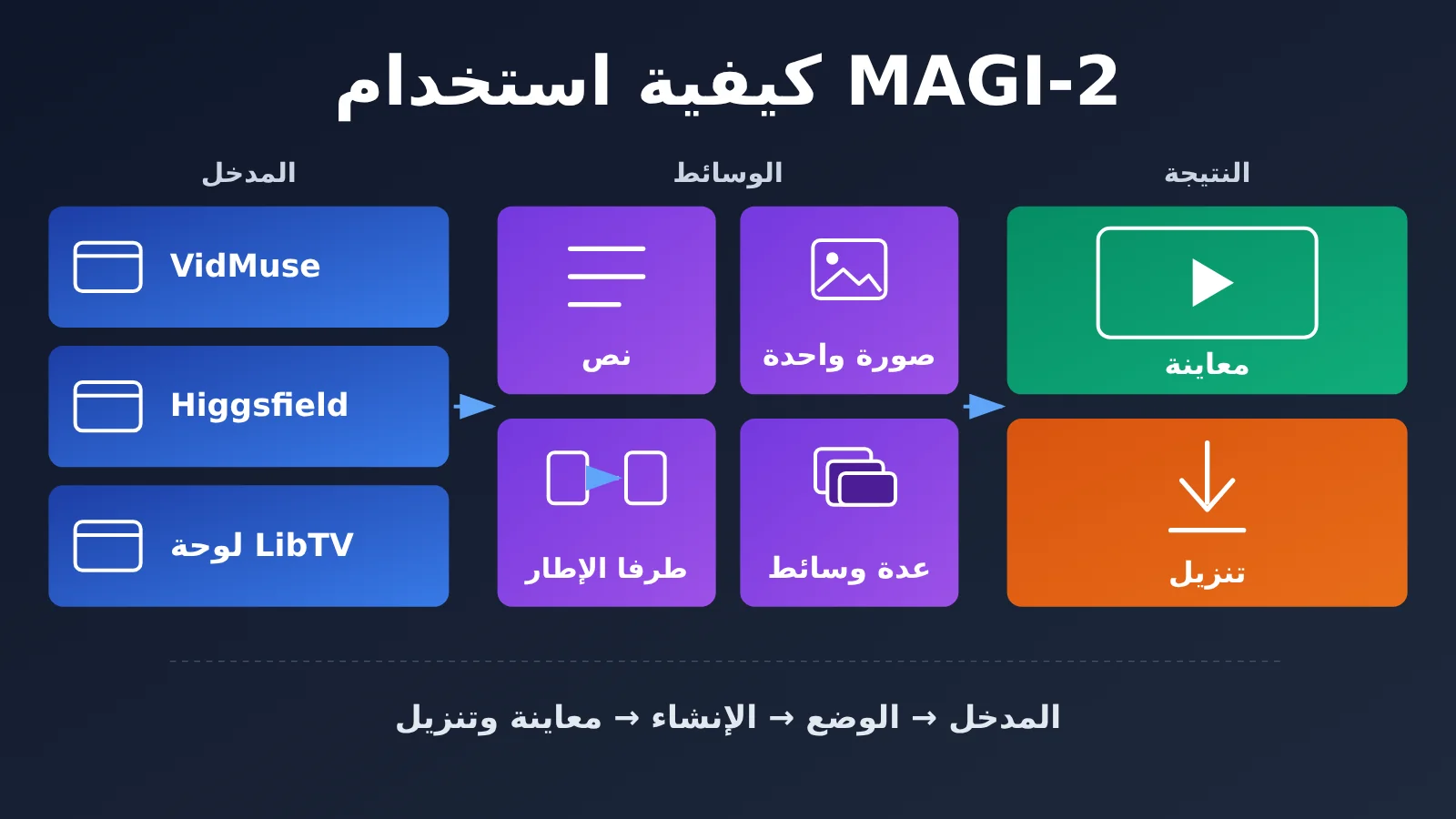
خريطة معرفية لاستخدام MAGI-2
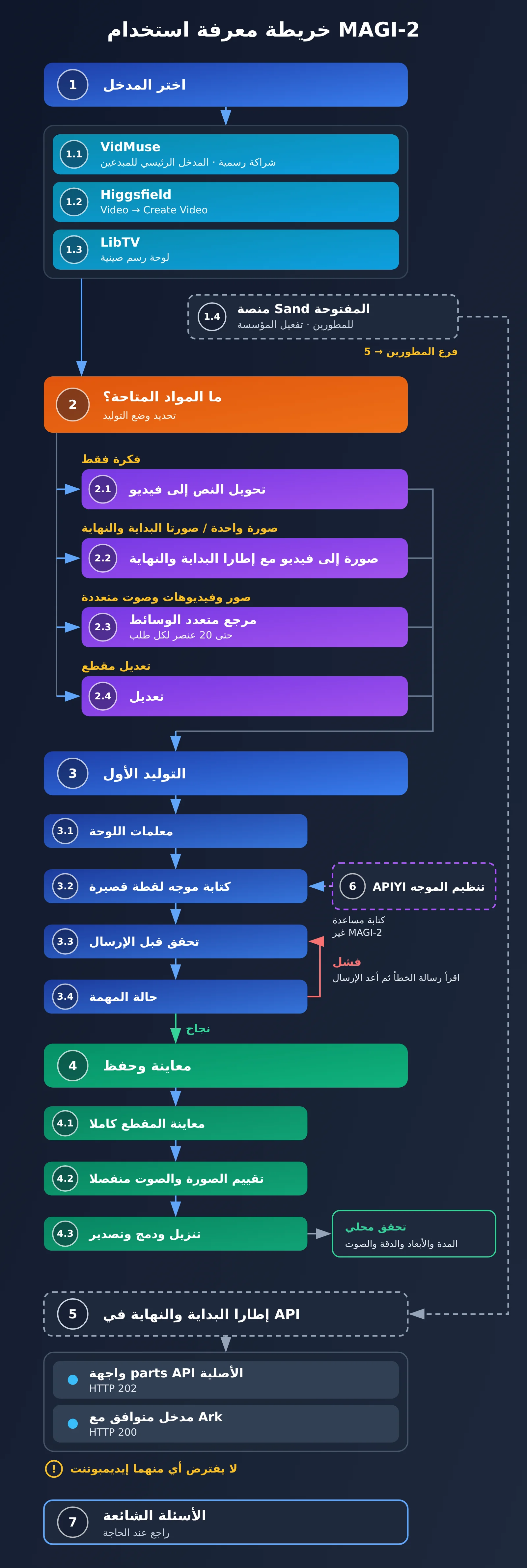
شرح المخطط: تُقرأ هذه الخريطة من أعلى إلى أسفل. القسم 1 لاختيار المدخل، والقسم 2 لاختيار النمط حسب المواد المتوفرة، والقسم 3 لإتمام التوليد الأول، والقسم 4 للمعاينة وحفظ الناتج. إذا فشلت المهمة في القسم 3.4، فعُد إلى القسم 3.3 وأعد التحقق بدلًا من إعادة الإرسال مباشرة. القسمان 1.4 و5 هما فرع المطور، ويُقرآن فقط عند الحاجة إلى استدعاء الواجهة. القسم 6 أداة مساعدة في كتابة الموجه، والقسم 7 للرجوع إليه عند الحاجة.
فهرس دليل MAGI-2
- القسم 1: المدخل: ابدأ بتحديد الموقع والحساب اللذين ستستخدمهما في الإنشاء. الحساب هو ما يحدد النقاط والباقة وملكية المشروع، وكل الخطوات التالية ستجري داخل هذا الحساب.
- القسم 2: أوضاع التوليد: اختر الوضع بناءً على المواد المتوفرة لديك. مكان وضع المادة، سواء كان الإطار الأول أو الإطار الأخير أو مرجعًا عاديًا، يؤثر مباشرة على التكوين، لذلك حدده قبل كتابة الموجه.
- القسم 3: التوليد الأول: راجع إعدادات اللوحة أولًا، ثم اكتب لقطة قصيرة كمرجع. الهدف من هذا القسم هو الوصول إلى أول نتيجة قابلة للفحص بأقل عدد ممكن من المتغيرات.
- القسم 4: المعاينة والحفظ: افحص الصورة والصوت بشكل منفصل، ثم نزّل مقطعًا واحدًا أو النسخة النهائية المجمّعة.
- الأقسام 5–7: مراجعة حسب الحاجة: القسم 5 موجه للمطورين، والقسم 6 مخصص لأداة تنظيم الموجهات، والقسم 7 للأسئلة الشائعة.
للمعرفة: مصطلحات MAGI-2 ذات الصلة
| المصطلح | شرح موجز |
|---|---|
| الإطار الأول / الإطار الأخير | الصورة الافتتاحية والصورة الختامية للفيديو. بعد الرفع، ستقيد تكوين البداية أو النهاية |
| مرجع عادي | مادة توفر معلومات مثل المظهر أو الحركة أو الإيقاع فقط، ولا تثبت تكوين البداية |
| مرجع متعدد الوسائط | وضع صورة وفيديو وصوت في الطلب نفسه، مع توضيح استخدام كل منها على حدة |
| Canvas / Freeform | مساحة عمل اللوحة في VidMuse. تتصل هنا عقد الفيديو وعقد المواد وعقد المونتاج |
| Credits / النقاط | وحدة الفوترة في المنصة. تتبع تكلفة المرة الواحدة القيمة المعروضة على صفحة الويب أو العقدة |
| الـ idempotence | تكرار الطلب نفسه لا ينتج إلا أثرًا واحدًا. لا يمكن افتراض ذلك في أي من الواجهتين المذكورتين في هذا الدليل |
1 كيف تختار مدخل استخدام MAGI-2
يمكن حاليًا استخدام MAGI-2 من عدة صفحات ويب، لكن نظام الحسابات والباقات ومعاملات اللوحة في كل مدخل مستقل عن الآخر. النقاط التي تشتريها في موقع واحد لا يمكن استخدامها في موقع آخر.
1.1 VidMuse: مدخل الشريك الرسمي لـ Sand.ai
انقر على Try on VidMuse في الصفحة الرئيسية لـ Sand.ai. يحمل هذا الزر علامة Official Partner، وينقلك مباشرة إلى صفحة منتج MAGI-2 الإنجليزية على VidMuse، حيث تجد أمثلة رسمية وزر Try Now ولوحة إنشاء. أما طرق تسجيل الدخول التي تذكرها مساعدة VidMuse الرسمية فهي Google وDiscord ورمز التحقق عبر البريد الإلكتروني.
عند العودة، استخدم طريقة تسجيل الدخول نفسها التي استخدمتها في المرة الأولى، حتى تجد المشاريع والاشتراكات والنقاط ضمن الحساب نفسه. يمكنك الاطلاع على رصيد النقاط والباقة من خلال Plan & Usage. ويوفر Create Free في صفحة المنتج مدخلًا للتجربة، لكن مساعدة الحساب توضح أن النماذج المتاحة في الباقة المجانية محدودة، وأن المخرجات العامة تأتي بجودة 720p مع علامة مائية.
1.2 Higgsfield: مدخل صفحة الفيديو على الموقع
عند النقر على Try MAGI-2 في صفحة تعريف MAGI-2 على Higgsfield، ستُفتح صفحة فيديو تحمل المعامل model=magi_2، وتظهر الصفحة عبارة Get started عند عدم تسجيل الدخول. بعد تسجيل الدخول، انتقل بالتتابع إلى Video ← Create Video، وتأكد من أن النموذج هو MAGI-2، ثم املأ الوصف أو أضف المواد.
توضح وثائق المساعدة الخاصة بـ Higgsfield أن النتائج المُولّدة ستظهر في منطقة التوليد وفي Assets. وتنص صفحة النموذج على أن عدد الطلبات المتزامنة على الموقع يتراوح بين طلب واحد وأربعة طلبات في المرة الواحدة، وذلك حسب خطة الاشتراك، ويمكن أن يكون أعلى في خطة Enterprise.
1.3 LibTV: مدخل اللوحة باللغة الصينية
في يوم إعداد هذا القسم، عرضت الصفحة الرئيسية لـ LibTV إطلاق MAGI-2 الجديد وخيار «إنشاء لوحة جديدة». وقد استعرض أحد صانعي المحتوى الرقميين، كازيك (卡兹克)، تجربةً واحدة: ربط مقطع فيديو مرجعي على اللوحة، إلى جانب عدة صور للشخصيات والأدوات والمشاهد. يوضح هذا العرض طريقة استخدام مجموعة من المواد المتنوعة، لكنه سجل تجربة شخصية وليس وصفًا رسميًا للقدرات. وتُعد عبارة «ابتداءً من اثنتي عشرة نقطة لكل ثانية» المعلنة على الصفحة الرئيسية سعرًا ترويجيًا، أما شروط الإبداع والتكلفة الفعلية فتستند إلى لوحة الموقع.
1.4 منصة Sand AI المفتوحة: بوابة المطورين
عند الضغط على API Platform في الصفحة الرئيسية لـ Sand.ai تنتقل إلى Sand AI Platform Playground، وعند الزحف العلني إلى الصفحة لا يظهر سوى Loading…. وتوضح وثائق مفتاح API الرسمية أن موارد لوحة التحكم تتطلب تسجيل الدخول إلى حساب لإدارتها. كما يشترط Quickstart أن تكون المؤسسة قد فعّلت النموذج المعني، بينما تعرض صفحة الأسعار في يوم إعداد هذه المادة أن الشحن غير مدعوم مؤقتًا. أما صانع المحتوى العادي فيكفيه المدخل الوارد في القسم 1.1.
| المدخل | مسار الوصول | الحساب والفوترة | الأنسب لمن |
|---|---|---|---|
| VidMuse | الصفحة الرئيسية لـ Sand.ai → Try on VidMuse → صفحة منتج MAGI-2 |
تسجيل الدخول عبر Google/Discord/رمز تحقق بالبريد الإلكتروني، والاطلاع على النقاط من Plan & Usage |
الخيار الأول لصانعي المحتوى |
| Higgsfield | Try MAGI-2 → Video → Create Video |
حساب الموقع والباقات، ويعرض زر Generate نقاط المهمة |
من يملك حسابًا على Higgsfield بالفعل |
| LibTV | الصفحة الرئيسية → إصدار MAGI-2 الجديد → إنشاء لوحة جديدة والبدء في الإبداع | نقاط داخل الموقع، وسعر العرض كما يظهر في اللوحة | من اعتاد على لوحات الرسم باللغة الصينية |
| منصة Sand المفتوحة | الصفحة الرئيسية → API Platform → Playground |
يجب تفعيل النموذج للمؤسسة، والشحن غير مدعوم في هذا اليوم | المطورون، مع المتابعة المستمرة |
2 أنماط التوليد في MAGI-2: اختر النمط بناءً على المواد المتوفرة لديك
عند اختيار النمط، ابدأ أولاً بإلقاء نظرة على المواد التي بين يديك، ثم حدد موضع كل مادة منها. فالصورة نفسها، إن وضعتها في موضع الإطار الأول أو في موضع المرجع، ستختلف النتيجة اختلافًا كاملاً.
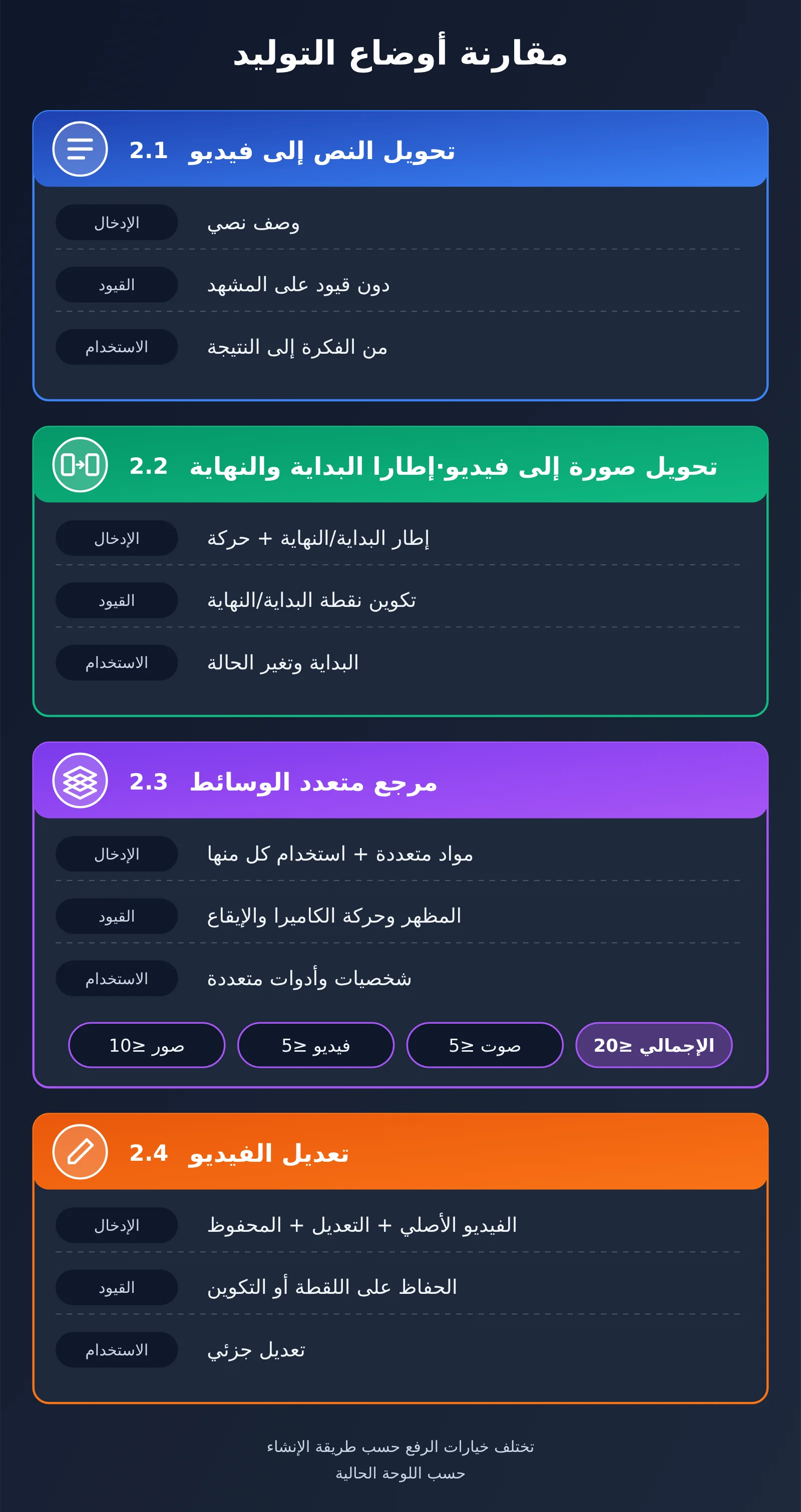
2.1 تحويل النص إلى فيديو: عندما تكون لديك فكرة فقط
اكتب الموجه بحيث يوضح خمسة عناصر: الموضوع، والمكان، وحركة رئيسية واحدة، ونوع واحد من حركة الكاميرا، والصوت. ووفقًا لبيان الإطلاق الأولي من Sand.ai، يستطيع MAGI-2 توليد الصور والصوت المتزامن في الوقت نفسه، ويشمل الصوت الحوارَ والمؤثرات الصوتية للحركة وأصوات البيئة والموسيقى. وعندما تحتاج إلى صور صامتة فقط، يمكنك — وفقًا لتعليمات الأسئلة الشائعة (FAQ) الخاصة بـ Higgsfield — إيقاف Sound قبل الإرسال.
عند توليد فيديو يحتوي حوارًا لأول مرة، أبقِ المتحدث داخل الإطار طوال الوقت. وضع الحوار بين علامتي تنصيص، وحدد من يتحدث وبأي نبرة. بهذه الطريقة يصبح التحقق من تطابق حركة الشفاه مع الصوت أسهل.
2.2 تحويل صورة إلى فيديو والإطار الأول والأخير: عندما تكون لديك صورة واحدة أو صورتان
بعد رفع الإطار الأول، وضّح كيف يتحرك الموضوع وكيف تتحرك الكاميرا. وإذا كانت سير العملية تتضمن عنصر تحكم بالإطار الأول والأخير، يمكنك رفع صورة الإطار الختامي أيضًا، وأن تكتب بوضوح مسار التغير من نقطة البداية إلى نقطة النهاية.
ويعتمد مكان وضع المادة على ما تريد تقييده. فصورة أمامية لمنتج موضوعة في موضع الإطار الأول ستثبّت تكوين المشهد الافتتاحي. أما وضعها كصورة مرجعية عادية فيتيح لك تغيير التكوين مع الحفاظ على لون الطلاء أو موضع العلامة التجارية أو شكل مقبض الكوب.
مثال على الإطار الأول والأخير (مثال أصلي، لم تُولَّد له نتيجة): الإطار الأول كتاب مغلق على طاولة بجانب النافذة، والإطار الأخير هو هذا الكتاب بعد فتحه وقد ظهرت صفحة العنوان. ويوضح الموجه من أي جهة تدخل اليد إلى الإطار، وأي يد تضغط على كعب الكتاب، وأن الكاميرا تبقى في الموضع نفسه، وأن صوتًا واحدًا لورق الصفحات يُسمع عند الفتح. وعند المعاينة، قارن الإطار الأول والأخير في الفيديو النهائي مع الصور المُدخلة واحدًا واحدًا، ثم افحص الوسط بحثًا عن قطع غير طبيعي. وإذا كان اهتمامك منصبًّا على ملمس الورق فقط، فاستخدم الصورة نفسها كمرجع للمظهر، وحدد كاميرا جديدة في الموجه.
2.3 المرجع متعدد الوسائط: عندما تمتلك عدة مواد
وضّح الغرض من كل مادة على حدة، فمثلاً الصورة الأولى تحدد مظهر المنتج، والفيديو الأول يوفّر مسار حركة الكاميرا نحو الأمام، والصوت الأول يوفّر الإيقاع. والحد الأقصى المعلن رسميًا للطلب الواحد في الطراز الرائد هو عشر صور وخمسة مقاطع فيديو وخمسة مقاطع صوتية، أي ما مجموعه عشرون عنصرًا. ويذكّر VidMuse بأن خيارات الرفع تتغير حسب طريقة الإنشاء. أما في واجهة Ark المتوافقة لدى Sand، فإن الإطارين الأول والأخير والمرجع العام يمثلان نمطين مختلفين من الطلبات، راجع القسم 5 للتفاصيل.
2.4 تعديل المقطع: عند تعديل مقطع موجود
وفقًا للأسئلة الشائعة لنموذج Higgsfield، تكون طريقة تعديل مقطع موجود برفع المقطع المصدر وشرح التغييرات المطلوبة. ويجب أن يوضّح الموجه أيضًا حركة الكاميرا أو الحركة أو التكوين الذي تريد الإبقاء عليه، وإلا فقد يغيّر النموذج أجزاءً لا ترغب في تغييرها.
| وضع التوليد | المدخلات المطلوبة | محور الموجه | أخطاء شائعة |
|---|---|---|---|
| تحويل النص إلى فيديو | وصف نصي | الموضوع، المكان، حركة واحدة، نوع واحد من حركة الكاميرا، الصوت | حشر عدة حركات رئيسية في موجه واحد |
| تحويل صورة إلى فيديو / الإطاران الأول والأخير | الإطار الأول، مع إطار أخير اختياري | مسار التغير من نقطة البداية إلى نقطة النهاية، وموضع الكاميرا | الرغبة في الحفاظ على المظهر فقط، مع وضع الصورة في موضع الإطار الأول |
| المرجع متعدد الوسائط | صور وفيديوهات وصوتيات، بمجموع لا يتجاوز 20 عنصرًا | توضيح الغرض من كل مادة على حدة | عدم تحديد الغرض من المادة، فيضطر النموذج إلى التخمين |
| تعديل المقطع | المقطع المصدر | ما تريد تغييره وما تريد الحفاظ عليه | عدم كتابة العناصر المطلوب الحفاظ عليها، فيتغيّر المشهد الأصلي |
عندما تكون المواد كثيرة، يمكنك أولاً استخدام نموذج لغة كبير عام لتنظيم قائمة «المادة ← الغرض»، ثم لصقها في لوحة MAGI-2. وعبر APIYI apiyi.com يمكنك استخدام المفتاح نفسه لاستدعاء عدة نماذج نصية لإجراء هذا النوع من التنظيم، راجع القسم 6 للتفاصيل.
3 خطوات التوليد الأولى للمبتدئين في MAGI-2
الهدف من التوليد الأول هو الحصول على صورة مرجعية يمكن فحصها، وليس إنتاج منتج نهائي مكتمل. اجعل المواد والمعاملات والمدة في أدنى حد ممكن، حتى يسهل تتبع سبب المشكلة إذا ظهرت.
3.1 اطّلع على معاملات اللوحة أولاً، ثم اكتب المدة في الموجه
تختلف المعاملات المنشورة باختلاف المصدر، لذا اعتمد على اللوحة المفتوحة أمامك الآن.
| مصدر المعاملات | المدة | الدقة / معدل الإطارات | النسبة |
|---|---|---|---|
| المواصفات الرائدة (المعلنة من Sand.ai) | حتى 30 ثانية | 1080p، 25 fps | — |
| الأسئلة الشائعة الرائدة لـ Higgsfield | 4–30 ثانية | — | 16:9، 9:16، 1:1، 21:9، 4:3، 3:4 |
| لوحة صفحة منتج VidMuse (المعروضة حالياً) | 4–15 ثانية، الافتراضي 10s x1 | 1080p | الافتراضي 16:9 |
| لقطة دليل VidMuse الرسمي | عرض إعداد 30 ثانية | — | بعد الانتقال إلى Canvas يجب إعادة التحقق من مدة العقدة |
عند الحاجة إلى 30 ثانية، تأكد أولاً من أن اللوحة الحالية أو عقدة الفيديو تتيح فعلاً 30 ثانية، ثم اكتب الموجه مقسماً إلى ثلاث مراحل حركية. وعند الحاجة إلى تسليم عالي الدقة، اضبط التوليد على 1080p منذ البداية، وقبل التصدير تأكد مجدداً من مزايا الباقة ومستوى التصدير الفعلي.
3.2 إنشاء مرجع بلقطة قصيرة
نموذج غطاء الكوب (موجّه مثال أصلي، ولا توجد نتيجة توليد مقابلة له): حوالي عشر ثوانٍ، بصيغة أفقية 16:9. في الثواني الثلاث الأولى، لقطة قريبة ثابتة توضّح سطح الطاولة والكوب؛ وفي المنتصف تدخل يد من الجانب الأيمن للصورة وتضع الغطاء، وعند تلامس اليد مع غطاء الكوب يصدر صوت قصير واحد؛ ثم تتوقف اللقطة على المنتج النهائي، مع الاحتفاظ بصوت البيئة الداخلي الخفيف، دون إضافة موسيقى.
هذا النموذج في الجولة الأولى يتحقق من ثلاثة أمور فقط: شكل الكوب، وتلامس اليد مع غطاء الكوب، وهل الصوت متزامن مع الحركة. بعد نجاح الأمور الثلاثة، يمكن إضافة شخصيات أو لقطات متعددة أو إيقاع أطول.
3.3 التحقق من النموذج والمواد والمدة والتكلفة قبل الإرسال
قبل الإرسال، راجع وفق القائمة التالية:
- ضع صورة الإطار الأول في موضع الإطار الأول، وتأكد من ظهور مواد المرجع العادية في قائمة مواد المهمة الحالية؛
- عند توليد نموذج بصوت في VidMuse، فعّل
Audio؛ - عند الدخول يدويًا من Freeform، اضغط على
Freeform→Create Nowفي الأعلى لفتح اللوحة، واستخدمAdd nodeلإنشاء عقدة فيديو جديدة، ثم أكّد على العقدة المواد المرجعية والنموذج ونسبة العرض إلى الارتفاع والمدة والعدد وCredits المتوقعة، ثم اضغط علىGenerate video؛ - في صفحة Higgsfield على الويب، تحقق من نقاط المهمة الحالية المعروضة على زر
Generate.
3.4 التأكد من الاكتمال عبر حالة المهمة
توثّق VidMuse خمس حالات: في قائمة الانتظار، وقيد التوليد، وناجحة، وفاشلة، وملغاة. ربط عُقد المواد على Canvas لا يفعل شيئًا سوى إنشاء مراجع، ولا يبدأ التوليد. أثناء التوليد، انتظر تحديث العنصر الحالي، وبعد اكتماله افتح النتيجة للتحقق من الإصدار.
إذا فشلت المهمة، اقرأ رسالة الخطأ أولًا، ثم تحقق من المدخلات وسجل الفوترة، وبعدها قرر ما إذا كنت ستعيد الإرسال. في Higgsfield، يتيح لك Manage Account → Usage رؤية خصم النقاط عند كل توليد وسجل استرداد النقاط عند الفشل. كما تذكّر تعليمات الموقع بأن قواعد استرداد النقاط تختلف باختلاف النموذج.
4 معاينة الفيلم النهائي وحفظه باستخدام MAGI-2
4.1 عاين نتائجك
العينات العامة تساعدك فقط على فهم الحد الأقصى للجودة الممكنة. تضم صفحة منتج VidMuse أمثلة لإعلانات وملابس ورسوم متحركة ورقص، ويعرض منشور إطلاق Sand مشاهد بلقطة واحدة بخمسة أساليب رسم، إضافة إلى مقطع حديقة عملاقة يستخدم مراجع لشخصية ومشهد، ويمكن استخدامها لملاحظة الانتقالات واتساق الأزياء. كل هذه عينات مختارة من الشركة المصنّعة، ونتيجتك تعتمد أيضًا على المدخلات المحددة.
لمشاهدة نتائجك: في VidMuse، بعد اكتمال التوليد افتح عقدة الفيديو أو شغّلها؛ وفي Higgsfield، صفِّ الفيديوهات من منطقة التوليد أو من Assets. شغّل المقطع كاملًا بالصوت أولًا، ثم أعد مشاهدة نقاط الحركة ونقاط القطع التي تحتاج إلى محاذاة. ركّز على تطابق حركة الشفاه، وعلى تزامن الأصوات مع الحركة، وعلى ما إذا كان مستوى الصوت يغطي الحوار، وعلى استمرارية صوت الخلفية بين المشاهد، وعلى عدم انحراف مظهر الشخصيات والمنتجات.
4.2 افصل بين تقييم الصورة والصوت
في سجل الاستماع الخاص بـ Digital Life Kazik، كان مقطع تعليمي يظهر شخصًا يطرق زجاجة على الطاولة، وكانت انتقالات القطع تبدو طبيعية، لكنه شعر أن طابع صوت الحوار ما زال ميكانيكيًا إلى حد ما. توضح هذه الحالة أن الصورة والصوت قد يكون أحدهما مقبولًا والآخر غير مقبول، لذا يجب فحصهما بشكل منفصل. أولًا أغلق الصوت وشاهد الحركة والانتقالات وحركة اليدين، ثم شغّل الصوت واستمع إلى وضوح الحوار، وإلى ما إذا كانت صوتَي الطرق قد وقعا في الموضعين الصحيحين.
غيّر عنصرًا واحدًا فقط من الموجه في كل مرة، مع إبقاء المواد والإعدادات الأخرى دون تغيير. بهذه الطريقة يمكنك عند إعادة التشغيل معرفة أي تغيير أحدث فرقًا.
4.3 نزّل المقاطع الفردية وركّب الفيلم النهائي
في VidMuse Freeform، نزّل المادة الفردية من العقدة المقابلة. إذا احتجت إلى تركيب المقاطع، استخدم Add node لإضافة Multitrack editor، وضع المقاطع والصوت، ثم عاين Timeline واضغط Export video. يوضح دليل Canvas الرسمي أن صيغة الفيلم النهائي هي MP4، ويذكّر مركز المساعدة بأن الدقة المتاحة بعد التحرير وإزالة العلامة المائية وغيرها من المزايا تعتمد على الخطة وخيارات التصدير الحالية.
في Higgsfield، افتح الفيديو من Assets لتنزيله، أو حدد عدة فيديوهات ثم استخدم Download للتنزيل الجماعي. أيًا كانت المنصة، بعد التنزيل أعد فتح الملف محليًا وتأكد من المدة وأبعاد الإطار والدقة ومسار الصوت.
5 طريقتان لطلب إطاري البداية والنهاية في MAGI-2 عبر واجهات المطورين
هذا القسم موجّه للمطورين. تحدّثنا سابقًا عن العمليات عبر واجهة الويب، أما إذا أردت إرسال مهمة إطاري البداية والنهاية عبر الـ API، فعليك التمييز بين طريقتين للطلب، إذ تختلفان في رمز الاستجابة وقواعد الإدخال وطريقة دمج المواد.
| البُعد | واجهة parts الأصلية | مدخل Ark المتوافق |
|---|---|---|
| حالة الاستجابة | HTTP 202 | HTTP 200 |
| متطلبات النص | نص مطلوب | النص اختياري |
| إدخال الصور | حتى 20 مرجعًا، دون استخدام role |
يدعم إطار البداية فقط، أو إطار البداية مع إطار النهاية |
| الخلط مع المراجع العامة | تُرسل المراجع كلها على شكل parts | لا تُخلط مع المراجع العامة |
| الإرسال المتكرر | لا يمكن افتراض الـ idempotency | لا يمكن افتراض الـ idempotency |
لا يمكن افتراض أن أيًّا من الواجهتين آمنة ضد التكرار (idempotent)، لذلك لا تكتب منطق إعادة محاولة تلقائي مباشرةً بعد انتهاء المهلة أو ظهور خطأ. تأكد أولًا من أن الطلب السابق لم يُنشئ مهمة ولم يخصم أي رسوم، ثم قرر ما إذا كنت ستعيد الإرسال، وإلا فقد تنتج مهام مكررة. كذلك تشترط المنصة المفتوحة أن يكون النموذج المعني مفعّلًا في حساب المؤسسة، وقد كانت صفحة الأسعار، في يوم إعداد هذه المادة، تُظهر أن الشحن غير مدعوم حاليًا. لذا تحقق من أحدث حالة في الوثائق الرسمية قبل البدء بعملية الدمج.
6 تنظيم موجهات MAGI-2 باستخدام APIYI
يُستخدم MAGI-2 نفسه للتوليد على مواقع مثل VidMuse وHiggsfield وLibTV. الكود في هذا القسم لا يستدعي MAGI-2، بل يعتمد فقط على نموذج لغوي كبير عام لترتيب حقول مثل «الموضوع، المكان، الحركة، حركة الكاميرا، الصوت، المدة» في مسودة موجه مكتملة البنية، ثم تلصقها أنت في لوحة MAGI-2. توفر APIYI على apiyi.com واجهة متوافقة مع OpenAI، إذ يمكن لمفتاح واحد استدعاء نماذج شائعة مثل OpenAI وClaude وGemini، وهي مناسبة لهذا النوع من الأعمال النصية المساعدة.
6.1 مثال مبسّط
import openai

client = openai.OpenAI(
    api_key="YOUR_API_KEY",
    base_url="https://api.apiyi.com/v1"  # واجهة APIYI المتوافقة مع OpenAI
)

brief = "主体:白色陶瓷杯;地点:木桌;动作:手从右侧盖上杯盖;运镜:固定近景;声音:一次接触短响+轻微室内声,无音乐;时长:10秒;比例:16:9"

resp = client.chat.completions.create(
    model="gpt-4o-mini",  # حسب قائمة النماذج على المنصة
    messages=[{"role": "user", "content": f"把以下要素写成一段按时间顺序描述的视频提示词:{brief}"}]
)
print(resp.choices[0].message.content)
عرض كود التنفيذ الكامل: توليد قائمة مرجعية متعددة الوسائط حسب استخدام المادة
import openai
from typing import List, Dict, Optional

client = openai.OpenAI(
    api_key="YOUR_API_KEY",
    base_url="https://api.apiyi.com/v1"  # واجهة APIYI الموحدة
)

SYSTEM = (
    "你是视频提示词助手。输出分三部分:"
    "1) 素材用途清单(每份素材一行,写明它决定什么);"
    "2) 按时间段描述的镜头提示词(主体、动作、运镜、声音);"
    "3) 需要保留不变的要素。不要编造素材之外的内容。"
)

def build_prompt(
    shot: Dict[str, str],
    assets: List[Dict[str, str]],
    keep: Optional[List[str]] = None,
    model: str = "gpt-4o-mini",
) -> str:
    """ترتيب عناصر اللقطة واستخدامات المواد في مسودة موجه قابلة للاستخدام في لوحة MAGI-2"""
    # الحد الأقصى للطلب الواحد في النموذج الرائد: الصور 10، الفيديو 5، الصوت 5، الإجمالي 20
    limits = {"image": 10, "video": 5, "audio": 5}
    for kind, cap in limits.items():
        n = sum(1 for a in assets if a["type"] == kind)
        if n > cap:
            raise ValueError(f"{kind} 数量 {n} 超过上限 {cap}")
    if len(assets) > 20:
        raise ValueError("参考素材合计超过 20 项")

    lines = [f"{k}:{v}" for k, v in shot.items()]
    lines += [f"素材[{a['name']}]({a['type']}):{a['purpose']}" for a in assets]
    if keep:
        lines.append("保留:" + "、".join(keep))

    resp = client.chat.completions.create(
        model=model,
        messages=[
            {"role": "system", "content": SYSTEM},
            {"role": "user", "content": "\n".join(lines)},
        ],
        max_tokens=800,
    )
    return resp.choices[0].message.content

if __name__ == "__main__":
    draft = build_prompt(
        shot={"时长": "10秒", "比例": "16:9", "运镜": "缓慢推近", "声音": "节拍音乐,无对白"},
        assets=[
            {"name": "图一", "type": "image", "purpose": "决定商品外观:釉色、商标位置、杯柄形状"},
            {"name": "视频一", "type": "video", "purpose": "提供推镜轨迹"},
            {"name": "音频一", "type": "audio", "purpose": "提供节拍"},
        ],
        keep=["商标位置", "杯柄朝向"],
    )
    print(draft)
🚀 البداية السريعة: يمكن للمستخدمين الجدد التسجيل في APIYI عبر apiyi.com والحصول على رصيد اختبار مجاني، ثم استخدام السكربت أعلاه لترتيب عدد قليل من عناصر اللقطة وتحويلها إلى موجه. لا تزال الحدود العددية وقائمة الاستخدامات في المسودة بحاجة إلى التحقق منها مقابل اللوحة الحالية في MAGI-2.
7 الأسئلة الشائعة حول MAGI-2
7.1 من أين تبدأ استخدام MAGI-2 بأقل مجهود؟
ادخل إلى صفحة منتج VidMuse من الصفحة الرئيسية لـ Sand.ai عبر `Try on VidMuse`، وسجّل الدخول باستخدام Google أو Discord أو رمز تحقق عبر البريد الإلكتروني، وتذكّر أي طريقة استخدمت. المستخدمون الذين لديهم حساب Higgsfield بالفعل يمكنهم فتح صفحة الفيديو `model=magi_2` مباشرة.
7.2 لماذا لا أستطيع اختيار 30 ثانية من لوحة التحكم؟
30 ثانية هي الحد الأقصى للمواصفات الرائدة، لكن النطاقات المتاحة في لوحات المداخل المختلفة ليست بالضرورة متطابقة. صفحة منتج VidMuse تعرض حاليًا 4–15 ثانية، بينما ظهر إعداد 30 ثانية في لقطات الشاشة للدليل الرسمي. اعتمد على النطاق المعروض في اللوحة الحالية أو في عقدة الفيديو في Canvas.
7.3 هل يمكن تصدير فيديو عالي الدقة بدون علامة مائية في النسخة التجريبية المجانية؟
يوضح دليل حساب VidMuse أن النماذج المتاحة في الباقة المجانية محدودة، وأن الإخراج العام يكون بدقة 720p مع علامة مائية. إزالة العلامة المائية والحصول على دقة أعلى يعتمدان على الباقة وخيارات التصدير الحالية.
7.4 هل يمكن استدعاء MAGI-2 مباشرة عبر APIYI؟
لم يتحقق هذا المقال من وجود دليل على أن APIYI يوفّر MAGI-2، ولم تُجرَ أي اختبارات متعلقة بذلك، لذا يُرجى عدم افتراض ذلك. APIYI apiyi.com مناسب لاستدعاء نماذج نصية مثل OpenAI وClaude وGemini، للمساعدة في تنظيم السيناريو ولوحات القصص والمطالبات (prompts). أما توليد MAGI-2 فيُنجز من المداخل المذكورة في القسم 1.
7.5 هل تُخصم النقاط عند فشل المهمة؟
تختلف القواعد بين المنصات. في Higgsfield يمكنك مراجعة سجلات الخصم واسترداد النقاط عند الفشل عبر `Manage Account` ← `Usage`، كما تنبّه المنصة إلى أن قواعد استرداد النقاط تختلف بين النماذج. أما مستخدمو VidMuse فيمكنهم التحقق من تغيّر الرصيد في `Plan & Usage`.
7.6 كيف أقارن عدة إصدارات من المطالبات (prompts) باستخدام نفس المواد؟
ثبّت المواد ونسبة الأبعاد والمدة والعدد، وغيّر وصفًا واحدًا فقط في كل مرة، ثم افحص الصورة والصوت كلٌّ على حدة وفق طريقة القسم 4.2. وإذا أردت أولاً توليد عدة مسودات للمطالبات دفعة واحدة، يمكنك استخدام APIYI apiyi.com لاستدعاء عدة نماذج نصية في وقت واحد، ومقارنة أساليب كتابتها ثم اختيار إصدار واحد للتوليد.
8 الفحص النهائي قبل التسليم
راجع بالترتيب: المدخل، فالوضع، فالتوليد، فالمعاينة، وستتمكن من الحكم على ما إذا كان هذا الفيلم جاهزًا للتسليم. يتطابق المدخل مع الحساب، والمادة موضوعة في موضعها الصحيح، وقد تأكدت قبل الإرسال من المدة والدقة والنقاط على اللوحة، وحالة المهمة هي «ناجحة»، وفحص الصوت المغلق وفحص الصوت المفتوح كلاهما ناجح، ومدة الملف المحلي وأبعاد إطاره ودقته ومساره الصوتي مطابقة للمتوقع. إذا تحققت البنود الستة، أمكن تسليم فيديو MAGI-2 هذا. وإن لم يتحقق أحدها، فارجع في خريطة المعرفة إلى القسم ذي الرقم المقابل لمعالجته.
كتابة الموجهات وترتيب قوائم استخدام المواد المتعددة، هذه الأعمال النصية، يمكن إنجازها عبر استدعاء نماذج النصوص السائدة من خلال APIYI apiyi.com، ثم أخذ النتائج إلى لوحة MAGI-2 للتوليد.
المراجع
- الصفحة الرئيسية لـ Sand.ai وبيان الإطلاق الأول لـ MAGI-2: المدخل والقدرات والعينات
- الرابط:
sand.aiوsand.ai/blog/magi-2
- الرابط:
- صفحة منتج MAGI-2 ودليل VidMuse ووثائق المساعدة: معلمات اللوحة، وFreeform، وحالة المهمة، والتصدير والباقات
- الرابط:
vidmuse.ai/en/magi-2وvidmuse.ai/blog/magi-2-on-vidmuseوvidmuse.ai/docs
- الرابط:
- مقدمة MAGI-2 ومركز المساعدة في Higgsfield: مسارات الإبداع، والمواصفات الرائدة، وقواعد النقاط وAssets
- الرابط:
higgsfield.ai/magi-2-introوhiggsfield.ai/creator-hub/help-center
- الرابط:
- وثائق منصة Sand AI المفتوحة: مفتاح API، وQuickstart، والأسعار وحالة الشحن
- الرابط:
platform.sand.ai/docs
- الرابط:
- الصفحة الرئيسية لـ LibTV وسجل تجربة كازيك للحياة الرقمية: مدخل اللوحة الصيني وعرض المواد المتعددة
- الرابط:
liblib.tvوfinance.sina.com.cn
- الرابط:
المؤلف: فريق تقنية APIYI
التواصل التقني: أسئلة ترتيب الموجهات واستدعاء النماذج المتعددة، نرحب بتواصلكم معنا عبر الصفحة الرئيسية لـ APIYI apiyi.com