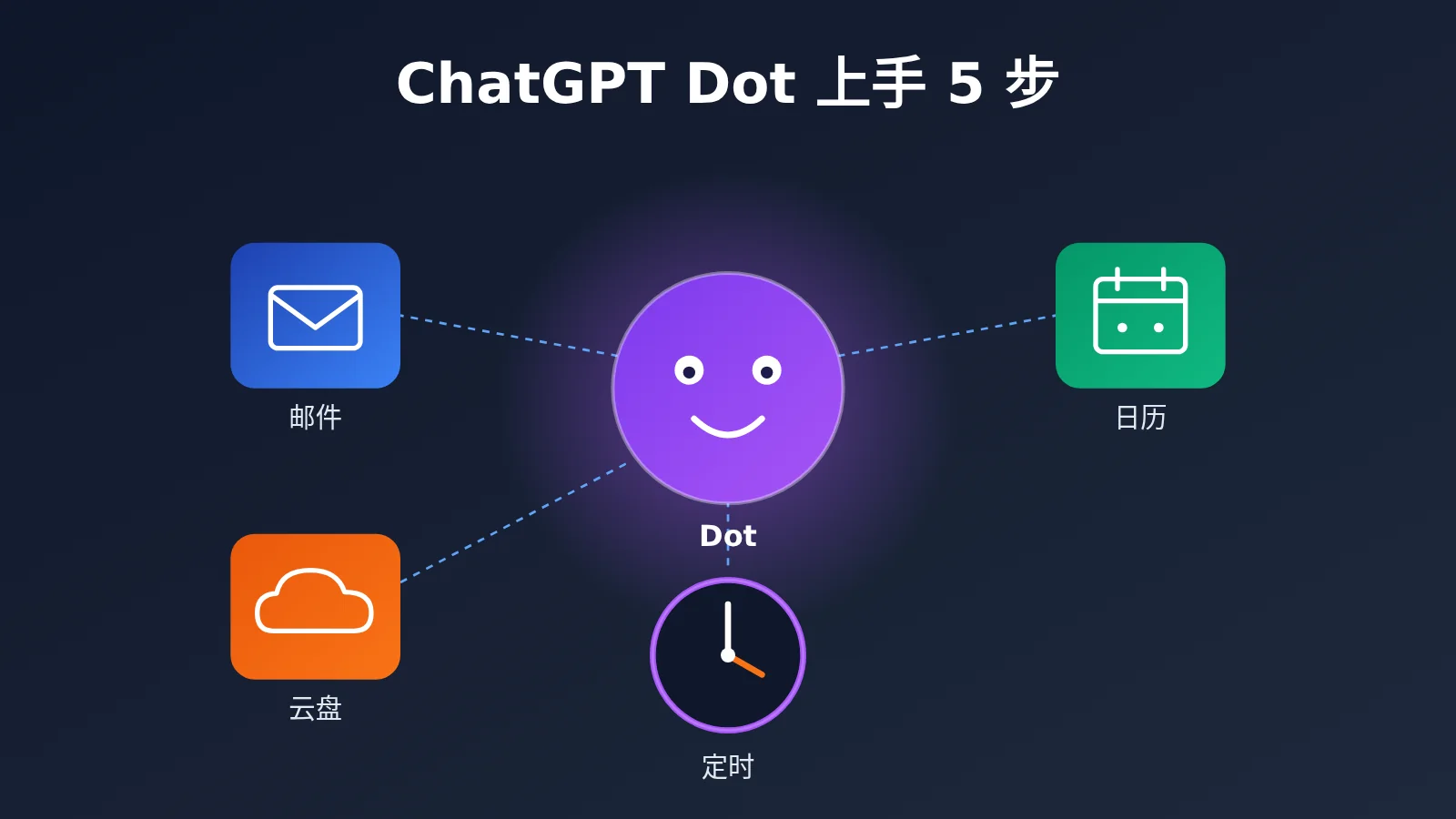
直接回答: 用好 ChatGPT Dot 需要 5 步。先确认账户有资格,再在网页版、桌面端或官方 App 里创建 Dot 并完成首次对话,然后连接 Gmail、Google Calendar、Google Drive 等应用。接着安排一个“只读取、只汇报”的每日定时任务,最后用 Behavior 和 Custom rules 设定它的工作方式与操作边界。
核心结论: Dot 不是一个更会聊天的 ChatGPT,而是一个常驻的个人 AI Agent。它可以长期负责你交代的事务,主动跟进并在需要时请求批准。新手不必一开始就让它承担复杂工作。建议从一个结果容易检验、不会对外发送任何内容的定时任务起步,等权限规则理顺后再逐步放权。
您读完此文能了解到什么?
- ChatGPT Dot 的定位、核心能力,以及截至 2026 年 11 月 23 日的开放范围和费用口径。
- 从创建 Dot 到连接应用的完整操作路径,包括移动端与桌面端的差异。
- 一份可以直接复制使用的“每日工作简报”自动任务提示词,以及保存后如何核对。
- Behavior(行为偏好)与 Custom rules(操作权限规则)的区别和设置方法。
- 新手常见问题的排查思路,以及 Dot 与 ChatGPT Work、Codex、Scheduled Tasks 的分工。
索引: 文章先用一张概念表和影响速览帮你建立基本认知。“客观事实”部分按官方资料介绍产品信息、开放范围,以及 5 个上手步骤和进阶设置,适合边读边操作。“分析判断”部分讨论新手为什么应该从只读任务开始、权限该如何分层,以及之后值得关注的变化。
ChatGPT Dot 入门须知:To Know 概念解释
| 概念 | 简要解释 |
|---|---|
| ChatGPT Dot | ChatGPT 内的常驻个人 AI Agent,能长期负责事务、主动跟进并向用户汇报 |
| AI Agent | 能围绕目标自主规划、调用工具、执行多步任务的 AI 系统 |
| ChatGPT Work | 负责跨应用执行具体工作,例如搜集资料、制作报告、修改文档 |
| Codex | OpenAI 的软件工程 Agent,负责修改代码、运行测试、修复 Bug、处理 PR |
| Scheduled Tasks | 按指定时间、频率或支持的事件触发执行的定时任务 |
| 插件(Plugins) | ChatGPT 连接外部应用的方式,Dot 通过它访问邮件、日历、文档等 |
| Behavior / Custom instructions | 行为偏好,告诉 Dot 如何写、如何汇报、多久沟通一次 |
| Custom rules | 操作权限规则,规定某类操作能否直接执行、是否需要你批准 |
| 云端计算机 / 云浏览器 | Dot 独立使用的远程计算环境,与你自己的电脑和浏览器登录状态相互独立 |
| PR(Pull Request) | 代码协作中提交修改、供他人审核合并的请求 |
ChatGPT Dot 影响速览
- 普通办公用户: 获得一个可以每天主动整理日程、筛选重要邮件的助手,工作方式从“想到才问”变成“到点收报告”。同时需要花一点时间理解授权和审批机制。
- ChatGPT Plus 用户: 目前处于逐步开放阶段,部分账户还看不到入口,需要核对地区、年龄和账户资格。
- 企业与教育机构管理员: Dot 是否可用受管理员和地区设置影响。Enterprise 的试用免费期在 2027 年 1 月 13 日结束,需要提前评估费用和权限策略。
- 欧洲地区用户: 欧盟及欧洲经济区、英国、瑞士暂未开放,短期内无法使用。
- 开发者: 可以让 Dot 管理项目进度,把具体编码工作委派给 Codex,但委派任务会单独消耗 Codex 额度。
ChatGPT Dot 客观事实:产品定位、开放范围与上手步骤
ChatGPT Dot 是什么:发布时间与核心能力
OpenAI 于 2026 年 9 月 29 日正式发布 ChatGPT Dots。官方对它的定位是 ChatGPT 内的常驻个人 AI Agent。产品目标是让 AI 长期负责用户交代的事务:用户不发消息时,它也能主动研究、跟踪进度、调用工具,并在需要时汇报或请求批准。
根据官方介绍,Dot 的核心能力包括:
- 持续工作: 围绕长期目标推进多个任务,支持后台调研、定时执行和主动更新。
- 独立计算环境: 拥有自己的云端计算机、浏览器、文件和软件环境。
- 应用连接: 通过 ChatGPT 插件生态访问已授权的邮件、日历、文档等应用。
- 长期上下文: 使用 ChatGPT 的相关记忆,同时积累 Dot 自己的工作记忆。
- 任务委派: 把具体工作交给 ChatGPT Work 或 Codex 执行。
- 跨渠道交互: 支持桌面端、网页端、移动 App,也支持 Slack、Teams 等消息渠道。
- 控制与审批: 用户可以查看工作状态、设置操作规则、接管计算机或暂停运行。
模型方面,OpenAI 在 11 月 3 日更新了说明。Dot 最初主要由 GPT-6 Astra 驱动,之后加入了 GPT-6.1 Terra,可以针对不同任务使用不同模型。
ChatGPT Dot 开放范围与费用(截至 2026-11-23)
| 项目 | 当前情况 |
|---|---|
| 首次发布 | 2026 年 9 月 29 日 |
| ChatGPT Pro | 支持地区内符合年龄要求的用户可用 |
| ChatGPT Plus | 支持地区内部分账户逐步开放 |
| Business Premium | 支持地区内按资格开放 |
| Business Standard | 美国符合条件的账户逐步开放 |
| Enterprise / Edu | 符合条件的工作空间可用,受管理员及地区设置影响 |
| 暂未开放地区 | 欧盟及欧洲经济区、英国、瑞士 |
| Dot 数量 | 个人版目前以一个主 Dot 为核心 |
| 使用费用 | Pro、Business Premium 的首个 Dot 已包含在套餐中,深度工作受额度限制 |
| 委派任务 | Codex 和 ChatGPT Work 任务分别消耗各自额度 |
Enterprise 单独计费:2027 年 1 月 13 日前的指定试用期内免收 Dot 费用,1 月 14 日起开始计费。
ChatGPT Dot 第一步:确认权限并找到入口
先对照上表确认账户是否在开放范围内。符合条件的用户可以在 ChatGPT 侧边栏找到 Dots,或访问 ChatGPT Dots 的创建入口。
官方支持三种创建方式:电脑上的 ChatGPT 网页版、Windows / macOS 桌面应用,以及 iOS / Android 官方 App。手机浏览器打开的网页版目前不支持 Dot,在手机上必须使用官方 App。
ChatGPT Dot 第二步:完成创建与外观设置
按照引导给 Dot 命名,再选择外观形态、颜色、眼睛和配饰。也可以直接选用已有的角色或宠物形态。
账号标识方面,默认是类似 @yourname-dot 的格式,命名后会变成 @yourname-agentname。以后在 Slack 等渠道里需要提到它时会用到这个标识,建议起一个简短好记的名字。
ChatGPT Dot 第三步:进行首次对话
首次对话的作用是让 Dot 了解你,内容越具体越好。建议说明三件事:你的工作目标、常用工具,以及需要它持续跟踪的事务。
Dot 会结合可用的记忆和已连接的信息了解你的背景,并主动提出可以帮忙的工作。如果它提的建议不符合预期,直接纠正即可,这些信息会进入它的工作上下文。
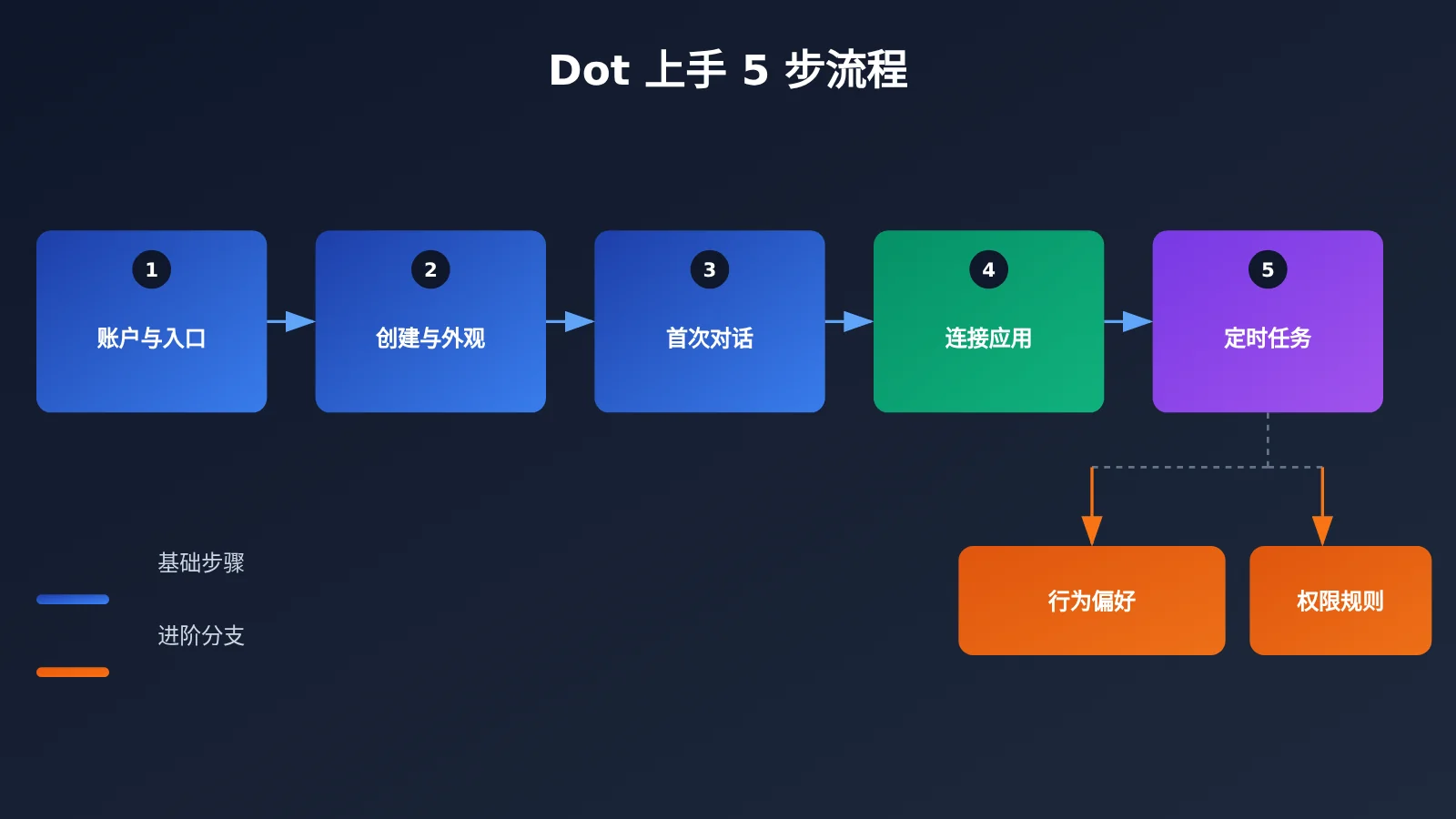
ChatGPT Dot 第四步:连接应用,从“会聊天”到“能做事”
没有连接应用的 Dot 只能和你对话。连接应用后,它才能真正处理你的工作数据。初学者可以优先连接以下三个应用:
| 应用 | 授权后可执行的典型工作 |
|---|---|
| Gmail | 搜索邮件、整理重要消息、准备回复草稿 |
| Google Calendar | 读取日程、检查冲突、准备会议提醒 |
| Google Drive | 搜索文件、读取文档、整理项目资料 |
在移动端,官方路径是:Dot 资料页 → Customize → Plugins。在桌面端,可以通过 ChatGPT 的插件设置完成安装和连接。
连接时有两点要注意。第一,选择正确的账户,并逐项检查权限。“允许读取邮件”和“允许发送邮件”是两种不同的权限,Dot 会沿用对应 ChatGPT 插件的授权设置。第二,把 Slack 添加为聊天渠道,不等于授权 Dot 读取 Slack 里的工作资料。应用数据连接和消息渠道连接需要分别配置。
ChatGPT Dot 第五步:安排第一个自动任务
建议新手从一个简单、结果可检验的定时任务开始。下面这份“每日工作简报”提示词可以直接复制使用,时区和时间可以按需修改:
请为我创建一个每天早上 8:30 执行的定时任务,时区 Asia/Shanghai。

任务名称:每日工作简报。
数据来源:已连接的 Google Calendar 和 Gmail。

每次执行:
1. 汇总当天的会议、活动、时间及地点。
2. 检查是否存在时间冲突。
3. 查找过去 24 小时收到、需要我决定或回复的重要邮件,附邮件来源。
4. 标出最优先处理的三件事。
5. 只在 ChatGPT 中汇报,不主动发送任何对外邮件。

请保存任务并确认:名称、执行时间、时区、重复方式及结果送达位置。
创建完成后,进入 ChatGPT 的 Scheduled 页面,核对任务名称、描述、执行时间、时区和通知设置。定时任务也可以从 Dot 资料页的“最近活动”中打开和管理。官方明确支持让 Dot 设置提醒、执行周期性检查,以及修改已有的 ChatGPT Work 定时任务。
ChatGPT Dot 进阶设置:Behavior 与 Custom rules
Dot 有两类容易混淆的设置,官方特别强调它们是两种不同的配置。
Behavior(Custom instructions)管“怎么做”。 它用来设定写作风格、汇报形式、沟通频率和常驻要求。在支持 Behavior 的移动端版本中,路径是:Customize → Behavior → 选择 Dot → How [Dot 名称] handles tasks。可以写入这样的要求:“每次完成工作都提供实际结果链接;先汇报完成情况,再讨论优化建议;项目发生阻塞时说明具体卡在哪一步。”
Custom rules 管“能不能做”。 它规定某一类操作是否必须经过你同意。桌面网页版的路径是:Settings → Personalization → Permissions → Custom rules。可选的操作模式有四种:
- Take action without asking: 符合规则的操作直接执行。
- Take action when you say so: 你明确提出后才执行。部分界面显示为 Take action if pre-approved。
- Ask before taking action: 执行前先征求你的批准。
- Hand off to you: 交给你亲自执行。
对外发送邮件、删除共享文件这类操作,建议按风险高低分别建立规则。
ChatGPT Dot 与 Work、Codex、Scheduled Tasks 的分工
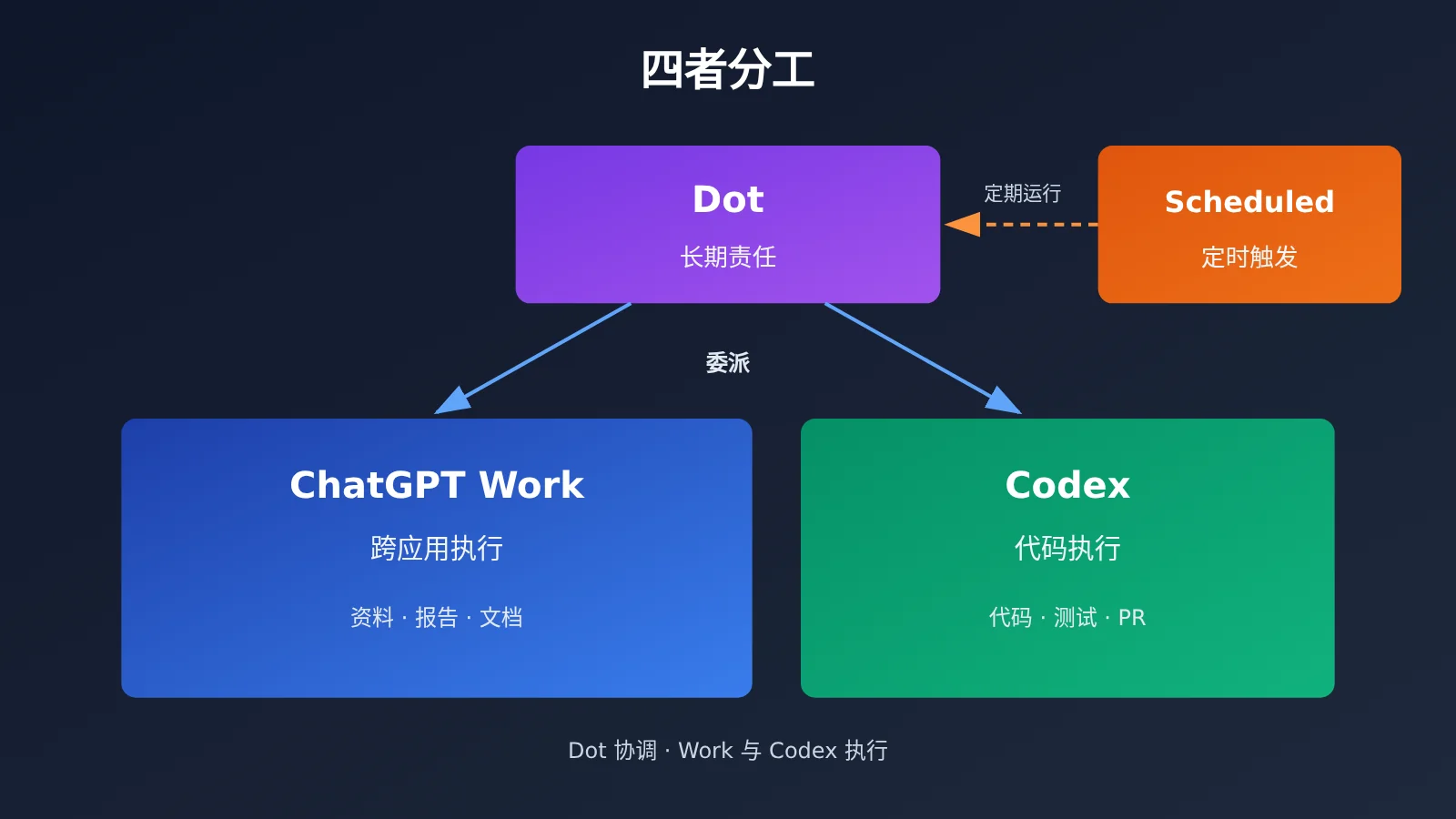
| 产品 | 适合承担的职责 | 典型任务 |
|---|---|---|
| Dot | 长期责任、协调、主动跟踪 | 盯项目进度、跟进需求变化、催办待决事项 |
| ChatGPT Work | 跨应用执行具体工作 | 搜集资料、制作报告、修改文档 |
| Codex | 软件工程与代码执行 | 修改代码、运行测试、修复 Bug、处理 PR |
| Scheduled Tasks | 按时间或事件触发工作 | 每天发送摘要、每周检查状态、响应指定事件 |
这四者可以配合使用。Dot 负责维持长期目标和任务之间的关系,Work 和 Codex 负责具体执行,Scheduled Tasks 提供定期运行机制。
ChatGPT Dot 新手常见问题排查
| 遇到的情况 | 可以执行的检查 |
|---|---|
| Plus 账号看不到 Dot | 核对地区、年龄和账户开放资格 |
| Dot 读不到 Gmail | 检查插件连接、所选账户和权限 |
| 电脑关机后本地任务中断 | 重新连接本地电脑,或改用云端任务 |
| 网站登录后仍无法访问 | 检查独立云浏览器的登录状态,以及接管和交还步骤 |
| 定时任务没有产生结果 | 在 Scheduled 页面检查任务状态、触发条件和待审批事项 |
| Dot 忘记重要规则 | 检查 Behavior、相关任务上下文和 Custom rules |
| Dot 已暂停,任务仍在运行 | 分别检查委派出去的任务和独立的定时任务 |
还有一个容易被忽略的细节:断开插件连接后,Dot 之前从该插件获取并积累的信息不会自动清除。删除 Dot 会启动其独立记忆的删除流程,但已有的部分委派任务和历史任务需要另行核查。
ChatGPT Dot 分析判断
为什么第一个 ChatGPT Dot 任务应该“只读、只汇报”
上面的简报模板刻意加了一条“只在 ChatGPT 中汇报,不主动发送任何对外邮件”。这样做的理由很直接:刚开始使用时,你对 Dot 的判断质量还不了解,只读任务出错的代价很低,而且结果每天都能对照日历和收件箱核验。
在我们看来,这个任务同时检验了三条链路:应用授权是否生效、定时触发是否稳定、汇报格式是否符合预期。三条都确认没问题后,再给它加“准备回复草稿”之类的写操作,排查范围会小很多。
权限分层是 ChatGPT Dot 新手最值得花时间的地方
从官方资料看,Dot 的控制机制分成了几层:插件授权决定“能接触什么”,Custom rules 决定“能直接做什么”,Behavior 决定“以什么方式做”。另外,消息渠道和数据连接也是分开的。层次多,配置更细,但新手也更容易误以为“连上了就等于全都授权了”,或者“写进 Behavior 就等于限制住了”。
比较稳妥的做法是:把不可逆、面向外部的操作(发邮件、删共享文件、对外付款)设为 Ask before taking action 或 Hand off to you。内部整理类操作在观察一段时间后,再考虑改为直接执行。这是基于产品机制的建议,不是官方给出的默认配置。
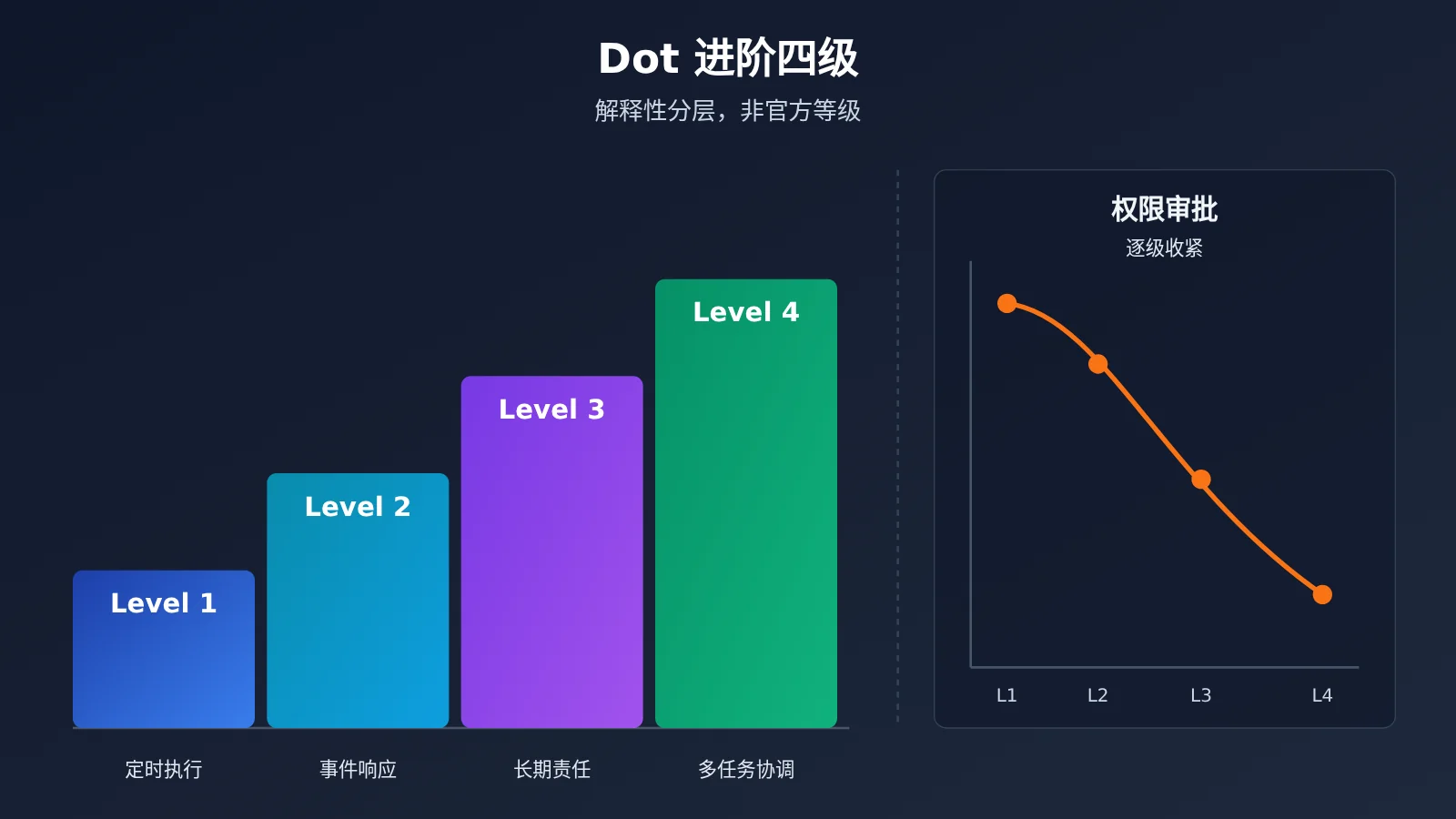
ChatGPT Dot 的合理进阶路径
可以按主动性从低到高理解 Dot 的用法:定时执行(到点检查并汇报)→ 事件响应(新邮件或新 Issue 到达后处理)→ 长期责任(跟踪项目状态并判断下一步)→ 多任务自主协调(委派多个任务、处理依赖并验收)。需要说明的是,这个四级划分只是便于理解的解释性分层,不是 OpenAI 公布的产品等级。
本文的“每日工作简报”属于第一级。往上走时,关键不在于提示词写得多长,而在于把一项长期责任说清楚:Dot 需要监测哪些信号、可以调用哪些工具、什么结果需要通知你,以及任务什么时候结束。第三方体验也说明了这种定位的价值。Zapier 编辑 Harry Guinness 在 2026 年 10 月 13 日发表的使用体验中提到,他的 Dot 主动提醒了银行卡付款失败、配送时间冲突等事项。
接下来值得关注的 ChatGPT Dot 变化
确定的时间节点有一个:Enterprise 的 Dot 将从 2027 年 1 月 14 日开始计费,相关团队需要在此之前确定由谁可用、开放哪些权限。其他方面属于预测,有待验证:Plus 账户的逐步开放、欧洲地区何时上线,以及 GPT-6.1 Terra 加入后不同任务如何分配模型,都可能影响新手的实际体验和额度消耗。建议在官方帮助中心更新后重新核对本文的开放范围表。
对大多数新用户来说,现在就可以动手:确认资格、创建 Dot、连接三个常用应用,让它明天早上 8:30 交出第一份简报。用一周时间观察它的判断是否可靠,比一开始就设计复杂的自动化流程更有价值。
参考来源
- OpenAI:Introducing dots(2026-09-29 发布,2026-11-03 更新)
- OpenAI 官方帮助:Getting started with your dot
- OpenAI 官方教程:Personalize your dot
- OpenAI 官方帮助:Scheduled Tasks 操作与管理;Behavior、Custom rules、审批与控制
- Zapier:Harry Guinness 的 Dot 个人使用体验(2026-10-13)