從 gemini-3.1-pro-preview 切換到 Gemini 4 Argon 後,不少開發者發現了一個問題:同樣的提示詞,Argon 的回答有時反而“想得更淺”。原因很可能在於 Gemini 4 Argon 推理強度的默認值。根據 Google 官方文檔,Gemini 4 Argon 默認的 thinking_level 是 medium,而不是 high;而 gemini-3.1-pro-preview 默認就是最高檔 high。如果你的代碼或客戶端從未顯式設置推理強度,遷移後模型的思考深度就會悄悄降一檔。
更麻煩的是,Cherry Studio 等常用對話客戶端對新模型的推理參數支持往往滯後,輸入框裏的推理強度選項可能根本不出現。本文先講清楚 Gemini 4 Argon 推理強度的取值、默認值和計費影響,再給出原生 API、OpenAI 兼容接口和 Cherry Studio 自定義參數三種設置方法。
核心價值:讀完本文,你能在任何調用方式下把 Gemini 4 Argon 推理強度設到想要的檔位,並避開 max_tokens 截斷、參數 400 報錯等遷移陷阱。
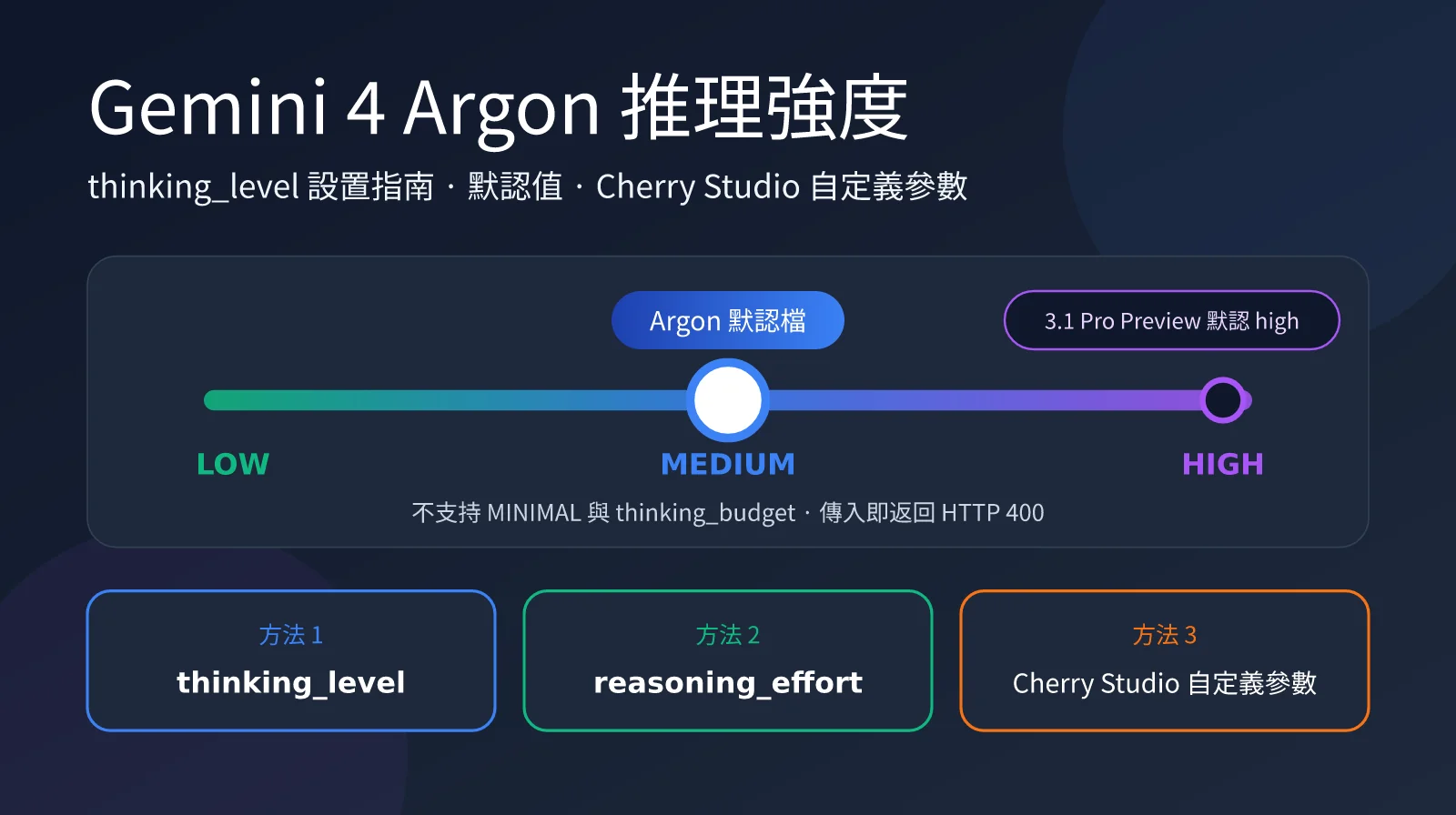
Gemini 4 Argon 推理強度核心要點
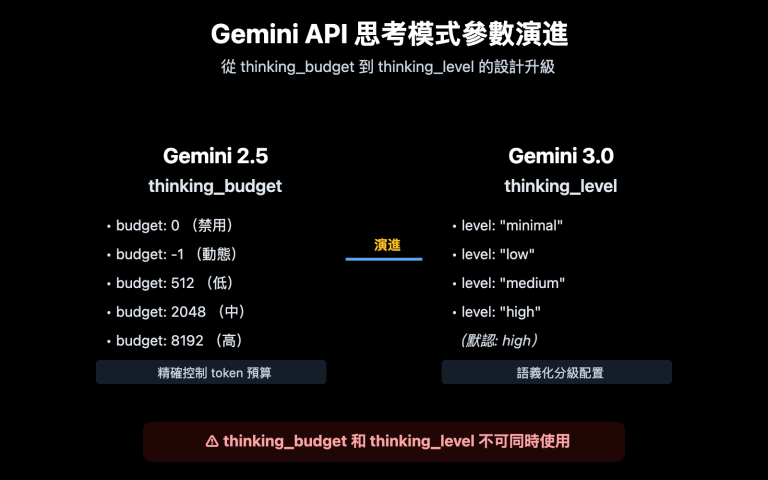
Gemini 4 Argon 通過 thinking_level 參數控制推理強度,只支持 low、medium、high 三檔。和前代模型相比,它取消了按 token 數設置的 thinking_budget,也不支持 minimal 檔位,設置這兩者都會直接返回 HTTP 400 錯誤。下表整理了 Google Cloud 開發者指南中對三檔的官方說明。
| 推理檔位 | 是否默認 | 官方推薦場景 | 特點 |
|---|---|---|---|
| LOW | 否 | 分類、摘要、元數據提取 | 延遲最低,幾乎不產生思考 token |
| MEDIUM | ✅ gemini-4-argon 默認 | 常規編程、工具調用、文檔問答、視頻理解 | 速度、成本和準確率的平衡點 |
| HIGH | ✅ cyber-permissive 版默認 | 多文件軟件工程、形式化證明、架構設計、漏洞挖掘 | 思考最深,首 token 延遲和成本明顯上升 |
| MINIMAL | 不支持 | — | 設置後返回 HTTP 400 |
| thinking_budget | 不支持 | — | 前代會被靜默映射,Argon 直接返回 400 |
值得注意的是,面向 Fairwind 計劃網絡防禦方的 gemini-4-argon-cyber-permissive 版本默認就是 HIGH,只有標準版 gemini-4-argon 默認是 MEDIUM。另外,Google 評測表中 Argon 的所有成績都是在最高推理檔位下跑出的。如果你按默認 medium 調用,實際表現可能達不到官方宣傳的水平。
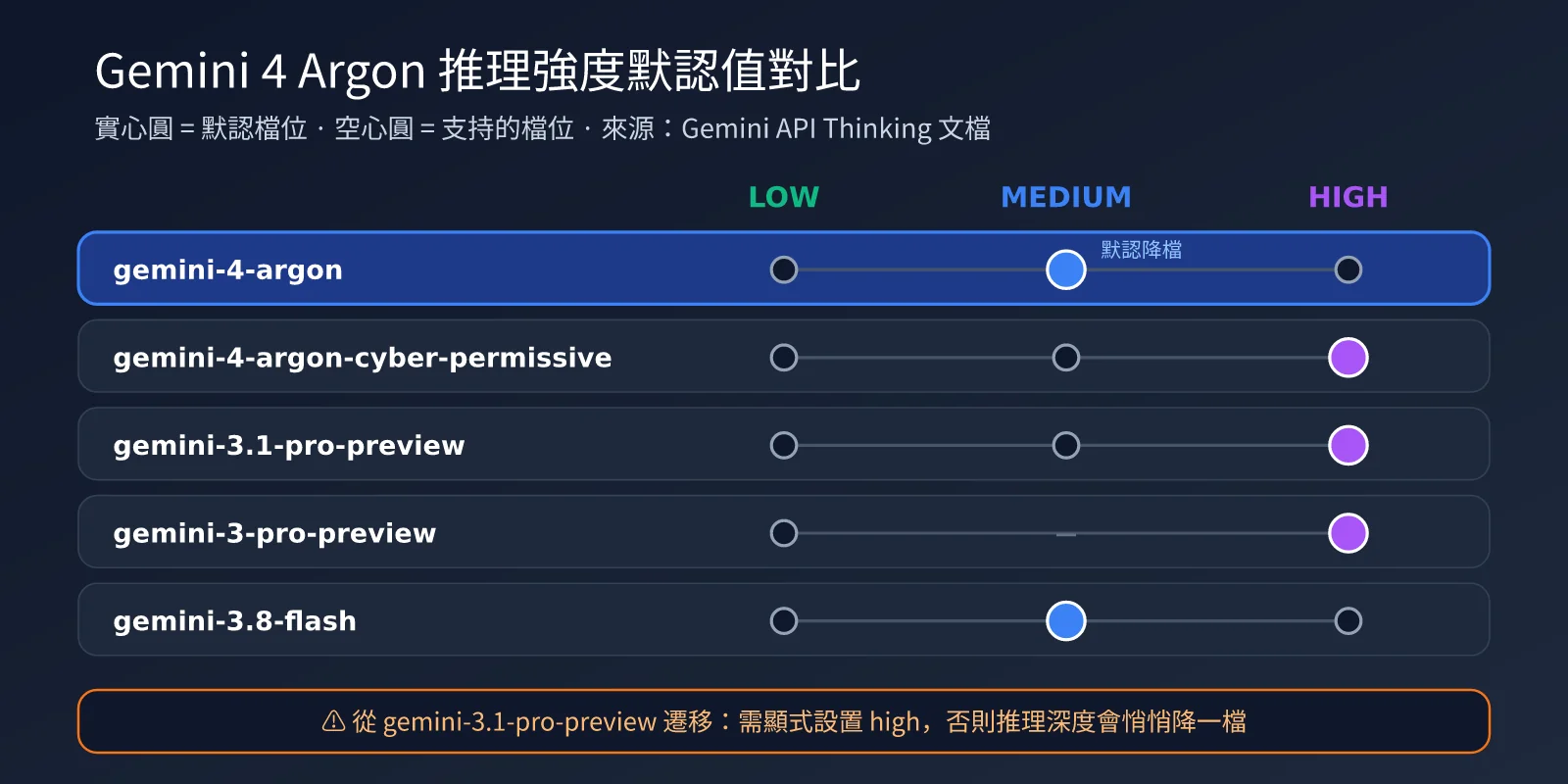
Gemini 4 Argon 推理強度默認值與前代對比
把 Gemini 4 Argon 和近期幾款 Gemini 模型的推理默認值放在一起,就能看清遷移時的風險所在。以下數據來自 Google Gemini API 官方 thinking 文檔。
| 模型 | 默認推理檔位 | 支持的檔位 |
|---|---|---|
| gemini-4-argon | medium | low、medium、high |
| gemini-4-argon-cyber-permissive | high | low、medium、high |
| gemini-3.1-pro-preview | high | low、medium、high |
| gemini-3-pro-preview | high | low、high |
| gemini-3.8-flash | medium | low、medium、high |
| gemini-3-flash-preview | high | minimal、low、medium、high |
可以看到,Google 正在把新一代模型的默認推理檔位從 high 下調到 medium,Gemini 3.8 Flash 和 Gemini 4 Argon 都是如此。這樣做可以降低默認延遲和成本,但對習慣了 3.1 Pro“默認全力思考”的用戶來說,遷移到 Argon 時必須顯式設置 high,才能保持原來的推理深度。
🎯 遷移建議:從 gemini-3.1-pro-preview 遷移到 Gemini 4 Argon 時,建議先在代碼裏顯式寫上推理檔位,再對比兩個模型的輸出質量。通過 API易 apiyi.com 平臺的統一接口,可以同時調用新舊兩款 Gemini 模型做 A/B 對比,只需修改 model 參數。
Gemini 4 Argon 推理強度與計費的關係
推理強度不僅影響回答質量,也直接決定賬單。Argon 的思考 token 按輸出價格計費,嚐鮮期每百萬 token $10,正式價 $20,而思考過程在默認情況下並不會完整顯示給用戶。也就是說,檔位越高,你爲“看不見的思考”支付的費用就越多。
按嚐鮮價粗略估算,一次 high 檔請求如果產生 1500 個思考 token,僅思考部分就要多花約 $0.015;每天調用 1 萬次,一個月下來就是 4500 美元左右的額外支出。這也是 Google 把 Argon 默認檔下調到 medium 的現實考量:大部分日常請求並不需要最深的推理,默認 high 會讓很多用戶爲用不上的思考付費。因此,更合理的做法是按任務類型分配檔位,而不是全局固定爲 high。
Gemini 4 Argon 推理強度的 3 種設置方法
根據調用方式不同,Gemini 4 Argon 推理強度有三種設置入口:Google 原生 SDK 的 thinking_level、OpenAI 兼容接口的 reasoning_effort,以及通過 extra_body 透傳 Google 原生參數。三者不能同時使用,否則會報錯。
| 設置方式 | 參數位置 | 可選值 | 適用場景 |
|---|---|---|---|
| 原生 thinking_level | thinking_config.thinking_level |
LOW / MEDIUM / HIGH | Google GenAI SDK、Vertex AI |
| OpenAI 兼容 reasoning_effort | 請求體頂層 reasoning_effort |
minimal / low / medium / high | OpenAI SDK、各類兼容客戶端 |
| extra_body 透傳 | extra_body.google.thinking_config |
low / medium / high | 需要同時開啓思考摘要等原生選項 |
OpenAI 兼容接口中的 reasoning_effort 會被映射到 Argon 的 thinking_level。根據 Google 官方映射表,minimal 和 low 都映射爲 low,medium 映射爲 medium,high 映射爲 high。但 OpenAI 和 Anthropic 使用的 xhigh、max 等更高檔位 Argon 並不認識,傳入後會直接返回 400。
方法一:原生 SDK 設置 thinking_level
使用 Google GenAI SDK 時,在 ThinkingConfig 中直接指定檔位即可。Vertex AI 端點支持 global、us、eu 三個區域。
from google import genai
from google.genai import types

client = genai.Client(enterprise=True, project="YOUR_PROJECT", location="global")

resp = client.models.generate_content(
    model="gemini-4-argon",
    contents="爲多生產者單消費者場景設計一個無鎖環形緩衝區",
    config=types.GenerateContentConfig(
        thinking_config=types.ThinkingConfig(thinking_level="HIGH"),
        max_output_tokens=32768,
    ),
)
print(resp.text)
方法二:OpenAI 兼容接口設置 reasoning_effort
如果你的項目基於 OpenAI SDK,通過兼容接口調用 Argon 是改動最小的方式,只需加一個 reasoning_effort 參數。
from openai import OpenAI

client = OpenAI(api_key="YOUR_API_KEY", base_url="https://api.apiyi.com/v1")

resp = client.chat.completions.create(
    model="gemini-4-argon",
    reasoning_effort="high",      # 映射爲 thinking_level=high
    max_tokens=32000,             # 必須爲思考 token 預留空間
    messages=[{"role": "user", "content": "審查這段併發代碼的競態條件"}],
)
print(resp.choices[0].message.content)
print(resp.usage)
查看完整代碼:extra_body 透傳與三檔對比測試
import time
from openai import OpenAI

client = OpenAI(api_key="YOUR_API_KEY", base_url="https://api.apiyi.com/v1")
PROMPT = "一個 Kubernetes Pod 一直處於 CrashLoopBackOff,請給出系統的排查步驟和命令"


def call_with_effort(level: str):
    """方式二:OpenAI 兼容的 reasoning_effort"""
    start = time.time()
    resp = client.chat.completions.create(
        model="gemini-4-argon",
        reasoning_effort=level,
        max_tokens=32000,
        messages=[{"role": "user", "content": PROMPT}],
    )
    return resp, time.time() - start


def call_with_extra_body(level: str):
    """方式三:extra_body 透傳 Google 原生 thinking_config
    注意:不能與 reasoning_effort 同時使用"""
    return client.chat.completions.create(
        model="gemini-4-argon",
        max_tokens=32000,
        messages=[{"role": "user", "content": PROMPT}],
        extra_body={
            "google": {
                "thinking_config": {
                    "thinking_level": level,
                    "include_thoughts": True,
                }
            }
        },
    )


if __name__ == "__main__":
    for level in ("low", "medium", "high"):
        resp, cost_time = call_with_effort(level)
        u = resp.usage
        print(f"[{level:6}] 耗時 {cost_time:5.1f}s | 輸出 {u.completion_tokens} token")
💡 調用提示:OpenAI 兼容接口是接入 Gemini 4 Argon 最省事的方式,現有基於 OpenAI SDK 的代碼基本不用改。推薦通過 API易 apiyi.com 獲取測試額度,用上面的三檔對比腳本先測一測你的典型任務在不同推理強度下的差異。
Cherry Studio 中設置 Gemini 4 Argon 推理強度
Cherry Studio 輸入框右下角有一個推理強度下拉菜單,但這個選項只對客戶端“認識”的推理模型顯示。社區 issue 顯示,Cherry Studio 判斷模型是否支持推理強度,依賴的是構建時從 models.dev 和 OpenRouter 生成的內置模型目錄,並不會讀取接口運行時返回的能力信息。像 Gemini 4 Argon 這樣剛發佈的新模型,在客戶端更新目錄之前,下拉菜單很可能不顯示,甚至出現選項能選但不生效的情況。
這種情況下,最可靠的辦法是使用 Cherry Studio 的自定義參數功能。按官方文檔的說明,自定義參數會被直接加入請求體,並且優先級高於內置參數。
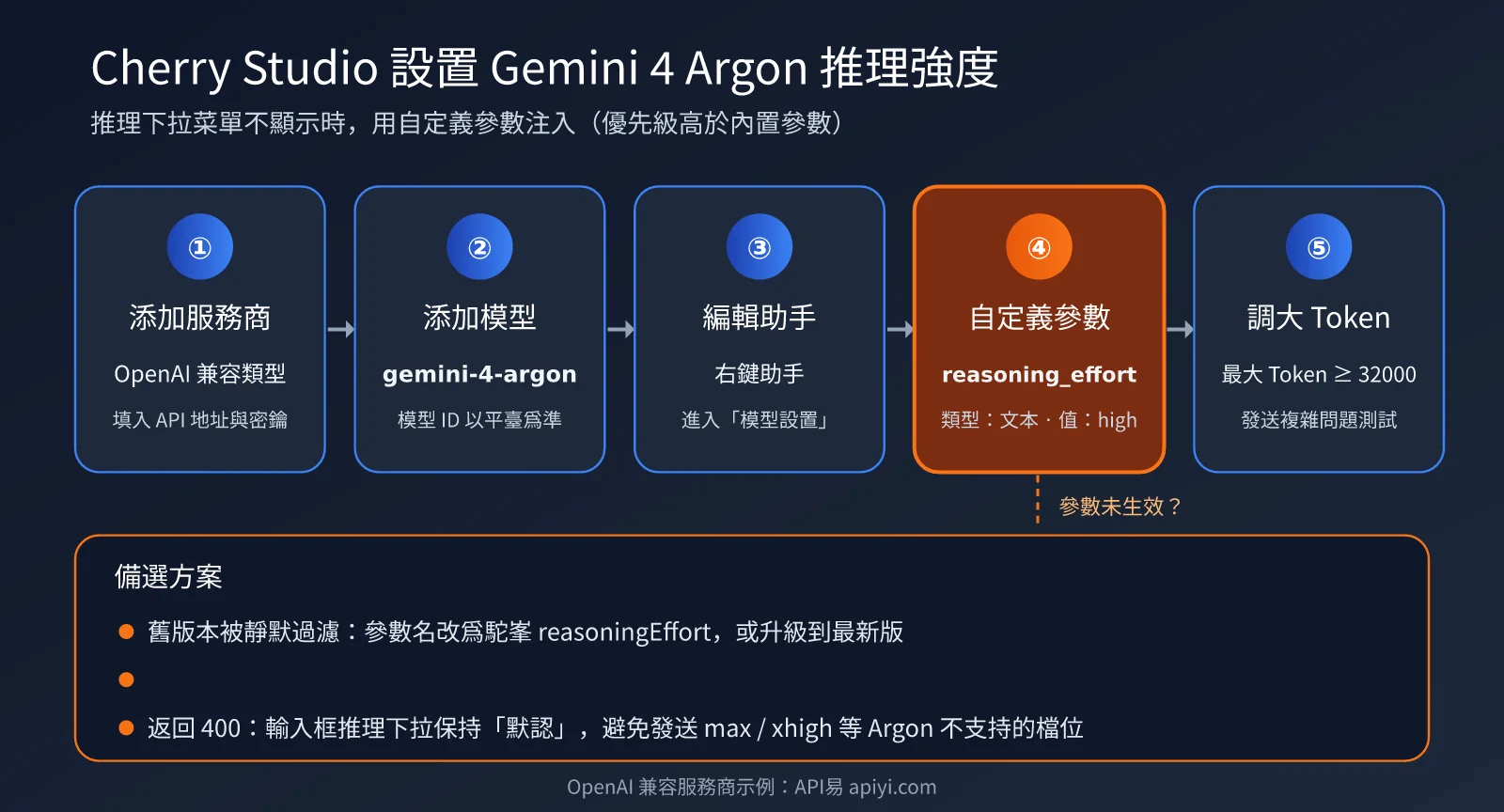
Cherry Studio 自定義參數配置步驟
以 OpenAI 兼容類型的服務商爲例,完整配置步驟如下:
- 添加服務商:在設置中添加 OpenAI 兼容類型的服務商,填入 API 地址和密鑰,例如 API易 的
https://api.apiyi.com。 - 添加模型:在服務商下添加模型 ID
gemini-4-argon。 - 進入助手設置:在助手列表中右鍵目標助手,選擇“編輯助手”,切換到“模型設置”標籤頁。
- 添加自定義參數:參數名填
reasoning_effort,類型選“文本”,值填high(或low、medium)。 - 調大輸出上限:開啓並調大“最大 Token 數”,建議至少 32000,爲思考過程預留空間。
- 發送測試:用一道需要多步推理的問題測試,對比設置前後的響應耗時和思考內容。
如果按上面的步驟設置後,推理強度仍然沒有生效,可以檢查以下幾種常見情況:
| 問題現象 | 可能原因 | 解決方法 |
|---|---|---|
| 設置 reasoning_effort 後無變化 | 舊版本會在 OpenAI 兼容模式下靜默過濾該參數 | 升級到最新版;或改用參數名 reasoningEffort |
| 輸入框推理強度下拉菜單不顯示 | 內置模型目錄尚未收錄 Argon | 使用自定義參數;進階用戶可在模型配置中補充推理能力信息 |
| 請求返回 400 錯誤 | 客戶端發送了 max、xhigh 等 Argon 不支持的檔位 | 下拉菜單保持“默認”,只用自定義參數指定 low/medium/high |
| 參數被內置設置覆蓋 | 輸入框推理選項與自定義參數衝突 | 輸入框保持“默認”,避免兩處同時設置 |
| 需要透傳原生參數 | 想同時開啓思考摘要 | 添加 JSON 類型參數 extra_body,值爲 {"google": {"thinking_config": {"thinking_level": "high"}}} |
其中 reasoning_effort 被靜默過濾的問題,Cherry Studio 已在 2026 年 3 月通過 PR 修復,新版本會自動把它轉換爲內部使用的 reasoningEffort。如果你使用的是較舊版本,可以直接把參數名寫成駝峯形式 reasoningEffort 繞過過濾。
除了 Cherry Studio,其他常見對話客戶端的思路也一樣:先找到“自定義參數”“額外請求體”或“高級參數”之類的入口,把 reasoning_effort 作爲請求體頂層字段加入;如果客戶端只支持 JSON 形式,就用 extra_body 透傳原生的 thinking_config。設置完成後,用同一道複雜問題對比響應耗時和 token 消耗,確認參數確實生效。
🚀 客戶端建議:在 Cherry Studio 中接入 Gemini 4 Argon 時,建議選擇 OpenAI 兼容類型的服務商,參數透傳最穩定。API易 apiyi.com 提供 OpenAI 兼容的統一接口,在 Cherry Studio 中配置一次,就能同時使用 Gemini、Claude、GPT 等系列模型。
Gemini 4 Argon 推理強度實測與避坑指南
推理強度直接影響延遲、成本和輸出質量。第三方技術博客 ComputingForGeeks 用 Argon 做了一組運維類任務的對比測試,結果很有參考價值。
| 測試指標 | 默認(medium) | high | 差異 |
|---|---|---|---|
| 平均輸出 token | 463 | 1,836 | 約 4 倍 |
| 平均延遲 | 5.5 秒 | 15.3 秒 | 約 2.8 倍 |
| 首個可見 token | 約 4.3 秒 | 12–13 秒 | 先輸出約 1400 個思考 token |
| 9 次調用成本(嚐鮮價) | $0.045 | $0.169 | 約 3.8 倍 |
| low / medium 與默認對比 | 幾乎一致 | — | 短任務中均未產生思考 token |
這組數據說明兩點。第一,在簡單短任務上,low、medium 和默認設置幾乎沒有區別,都不會產生思考 token,只有 high 檔纔會真正“深度思考”。第二,high 檔的代價很明確:成本接近 4 倍,首 token 延遲增加 8 秒左右。需要注意的是,該測試只覆蓋了短提示詞,在複雜長任務中 medium 檔也可能產生思考過程。
Gemini 4 Argon 推理強度設置的 4 個常見坑
結合 Google 遷移指南和社區實測,設置 Gemini 4 Argon 推理強度時最容易踩的坑有以下幾個:
- max_tokens 過小導致空回覆:
max_output_tokens同時包含思考 token 和正文 token。有實測顯示,high 檔配合 1024 的 max_tokens 時,Argon 把 1021 個 token 全部用於思考,最終返回空字符串,結束原因爲MAX_TOKENS。使用 high 檔時請至少預留 16K–32K。 - 沿用 thinking_budget 直接報錯:gemini-3.1-pro-preview 會把
thinking_budget靜默映射爲檔位,Argon 則直接返回 400,遷移時務必刪除。 - temperature 等採樣參數被忽略:Google 文檔說明 Argon 後端會忽略自定義 temperature,
frequency_penalty、presence_penalty、candidate_count還會返回 400。建議用推理檔位控制思考深度,用 response_schema 控制輸出格式。 - 用 max_tokens 壓成本適得其反:Google 官方建議,想降低成本和延遲時應該降低推理檔位,而不是調小 max_tokens,否則容易截斷輸出。
📊 檔位選擇建議:日常問答和簡單編程用默認 medium 即可,複雜架構設計、多文件重構、數學證明再切換到 high。可以在 API易 apiyi.com 平臺的調用日誌中對比不同檔位的 token 消耗,找到質量和成本的最佳平衡點。
常見問題
Q1:Gemini 4 Argon 的推理強度默認是 high 嗎?
不是。標準版 `gemini-4-argon` 默認是 medium,只有面向網絡防禦方的 `gemini-4-argon-cyber-permissive` 默認是 high。這一點和 gemini-3.1-pro-preview 不同,後者默認就是最高檔 high。如果需要最強的推理能力,必須顯式設置 `thinking_level=”high”` 或 `reasoning_effort=”high”`。
Q2:Gemini 4 Argon 能關閉思考或設爲 minimal 嗎?
不能。Argon 只支持 low、medium、high 三檔,設置 minimal 或 `thinking_budget` 會返回 HTTP 400。通過 OpenAI 兼容接口傳入 `reasoning_effort=”minimal”` 時會被映射爲 low。如果需要極低延遲,可以考慮 Gemini 3.x Flash 系列等支持 minimal 檔位的模型。
Q3:Cherry Studio 裏看不到推理強度選項怎麼辦?
這是因爲 Cherry Studio 的內置模型目錄尚未收錄 Argon。可以在“編輯助手 → 模型設置”中添加自定義參數 `reasoning_effort`,類型爲文本,值爲 `high`。自定義參數優先級高於內置參數。推薦使用 API易 apiyi.com 這類 OpenAI 兼容服務商,參數透傳最穩定。
Q4:怎麼確認推理強度真的生效了?
最直接的方法是查看響應中 usage 的輸出 token 數和響應耗時:high 檔的輸出 token 和首 token 延遲會明顯高於默認檔。在 Cherry Studio 中也可以觀察是否出現思考內容。建議用同一道複雜問題分別測試默認檔和 high 檔,對比差異。
總結
Gemini 4 Argon 推理強度的關鍵結論是:默認 medium,不是 high。這和默認最高檔的 gemini-3.1-pro-preview 不同,遷移時如果不顯式設置,模型的思考深度會悄悄降一檔。Argon 只支持 low、medium、high 三檔,thinking_budget 和 minimal 都會觸發 400 錯誤,使用 high 檔時還要爲思考 token 預留足夠的 max_tokens。
在調用方式上,原生 SDK 用 thinking_level,OpenAI 兼容接口用 reasoning_effort,Cherry Studio 等暫未支持 Argon 推理選項的客戶端,可以通過自定義參數注入。建議日常任務保持默認 medium,複雜任務按需切到 high,用實測數據決定檔位。
我們建議通過 API易 apiyi.com 平臺以 OpenAI 兼容方式統一接入 Gemini 4 Argon,在代碼和 Cherry Studio 等客戶端中都能用 reasoning_effort 一個參數靈活切換推理強度。
參考資料:
- Google Gemini API Thinking 文檔: ai.google.dev/gemini-api/docs/thinking
- Google Gemini API OpenAI 兼容文檔: ai.google.dev/gemini-api/docs/openai
- Google Cloud Gemini 4 Argon 開發者指南: docs.cloud.google.com/gemini-enterprise-agent-platform/models/guides/gemini-4-argon
- Cherry Studio 助手設置文檔: docs.cherryai.com.cn
- Cherry Studio GitHub Issues #11987、#19761: github.com/CherryHQ/cherry-studio
作者:APIYI Team | 持續分享大模型接入與參數調優實踐,更多 AI 模型接入教程請訪問 API易 apiyi.com