作者注:本文講清用 GPT-6.2 Astra 參照模板文件或截圖做 PPT 的完整流程,包括準備參考、代表頁先行、組件可編輯要求和四項驗收,幫助你交付能繼續修改的 PPTX。
摘要:GPT-6.2 Astra 能參照原始幻燈片文件或一張截圖,沿用佈局、配色、排版和文案風格來做 PPT。是否得到一份可編輯的交付文件,取決於你怎麼下任務、怎麼驗收。
先說結論:用 GPT-6.2 Astra 按模板做 PPT,建議按 準備參考 → 先做代表頁 → 寫明組件可編輯要求 → 在目標 PowerPoint 中逐項驗收 四步走。有原始模板文件時,優先上傳文件;只有截圖時,模型可以照樣圖重建頁面,但字體、字號和品牌色要單獨寫給它。業務數字一律由本期材料提供,不要讓模型從圖片裏抄錄。最終能不能編輯,以導出文件裏的實際對象、母版和圖表數據爲準,擴展名是 .pptx 並不能說明問題。
需要說明:本文的能力描述來自 OpenAI 在 2026 年 11 月 17 日發佈的官方案例和幫助文檔,屬於廠商演示和早期反饋。文中的任務書和腳本只用於自測,我們沒有據此實際生成或導出過文件,也不把官方示例當作實測結論。
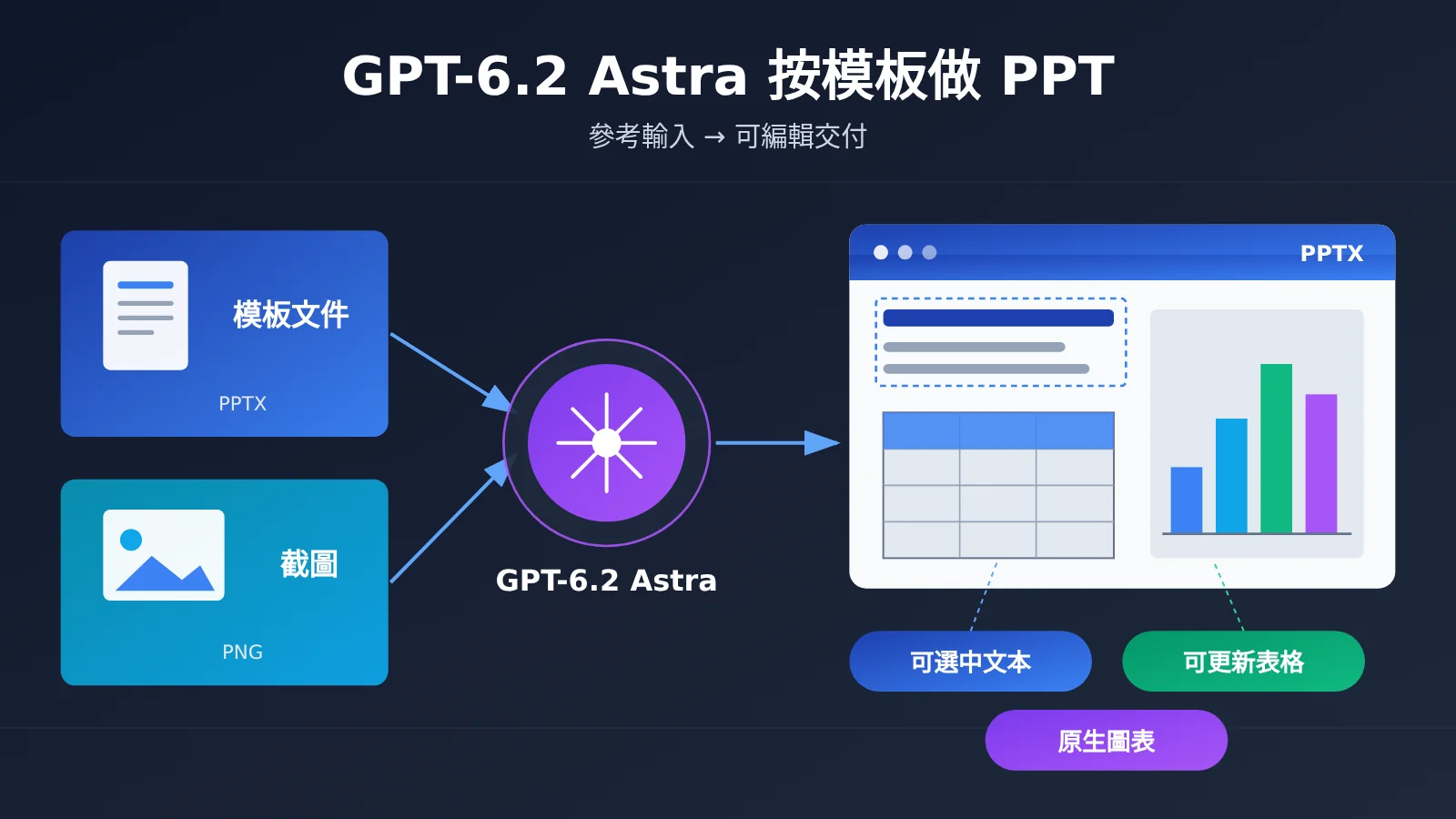
知識地圖:GPT-6.2 Astra 按模板做 PPT 的全流程
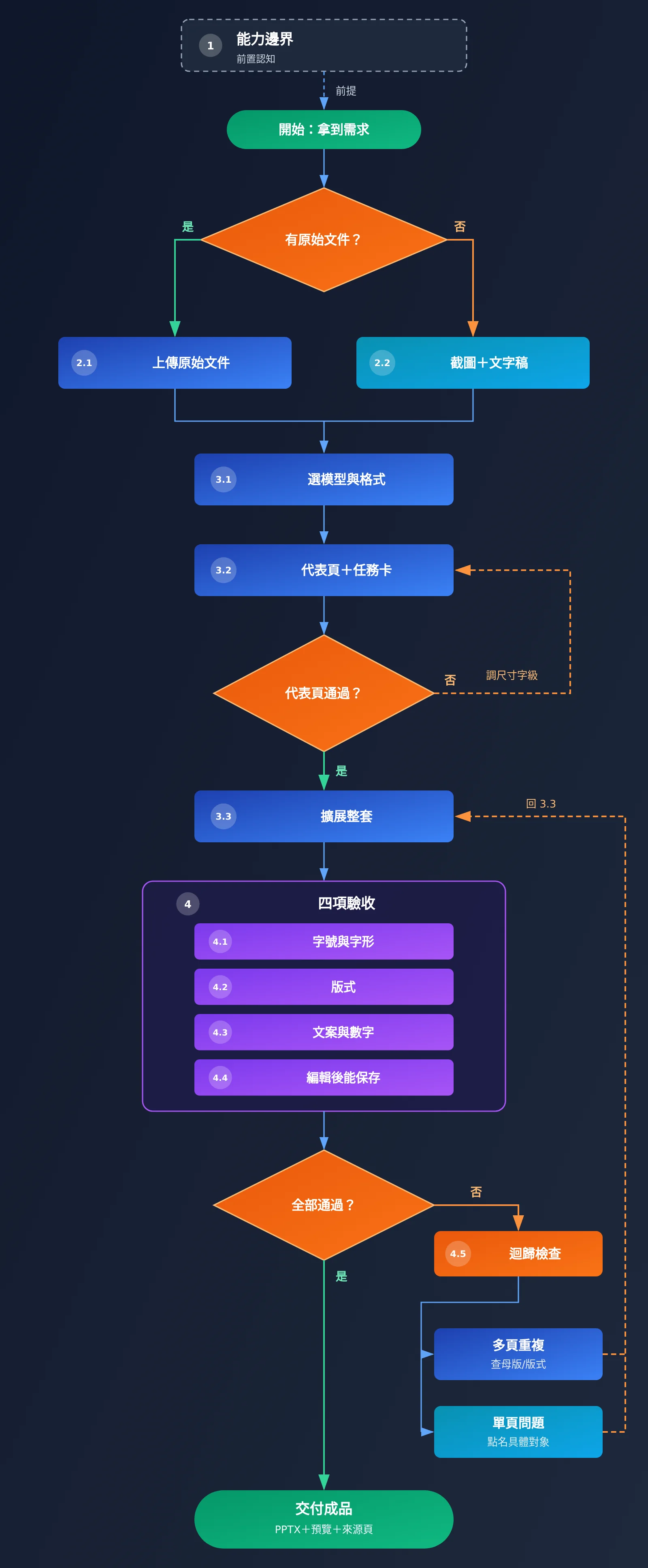
圖說明:這張圖是一條帶兩個迴環的流程。第 1 節是前置認知,告訴你官方演示能證明什麼;第 2 節按“有沒有原始文件”分成兩條輸入路徑,在第 3 節匯合;代表頁沒通過就回到 3.2 修改,通過後再擴整套;第 4 節驗收不通過時,進入 4.5 迴歸檢查,按錯誤是否在多頁重複決定是改母版還是改單頁。最終得到的是一份可編輯 PPTX,以及配套的預覽文件和來源說明。
索引:GPT-6.2 Astra 做 PPT 各節怎麼讀
- 1 能力邊界:先弄清官方演示的口徑,避免對模型產生過高或過低的預期,爲後面寫任務書定基調。
- 2 準備參考:2.1 和 2.2 按手頭材料二選一閱讀,輸出的是一套合格的輸入包。
- 3 下任務與生成:依次閱讀 3.1 至 3.5,從入口選擇到代表頁、組件要求和任務書,3.5 提供一段用 API 批量生成任務卡的代碼。
- 4 驗收:4.1 至 4.4 可以並行檢查,4.5 只在發現問題時查閱。
To Know:理解本文需要的術語
| 術語 | 簡明解釋 |
|---|---|
| 幻燈片母版 | PowerPoint 中統一控制字體、配色、佔位符位置的頂層模板,所有版式從這裏繼承樣式 |
| 版式(Layout) | 母版下的具體頁面結構,比如封面、標題加內容、兩欄對比 |
| 原生可編輯圖表 | PowerPoint 自帶的圖表對象,點選後可以通過“編輯數據”修改底層數值 |
| Work / Space | ChatGPT 中的工作入口和協作空間,Slides 可以在 Space 中打開編輯 |
| ChatGPT Slides | ChatGPT 內的演示文稿產品,網頁端支持導出 PPTX 和 PDF |
| 代表頁 | 先單獨做好、用來鎖定尺寸、字級和語氣的樣板頁,通常選數據頁 |
| 任務卡 | 每頁一張的簡短說明:要回答的問題、數據源、圖表形式和目標版型 |
1 GPT-6.2 Astra 按模板做 PPT 的能力邊界
OpenAI 的發佈案例給出了兩種參考材料:幻燈片原始文件,或者一張截圖。官方稱新模型能沿用頁面佈局、配色、排版和文案風格,並展示了匹配具體字號的例子。OpenAI 還轉述了早期測試者的評價,認爲標題更能傳達結論、正文更簡潔。這些都應當按“廠商演示和早期反饋”來引用。
1.1 原始模板同題演示
OpenAI 給 GPT-6 Astra 和 GPT-6.2 Astra 佈置了同一項任務:用一份公開幻燈片模板,爲四個團隊提出動物主題周邊方案。舊版示例《Small Marks, Big Team Energy》爲 13 頁,新版《Office Wildlife》爲 19 頁。新版用插圖圖鑑串起不同團隊,展示了八個設計在琺琅徽章、T 恤和縫製揹包布貼三種載體上的做法,舊版的樣機則是每隊一個設計。
新版交付還列出了矢量圖稿、設計尺寸建議,以及配色和實體樣品的審批說明。從這組演示可以提煉兩點:同一模板下的排版一致性,以及交付物中包含可交接的素材。頁數差異只反映兩份示例的篇幅,不能當作質量指標。
1.2 截圖同題演示
另一個案例是 Alder Street Markets 的銷售賬戶更新,參考材料是一張既有頁面的圖片,頁面上有深藍色橫幅、店面插畫和進度表。OpenAI 說明新版在水平頁眉中復現了字號和間距,沿用了店面插畫的處理方式和買方信息的強調方式,表格更簡潔,並突出了行動項負責人和到期日。
要注意,字號結論針對的是這個示例的橫向頁眉。實際項目只拿到像素圖時,模型仍可以參照樣圖重建頁面,但對於有嚴格規範的頁面,建議把字體、字號和品牌色單獨交給模型,不要指望它從圖片裏精確反推。
1.3 GPT-6.2 Astra 相關入口的口徑邊界
做 PPT 涉及好幾個產品入口,各自的能力說明和驗收方式並不相同:
| 入口 | 官方說明的能力 | 應該怎麼驗收 |
|---|---|---|
| GPT-6.2 Astra 發佈樣例 | 設計示例與模板複用能力 | 僅作能力參考,不等同於你的項目效果 |
| ChatGPT Slides | 創建、協作編輯、導出 PPTX 和 PDF | 導出後在團隊實際使用的 PowerPoint 中打開 |
| 桌面 PowerPoint | 母版、圖表數據、字體嵌入等編輯行爲 | 按微軟文檔逐項點選檢查 |
| ChatGPT for PowerPoint 插件 | 在 PowerPoint 內修改,官方註明複雜模板和字體處理可能有侷限 | 適合拿到 PPTX 之後的後續修改 |
2 爲 GPT-6.2 Astra 準備 PPT 模板參考
輸入的質量決定了模型能複用多少設計。兩條路徑的準備重點不同,按手頭材料選讀即可。
2.1 有原始文件時的 GPT-6.2 Astra 輸入包
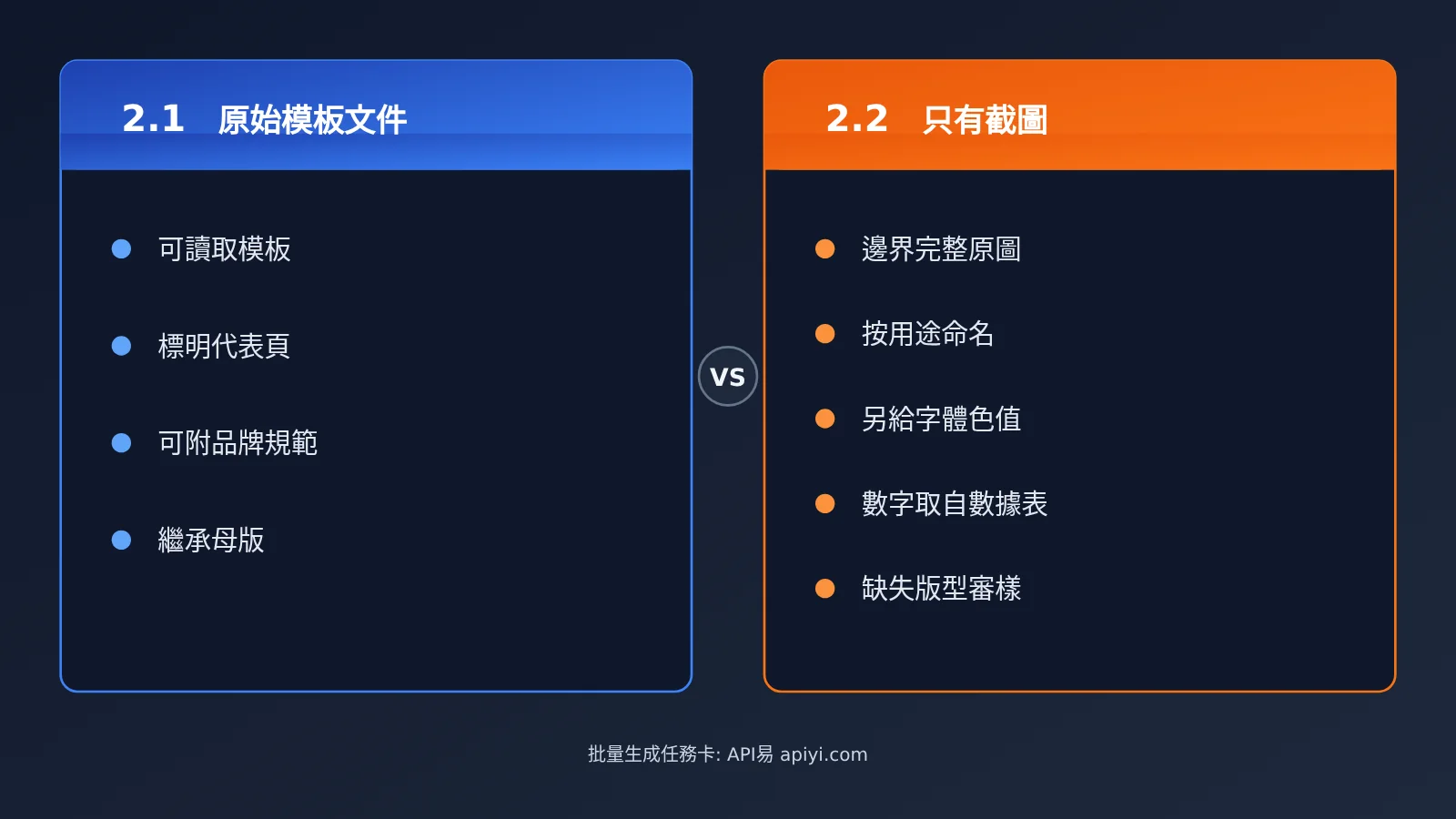
提供可讀取的模板文件或脫敏樣稿,並標明覆蓋封面、章節頁、數據頁、決策頁的代表頁。品牌字體、字號、色值和圖表規範可以另外附一份說明。如果原稿裏有舊期間、舊客戶或舊負責人,要提前交代它們只是視覺參考,實際文案由本期資料提供,否則模型可能把舊內容沿用到新稿裏。
2.2 只有截圖時的 GPT-6.2 Astra 輸入包
截圖要保留完整的橫縱邊界,儘量使用清晰的原圖,並按頁面用途命名,比如“數據頁-季度營收”。同時提供文字稿和數據表,避免模型從圖片裏抄錄業務數字。截圖覆蓋的版型往往不全,其他頁面可以指定沿用同一視覺語言,並單獨審樣。
| 準備項 | 原始文件路徑 | 截圖路徑 |
|---|---|---|
| 設計參考 | 模板文件或脫敏樣稿 | 清晰、邊界完整的原圖 |
| 代表頁標註 | 封面、章節、數據、決策頁 | 按頁面用途命名文件 |
| 品牌規範 | 可選附件 | 必須單獨提供字體、字號、色值 |
| 業務數據 | 本期材料表 | 本期材料表,禁止從圖中抄錄 |
| 未覆蓋版型 | 可從母版延伸 | 指定同一視覺語言並單獨審樣 |
3 用 GPT-6.2 Astra 下任務並生成可編輯 PPT
3.1 在 Work 中選擇 GPT-6.2 Astra 並寫明交付格式
有權限的賬號可以在 Work 的模型選擇器中選擇 GPT-6.2 Astra,上傳模板或截圖以及本期資料。按照 OpenAI 的 Slides 幫助頁,可以在 Work 中提出創建 ChatGPT Slides 的請求,並在 Space 中打開可編輯演示;也可以在請求裏直接指定交付 PowerPoint。從 ChatGPT Slides 出發時,網頁端可以導出能繼續編輯的 PPTX,也可以導出 PDF 用於查閱。
需要分開覈對的是資格問題:Slides 的可用性隨 Space 訪問權限和推送進度變化,而 Astra 能否選擇取決於套餐、席位和工作區設置。兩個入口都要單獨確認,不要因爲其中一個可用就默認另一個也能用。
3.2 GPT-6.2 Astra 代表頁先行與任務卡
不要一次性要求生成整套。先做一頁帶圖表、註腳和結論標題的數據頁,確認尺寸、字級、留白、表格列寬和標題語氣,再擴展到其他頁。數據頁同時包含文字、表格和圖表,最容易暴露問題,因此最適合做樣板。
每頁配一張任務卡,影響管理決策的字段要提前寫明:
| 任務卡字段 | 填寫示例 | 作用 |
|---|---|---|
| 本頁要回答的問題 | 本季度營收是否達到目標 | 約束結論式標題 |
| 數據源 | 材料表 Sheet2 的 B3:F8 | 便於逐格複查 |
| 圖表形式 | 原生柱狀圖,附源數據 | 保證可編輯 |
| 目標版型 | 參考稿第 4 頁數據頁 | 鎖定佈局 |
| 口徑字段 | 分母、日期、幣種、負責人 | 防止口徑錯位 |
完稿時要求模型按頁碼說明套用了哪個版型、引用了哪項材料,複查時可以直接對照。
3.3 把 PPT 可編輯性寫成組件要求
“做成可編輯的”這類籠統說法很難驗收,應該落實到組件:
- 標題和正文:使用可選中的文本,而不是嵌在圖片裏的文字。
- 表格:單元格可以單獨更新。
- 圖表:優先要求 PowerPoint 原生可編輯圖表,並交付源數據。
- 邏輯關係圖:後續需要修改箭頭或標籤時,要求拆成獨立形狀。
- 裝飾圖片:可以保留爲圖片。
- 公司模板:需要繼承時,明確要求保留既有母版及對應版式,並抽查新插入的頁面能否套用。
是否真的做到,以導出文件裏的實際對象、母版和圖表數據爲準。
3.4 GPT-6.2 Astra 按模板做 PPT 的中文任務書示例
下面這份任務書可以直接改寫使用,我們沒有用它實際生成過文件:
以附件中上一季度的業務回顧爲版式,爲部門負責人制作本季度六頁更新。使用材料表中的新數字和時間,參考原稿的結論式標題和短句正文。請先給一頁數據頁,包含可編輯標題、表格、圖表和頁腳來源,圖表需能打開底層數據,頁眉字號和間距沿用參考頁。數據頁通過後,再補封面、總覽、進展、風險和需決策事項。最後交付可編輯的 PPTX,附一份可查看的預覽文件,並列出各頁數據來源的頁碼或單元格範圍。
3.5 快速上手:用 API 批量生成 PPT 任務卡
頁數較多時,可以先用大模型 API 把材料整理成逐頁任務卡,再交給 Work 生成。下面的示例使用 OpenAI 兼容接口,模型 ID 請按平臺模型列表填寫,本文不預設 GPT-6.2 Astra 在 API 端的可用性:
from openai import OpenAI

client = OpenAI(
    api_key="YOUR_API_KEY",
    base_url="https://api.apiyi.com/v1"
)

materials = "本季度營收 1280 萬元,目標 1200 萬元;風險:交付延期兩週,負責人張三,截止 12 月 15 日"
prompt = f"""根據以下材料,爲六頁季度更新 PPT 輸出 JSON 數組。
每項包含 page、question、data_source、chart_type、layout、caliber(分母/日期/幣種/負責人)。
材料:{materials}"""

resp = client.chat.completions.create(
    model="YOUR_MODEL_ID",  # 以平臺模型列表爲準
    messages=[{"role": "user", "content": prompt}]
)
print(resp.choices[0].message.content)
查看完整代碼:生成任務卡+導出 PPTX 自檢
import json
from openai import OpenAI
from pptx import Presentation
from pptx.enum.shapes import MSO_SHAPE_TYPE

client = OpenAI(
    api_key="YOUR_API_KEY",
    base_url="https://api.apiyi.com/v1"  # API易 OpenAI 兼容接口
)

def make_task_cards(materials: str, pages: int = 6, model: str = "YOUR_MODEL_ID") -> list:
    """把本期材料整理成逐頁任務卡,供 Work 下任務時附上"""
    prompt = (
        f"爲 {pages} 頁 PPT 輸出純 JSON 數組,每項字段:"
        "page, question, data_source, chart_type, layout, caliber。"
        f"不要編造材料中沒有的數字。材料:{materials}"
    )
    resp = client.chat.completions.create(
        model=model,
        messages=[{"role": "user", "content": prompt}],
    )
    text = resp.choices[0].message.content.strip().strip("`")
    if text.startswith("json"):
        text = text[4:]
    return json.loads(text)

def audit_pptx(path: str) -> None:
    """輔助檢查導出文件結構,不能替代桌面 PowerPoint 的人工驗收"""
    prs = Presentation(path)
    print(f"寬高比:{prs.slide_width / prs.slide_height:.3f}")
    for idx, slide in enumerate(prs.slides, 1):
        shapes = list(slide.shapes)
        texts = [s for s in shapes if s.has_text_frame and s.text_frame.text.strip()]
        charts = [s for s in shapes if s.has_chart]
        tables = [s for s in shapes if s.has_table]
        pics = [s for s in shapes if s.shape_type == MSO_SHAPE_TYPE.PICTURE]
        print(f"第{idx}頁 版式={slide.slide_layout.name} "
              f"文本{len(texts)} 表格{len(tables)} 圖表{len(charts)} 圖片{len(pics)}")
        fonts = set()
        for s in texts:
            for p in s.text_frame.paragraphs:
                for r in p.runs:
                    size = r.font.size.pt if r.font.size else "繼承母版"
                    fonts.add((r.font.name or "繼承母版", size))
        print("  字體/磅值:", fonts)
        if len(shapes) == 1 and pics:
            print("  ⚠ 整頁只有一張圖片,關鍵文字可能不可編輯")

if __name__ == "__main__":
    cards = make_task_cards("本季度營收 1280 萬元,目標 1200 萬元")
    print(json.dumps(cards, ensure_ascii=False, indent=2))
    audit_pptx("delivery_copy.pptx")
快速上手建議:任務卡這一步可以通過 API易 apiyi.com 獲取免費測試額度來驗證。平臺用一個 API Key 統一調用多家主流模型,方便對比哪個模型整理材料更準確,再把結果帶回 Work 生成幻燈片。
腳本中顯示爲“繼承母版”的字號,說明文字樣式來自母版,需要在 PowerPoint 中打開母版視圖確認。
4 GPT-6.2 Astra 生成 PPT 的四項驗收
| 驗收項 | 怎麼檢查 | 不通過的典型表現 |
|---|---|---|
| 4.1 字號與字形 | 桌面 PowerPoint 點選讀取字體名和磅值 | 換電腦後字體被替換、中文換行錯亂 |
| 4.2 版式 | 對照寬高比、頁眉、邊距,插入同版式新頁 | 新插頁無法套用,全屏時腳註被遮擋 |
| 4.3 文案與數字 | 單獨通讀標題,逐個覈對數字和來源 | 當期與累計口徑混用,單位錯誤 |
| 4.4 編輯後能保存 | 改字、改表格、改圖表數據,保存後重開 | 圖表不隨數據更新,文字是圖片 |
4.1 字號與字形
在桌面 PowerPoint 中分別點選標題、正文、表頭和腳註,讀取字體名和磅值,並用真實的中文正文和數字檢查替換後的換行。文件跨電腦使用時,先確認對方能否使用指定字體。微軟建議,如果需要他人繼續編輯,應嵌入所用字體的全部字符,同時說明不同字體的嵌入權限可能不同,要按授權處理。
4.2 版式
對照封面和代表頁的寬高比、頁眉高度、網格邊距、列間距和段落行距。在幻燈片母版中查看樣式繼承,插入一頁同版式的新頁作爲複用測試,再全屏放映,檢查最容易被遮擋的腳註和表格邊緣。從 Space 導出的文件,也要在團隊真正使用的 PowerPoint 環境中打開確認。
4.3 文案與數字
把每頁標題單獨抽出來讀一遍,確認每頁主張清楚、連起來能講完整的故事。重點複查日期、單位、累計與當期的口徑,逐個覈對圖表標籤、正文數字和來源。廠商示例中行動項負責人和日期的寫法可以借鑑,但事實以本期材料爲準。
4.4 編輯後能保存
在交付副本上做四個動作:改標題中的兩個字,改表格中的一格,把原生圖表中的一個數據點改值並確認圖形更新,然後保存重開。圖表可以通過“圖表設計 → 編輯數據”修改;如果使用了鏈接工作簿,還要確認接手人能打開它。對於整頁只有一個對象的頁面,要額外檢查關鍵文字是否是獨立對象。
4.5 GPT-6.2 Astra 改稿的迴歸檢查
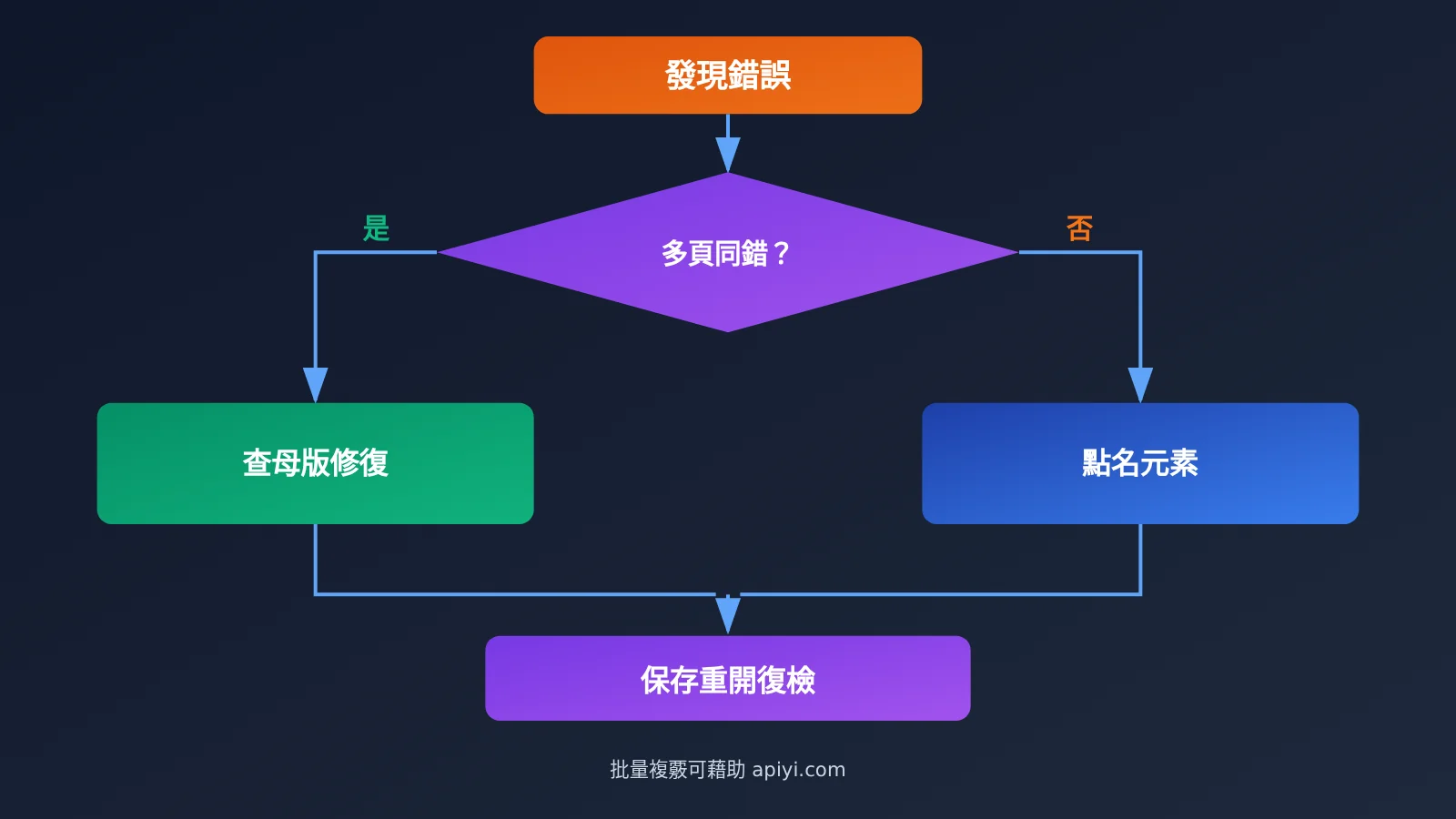
拿到改稿後,對照需求按頁簽收。如果同一個腳註或標題錯誤在多頁重複出現,先檢查共同版式或母版,再決定是否逐頁修復。單頁內容更新時,儘量點名要改的具體圖表、表格或文本框。這樣設計參考、數據更新和導出文件的責任,都能落到具體元素上。
常見問題 FAQ
Q1:GPT-6.2 Astra 按模板做 PPT 是什麼意思?
指把已有的幻燈片原始文件或截圖作爲參考,讓模型沿用其佈局、配色、排版和文案風格來製作新的演示文稿。官方在 2026 年 11 月 17 日的發佈案例中展示了這一能力,屬於廠商演示。
Q2:給原始文件和給截圖有什麼區別?
原始文件能提供母版和版式信息,更適合要求繼承公司模板的場景。截圖只有像素信息,模型可以照樣圖重建頁面,但字體、字號、品牌色最好單獨寫明,業務數字必須由數據表提供。
Q3:導出的 PPTX 一定可以編輯嗎?
不一定。擴展名只說明文件類型。要按 4.4 的方法實際改文字、表格和圖表數據並保存重開,才能確認交付結構是否可用。
Q4:ChatGPT for PowerPoint 插件適合用在哪一步?
更適合拿到 PPTX 之後,在 PowerPoint 內做後續修改。官方註明它處理複雜模板和字體時可能有侷限,因此不建議依賴它完成整套模板復刻。
Q5:可以通過 API 輔助這個流程嗎?
可以把任務卡整理、材料摘要、標題通讀這類文字工作交給 API。參照 3.5 的代碼,把 base_url 設爲 `https://api.apiyi.com/v1`,在 API易 apiyi.com 註冊後即可用免費額度測試。模型 ID 以平臺列表爲準。
Q6:這套流程有哪些限制?
Astra 和 Slides 的可用性分別受套餐、席位、工作區設置和推送進度影響;截圖路徑無法精確反推字號;字體嵌入受授權限制。本文沒有實測生成效果,驗收結論需要你在自己的環境中得出。
GPT-6.2 Astra 按模板做 PPT 核心要點 Key Takeaways
- 兩種輸入:原始文件優先,截圖需另附字體、字號、色值。
- 數字來源:業務數據只來自本期材料表,不從圖片抄錄。
- 代表頁先行:先鎖定一頁數據頁,再擴展整套。
- 組件化要求:文本可選中、表格可更新、圖表用原生對象並附源數據。
- 入口分開覈對:Astra 可選性和 Slides 資格是兩回事。
- 四項驗收:字號、版式、文案數字、編輯後保存,缺一不可。
- 輔助工具:任務卡整理可藉助 API易 apiyi.com 多模型接口完成。
最後給一個可以直接執行的判斷標準:拿交付副本完成 4.4 的四個修改動作,並在團隊實際使用的 PowerPoint 中保存重開。全部成功,這份 PPT 纔算真正可交接。前期整理材料和任務卡時,推薦通過 API易 apiyi.com 用一個 Key 對比多個模型的效果。
參考資料
-
OpenAI 發佈案例:GPT-6.2 Astra 專業輸出示例,包括 Merch concept deck 和 Slide template matching
- 鏈接:
openai.com/index/introducing-gpt-6-2-astra-sol - 說明: 原始模板與截圖同題演示的出處
- 鏈接:
-
ChatGPT Slides 幫助頁:創建、協作與導出
- 鏈接:
help.openai.com/en/articles/20001605-creating-and-collaborating-on-slides-in-chatgpt - 說明: Space 編輯與導出 PPTX、PDF 的說明
- 鏈接:
-
ChatGPT Work 與 Codex 幫助頁
- 鏈接:
help.openai.com/en/articles/20001275-chatgpt-work-and-codex - 說明: Work 入口與模型選擇
- 鏈接:
-
ChatGPT for PowerPoint 幫助頁
- 鏈接:
help.openai.com/en/articles/20001242-chatgpt-for-powerpoint - 說明: 插件能力及複雜模板的侷限
- 鏈接:
-
微軟幻燈片母版文檔
- 鏈接:
support.microsoft.com/en-us/powerpoint/training/customize-a-slide-master - 說明: 母版與版式繼承檢查
- 鏈接:
-
微軟圖表數據編輯說明
- 鏈接:
support.microsoft.com/en-gb/powerpoint/change-the-data-in-an-existing-chart - 說明: 原生圖表數據驗收
- 鏈接:
-
微軟字體嵌入說明
- 鏈接:
support.microsoft.com/en-us/office/fonts/benefits-of-embedding-custom-fonts - 說明: 跨電腦字體與授權處理
- 鏈接:
作者:APIYI 技術團隊
技術交流:歡迎在 API易 網站首頁聯繫我們,更多資料可訪問 docs.apiyi.com 文檔中心