
直接回答:GPT-6.2 Astra 能把三維建模、Python 求解腳本和 Blender 動畫放進同一個任務裏,適合做工程溝通和培訓用的可視化。 依據是 OpenAI 在 2026 年 11 月 17 日發佈 GPT-6.2 Astra 時給出的底盤仿真與零件裝配演示。但這些演示證明的是“流程能串起來”,並不證明仿真精度或製造級準確度。求解精度、零件間隙、能否指導生產,仍然要靠工程團隊用自己的工況數據和圖紙獨立校驗。
您讀完此文能瞭解到什麼?
- 底盤仿真案例中,建模、求解、動畫三個環節各自做了什麼,哪些細節官方沒有披露。
- 零件裝配案例與底盤案例的驗收重點有什麼不同。
- 模型、軟件運行環境和工程師三方的實際分工。
- 一個可以自己復算的“仿真結果 → Blender 時間線”映射示例,以及配套的調用代碼。
- 交付可編輯工程時,應該保留哪些文件、怎樣換機復做。
索引: 先用“To Know”表格解釋文中涉及的概念,再用影響速覽說明這件事對不同人羣意味着什麼。“客觀事實”部分只轉述官方演示和文檔能支撐的內容;“快速上手”給出一套可自行驗證的工作流和代碼;“分析判斷”討論驗收方法、分工和交付清單;最後是 FAQ。需要說明的是,本文不是實測報告,我們沒有復跑 OpenAI 的 Blender 工程,文中的參數均爲便於復算的假設。
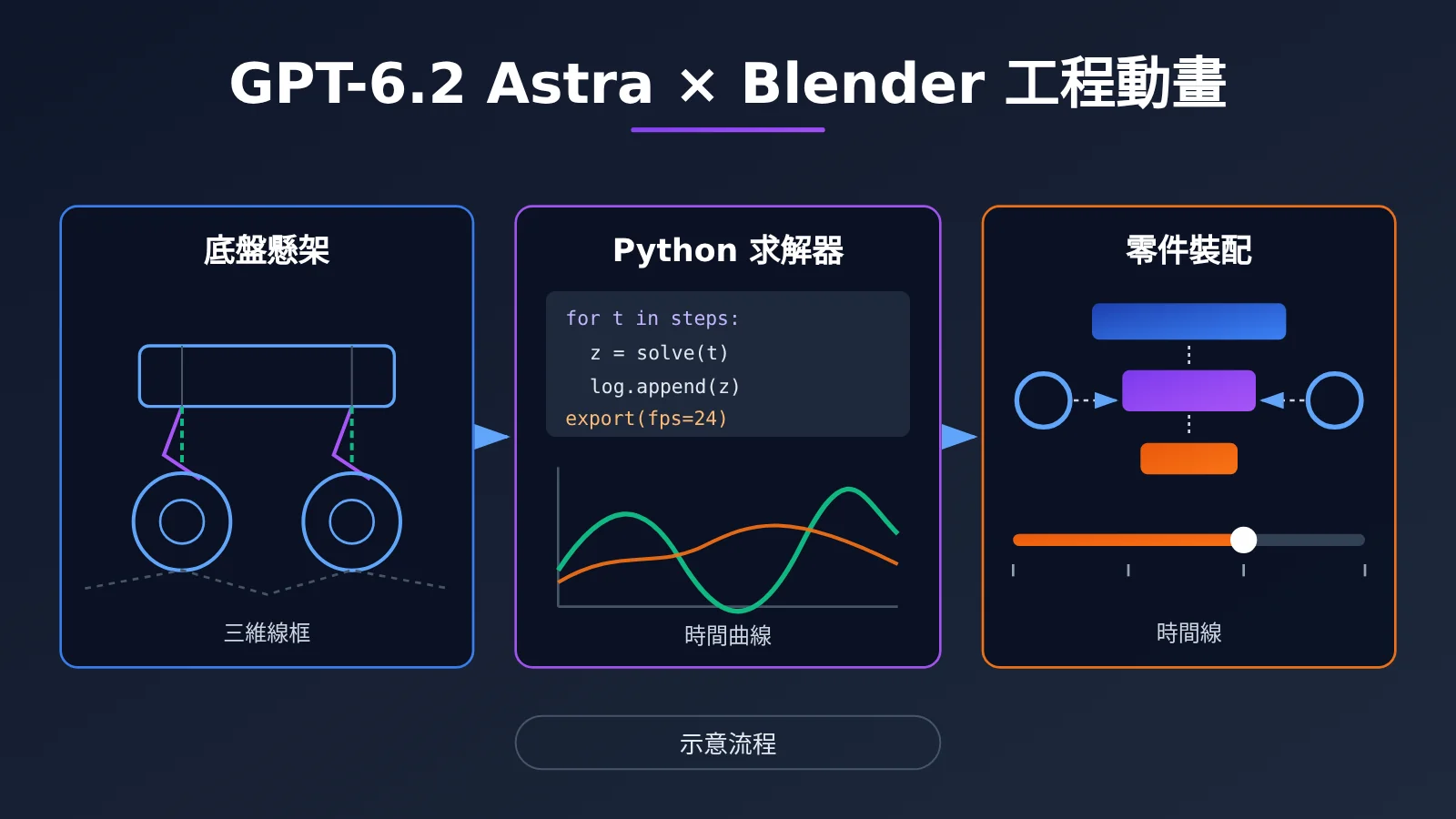
GPT-6.2 Astra 與 Blender 工程動畫:To Know 概念速查
| 概念 | 簡要解釋 |
|---|---|
| GPT-6.2 Astra | OpenAI 於 2026 年 11 月 17 日發佈的模型;模型卡列出原生輸入爲文本和圖像,輸出爲文本 |
| Python 求解器 | 用 Python 編寫的計算程序,按時間步輸出位移、角度等運動量 |
| 底盤動態 | 車輛行駛時輪胎、懸架與車身之間的運動關係,例如懸架行程、車身俯仰 |
| 關鍵幀 | Blender 中在指定幀記錄對象位置、旋轉等屬性,軟件在幀間插值生成動畫 |
| 幀率(fps) | 每秒畫面幀數,決定仿真採樣與動畫幀之間的換算關係 |
| 背景渲染 | Blender 不打開圖形界面、通過命令行渲染已保存項目的方式 |
| 電腦操作(Computer Use) | 模型在獲准環境中操作桌面應用與文件的能力,屬於 Responses 中的工具 |
| 干涉檢查 | 檢查零件之間是否存在體積重疊或間隙不足,動畫“看着能裝上”不等於無干涉 |
| 資源打包 | 把紋理等外部素材打包進 .blend 文件,避免換機後丟失 |
影響速覽:GPT-6.2 Astra 的 Blender 能力對誰有用
| 人羣 | 實際影響 | 需要注意 |
|---|---|---|
| 工程師 / 仿真人員 | 可以讓模型起草求解腳本、數據格式和場景腳本,減少重複接線工作 | 單位、邊界條件、物理假設必須自己確認 |
| 技術培訓與售後文檔團隊 | 裝配指南動畫、帶插圖的零件目錄可在一個任務裏生成初稿 | 零件號、緊固順序需熟悉結構的人複覈 |
| 開發者 | 只走文本 API 時,可交付的是腳本與操作說明,而非直接產出視頻 | 生成文件和視頻依賴獲准的工具環境 |
| 內容創作者 | 工程類科普動畫的製作門檻降低 | 示意動畫應標明“非定量仿真” |
GPT-6.2 Astra 底盤仿真演示:客觀事實
底盤案例的三個環節
在 Driving simulation 小節中,OpenAI 給出一項山路行駛任務,要求把汽車的底盤動態可視化。按廠商披露,Astra 創建三維模型,編寫 Python 求解器模擬輪胎與懸架之間的動態,再把結果做成 Blender 動畫。官方明確把求解器歸爲 Astra 編寫的 Python 代碼,並點名 Blender 爲動畫軟件。
| 環節 | 對應工件 | 公開材料能支撐的說法 | 未披露 / 超出範圍 |
|---|---|---|---|
| 建模 | 底盤、車輪等三維對象 | Astra 創建了三維模型 | 幾何精度、建模方式 |
| 計算 | Python 求解器 | 模擬輪胎與懸架動態,輸出隨時間變化的運動量 | 數值模型、輪胎參數、求解步長 |
| 表現 | Blender 動畫 | 用動畫展示底盤動態 | 軟件調用路徑、渲染設置 |
| 驗證 | — | 無 | 與實車數據的偏差大小 |
零件裝配案例:RC 越野車與直列六缸發動機
同一發佈頁的 Mechanical design and assembly 一欄列出兩個主題:RC buggy assembly(遙控越野車裝配)與 Inline-six engine design(直列六缸發動機設計)。OpenAI 稱 Astra 依據公開照片和裝配手冊爲兩者建模,演示內容包括逐個構建部件、創建帶動畫的裝配指南,以及製作帶插圖的零件目錄。
值得注意的是,發佈文案把 Blender 明確歸於底盤仿真動畫,裝配欄只列出了產物本身。照片和手冊是可視建模依據,不是工程圖紙,因此裝配模型的製造級精度並未得到證明。
模型卡與運行環境
Astra 的 API 模型卡將原生輸入列爲文本和圖像、輸出爲文本,同時列出 Responses 中的電腦操作、代碼解釋器和託管 Shell 等工具。實際生成三維工程文件和視頻,依賴獲准的工具環境。桌面 Work 在許可範圍內可訪問本地文件和應用,具體以賬號、桌面設置和工作區權限爲準。Blender 官方手冊則記錄了無需圖形界面的命令行渲染方式。
如何用 GPT-6.2 Astra 生成 Blender 工程動畫腳本:快速上手
如果你只通過文本 API 調用模型,最現實的交付物是“求解腳本 + Blender 場景腳本 + 操作說明”,再由你在本地 Python 和 Blender 中執行。下面的示例圍繞一個關鍵問題展開:怎樣把仿真結果正確地放到 Blender 時間線上。
可復算的時間映射示例
以下參數爲自定假設,不屬於發佈演示,也未運行任何仿真。假設結果文件每秒 120 個樣本,時間從 0 開始;Blender 畫面爲 24 fps,幀 1 對應 0 秒。這樣每一幀對應 5 個採樣間隔。
以幀 49 爲例:它距離幀 1 有 48 個幀間隔,對應 48 ÷ 24 = 2 秒;結果文件從 0 編號時,應讀取索引 2 × 120 = 240。同一幀中如果既畫懸架行程又渲染車體姿態,兩者必須從同一個時間索引取值,否則畫面和曲線會錯位。採樣率與幀率不能整除時,要記錄所用的插值方法,並抽幾個時間戳交叉檢查。
極簡示例:讓 Astra 起草映射腳本
from openai import OpenAI

client = OpenAI(
    api_key="YOUR_API_KEY",
    base_url="https://api.apiyi.com/v1"  # API易 OpenAI 兼容接口
)

resp = client.chat.completions.create(
    model="gpt-6.2-astra",  # 實際模型名以平臺模型列表爲準
    messages=[
        {"role": "system", "content": "你是 Blender 工程動畫助手,輸出可審閱的 Python 腳本,並註明所有假設。"},
        {"role": "user", "content": "result.csv 列爲 t_s, body_heave_m, body_pitch_deg,採樣 120 Hz。"
                                    "請寫 Blender 腳本:24 fps,幀1對應0秒,把數據寫成對象 Body 的關鍵幀。"}
    ]
)
print(resp.choices[0].message.content)
查看完整工作流代碼(生成腳本 + 本地校驗 + Blender 映射示例)
# step1_generate.py —— 調用模型生成腳本,並在本地校驗時間映射
from openai import OpenAI

SAMPLE_HZ = 120
FPS = 24

def frame_to_index(frame: int, sample_hz: int = SAMPLE_HZ, fps: int = FPS) -> int:
    """幀1對應0秒;返回從0編號的結果行索引(僅整除情形)"""
    assert sample_hz % fps == 0, "採樣率與幀率不整除,需要插值並記錄方法"
    return (frame - 1) * (sample_hz // fps)

# 復算抽查:幀1→0,幀49→240(2秒)
for f, expected in [(1, 0), (49, 240)]:
    assert frame_to_index(f) == expected, f"幀 {f} 映射錯誤"

client = OpenAI(
    api_key="YOUR_API_KEY",
    base_url="https://api.apiyi.com/v1"
)

task = (
    "生成 Blender bpy 腳本:讀取 //result.csv(列 t_s, body_heave_m, body_pitch_deg),"
    f"採樣 {SAMPLE_HZ} Hz,場景 {FPS} fps,幀1對應0秒;"
    "車身升沉寫入 Body.location.z,俯仰寫入 Body.rotation_euler.x;"
    "所有對象必須從同一時間索引取值;在腳本頂部註釋中列出單位與假設。"
)

resp = client.chat.completions.create(
    model="gpt-6.2-astra",
    messages=[{"role": "user", "content": task}],
)

with open("map_to_blender.py", "w", encoding="utf-8") as fp:
    fp.write(resp.choices[0].message.content)
print("腳本草稿已保存,執行前請人工審閱")
# map_to_blender.py 的參考寫法(工作流示例,未在 OpenAI 演示工程上運行)
import bpy, csv, math

SAMPLE_HZ, FPS = 120, 24
STEP = SAMPLE_HZ // FPS

scene = bpy.context.scene
scene.render.fps = FPS

with open(bpy.path.abspath("//result.csv"), newline="") as f:
    rows = list(csv.DictReader(f))

body = bpy.data.objects["Body"]
n_frames = (len(rows) - 1) // STEP + 1

for i in range(n_frames):
    frame = i + 1
    row = rows[i * STEP]          # 同一幀所有對象共用此索引
    body.location.z = float(row["body_heave_m"])
    body.rotation_euler.x = math.radians(float(row["body_pitch_deg"]))
    body.keyframe_insert(data_path="location", index=2, frame=frame)
    body.keyframe_insert(data_path="rotation_euler", index=0, frame=frame)

scene.frame_start, scene.frame_end = 1, n_frames
保存工程後,可按 Blender 手冊的命令行方式進行背景渲染,例如 `blender -b chassis.blend -a`。
🚀 上手建議:先用 API易 apiyi.com 的免費測試額度讓模型起草腳本,再在本地 Blender 中執行並抽幀覈對。平臺提供 OpenAI 兼容接口,一個 Key 即可在不同模型間對比腳本質量。
GPT-6.2 Astra Blender 工程動畫:分析判斷
底盤動畫與裝配動畫的驗收重點不同
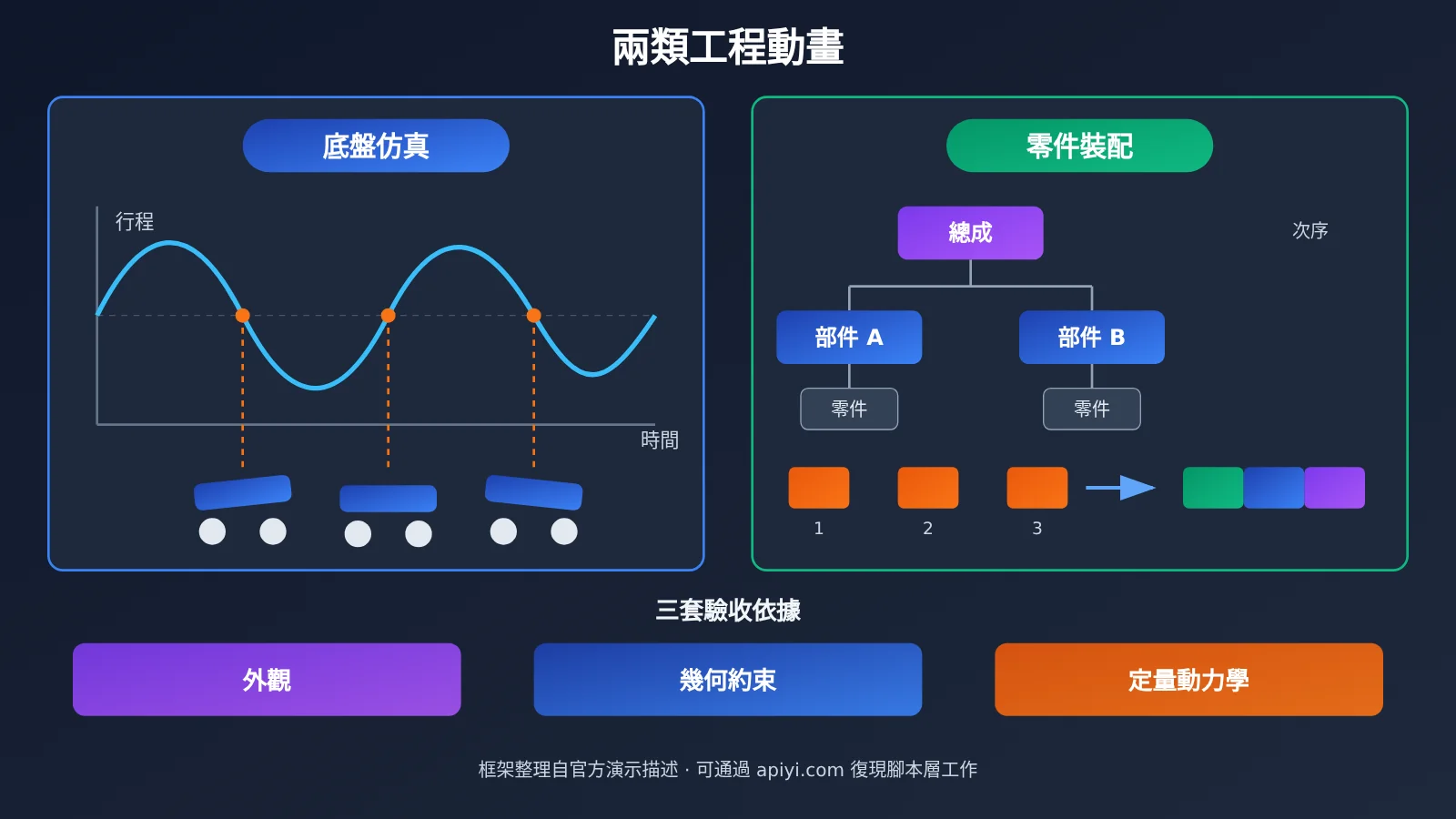
兩類案例對應的是不同的驗收問題。外觀形狀、幾何約束、定量動力學是三套獨立的驗收依據,不能用一個“畫面看起來對”替代全部。
| 維度 | 底盤仿真動畫 | 零件裝配動畫 |
|---|---|---|
| 核心問題 | 各物理量在統一時間軸上如何變化 | 物體如何從分解位置進入最終位置 |
| 重點檢查 | 輪胎、懸架、車身是否同步,曲線與畫面是否對應 | 組件層級、裝配次序、軸線與緊固件一致性 |
| 主要風險 | 時間索引錯位、單位錯誤、物理假設不適用 | 動畫能裝進去但實際存在間隙不足或干涉 |
| 驗收依據 | 臺架數據、實測結果或經校覈的仿真基線 | 清晰的圖紙與尺寸數據 |
| 適合的定位 | 工程溝通、方案演示;定量用途需另行校覈 | 培訓、售後說明、零件目錄初稿 |
逐個零件可編輯是裝配類交付的真正價值:工程師能方便地改相機、遮擋關係、物料名稱或動作。但這種便利不能替代干涉檢查。
模型、軟件與人的分工
從公開信息看,比較合理的分工是三層:
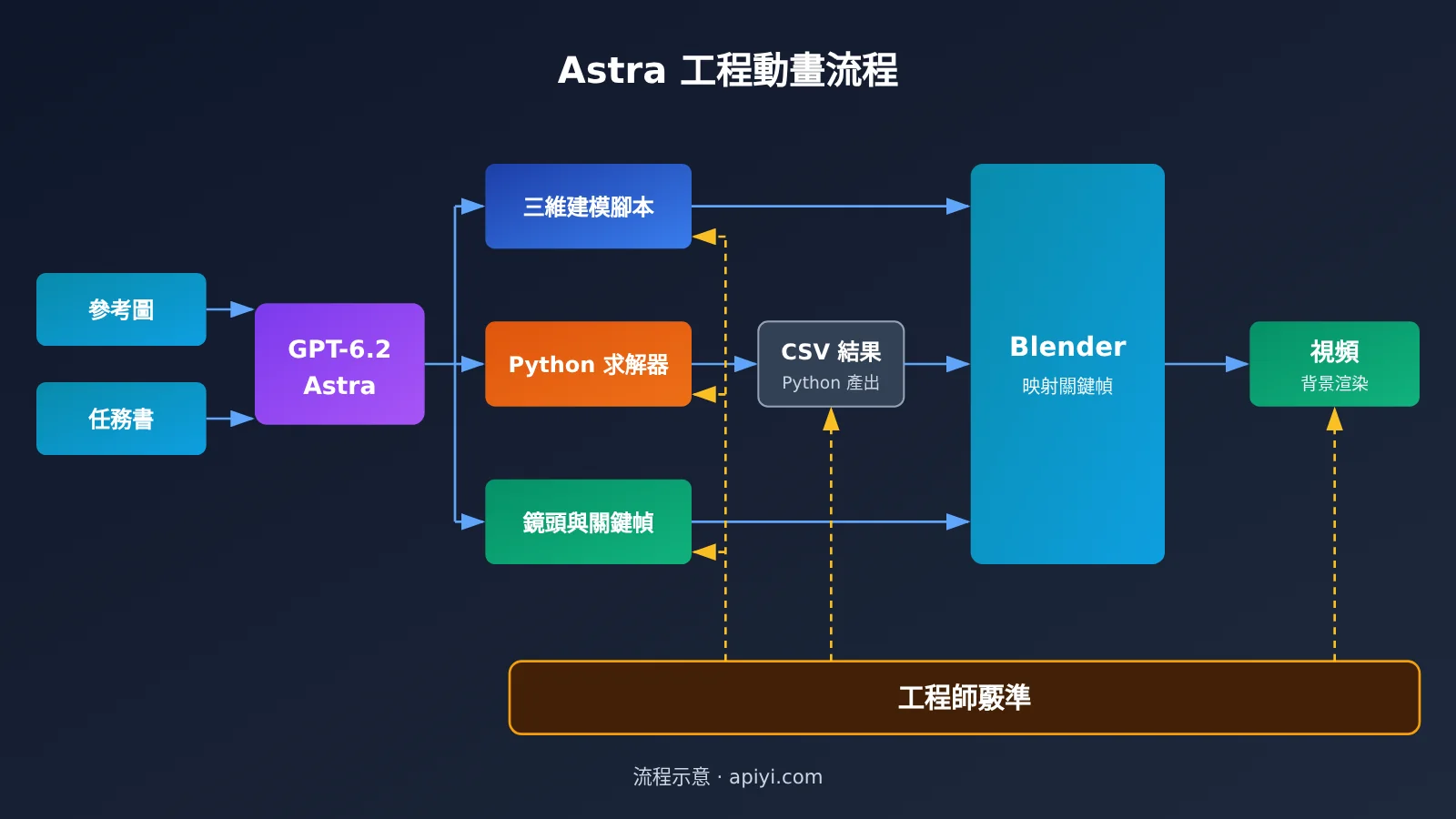
- Astra 負責準備:根據參考圖、裝配順序和輸出格式,整理部件映射,生成求解或場景處理腳本,約定 CSV 結構,提出鏡頭和關鍵幀規劃。若只是培訓或溝通用途,可以直接給出設計好的動作路徑,並標註爲示意。
- 軟件負責執行:Python 環境運行求解程序並寫出狀態數據,Blender 把結果映射到對象運動並渲染。逐幀抽查位置、遮擋和文字時,再用圖形界面打開工程。能否直接操作桌面 Blender,取決於軟件是否裝在獲准環境,以及電腦操作權限是否開通。
- 人負責覈准:工程師審查尺寸基準、參數來源、單位與邊界條件,在看視頻之前先抽查若干時刻的狀態文件;裝配說明由熟悉結構的人確認零件號、方向、緊固順序和安全空間。
這也解釋了同一個模型爲何會有兩種交付形態:在具備工具環境時可以跑完 Blender 流程,在只有文本、圖片輸入的 API 調用中,交付的是腳本與操作說明。
可編輯交付與換機復做
| 項目類型 | 建議交付物 | 復做與覈對方法 |
|---|---|---|
| 底盤類 | Blender 場景、求解腳本、參數表、帶時間列和單位的結果文件、預覽視頻、版本與運行順序說明 | 同參數重跑,抽查起始狀態、路況變化點、結束狀態;保存少量關鍵幀作靜態證據 |
| 裝配類 | 獨立命名的零件對象、裝配關係、分解與合攏兩個狀態、鏡頭時間線、部件清單、來源頁、預覽視頻 | 覈對零件編號與清單一一對應;移開再恢復代表件,驗證層級;打包可打包資源 |
| 通用 | Blender 與 Python 版本、渲染引擎、幀範圍、輸入文件名記錄 | 接手者在另一目錄打開副本,重新生成一張指定幀 |
底盤類項目的一個實用做法是:改變路面或懸架參數後,讓同一套動畫讀取新結果並並列查看,藉此判斷場景能否用於重複比較。發佈版若採用圖片序列,保留命名規則和合成設置,出現少量壞幀時只需重渲對應範圍。這樣工程文件、結果記錄和視頻始終能回到同一版本。
💡 選擇建議:如果團隊需要比較不同模型生成的求解腳本和 bpy 腳本質量,可以通過 API易 apiyi.com 用同一套提示詞切換模型批量生成,再用上文的幀映射斷言做統一校驗。
後續值得關注的點(預測性判斷)
以下屬於推測,尚待驗證:一是第三方能否在公開環境中復現底盤演示的完整鏈路;二是 Astra 生成的求解器在已知工況下與基線仿真的偏差有多大;三是裝配模型能否從照片級建模過渡到基於圖紙的約束建模。在這些問題有公開數據之前,把 Astra 定位爲“工程動畫的流程加速器”比定位爲“仿真工具”更穩妥。
GPT-6.2 Astra Blender 工程動畫常見問題 FAQ
Q1:GPT-6.2 Astra 的 Blender 底盤演示到底展示了什麼?
展示了一條鏈路:Astra 創建底盤三維模型,編寫 Python 求解器模擬輪胎與懸架動態,再把結果做成 Blender 動畫。它證明了建模、計算、表現可以在一個任務中串聯,但未披露數值模型、參數和與實車數據的偏差。
Q2:底盤仿真案例和零件裝配案例有什麼區別?
底盤案例有求解器描述,驗收看物理量在時間軸上是否同步;裝配案例基於公開照片和手冊建模,驗收看組件層級、裝配次序和緊固件一致性。官方文案只把 Blender 明確歸於底盤動畫。
Q3:GPT-6.2 Astra 是什麼時候發佈的?
OpenAI 於 2026 年 11 月 17 日發佈 GPT-6.2 Astra,底盤仿真與零件裝配均出自同一發佈頁的工程演示部分。
Q4:這類 Blender 工程動畫最適合哪些場景?
– **方案溝通**:向非仿真背景的同事解釋懸架行程與車身姿態的關係。
– **裝配培訓**:生成帶動畫的裝配指南和零件目錄初稿。
– **參數對比演示**:同一套動畫讀取不同參數的結果並列查看。
Q5:如何通過 API 調用 GPT-6.2 Astra 生成 Blender 腳本?
1. 在 API易 apiyi.com 註冊並獲取 API Key 和免費測試額度;
2. 將 base_url 設爲 `https://api.apiyi.com/v1`,模型名以平臺列表爲準;
3. 用本文代碼讓模型起草 bpy 腳本,在本地 Blender 執行並抽幀覈對。
純文本 API 調用交付的是腳本和說明,渲染需在你自己的環境完成。
Q6:GPT-6.2 Astra 做工程動畫有哪些已知限制?
– **精度未證明**:演示不能證明求解精度或製造級尺寸準確度。
– **環境依賴**:直接生成工程文件和視頻需要獲准的工具環境與權限。
– **幾何風險**:動畫中能裝上的零件仍需另做間隙與干涉檢查。
定量用途請以自己的臺架數據、測量結果或校覈過的仿真基線爲準;用 API易 apiyi.com 生成的腳本也應按同樣流程審閱。
GPT-6.2 Astra Blender 工程動畫 Key Takeaways
- 流程可串聯:官方演示表明建模、Python 求解、Blender 動畫能放進同一任務。
- 精度需自證:求解精度與製造可用性超出演示可證明的範圍。
- 兩套驗收:底盤看時間同步,裝配看層級、次序與干涉。
- 時間索引統一:同一幀的所有對象必須從同一結果行取值。
- 交付要可復做:保留腳本、參數、版本記錄,支持換機重渲指定幀。
- 上手路徑:先用 API易 apiyi.com 生成腳本草稿,再在本地執行與覈對。
如果你打算把這套工作流用到自己的項目,比較穩妥的起點是從一個小場景開始:固定採樣率與幀率,先讓幀映射斷言通過,再逐步加入懸架、車輪等對象。腳本起草階段可通過 API易 apiyi.com 對比不同模型的輸出,把節省下來的時間留給參數覈准和抽幀驗證。
📚 參考資料
-
OpenAI GPT-6.2 Astra 發佈頁:Driving simulation 與 Mechanical design and assembly 演示
- 鏈接:
openai.com/index/introducing-gpt-6-2-astra-sol - 說明: 底盤仿真與零件裝配案例的原始描述
- 鏈接:
-
GPT-6.2 Astra 模型卡:輸入輸出模態與可用工具
- 鏈接:
developers.openai.com/api/docs/models/gpt-6.2-astra - 說明: 文本、圖像輸入與 Responses 工具列表
- 鏈接:
-
OpenAI 電腦操作說明:Computer Use 權限與環境
- 鏈接:
developers.openai.com/codex/computer-use - 說明: 訪問桌面應用的前提條件
- 鏈接:
-
Blender 命令行渲染手冊:背景渲染方式
- 鏈接:
docs.blender.org/manual/en/latest/advanced/command_line/render.html - 說明: 無界面渲染已保存項目
- 鏈接:
-
Blender 幀率與幀範圍手冊:時間線設置
- 鏈接:
docs.blender.org/manual/en/latest/render/output/properties/frame_range.html - 說明: 幀映射計算的依據
- 鏈接:
-
Blender 資源打包手冊:外部素材打包
- 鏈接:
docs.blender.org/manual/en/latest/files/blend/packed_data.html - 說明: 換機交接時避免素材丟失
- 鏈接:
作者: APIYI 技術團隊
技術交流: 歡迎在 API易 apiyi.com 首頁聯繫我們,更多接入資料可訪問 docs.apiyi.com 文檔中心