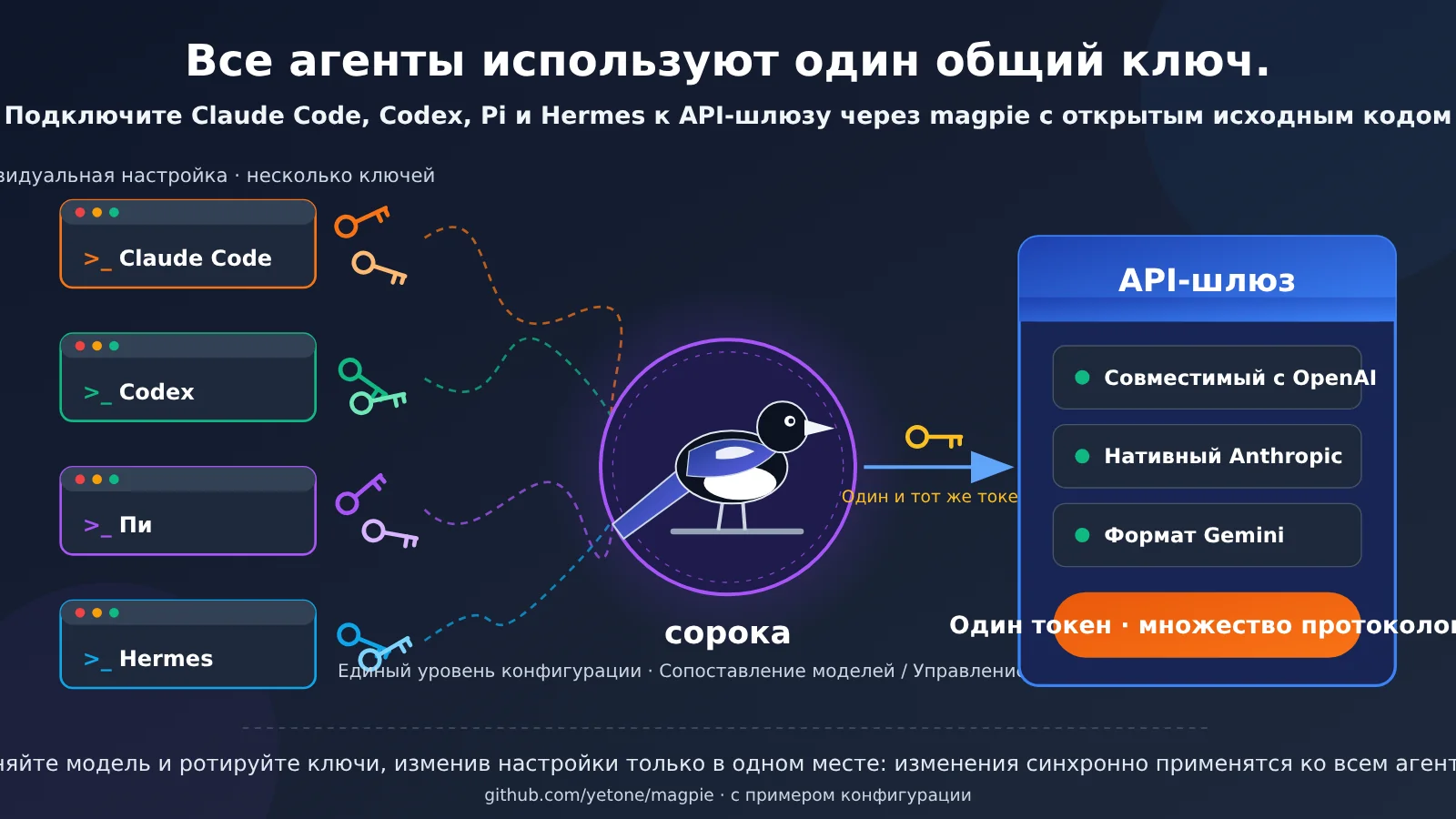
Примечание автора: это пошаговая инструкция, которую можно повторить от начала до конца. Выполнив её, вы получите конфигурацию по принципу «один ключ, один адрес шлюза — подключайте столько агентов, сколько установлено». В дальнейшем, чтобы сменить модель или обновить ключ, достаточно будет внести изменения в одном месте.
Перед началом разберитесь, что предстоит сделать
- Цель: все программные агенты на вашем компьютере будут использовать один API-ключ и один адрес вышестоящего сервера. В статье мы рассмотрим Claude Code, Codex, Pi и Hermes — подключите те, которые у вас установлены.
- Время: около 30 минут (не считая регистрации и загрузки файлов).
- Что понадобится: токен APIYI (подойдёт и любой прокси-сервис API с совместимостью с OpenAI или Anthropic, а также официальный ключ), компьютер с доступом к командной строке и как минимум один установленный агент.
- Сложность: ★★☆☆☆. Достаточно уметь щёлкать мышью и копировать текст — вводить команды не придётся.
План руководства
| Шаг | Что нужно сделать | Как проверить результат |
|---|---|---|
| Шаг 1 | Получить токен APIYI | Скопировать токен и понять, какой из двух адресов куда вводить |
| Шаг 2 | Установить magpie и найти две его страницы | Открываются страницы «Агент» и «Поставщики» |
| Шаг 3 | Добавить свой ключ на странице «Поставщики» | В списке появился ваш поставщик и указано количество моделей |
| Шаг 4 | По очереди включить подключение агентов и выбрать для них модели на странице «Агент» | Переключатель стал зелёным, статус показывает, что агент подключён |
| Шаг 5 | Отправить каждому агенту короткое сообщение для проверки | Каждый инструмент корректно отвечает |
| Шаг 6 (необязательно) | Сравнить с настройкой без magpie | Понять, какой именно файл меняет magpie |
За три минуты: что именно делает magpie
Если вам нужно только «сделать по инструкции», этот раздел можно пропустить. Но потратьте три минуты на чтение — дальше будет проще разбираться с проблемами.
Требования разных Agent-инструментов к моделям сильно различаются. Если настраивать всё вручную, для каждого инструмента придётся поддерживать отдельный набор параметров. Для примера возьмём четыре самых распространённых:
| Agent-инструмент | Основной протокол | Где обычно находятся настройки | Сложности ручной настройки |
|---|---|---|---|
| Claude Code | Anthropic Messages | Переменные окружения или ~/.claude/settings.json |
Нужен endpoint в формате Anthropic |
| Codex | OpenAI Responses / Chat | ~/.codex/config.toml |
Нужно добавить собственный раздел provider |
| Pi (программный Agent) | Поддерживает несколько provider | Файл настроек моделей Pi | Нужно отдельно указать собственные provider и список моделей |
| Hermes Agent | Совместимость с OpenAI и другие | Каталог настроек Hermes и .env |
Нужно выбрать собственный endpoint и указать Key |
magpie (репозиторий github.com/yetone/magpie, слоган — “Every agent’s model. One place.”) решает именно эту задачу: в одном окне можно управлять тем, какой Agent использует какую модель и какой Key читает, а magpie сам вносит изменения в родные настройки инструментов.
Коротко о разделении обязанностей:
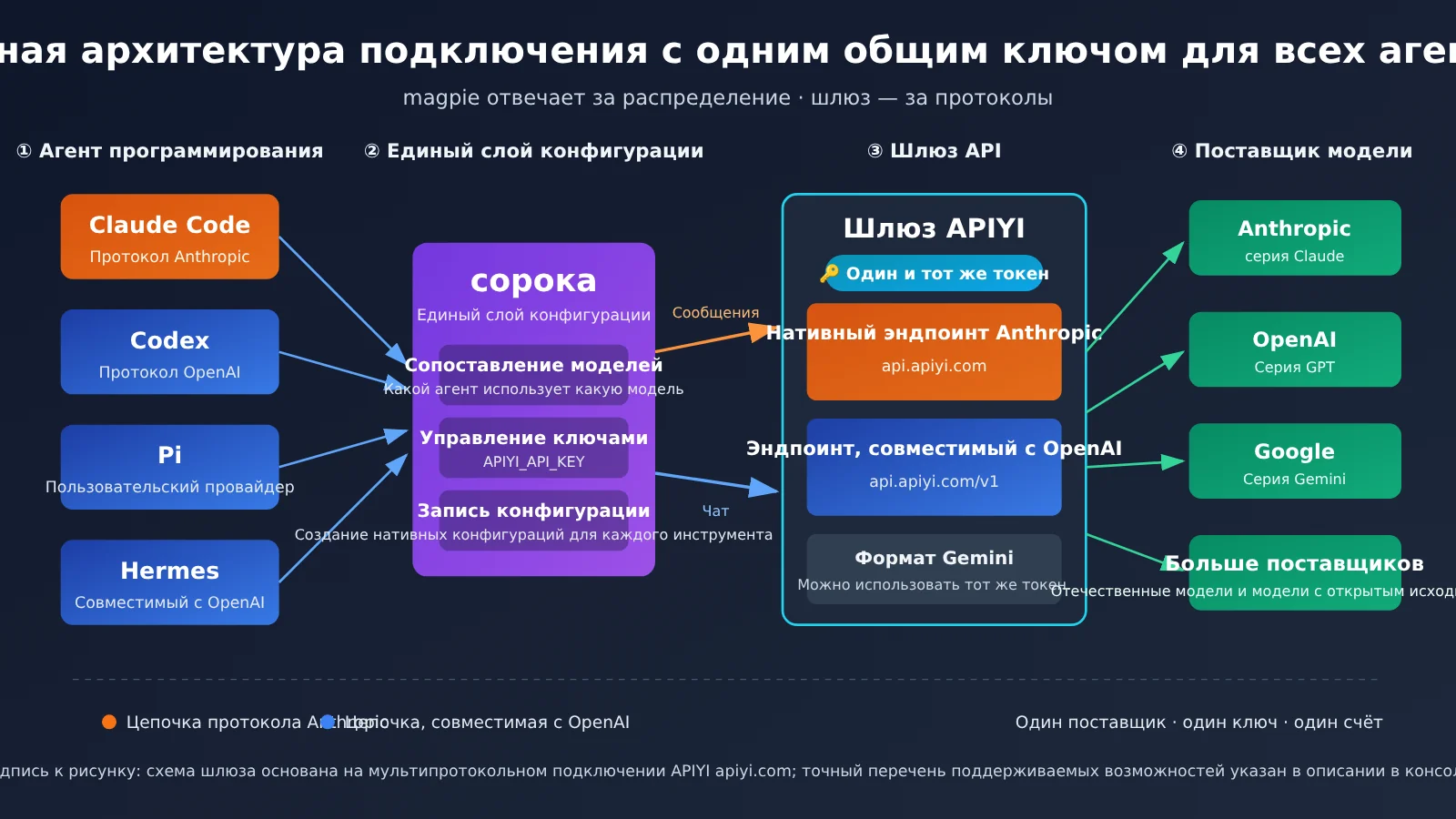
- magpie отвечает за распределение: решает, какую модель использовать Claude Code и Codex
- Шлюз отвечает за протоколы: преобразует запросы в форматах Anthropic, OpenAI и Gemini и перенаправляет их настоящему поставщику модели
Поэтому лучше, чтобы ваш шлюз поддерживал несколько протоколов
Идеальный вариант — «magpie отвечает за распределение, шлюз — за протоколы». Если шлюз поддерживает только формат, совместимый с OpenAI, для Claude Code придётся дополнительно добавлять слой преобразования протокола. Цепочка станет длиннее, а форматы вызова инструментов будут чаще расходиться.
Решение APIYI — один токен для работы с тремя основными протоколами: для вызовов можно использовать один и тот же Key в форматах OpenAI, Anthropic и Gemini (точный список поддерживаемых возможностей смотрите в консоли). Тогда для magpie достаточно настроить один upstream, и все Agent-инструменты подключатся к нему напрямую — не придётся отдельно поддерживать аккаунты и счета у разных поставщиков.
Какой из трёх способов выбрать
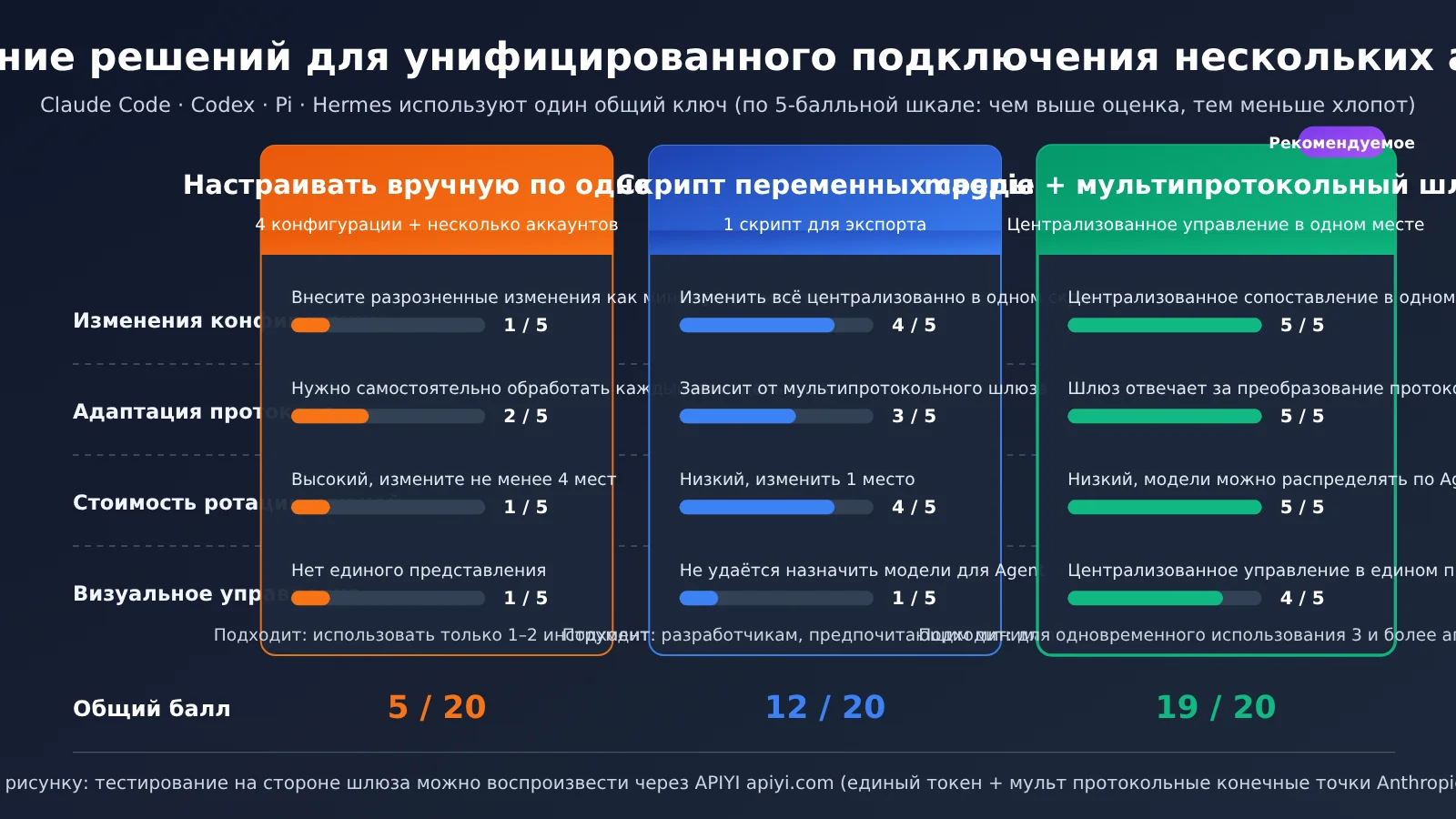
| Способ | Что нужно менять | Поддержка протоколов | Стоимость ротации Key | Кому подойдёт |
|---|---|---|---|---|
| Настроить каждый инструмент вручную | 4 набора настроек и несколько аккаунтов у поставщиков | Настраивать самостоятельно | Высокая: изменения в 4 местах и более | Тем, кто использует только 1–2 инструмента |
| Скрипт с переменными окружения | 1 скрипт | Зависит от поддержки разных протоколов шлюзом | Низкая: изменение в 1 месте | Разработчикам, которые предпочитают минимализм |
| magpie + шлюз с поддержкой нескольких протоколов | Централизованное управление в одном месте | За это отвечает шлюз | Низкая; модели можно назначать отдельно для каждого Agent | Тем, кто использует одновременно 3 Agent-инструмента и более |
Ручная настройка — самый прямой путь. Но чем больше инструментов, тем больше файлов, в которых разбросаны Key, и тем дороже обходятся их ротация и поиск ошибок. Скрипт с переменными окружения не требует дополнительных зависимостей и умещается в несколько десятков строк, но не позволяет назначать разные модели разным Agent. Если нужно, например, чтобы «Claude Code работал с Claude, Codex — с GPT, а Hermes — с недорогой моделью», удобнее всего централизованное решение вроде magpie.
Шаг 1. Получите API-ключ и скопируйте его
1.1 Создайте токен в консоли APIYI
Создайте токен в консоли APIYI (apiyi.com) и скопируйте его.
На этом шаге ничего вводить в командную строку не нужно. За всё время настройки этот API-ключ понадобится только один раз: вставьте его в панель «Поставщики» в magpie (шаг 3). После этого magpie сам создаст файлы конфигурации для каждого агента. Вам не придётся задавать переменные окружения через export или менять config.toml, settings.json и другие файлы.
🚀 Ещё нет токена? Зарегистрируйтесь на APIYI apiyi.com и получите тестовый баланс. С одним токеном можно проверить несколько инструментов, которыми вы пользуетесь постоянно, а потом решить, какие модели оставить на будущее.
1.2 Сохраните под рукой два адреса
На шаге 3 нужно будет выбрать, какой адрес указать:
| Назначение | Адрес |
|---|---|
| Совместимый с OpenAI эндпоинт (Codex, Pi, Hermes и другие) | https://api.apiyi.com/v1 |
| Нативный эндпоинт Anthropic (Claude Code) | https://api.apiyi.com |
✅ Проверка шага: токен скопирован, и вы знаете, какой адрес указать на шаге 3.
Шаг 2. Установите magpie и познакомьтесь с двумя страницами
Исходный код magpie, способ установки и формат конфигурации описаны в README официального репозитория (github.com/yetone/magpie). Проект развивается довольно быстро, поэтому команды установки и названия полей могут меняться с версиями. А вот скриншоты интерфейса и порядок действий ниже останутся актуальными надолго.
После установки и запуска вы увидите окно с навигацией слева. В этом руководстве понадобятся только две страницы: Agent (какую модель использует каждый агент) и Поставщики (где хранится API-ключ).
① Пункт Agent в боковом меню — это общая панель управления всеми агентами:
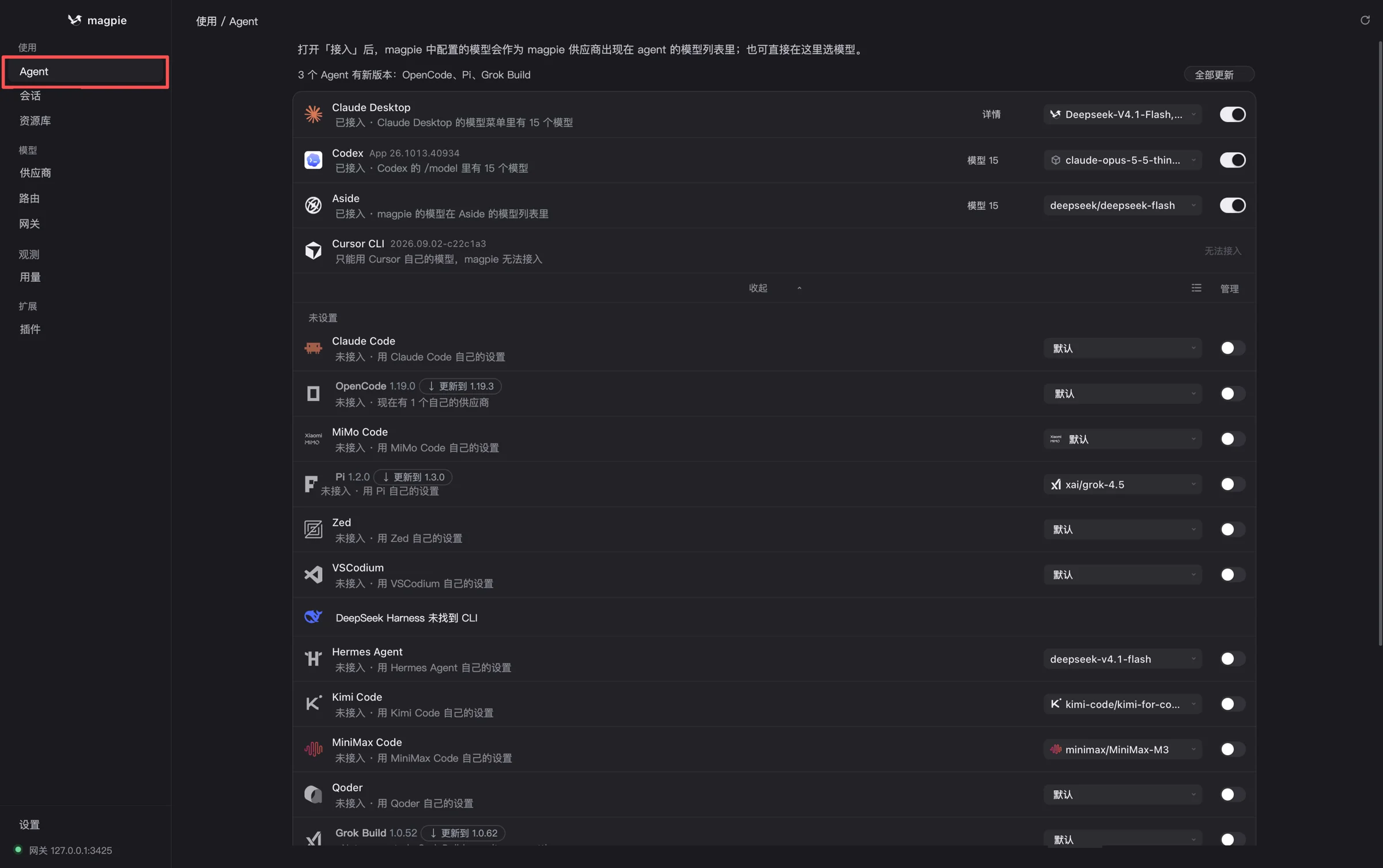
Рис. 1 · Страница Agent: в каждой строке — отдельный инструмент. Переключатель справа включает его интеграцию с magpie, а выпадающий список рядом позволяет выбрать модель
На этой странице нужно найти три элемента:
| Расположение | Значение | Где используется в руководстве |
|---|---|---|
| Значок и название слева в каждой строке | Инструмент-агент (Claude Desktop, Codex, Pi, Hermes Agent и другие) | Включаем по одному на шаге 4 |
| Серая строка под названием | Текущий статус: подключён / не подключён / доступна только встроенная модель | Проверяем на шаге 5 |
| Переключатель и выпадающий список моделей справа | Включение подключения и выбор модели для этого агента | Шаг 4 |
② Пункт Поставщики в боковом меню — здесь добавляется API-ключ провайдера. Подробнее об этом — в следующем разделе.
Если вы хотите сначала разобраться, как устроены файлы конфигурации magpie, загляните в README официального репозитория и посмотрите на структуру
providersиagents. Вкратце, нужно дать провайдеру имя, указатьbase_urlи API-ключ, а затем назначить модель каждому агенту. Но для повседневной настройки достаточно нажимать кнопки в окне: magpie сам создаст файлы конфигурации для инструментов, и это надёжнее, чем вручную править YAML.
✅ Проверка шага: окно открывается, а в боковом меню видны пункты Agent и «Поставщики».
Шаг 3. Добавьте свой ключ в раздел «Поставщики»
3.1 Откройте страницу поставщиков
Нажмите «Поставщики» в меню слева (красная рамка ① на рисунке 2), а затем — «+ Добавить поставщика» в правом верхнем углу страницы (красная рамка ②):
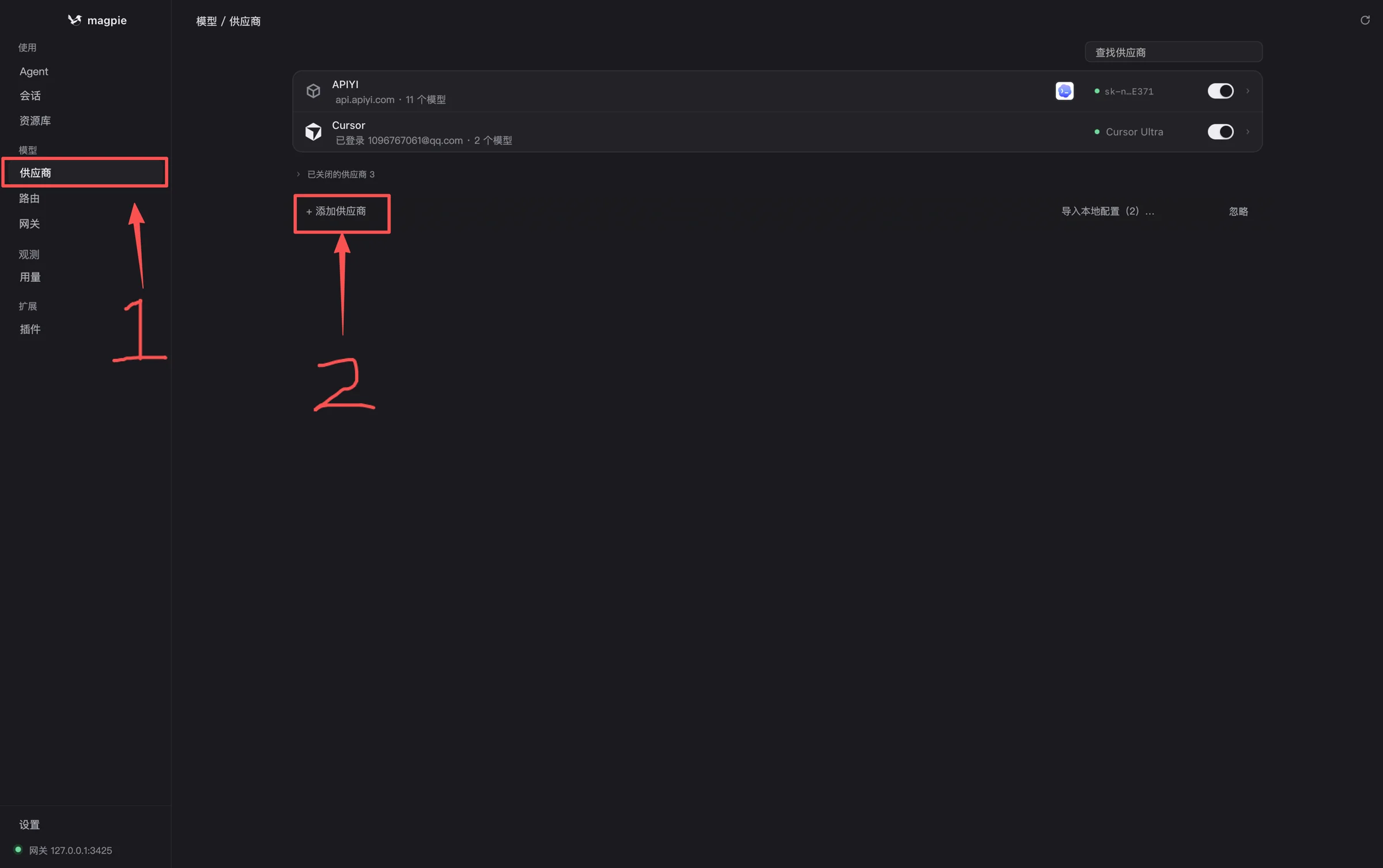
Рис. 2 · Страница поставщиков: откройте раздел «Поставщики» в левом меню. Кнопка «+ Добавить поставщика» в правом верхнем углу — единственный способ добавить поставщика
Уже добавленные поставщики отображаются здесь в виде карточек. Во второй строке карточки указаны адрес и количество доступных моделей (например, api.apiyi.com · 11 моделей). Чтобы проверить, работает ли подключение, посмотрите, есть ли в этой строке число.
3.2 Какой тип поставщика выбрать
После нажатия «+ Добавить поставщика» откроется панель с несколькими группами вариантов (рис. 3):
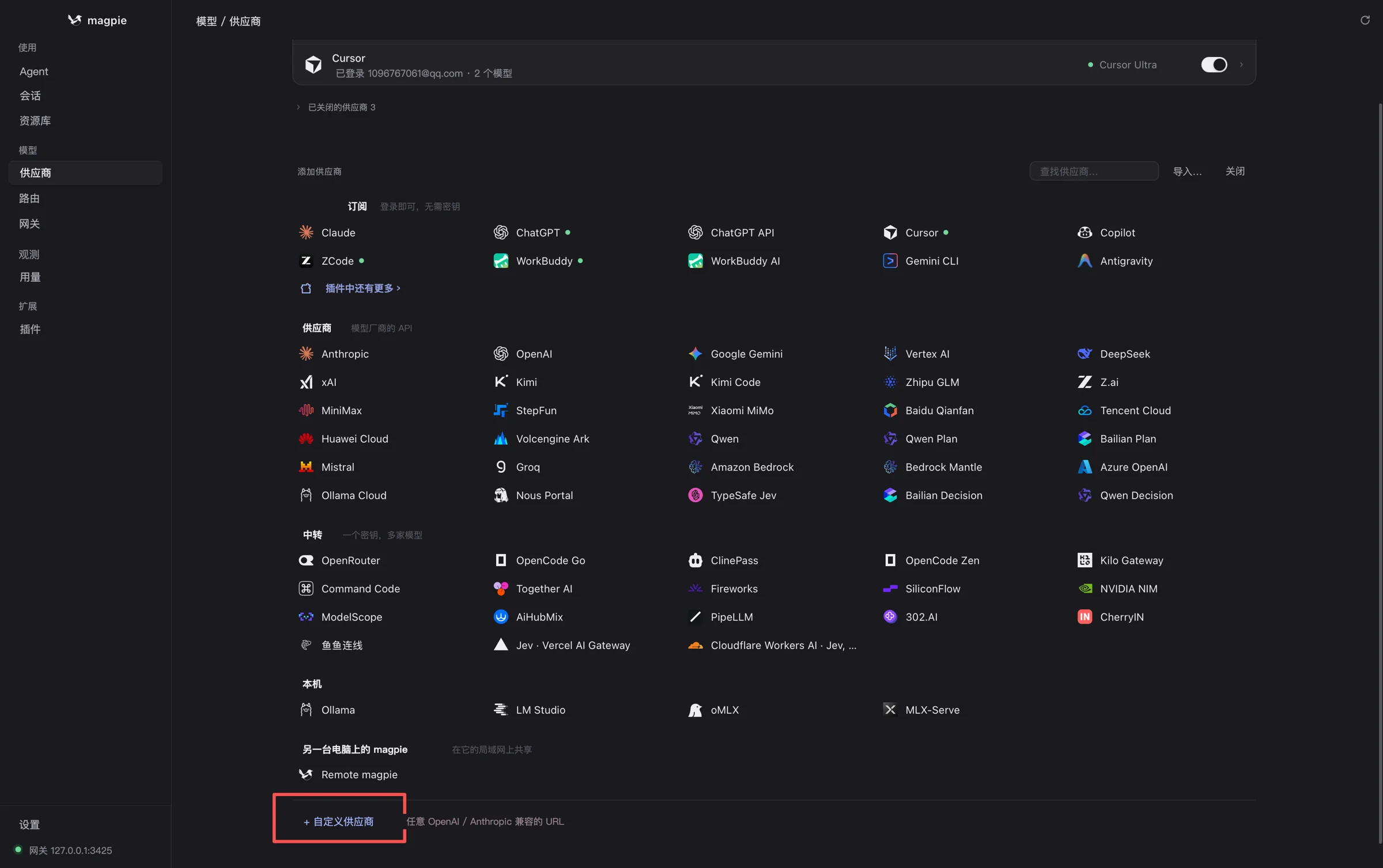
Рис. 3 · Панель добавления поставщика: пять типов источников — подписка, поставщик, сервис-прокси API, локальная машина и magpie на другом компьютере
Группы на панели соответствуют пяти типам ключей:
| Группа | Что в неё входит | Когда выбирать |
|---|---|---|
| Подписка (вход без ключа) | Официальные подписки Claude, ChatGPT, Cursor, Copilot, Gemini CLI и других сервисов | У вас есть официальная подписка, и вы хотите, чтобы ей могли пользоваться другие агенты |
| Поставщик (API разработчика модели) | Anthropic, OpenAI, Google Gemini, DeepSeek, Kimi, Zhipu, MiniMax и другие | У вас есть API-ключ напрямую от разработчика модели |
| Сервис-прокси API (один ключ для разных моделей) | Агрегаторы, например APIYI | Вы используете один ключ сервиса-прокси API для обращения к разным моделям |
| Локальная машина | Локальные сервисы вроде Ollama, LM Studio и MLX | У вас есть модель, запущенная локально |
| magpie на другом компьютере | Экземпляр magpie, доступный с другого компьютера в локальной сети | Вы хотите использовать одну конфигурацию на нескольких компьютерах |
Если вы используете APIYI, его совместимая с OpenAI конечная точка относится к стандартному типу сервиса-прокси API. Выберите соответствующий вариант в группе «Сервис-прокси API». Если же у вас собственный ключ, совместимый с OpenAI или Anthropic, нажмите внизу «+ Пользовательский поставщик» (красная рамка на рис. 3) и укажите адрес и ключ. Для адреса используйте https://api.apiyi.com/v1 (для запросов в нативном формате Anthropic — https://api.apiyi.com).
Ниже показана полная панель настроек поставщика. Вас интересуют всего четыре строки:
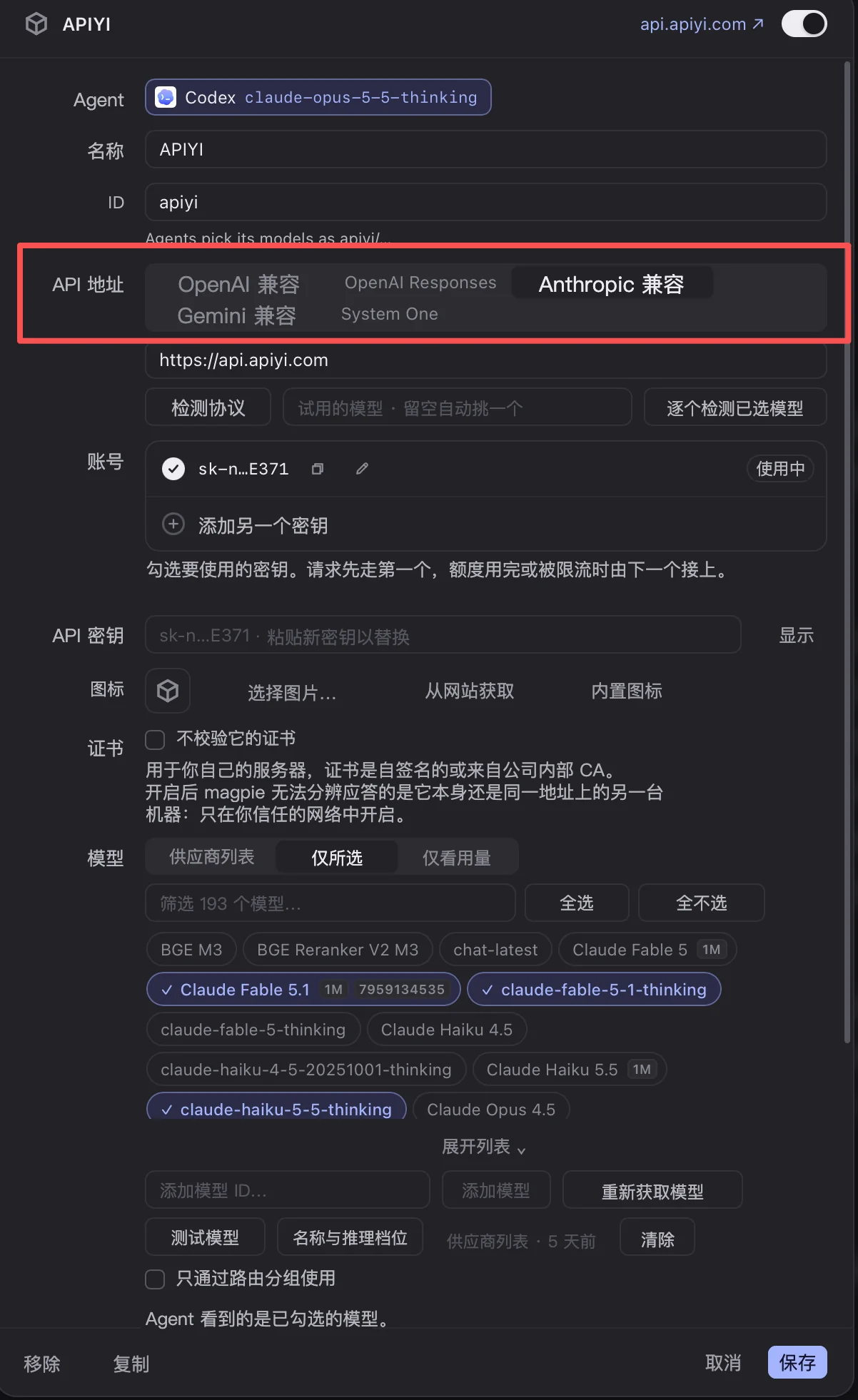
Рис. 4 · Страница настройки поставщика APIYI: сначала выберите протокол и укажите адрес в поле Base URL, добавьте ключи в Accounts и отметьте модели, доступные агентам, в разделе Models**
| Строка | Что указать |
|---|---|
| Base URL | Сначала выберите протокол (совместимый с OpenAI, Anthropic или Gemini), затем укажите адрес |
| Accounts | Ваш API-ключ. Можно добавить несколько: когда лимит первого исчерпается, автоматически будет использован следующий |
| Models | Отметьте модели, доступные агентам. В выпадающем списке моделей на шаге 4 появятся выбранные здесь модели |
| Agents | Укажите, какие агенты смогут использовать этого поставщика как источник моделей |
На этом рисунке как раз показано, как работает описанная выше схема «один токен — несколько протоколов». Адрес везде один —
https://api.apiyi.com: выберите Anthropic Compatible, чтобы Claude Code использовал нативную конечную точку; выберите OpenAI Compatible, чтобы Codex, Pi и Hermes использовали конечную точку/v1; для Gemini работает тот же принцип. Не нужно настраивать трёх поставщиков и заводить три ключа.
Сохраните настройки и вернитесь к списку поставщиков. Убедитесь, что во второй строке карточки указано количество моделей, а переключатель включён. Надпись · N моделей означает, что ключ и адрес работают — это и есть проверка подключения, запускать отдельные команды не нужно.
✅ Проверка шага: в списке поставщиков появилась ваша карточка с надписью вроде · N моделей, а не «Не настроено».
Шаг 4. Подключите установленные агенты
Вернитесь на страницу «Агент» и выполните одни и те же три действия для каждого установленного инструмента. Здесь перечислены все агенты, которые magpie умеет подключать. Список постоянно пополняется; для неустановленных инструментов появится пометка «CLI не найден». Подключите каждый установленный инструмент. В таблице ниже для примера показаны четыре самых распространённых:
- Включите переключатель справа (он должен сменить серый цвет на яркий).
- Выберите модель в списке справа от переключателя (если не выбирать, будет использоваться модель по умолчанию; выбранная модель будет записана в конфигурацию самого инструмента).
- Перезапустите инструмент, следуя подсказке (для Codex, Claude Code, Pi и Hermes обычно нужно перезапустить процесс, чтобы он загрузил новую конфигурацию).
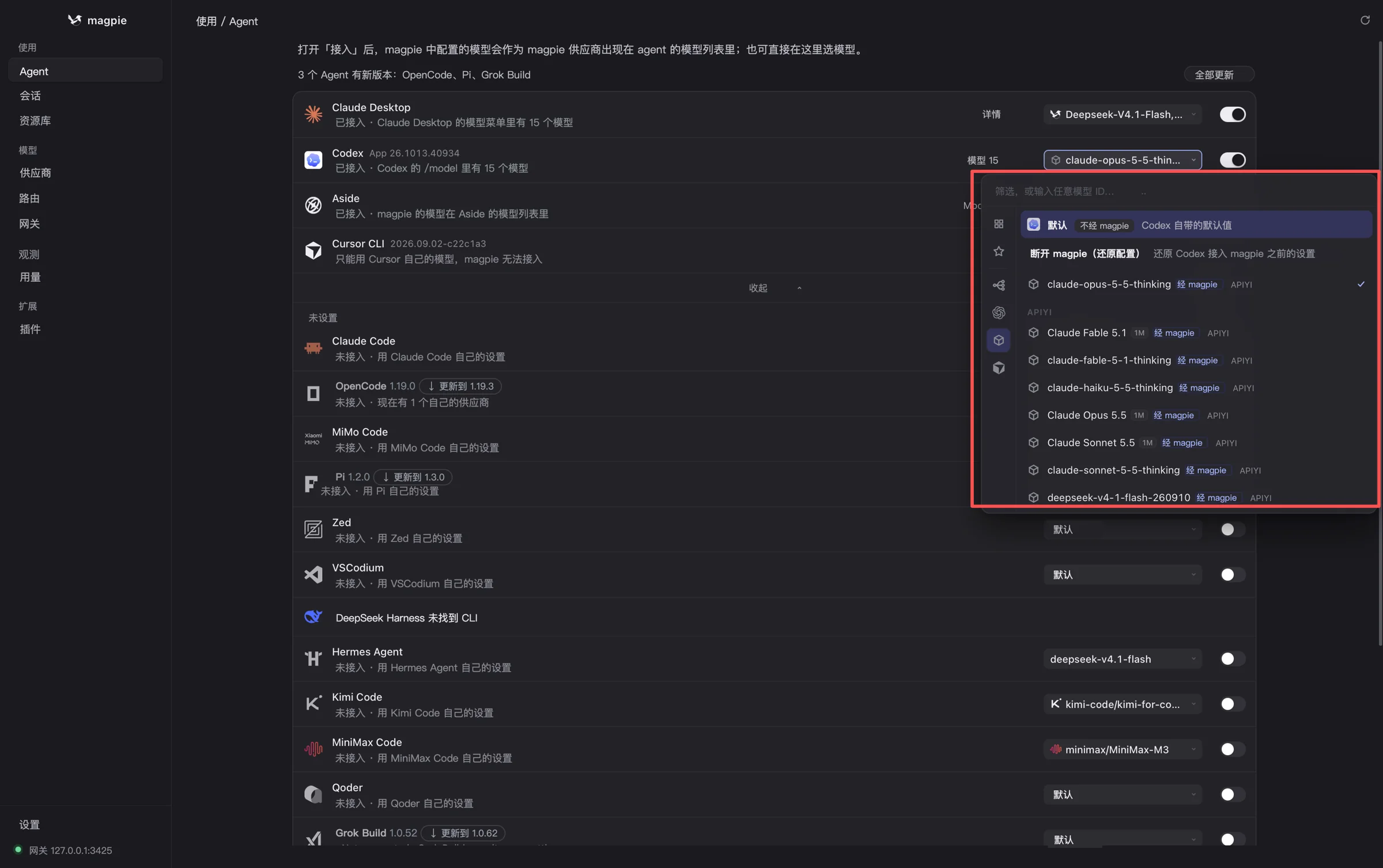
Рис. 5 · Откройте список моделей. Первый пункт — «По умолчанию»: агент использует собственную модель, минуя magpie. У остальных моделей есть пометка «Через magpie». Выберите нужную — и агент будет обращаться к этой модели у поставщика
| Агент | Что произойдёт после включения переключателя | Нужно перезапустить? |
|---|---|---|
| Claude Code | magpie изменит base_url и токен, которые использует Claude Code, направив их на собственный шлюз |
Да: выполните exit, затем снова запустите claude |
| Codex | magpie добавит раздел provider в ~/.codex/config.toml |
Да: перезапустите codex в терминале |
| Pi | magpie добавит пользовательского поставщика в конфигурацию моделей Pi | Да: перезапустите Pi |
| Hermes Agent | magpie добавит пользовательскую конечную точку в каталог конфигурации Hermes | Да: перезапустите Hermes |
Вот несколько распространённых статусов. Если вы видите их, значит, всё идёт как надо:
- Подключён: конфигурация сохранена и вступит в силу после перезапуска инструмента
- Не подключён · использует собственные настройки XXX: переключатель выключен или модель не выбрана
- Можно использовать только собственные модели XXX, подключение через magpie недоступно: этот инструмент (например, Cursor) по устройству поддерживает только собственные модели. Это ограничение, а не ошибка конфигурации
- CLI не найден: инструмент не установлен или его нет в
PATH. Установите его либо добавьте путь вPATH, а затем попробуйте снова
💡 Чтобы назначить разным агентам разные модели — например, Claude для Claude Code, GPT для Codex и недорогую модель для Hermes, — выберите их здесь отдельно. Это одно из главных преимуществ magpie перед скриптами, которые настраивают переменные среды.
✅ Проверка шага: переключатели всех установленных инструментов включены, а в строках состояния больше не отображается «Не подключён».
Шаг 5. Проверьте каждый агент на простом запросе
Настроить всё — ещё не значит закончить. Убедитесь, что каждый агент действительно работает: отправьте ему самое простое задание.
| Агент | Что проверить | Ожидаемый результат |
|---|---|---|
| Claude Code | Запустите claude и введите: «Посмотри на текущую папку и перечисли три имени файла» |
Ответ получен, ошибок 401 / 404 нет |
| Codex | Запустите codex и спросите: «На каком языке написан этот репозиторий?» |
Ответ получен, ошибок, связанных с провайдером, нет |
| Pi | Запустите Pi и попросите объяснить любой фрагмент кода | Ответ получен |
| Hermes Agent | Запустите агента и задайте короткий вопрос | Ответ получен |
Чтобы проверить, что запросы действительно проходят через шлюз, проще всего открыть консоль APIYI и посмотреть расход или журнал этого токена. Если появились новые записи о вызовах, значит запросы всех агентов поступают на один и тот же API-ключ.
✅ Проверка пройдена: каждый агент отвечает, а в консоли видны соответствующие записи о вызовах.
Дополнение: какую модель выбрать, если не уверены
| Агент | Рекомендуемые модели | Эндпоинт протокола |
|---|---|---|
| Claude Code | Модели Claude — они лучше всего поддерживают формат вызова инструментов, используемый в собственных моделях | Нативный протокол Anthropic |
| Codex CLI | Модели GPT / Codex | OpenAI Responses |
| Pi | Выбирайте модель под задачу: для написания кода — мощную, для правок в документах — недорогую | Совместимый с OpenAI |
| Hermes | Модели с хорошим соотношением цены и качества или большим контекстным окном | Совместимый с OpenAI |
💡 Попробуйте выполнить одну и ту же задачу в разных агентах и с разными моделями. С единым API-ключом для переключения достаточно поменять имя модели, а сравнить затраты будет легко.
Шаг 6 (необязательный): какие именно настройки magpie меняет за вас
Этот раздел не нужен, чтобы всё заработало, и его можно пропустить. В обычной работе эти файлы трогать не придётся: когда на шаге 4 вы включили переключатель, magpie уже записал все настройки, которые описаны ниже. Они приведены здесь по двум причинам: чтобы вы знали, где искать проблему, и могли вручную скопировать настройки, если однажды решите отказаться от magpie.
Claude Code: ANTHROPIC_BASE_URL + ANTHROPIC_AUTH_TOKEN
export ANTHROPIC_BASE_URL="https://api.apiyi.com"   # Оригинальный эндпоинт Anthropic
export ANTHROPIC_AUTH_TOKEN="$APIYI_API_KEY"
# Необязательно: указать модель по умолчанию (сверьтесь со списком моделей в консоли)
# export ANTHROPIC_MODEL="<название модели Claude>"
claude
Можно также добавить эти настройки в поле env файла ~/.claude/settings.json. Тогда они не будут зависеть от текущего сеанса терминала.
Codex: секция провайдера в ~/.codex/config.toml
# ~/.codex/config.toml
model = "<название модели серии GPT>"
model_provider = "apiyi"

[model_providers.apiyi]
name = "APIYI"
base_url = "https://api.apiyi.com/v1"   # Эндпоинт, совместимый с OpenAI
env_key = "APIYI_API_KEY"
wire_api = "responses"                   # Если выбранная модель не поддерживает Responses, замените на "chat"
wire_api — здесь чаще всего ошибаются: новые версии Codex по умолчанию используют протокол Responses. Если для этой модели на стороне шлюза доступен только Chat Completions, нужно указать chat.
Pi и Hermes: настройка собственного провайдера, совместимого с OpenAI
Принцип тот же: укажите https://api.apiyi.com/v1 в base_url, а в качестве ключа используйте переменную APIYI_API_KEY. Структура настроек зависит от версии — сверяйтесь с официальной документацией соответствующего инструмента:
Развернуть: примеры настроек Pi / Hermes и скрипт для переключения одним действием
// Pi: укажите провайдера в настройках пользовательской модели (структура зависит от официальной документации Pi)
{
  "providers": {
    "apiyi": {
      "baseUrl": "https://api.apiyi.com/v1",
      "api": "openai-completions",
      "apiKey": "APIYI_API_KEY",
      "models": [{ "id": "<название модели>" }]
    }
  }
}
# Hermes: запустите hermes model и выберите пользовательский эндпоинт, совместимый с OpenAI,
# затем введите данные ниже по подсказкам (или добавьте их в файл .env / config в каталоге настроек Hermes)
#   Base URL : https://api.apiyi.com/v1
#   API Key  : $APIYI_API_KEY
#   Model    : <название модели>
#!/usr/bin/env bash
# agents-env.sh — запасной вариант без magpie: один ключ для всех агентов
# Использование: source agents-env.sh
: "${APIYI_API_KEY:?Сначала выполните export APIYI_API_KEY}"

# Claude Code (протокол Anthropic)
export ANTHROPIC_BASE_URL="https://api.apiyi.com"
export ANTHROPIC_AUTH_TOKEN="$APIYI_API_KEY"

# Общие переменные для Codex, Pi, Hermes и других инструментов, совместимых с OpenAI
export OPENAI_BASE_URL="https://api.apiyi.com/v1"
export OPENAI_API_KEY="$APIYI_API_KEY"

# Проверка соединения
curl -s "$OPENAI_BASE_URL/models" \
  -H "Authorization: Bearer $APIYI_API_KEY" | head -c 300 && echo
echo "✅ Все агенты используют один и тот же шлюз"
Если вы привыкли работать в командной строке, скопируйте строки `export` из скрипта в `~/.zshrc`. А чтобы просто проверить, работает ли ключ, достаточно одной команды:
curl -s "https://api.apiyi.com/v1/models" \
  -H "Authorization: Bearer sk-ваш-токен" | head -c 300
Если в выводе появился список моделей с элементами вроде `»id»:»…»`, значит, и токен, и адрес указаны правильно.
Если что-то пошло не так: четыре частые ошибки
| Что происходит | Возможная причина | Как исправить |
|---|---|---|
| Claude Code выдаёт 401 / ошибка авторизации | Ключ указан в ANTHROPIC_API_KEY или в base_url лишний суффикс /v1 |
Используйте ANTHROPIC_AUTH_TOKEN, а в base_url укажите только домен |
| Codex выдаёт 404 / маршрут не найден | wire_api не соответствует протоколу, который поддерживает модель |
Попробуйте переключить значение между responses и chat |
| Модель не найдена | В названии модели опечатка или для токена не включён доступ к ней | Откройте список моделей в разделе «Поставщики» и проверьте, есть ли там нужная модель. В командной строке можно свериться с выводом curl /models |
| Pi / Hermes не отвечает | Не настроен пользовательский провайдер или не подхватывается переменная с ключом | Выполните echo $APIYI_API_KEY и перезапустите терминал |
Всегда проверяйте настройки снизу вверх: сначала убедитесь, что шлюз и токен работают (на карточке поставщика отображается · N моделей), затем проверьте настройки самого агента и только после этого — слой сопоставления magpie. Так вы за три шага поймёте, где проблема: на стороне вышестоящего сервиса, в самом инструменте или в общей конфигурации.
Часто задаваемые вопросы
Вопрос 1: Что такое magpie?
magpie — это открытый проект, созданный yetone. Репозиторий: `github.com/yetone/magpie`, слоган — «Every agent’s model. One place.». Проект позволяет централизованно управлять конфигурациями моделей для разных AI-агентов и избавляет от необходимости настраивать их заново при переходе между Claude Code, Codex и другими инструментами. Сейчас у проекта около 16 тысяч звёзд на GitHub.
Вопрос 2: Как magpie связан с API-шлюзом?
У них разные задачи. magpie отвечает за то, «какую модель использует каждый агент и какой ключ он читает», а API-шлюз — за то, чтобы «перенаправлять запросы к поставщикам моделей в нужном формате». magpie не заменяет шлюз. Лучше всего они работают вместе, если шлюз поддерживает несколько протоколов.
Вопрос 3: После настройки все агенты действительно используют один ключ?
Да. Запросы всех агентов направляются на один адрес шлюза, а ключ они берут только из переменной окружения `APIYI_API_KEY`. Чтобы сменить ключ, достаточно изменить его в одном месте — обновление сразу затронет все инструменты. В счёте тоже будет только одна запись, на стороне шлюза.
Вопрос 4: После изменения настроек нужно перезапускать приложения?
Да. Инструменты командной строки — Claude Code, Codex, Pi и Hermes — нужно закрыть и запустить заново. Графические приложения, например Claude Desktop и Zed, нужно полностью закрыть и снова открыть: просто закрыть окно недостаточно. В строке состояния на странице агента будет указано, что именно нужно сделать.
Вопрос 5: Почему некоторые агенты показывают сообщение «можно использовать только встроенные модели»?
Некоторые инструменты, например Cursor, ограничивают выбор моделей своей подпиской и не читают настройки внешних провайдеров. Это особенность их устройства, а не ошибка конфигурации. В таком случае просто пропустите этот инструмент, а остальные подключите как обычно.
Вопрос 6: Повлияет ли подключение Claude Code через шлюз на вызов инструментов?
Нет, если шлюз использует нативный формат Anthropic Messages. Чаще проблемы возникают в цепочке «формат, совместимый с OpenAI, + дополнительный слой преобразования»: в ней легко потерять детали формата вызова инструментов. Поэтому для верхнего уровня и рекомендуется выбирать шлюз с поддержкой нескольких протоколов.
Вопрос 7: Какие ограничения есть у этого решения?
Их три. Во-первых, поля конфигурации magpie меняются от версии к версии, поэтому после обновления их, возможно, придётся проверить. Во-вторых, некоторые инструменты, например Cursor, подключить не получится. В-третьих, если шлюз не поддерживает нативный формат Anthropic, цепочка запросов Claude Code становится длиннее и в ней чаще возникают ошибки.
Краткая памятка на пять минут
- Разделение задач: magpie управляет сопоставлением моделей, шлюз пересылает запросы в нужном формате — каждый отвечает за своё.
- Один ключ: выберите сервис-прокси API с поддержкой нескольких протоколов — все агенты будут использовать один API-ключ, а счёт будет один.
- Порядок настройки: создайте ключ в панели управления → вставьте его в раздел «Провайдеры» → включите нужные агенты → проверьте каждый по очереди. Всё можно сделать в интерфейсе, без командной строки.
- Порядок диагностики: шлюз → нативные настройки агента → слой сопоставления magpie. Проверяйте снизу вверх.
- Главное для Claude Code: используйте
ANTHROPIC_AUTH_TOKEN, а вbase_urlне добавляйте/v1. - Главное для Codex: значение
wire_apiдолжно соответствовать протоколу, который поддерживает модель. - Запасной вариант: скрипт с переменными окружения (
agents-env.sh) тоже позволит всем агентам использовать один API-ключ.
Если вы работаете с тремя и более агентами, стоит потратить полчаса и настроить эту схему. В дальнейшем для смены модели или ротации ключа достаточно будет внести одно изменение. Для начала можно получить тестовый баланс через APIYI на apiyi.com, проверить несколько постоянно используемых инструментов, а затем подобрать модели для каждого агента под конкретные задачи.
Дополнительные материалы
- 📘 Поддерживает ли Workbuddy вызовы в нативном формате Claude? 3 основные причины и проверка 6 типов ошибок content: Если хотите разобраться, чем нативный формат Anthropic отличается от совместимого с OpenAI, загляните сюда. Здесь же объясняется, почему на шаге 2 этой статьи «Claude Code должен использовать нативный эндпоинт».
- 📊 claude-sonnet-5-5 и claude-opus-5-5: Opus быстрее, а Sonnet теперь просто дешевле? 6 наборов данных о том, как выбрать модели для корпоративных Agent с длинным контекстом: Прочитайте эту статью, прежде чем на шаге 4 распределять модели между Agent. Так вы решите, кому назначить Opus, а кому — более дешёвую модель.
- ⚠️ Какова параллельность gemini-4-argon в AI Studio? 5 причин частых ошибок 429 и 6 шагов для их устранения: Если несколько Agent одновременно обращаются с одним API-ключом и упираются в ограничение частоты запросов, пройдите эти 6 шагов.
- 🧭 Ошибка OpenAI «model not found»? GPT-5.5 отключили в ChatGPT 14 октября: проверка в 5 шагов и альтернативы: Если на шаге 5 при проверке появляется сообщение «модель не найдена», сначала убедитесь, что это имя модели ещё действительно.
📚 Справочные материалы
- GitHub — magpie: официальный репозиторий проекта
- Ссылка:
github.com/yetone/magpie - Примечание: инструкции по установке, формат конфигурации и обновления версий смотрите в README.
- Официальная документация Claude Code: переменные окружения и настройки
- Ссылка:
docs.anthropic.com/en/docs/claude-code - Примечание: официальное описание переменных, таких как
ANTHROPIC_BASE_URL. - Репозиторий OpenAI Codex CLI: настройки
config.tomlиmodel_providers - Ссылка:
github.com/openai/codex - Примечание: описание пользовательских провайдеров и параметра
wire_api. - Центр документации APIYI: эндпоинты разных протоколов и список моделей
- Ссылка:
docs.apiyi.com - Примечание: инструкции по подключению к эндпоинтам протоколов OpenAI, Anthropic и других.
Автор: техническая команда APIYI
Обсуждение технических вопросов: делитесь опытом настройки magpie в комментариях. Больше материалов по подключению — в центре документации APIYI: docs.apiyi.com