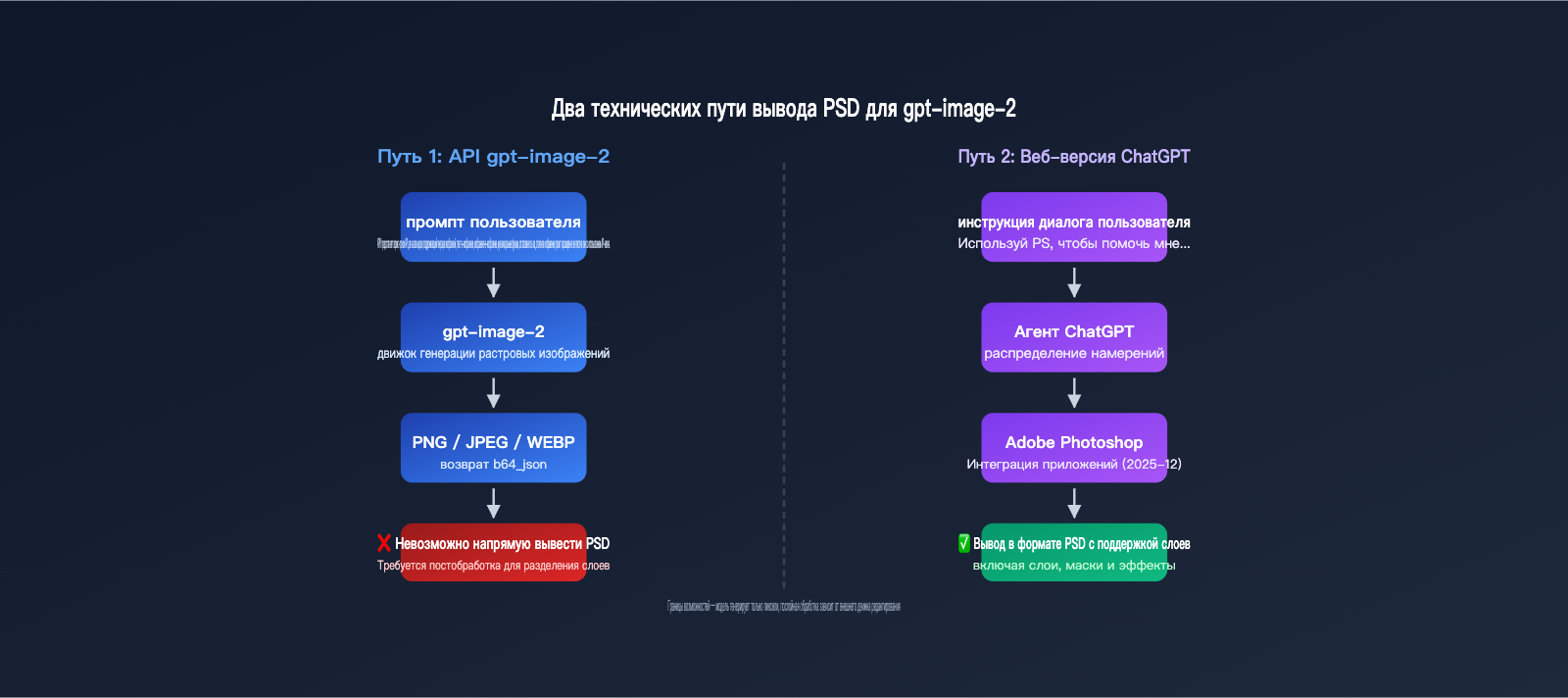
Многие дизайнеры и разработчики при работе с gpt-image-2 задают один и тот же вопрос: «Можно ли сразу генерировать PSD-файлы со слоями?». Ответ состоит из двух частей: веб-версия ChatGPT благодаря интеграции с Adobe Photoshop позволяет редактировать слои, но сам API gpt-image-2 выдает только стандартные форматы PNG, JPEG или WEBP.
В этой статье мы разберем реальные границы возможностей вывода PSD через gpt-image-2 и предложим 3 рабочих сценария, которые помогут вам выбрать оптимальный путь в зависимости от ваших задач. Независимо от того, работаете ли вы в одиночку или в составе команды, здесь вы найдете подходящее решение.
Основные сведения о выводе PSD в gpt-image-2
Прежде чем приступать к работе, важно уяснить ключевой факт: gpt-image-2 — это модель для генерации изображений, а не графический редактор. Она сама по себе не умеет создавать «многослойные файлы», поэтому для получения PSD всегда потребуются сторонние инструменты.
Различия в возможностях вывода
Официальные спецификации OpenAI для серии gpt-image четко определяют форматы вывода. Модель поддерживает только 3 вида растровых изображений:
| Формат | Расширение | Слои | Прозрачность | Сценарий использования |
|---|---|---|---|---|
| PNG | .png |
❌ Нет | ✅ Да | Формат по умолчанию, подходит для объектов с прозрачным фоном |
| JPEG | .jpg |
❌ Нет | ❌ Нет | Малый размер файла, подходит для фотографий |
| WEBP | .webp |
❌ Нет | ✅ Да | Современный веб-формат, отличный баланс качества и веса |
| PSD | .psd |
✅ Да | ✅ Да | API не поддерживает, нужна постобработка |
🎯 Ключевой вывод: API gpt-image-2 через параметр
output_formatпринимает только значенияpng,jpegиwebp. Нет никаких параметров, которые заставили бы модель напрямую выдать PSD-файл. Если вам нужно стабильно использовать gpt-image-2 в корпоративных проектах, вы можете подключиться через сервис-прокси API APIYI (apiyi.com). Платформа полностью совместима со спецификациями OpenAI и поддерживает все параметры для этих трех форматов.
Почему API не может напрямую выдать PSD
PSD — это проприетарный формат Adobe Photoshop, содержащий слои, маски, режимы наложения, корректирующие слои и другие сложные структуры. Чтобы создать настоящий PSD, нужен не генератор изображений, а движок для редактирования графики. Именно поэтому:
- API gpt-image-2: выдает плоское растровое изображение, не понимая концепции «слоев».
- Веб-версия ChatGPT: использует интеграцию с Adobe Photoshop, где именно Photoshop берет на себя создание слоев.
Это две принципиально разные системы, о которых мы подробно расскажем далее.
3 способа вывода PSD из gpt-image-2: сравнительный анализ
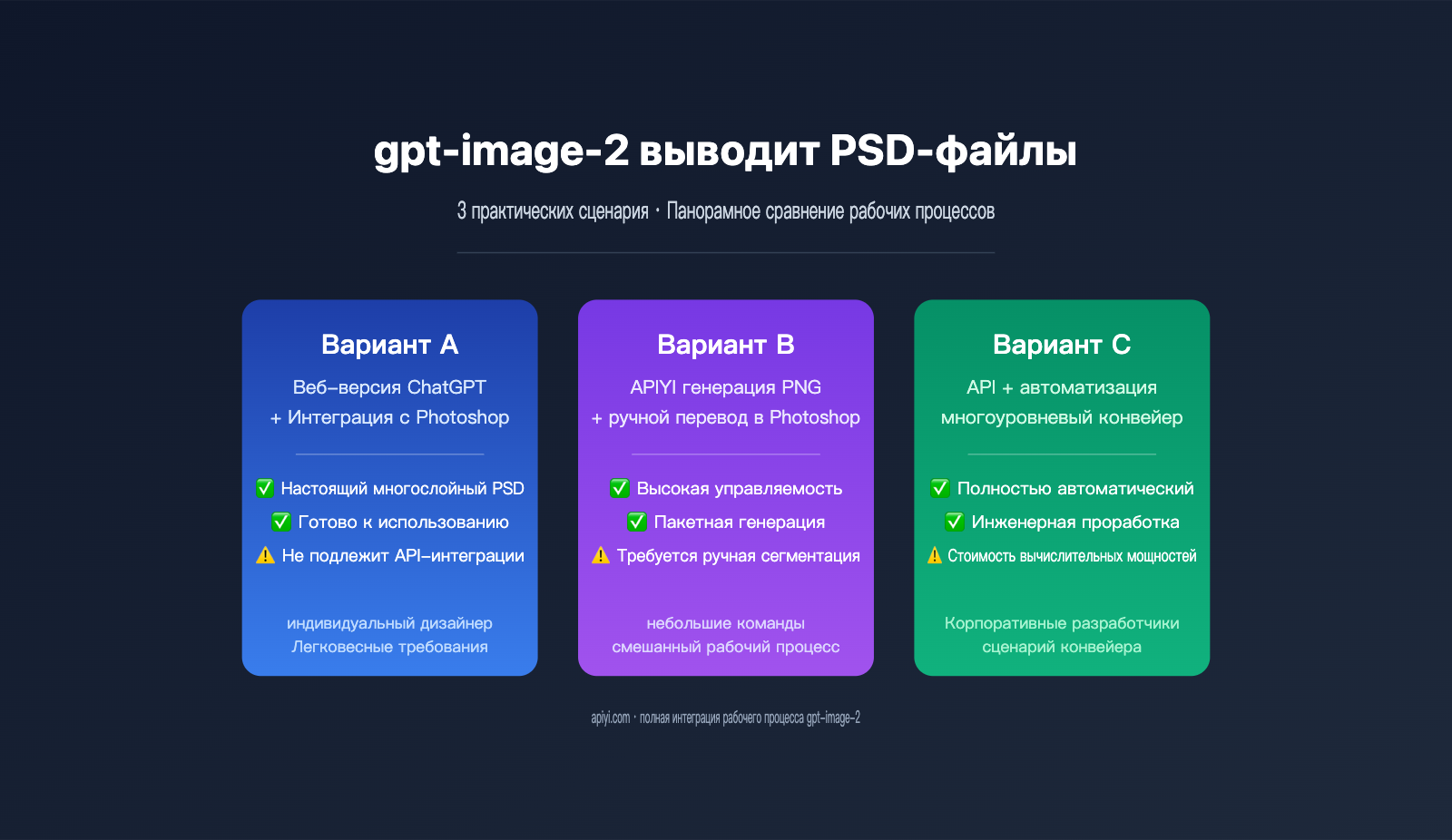
Если перед вами стоит задача «мне нужен именно PSD-файл», существует три рабочих пути, каждый из которых подходит для своих сценариев. В таблице ниже приведено сравнение их ключевых характеристик:
| Сценарий | Реализация | Настоящие слои PSD | Уровень автоматизации | Для кого |
|---|---|---|---|---|
| Вариант A: Интеграция ChatGPT + Photoshop | Вызов плагина Adobe в веб-версии | ✅ Да | Полуавтоматический | Дизайнеры, простые задачи |
| Вариант B: Генерация через API + ручной перенос в PS | Генерация PNG через API, затем ручной импорт | ⚠️ Псевдослои (один слой) | Полностью ручной | Разработчики для пакетной обработки |
| Вариант C: Генерация через API + сторонние инструменты | Генерация изображения через API + скрипты/AI для разделения | ✅ Да (оценка алгоритмом) | Полностью автоматический | Инженерные задачи, конвейеры |
🎯 Совет по выбору: Если вам изредка нужно получить пару многослойных изображений, вариант A — самый простой. Если же вы планируете встроить генерацию изображений в свой продукт, использование API-ключа через сервис-прокси API APIYI (apiyi.com) для вызова gpt-image-2 в связке с вариантами B или C будет более надежным и управляемым решением.
Вариант A: Реализация вывода PSD через веб-версию ChatGPT + Photoshop
Эта возможность была официально представлена OpenAI в декабре 2025 года. Благодаря сотрудничеству Adobe и OpenAI, 800 миллионов пользователей получили доступ к профессиональным инструментам редактирования изображений прямо в чате, используя Adobe Photoshop, Adobe Express и Adobe Acrobat.
Шаги по активации Photoshop для ChatGPT
Суть процесса заключается в том, что ChatGPT выступает в роли «комплексного агента»: он интерпретирует намерение пользователя, передает запрос в gpt-image-2 для генерации изображения, а затем отправляет результат в Adobe Photoshop для обработки слоев.
Ввод пользователя → ChatGPT анализирует намерение
        ├─ Вызов gpt-image-2 для генерации исходника
        └─ Вызов приложения Photoshop для обработки слоев
                ↓
            Вывод PSD-файла, доступного для скачивания
Пошаговый алгоритм:
- Войдите в веб-версию ChatGPT (chatgpt.com) и убедитесь, что ваш аккаунт поддерживает функции работы с изображениями.
- В поле ввода нажмите "+" → "Еще" → выберите приложение "Adobe Photoshop".
- Введите промпт, например:
Используй Adobe Photoshop, чтобы сгенерировать иллюстрацию ночного города, разделив передний план с персонажем, здания на среднем плане и небо на заднем плане по разным слоям. - ChatGPT автоматически вызовет gpt-image-2 для создания базового изображения.
- Сразу после этого будет запущен Photoshop для выполнения операций по разделению слоев, корректировке и смешиванию.
- По завершении нажмите кнопку загрузки в чате, чтобы получить PSD-файл со слоями.
Возможности Photoshop для ChatGPT
В официальной документации Adobe helpx перечислены основные поддерживаемые операции:
| Тип операции | Поддержка | Примечание |
|---|---|---|
| Локальная коррекция | ✅ | Настройка яркости/контраста определенных областей |
| Креативные эффекты | ✅ | Встроенные фильтры (Glitch, Glow и др.) |
| Размытие/замена фона | ✅ | Реализовано через Adobe Firefly |
| Разделение слоев | ✅ | Разделение объекта, переднего и заднего плана |
| Маски и выделения | ⚠️ Частично | Сложные выделения лучше делать в десктопной версии |
| Смарт-объекты | ❌ | Создание редактируемых смарт-объектов не поддерживается |
| Продвинутые режимы наложения | ❌ | Поддерживаются только базовые режимы |
🎯 Важное замечание: Photoshop внутри ChatGPT подходит для легкого редактирования, полный функционал доступен только в десктопной версии. Если вам нужна частая или пакетная генерация PSD, эффективнее использовать API-ключ через APIYI (apiyi.com) для вызова gpt-image-2, получения PNG и последующей передачи в десктопный Photoshop.
Ограничения варианта A
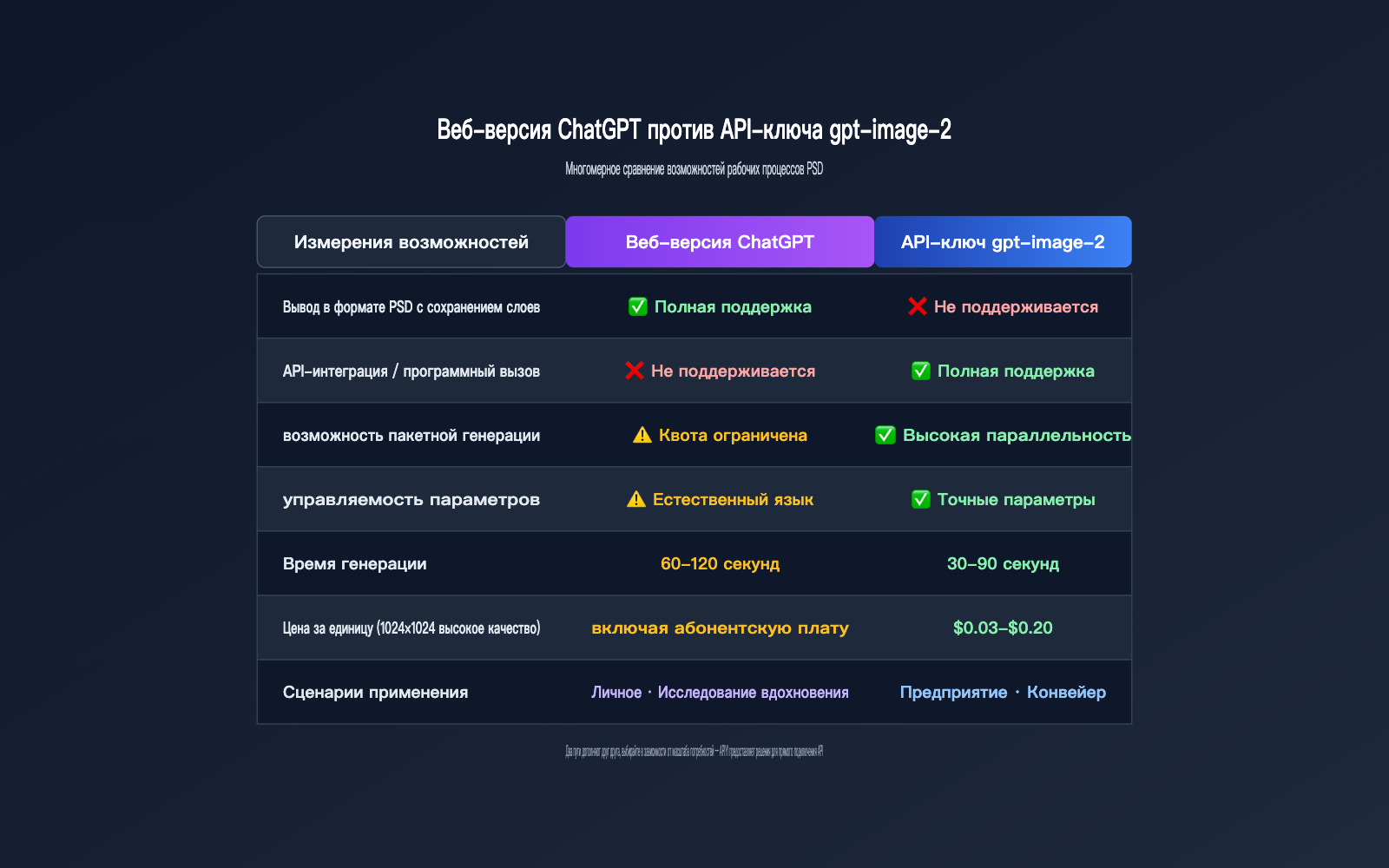
Несмотря на плавность интеграции ChatGPT + Photoshop, у этого метода есть жесткие ограничения:
- Невозможность вызова через API: Это функция исключительно веб-версии, публичного API-интерфейса для встраивания этого процесса в свои программы не существует.
- Низкая скорость генерации: Одиночная генерация с последующим разделением слоев обычно занимает 60–120 секунд.
- Слабая управляемость: Количество слоев, их названия и порядок определяются самим ChatGPT, промпт не может жестко ограничить эти параметры.
- Лимиты квот: У бесплатных пользователей количество вызовов ограничено, у пользователей Plus также есть свои лимиты.
Эти ограничения делают вариант A подходящим для «поиска вдохновения» и разового творчества, но не для стабильных производственных процессов.
Вариант B: API gpt-image-2 + ручная конвертация в PSD в Photoshop
Если ваша задача — «массово генерировать изображения программно, а затем вручную отбирать их и переводить в формат PSD», то вариант B — самый прямой путь. Этот подход позволяет полностью разделить процесс генерации AI и постобработку слоев.
Минимальный пример вызова API gpt-image-2
Ниже приведен минимальный рабочий код для генерации изображений через API, использующий интерфейс, совместимый с OpenAI:
import requests
import base64

response = requests.post(
    "https://api.apiyi.com/v1/images/generations",
    headers={"Authorization": "Bearer YOUR_API_KEY"},
    json={
        "model": "gpt-image-2",
        "prompt": "киберпанк-город ночью, неоновые огни, дождливая улица",
        "size": "1024x1024",
        "quality": "high",
        "output_format": "png"
    }
)

data = response.json()["data"][0]
image_bytes = base64.b64decode(data["b64_json"])
with open("output.png", "wb") as f:
    f.write(image_bytes)
📦 Полный пример на Python (с обработкой ошибок и описанием параметров)
import os
import base64
import requests
from typing import Optional

def generate_image(
    prompt: str,
    output_path: str,
    size: str = "1024x1024",
    quality: str = "high",
    output_format: str = "png",
    background: Optional[str] = None
) -> dict:
    """
    Вызов gpt-image-2 для генерации изображения

    Args:
        prompt: описание изображения
        output_path: путь для сохранения файла
        size: 1024x1024 / 1024x1536 / 1536x1024
        quality: low / medium / high
        output_format: png / jpeg / webp
        background: transparent / opaque (только для png/webp)
    """
    api_key = os.getenv("APIYI_API_KEY")
    if not api_key:
        raise ValueError("Пожалуйста, установите переменную окружения APIYI_API_KEY")

    payload = {
        "model": "gpt-image-2",
        "prompt": prompt,
        "size": size,
        "quality": quality,
        "output_format": output_format,
    }
    if background:
        payload["background"] = background

    response = requests.post(
        "https://api.apiyi.com/v1/images/generations",
        headers={
            "Authorization": f"Bearer {api_key}",
            "Content-Type": "application/json"
        },
        json=payload,
        timeout=180
    )
    response.raise_for_status()

    result = response.json()
    image_data = result["data"][0]["b64_json"]

    with open(output_path, "wb") as f:
        f.write(base64.b64decode(image_data))

    return {
        "path": output_path,
        "usage": result.get("usage", {}),
        "size": size
    }


if __name__ == "__main__":
    info = generate_image(
        prompt="футуристическая городская иллюстрация, для рекламного постера продукта",
        output_path="hero.png",
        size="1536x1024",
        quality="high",
        background="transparent"
    )
    print(f"Генерация успешна: {info}")
🎯 Совет по подключению: При вызове gpt-image-2 через APIYI (apiyi.com) достаточно заменить официальный URL OpenAI
api.openai.comнаapi.apiyi.com. Остальные параметры полностью совместимы, также поддерживается выбор форматаoutput_format(png/jpeg/webp).
Импорт PNG в Photoshop и конвертация в PSD
После получения PNG от API стандартный процесс перевода в PSD в Photoshop выглядит так:
- Откройте файл PNG в десктопной версии Photoshop (
File → Open). - Изображение будет состоять из одного слоя, обычно отображаемого как «Фон» (Background).
- Дважды щелкните по слою, чтобы разблокировать его и сделать редактируемым.
- Разделите объект по необходимости:
- Используйте Инструмент «Выделение объекта» для автоматического распознавания.
- Используйте Генеративное расширение для перерисовки фона.
- Используйте Альфа-каналы для извлечения прозрачных областей.
- Сохраните как PSD:
File → Save As → Photoshop (.PSD).
Реальные возможности разделения по слоям в Варианте B
Важно помнить: при прямом переводе из PNG в PSD по умолчанию будет только 1 слой. Чтобы получить настоящий многослойный PSD, вам придется выполнить дополнительную работу по разделению. Популярные методы:
| Метод разделения | Сложность | Качество слоев |
|---|---|---|
| Ручное выделение + копирование слоя | Высокая | Очень высокое |
| AI-инструменты удаления фона (Remove.bg) | Низкая | Среднее |
| Выделение объекта в Photoshop + генеративная заливка | Средняя | Высокое |
| Нейрофильтры Photoshop (оценка глубины) | Низкая | Среднее (псевдо-3D) |
Советы по промптам для вывода PSD через gpt-image-2
Чтобы максимизировать эффективность разделения в Варианте B, стоит продумать возможность последующего расслоения еще на этапе написания промпта. Вот проверенный шаблон:
[Тема]: рекламный постер продукта, главный объект — футуристические кроссовки
[Требования к композиции]:
  - Объект по центру, занимает 60% площади кадра
  - Фон однотонный или с простым градиентом, для удобства вырезания
  - Выраженный цветовой контраст и глубина резкости между объектом и фоном
  - Не добавлять на фон элементы, похожие на главный объект
[Параметры вывода]:
  - Разрешение: 1536x1024
  - Фон: transparent (если поддерживается)
  - Стиль: коммерческая фотография
Такой подход делает сгенерированный PNG более «дружелюбным» для инструментов вырезания, что значительно повышает точность распознавания.
| Ключевые слова в промпте | Влияние на разделение |
|---|---|
pure background / solid color background |
Более чистые края при вырезании |
clear subject separation |
Четкая граница между объектом и фоном |
centered composition |
Удобно для автоматического поиска объекта |
studio lighting |
Меньше теней, меньше ошибок распознавания |
no overlapping elements |
Избежание перекрытия слоев |
🎯 Повышение эффективности: При работе с gpt-image-2 через APIYI (apiyi.com) можно использовать системные промпт-шаблоны для фиксации этих ограничений, чтобы все изображения в команде были готовы к работе в PSD.
Вариант C: API + сторонние инструменты автоматизации для вывода PSD
Для промышленных сценариев (например, автоматическая генерация материалов для e-commerce или рекламных конвейеров) ручное управление Photoshop не подходит. Здесь необходимо внедрение инструментов автоматизации.
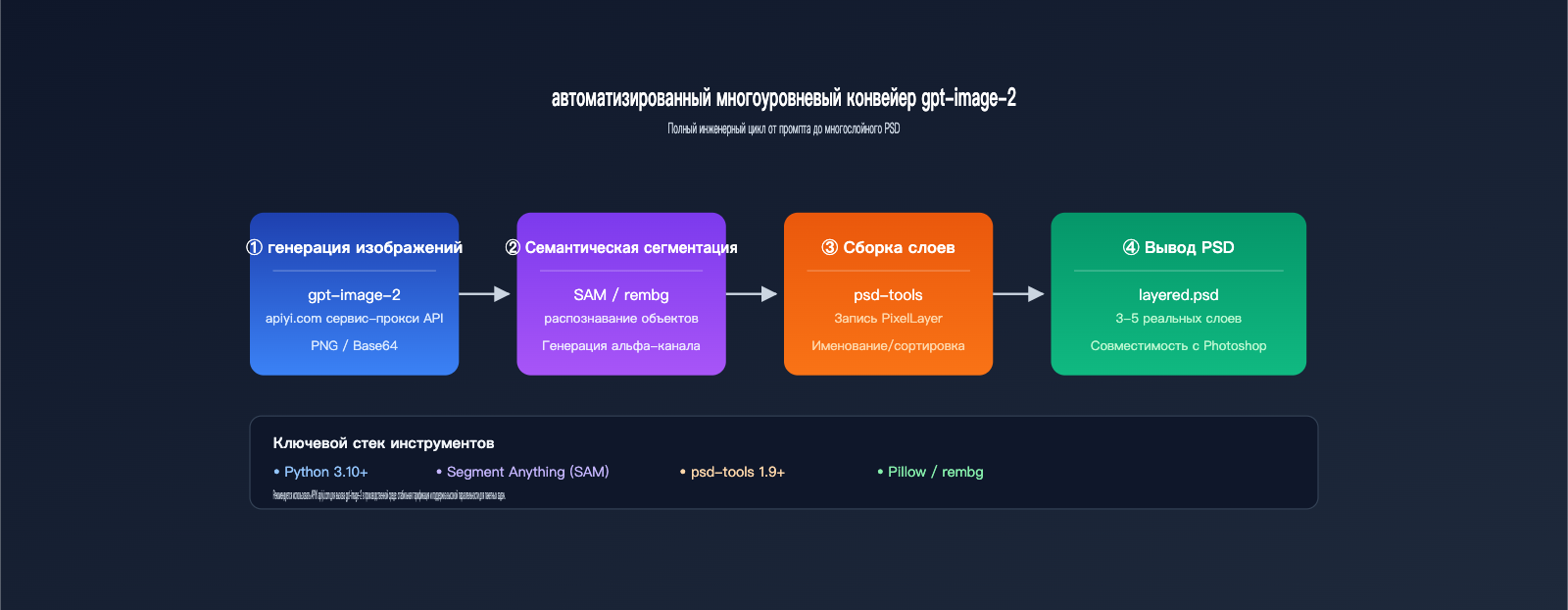
Архитектура автоматизированного рабочего процесса
[Промпт пользователя]
       ↓
[Генерация оригинала через API gpt-image-2]
       ↓
[Семантическая сегментация областей]   (например, SAM, Florence)
       ↓
[Генерация альфа-каналов для каждого слоя]
       ↓
[Запись в PSD через psd-tools / photoshop-python-api]
       ↓
[Вывод многослойного PSD-файла]
Весь конвейер можно реализовать кодом, без необходимости открывать клиент Photoshop.
Ключевой набор инструментов
| Инструмент | Назначение | Рекомендация |
|---|---|---|
| psd-tools (Python) | Чтение и запись структуры PSD | ⭐⭐⭐⭐⭐ |
| Pillow | Базовая обработка изображений | ⭐⭐⭐⭐⭐ |
| SAM (Segment Anything) | Семантическая сегментация от Meta | ⭐⭐⭐⭐⭐ |
| rembg | Удаление фона в один клик | ⭐⭐⭐⭐ |
| MiDaS | Оценка глубины, разделение планов | ⭐⭐⭐⭐ |
| Photopea API | Онлайн-редактирование PSD | ⭐⭐⭐ |
Пример кода для автоматического разделения
from psd_tools import PSDImage
from psd_tools.api.layers import PixelLayer
from PIL import Image
from rembg import remove

original = Image.open("gpt_image_2_output.png")
foreground = remove(original)
background = Image.new("RGBA", original.size, (255, 255, 255, 0))

psd = PSDImage.new(mode="RGBA", size=original.size)
psd.append(PixelLayer.frompil(background, psd, "Background"))
psd.append(PixelLayer.frompil(foreground, psd, "Foreground"))
psd.save("layered_output.psd")
🎯 Инженерный совет: В продакшене рекомендуется упаковать цепочку «вызов gpt-image-2 → удаление фона → запись в PSD» в микросервис. APIYI (apiyi.com) обеспечивает высокую стабильность и прозрачный биллинг, что идеально подходит для таких задач.
Важные замечания для Варианта C
- Качество слоев зависит от модели сегментации: SAM точнее, чем rembg, но требует больше вычислительных ресурсов.
- Совместимость PSD: PSD, созданные через
psd-tools, отлично открываются в актуальных версиях Photoshop, но в редких старых версиях могут теряться метаданные. - Стоимость вычислений: Запуск модели сегментации для каждого изображения значительно увеличивает затраты на GPU.
- Гибридный подход: Часто эффективнее комбинировать API-генерацию + простое удаление фона + небольшую ручную доработку.
Продвинутый уровень: Практический код для многослойного разделения по объектам
Когда нужно разместить персонажей, товары, текст и другие объекты на отдельных слоях, можно использовать SAM (Segment Anything Model) для более точной сегментации:
📦 Полный пример разделения по объектам с помощью SAM + psd-tools
import torch
import numpy as np
from PIL import Image
from segment_anything import SamPredictor, sam_model_registry
from psd_tools import PSDImage
from psd_tools.api.layers import PixelLayer

def gpt_image_to_layered_psd(image_path: str, output_psd: str, points: list):
    """
    Разделение PNG от gpt-image-2 на слои с объектами в PSD

    Args:
        image_path: путь к PNG
        output_psd: путь к PSD
        points: список точек объектов [(x, y, label), ...]
    """
    image = Image.open(image_path).convert("RGBA")
    image_np = np.array(image)

    sam = sam_model_registry["vit_h"](checkpoint="sam_vit_h.pth")
    sam.to("cuda" if torch.cuda.is_available() else "cpu")
    predictor = SamPredictor(sam)
    predictor.set_image(image_np[:, :, :3])

    psd = PSDImage.new(mode="RGBA", size=image.size)

    for idx, (x, y, label) in enumerate(points):
        masks, scores, _ = predictor.predict(
            point_coords=np.array([[x, y]]),
            point_labels=np.array([1]),
            multimask_output=False
        )
        mask = masks[0]
        layer_array = image_np.copy()
        layer_array[~mask] = [0, 0, 0, 0]
        layer_image = Image.fromarray(layer_array, "RGBA")
        psd.append(PixelLayer.frompil(layer_image, psd, label))

    background_array = image_np.copy()
    background_image = Image.fromarray(background_array, "RGBA")
    background_layer = PixelLayer.frompil(background_image, psd, "Background")
    psd.insert(0, background_layer)

    psd.save(output_psd)
    print(f"✅ Многослойный PSD создан: {output_psd}")


if __name__ == "__main__":
    gpt_image_to_layered_psd(
        image_path="gpt_image_2_poster.png",
        output_psd="layered_poster.psd",
        points=[
            (512, 400, "Subject"),
            (200, 600, "ProductLeft"),
            (800, 600, "ProductRight"),
        ]
    )
Благодаря этому процессу постер, созданный gpt-image-2, можно разбить на 3-5 слоев, каждый из которых можно независимо редактировать в Photoshop.
Обработка ошибок и отладка
В инженерных задачах ошибки могут возникнуть как при вызове API, так и при разделении. Таблица частых проблем:
| Симптомы | Причина | Решение |
|---|---|---|
API возвращает invalid output_format |
Передано неподдерживаемое значение (например, psd) |
Используйте только png/jpeg/webp |
Поле b64_json пустое |
Блокировка контент-фильтром | Оптимизируйте промпт, избегайте чувствительных слов |
| Зубчатые края после вырезания | Недостаточная точность модели | Используйте SAM + постобработку (feather) |
| PSD не открывается в Photoshop | Неполные метаданные от psd-tools | Обновите psd-tools до версии 1.9+ |
| Смещение слоев после разделения | Каналы RGBA не выровнены | Убедитесь в совпадении размеров холста |
| Низкая скорость вызова | Ограничение частоты запросов | Используйте маршрутизацию APIYI (apiyi.com) |
🎯 Совет по стабильности: В продакшене рекомендуется добавить логику повторных попыток (retry). Запросы через APIYI (apiyi.com) автоматически распознают лимиты OpenAI и поддерживают интеллектуальное переключение, что снижает процент неудач в пакетных задачах.
Часто задаваемые вопросы по выводу PSD в gpt-image-2
Ниже собраны ответы на самые частые вопросы, возникающие при реальной работе с моделью.
Q1: Действительно ли API gpt-image-2 не может напрямую выводить PSD?
Подтверждаем: не может. Официальная документация OpenAI четко ограничивает значения параметра output_format тремя форматами: png, jpeg и webp. Любой сервис, заявляющий, что его API «напрямую выдает PSD», на самом деле выполняет процесс разделения на слои (вариант C) на своих собственных серверах, а затем упаковывает результат в PSD. Это не является встроенной возможностью самой модели gpt-image-2.
🎯 Важное уточнение: Если вы хотите стабильно работать с официальной моделью gpt-image-2, используйте сервис-прокси API, такой как APIYI (apiyi.com), который полностью совместим с официальными интерфейсами OpenAI. Это гарантирует, что параметры будут обрабатываться в точном соответствии с документацией, без «самодеятельности» со стороны промежуточных слоев.
Q2: Являются ли слои в PSD, выданном через веб-версию ChatGPT, настоящими?
Да. Потому что за этим стоит реальное приложение Adobe Photoshop, которое выполняет операции редактирования. Сгенерированный PSD содержит настоящие слои, маски и эффекты. Однако вы не можете точно контролировать количество и названия слоев — в большинстве случаев вы получите 3-5 слоев (фон, объект, передний план, корректирующие слои и т.д.).
Q3: Есть ли разница в форматах вывода между gpt-image-2 и gpt-image-2-all?
Есть небольшие различия. gpt-image-2-all использует обратный канал, соответствующий веб-версии ChatGPT, поэтому поле b64_json содержит префикс data:image/png;base64,. В то же время gpt-image-2 подключается напрямую к OpenAI Images API и возвращает чистую base64-строку без префикса. Оба варианта не поддерживают вывод в PSD, но при написании кода для обработки строк это различие нужно учитывать.
Q4: Если мне нужен только PNG с прозрачным фоном, значит ли это, что PSD не нужен?
Для многих сценариев — именно так. API gpt-image-2 поддерживает параметр background: "transparent", который позволяет сразу генерировать PNG с прозрачным фоном. Это идеально подходит для:
- Вырезания товаров для интернет-магазинов
- Логотипов, иконок и стикеров
- Элементов пользовательского интерфейса (UI)
PSD-воркфлоу необходим только в том случае, если вам нужно в дальнейшем редактировать не только основной объект, но и другие части изображения по отдельности.
Q5: Как контролировать расходы при пакетной генерации PSD?
Затраты складываются из трех частей:
| Статья расходов | Часть API gpt-image-2 | Постобработка |
|---|---|---|
| Стоимость за шт. | ~$0.03 — $0.20 | GPU для вырезания фона ~$0.001 |
| Время | 60-120 сек. | 5-30 сек. |
| Стабильность | Зависит от лимитов OpenAI | Собственные мощности под контролем |
🎯 Стратегия экономии: При массовой генерации рекомендуем выполнять разделение на слои только для качественных вариантов. Сначала используйте низкие параметры качества (
quality=low) в gpt-image-2 для быстрой генерации превью, проверяйте расход через личный кабинет APIYI (apiyi.com), и только после утверждения результата перегенерируйте его в высоком качестве (high) для отправки в конвейер обработки слоев.
Q6: Можно ли с помощью gpt-image-2 редактировать существующий PSD-файл?
Нет. Интерфейс редактирования (image edit) gpt-image-2 принимает на вход только PNG/JPEG/WEBP и не распознает структуру слоев PSD. Если вы хотите «дорисовать AI-контент на конкретном слое PSD», стандартный подход выглядит так:
- Экспортируйте нужный слой из Photoshop в PNG (с альфа-каналом).
- Используйте интерфейс редактирования gpt-image-2 вместе с маской (mask) для перерисовки.
- Импортируйте результат обратно в исходный PSD как новый слой.
Практические кейсы использования gpt-image-2 для PSD
Разные отрасли предъявляют свои требования к выводу PSD. Выбор метода зависит от бизнес-задачи. Вот 3 типичных рабочих процесса.
Кейс 1: Пакетное производство рекламных баннеров для товаров
Команде трансграничной электронной коммерции нужно генерировать 300+ баннеров в день. Требование: объект товара на одном слое, фон на другом, текст на третьем, чтобы маркетологи могли быстро менять текст под рынок.
Дизайн воркфлоу:
- После загрузки товара маркетолог заполняет ключевые слова.
- Вызывается API gpt-image-2 для генерации основного изображения (
output_format=png,background=transparent). - Используется
rembgдля уточнения краев выреза. - Через
psd-toolsсоздается структура из 3 слоев:- Layer 1: Объект товара (прозрачный фон)
- Layer 2: Сгенерированный AI фон
- Layer 3: Слой с текстом-заглушкой
- Дизайнеру остается только поправить текст в PSD перед публикацией.
Эффективность: Время создания одного баннера сократилось с 30 минут до 2 минут.
🎯 Выбор решения: Для таких повторяющихся задач использование gpt-image-2 через APIYI (apiyi.com) с корпоративными тарифами позволяет прогнозировать расходы и масштабировать производство.
Кейс 2: Быстрое прототипирование игровых UI-активов
Художникам нужно много «черновых» UI-элементов (кнопки, иконки, баннеры) в формате PSD для последующей доработки.
Дизайн воркфлоу:
Генерация визуальной базы через gpt-image-2
       ↓
Автоматическое выделение объекта через SAM
       ↓
Экспорт нескольких PNG (рамка, иконка, свечение и т.д.)
       ↓
Сборка в многослойный PSD через psd-tools
       ↓
Финальная доработка художником в Photoshop
| Тип актива | Вывод gpt-image-2 | Действие при обработке | Кол-во слоев |
|---|---|---|---|
| Кнопка | Прозрачный PNG | Нарезка состояний (default/hover/pressed) | 3 |
| Иконка | Прозрачный PNG | Разделение бликов/теней | 2-4 |
| Баннер | RGB PNG | Разделение объекта/фона/световых эффектов | 3-5 |
| Карточка | RGB PNG | Разделение рамки/фона/маркеров | 3-4 |
Кейс 3: Локализация маркетинговых материалов
Команде нужно адаптировать один главный визуал под 10 языков. Главное требование — независимый текстовый слой и фиксированный графический слой.
Ключевые операции:
- Генерация визуала «без текста» через gpt-image-2 (в промпте явно указать
no text,no letters). - Создание текстового слоя-заглушки через
psd-tools. - Последующая замена текста для получения 10 языковых версий.
Преимущество: визуал генерируется один раз, текстовый слой полностью под контролем, что исключает опечатки, часто возникающие при генерации текста нейросетью.
🎯 Совет по языкам: gpt-image-2 неплохо справляется с английским, но часто ошибается в китайском, японском или корейском. При вызове через APIYI (apiyi.com) лучше исключать текст из промпта и управлять им отдельно в PSD.
Кейс 4: Раскадровка для комиксов и иллюстраций
Иллюстраторы используют gpt-image-2 для поиска вдохновения, а затем дорабатывают результат в Photoshop. Этот гибридный процесс требует четкой структуры слоев.
Типовая схема слоев:
- Слой эскиза: Исходник из gpt-image-2 как референс.
- Слой лайна: Линии, нарисованные поверх эскиза.
- Слой цвета: Заливка областей.
- Слой теней: Прорисовка темных участков.
- Слой бликов: Акценты.
- Слой эффектов: Декор.
Порядок действий:
1. Генерация вертикального изображения 1024x1536 через gpt-image-2
2. В Photoshop установка этого изображения как Layer 0 (заблокирован)
3. Создание 5-6 пустых слоев сверху для рисования
4. Сохранение в PSD после завершения
Этот процесс превращает AI-набросок в полноценный рабочий актив, а не просто в одноразовую картинку.
Сравнение gpt-image-2 с другими форматами изображений
Чтобы лучше понять место PSD в рабочем процессе, давайте сравним его с другими популярными форматами вывода данных.
| Формат | Размер файла | Удобство редактирования | Совместимость с ПО | Подходит для пост-обработки gpt-image-2 |
|---|---|---|---|---|
| PNG | Средний | Низкое (плоский) | ✅ Отличная | ⭐⭐⭐⭐⭐ Выбор по умолчанию |
| JPEG | Маленький | Очень низкое | ✅ Отличная | ⭐⭐⭐ Только для превью |
| WEBP | Маленький | Низкое | ⚠️ Веб-ориентирован | ⭐⭐⭐ Для веб-сценариев |
| PSD | Большой | ✅ Очень высокое | ⚠️ Экосистема Adobe | ⭐⭐⭐⭐ Требует пост-обработки |
| TIFF | Огромный | Среднее | ✅ Для печати | ⭐⭐ Сценарии печати |
| SVG | Маленький | ✅ Очень высокое (вектор) | ✅ Веб/печать | ❌ gpt-image-2 не поддерживает |
Как видно из таблицы, главное преимущество PSD — это «удобство редактирования», которое трудно заменить другими форматами. Если вам не требуется последующая правка, PNG обычно будет более подходящим выбором.
Итоги: лучшие практики вывода PSD через gpt-image-2
Возвращаясь к исходному вопросу: как получить PSD-файл из gpt-image-2? Основные выводы можно свести к трем пунктам:
- API не поддерживает прямой вывод в PSD: API gpt-image-2 работает только с растровыми форматами PNG, JPEG и WEBP — это ограничение возможностей самой модели.
- Веб-версия ChatGPT позволяет создавать полноценные многослойные PSD через Photoshop: приложение Adobe Photoshop берет на себя обработку слоев, что отлично подходит для индивидуальных дизайнеров.
- Для инженерных задач нужна комбинация «генерация через API + пост-обработка»: автоматическое разделение на слои с помощью инструментов вроде SAM/rembg и запись файла через
psd-toolsпозволяют реализовать пакетную автоматизацию.
| Роль пользователя | Рекомендуемое решение | Набор инструментов |
|---|---|---|
| Индивидуальный дизайнер | Вариант A | ChatGPT + интеграция с Photoshop |
| Небольшая команда | Вариант B | API gpt-image-2 + ручное разделение в настольном Photoshop |
| Корпоративный разработчик | Вариант C | API gpt-image-2 + автоматизированный конвейер слоев |
🎯 Итоговый совет: сначала попробуйте интеграцию с Photoshop в веб-версии ChatGPT, чтобы понять процесс разделения на слои, а затем решайте, стоит ли выстраивать конвейер через API. Если вы планируете промышленную интеграцию, используйте APIYI (apiyi.com) для доступа к gpt-image-2. Платформа предоставляет стабильные OpenAI-совместимые API с прозрачной тарификацией, доступные из любой точки мира.
Надеюсь, это полное руководство по выводу PSD из gpt-image-2 поможет вам избежать лишних сложностей. Настоящая трудность при работе с PSD-файлами из gpt-image-2 заключается не в самом API, а в выборе правильного рабочего процесса. Выбирая вариант A, B или C в зависимости от ваших объемов, бюджета и потребностей в автоматизации, вы сможете настроить полноценный процесс буквально за неделю.
Автор: Техническая команда APIYI | apiyi.com — платформа корпоративных API-прокси для больших языковых моделей.