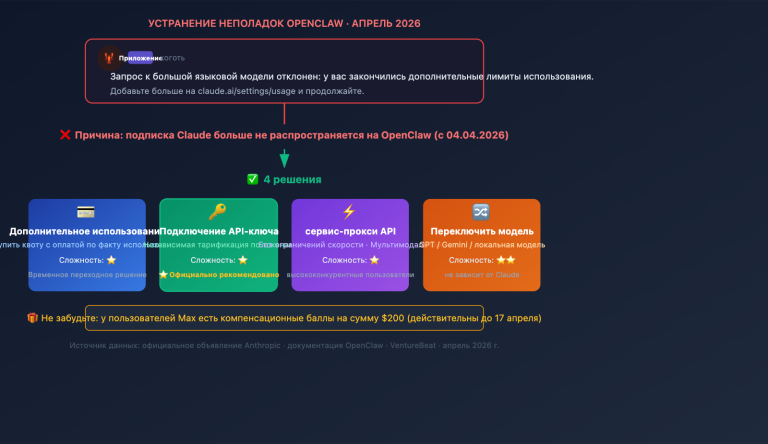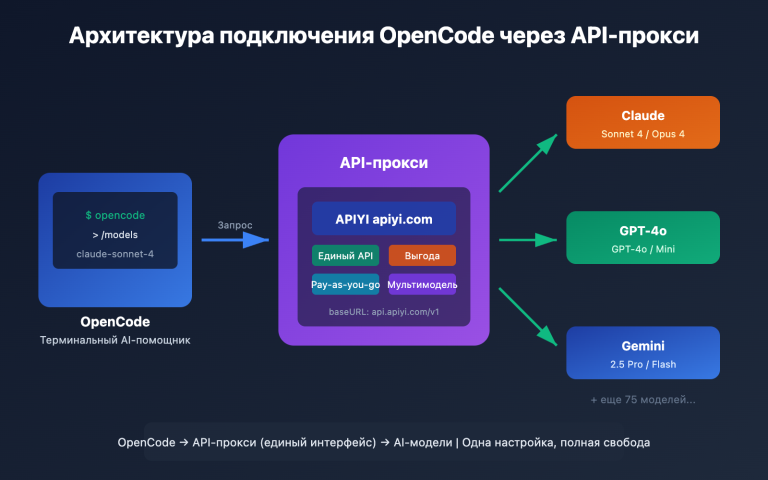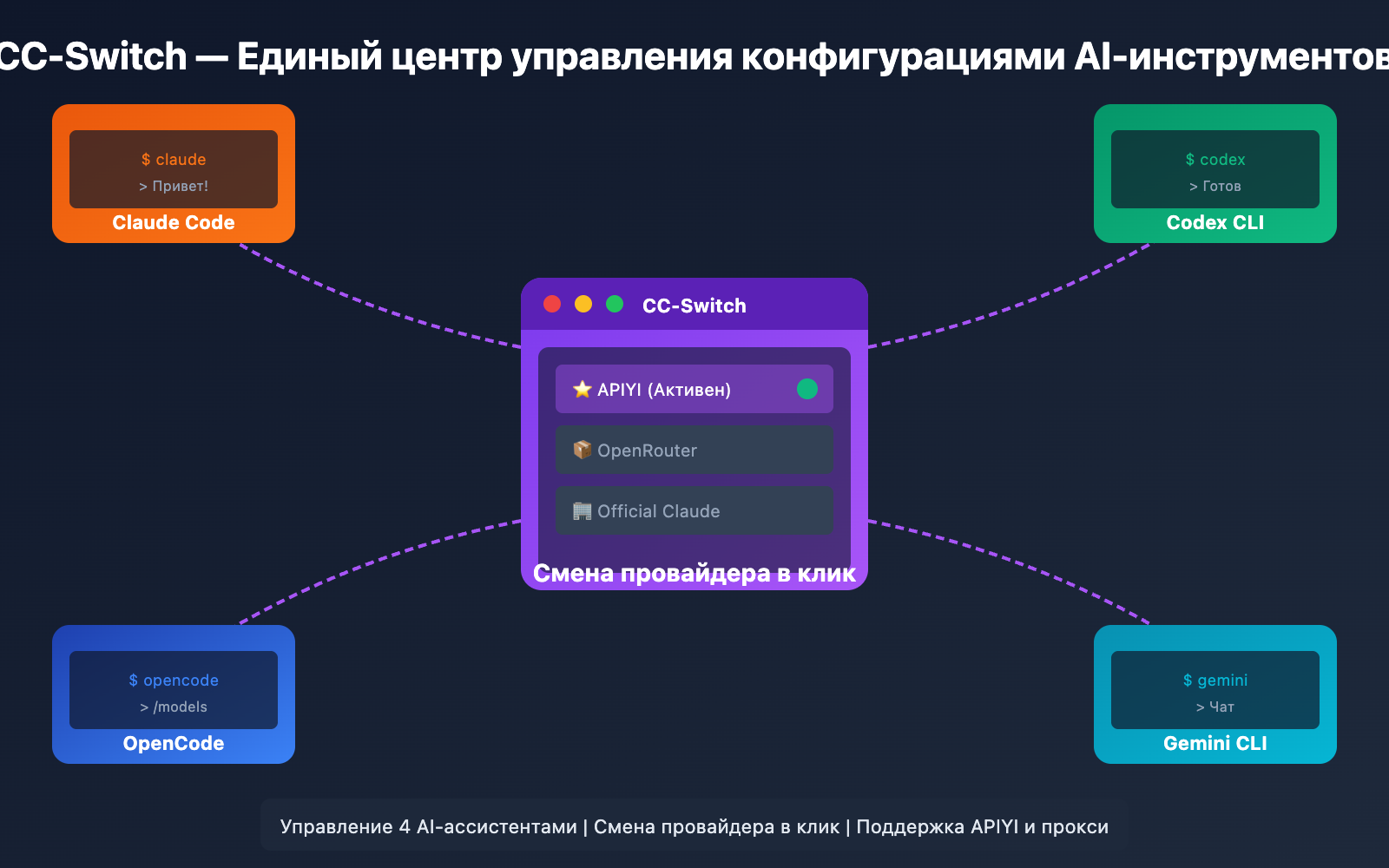
Кодить с Claude Code — одно удовольствие, но официальный API кусается по цене? Хотите перейти на сторонний API-прокси, но не знаете, как подправить конфигурационный файл? CC-Switch — это инструмент, созданный именно для решения этой боли. Из этой статьи вы узнаете, как всего за 5 минут освоить установку и использование CC-Switch, чтобы легко управлять API для четырех мощных AI-ассистентов: Claude Code, Codex, OpenCode и Gemini CLI.
Главная ценность: прочитав этот материал, вы научитесь визуально управлять несколькими API-провайдерами и переключать конфигурации в один клик, навсегда забыв о нудном ручном редактировании JSON-файлов.
Что такое CC-Switch и зачем он нужен?
CC-Switch — это кроссплатформенное десктопное приложение с открытым исходным кодом, специально созданное для унифицированного управления конфигурациями AI-ассистентов для программирования. Проект разработан пользователем farion1231 и доступен на GitHub.
Основное предназначение CC-Switch
Если вкратце, CC-Switch — это «центр управления конфигурациями» для ваших AI-инструментов:
| Обычный способ | С CC-Switch |
|---|---|
Ручное редактирование ~/.claude/settings.json |
Настройка в один клик через визуальный интерфейс |
| Конфиг-файлы разных инструментов разбросаны по системе | Единое управление 4 CLI-инструментами |
| Для смены провайдера нужно править файлы и перезапускать софт | Переключение в один клик, всё применяется автоматически |
| Нельзя проверить скорость, непонятно, какой провайдер быстрее | Встроенный тест задержки с наглядным отображением |
| Конфигурацию сложно восстановить при потере | Автоматическое резервное копирование и поддержка облачной синхронизации |
4 AI-инструмента, которые поддерживает CC-Switch
| Инструмент | Описание | Путь к конфигу |
|---|---|---|
| Claude Code | Официальный терминальный AI-ассистент от Anthropic | ~/.claude/settings.json |
| Codex | CLI-инструмент для программирования от OpenAI | ~/.codex/config.toml |
| OpenCode | Терминальный AI-ассистент с открытым исходным кодом | ~/.config/opencode/ |
| Gemini CLI | Терминальный AI-инструмент от Google | ~/.gemini/.env |
🚀 Быстрый старт: CC-Switch поддерживает подключение к сторонним прокси-сервисам, таким как APIYI (apiyi.com). Настроив провайдера, вы сможете использовать Claude Code и другие инструменты с меньшими затратами, наслаждаясь удобством переключения в один клик.
Подробный разбор ключевых функций CC-Switch
CC-Switch — это не просто переключатель конфигов, а полноценная платформа для управления AI-инструментами:
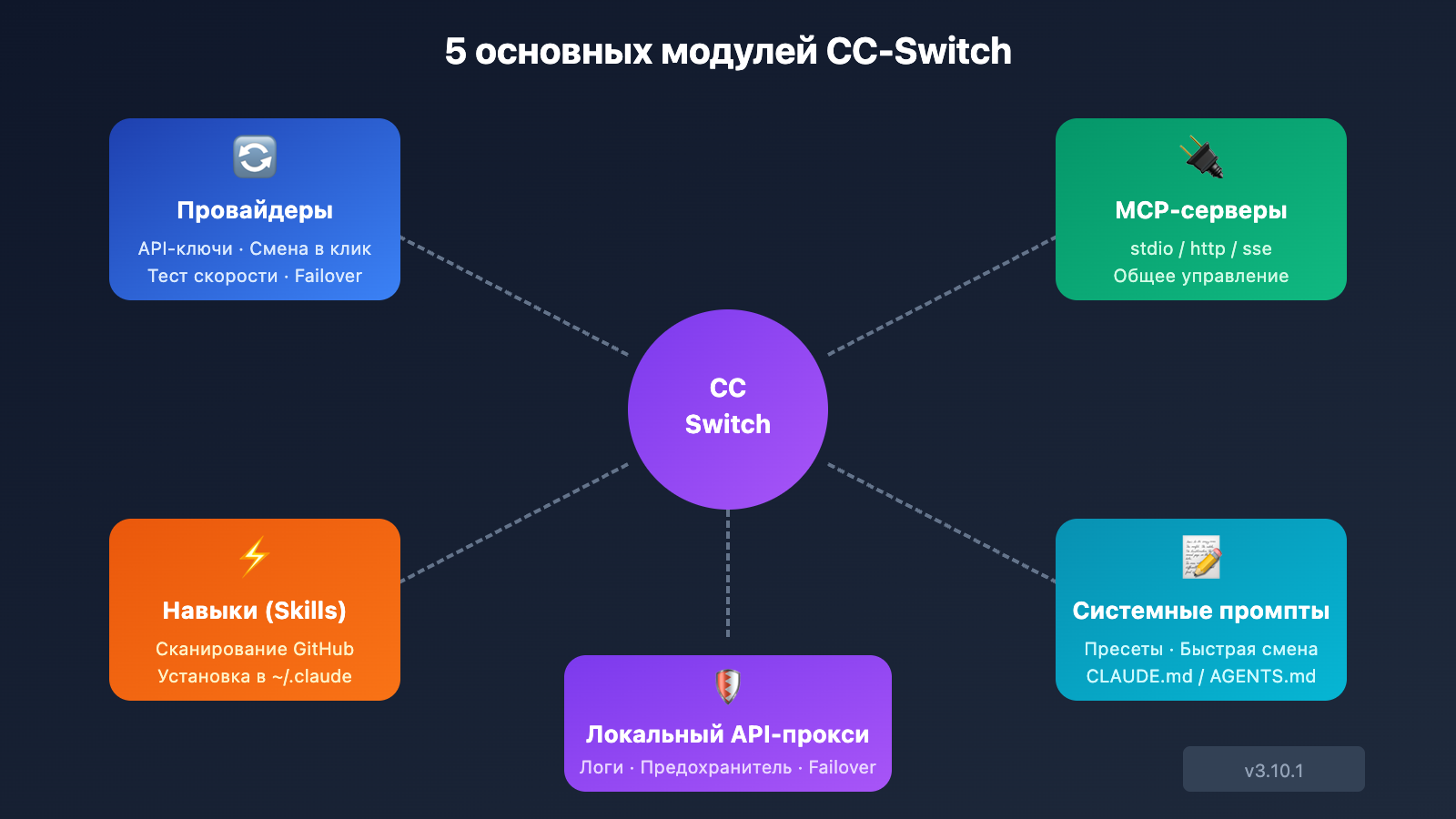
Функция 1: Управление провайдерами (основная)
Это самая востребованная функция CC-Switch, она поддерживает:
| Возможность | Описание |
|---|---|
| Добавление провайдера | Настройка адреса API, ключа и маппинга моделей |
| Смена в один клик | Быстрое переключение между разными провайдерами |
| Тест скорости | Измерение задержки API для каждого провайдера |
| Общие настройки | Синхронизация одного провайдера сразу для нескольких инструментов |
| Откат к официальным настройкам | Восстановление оригинального статуса входа в один клик |
Пример конфигурации провайдера:
{
  "name": "APIYI",
  "baseUrl": "https://api.apiyi.com",
  "apiKey": "sk-your-apiyi-key",
  "models": {
    "claude-sonnet-4-20250514": "claude-sonnet-4-20250514",
    "claude-opus-4-20250514": "claude-opus-4-20250514"
  }
}
Функция 2: Управление MCP-серверами
MCP (Model Context Protocol) — это протокол расширения для Claude Code. CC-Switch предоставляет единый интерфейс для работы с ними:
- Поддержка трех типов передачи данных: stdio, http и sse.
- Унифицированная конфигурация для разных приложений (Claude/Codex/Gemini).
- Визуальное добавление, редактирование и удаление MCP-серверов.
Функция 3: Управление навыками (Skills)
CC-Switch умеет автоматически находить и устанавливать навыки (Skills) для Claude:
- Автоматическое сканирование навыков в репозиториях GitHub.
- Установка в директорию
~/.claude/skills/одним кликом. - Поддержка рекурсивного сканирования вложенных папок.
Функция 4: Управление системными промптами
Создавайте пресеты системных промптов для различных задач:
- Неограниченное количество пресетов промптов.
- Поддержка файлов CLAUDE.md, AGENTS.md, GEMINI.md.
- Быстрое переключение между разными режимами работы.
Функция 5: Локальный API-прокси (v3.9.0+)
В CC-Switch встроен локальный прокси-сервер, который дает продвинутые возможности:
| Возможность | Описание |
|---|---|
| Перехват запросов | Автоматическая пересылка запросов из CLI на настроенного провайдера |
| Автоматический Failover | Переключение на резервный вариант, если текущий провайдер недоступен |
| Логи запросов | Запись всех API-запросов для удобной отладки |
| Статистика использования | Отслеживание расхода токенов и затрат |
| Механизм «предохранителя» | Обнаружение сбоев провайдера и его автоматическая изоляция |
💡 Технический совет: Функция локального прокси лучше всего работает в паре с APIYI (apiyi.com). APIYI предоставляет стабильный OpenAI-совместимый интерфейс, а встроенная в CC-Switch система отказоустойчивости (failover) автоматически переключит канал при проблемах с сетью, чтобы ваш процесс кодинга не прерывался.
Инструкция по установке CC-Switch
CC-Switch поддерживает три основные платформы — Windows, macOS и Linux — и предлагает несколько способов установки.
Установка на Windows
Способ 1: MSI-пакет (рекомендуется)
Скачайте файл .msi со страницы GitHub Releases и запустите его двойным кликом для установки.
Способ 2: Портативная версия
Скачайте .zip архив портативной версии, распакуйте его и запустите исполняемый файл. Установка не требуется.
Установка на macOS
Способ 1: Homebrew (рекомендуется)
brew install --cask cc-switch
Способ 2: Ручная установка
Скачайте файл .dmg или .zip, а затем перетащите приложение в папку Applications.
Обратите внимание: При первом запуске может появиться предупреждение Gatekeeper. В этом случае нужно разрешить запуск в разделе «Системные настройки → Защита и безопасность».
Установка на Linux
CC-Switch доступен в нескольких форматах для разных дистрибутивов Linux:
| Дистрибутив | Способ установки |
|---|---|
| Ubuntu/Debian | Скачайте .deb пакет и выполните sudo dpkg -i cc-switch.deb |
| Fedora/RHEL | Скачайте .rpm пакет и выполните sudo rpm -i cc-switch.rpm |
| Arch Linux | paru -S cc-switch-bin |
| Универсальный | Скачайте AppImage, разрешите выполнение файла и запустите его |
Проверка установки
После завершения установки запустите CC-Switch. На главном экране должен отобразиться статус обнаруженных инструментов командной строки (CLI).
Быстрая настройка CC-Switch
Шаг 1: Добавление провайдера APIYI
- Нажмите кнопку «Add Provider» на главном экране.
- Выберите тип конфигурации «Custom».
- Заполните следующие поля:
Название: APIYI
Base URL: https://api.apiyi.com
API Key: sk-your-apiyi-key  # Получите на сайте apiyi.com
- Настройте маппинг моделей (опционально):
{
  "claude-sonnet-4-20250514": "claude-sonnet-4-20250514",
  "claude-opus-4-20250514": "claude-opus-4-20250514",
  "gpt-4o": "gpt-4o"
}
- Нажмите «Save», чтобы сохранить настройки.
Как получить API Key: Зарегистрируйтесь на сайте APIYI (apiyi.com). Платформа предоставляет бесплатный тестовый баланс и поддерживает такие популярные модели, как Claude, GPT и Gemini.
Шаг 2: Переключение провайдера
После сохранения настроек в списке провайдеров на главном экране:
- Найдите добавленный провайдер «APIYI».
- Нажмите «Switch» или просто кликните по этому провайдеру.
- CC-Switch автоматически изменит конфигурационные файлы соответствующих инструментов.
- Перезапустите Claude Code или другие CLI-инструменты, чтобы настройки вступили в силу.
Шаг 3: Тестирование соединения
Используйте функцию проверки скорости в CC-Switch для верификации настроек:
- Нажмите кнопку «Test» рядом с провайдером.
- Дождитесь завершения теста задержки.
- Проверьте время отклика и индикатор статуса.
Если тест прошел успешно, откройте терминал и запустите Claude Code:
claude
Если диалог начался нормально — значит, всё настроено правильно.
Пример минимальной конфигурации
Посмотреть полную конфигурацию провайдера APIYI
{
  "id": "apiyi-provider",
  "name": "APIYI (рекомендуется)",
  "baseUrl": "https://api.apiyi.com",
  "apiKey": "sk-your-apiyi-key",
  "enabled": true,
  "models": {
    "claude-sonnet-4-20250514": {
      "id": "claude-sonnet-4-20250514",
      "name": "Claude Sonnet 4",
      "maxTokens": 64000
    },
    "claude-opus-4-20250514": {
      "id": "claude-opus-4-20250514",
      "name": "Claude Opus 4",
      "maxTokens": 32000
    },
    "gpt-4o": {
      "id": "gpt-4o",
      "name": "GPT-4o",
      "maxTokens": 16384
    },
    "gpt-4o-mini": {
      "id": "gpt-4o-mini",
      "name": "GPT-4o Mini",
      "maxTokens": 16384
    }
  },
  "healthCheck": {
    "enabled": true,
    "interval": 60
  }
}
Продвинутые функции CC-Switch
Стратегии управления несколькими провайдерами (Provider)
CC-Switch позволяет настраивать несколько провайдеров для гибкого переключения между ними:
┌─────────────────────────────────────────────────┐
│           Список провайдеров CC-Switch           │
├─────────────────────────────────────────────────┤
│  ⭐ APIYI (основной)      Задержка: 120ms  ✓ Ок    │
│  📦 OpenRouter (резерв)   Задержка: 280ms  ✓ Ок    │
│  🏢 Офиц. Claude (запас)  Задержка: 350ms  ✓ Ок    │
└─────────────────────────────────────────────────┘
Рекомендуемая конфигурация:
- Основной: APIYI — выгодные цены и быстрый доступ.
- Резервный: OpenRouter — огромный выбор моделей и стабильность за рубежом.
- Запасной (на крайний случай): официальный логин — чтобы всегда иметь доступ к сервису.
Облачная синхронизация настроек
CC-Switch поддерживает синхронизацию конфигурации через облачные хранилища:
- Откройте Settings → Storage.
- Выберите папку для синхронизации (Dropbox, OneDrive, iCloud Drive).
- CC-Switch будет автоматически синхронизировать настройки провайдеров.
Благодаря этому вы сможете использовать одни и те же настройки API на всех своих устройствах.
Продвинутая настройка локального прокси
При включении локального прокси CC-Switch выполняет следующие действия:
- Запускает прокси-сервер на локальной машине.
- Автоматически меняет конфигурацию CLI, направляя её на локальный прокси.
- Прокси-сервер перенаправляет запросы выбранному провайдеру.
Преимущества:
- Единая точка входа для всех запросов, что удобно для мониторинга.
- Автоматическое переключение при сбоях (если один провайдер «упал», происходит переключение на другой).
- Логирование запросов для быстрого поиска и решения проблем.
# Поток запросов в режиме прокси
Claude Code → localhost:8080 → CC-Switch Proxy → APIYI → Claude API
Функция Claude Rectifier
В версии v3.10.0 появилась функция Claude Rectifier, предназначенная для устранения проблем совместимости со сторонними API:
- Автоматическое исправление формата
thinking signature. - Улучшение совместимости с неофициальными API.
- Снижение количества ошибок типа «ошибка форматирования».
Часто задаваемые вопросы по CC-Switch
Q1: Какие операционные системы поддерживает CC-Switch?
CC-Switch поддерживает следующие платформы:
- Windows 10 и выше.
- macOS 10.15 (Catalina) и выше.
- Linux: Ubuntu 22.04+, Debian 11+, Fedora 34+, Arch Linux.
Технологический стек: Tauri 2.8 + Rust (бэкенд) + React 18 + TypeScript (фронтенд).
Q2: Почему после смены провайдера в Claude Code ничего не изменилось?
После того как CC-Switch изменит файл конфигурации, необходимо перезапустить CLI-инструмент:
# Способ 1: Закройте текущий терминал и откройте его снова.
# Способ 2: Введите /exit в Claude Code, чтобы выйти, а затем запустите его снова.
claude  # Перезапуск
Если изменения всё равно не вступили в силу, проверьте:
- Установлен ли статус провайдера в CC-Switch как «Active».
- Правильно ли указан API Key.
- Используйте функцию тестирования в CC-Switch для проверки соединения.
Ключи API, полученные через APIYI (apiyi.com), начинаются с sk-. Убедитесь, что скопировали ключ полностью.
Q3: Как вернуться к официальному логину Claude?
В CC-Switch есть функция восстановления в один клик:
- Найдите пресет «Official Login» в списке провайдеров.
- Переключитесь на него.
- CC-Switch автоматически восстановит оригинальные настройки.
Или воспользуйтесь командной строкой:
# Удаляем кастомный конфиг и возвращаем официальный
rm ~/.claude/settings.json
claude  # Снова логинимся в официальный аккаунт
Q4: Где хранятся настройки CC-Switch?
Начиная с версии v3.8.0+, CC-Switch использует двухуровневое хранилище (SQLite + JSON):
| Тип данных | Место хранения |
|---|---|
| Провайдеры/MCP/Skills | ~/.cc-switch/cc-switch.db (SQLite) |
| Настройки устройства | ~/.cc-switch/settings.json (JSON) |
| Бэкапы | ~/.cc-switch/backups/ (автоматически сохраняются последние 10) |
Q5: Как настроить APIYI в качестве провайдера?
Добавить APIYI в CC-Switch очень просто:
- Нажмите Add Provider.
- Заполните поля:
- Name:
APIYI - Base URL:
https://api.apiyi.com - API Key: ваш ключ, полученный на сайте apiyi.com.
- Name:
- Сохраните и переключитесь на него.
APIYI (apiyi.com) предоставляет OpenAI-совместимый интерфейс и поддерживает модели Claude, GPT, Gemini и другие, обеспечивая идеальную совместимость с CC-Switch.
Сравнение CC-Switch и ручной настройки
<!-- 标题 -->
<rect x="0" y="0" width="280" height="45" rx="12" fill="url(#ccGrad)" />
<rect x="0" y="30" width="280" height="15" fill="url(#ccGrad)" />
<text x="140" y="30" text-anchor="middle" fill="#ffffff" font-size="16" font-weight="bold" font-family="system-ui, sans-serif">Метод CC-Switch</text>

<!-- 优势列表 -->
<g transform="translate(20, 65)">
  <rect x="0" y="0" width="240" height="35" rx="6" fill="#059669" opacity="0.3" />
  <text x="15" y="23" fill="#10b981" font-size="12" font-family="system-ui, sans-serif">✓ Графический интерфейс, всё наглядно</text>
</g>

<g transform="translate(20, 110)">
  <rect x="0" y="0" width="240" height="35" rx="6" fill="#059669" opacity="0.3" />
  <text x="15" y="23" fill="#10b981" font-size="12" font-family="system-ui, sans-serif">✓ Смена в один клик за секунды</text>
</g>

<g transform="translate(20, 155)">
  <rect x="0" y="0" width="240" height="35" rx="6" fill="#059669" opacity="0.3" />
  <text x="15" y="23" fill="#10b981" font-size="12" font-family="system-ui, sans-serif">✓ Управление 4 инструментами сразу</text>
</g>

<g transform="translate(20, 200)">
  <rect x="0" y="0" width="240" height="35" rx="6" fill="#059669" opacity="0.3" />
  <text x="15" y="23" fill="#10b981" font-size="12" font-family="system-ui, sans-serif">✓ Тест скорости + авто-отказоустойчивость</text>
</g>

<g transform="translate(20, 245)">
  <rect x="0" y="0" width="240" height="35" rx="6" fill="#059669" opacity="0.3" />
  <text x="15" y="23" fill="#10b981" font-size="12" font-family="system-ui, sans-serif">✓ Автобэкап + облачная синхронизация</text>
</g>

<!-- 效率标签 -->
<rect x="80" y="290" width="120" height="25" rx="12" fill="#10b981" />
<text x="140" y="307" text-anchor="middle" fill="#ffffff" font-size="11" font-weight="bold" font-family="system-ui, sans-serif">Эффективность +10x ⚡</text>
<!-- 标题 -->
<rect x="0" y="0" width="280" height="45" rx="12" fill="url(#manualGrad)" />
<rect x="0" y="30" width="280" height="15" fill="url(#manualGrad)" />
<text x="140" y="30" text-anchor="middle" fill="#ffffff" font-size="16" font-weight="bold" font-family="system-ui, sans-serif">Ручная настройка</text>

<!-- 痛点列表 -->
<g transform="translate(20, 65)">
  <rect x="0" y="0" width="240" height="35" rx="6" fill="#ef4444" opacity="0.2" />
  <text x="15" y="23" fill="#f87171" font-size="12" font-family="system-ui, sans-serif">✗ Ручная правка JSON-конфигов</text>
</g>

<g transform="translate(20, 110)">
  <rect x="0" y="0" width="240" height="35" rx="6" fill="#ef4444" opacity="0.2" />
  <text x="15" y="23" fill="#f87171" font-size="12" font-family="system-ui, sans-serif">✗ Нужен рестарт CLI после изменений</text>
</g>

<g transform="translate(20, 155)">
  <rect x="0" y="0" width="240" height="35" rx="6" fill="#ef4444" opacity="0.2" />
  <text x="15" y="23" fill="#f87171" font-size="12" font-family="system-ui, sans-serif">✗ Настройка каждого ПО отдельно</text>
</g>

<g transform="translate(20, 200)">
  <rect x="0" y="0" width="240" height="35" rx="6" fill="#ef4444" opacity="0.2" />
  <text x="15" y="23" fill="#f87171" font-size="12" font-family="system-ui, sans-serif">✗ Выбор провайдера «на ощупь»</text>
</g>

<g transform="translate(20, 245)">
  <rect x="0" y="0" width="240" height="35" rx="6" fill="#ef4444" opacity="0.2" />
  <text x="15" y="23" fill="#f87171" font-size="12" font-family="system-ui, sans-serif">✗ Риск потери и ручной бэкап</text>
</g>

<!-- 效率标签 -->
<rect x="80" y="290" width="120" height="25" rx="12" fill="#64748b" />
<text x="140" y="307" text-anchor="middle" fill="#ffffff" font-size="11" font-weight="bold" font-family="system-ui, sans-serif">Сложно и долго 😓</text>
| Критерий сравнения | CC-Switch | Ручная правка конфигов |
|---|---|---|
| Порог вхождения | Низкий, визуальное управление | Высокий, нужно знать структуру файлов |
| Скорость переключения | В один клик | Правка файла + перезапуск |
| Поддержка инструментов | Единое управление 4 утилитами | Каждый инструмент отдельно |
| Бэкап и восстановление | Автоматически, возврат в один клик | Только вручную |
| Тест скорости | Встроенная функция | Отсутствует |
| Отказоустойчивость | Автопереключение на резервный API | Нет |
| Синхронизация | Поддержка облачного хранилища | Ручной перенос файлов |
| Кому подходит | Новичкам и профи | Фанатам терминала |
🎯 Рекомендация по выбору: Если вам приходится часто переключаться между разными API-провайдерами или вы используете несколько AI-инструментов одновременно, CC-Switch сэкономит вам массу времени. А в связке с APIYI apiyi.com вы получите максимальный комфорт по выгодной цене.
Обзор инструментов семейства CC-Switch
Помимо основного приложения, существуют и другие решения:
| Инструмент | Тип | Особенности | Когда использовать |
|---|---|---|---|
| CC-Switch | Десктопное ПО | Полный функционал, поддержка 4-х CLI | Для полноценного управления |
| CC-Switch-CLI | Командная строка | CLI-версия CC-Switch | Если вы предпочитаете терминал |
| Claude-Code-Router | Прокси-сервис | Динамическая маршрутизация, работа с разными моделями | Для сложных сценариев пересылки |
| CCS | Гибридный инструмент | Поддержка OAuth, визуальная панель | Если нужен вход через OAuth |
Рекомендуемая комбинация: CC-Switch (управление конфигами) + APIYI (API-шлюз) = лучшее соотношение цены и качества.
Полезные материалы
| Материал | Ссылка | Описание |
|---|---|---|
| CC-Switch GitHub | github.com/farion1231/cc-switch |
Исходный код и задачи (Issues) |
| CC-Switch Releases | github.com/farion1231/cc-switch/releases |
Скачать последнюю версию |
| CC-Switch-CLI | github.com/SaladDay/cc-switch-cli |
CLI-версия (командная строка) |
Итоги
CC-Switch — это незаменимый инструмент для управления конфигурациями AI-ассистентов для программирования. Он решает сразу несколько наболевших проблем:
- Сложная настройка: Вместо того чтобы вручную ковыряться в JSON-файлах, вы получаете удобный визуальный интерфейс.
- Неудобное переключение: Можно переключаться между несколькими провайдерами буквально в один клик.
- Разрозненность инструментов: Единое управление для Claude Code, Codex, OpenCode и Gemini CLI.
- Отсутствие тестов скорости: Встроенный тест задержки позволяет выбрать самого быстрого провайдера на текущий момент.
- Риск потери данных: Благодаря автоматическому бэкапу и облачной синхронизации ваши конфиги никогда не потеряются.
Для разработчиков, которые активно используют AI в работе, связка CC-Switch + APIYI — это, пожалуй, идеальный вариант:
- CC-Switch: Отвечает за удобное управление и порядок в настройках.
- APIYI (apiyi.com): Обеспечивает стабильный и доступный доступ к API.
Просто зарегистрируйтесь на сайте APIYI (apiyi.com), получите свой API Key, добавьте провайдера в CC-Switch — и всё, можно наслаждаться по-настоящему плавной разработкой с помощью ИИ.
📝 Автор: Техническая команда APIYI | APIYI (apiyi.com) — делаем работу с AI API проще.