Claude Codeでのコーディングは非常に快適ですが、公式APIの料金が気になりませんか?サードパーティのAPIプロキシサービスに切り替えたいけれど、設定ファイルの変更方法がわからない……。CC-Switchは、まさにそんな悩みを解決するために生まれたツールです。この記事では、CC-Switchのインストールと使用方法を5分でマスターできるよう解説します。Claude Code、Codex、OpenCode、Gemini CLIという4つの主要なAIプログラミングアシスタントのAPI管理を、これ一つで簡単に行えるようになります。
コアバリュー: この記事を読み終える頃には、CC-Switchを使用して複数のAPIプロバイダーを視覚的に管理し、ワンクリックで設定を切り替える方法を習得できます。もう面倒なJSONファイルの手動編集に悩まされることはありません。
CC-Switchとは?なぜ必要なのか
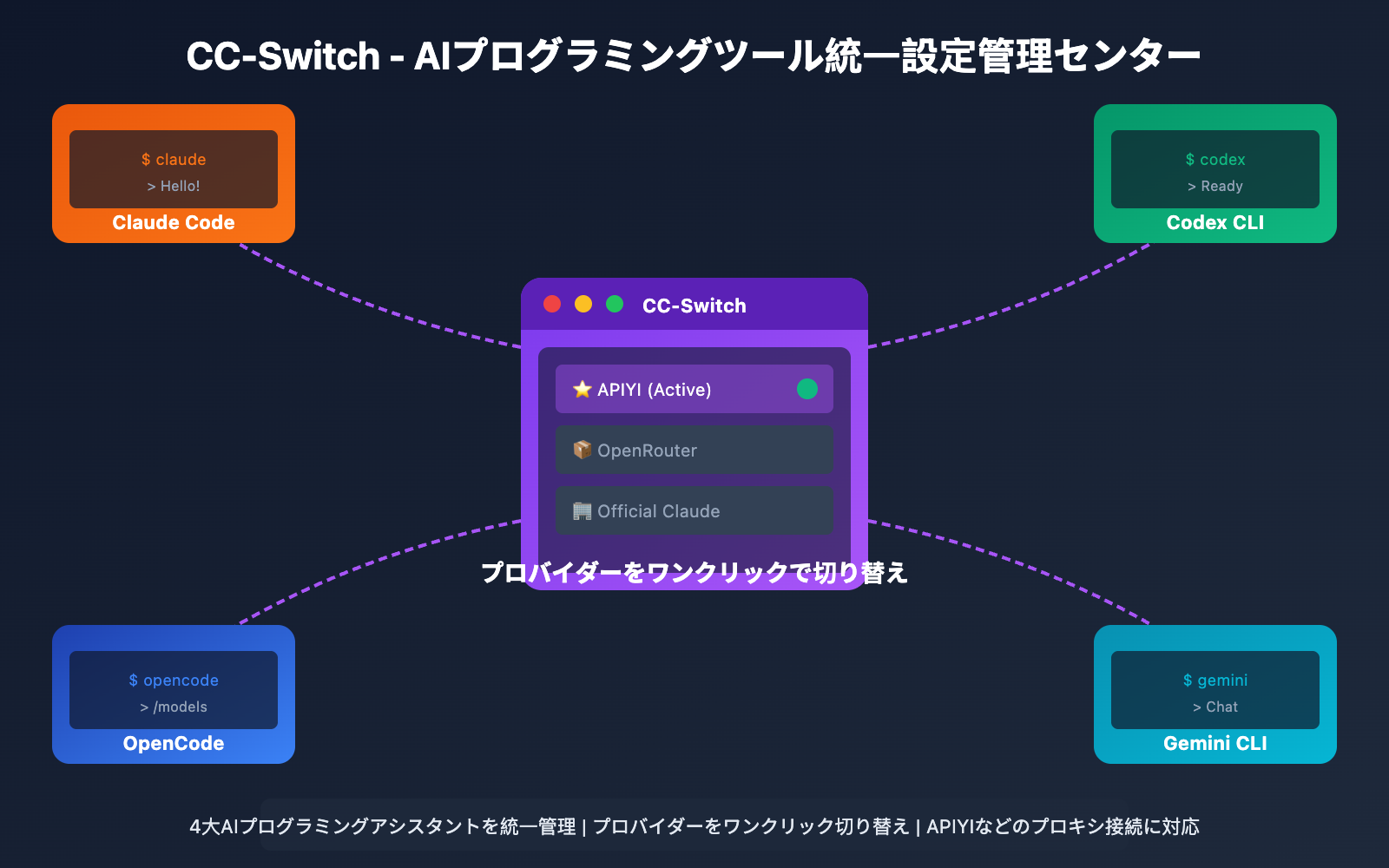
CC-Switchは、AIプログラミングアシスタントの設定を一元管理するために開発された、オープンソースのクロスプラットフォーム・デスクトップアプリです。開発者のfarion1231氏によって作成され、GitHub上で公開されています。
CC-Switchの核心的な役割
一言で言えば、CC-SwitchはAIプログラミングツールの「設定管理センター」です。
| 従来の方法 | CC-Switchによる方法 |
|---|---|
~/.claude/settings.jsonを手動で編集 |
視覚的なインターフェースでワンクリック設定 |
| 各ツールの設定ファイルがバラバラに点在 | 4つのCLIツールをまとめて管理 |
| プロバイダー切り替えには再起動とファイル修正が必要 | ワンクリックで切り替え、設定を自動反映 |
| 速度が測定できず、どれが速いか不明 | 遅延テスト機能を内蔵し、直感的に表示 |
| 設定を紛失すると復旧が困難 | 自動バックアップとクラウド同期に対応 |
CC-Switchがサポートする4つの主要AIプログラミングツール
| ツール | 説明 | 設定ファイルの場所 |
|---|---|---|
| Claude Code | Anthropic公式のターミナルAIアシスタント | ~/.claude/settings.json |
| Codex | OpenAIのCLIプログラミングツール | ~/.codex/config.toml |
| OpenCode | オープンソースのターミナルAIアシスタント | ~/.config/opencode/ |
| Gemini CLI | GoogleのターミナルAIツール | ~/.gemini/.env |
🚀 クイックスタート: CC-Switchは、APIYI (apiyi.com) などのサードパーティ製プロキシサービスへの接続をサポートしています。プロバイダーを設定すれば、Claude Codeなどのツールをより低コストで利用でき、同時にワンクリック切り替えの利便性を享受できます。
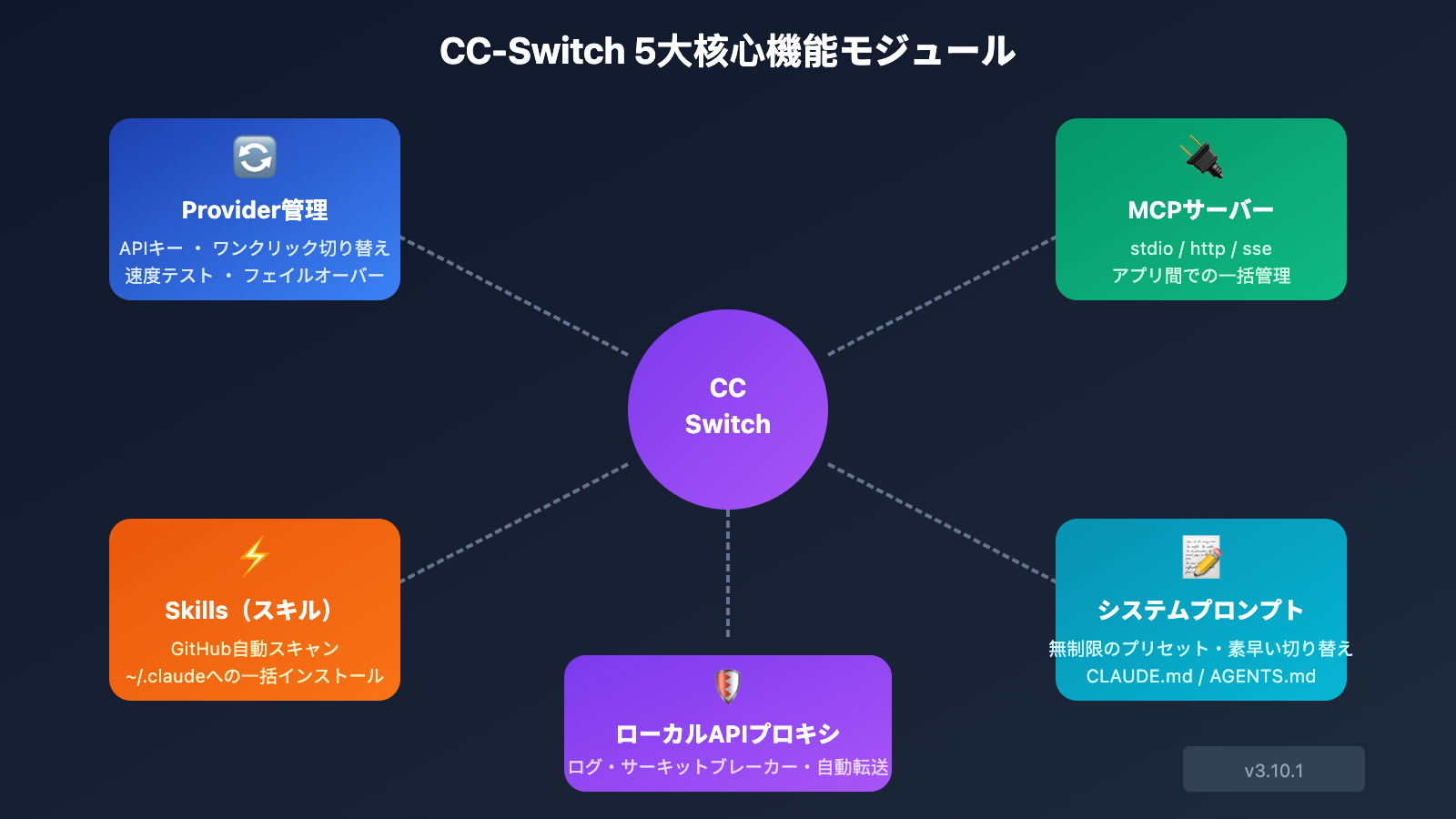
CC-Switch 核心機能詳解
CC-Switchは単なる設定切り替えツールではありません。機能が充実した、大規模言語モデル(AI)ツール管理プラットフォームです。
機能1: Provider 管理 (コア機能)
これはCC-Switchで最も頻繁に使われる機能で、以下をサポートしています:
| 機能 | 説明 |
|---|---|
| Providerの追加 | APIアドレス、キー、モデルマッピングを設定します |
| ワンクリック切り替え | 複数のProvider間を素早く切り替えます |
| 速度テスト | 各ProviderのAPIレイテンシを測定します |
| 設定の共有 | 1つのProvider設定を複数のツールに同期します |
| 公式への切り戻し | ワンクリックで公式のログイン状態に復元します |
Provider 設定例:
{
  "name": "APIYI",
  "baseUrl": "https://api.apiyi.com",
  "apiKey": "sk-your-apiyi-key",
  "models": {
    "claude-sonnet-4-20250514": "claude-sonnet-4-20250514",
    "claude-opus-4-20250514": "claude-opus-4-20250514"
  }
}
機能2: MCP サーバー管理
MCP (Model Context Protocol) は、Claude Codeの拡張プロトコルです。CC-Switchは、統合されたMCP管理インターフェースを提供します:
- stdio / http / sse の3つの転送タイプに対応
- アプリ間での共通設定(Claude/Codex/Gemini)
- MCPサーバーの視覚的な追加、編集、削除
機能3: Skills(スキル)管理
CC-Switchは、Claude Skillsを自動的に検出してインストールできます:
- GitHubリポジトリ内のSkillsを自動スキャン
- ワンクリックで
~/.claude/skills/ディレクトリにインストール - ネストされたディレクトリの再帰的スキャンに対応
機能4: システムプロンプト管理
さまざまなシーンに合わせてシステムプロンプトのプリセットを作成できます:
- 無制限のプロンプトプリセット
- CLAUDE.md、AGENTS.md、GEMINI.md に対応
- 異なるワークモードへの素早い切り替え
機能5: ローカル API プロキシ (v3.9.0+)
CC-Switchにはローカルプロキシサーバーが内蔵されており、高度な機能を提供します:
| 機能 | 説明 |
|---|---|
| リクエストのインターセプト | CLIのリクエストを設定済みのProviderへ自動転送します |
| 自動フェイルオーバー | 現在のProviderが利用不可の場合、予備に自動切り替えします |
| リクエストログ | すべてのAPIリクエストを記録し、デバッグを容易にします |
| 使用量統計 | Tokenの消費量とコストを追跡します |
| サーキットブレーカー | Providerの故障を検出し、自動的に隔離(切り離し)します |
💡 テクニカルアドバイス: ローカルプロキシ機能は、APIYI(apiyi.com)と組み合わせて使用するとより効果的です。APIYIは安定したOpenAI互換インターフェースを提供しており、CC-Switchのフェイルオーバー機能により、ネットワークが不安定な際も自動で切り替わり、プログラミング体験を中断させません。
CC-Switch インストールガイド
CC-Switchは、Windows、macOS、Linuxの3つのプラットフォームに対応しており、複数のインストール方法を提供しています。
Windows でのインストール
方法1:MSI インストーラー (推奨)
GitHubのReleasesから .msi ファイルをダウンロードし、ダブルクリックしてインストールします。
方法2:ポータブル版
.zip ポータブル版をダウンロードし、解凍後に直接実行します。インストールは不要です。
macOS でのインストール
方法1:Homebrew (推奨)
brew install --cask cc-switch
方法2:手動インストール
.dmg または .zip ファイルをダウンロードし、アプリケーション(Applications)フォルダにドラッグします。
注意: 初回起動時にGatekeeperの警告が表示される場合があります。「システム設定(またはシステム環境設定) → プライバシーとセキュリティ」で実行を許可してください。
Linux でのインストール
CC-Switchは、Linux向けに複数のパッケージ形式を提供しています:
| ディストリビューション | インストール方法 |
|---|---|
| Ubuntu/Debian | .deb パッケージをダウンロードし、sudo dpkg -i cc-switch.deb を実行 |
| Fedora/RHEL | .rpm パッケージをダウンロードし、sudo rpm -i cc-switch.rpm を実行 |
| Arch Linux | paru -S cc-switch-bin |
| 汎用 | AppImageをダウンロードし、実行権限を付与してから実行 |
インストールの確認
インストール完了後、CC-Switchを起動してください。メイン画面に検出されたCLIツールのステータスが表示されれば成功です。
CC-Switch クイックスタート設定
第1ステップ: APIYI プロバイダーの追加
- メイン画面の 「Add Provider」 ボタンをクリックします。
- 「Custom」(カスタム設定)を選択します。
- 以下の情報を入力します:
名称: APIYI
Base URL: https://api.apiyi.com
API Key: sk-your-apiyi-key  # 从 apiyi.com 获取
- モデルマッピングを設定します(任意):
{
  "claude-sonnet-4-20250514": "claude-sonnet-4-20250514",
  "claude-opus-4-20250514": "claude-opus-4-20250514",
  "gpt-4o": "gpt-4o"
}
- 「Save」 をクリックして設定を保存します。
API Key の取得: APIYI (apiyi.com) にアクセスしてアカウントを登録すると、API Key を取得できます。プラットフォームでは無料のテストクレジットが提供されており、Claude、GPT、Gemini などの主要なモデルをサポートしています。
第2ステップ: プロバイダーの切り替え
設定保存後、メイン画面のプロバイダーリストにて:
- 先ほど追加した「APIYI」プロバイダーを探します。
- 「Switch」 をクリックするか、そのプロバイダーを直接クリックします。
- CC-Switch が対応するツールの設定ファイルを自動的に書き換えます。
- Claude Code などの CLI ツールを再起動して設定を反映させます。
第3ステップ: 接続テスト
CC-Switch の速度テスト機能を使用して設定を確認します:
- プロバイダーの横にある 「Test」 ボタンをクリックします。
- 遅延テストが完了するまで待ちます。
- 応答時間とステータス表示を確認します。
テストに合格したら、ターミナルを開いて Claude Code を実行します:
claude
正常に対話ができれば、設定は成功です。
最小構成の例
APIYI プロバイダーの完全な設定例を表示
{
  "id": "apiyi-provider",
  "name": "APIYI (推荐)",
  "baseUrl": "https://api.apiyi.com",
  "apiKey": "sk-your-apiyi-key",
  "enabled": true,
  "models": {
    "claude-sonnet-4-20250514": {
      "id": "claude-sonnet-4-20250514",
      "name": "Claude Sonnet 4",
      "maxTokens": 64000
    },
    "claude-opus-4-20250514": {
      "id": "claude-opus-4-20250514",
      "name": "Claude Opus 4",
      "maxTokens": 32000
    },
    "gpt-4o": {
      "id": "gpt-4o",
      "name": "GPT-4o",
      "maxTokens": 16384
    },
    "gpt-4o-mini": {
      "id": "gpt-4o-mini",
      "name": "GPT-4o Mini",
      "maxTokens": 16384
    }
  },
  "healthCheck": {
    "enabled": true,
    "interval": 60
  }
}
CC-Switch 応用機能
マルチプロバイダー管理戦略
CC-Switch は複数のプロバイダー設定に対応しており、柔軟な運用戦略を実現できます:
┌─────────────────────────────────────────────────┐
│              CC-Switch Provider 列表              │
├─────────────────────────────────────────────────┤
│  ⭐ APIYI (主用)        延迟: 120ms   ✓ 健康    │
│  📦 OpenRouter (备用)   延迟: 280ms   ✓ 健康    │
│  🏢 官方 Claude (保底)  延迟: 350ms   ✓ 健康    │
└─────────────────────────────────────────────────┘
推奨設定:
- メイン: APIYI – 低価格で、日本国内(アジア圏)からのアクセスが高速
- バックアップ: OpenRouter – モデルが豊富で、海外サーバー経由で安定
- フォールバック: 公式ログイン – 常に利用可能な状態を確保
クラウド同期設定
CC-Switch は設定をクラウドストレージに同期できます:
- Settings → Storage を開きます。
- クラウド同期フォルダ(Dropbox、OneDrive、iCloud Drive など)を選択します。
- CC-Switch がプロバイダー設定を自動的に同期します。
これにより、複数のデバイス間で同じ API 設定を共有できます。
ローカルプロキシの高度な設定
ローカルプロキシを有効にすると、CC-Switch は以下の動作を行います:
- ローカルでプロキシサーバーを起動します。
- CLI 設定を自動的に書き換え、ローカルプロキシを指すようにします。
- プロキシサーバーがリクエストを実際のプロバイダーに転送します。
メリット:
- すべてのリクエストが統一された入り口を通過するため、モニタリングが容易。
- 自動フェイルオーバー機能により、プロバイダーがダウンしても自動で切り替え。
- リクエストログの記録により、問題の特定がスムーズ。
# プロキシモードのリクエストフロー
Claude Code → localhost:8080 → CC-Switch 代理 → APIYI → Claude API
Claude Rectifier 機能
v3.10.0 で追加された Claude Rectifier 機能は、サードパーティ API の互換性問題を修正するために使用されます:
- thinking signature(思考プロセス)のフォーマットを自動修正。
- 非公式 API との互換性を向上。
- 「フォーマットエラー」系のエラーを削減。
CC-Switch よくある質問
Q1: CC-Switch はどのオペレーティングシステムに対応していますか?
CC-Switch は以下のプラットフォームをサポートしています:
- Windows 10 以降
- macOS 10.15 (Catalina) 以降
- Linux: Ubuntu 22.04+, Debian 11+, Fedora 34+, Arch Linux
技術スタック: Tauri 2.8 + Rust (バックエンド) + React 18 + TypeScript (フロントエンド)
Q2: プロバイダーを切り替えても Claude Code に反映されません。
CC-Switch で設定ファイルを変更した後、反映させるには CLI ツールを再起動する必要があります:
# 方法1: 現在のターミナルを閉じ、再度開く
# 方法2: Claude Code で /exit と入力して終了した後、再起動する
claude  # 再起動
それでも反映されない場合は、以下を確認してください:
- CC-Switch 内のプロバイダーの状態が「Active」になっているか
- API キーが正しく入力されているか
- CC-Switch のテスト機能を使用して接続を検証する
APIYI (apiyi.com) で取得した API キーは sk- で始まります。コピーの際は全体が正しくコピーされているか確認してください。
Q3: 公式の Claude ログインに戻すにはどうすればよいですか?
CC-Switch はワンクリック復元機能を提供しています:
- プロバイダーリストから 「Official Login」 プリセットを見つけます
- 公式モードに切り替えます
- CC-Switch が自動的に元の設定を復元します
または、コマンドラインを使用します:
# カスタム設定を削除し、公式設定を復元する
rm ~/.claude/settings.json
claude  # 公式アカウントに再ログインする
Q4: CC-Switch の設定はどこに保存されていますか?
CC-Switch v3.8.0 以降では、SQLite + JSON の 2 層ストレージを採用しています:
| データタイプ | 保存場所 |
|---|---|
| プロバイダー/MCP/スキル | ~/.cc-switch/cc-switch.db (SQLite) |
| デバイス設定 | ~/.cc-switch/settings.json (JSON) |
| バックアップファイル | ~/.cc-switch/backups/ (直近 10 個を自動保持) |
Q5: APIYI をプロバイダーとして設定するには?
CC-Switch で APIYI を追加するのは非常に簡単です:
- Add Provider をクリックします
- 以下の設定を入力します:
- Name:
APIYI - Base URL:
https://api.apiyi.com - API Key: apiyi.com から取得したキー
- Name:
- 保存して切り替えます
APIYI (apiyi.com) は OpenAI 互換インターフェースを提供しており、Claude、GPT、Gemini などのモデルをサポートし、CC-Switch と完璧に互換性があります。
CC-Switch vs 手動設定の比較
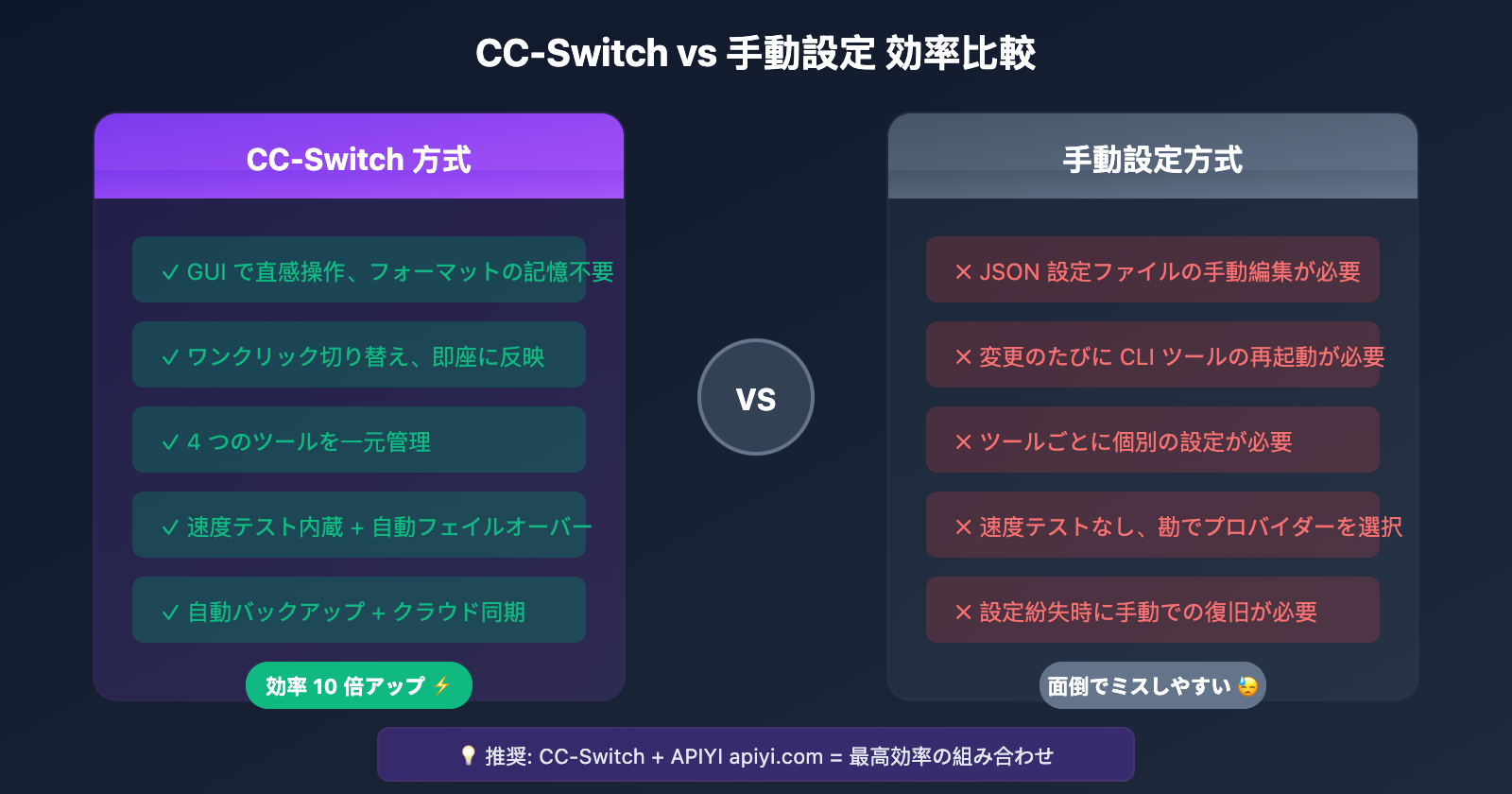
| 比較項目 | CC-Switch | 設定ファイルの手動編集 |
|---|---|---|
| 学習コスト | 低い、ビジュアル操作 | 高い、設定形式の理解が必要 |
| 切り替え効率 | ワンクリック切り替え | ファイル編集+再起動が必要 |
| 複数ツール対応 | 4 つのツールを一元管理 | ツールごとに個別設定 |
| バックアップ・復元 | 自動バックアップ、ワンクリック復元 | 手動バックアップ |
| 速度テスト | 速度テスト機能内蔵 | なし |
| フェイルオーバー | 予備プロバイダーへの自動切り替え | なし |
| 設定同期 | クラウド同期に対応 | 手動同期 |
| おすすめユーザー | 初心者〜上級ユーザー | コマンドラインに精通したユーザー |
🎯 選択のアドバイス: 複数の API プロバイダーを頻繁に切り替える必要がある場合や、複数の AI プログラミングツールを併用している場合、CC-Switch は効率を大幅に向上させます。APIYI (apiyi.com) と組み合わせて使用することで、低コストかつ利便性の高い最高の体験を得ることができます。
CC-Switch 関連ツールの比較
CC-Switch 以外にも、以下のような類似ツールがあります:
| ツール | タイプ | 特徴 | 推奨シーン |
|---|---|---|---|
| CC-Switch | デスクトップアプリ | 全機能、4種類の CLI をサポート | フル機能の管理が必要な場合 |
| CC-Switch-CLI | コマンドライン | CC-Switch の CLI 版 | コマンドライン操作を好む場合 |
| Claude-Code-Router | プロキシサービス | 動的ルーティング、マルチモデル連携 | 複雑なルーティング要件がある場合 |
| CCS | ハイブリッドツール | OAuth サポート、ビジュアルパネル | OAuth ログインが必要な場合 |
推奨の組み合わせ:CC-Switch(設定管理)+ APIYI(API プロキシ)= 最高のコストパフォーマンスを実現する構成
参考資料
| 資料 | リンク | 説明 |
|---|---|---|
| CC-Switch GitHub | github.com/farion1231/cc-switch |
ソースコードと Issue |
| CC-Switch Releases | github.com/farion1231/cc-switch/releases |
最新バージョンのダウンロード |
| CC-Switch-CLI | github.com/SaladDay/cc-switch-cli |
コマンドライン版 |
まとめ
CC-Switchは、AIプログラミングアシスタントの設定を管理するための強力なツールであり、以下の課題を解決します。
- 煩雑な設定: JSONの手動編集に代わり、ビジュアルなインターフェースを提供
- 切り替えの手間: ワンクリックで複数のプロバイダーを切り替え可能
- ツールの分散: Claude Code、Codex、OpenCode、Gemini CLIを統合管理
- 速度測定の欠如: 遅延テスト機能を内蔵し、最速のプロバイダーを選択可能
- 設定の紛失: 自動バックアップとクラウド同期により、設定を永久に保存
AIプログラミングツールを頻繁に使用する開発者にとって、CC-Switch + APIYI はおすすめの組み合わせです。
- CC-Switch: 便利な設定管理を提供
- APIYI (apiyi.com): 安定かつ低価格なAPIサービスを提供
APIYI (apiyi.com) にアクセスしてアカウントを登録し、APIキーを取得しましょう。その後、CC-Switchにプロバイダーを追加するだけで、スムーズなAIプログラミング体験を始めることができます。
📝 著者: APIYI 技術チーム | APIYI (apiyi.com) – AI APIの呼び出しをもっと簡単に