
GPT-6.2 Astra можно явно выбрать только в трёх местах: в режиме Work в ChatGPT, в Codex (десктопное приложение и CLI) и в запросах к API, где явно указан gpt-6.2-astra. «GPT-6.2», который отображается в обычном Chat, — это не Astra. Согласно журналу обновлений Chat от 23 ноября, там работает версия GPT-6.2 Sol, специально настроенная для повседневных разговоров. Поэтому если в обычном Chat вы не находите Astra — это нормально и не говорит о проблемах с аккаунтом.
Если Astra не видно и в Work или Codex, проверяйте по порядку:
- Убедитесь, в каком интерфейсе вы сейчас работаете.
- Проверьте аккаунт и рабочее пространство.
- Проверьте версию клиента: для CLI она должна быть не ниже 0.166.0.
- Проверьте место в подписке и права роли.
- Если у вас Enterprise или Edu, попросите администратора проверить действующие права через Model Test в Admin console.
Что вы узнаете из этой статьи?
- Как GPT-6.2 Astra соотносится с «GPT-6.2» в обычном Chat и с предыдущей версией GPT-6 Astra.
- Конкретные шаги выбора Astra в Work (веб, мобильное и десктопное приложения), Codex App, Codex CLI и API.
- Порядок диагностики, если модель «пропала», и различия в доступе к скоростному режиму Ultrafast.
- Что делать при ошибках аутентификации, отсутствии модели и HTTP 429 в вызовах API.
Навигация по статье: в начале две короткие памятки объясняют ключевые понятия и то, как это изменение влияет на разных пользователей. В разделе «Факты» разобраны хронология релиза и доступность по интерфейсам. В разделе «Быстрый старт» даны шаги и код для Work, Codex и API. В разделе «Диагностика» — порядок проверки от выбора интерфейса до прав администратора. В разделе «Анализ и выводы» — о том, что разделение интерфейсов значит для выбора решений в команде. В конце — FAQ и материалы для дальнейшего чтения.
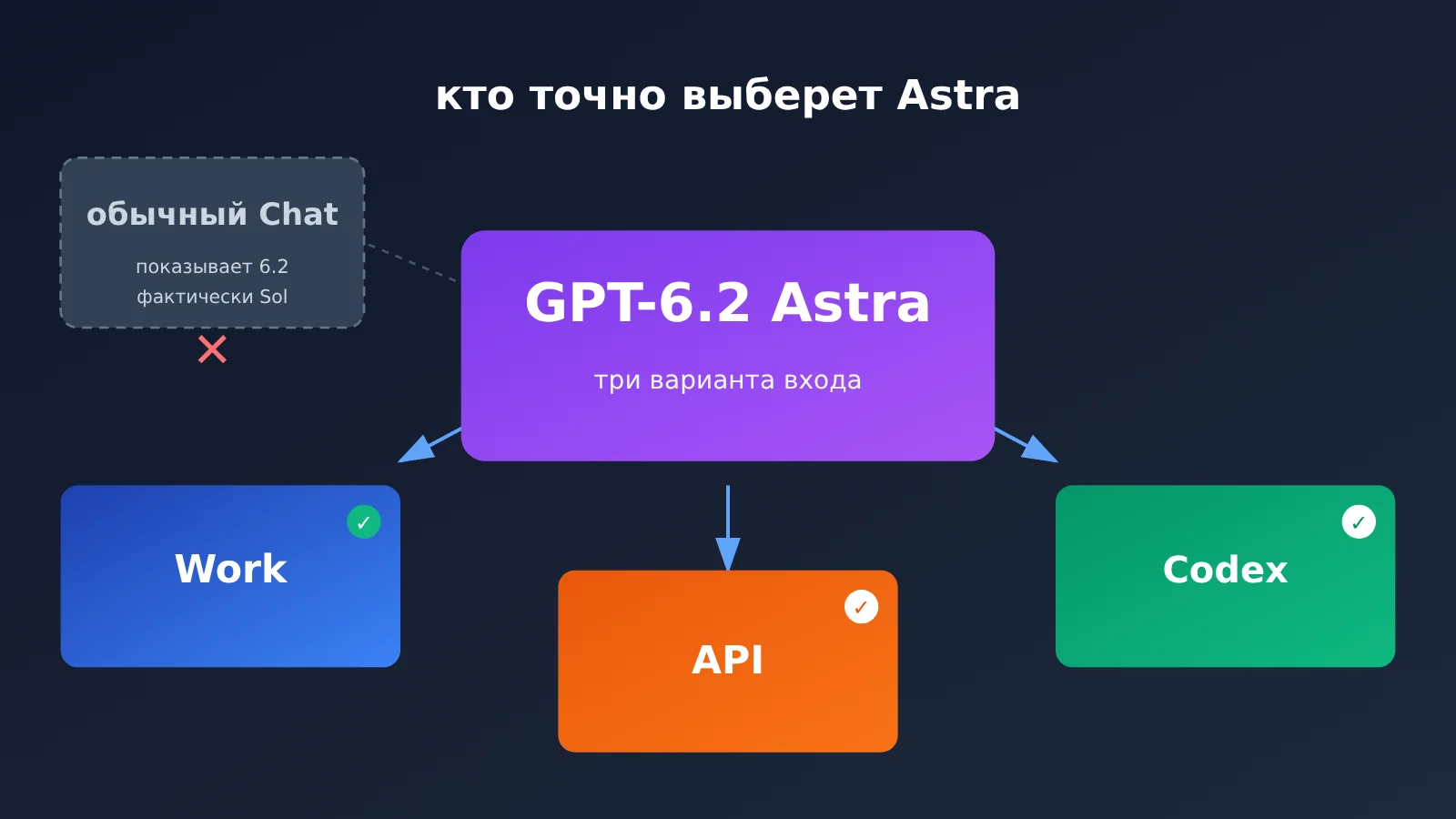
To Know: что нужно понять перед началом работы с GPT-6.2 Astra
| Понятие | Краткое объяснение |
|---|---|
| GPT-6.2 Astra | Модель, выпущенная OpenAI 17 ноября 2026 года; вышла одновременно с GPT-6.2 Sol. Её можно явно указать в Work, Codex и API |
| GPT-6.2 Sol | Другая модель линейки 6.2, выпущенная в тот же период. Обычный «GPT-6.2» в Chat работает на её версии, настроенной для повседневных разговоров |
| GPT-6 Astra | Astra предыдущего поколения. На страницах помощи для Business и Enterprise опция GPT-6 Pro в обычном Chat соответствует именно ей; это не 6.2 Astra |
| ChatGPT Work | Рабочий режим внутри ChatGPT, существующий наряду с Chat; предназначен для задач вроде обобщения материалов, отчётов, презентаций и таблиц |
| Codex | Продукт для работы с кодом; существует в виде настольного приложения, CLI, Codex Cloud и т. п. Интерфейсы и история в нём отделены от ChatGPT |
| Default (по умолчанию) | Выбор по умолчанию в Work, когда модель не указывают вручную. Сейчас соответствует GPT-6 Luna |
| Ultrafast | Скоростной тариф Astra; доступ к нему оценивается отдельно от доступа к Standard |
| Model Test | Инструмент в админ-панели Enterprise/Edu, позволяющий по имени участника или email посмотреть, какие права на модели у него действуют |
| Responses API | Интерфейс OpenAI POST /v1/responses; в официальных примерах через него вызывают Astra |
| config.toml | Файл конфигурации поддерживаемых клиентов Codex, в котором можно закрепить модель по умолчанию |
Кратко о влиянии: что GPT-6.2 Astra значит для разных пользователей
- Обычные подписчики (Plus, Pro): «GPT-6.2» в обычном Chat — это не Astra. Чтобы использовать Astra, нужно переключиться в Work или открыть Codex и выбрать модель вручную.
- Пользователи Go и Free: даже если вам доступна какая-то функция Codex, это не значит, что у вас есть доступ к Astra. В текущей документации эти два тарифа не указаны среди вариантов подписки с таким доступом.
- Администраторы и участники Business: доступный интерфейс определяется местом (seat). Место только с Codex позволяет выбрать Astra в Codex, но это не значит, что Astra можно будет выбрать в Work.
- Администраторы Enterprise / Edu: модель по умолчанию отключена, её нужно включить вручную. Для рабочих пространств, требующих регион вывода UAE, эти две модели 6.2 пока недоступны.
- Разработчики: права на API определяются API-проектом и не связаны с местом в подписке ChatGPT. Если вы выбрали Astra в Work, это никак не меняет настройки API-проекта.
Факты о GPT-6.2 Astra: релиз, точки входа и требования к доступу
Сроки выпуска GPT-6.2 Astra и две продуктовые линейки
17 ноября 2026 года OpenAI объявила о запуске GPT-6.2 Astra и GPT-6.2 Sol; точки входа — Work, Codex и OpenAI API. В анонсе использовалась формулировка «предварительная версия» (preview). Это можно учитывать как историческую справку о релизе, но фактический охват в текущих клиентах стоит проверять по актуальной документации.
С 23 ноября обновление обычного Chat начало раскатываться на пользователей Plus, Pro, Business и Enterprise по всему миру — это отдельная продуктовая линейка. В разделе Availability журнала изменений указано, что GPT-6.2, отображаемый в обычном Chat, работает на версии GPT-6.2 Sol, дообученной для повседневных диалогов. Увидят ли его пользователи Enterprise, зависит ещё и от настроек администратора. Модель, которую используют Work или Codex, это обновление не меняло.
Охват точек доступа GPT-6.2 Astra
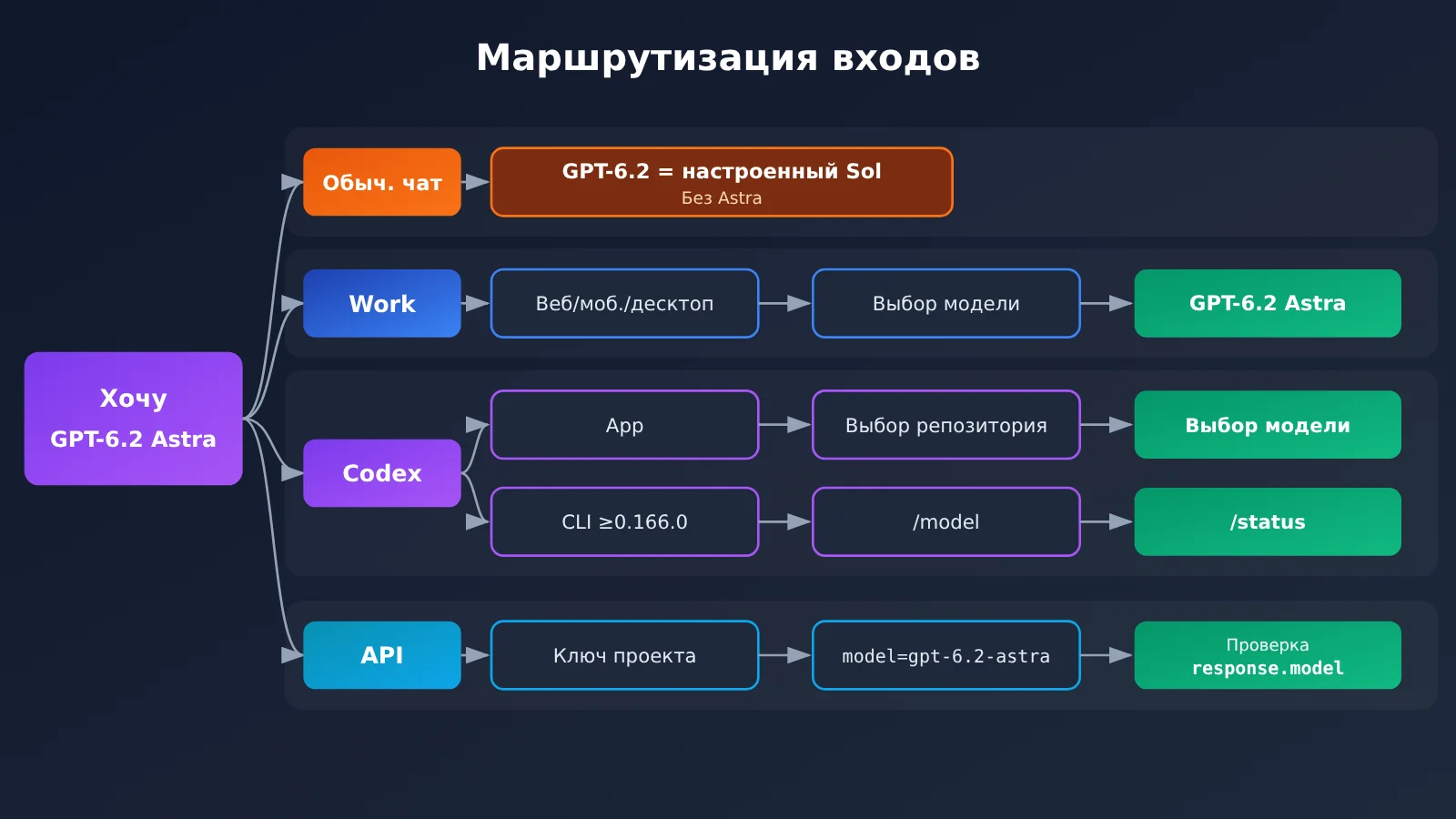
| Точка входа | Можно ли явно выбрать GPT-6.2 Astra | Ключевые условия |
|---|---|---|
| Обычный Chat | Нельзя, отображаемый «GPT-6.2» — это версия Sol | Пункт Pro — отдельный заголовок, а страница справки соответствует предыдущему поколению GPT-6 Astra |
| Work (веб / мобильное приложение / десктоп) | Можно, выбором в списке моделей | Plus, Pro, Business, Enterprise, Edu, при этом действуют ограничения по местам (seats) и правам рабочего пространства |
| Codex App | Можно, выбором в списке моделей | Доступно и для Business-мест только с Codex при наличии соответствующих прав |
| Codex CLI | Можно, через параметр /model или -m |
Версия не ниже 0.166.0 |
| OpenAI API | Можно, в model указывается gpt-6.2-astra |
Определяется правами проекта API, ограничениями организации и бюджетом |
| Платформа-агрегатор API (например, APIYI apiyi.com) | По списку моделей платформы | Используется OpenAI-совместимый интерфейс; ID модели и интерфейс — по документации платформы |
По умолчанию модели для Enterprise и Edu отключены — их должен включить администратор. В текущей документации для Enterprise/Edu также указано, что обе модели 6.2 в соответствующих продуктах поддерживают стандартный инференс в США и ЕС, а рабочие пространства, где требуется инференс в UAE, не подходят. Если FedRAMP-окружение нужно использовать в Work, сначала придётся присоединиться к закрытой предварительной версии Work и включить модель через новый Admin Console.
Квалификация Ultrafast у GPT-6.2 Astra и лимиты скорости API
То, что вы можете пользоваться уровнем Standard в Astra, ещё не значит, что вам доступен Ultrafast. Официальное распределение по скоростным уровням выглядит так:
| План | Квалификация Astra Ultrafast |
|---|---|
| Индивидуальный Pro 500 | Доступен Astra Ultrafast |
| Pro 200 | Ultrafast покрывает только GPT-6.2 Sol в Codex, без Astra |
| Plus, Pro 100, Business | Нельзя включить Ultrafast |
| Enterprise, Edu | Зависит от прав рабочего пространства и квалификации |
На стороне API в карточке модели Astra указаны лимиты скорости по уровням использования. Эти показатели относятся к системе аккаунтов API и никак не связаны с подпиской ChatGPT:
| Уровень использования API | Запросов / минуту | Токенов / минуту |
|---|---|---|
| Build | 5 000 | 1 млн |
| Launch | 10 000 | 4 млн |
| Grow | 15 000 | 40 млн |
Быстрый старт с GPT-6.2 Astra: Work, Codex и пошаговая работа с API
Выбор GPT-6.2 Astra в Work
- Веб-версия: откройте ChatGPT, переключитесь на Work и выберите GPT-6.2 Astra в селекторе моделей.
- Мобильная версия: если на главном экране отображается Explore, сначала создайте новый чат из Home, нажмите на поле ввода, затем на название модели и выберите Work. В классическом интерфейсе Chat или Work переключаются в выпадающем меню.
- Десктопная версия: в меню выберите ChatGPT, а затем переключите тумблер Chat/Work в положение Work.
- Projects: можно запустить диалог в Work прямо из проекта — контекст проекта при этом сохраняется.
Веб-версия и мобильная версия Work работают в облаке и не могут напрямую открывать произвольные пути на вашем компьютере. Доступ десктопной версии Work к локальным файлам и настольным приложениям зависит от аккаунта и роли и требует авторизации. Если вы работаете с отчётами, презентациями или таблицами, лучше в одном и том же сеансе Work сразу указать две вещи: явно выбрать Astra и описать требования к результату.
Относительно обновления варианта по умолчанию стоит учесть несколько моментов:
- Если существующий сеанс Work уже использует Astra или Sol, интерфейс может предложить переключиться на новый вариант по умолчанию — вы вправе остаться на прежней модели.
- Новые сеансы с параметром Default, использующие Astra или Sol, обновляются на месте — отдельной кнопки переключения для них нет.
- Если Default соответствует GPT-6 Luna или вы уже вручную указали модель, на главной странице Work подсказка об обновлении может не появиться.
Чтобы проверить, какая модель используется сейчас, надёжнее всего заглянуть в селектор моделей, а не полагаться на баннер об обновлении. Кроме того, слайдер рассуждений в Work регулирует только интенсивность рассуждений и не заменяет команду выбора модели в CLI.
Использование GPT-6.2 Astra в Codex App и CLI
Десктопное приложение: в меню выберите Codex, откройте нужный репозиторий или папку и выберите GPT-6.2 Astra в селекторе моделей. У Codex Cloud свои права доступа в облаке и требования к опубликованной среде. Мобильный Remote предназначен для просмотра поддерживаемых десктопных диалогов; его права доступа и история тоже независимы.
CLI: требуется версия не ниже 0.166.0. Сначала проверьте, какая версия Codex CLI реально запущена в текущем терминале, а затем обновите её тем же способом, которым устанавливали:
# 1. Проверьте фактическую версию Codex CLI, запущенную в текущем терминале (требуется ≥ 0.166.0)
codex --version

# 2. Запуск сразу с GPT-6.2 Astra (пример команды из официального руководства по моделям)
codex -m gpt-6.2-astra

# 3. Также можно выполнять действия внутри сессии CLI:
#    /model   выбрать GPT-6.2 Astra из списка, разрешённого для аккаунта и рабочего пространства
#    /status  проверить действующую модель
Если каждый раз нужна одна и та же модель, можно прописать её в config.toml поддерживаемого клиента:
model = "gpt-6.2-astra"
Команда и конфигурация лишь указывают, что вы хотите использовать эту модель; фактическая возможность её использования всё равно определяется текущим аккаунтом входа и действующими правами проекта. Способ оплаты тоже зависит от способа входа: если войти в Codex с аккаунтом ChatGPT, расход учитывается в аккаунте по правилам подписки; если использовать собственный OpenAI API Key — оплата идёт по тарифам API-проекта.
Вызов GPT-6.2 Astra через OpenAI API
Создайте ключ в нужном проекте на платформе OpenAI API, сохраните его в переменной окружения OPENAI_API_KEY на доверенном сервере и затем обратитесь к интерфейсу Responses. Пример ниже составлен по официальной структуре запроса, но не проверен на практике с реальным ключом:
from openai import OpenAI

client = OpenAI()  # читает ключ из переменной окружения OPENAI_API_KEY
response = client.responses.create(
    model="gpt-6.2-astra",
    input="把这三个里程碑整理成按依赖关系排列的清单:访谈、原型、验收。",
)
print(response.model)        # проверяем, какая модель реально используется
print(response.output_text)  # проверяем результат вывода
Вызов GPT-6.2 Astra через единый интерфейс APIYI
Если команда уже работает сразу с моделями нескольких провайдеров, их можно подключить через единый агрегирующий интерфейс, совместимый с OpenAI: достаточно поменять base_url и ключ. Ниже — самый простой вариант. А сможете ли вы вызвать модель и как именно пишется её ID, смотрите в списке моделей в консоли платформы:
import openai

client = openai.OpenAI(
    api_key="YOUR_APIYI_KEY",
    base_url="https://api.apiyi.com/v1"  # OpenAI-совместимый интерфейс APIYI
)

resp = client.chat.completions.create(
    model="gpt-6.2-astra",  # фактический ID уточняйте в списке моделей платформы
    messages=[{"role": "user", "content": "用三句话说明 Work 与 Codex 的区别"}],
)
print(resp.model)
print(resp.choices[0].message.content)
Посмотреть полный код с обработкой ошибок и повторными попытками с задержкой
import time
import openai

client = openai.OpenAI(
    api_key="YOUR_APIYI_KEY",
    base_url="https://api.apiyi.com/v1"
)

def ask_astra(prompt: str, model: str = "gpt-6.2-astra", retries: int = 3) -> str:
    """Вызывает модель и различает три типа ошибок: проблемы аутентификации, отсутствие модели и превышение лимита запросов"""
    delay = 2
    for attempt in range(retries):
        try:
            resp = client.chat.completions.create(
                model=model,
                messages=[{"role": "user", "content": prompt}],
            )
            print("实际生效模型:", resp.model)
            return resp.choices[0].message.content
        except openai.AuthenticationError as e:
            # Ключ недействителен или отозван: это проблема аутентификации, повторять бессмысленно
            raise RuntimeError(f"鉴权失败,请检查密钥:{e}")
        except openai.NotFoundError as e:
            # ID модели не существует или у текущего проекта нет к ней доступа
            raise RuntimeError(f"模型不可用,请核对模型 ID:{e}")
        except openai.RateLimitError as e:
            # 429: это может быть превышение запросов или токенов в минуту, а также лимит бюджета или расходов
            retry_after = None
            if getattr(e, "response", None) is not None:
                retry_after = e.response.headers.get("retry-after")
            wait = float(retry_after) if retry_after else delay
            print(f"触发 429,{wait} 秒后重试(第 {attempt + 1} 次)")
            time.sleep(wait)
            delay *= 2
    raise RuntimeError("多次重试仍失败,请检查额度或支出上限设置")

if __name__ == "__main__":
    print(ask_astra("把访谈、原型、验收按依赖关系排序"))
Совет: сначала проверьте ID модели и её вывод минимальным запросом, а уже потом встраивайте в рабочий код. APIYI apiyi.com даёт новым пользователям бесплатный тестовый лимит: с одним ключом можно сравнить, чем отличаются ответы OpenAI, Claude, Gemini и других моделей.
GPT-6.2 Astra не отображается: порядок проверки
Если в Work или Codex не удаётся найти Astra, проверьте по порядку:
| Шаг | Что проверяем | Что делать |
|---|---|---|
| 1 | Текущая точка входа | Уточните, где вы находитесь: в Work, настольном Codex или обычном Chat. В обычном Chat Astra изначально нет |
| 2 | Аккаунт и рабочая область | Уточните, под каким аккаунтом вы вошли и находитесь ли вы в личной рабочей области или в рабочей области организации |
| 3 | Версия клиента | Десктопный клиент: Menu → Check for Updates, установите обновление и перезапустите приложение. CLI: ориентируйтесь на версию, запущенную в текущем терминале, а затем проверьте варианты в /model |
| 4 | Место (seat) и роль (Business) | Уточните, какие точки входа включает место и есть ли у текущей роли соответствующие права |
| 5 | Настройки администратора (Enterprise / Edu) | Сначала проверьте, доступен ли продукт для этой роли. Затем администратор входит в Admin console → Models → Test и смотрит действующие права по имени или email |
| 6 | Скоростной уровень | Если Standard доступен, а Ultrafast — нет, отдельно проверьте право на этот скоростной уровень |
Model Test предназначен только для просмотра результатов. Если администратор меняет настройки рабочей области или роли, изменения нужно сохранить отдельно. Кроме того, «модель доступна», «скоростной уровень доступен» и «на аккаунте ещё есть доступная квота» — это три независимых условия, поэтому при проверке их нужно сверять по отдельности.
Если один и тот же аккаунт видит Astra в личной рабочей области, но не видит в рабочей области организации, проблема почти наверняка кроется в точке входа со стороны организации, месте (seat) или настройках модели у администратора.
Пример проверки GPT-6.2 Astra: участник Enterprise
Участник Enterprise столкнулся сразу с тремя ситуациями:
- В обычном Chat видно GPT-6.2. Это связано с обновлением Chat от 23 ноября и не имеет отношения к Astra.
- В настольном Work можно создать проект. Это говорит лишь о том, что у него есть права в настольном Work.
- В списке моделей Work нет GPT-6.2 Astra. Это можно объяснить тем, что «модель отключена по умолчанию» или «роль ограничивает доступ».
Администратору следует сначала с помощью Model Test посмотреть действующие права этого участника, а затем по правилам организации решить, включать ли модель. Если участник перейдёт на CLI, версия клиента тоже должна соответствовать требованиям. Права и версия — два условия, которые одновременно влияют на возможность выбрать модель.
Проверка ошибок API GPT-6.2 Astra
Проекты на платформе API — это независимые границы прав доступа. Владелец организации может управлять проектами и лимитами моделей, а участники проекта или сервисные аккаунты имеют только назначенные права. Если первый запрос завершается ошибкой, сначала сохраните код ошибки, возвращённый сервером, и целевой проект, а затем действуйте по типу ошибки:
- Ошибка аутентификации: API-ключ недействителен или отозван — нужно создать новый ключ или заменить его.
- Модель не найдена: последовательно проверьте точный ID модели, API-проект и организацию, которые фактически использует среда выполнения, права доступа к модели и лимиты этого проекта, и только затем — тело запроса.
- HTTP 429: возможно, превышено число запросов или токенов в минуту, либо достигнут месячный лимит расходов проекта, месячный лимит расходов организации, или исчерпан баланс. Если причина восстанавливаемая, например rate limit, считайте Retry-After или выполните в клиенте повторные попытки с задержкой (backoff). Если дело в лимите расходов, измените его в настройках использования соответствующего проекта или организации.
Одинаковая ошибка клиента не означает, что «все проекты не имеют прав на использование этой модели»; нужно проверять каждый конкретный проект по отдельности.
Анализ и выводы: что означает разграничение точек входа GPT-6.2 Astra
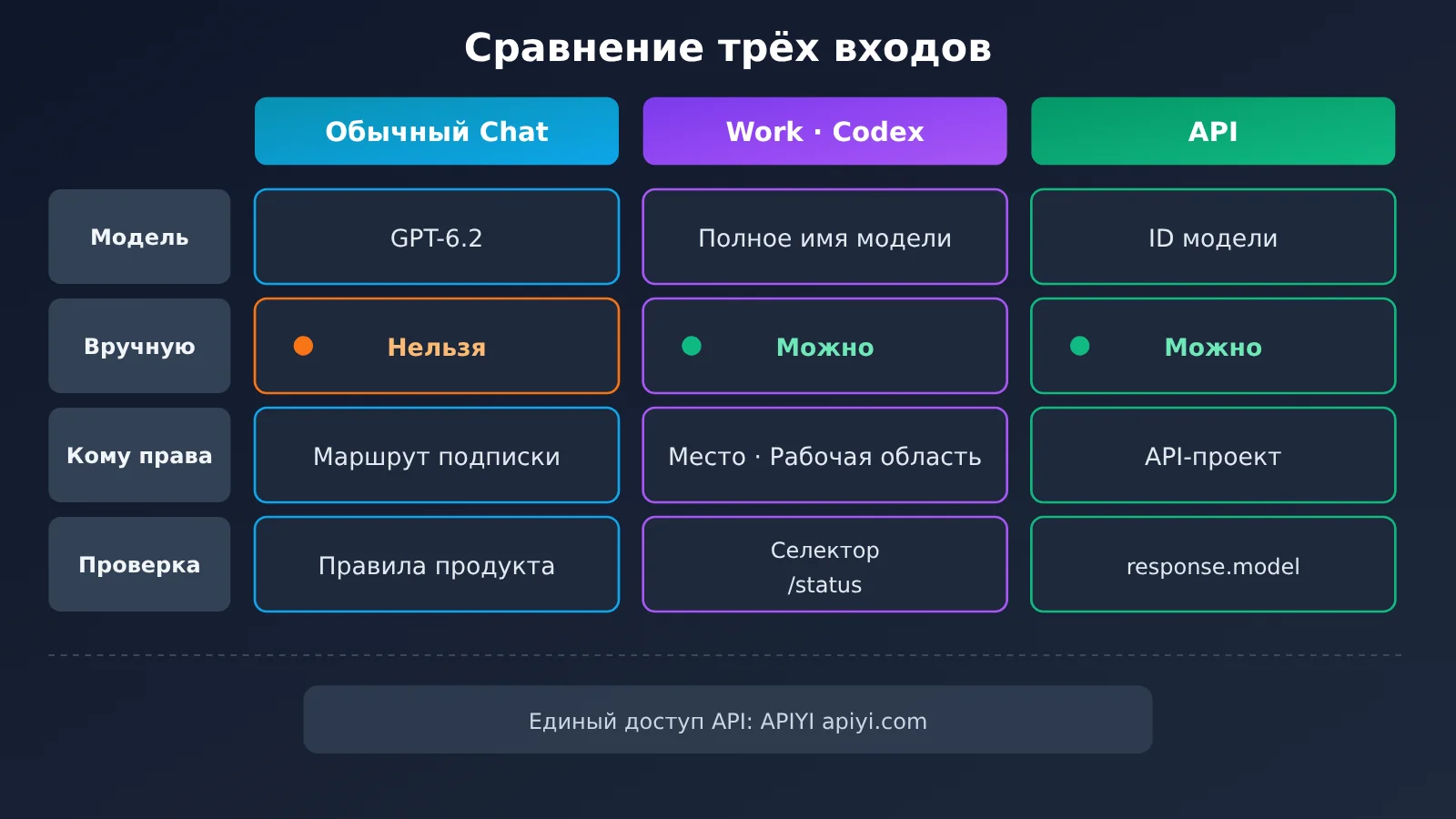
Вывод 1: одно и то же название «GPT-6.2» в разных продуктах означает разное. В обычном Chat название определяется маршрутизацией диалога, в Work и Codex оно соответствует конкретной модели в селекторе моделей, а в API ориентируются на точный ID модели. Поэтому по скриншоту или фразе «я использую GPT-6.2» собеседник не сможет понять, Astra это или нет. Когда команда проводит внутреннее обучение или приёмку, стоит ввести единые требования: на скриншотах Work и Codex должны быть видны текущая рабочая область и полное название модели; в CLI — номер версии и результат /status; в API — только response.model и вывод, а ключ должен быть скрыт.
Вывод 2: права подписки и права API не пересекаются. Успешный минимальный запрос к API говорит лишь о том, что текущий проект API может вызывать эту модель; из этого нельзя заключить, что в Work внутри рабочей области организации есть такой вариант. И наоборот. Командам, которые одновременно используют ChatGPT и собственные сервисы, нужно отдельно учитывать и администрировать эти два набора прав, чтобы при сбое на одном участке поиск причины не ушёл не туда.
Вывод 3 (прогноз, требует проверки): С момента релиза 17 ноября и до актуальной документации формулировки о клиентском охвате уже менялись, а региональные ограничения на инференс для Enterprise/Edu всё ещё действуют. Можно ожидать, что охват точек входа и условия для скоростных уровней ещё будут меняться. Прежде чем встраивать Astra в продакшен, опирайтесь на документацию, действующую на день релиза, и регулярно сверяйтесь с ней.
Если основная задача — массовые вызовы на сервере, вариант с API обычно проще контролировать: ID модели однозначен, его можно прописать в коде, а ещё удобнее сравнивать с другими моделями через A/B. В таком сценарии совместимый интерфейс для централизованного управления ключами и биллингом нескольких моделей сокращает объём работы по отдельной поддержке каждого провайдера.
GPT-6.2 Astra: часто задаваемые вопросы (FAQ)
Q1: Что такое GPT-6.2 Astra?
Это модель, которую OpenAI выпустила 17 ноября 2026 года вместе с GPT-6.2 Sol. Её можно выбрать вручную в ChatGPT Work и Codex (в приложении и в CLI), а в API указать как `gpt-6.2-astra`.
Q2: Чем GPT-6.2 в обычном Chat отличается от GPT-6.2 Astra?
«GPT-6.2» в обычном Chat работает на повседневной диалоговой версии GPT-6.2 Sol, а не на Astra. Опция Pro соответствует предыдущему поколению GPT-6 Astra — это тоже не 6.2 Astra.
Q3: Когда открыли доступ к GPT-6.2 Astra?
Модель вышла 17 ноября, тогда её называли «preview». Рассылка, начавшаяся 23 ноября, — это обновление обычного Chat, к появлению Astra она отношения не имеет. Актуальный охват доступа смотрите в текущей документации по тарифам Codex и на странице справки Work.
Q4: Для каких задач подходит GPT-6.2 Astra?
В Work — для обобщения материалов, написания отчётов, подготовки презентаций и работы с таблицами; в Codex — для задач разработки на базе репозитория кода; через API — для пакетной обработки на сервере и интеграции в собственные рабочие процессы.
Q5: Как быстро вызвать GPT-6.2 Astra через API?
Официальный путь: создать ключ в проекте API, вызвать `/v1/responses` и указать в `model` значение `gpt-6.2-astra`. Если хочется одним ключом управлять сразу несколькими моделями, можно зарегистрироваться в APIYI apiyi.com и получить тестовый лимит, поменять `base_url` на `https://api.apiyi.com/v1`, а ID модели брать из списка на платформе.
Q6: Какие известные ограничения есть у GPT-6.2 Astra?
— Go и Free не входят в текущий охват подписок.
— Enterprise и Edu по умолчанию отключены — их должен включить администратор.
— Рабочие пространства, требующие региона инференса UAE, не поддерживаются.
— Тариф Ultrafast доступен только нескольким планам, например личному Pro 500.
— Версия CLI должна быть не ниже 0.166.0.
Если возникают проблемы с квотами или лимитами API, сначала проверьте лимит расходов, а потом подстройте темп запросов. Если нужно сравнить альтернативные модели, можно быстро переключаться и тестировать их через APIYI apiyi.com.
—