Nota do autor: um leitor que trabalha com e-commerce de artigos para casa usou o Nano Banana para editar em lote imagens de ambientes com almofadas para janelas salientes em várias cores: verde, vermelho, azul, cinza, branco-creme e cáqui. Ao final, tinha mais de 20 imagens prontas em uma pasta. Segundo ele, as imagens ficavam avermelhadas com frequência: a foto inteira puxava para o vermelho e precisava ser corrigida manualmente. Ele usava principalmente o Nano Banana 2, pois era o modelo padrão da ferramenta, e nunca tinha prestado atenção ao modelo nem ao canal.
Esse é um caso típico de imagens editadas no Nano Banana com tom avermelhado: o comando não pede cores quentes, mas o resultado inteiro sai mais vermelho e quente. Não é algo que se resolve apenas trocando de modelo. O desvio de cor pode surgir na imagem de referência, no comando, na resolução, no canal ou na compressão da saída. É preciso investigar cada etapa, em sequência.
O que você vai encontrar neste artigo: como identificar onde surge o tom avermelhado, por onde começar e quanto custa, aproximadamente, fazer uma rodada de testes comparativos. Os fatos apresentados vêm de três fontes: documentação oficial do Google (acessada em 30/10/2026), testes de usuários no fórum oficial do Google (não são conclusões oficiais) e documentação e informações da plataforma APIYI (verificadas em 30/10/2026).
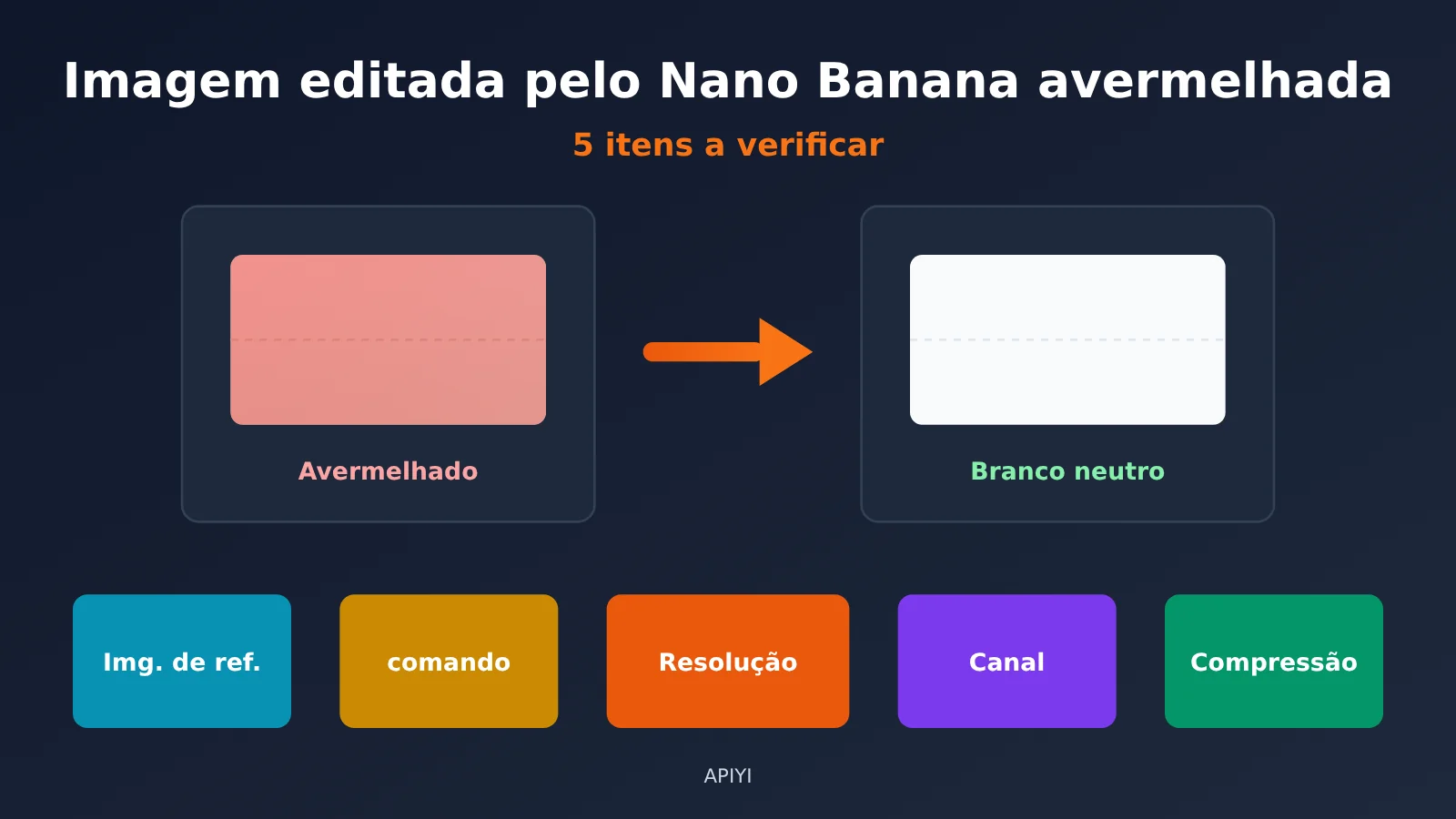
Imagem editada pelo Nano Banana ficou avermelhada? 5 pontos para investigar
Começando por uma visão geral: os 5 itens estão ordenados do mais barato e fácil de verificar ao mais trabalhoso. Vale seguir de cima para baixo, sem trocar de modelo logo de cara.
| Item | Por que a imagem pode ficar avermelhada | Verificação em 30 segundos | Primeira solução |
|---|---|---|---|
| Imagem de referência | O espaço de cores Display P3 não foi reconhecido, a URL não foi enviada corretamente ou a edição foi feita sobre o resultado anterior | Verifique o perfil ICC e se promptTokensDetails contém IMAGE |
Converta para sRGB, use base64 e volte à imagem original a cada rodada |
| Termos de iluminação no comando | Termos como luz quente, entardecer e iluminação ambiente podem alterar as cores da imagem inteira | Remova os termos de iluminação e gere novamente | Reescreva o comando com uma descrição positiva de balanço de branco neutro |
| Modelo e resolução | Alguns usuários relatam que o desvio aparece em 2K/4K, mas é quase imperceptível em 1K | Gere a mesma imagem com o mesmo comando em 1K | Compare as resoluções e teste cada um dos modelos 2.1, 2 e Pro |
| Canal de invocação | O nome exibido na ferramenta pode não corresponder ao modelo ou grupo realmente usado | Confira o grupo do token, os logs de invocação e o tamanho do arquivo | Troque de grupo e faça uma comparação A/B |
| Compressão da saída | Uma segunda compressão pode eliminar detalhes de cor | Confira as dimensões em pixels e o tamanho do arquivo | Use o arquivo original e deixe a compressão para o final |
🎯 Dica de investigação: nos itens 3 e 4, é preciso comparar “a mesma imagem em vários modelos e grupos”. Na APIYI apiyi.com, você pode comparar os modelos 2.1, 2 e Pro usando a mesma chave API e alterando apenas o parâmetro
model, sem criar contas separadas.
Nano Banana: confirme primeiro se o tom avermelhado está no arquivo
Antes de investigar, descarte problemas com o monitor ou com o visualizador de imagens. Para isso, leia os valores LAB de áreas neutras da imagem, como uma parede branca, um peitoril branco ou um piso cinza. LAB é um espaço de cores projetado de acordo com a percepção humana: L representa a luminosidade, a é o eixo vermelho-verde (quanto maior, mais vermelho) e b* é o eixo amarelo-azul (quanto maior, mais amarelo). Use o conta-gotas do Photoshop ou qualquer ferramenta que leia valores LAB para medir o mesmo ponto na imagem original e na imagem gerada.
Os limites abaixo são referências práticas, não padrões oficiais: se a mediana de a na área neutra for mais de 2 pontos maior que na imagem original, a diferença costuma ser visível a olho nu; acima de 4 pontos, o desvio de cor é evidente. Se o valor de a praticamente não mudou e a imagem apenas parece mais vermelha, o problema provavelmente está na exibição ou no perfil de cores. Nesse caso, não precisa correr para verificar os 5 itens abaixo.
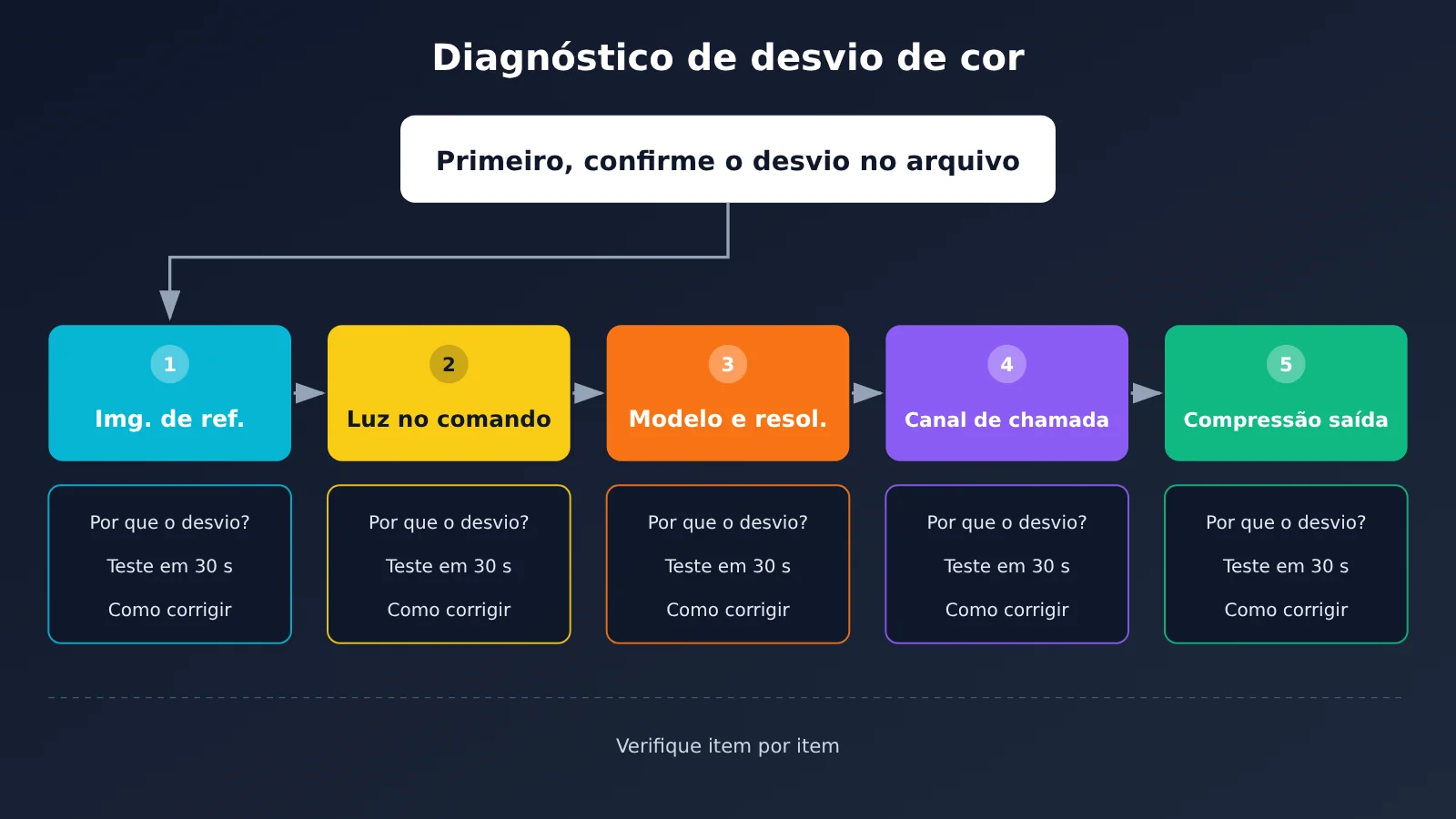
Imagens avermelhadas no Nano Banana: 5 causas para investigar
Item 1: a própria imagem de referência já pode ter problemas de cor
Por que acontece: há três problemas comuns com imagens de referência. Primeiro, imagens exportadas de dispositivos Apple costumam usar Display P3, um espaço de cores amplo. O arquivo inclui um perfil ICC, que informa aos programas qual padrão de cores usar. Algumas etapas do processamento não reconhecem esse perfil e leem a imagem como sRGB, alterando as cores. Segundo, a imagem de referência pode nem ter sido enviada: segundo a documentação da APIYI, a série Nano Banana exige imagens de referência em base64 e não aceita o formato OpenAI. Se você colocar uma URL no campo image_url do formato compatível com OpenAI, o modelo não verá a imagem original e terá que “adivinhar” o resultado com base no texto. Terceiro, há o acúmulo de desvios: ao continuar editando o resultado da rodada anterior, as alterações de cor se somam.
Sobre esse acúmulo, há um teste relatado por um usuário no fórum oficial do Google que vale considerar — é um relato de usuário, não uma conclusão do Google. A mesma pessoa fez três edições consecutivas em 4K: o valor a* de uma área neutra passou de 2,02 → 3,65 → 5,81 → 7,78, com aumento de aproximadamente 2,1 a 2,4 por rodada. O ΔE00, indicador que mede a diferença entre duas cores, ficou em torno de 2,9 a 3,7, e mais de 98% dos pixels neutros se deslocaram na direção do vermelho.
Como verificar em 30 segundos:
- Use a opção “Exibir informações” de um visualizador de imagens para conferir se a imagem de referência tem um perfil ICC Display P3.
- Confira
usageMetadata.promptTokensDetailsna resposta para verificar se há tokens do tipo IMAGE. Se não houver, a imagem não chegou ao modelo. - Compare o valor a* de uma parede branca nas imagens da primeira e da terceira rodada. Se ele subir a cada rodada, há acúmulo.
Como corrigir: converta as imagens para sRGB antes do envio; envie a imagem de referência em base64, não por URL; e comece cada edição a partir da imagem original, em vez de continuar sobre o resultado anterior. Se você realmente precisar editar em várias rodadas, o Google recomenda retornar a thought signature para preservar o contexto de raciocínio. Na APIYI, o endpoint nativo do Gemini oferece suporte a edições em várias rodadas: a imagem gerada na rodada anterior é reenviada em inlineData com role:model. O canal reverso não oferece esse suporte, então é preciso reenviar a imagem a cada rodada.
Item 2: palavras que sugerem luz quente no comando
Por que a imagem fica amarelada: a edição do Nano Banana não altera apenas pixels de uma área específica. A documentação oficial do Google inclui o ajuste da paleta de cores entre os recursos de edição. Um dos exemplos também fala em “ajustar a luz e as sombras ao ambiente externo”, o que mostra que o modelo faz uma harmonização global da iluminação. Se o comando contiver palavras como “aconchegante”, “luz do sol da tarde”, “pôr do sol”, “clima envolvente” ou “estilo Instagram”, é bem provável que o modelo puxe a imagem inteira para tons quentes. Em outra publicação no fórum, um usuário relatou que, mesmo pedindo “troque apenas a roupa, mantenha a iluminação e o fundo inalterados”, a saturação e o tom de pele ainda ficaram avermelhados. Portanto, ajustar o comando pode reduzir a chance do problema, mas essa não é a única causa.
Como verificar em 30 segundos: remova do comando todas as palavras relacionadas à iluminação, à atmosfera e aos tons de cor. Mantenha o restante igual, execute novamente e veja se o valor de a* nas áreas neutras diminui de forma significativa.
Como corrigir: siga o princípio da documentação oficial de “descrever o que você quer, não o que você não quer” e detalhe também as cores do produto que devem ser preservadas. Você pode usar este comando:
Altere apenas a cor e o padrão da almofada da janela saliente; mantenha todo o conteúdo fora do produto inalterado. Preserve a iluminação, o balanço de branco, a direção das sombras e o fundo da imagem original; mantenha o parapeito branco e as paredes em branco neutro; não adicione filtro quente, pôr do sol, luz artificial quente, luz de velas ou tonalidade de filme; use uma temperatura de cor neutra de luz do dia para a imagem inteira; siga os códigos de cor fornecidos para o produto, por exemplo, verde-escuro #2F4F4F.
Em inglês, a ideia é a mesma: “Keep whites neutral” e “Use a neutral daylight color temperature”, além de informar os códigos hexadecimais das cores. Nos testes de usuários do fórum, comandos desse tipo “às vezes funcionam, mas não sempre”. Depois de ajustar, tente novamente 1 ou 2 vezes. Se o desvio persistir, passe para o item 3.
Item 3: o desvio aparece em 2K/4K, mas é quase imperceptível em 1K
Por que a cor muda: em uma publicação sobre o tom rosado no fórum oficial do Google, alguns usuários relataram que o desvio de cor é visível nas imagens em 2K e 4K, mas imperceptível ou quase imperceptível em 1K. Tanto o Nano Banana Pro quanto o Nano Banana 2 foram afetados, e o desvio apareceu em PNG e JPG. O Google não apresentou uma conclusão sobre a correção na publicação. Ou seja, mesmo usando o mesmo comando, a resolução escolhida pode ser uma variável.
Outro ponto que costuma gerar confusão: a resolução de saída é definida por imageSize e aspectRatio na requisição, não por termos como “4K”, “alta definição” ou “ultra HD” no comando.
| Proporção | 1K | 2K | 4K |
|---|---|---|---|
| 1:1 | Cerca de 1024×1024 | Cerca de 2048×2048 | Cerca de 4096×4096 |
| 16:9 | Cerca de 1376×768 | Cerca de 2752×1536 | Cerca de 5504×3072 |
| Como identificar | Uma dimensão na faixa de 1024 pixels indica 1K | Na faixa de 2048, é 2K | Na faixa de 4096, é 4K; isso é mais confiável que o rótulo da ferramenta |
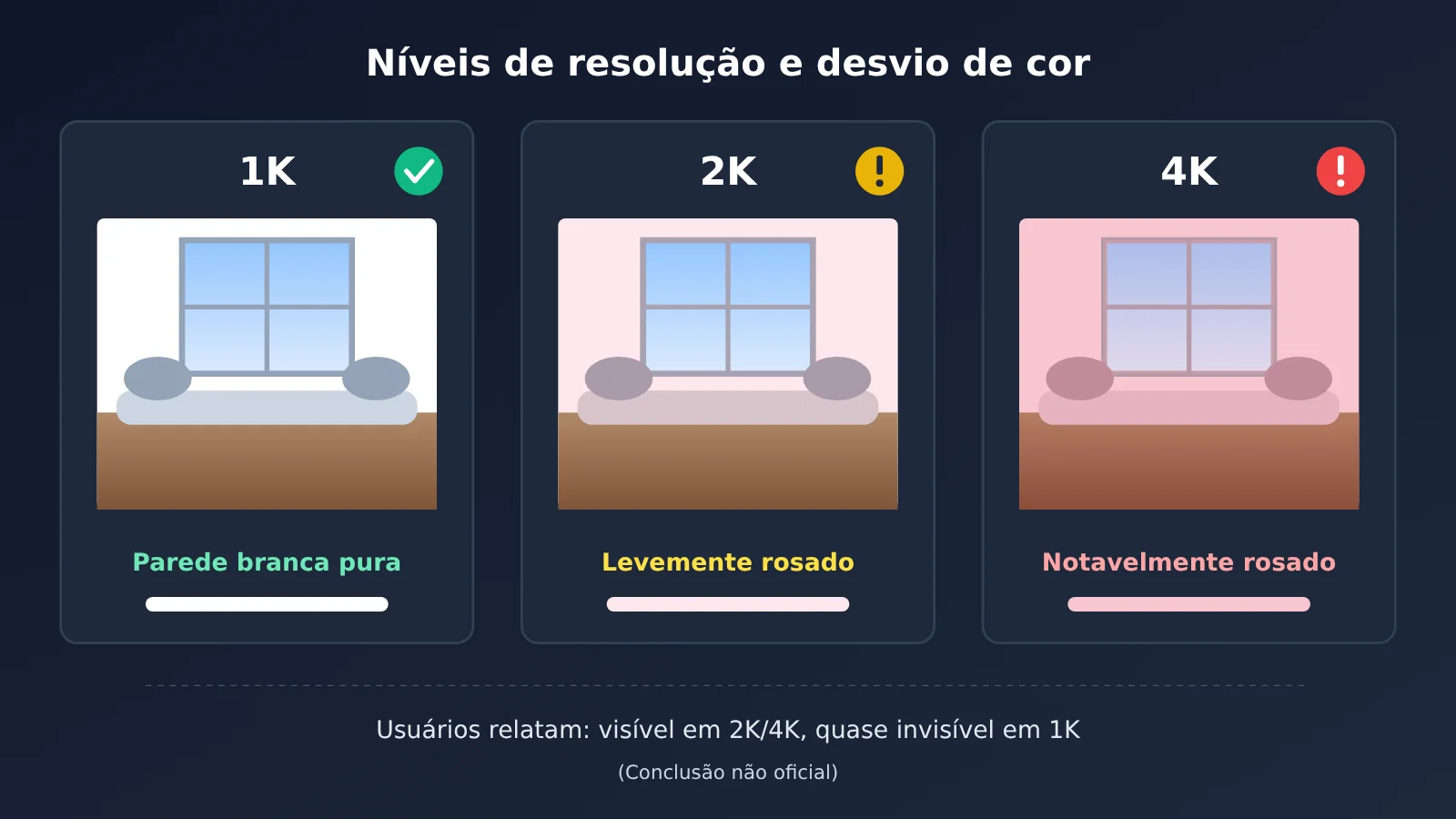
Como verificar em 30 segundos: com a mesma imagem e o mesmo comando, altere imageSize para 1K e execute novamente. Se a imagem em 1K sair normal e a de 2K/4K apresentar desvio, suspeite primeiro do pipeline de saída em alta resolução, não do comando.
Como corrigir: se 1K for suficiente (por exemplo, para miniaturas da imagem principal ou imagens pequenas na página de detalhes), gere a imagem em 1K. Se precisar de uma imagem grande, execute uma vez em cada um dos três modelos para comparar. Veja as opções: o Nano Banana 2.1 (gemini-nano-banana-2.1), lançado em 06/10/2026, suporta 1K/2K/4K, mas não 512px; o Nano Banana 2 (gemini-3.1-flash-image) suporta 512px/1K/2K/4K, e a recomendação oficial é usar o 2.1 em projetos novos; o Nano Banana Pro (gemini-3-pro-image) oferece a maior qualidade. Atenção: os relatos no fórum abrangem tanto o Pro quanto o Nano Banana 2, então mudar para o Pro não garante uma imagem sem desvio. Não foram encontrados relatos públicos de desvio de cor no 2.1 no escopo da pesquisa, mas isso também não significa que ele esteja livre do problema.
| Modelo | Parâmetro model | Opções de resolução | Preço por geração |
|---|---|---|---|
| Nano Banana 2.1 | gemini-nano-banana-2.1 |
1K / 2K / 4K | US$ 0,045/geração |
| Nano Banana 2 | gemini-3.1-flash-image |
512px / 1K / 2K / 4K | US$ 0,055/geração |
| Nano Banana Pro | gemini-3-pro-image |
1K / 2K / 4K | US$ 0,09/geração |
| Plataforma disponível | APIYI apiyi.com | Alterne com a mesma chave API | Consulta em 30/10/2026 |
Preços consultados em 30/10/2026. Confira os modelos e preços na lista da plataforma. Pela tabela, gerar a mesma imagem uma vez em cada modelo custa cerca de US$ 0,19. Com mais uma geração em 1K para comparação, o teste completo sai por pouco mais de US$ 0,20 — bem menos do que ajustar manualmente mais de 20 imagens.
📷 Espaço para captura de tela 1 (página de logs de chamadas da APIYI): mostre as quatro colunas da lista de logs — “modelo utilizado, tokens de entrada/saída, valor cobrado e status” — para conferir qual modelo foi usado e quanto custou cada requisição no teste comparativo.
Item 4: o modelo indicado pela ferramenta pode não ser o modelo real
Por que a cor muda: no caso relatado pelo leitor, a ferramenta dizia que “já vinha com o Banana 2 por padrão”, mas o rótulo na interface não comprova o modelo, o grupo e o endpoint usados na requisição. Na APIYI, a série Nano Banana tem redundância por dois canais, AI Studio e Vertex: o grupo padrão usa o encaminhamento oficial para o AI Studio, enquanto o Vertex fica em um grupo separado. A FAQ da APIYI sobre tons avermelhados diz que imagens editadas pelo Nano Banana Pro podem ficar mais vermelhas ou quentes e sugere testar o grupo Vertex ou usar o gpt-image-2 como comparação. Mas há um limite importante: usuários de fóruns também reproduziram o desvio de cor tanto no Replicate quanto no Vertex. Portanto, o canal não é a única causa, e trocar para o Vertex é um teste A/B, não uma garantia de correção.
Como verificar em 30 segundos:
- Na página de tokens, veja a qual grupo a chave está vinculada. O grupo é configurado no token, não em cada registro do log.
- Nos logs de chamadas, confira o nome real do modelo, os tokens e o custo.
- Veja o tamanho de uma imagem 4K: no Vertex, ela tem cerca de 18–20 MB; no AI Studio, cerca de 9–10 MB. Isso pode ajudar a identificar o canal indiretamente.
- Confira o
modelVersionna resposta para verificar se a ferramenta não trocou o modelo sem avisar.
📷 Espaço para captura de tela 2 (página de grupos de tokens da APIYI): mostre o menu de seleção de grupo ao criar ou editar um token, destacando as opções do grupo Default e dos grupos relacionados ao Vertex. Explique que “para trocar de canal, basta alterar o grupo do token; não é preciso mudar o código”.
Como corrigir: crie um novo token vinculado ao grupo Vertex e execute o teste novamente com a mesma imagem e o mesmo comando; a forma de fazer a chamada não muda. Em chamadas compatíveis com OpenAI, preencha o base_url com https://api.apiyi.com/v1, mas continue enviando a imagem de referência para edição em base64, conforme exigido pelo Gemini. Não coloque uma URL em image_url só porque está usando o formato compatível. Se houver desvio de cor nos dois grupos, teste também o gpt-image-2: segundo a documentação da APIYI, ele costuma ter melhor fidelidade de cores em edição de imagens e tende a fazer “ajustes sutis na imagem original”, enquanto o Banana Pro tende a “redesenhar a imagem com um estilo artístico”. Ao trocar, será preciso ajustar o comando novamente. Consulte a lista de modelos da plataforma para confirmar os modelos disponíveis e os preços. Você também pode testar primeiro na interface web do imagen.apiyi.com, com a mesma imagem de referência e o mesmo comando, para descartar problemas no seu código.
Item 5: a imagem passou por uma compressão extra
Por que a cor desvia: depois que o modelo gera a imagem, ela pode ser comprimida novamente por uma ferramenta, um serviço de hospedagem ou o painel de uma plataforma de e-commerce. A compressão costuma usar subamostragem de crominância: ela reduz os detalhes de cor armazenados, preservando os detalhes de luminosidade. Usuários de fóruns também relatam que a própria saída do modelo parece ter menor resolução nas informações de cor, o que dificulta a correção posterior. Mas é importante separar as coisas: a compressão JPEG pode deixar as cores sujas e criar blocos nas bordas, mas não explica um desvio uniforme para o vermelho em toda a imagem. Esse desvio está ligado principalmente ao modelo, à imagem de referência e ao comando.
Como verificar em 30 segundos: confira as propriedades do arquivo. Se uma imagem 4K tiver apenas 1–2 MB ou suas dimensões não estiverem na faixa de 4096 pixels, ela pode ter passado por uma segunda compressão, ou o parâmetro imageSize pode não ter sido aplicado. No exemplo da documentação da APIYI, o inlineData.mimeType da imagem gerada é image/jpeg. Como parts pode misturar trechos de texto e imagens intermediárias, pegue a última imagem.
Como corrigir: primeiro, salve o arquivo original retornado pelo modelo e deixe a compressão para a última etapa, antes da entrega. Se for usar a imagem gerada como entrada na próxima rodada, siga o padrão de compressão para imagens de entrada: comprima apenas arquivos maiores que 1,5 MB, limite o lado mais longo a 2048 px, use qualidade 0,9 e mantenha o formato original. Como último recurso, faça uma correção posterior: usando a imagem original como referência, meça o desvio mediano de a/b nas áreas neutras e aplique uma translação no espaço LAB à imagem inteira, ajustando apenas a/b e mantendo L* intacto. Em testes de usuários de fóruns, os resíduos ficaram abaixo de 0,3 em três correções, sem alterar a estrutura nem a luminosidade da imagem. É uma solução adequada para processamento em lote com scripts.
Nano Banana: sequência de diagnóstico em 10 minutos para imagens avermelhadas
Organize os 5 itens acima em uma sequência prática. Cada etapa tem um critério de aprovação: avance só quando ele for atendido; caso contrário, corrija o problema antes de seguir.
| Etapa | O que fazer | Critério de aprovação |
|---|---|---|
| 1. Registrar as evidências | Salve a imagem original e a gerada; registre dimensões em pixels, tamanho do arquivo, MIME e presença de ICC | As informações das duas imagens estão completas e o resultado pode ser reproduzido |
| 2. Medir o desvio de cor | Leia os valores a/b das áreas neutras | Continue apenas se o a* estiver mais de 2 pontos acima do original; caso contrário, verifique a exibição |
| 3. Verificar a imagem de referência | Converta para sRGB, confira o base64 e verifique o token IMAGE | Há um IMAGE em promptTokensDetails |
| 4. Voltar à imagem original | Não edite o resultado da rodada anterior | O a* das imagens geradas em uma única rodada deixa de subir a cada tentativa |
| 5. Ajustar o comando | Use uma formulação de balanço de branco neutro e tente novamente 1–2 vezes | O a* das áreas neutras volta a ficar no máximo 2 pontos acima do original |
| 6. Comparar com 1K | Use a mesma imagem e o mesmo comando, com imageSize definido como 1K |
Identifique se “1K está normal e 2K/4K apresentam desvio” |
| 7. Trocar de modelo | Execute uma vez em cada modelo: 2.1 → 2 → Pro | Encontre o modelo com o menor desvio de cor e registre o custo |
| 8. Trocar de canal | Troque de grupo no Vertex ou experimente o gpt-image-2 | Compare os resultados e confirme se o problema está relacionado ao canal |
| 9. Corrigir no pós-processamento | Faça um deslocamento em LAB usando a imagem original como referência | A diferença nas áreas neutras em relação ao original fica próxima de 0; preserve os parâmetros de correção |
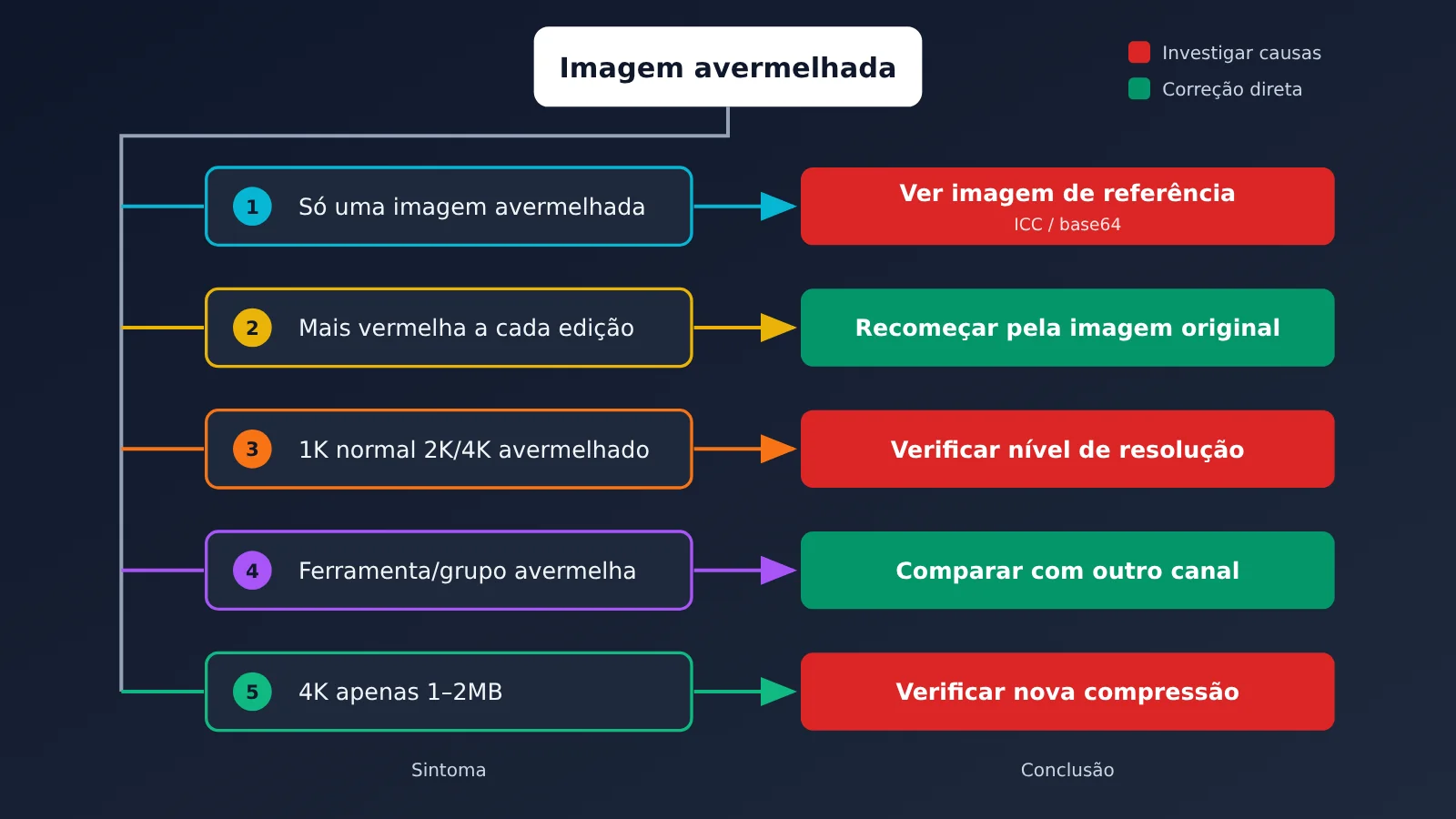
Vale guardar a relação entre alguns sintomas e suas causas: se o grau de desvio varia a cada execução com o mesmo comando, é uma oscilação da amostragem; tente novamente 1–2 vezes. Se a imagem fica mais vermelha a cada edição, o problema é o acúmulo de alterações em várias rodadas. Se o desvio ocorre apenas em uma ferramenta ou grupo, pode ser um problema de canal, parâmetros ou codificação. Cada chamada de API é uma operação atômica: mesmo com o mesmo comando e a mesma imagem, uma execução pode sair boa e outra ruim. Por isso, tentar novamente é uma medida válida.
💡 Sugestão para comparação: as etapas 7 e 8 funcionam melhor na mesma plataforma. Com a APIYI apiyi.com, use a mesma chave para executar modelos diferentes e dois tokens para testar grupos diferentes. Os logs registram o modelo e o custo de cada chamada, facilitando a comparação dos resultados.
Perguntas frequentes (FAQ)
Q1: O Google reconheceu oficialmente que a edição de imagens no Nano Banana deixa as cores avermelhadas?
Não. No fórum oficial do Google, usuários relataram um leve tom rosado ou avermelhado após a edição e apresentaram medições de a*, mas o Google não confirmou a causa nem informou uma correção na discussão. Os números citados neste artigo vêm de testes realizados por usuários.
Q2: Mudar para o Nano Banana Pro elimina o tom avermelhado?
Não necessariamente. Os relatos no fórum abrangem tanto o Pro quanto o Nano Banana 2, e o FAQ da APIYI também menciona que o Pro tende a produzir tons mais quentes na edição de imagens. O ideal é testar os três modelos com a mesma imagem e o mesmo comando, comparando os valores de a*, em vez de trocar com base apenas na impressão visual.
Q3: O Nano Banana 2.1 corrigiu o tom avermelhado?
Não há uma correção anunciada publicamente. O 2.1 foi lançado em 6 de outubro de 2026, e o Google afirma que ele oferece melhor qualidade de imagem e consistência em edições sucessivas. Não encontramos relatos de desvio de cor na pesquisa realizada, mas isso não significa que o problema não ocorra. O Google recomenda usar o 2.1 em novos projetos, então vale colocá-lo no topo da lista de comparação.
Q4: Mudar para o grupo Vertex resolve o problema com certeza?
Não há garantia. Usuários do fórum também reproduziram o desvio de cor usando o Vertex, então mudar de grupo serve apenas como teste A/B. Na APIYI, em apiyi.com, basta alterar o grupo no token, sem mexer no código. Como o teste é simples, vale experimentar.
Q5: Por que as imagens geradas pela API apresentam desvio de cor, mas parecem normais na versão web?
A versão web do Gemini funciona como um agente: ela pode reescrever o comando, fazer novas tentativas internamente e escolher o melhor resultado. Já a API faz uma única chamada, enviando o comando ao modelo sem alterações. Outra causa comum é a imagem de referência não ter sido enviada corretamente. A documentação da APIYI, em apiyi.com, recomenda enviar a imagem de referência em base64 e verificar se há um token IMAGE em `promptTokensDetails`.
Q6: Como corrigir em lote mais de 20 imagens que já ficaram avermelhadas?
Use um deslocamento no espaço LAB para corrigir as imagens em lote: tome a imagem original, sem alterações, como referência, meça o desvio mediano de a*/b* nas áreas neutras e aplique o deslocamento inverso à imagem inteira, alterando apenas a*/b*. Um usuário do fórum mediu um erro residual inferior a 0,3. Essa é uma correção posterior; para encontrar a origem do problema, siga primeiro a sequência de diagnóstico de 10 minutos.
Pontos principais sobre o avermelhamento em edições com Nano Banana
- Meça antes de corrigir: se o valor a* de uma área neutra estiver mais de 2 pontos acima do original, o desvio de cor está no arquivo.
- Use uma imagem de referência limpa: converta para sRGB e use base64, sem colocar uma URL em
image_url. - Volte à imagem original a cada rodada: em um teste com três edições consecutivas em 4K, o valor a* subiu de 2,02 para 7,78.
- Descreva a iluminação de forma positiva: use termos como branco neutro e temperatura de cor de luz do dia, e peça para preservar o balanço de branco original.
- Use 1K como comparação rápida: se 1K estiver normal e 2K/4K apresentarem desvio, investigue primeiro o processamento em alta resolução.
- Faça testes A/B de modelos e canais: use a mesma chave, altere o modelo e o grupo, e confira os custos nos logs.
- Use o ajuste em LAB como alternativa: altere apenas a/b; a correção em lote pode ser automatizada com scripts.
Resumo
Para investigar o avermelhamento em edições com Nano Banana:
- Confirme se o desvio está no arquivo: meça o valor a* em uma área neutra e descarte problemas de exibição antes de seguir para as cinco verificações.
- Investigue do menor para o maior custo: imagem de referência → termos de iluminação no comando → modelo e resolução → canal de invocação → compressão da saída. Cada item pode ser verificado em 30 segundos.
- Compare em vez de adivinhar: teste em 1K, compare três modelos e dois grupos. Uma rodada completa custa pouco mais de US$ 0,20.
- Reconheça os limites: nenhuma dessas etapas garante a eliminação do avermelhamento. Elas ajudam a reduzir a probabilidade, identificar a causa e depois corrigir o problema.
Para equipes que editam imagens de produtos em lote, vale incluir no processo padrão o retorno à imagem original, comandos com balanço de branco neutro e a comparação em 1K. Na APIYI apiyi.com, você pode usar a mesma chave para comparar modelos e canais e conferir o modelo e o custo de cada requisição nos logs de invocação.
📚 Referências
- Gemini API, “Nano Banana image generation”: modelos, resoluções e recursos de edição
- Link:
ai.google.dev/gemini-api/docs/image-generation -
Detalhes: referência oficial para
imageSize,aspectRatio, thought signature e instruções para preservar detalhes (acesso em 30/10/2026) -
Google Cloud, “Gemini image generation best practices”: boas práticas para comandos
- Link:
docs.cloud.google.com/gemini-enterprise-agent-platform/models/capabilities/gemini-image-generation-best-practices -
Detalhes: fonte do princípio “descreva o que você quer, e não o que não quer”
-
Tabela de descontinuações da Gemini API: status de lançamento e desativação dos modelos
- Link:
ai.google.dev/gemini-api/docs/deprecations -
Detalhes: confirma que não foram anunciadas datas de desativação para as versões estáveis do 2 e do Pro
-
Publicação no fórum oficial do Google sobre tonalidade rosada: testes de usuários que observaram uma leve tonalidade rosada após a edição
- Link:
discuss.ai.google.dev/t/edited-images-return-with-a-slight-pink-color-cast-after-migration-from-preview-to-image/176315 -
Detalhes: dados de acúmulo de a*, diferenças entre 1K/2K/4K e resíduos após correção em LAB são todos resultados de testes de usuários
-
Central de documentação da APIYI: “O que fazer quando a imagem fica avermelhada após uma edição com o banana pro?”, “Guia de desenvolvimento da série Nano Banana”, “Compressão de imagens e resolução de saída” e “Logs de invocação”
- Detalhes: informações da plataforma sobre grupos, canais, envio de imagens em base64, tamanho da saída e campos de log (verificadas em 30/10/2026). Os documentos podem ser encontrados pelo título na central de documentação
Autoria: Equipe técnica da APIYI
Troca de experiências técnicas: entre em contato conosco pela página inicial do site da APIYI. Mais materiais sobre integração de modelos de imagem estão disponíveis na central de documentação em docs.apiyi.com.