L'utilisation du modèle de génération d'images Gemini dans ComfyUI est une demande de nombreux créateurs. Cet article expliquera comment connecter Nano Banana 2 à ComfyUI en 3 étapes, pour réaliser des workflows de texte vers image, d'image vers image, et prendre en charge la commutation en un clic entre les modèles NB2, NB Pro et toute la série NB.
Valeur ajoutée: Après avoir lu cet article, vous saurez comment configurer l'API de génération d'images Gemini dans ComfyUI, maîtriser les techniques de commutation de modèle et construire rapidement des workflows de génération d'images IA.
Points clés pour la connexion de Nano Banana 2 à ComfyUI
Nano Banana 2 (gemini-3.1-flash-image-preview) est le dernier modèle de génération d'images de Google, facilement intégrable via les nœuds personnalisés de ComfyUI.
| Point clé | Description | Valeur |
|---|---|---|
| Installation du plugin | Prend en charge plusieurs nœuds personnalisés ComfyUI | Choix flexible de la solution adaptée |
| Configuration de l'API | Il suffit de définir l'URL de base et la clé API | Configuration en 5 minutes |
| Commutation de modèle | Il suffit de modifier le paramètre du modèle | Commutation en un clic de tous les modèles de la série |
| Workflows | Texte vers image, image vers image, transfert de style | Couvre les scénarios de création courants |
Détails clés de la connexion de Nano Banana 2 à ComfyUI
L'essentiel pour connecter Nano Banana 2 à ComfyUI est de: choisir le bon plugin + configurer l'API correctement. Contrairement à l'invocation directe de l'API officielle de Google, l'interface unifiée d'APIYI (apiyi.com) vous permet d'utiliser en toute transparence la gamme complète des modèles de génération d'images Gemini dans ComfyUI, sans avoir à gérer les complexités du réseau et de l'authentification.
La méthode de connexion est fondamentalement la même que pour Nano Banana Pro, la seule différence étant le nom du modèle. Si vous avez déjà configuré NB Pro, il vous suffit de changer le nom du modèle en gemini-3.1-flash-image-preview.
Pourquoi choisir de connecter Nano Banana 2 via ComfyUI
Par rapport à l'utilisation directe d'appels API ou d'autres outils, la connexion via ComfyUI présente les avantages uniques suivants :
- Workflow visuel: Opérations basées sur des nœuds, WYSIWYG (What You See Is What You Get), débogage facile.
- Capacité de traitement par lots: Prend en charge la génération par lots en file d'attente, idéale pour les besoins en grand volume d'images.
- Réutilisation des workflows: Créez un workflow une fois, utilisez-le à plusieurs reprises pour améliorer l'efficacité.
- Grande extensibilité: Peut être combiné avec d'autres nœuds ComfyUI pour le post-traitement, la super-résolution, etc.
- Exécution locale: Le workflow s'exécute localement, seuls les appels API transitent par le réseau, ce qui rend les données plus sécurisées.
Comparaison de tous les modèles de la série Nano Banana 2
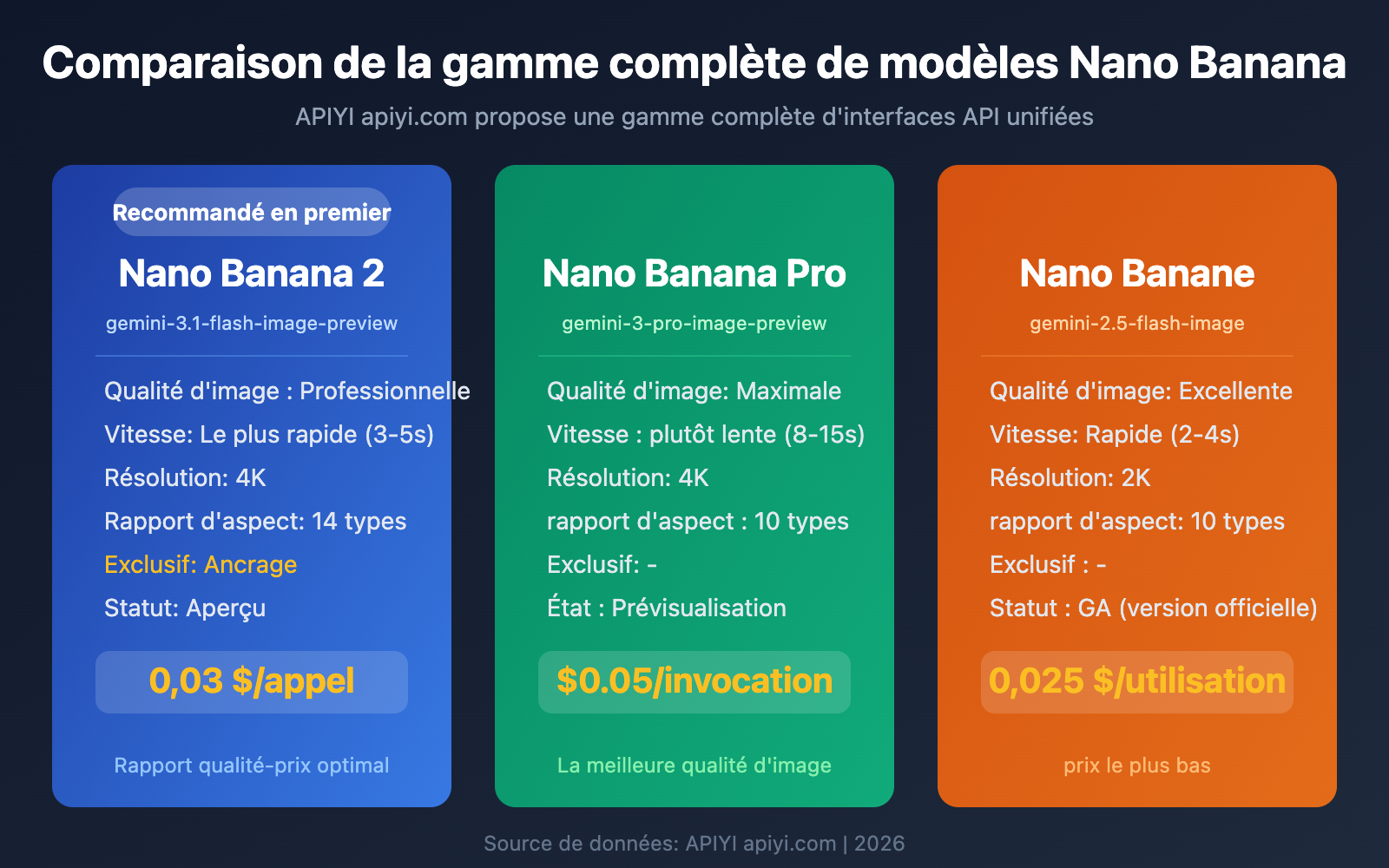
Avant d'intégrer ComfyUI, découvrez la gamme complète de modèles de génération d'images Gemini offerts par APIYI :
| Dimension de comparaison | Nano Banana 2 | Nano Banana Pro | Nano Banana |
|---|---|---|---|
| Nom du modèle | gemini-3.1-flash-image-preview | gemini-3-pro-image-preview | gemini-2.5-flash-image |
| Qualité d'image | Qualité Pro | Qualité maximale | Excellente qualité |
| Vitesse de génération | La plus rapide | Plus lente | Rapide |
| Résolution maximale | 4K | 4K | 2K |
| Rapports d'aspect | 14 types | 10 types | 10 types |
| Fonctionnalité exclusive | Grounding de recherche d'images | – | – |
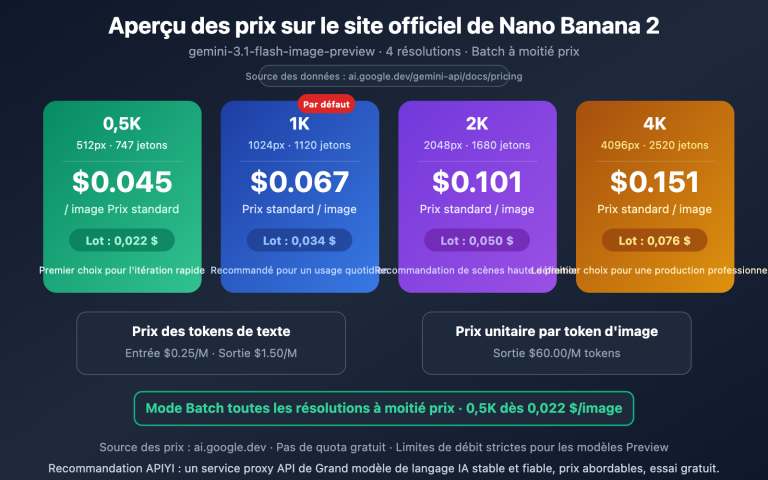
| Prix APIYI | 0,03 $/invocation | 0,05 $/invocation | 0,025 $/invocation |
| Statut | Preview | Preview | GA |
Rapports d'aspect pris en charge par Nano Banana 2
Nano Banana 2 prend en charge 14 rapports d'aspect, le plus grand nombre parmi les trois modèles. Vous pouvez les sélectionner via le paramètre aspect_ratio du nœud ComfyUI :
| Rapport d'aspect | Scénario d'application | Rapport d'aspect | Scénario d'application |
|---|---|---|---|
| 1:1 | Avatars, médias sociaux | 9:16 | Fonds d'écran mobiles, couvertures de courtes vidéos |
| 16:9 | Couvertures horizontales, fonds d'écran de bureau | 3:4 | Affiches verticales |
| 4:3 | Ratio photo traditionnel | 2:3 | Photographie de portrait |
| 3:2 | Photos de paysage | 9:21 | Format vertical extra-long |
| 21:9 | Écran ultra-large | 4:5 | |
| 5:4 | Carré légèrement horizontal | 16:10 | Ratio d'écran |
| 10:16 | Bannière verticale | Personnalisé | Configurer selon les besoins |
🎯 Conseil de sélection : Nano Banana 2 offre le meilleur équilibre entre qualité d'image et vitesse, ce qui en fait le modèle de choix pour la création quotidienne dans ComfyUI. Via APIYI apiyi.com, vous pouvez accéder à une interface API unifiée pour tous les modèles de la série, facilitant ainsi le basculement à tout moment.
Choix des solutions de plugins ComfyUI pour Nano Banana 2
Actuellement, il existe plusieurs plugins ComfyUI prenant en charge la génération d'images Gemini. Nous recommandons les deux solutions suivantes :
Solution A : Plugin ComfyUI-IF_Gemini (recommandé)
ComfyUI-IF_Gemini est actuellement le nœud Gemini ComfyUI le plus mature, il prend en charge nativement la configuration de base_url, ce qui le rend idéal pour l'intégration via APIYI.
Avantages :
- Prise en charge native d'un
base_urlpersonnalisé, permettant de renseigner directement l'adresse de l'interface APIYI. - Prend en charge divers workflows tels que texte vers image, image vers image, et les dialogues multi-tours.
- Maintenance active, réponses rapides aux retours de la communauté, et mises à jour continues des fonctionnalités.
- Utilise des variables d'environnement pour configurer la clé API, évitant le codage en dur, pour une sécurité et une commodité accrues.
- Prend en charge la configuration de paramètres avancés comme
temperature,aspect_ratio, etc.
Dépôt GitHub : github.com/if-ai/ComfyUI-IF_Gemini
Public cible : Utilisateurs ayant besoin d'une utilisation approfondie des fonctionnalités de génération d'images Gemini, créateurs souhaitant personnaliser davantage de paramètres et construire des workflows complexes.
Solution B : comfyui-gemini-nodes (mode compatible OpenAI)
comfyui-gemini-nodes, développé par jqy-yo, prend en charge l'intégration via le mode compatible OpenAI, ce qui convient aux utilisateurs ayant déjà de l'expérience avec l'API OpenAI.
Avantages :
- Interface compatible OpenAI, coût d'apprentissage nul pour les utilisateurs ayant déjà de l'expérience avec OpenAI.
- Prend en charge la personnalisation des trois paramètres :
base_url+clé API+modèle. - Implémentation légère, peu de dépendances à installer, moins de risques de conflits d'environnement.
- Renseignement direct des paramètres dans l'interface du nœud, WYSIWYG (What You See Is What You Get).
Dépôt GitHub : github.com/jqy-yo/comfyui-gemini-nodes
Public cible : Débutants ComfyUI, utilisateurs souhaitant rapidement tester les effets, ainsi que les développeurs ayant déjà de l'expérience avec l'API OpenAI.
Comparaison des solutions de plugins ComfyUI pour Nano Banana 2
| Dimension de comparaison | ComfyUI-IF_Gemini | comfyui-gemini-nodes |
|---|---|---|
| Méthode d'intégration | API Gemini native | Mode compatible OpenAI |
Prise en charge base_url |
✅ Configuration via variables d'environnement | ✅ Configuration via paramètres de nœud |
| Difficulté d'installation | Moyenne | Simple |
| Richesse fonctionnelle | Élevée (dialogue multi-tours, etc.) | Moyenne |
| Activité de maintenance | Active | Active |
| Scénario recommandé | Utilisation approfondie | Prise en main rapide |
💡 Conseil technique : Si vous êtes un débutant ComfyUI, nous vous suggérons de commencer par la solution B pour une prise en main rapide ; si vous avez besoin de fonctionnalités plus riches, la solution A est recommandée. Les deux solutions peuvent s'intégrer à tous les modèles Gemini de la série via l'interface unifiée d'APIYI apiyi.com.
Prise en main rapide de Nano Banana 2 avec ComfyUI
Option A : Installation et configuration de ComfyUI-IF_Gemini
Étape 1 : Installation du plugin
# Accéder au répertoire des nœuds personnalisés de ComfyUI
cd ComfyUI/custom_nodes

# Cloner le dépôt du plugin
git clone https://github.com/if-ai/ComfyUI-IF_Gemini.git

# Installer les dépendances
cd ComfyUI-IF_Gemini
pip install -r requirements.txt
Étape 2 : Configuration de l'API (étape cruciale)
Dans le répertoire racine de ComfyUI, créez ou modifiez le fichier .env :
# Configuration de l'interface unifiée APIYI
GEMINI_BASE_URL=https://vip.apiyi.com/v1
GEMINI_API_KEY=your_apiyi_api_key_here
🚀 Démarrage rapide : Inscrivez-vous sur APIYI (apiyi.com) pour obtenir votre clé API, qui prend en charge l'invocation unifiée de tous les modèles de génération d'images Gemini.
Étape 3 : Sélection du modèle pour la génération d'images
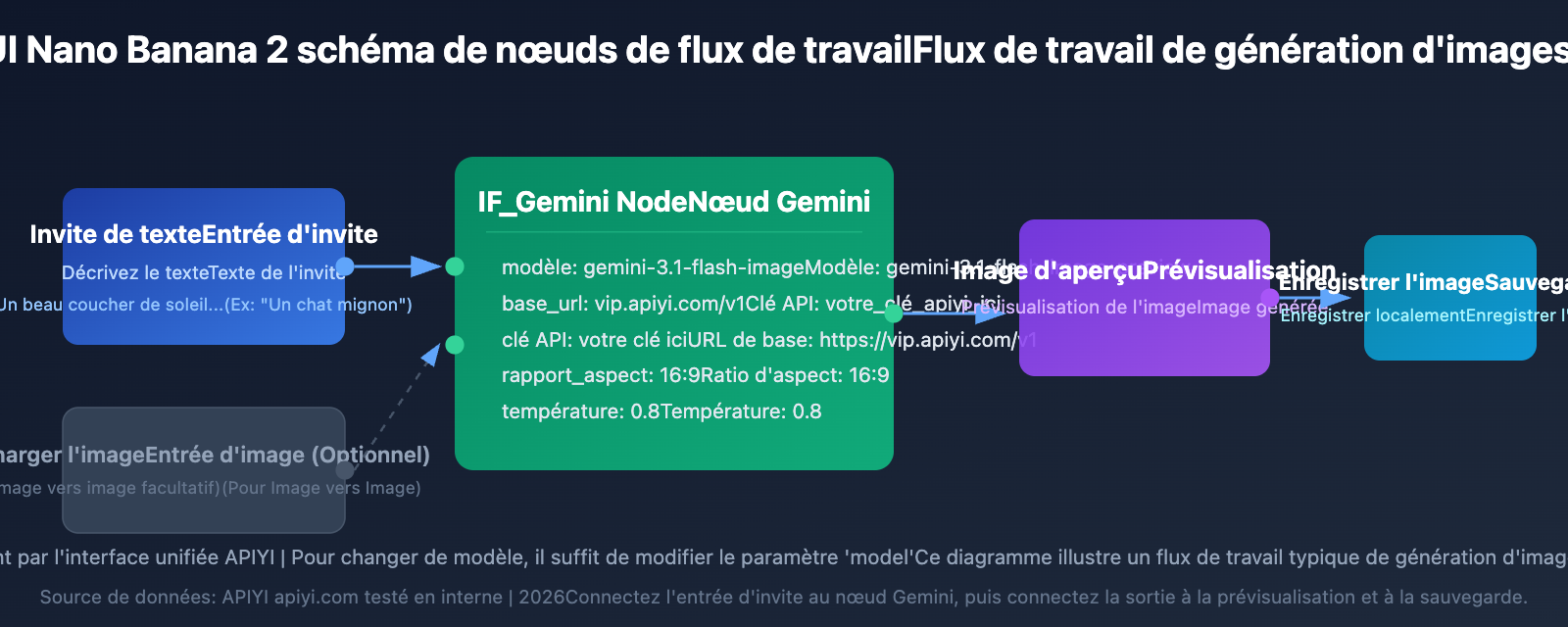
Après avoir redémarré ComfyUI, trouvez le nœud IF_Gemini dans le panneau des nœuds et configurez les paramètres du modèle :
model: gemini-3.1-flash-image-preview
Pour changer de modèle, il suffit de modifier ce paramètre :
# Nano Banana 2 - Qualité Pro, vitesse maximale
model: gemini-3.1-flash-image-preview

# Nano Banana Pro - Qualité d'image maximale
model: gemini-3-pro-image-preview

# Nano Banana - Le choix économique
model: gemini-2.5-flash-image
Option B : Installation et configuration de comfyui-gemini-nodes
Étape 1 : Installation du plugin
cd ComfyUI/custom_nodes
git clone https://github.com/jqy-yo/comfyui-gemini-nodes.git
cd comfyui-gemini-nodes
pip install -r requirements.txt
Étape 2 : Configuration de l'API dans le nœud
Redémarrez ComfyUI, puis, après avoir ajouté le nœud Gemini, configurez-le dans ses propriétés :
base_url: https://vip.apiyi.com/v1
api_key: your_apiyi_api_key_here
model: gemini-3.1-flash-image-preview
Étape 3 : Exécution du flux de travail
Connectez le nœud d'entrée de texte d'invite (Prompt), puis cliquez sur "Queue Prompt" pour générer l'image.
Exemple de code complet Nano Banana 2 ComfyUI
Exemple d'invocation Python minimaliste
Si vous souhaitez vérifier la connectivité de l'API en dehors de ComfyUI, vous pouvez utiliser le code suivant :
import openai

client = openai.OpenAI(
    api_key="your_apiyi_api_key",
    base_url="https://vip.apiyi.com/v1"  # Interface unifiée APIYI
)

response = client.chat.completions.create(
    model="gemini-3.1-flash-image-preview",
    messages=[
        {
            "role": "user",
            "content": "Generate a beautiful sunset landscape painting"
        }
    ]
)

print(response.choices[0].message.content)
Voir la configuration JSON complète du flux de travail
Voici une référence de configuration de flux de travail de base pour ComfyUI-IF_Gemini :
{
  "nodes": [
    {
      "type": "IF_GeminiGenerateImage",
      "properties": {
        "model": "gemini-3.1-flash-image-preview",
        "prompt": "A beautiful sunset over mountains, oil painting style",
        "aspect_ratio": "16:9",
        "temperature": 0.8
      }
    }
  ],
  "env": {
    "GEMINI_BASE_URL": "https://vip.apiyi.com/v1",
    "GEMINI_API_KEY": "your_apiyi_api_key"
  }
}
Note : Les propriétés réelles des nœuds peuvent varier légèrement selon la version du plugin. Veuillez consulter la documentation du plugin pour les paramètres les plus récents.
Conseil : Obtenez un quota de test gratuit via APIYI (apiyi.com) pour vérifier la connectivité de l'API avant de construire des flux de travail complexes.
Types de workflows ComfyUI Nano Banana 2
Workflow Texte vers Image (Text-to-Image)
C'est le workflow le plus basique et le plus couramment utilisé : vous entrez une description textuelle pour générer une image.
[Invite textuelle] → [Nœud Gemini] → [Aperçu/Enregistrement de l'image]
Suggestions de paramètres :
- modèle :
gemini-3.1-flash-image-preview - Rapport d'aspect : Choisissez l'un des 14 disponibles selon vos besoins (1:1, 16:9, 9:16, 4:3, 3:4, etc.)
- température : 0.7-0.9 (plus la valeur est élevée, plus la créativité est grande ; plus elle est basse, plus la stabilité est élevée)
Conseils pour la rédaction de l'invite :
- Les invites en anglais donnent généralement de meilleurs résultats.
- Ordre de description suggéré : Sujet → Environnement → Style → Lumière → Détails.
- Exemple : "A cute cat sitting on a windowsill, soft morning light, watercolor style, detailed fur texture"
Workflow d'édition Image vers Image (Image-to-Image)
Téléchargez une image et modifiez-la via des instructions textuelles.
[Charger l'image] + [Invite d'édition] → [Nœud Gemini] → [Image éditée]
Instructions d'édition typiques :
- "Changez l'arrière-plan en un ciel étoilé nocturne"
- "Ajoutez un chapeau au personnage"
- "Convertissez la photo en style aquarelle"
- "Supprimez le filigrane textuel de l'image"
- "Changez la scène de jour en crépuscule"
Points clés d'utilisation : La capacité d'image vers image de Nano Banana 2 est très puissante, elle peut comprendre le contenu de l'image et exécuter des instructions d'édition avec précision. Il est recommandé de rendre les instructions d'édition aussi spécifiques que possible, en évitant les descriptions vagues.
Workflow de transfert de style (Style Transfer)
Appliquez le style d'une image à une autre pour créer des combinaisons créatives.
[Image de référence de style] + [Image de contenu] + [Invite] → [Nœud Gemini] → [Image stylisée]
Scénarios courants de transfert de style :
- Convertir des photos en styles artistiques comme la peinture à l'huile, l'aquarelle, le croquis, etc.
- Convertir des images de produits en un style visuel de marque spécifique.
- Convertir des photos ordinaires en style anime ou illustration.
Workflow de dialogue multi-tours (Multi-turn)
Nano Banana 2 prend en charge la génération et l'édition d'images via un dialogue multi-tours, une capacité unique que les modèles Stable Diffusion traditionnels n'ont pas :
Tour 1 : [Invite : Dessine un chat] → [Générer une image de chat]
Tour 2 : [Image précédente + Invite : Mets une écharpe rouge au chat] → [Image éditée]
Tour 3 : [Image précédente + Invite : Remplace l'arrière-plan par un paysage enneigé] → [Image finale]
Avantages : Affiner progressivement l'image par des itérations multi-tours offre un contrôle plus précis que l'utilisation d'une seule invite complexe.
Configurations recommandées pour les workflows ComfyUI Nano Banana 2
| Type de workflow | Modèle recommandé | Rapport d'aspect recommandé | Temps estimé |
|---|---|---|---|
| Texte vers image (quotidien) | NB2 | 1:1 / 16:9 | 3-5 secondes |
| Texte vers image (haute qualité) | NB Pro | 1:1 / 4:3 | 8-15 secondes |
| Édition Image vers image | NB2 | Identique à l'image originale | 3-6 secondes |
| Transfert de style | NB2 | Identique à l'image originale | 4-7 secondes |
| Génération par lots | NB | 1:1 | 2-4 secondes |
💰 Optimisation des coûts : Pour la création quotidienne, nous recommandons d'utiliser Nano Banana 2. L'invocation via APIYI (apiyi.com) ne coûte que 0,03 $ par utilisation, offrant un bon équilibre entre qualité d'image et coût. Pour les scénarios de génération par lots, vous pouvez passer à Nano Banana (0,025 $ par utilisation) pour réduire davantage les coûts.
Astuces pour le changement de modèle ComfyUI Nano Banana 2
Méthode clé pour le changement en un clic
Toute la série de modèles est invoquée via l'interface unifiée d'APIYI (apiyi.com). Changer de modèle ne nécessite que la modification d'un seul paramètre :
# Méthode : Ne modifiez que le paramètre du modèle, le reste reste inchangé

# Nano Banana 2 - Premier choix pour une utilisation quotidienne
model = "gemini-3.1-flash-image-preview"

# Nano Banana Pro - Pour une qualité d'image maximale
model = "gemini-3-pro-image-preview"

# Nano Banana - Pour le meilleur rapport qualité-prix
model = "gemini-2.5-flash-image"
Dans le nœud ComfyUI, il suffit de sélectionner le nom du modèle correspondant dans la liste déroulante ou la zone de texte du modèle. La base_url et la clé API n'ont absolument pas besoin d'être modifiées.
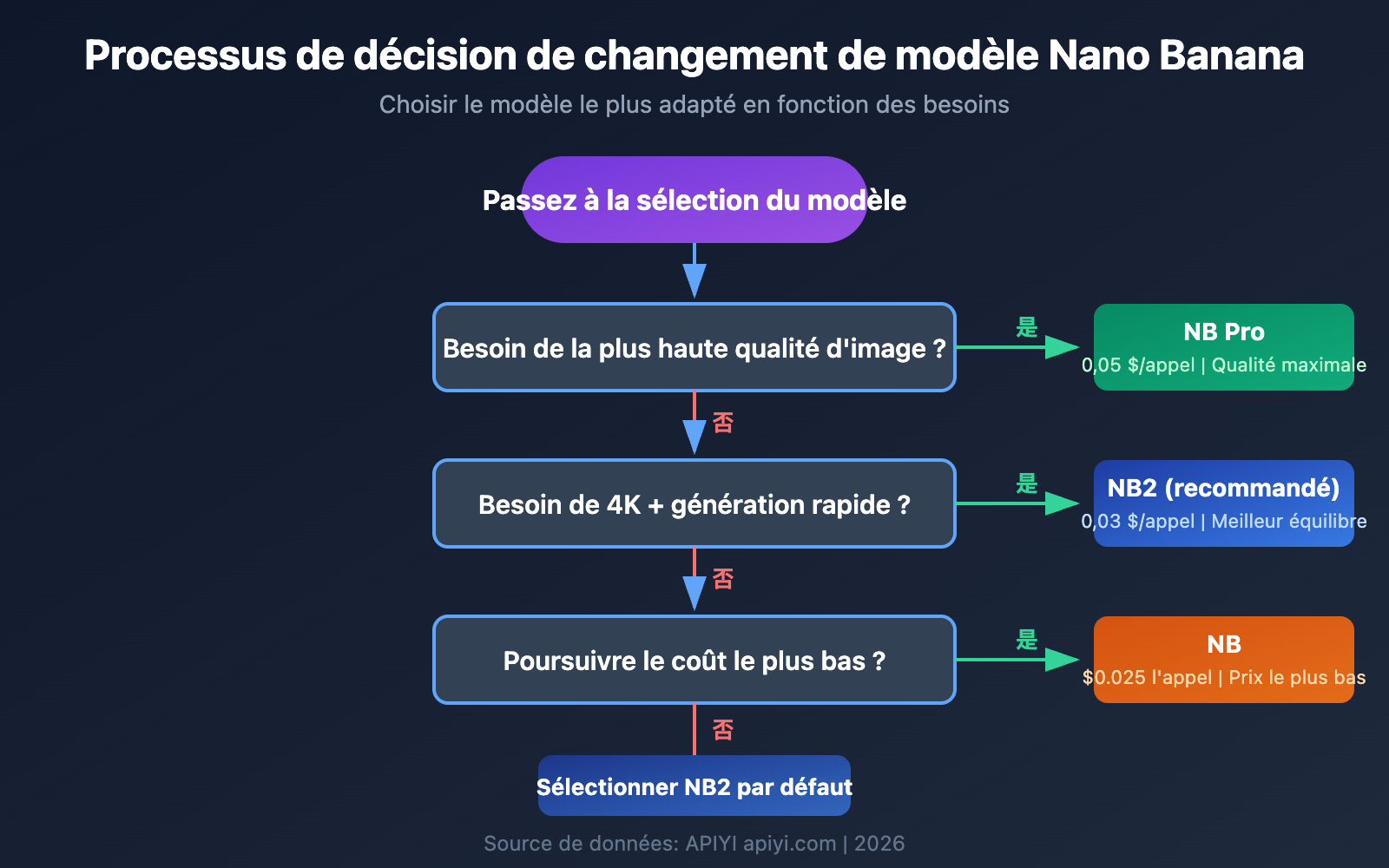
Processus de décision pour le changement de modèle
Choisissez le modèle en fonction de vos besoins créatifs :
Besoin de la meilleure qualité d'image ? → NB Pro (gemini-3-pro-image-preview)
     ↓ Non
Besoin de 4K + haute vitesse ? → NB2 (gemini-3.1-flash-image-preview)
     ↓ Non
Recherchez-vous le coût le plus bas ? → NB (gemini-2.5-flash-image)
Autres plugins Nano Banana 2 pour ComfyUI
En plus des deux solutions recommandées, la communauté propose d'autres plugins pertinents :
| Nom du plugin | Caractéristiques | Support base_url | Scénarios d'application |
|---|---|---|---|
| ComfyUI-NanoBanano | Conçu spécifiquement pour la série Nano Banana | ⚠️ Partiel | Expérience rapide |
| comfy_nanobanana | Implémentation légère | ⚠️ Partiel | Workflows simples |
| ComfyUI_Nano_Banana | Version maintenue par la communauté | ⚠️ Partiel | Besoins fonctionnels spécifiques |
| ComfyUI Partner Node (Officiel) | Nœud partenaire officiel de Google | ❌ Non pris en charge | Supporte uniquement l'API officielle |
Attention : Le nœud partenaire officiel de ComfyUI ne prend pas en charge l'intégration d'API tierces. Si vous avez besoin d'utiliser APIYI, veuillez choisir la solution A ou la solution B. Le support de base_url pour les autres plugins communautaires varie selon les versions ; veuillez consulter la documentation du dépôt GitHub correspondant avant utilisation.
Précautions d'installation des plugins Nano Banana 2 pour ComfyUI
Lors de l'installation de nœuds personnalisés ComfyUI, veuillez prêter attention aux problèmes courants suivants :
- Environnement Python : Assurez-vous d'utiliser l'environnement Python fourni avec ComfyUI pour installer les dépendances, afin d'éviter toute confusion entre le Python système et le Python de ComfyUI.
- Conflits de dépendances : Si vous installez plusieurs plugins liés à Gemini, des conflits de version de dépendances peuvent survenir. Il est recommandé de n'en conserver qu'un seul.
- Mises à jour des plugins : Mettez régulièrement à jour le code des plugins via
git pullpour bénéficier des dernières fonctionnalités et corrections. - Dépannage des logs : En cas de problème, consultez la sortie de la console ComfyUI ; elle contient généralement des messages d'erreur clairs.
# Mettre à jour le plugin vers la dernière version
cd ComfyUI/custom_nodes/ComfyUI-IF_Gemini
git pull
pip install -r requirements.txt
Questions fréquentes
Q1: Que faire si, après avoir configuré Nano Banana 2 dans ComfyUI, le message indique que la clé API est invalide ?
Veuillez vérifier les points suivants :
- Confirmer la validité de la clé API : Connectez-vous au panneau d'administration d'APIYI (apiyi.com) et copiez la clé API complète.
- Vérifier le
base_url: Assurez-vous qu'il est défini surhttps://vip.apiyi.com/v1, en notant le/v1à la fin. - Activation des variables d'environnement : Si vous utilisez un fichier
.env, vous devrez redémarrer ComfyUI pour qu'il soit chargé. - Permissions de la clé : Confirmez que votre clé API a les permissions nécessaires pour l'invocation du modèle de génération d'images.
La clé obtenue via APIYI (apiyi.com) prend en charge par défaut toute la série de modèles Gemini. En cas de problème, n'hésitez pas à contacter le service client pour un dépannage.
Q2: Que faire si la génération d’images avec Nano Banana 2 dans ComfyUI est lente ou expire ?
La vitesse de génération est influencée par plusieurs facteurs :
- Environnement réseau : L'utilisation du
base_urld'APIYI (apiyi.com) peut optimiser le chemin réseau, offrant généralement une meilleure stabilité qu'une connexion directe à l'API officielle. - Choix de la résolution : Une résolution 4K prend plus de temps qu'une 2K. Pour les tests quotidiens, il est conseillé de commencer par une résolution plus basse.
- Sélection du modèle : NB2 est le plus rapide (3-5 secondes), tandis que NB Pro est plus lent (8-15 secondes).
- Paramètres de délai d'attente : Dans la configuration du plugin, définissez le délai d'attente à 60 secondes ou plus.
Q3: Comment implémenter la commutation automatique entre plusieurs modèles dans ComfyUI ?
Vous pouvez utiliser les nœuds conditionnels de ComfyUI pour réaliser la commutation automatique :
- Créez un nœud de texte « Sélecteur de modèle » et saisissez le nom du modèle.
- Connectez ce nœud à l'entrée
modeldu nœud Gemini. - Basculez via une liste déroulante ou une saisie de texte :
gemini-3.1-flash-image-preview,gemini-3-pro-image-preview,gemini-2.5-flash-image.
Tous les modèles partagent le même base_url APIYI et la même clé API. Le changement de modèle ne nécessite pas de reconfiguration.
Q4: Le niveau gratuit officiel de Google prend-il en charge la génération d’images avec Nano Banana 2 ?
Non pris en charge. Le niveau gratuit (Free Tier) de Google AI Studio ne prend pas en charge la fonctionnalité de génération d'images ; les invocations renverront une erreur. Pour utiliser la fonctionnalité de génération d'images Gemini, vous devez :
- Utiliser l'API payante de Google Cloud (nécessite une carte de crédit et un compte étranger).
- Ou invoquer via la plateforme APIYI (apiyi.com), sans carte de crédit étrangère, avec une facturation plus flexible à l'utilisation.
Q5: Comment gérer les échecs de génération d’images dus au filtrage de sécurité de Nano Banana 2 ?
Gemini 3.1 Flash Image intègre un mécanisme de filtrage de sécurité. Les invites suivantes peuvent déclencher ce filtrage :
- Lié aux personnes : Descriptions impliquant des personnes réelles ou des célébrités.
- Contenu sensible : Descriptions violentes, sanglantes, etc.
- Lié aux droits d'auteur : Descriptions précises de personnages de propriété intellectuelle connus.
Solution : Ajustez votre invite en utilisant des descriptions plus abstraites et génériques. Si vous rencontrez fréquemment des problèmes de filtrage de sécurité, nous vous recommandons de consulter notre article détaillé sur le mécanisme de sécurité de contenu de Nano Banana 2.
Résumé de l'intégration de Nano Banana 2 dans ComfyUI
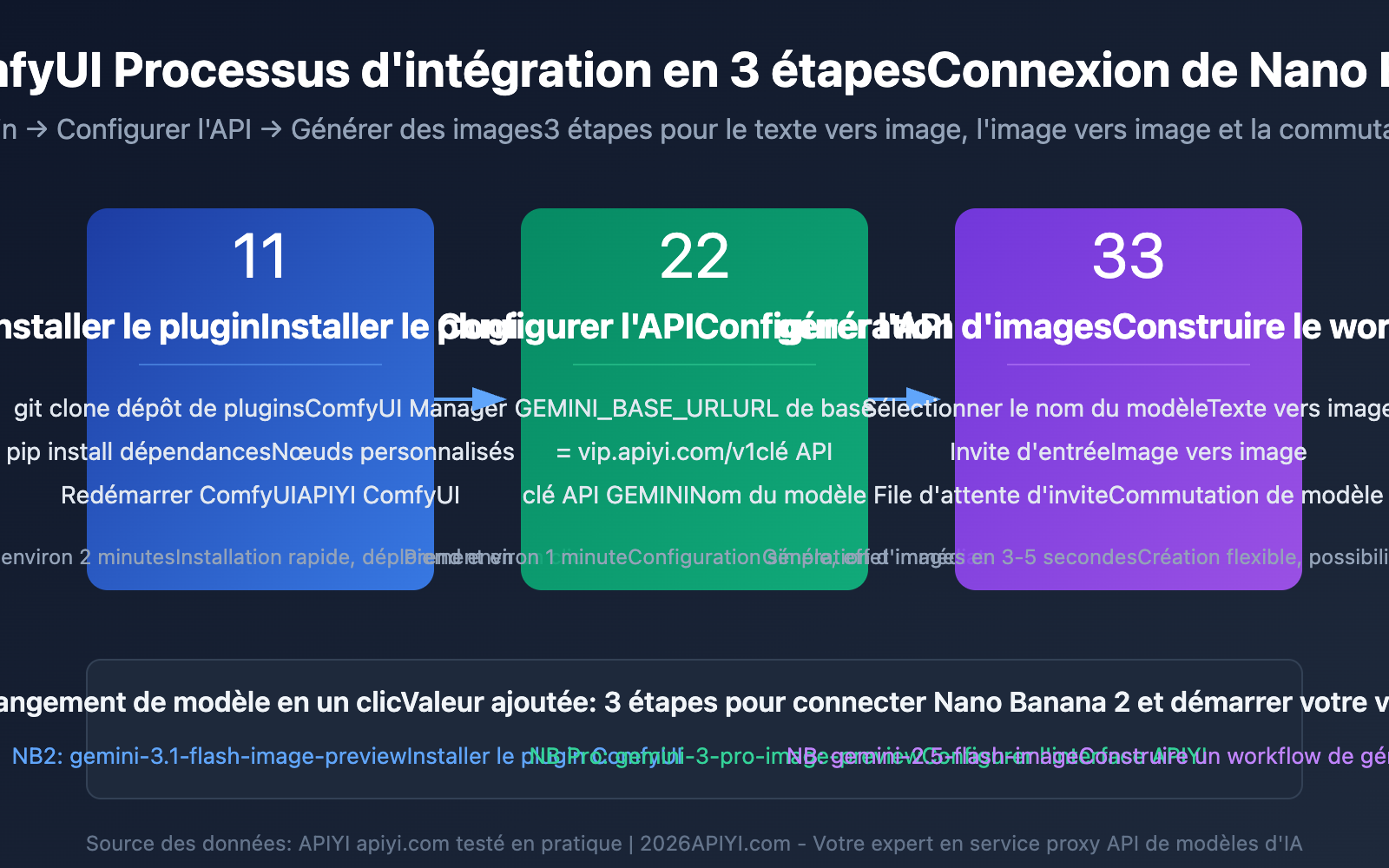
Les étapes clés pour intégrer Nano Banana 2 dans ComfyUI sont très simples : Installer le plugin → Configurer l'API → Sélectionner le modèle.
Points clés à retenir
| Étape | Opération | Temps estimé |
|---|---|---|
| Installer le plugin | git clone + pip install | 2 minutes |
| Configurer l'API | Définir base_url + clé API | 1 minute |
| Sélectionner le modèle | Remplir le nom du modèle | 30 secondes |
| Exécuter le test | Générer une image avec Queue Prompt | 1 minute |
Conclusions clés
- Choisir le plugin approprié : Nous recommandons ComfyUI-IF_Gemini (riche en fonctionnalités) ou comfyui-gemini-nodes (pour une prise en main rapide).
- Configurer l'interface unifiée APIYI : Définissez base_url sur
https://vip.apiyi.com/v1. Une seule configuration suffit pour utiliser toute la série de modèles. - Changer de modèle de manière flexible : NB2 (0,03 $), NB Pro (0,05 $), NB (0,025 $). Il suffit de modifier le paramètre
model. - Divers workflows : Texte vers image, image vers image, transfert de style, dialogue multi-tours, pour répondre à différents besoins créatifs.
- Fonctionnalités exclusives : La fonction exclusive de Grounding par recherche d'images de NB2 offre plus de possibilités créatives.
Nous vous recommandons d'obtenir rapidement votre clé API via APIYI apiyi.com. En 5 minutes, vous pourrez découvrir la qualité Pro et la génération ultra-rapide de Nano Banana 2 dans ComfyUI. L'interface unifiée pour toute la série de modèles permet de basculer à tout moment selon vos besoins.
Auteur : Équipe APIYI | Échanges techniques : APIYI apiyi.com
Cet article est basé sur des tests réels effectués avec la dernière version de ComfyUI et la plateforme APIYI. Pour toute mise à jour de plugin, veuillez vous référer à la documentation du dépôt GitHub correspondant.