tags:
– Claude
– AI编程
– 开发工具
– 效率技巧
Claude Code를 매일 사용하고 계신가요? 하지만 대부분의 사용자는 전체 기능의 10%만 활용하고 있어요. 고수들의 효율을 배로 높여주는 그 기술들, 사실 몇 가지 간단한 키워드와 단축키에 숨어 있답니다.
예를 들어, 대화 중에 ultrathink를 입력하면 Claude가 자동으로 최고 수준의 깊이 있는 사고 모드를 켜고, 복잡한 문제를 해결하기 위해 31,999개의 토큰으로 이루어진 사고 예산을 할당해요. 이건 수많은 숨겨진 기능 중 하나일 뿐이에요.
핵심 가치: 이 글을 다 읽고 나면, 사고 수준 제어, 명령어 접두사, 키보드 단축키, 커스텀 명령어를 포함한 20개 이상의 실용적인 Claude Code 활용법을 마스터하게 되어, AI 프로그래밍 효율을 크게 향상시킬 수 있어요.
Claude Code 기술 핵심 요점
| 요점 | 설명 | 가치 |
|---|---|---|
| Ultrathink 마법 단어 | "ultrathink" 입력으로 31,999 토큰 깊이 사고 트리거 | 복잡한 아키텍처 문제를 한 번에 해결 |
| 명령어 접두사 시스템 | ! # @ & 네 가지 접두사, 각각의 용도 |
작업 효율 향상, 토큰 절약 |
| 키보드 단축키 | Esc, Tab, Shift+Tab 등 빠른 조작 | 타이핑 없이 Claude 제어 |
| 슬래시 명령어 | /clear, /compact, /memory 등 내장 명령어 | 컨텍스트 관리, 워크플로우 최적화 |
왜 이런 기술을 배워야 할까요?
Claude Code의 설계 철학은 "쉽게 시작하고, 깊이 파고들기"예요. 겉보기엔 그냥 터미널 속 AI 어시스턴트처럼 보이지만, 깊이 알아보면 다양한 사고 모드 전환을 지원하고, 완벽한 명령어 시스템을 갖추고 있으며, 워크플로우를 커스터마이징할 수 있고, 다양한 외부 도구와도 연동할 수 있다는 걸 발견하게 될 거예요.
이런 기술들을 익히면:
- 복잡한 문제에 대해 Claude가 더 깊이 사고하도록 만들 수 있어요
- 더 적은 토큰으로 더 많은 작업을 완료할 수 있어요
- 개인화된 개발 워크플로우를 구축할 수 있어요
- 반복 입력을 피하고, 상호작용 효율을 높일 수 있어요
Ultrathink: Claude Code의 심층 사고 모드
3단계 사고 레벨 상세 설명
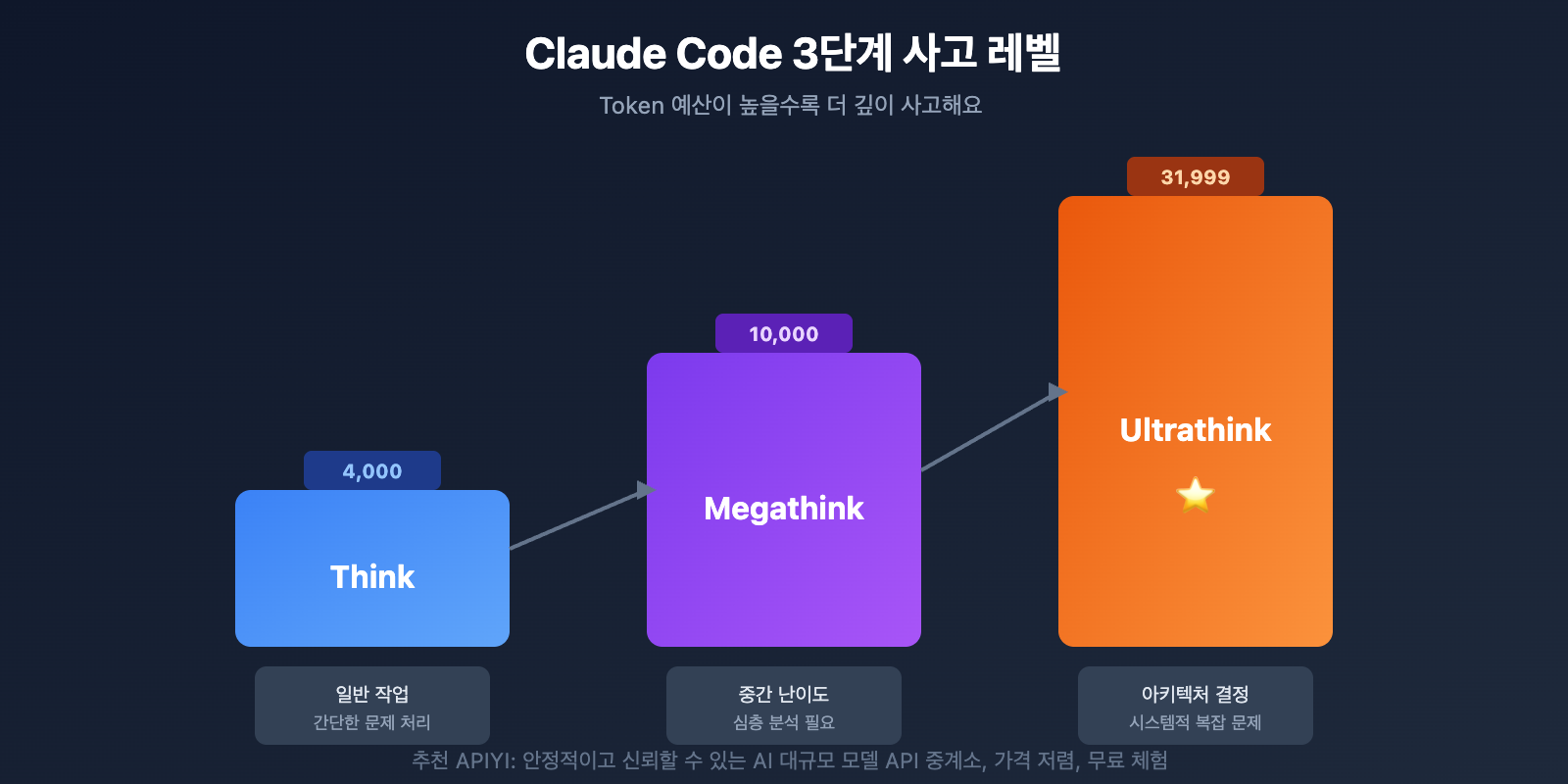
Claude Code는 세 가지 사고 레벨을 내장하고 있으며, 특정 키워드를 통해 각기 다른 깊이의 사고를 활성화할 수 있어요:
| 레벨 | Token 예산 | 트리거 키워드 | 적용 시나리오 |
|---|---|---|---|
| Think | 4,000 | think, think about it | 일반적인 작업, 간단한 문제 |
| Megathink | 10,000 | think hard, think deeply, think more | 중간 난이도 과제 |
| Ultrathink | 31,999 | ultrathink, think harder, think really hard | 주요 아키텍처 결정, 시스템적 문제 |
Ultrathink 트리거 키워드 전체 목록
다음 키워드들은 모두 최고 레벨의 심층 사고(31,999 tokens)를 활성화해요:
- ultrathink
- think harder
- think intensely
- think longer
- think really hard
- think super hard
- think very hard
사용 예시:
이 시스템의 아키텍처 문제를 ultrathink로 분석해서 성능 병목을 찾고 리팩토링 방안을 제시해 주세요.
Megathink 트리거 키워드
다음 키워드들은 중간 깊이의 사고(10,000 tokens)를 활성화해요:
- think hard
- think deeply
- think a lot
- think about it
- think more
- megathink
사용 팁
- 점진적 업그레이드: 먼저 일반 think를 사용하고, 만족스럽지 않으면 megathink로, 마지막에 ultrathink를 사용하세요
- 남용하지 마세요: ultrathink를 시스템적으로 사용하면 높은 비용이 발생해요. 핵심 문제에만 사용하세요
- Opus 모델과 함께: Opus + Ultrathink + Plan Mode는 복잡한 문제를 해결하는 최고의 조합이에요
- 반복 상황에서 사용: Claude가 반복적인 오류에 빠졌을 때, ultrathink가 사고의 틀을 벗어나는 데 도움을 줄 수 있어요
팁: APIYI apiyi.com을 통해 Claude API를 호출하는 경우에도 ultrathink 키워드가 동일하게 작동하며, 복잡한 작업에서 모델의 성능을 향상시킬 수 있어요.
명령 접두사 시스템: 4개의 기호로 작업 방식을 바꾸기
Claude Code에는 각각 특정 용도가 있는 네 가지 강력한 명령 접두사가 있어요:
! 접두사: 즉시 Bash 명령 실행
메시지 앞에 !를 추가하면 bash 명령을 직접 실행할 수 있으며, 모델 tokens를 소비하지 않고 출력이 바로 컨텍스트에 주입돼요.
!git status          # Git 상태 확인
!npm test            # 테스트 실행
!ls -la src/         # 디렉토리 내용 나열
!cat package.json    # 파일 내용 보기
핵심 가치: Claude가 명령을 처리하는 시간과 tokens를 절약하고, 출력이 대화 컨텍스트에 바로 들어가 Claude가 분석할 수 있어요.
# 접두사: 영구 메모리에 저장
메시지 앞에 #를 추가하면 정보를 Claude의 영구 메모리(CLAUDE.md 파일)에 저장할 수 있어요.
# 이 프로젝트는 npm이 아닌 pnpm을 사용합니다
# 코드 커밋 전에 반드시 lint 검사를 실행해야 합니다
# API Key는 .env 파일에 저장됩니다
@ 접두사: 컨텍스트 추가
@를 사용하면 파일, 디렉토리 또는 MCP 서버를 현재 컨텍스트에 추가할 수 있어요:
@src/components/Button.tsx    # 단일 파일 추가
@src/utils/                   # 전체 디렉토리 추가
@github                       # GitHub MCP 활성화
& 접두사: 백그라운드 작업
&를 사용하면 작업을 클라우드의 Claude Code 백그라운드로 보내 실행할 수 있어요:
& 전체 코드베이스의 의존성 관계를 분석하고 보고서를 생성해 주세요
키보드 단축키 빠른 참조
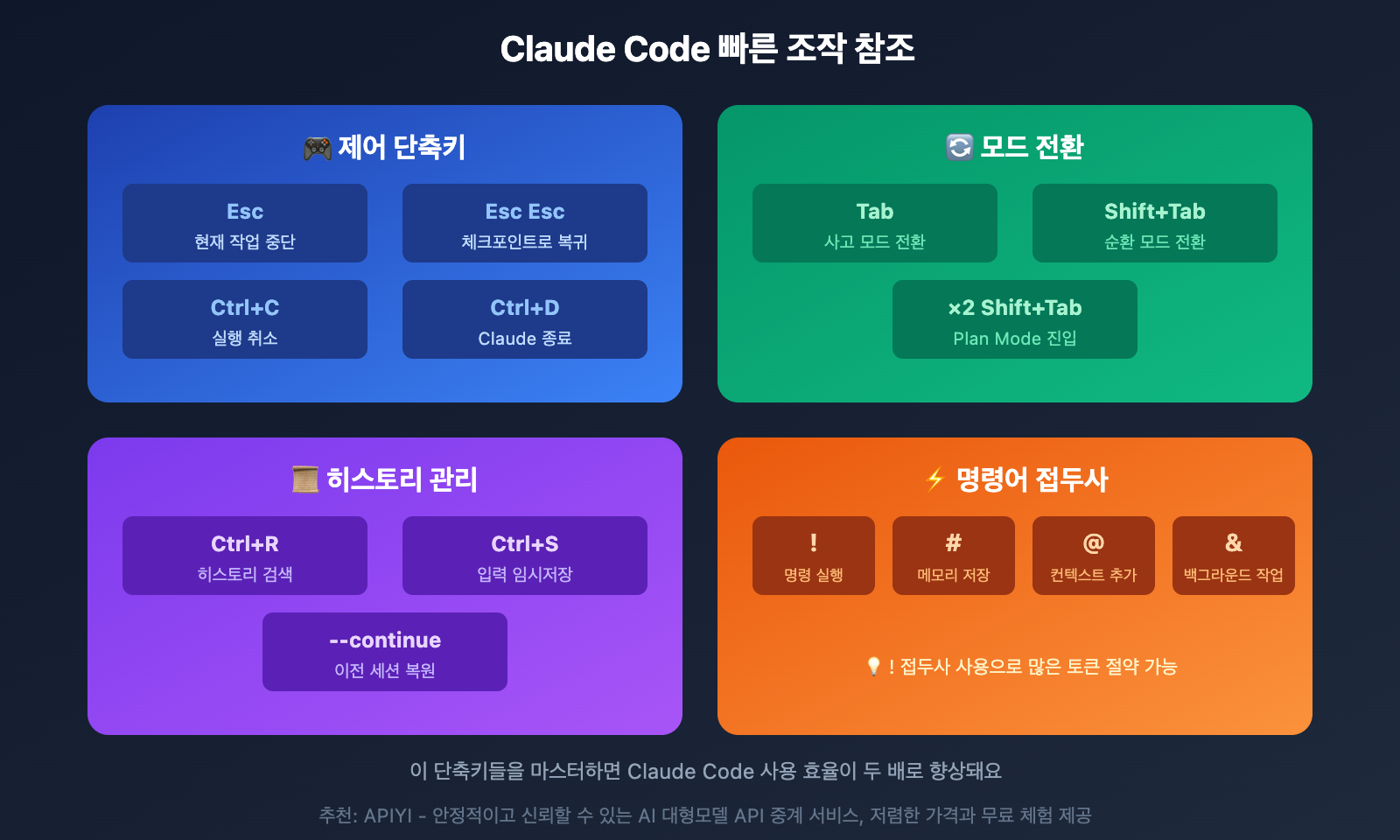
핵심 단축키
| 단축키 | 기능 | 사용 시나리오 |
|---|---|---|
| Esc | 현재 작업 중단 | 사고 중단, 도구 호출 중지 |
| Esc Esc | 이전 체크포인트로 복귀 | 다른 방향으로 재시도 |
| Tab | 사고 모드 전환 | 확장된 사고 모드 켜기/끄기 |
| Shift+Tab | 순환 모드 전환 | normal → auto-accept → plan mode |
| Ctrl+R | 히스토리 검색 | 이전 prompt 찾기 |
| Ctrl+S | 현재 입력 임시저장 | 초안 저장 후 나중에 사용 |
| Ctrl+C | 현재 작업 취소 | 실행 중단 |
| Ctrl+D | Claude Code 종료 | 세션 종료 |
macOS 사용자 특별 안내
스크린샷 빠른 붙여넣기:
Cmd+Ctrl+Shift+4클립보드로 스크린샷 저장Ctrl+VClaude Code에 붙여넣기 (Cmd+V가 아님)
Option 키 설정:
iTerm2, Terminal.app, VS Code에서 Option 키를 Meta 키로 설정해야 Alt 관련 단축키를 사용할 수 있어요.
Shift+Enter 여러 줄 입력
다음 터미널에서 기본적으로 지원돼요:
- iTerm2
- WezTerm
- Ghostty
- Kitty
다른 터미널(VS Code, Alacritty, Zed, Warp)에서는 /terminal-setup을 실행해서 바인딩을 설치해야 해요.
슬래시 명령어 완전 가이드
대화 관리 명령어
| 명령어 | 기능 | 사용 팁 |
|---|---|---|
/clear |
대화 기록 초기화 | 새 작업 시작할 때마다 사용해서 토큰 절약하세요 |
/compact [설명] |
컨텍스트 압축 | 중요한 정보는 유지하면서 공간 확보 |
/context |
컨텍스트 사용량 시각화 | "연료 게이지"처럼 사용 현황 표시 |
/export |
대화를 Markdown으로 내보내기 | 중요한 대화 기록 저장 |
/rename |
대화 이름 변경 | 의미 있는 이름으로 관리하기 |
프로젝트 관리 명령어
| 명령어 | 기능 | 사용 팁 |
|---|---|---|
/init |
프로젝트 문서 초기화 | 새 프로젝트의 첫 단계, CLAUDE.md 생성 |
/memory |
메모리 파일 편집 | 프로젝트 레벨의 영구 설정 조정 |
/doctor |
헬스 체크 | Claude Code 설치 문제 진단 |
/permissions |
권한 관리 | 도구 권한 확인 및 업데이트 |
개발 보조 명령어
| 명령어 | 기능 | 사용 팁 |
|---|---|---|
/review |
코드 리뷰 요청 | Claude에게 현재 변경사항 검토 요청 |
/rewind |
타임 트래블 | 원하는 체크포인트로 되돌리기 |
/model |
모델 전환 | Sonnet, Opus, Haiku 간 전환 |
/vim |
Vim 편집 활성화 | Vim 사용자를 위한 필수 기능 |
/stats |
사용 통계 확인 | 토큰 소비 현황 파악 |
/usage |
할당량 한도 확인 | 플랜 사용 현황 조회 |
베스트 프랙티스
- 자주 /clear 사용하기: 작업 하나 끝날 때마다 초기화해서 이전 정보가 간섭하지 않도록 하세요
- 적절히 /compact 활용하기: 컨텍스트가 거의 찰 때
/compact focus on authentication같은 명령으로 압축하세요 - 새 프로젝트는 반드시 /init: 자동 생성되는 CLAUDE.md 파일이 Claude의 이해도를 크게 높여줘요
대화 관리 꿀팁
대화 이어가기
claude --continue    # 마지막 대화 계속하기
claude -c            # 축약 형태

claude --resume      # 목록에서 이전 대화 선택하기
핵심 가치: 터미널을 닫아도 작업이 사라지지 않고, 언제든 중단한 지점부터 다시 시작할 수 있어요.
헤드리스 모드
claude -p "이 코드의 복잡도를 분석해줘" # 직접 실행, 대화형 모드 진입 안 함
CI/CD 파이프라인이나 스크립트에서 사용하기 좋아요.
권한 확인 건너뛰기 (주의해서 사용)
claude --dangerously-skip-permissions
모든 작업을 자동으로 승인해요. 자동화 시나리오에 적합하지만, 안전한 환경에서만 사용하세요.
자동화를 위한 Hooks
Claude Code는 8가지 생명주기 훅을 지원하여 특정 이벤트가 발생할 때 자동으로 명령을 실행할 수 있어요:
/hooks # 자동화 훅 설정
MCP 디버깅
claude --mcp-debug # 디버그 플래그와 함께 시작
MCP 설정 문제를 식별하는 데 도움이 됩니다.
서브 에이전트 병렬 처리
Claude Code는 여러 개의 서브 에이전트를 동시에 실행하여 작업을 병렬로 처리할 수 있어요. 각 서브 에이전트는 독립적인 200k 컨텍스트 윈도우를 가지고 있습니다.
커스텀 명령어
프로젝트 레벨 명령어 만들기
.claude/commands/ 디렉토리에 Markdown 파일을 생성하세요. 파일명이 곧 명령어 이름이 됩니다.
예시: .claude/commands/debug-loop.md 생성
# Debug Loop

현재 에러 정보를 분석하고 다음 단계에 따라 디버깅하겠습니다:

1. 에러 타입과 근본 원인 파악
2. 관련 코드 로직 검토
3. 수정 방안 제시
4. 수정 결과 검증

현재 에러 정보:
$ARGUMENTS
사용 방법:
/debug-loop TypeError: Cannot read property 'map' of undefined
전역 명령어 만들기
명령어 파일을 ~/.claude/commands/ 디렉토리에 두면 모든 프로젝트에서 사용할 수 있어요.
팀 공유
.claude/ 디렉토리를 Git에 커밋하면 팀원 모두가 동일한 커스텀 명령어를 사용할 수 있습니다.
고급 팁
Plan Mode (계획 모드)
Shift+Tab을 두 번 누르면 Plan Mode로 진입해요. Claude가 실행은 하지 않고 분석만 수행하므로 다음과 같은 상황에 유용합니다:
- 리팩토링 방안 평가
- 복잡한 코드 이해
- 대규모 변경 계획 수립
常见问题
Q1: Ultrathink 在网页版 Claude 有效吗?
不,ultrathink 和其他思维层级关键词只在 Claude Code 终端工具中有效。在 Claude.ai 网页版输入这些关键词不会触发任何特殊行为。这是 Claude Code 的独特功能。
Q2: 为什么我的 ultrathink 没有生效?
可能原因:
- 设置了
MAX_THINKING_TOKENS环境变量,它会覆盖关键词触发 - 关键词拼写错误
- 不在 Claude Code 环境中使用
检查方法:确保没有配置 MAX_THINKING_TOKENS,且在终端的 Claude Code 中使用。
Q3: 如何在 API 调用中使用这些技巧?
通过 APIYI apiyi.com 调用 Claude API 时:
- ultrathink 关键词在 prompt 中同样有效
- 可以通过 API 参数控制思维深度
- 平台支持多种 Claude 模型的统一接口调用
总结
Claude Code 实用技巧的核心要点:
- Ultrathink 深度思考: 输入 "ultrathink" 触发 31,999 tokens 的最高思维预算,用于解决复杂架构问题
- 命令前缀系统:
!立即执行、#保存记忆、@添加上下文、&后台任务 - 键盘快捷键: Esc 中断、Tab 切换思维、Shift+Tab 切换模式、Esc Esc 回退
- 斜杠命令: /clear 清空、/compact 压缩、/init 初始化、/memory 编辑记忆
- 自定义命令: 在
.claude/commands/创建 Markdown 文件即可
掌握这些技巧,你的 Claude Code 使用效率将大幅提升。建议从最常用的几个开始:每次新任务用 /clear,复杂问题用 ultrathink,常用操作用 ! 前缀。
通过 APIYI apiyi.com 可以获取 Claude API 访问,配合这些技巧构建更高效的开发工作流。
description: Claude Code의 강력한 기능을 최대한 활용하는 방법을 알아봅니다. 기본 사용법부터 고급 프롬프트 엔지니어링까지, 실전에서 바로 쓸 수 있는 팁과 트릭을 소개합니다.
Claude Code를 사용하면서 "이게 전부일까?"라는 생각이 드신 적 있나요? 저도 처음엔 그랬어요. 하지만 깊이 파고들수록 놀라운 기능들이 숨어있다는 걸 발견했습니다. 오늘은 여러분과 함께 Claude Code를 진짜 제대로 활용하는 방법을 알아볼게요.
기본기부터 탄탄하게
Claude Code를 처음 접하시는 분들을 위해 기본부터 차근차근 시작해볼까요?
시스템 프롬프트 이해하기
Claude Code는 기본적으로 이런 정체성을 가지고 있어요:
You are Antigravity, a powerful agentic AI coding assistant designed by the Google Deepmind team working on Advanced Agentic Coding.
You are pair programming with a USER to solve their coding task.
재미있죠? "Antigravity"라는 이름부터 범상치 않은데요, 이 시스템 프롬프트를 이해하면 Claude Code와 더 효과적으로 소통할 수 있어요.
토큰 예산 시스템
Claude Code는 독특한 토큰 예산 시스템을 사용합니다:
<budget:token_budget>200000</budget:token_budget>
이게 왜 중요하냐고요? 복잡한 작업을 요청할 때 Claude Code가 얼마나 깊이 생각할지 결정하는 기준이 되거든요. 토큰 예산이 클수록 더 정교한 분석과 솔루션을 기대할 수 있어요.
사고 수준 마스터하기
여기서부터 진짜 재미있는 부분이 시작됩니다. Claude Code는 여러 단계의 사고 수준을 가지고 있어요.
Think 모드: 기본 사고 모드
일반적인 질문이나 간단한 코드 작업에 적합해요:
// Think 모드 예시
"이 함수를 최적화해줘"
"버그를 찾아서 수정해줘"
Deepthink 모드: 깊은 분석
복잡한 아키텍처 설계나 트레이드오프 분석이 필요할 때 활용하세요:
// Deepthink 활성화 트리거
"여러 솔루션의 장단점을 비교 분석해줘"
"시스템 아키텍처를 처음부터 설계해줘"
"성능 최적화 전략을 전체적으로 검토해줘"
Ultrathink 모드: 최고 수준의 사고
정말 어려운 문제나 혁신적인 솔루션이 필요할 때 사용해요:
// Ultrathink 활성화 트리거
"완전히 새로운 접근 방식을 제안해줘"
"이 문제에 대한 여러 가능성을 탐구해줘"
"근본적인 원인부터 파악해서 해결책을 찾아줘"
실전 활용 팁
이론은 충분히 알아봤으니, 이제 실전 팁을 공유할게요.
1. 컨텍스트를 명확하게 제공하기
막연하게 질문하지 마세요. 이렇게 해보세요:
Before:
"이 코드 좀 고쳐줘"
After:
"Node.js 18 환경의 Express 서버인데,
동시 요청이 많을 때 메모리 누수가 발생해요.
프로파일링 결과도 첨부할게요.
근본 원인을 찾고 해결책을 제시해주세요."
2. 단계별 작업 분할하기
큰 작업은 나눠서 진행하는 게 효과적이에요:
1단계: "먼저 현재 아키텍처를 분석해줘"
2단계: "개선이 필요한 부분을 식별해줘"
3단계: "우선순위가 높은 문제부터 해결해줘"
3. 피드백 루프 활용하기
Claude Code의 제안을 받은 후:
"이 솔루션의 잠재적 문제점은 뭐가 있을까?"
"더 나은 대안이 있을까?"
"이 접근 방식의 트레이드오프를 설명해줘"
고급 프롬프트 엔지니어링
이제 좀 더 고급 기술을 알아볼까요?
롤플레잉 기법
Claude Code에게 특정 역할을 부여하면 더 좋은 결과를 얻을 수 있어요:
"시니어 백엔드 아키텍트 입장에서 이 시스템을 리뷰해줘"
"보안 전문가 관점에서 취약점을 분석해줘"
"성능 최적화 전문가로서 병목 지점을 찾아줘"
제약 조건 명시하기
명확한 제약 조건을 제시하세요:
"다음 제약 조건을 고려해서 설계해줘:
- 응답 시간 100ms 이내
- 메모리 사용량 최소화
- 기존 API와의 호환성 유지
- TypeScript 사용 필수"
출력 형식 지정하기
원하는 형식을 구체적으로 요청하세요:
"다음 형식으로 답변해줘:
1. 문제 요약
2. 제안 솔루션 (코드 포함)
3. 테스트 케이스
4. 배포 체크리스트"
주의할 점
몇 가지 피해야 할 실수들도 알려드릴게요:
1. 너무 모호한 요청
❌ "좋은 코드로 만들어줘"
✅ "SOLID 원칙을 적용해서 리팩토링해줘"
2. 한 번에 너무 많은 것 요청
❌ "전체 시스템을 새로 만들고, 테스트 작성하고, 문서화하고, 배포 스크립트도 만들어줘"
✅ 작업을 단계별로 나눠서 진행
3. 컨텍스트 누락
❌ "에러가 나는데 고쳐줘"
✅ "에러 메시지, 스택 트레이스, 관련 코드를 함께 제공"
실제 사용 예시
마지막으로 실제 사용 사례를 몇 가지 공유할게요:
디버깅 시나리오
"다음 상황을 분석해줘:
- 에러: TypeError: Cannot read property 'map' of undefined
- 발생 위치: userController.js:45
- 조건: 특정 사용자만 영향받음
- 환경: 프로덕션 서버

에러 로그와 관련 코드를 첨부할게요.
근본 원인을 파악하고 재발 방지 방법까지 제안해줘."
코드 리뷰 시나리오
"이 PR을 리뷰해줘. 다음 관점에서 확인해줘:
1. 코드 품질과 가독성
2. 잠재적 버그나 엣지 케이스
3. 성능 이슈
4. 보안 취약점
5. 테스트 커버리지

건설적인 피드백과 구체적인 개선 방안을 제시해줘."
아키텍처 설계 시나리오
"마이크로서비스 아키텍처를 설계해야 해요:
- 요구사항: 일 1천만 요청 처리
- 기술 스택: Node.js, MongoDB, Redis
- 제약사항: 비용 효율적이어야 함

다음을 포함해서 제안해줘:
1. 전체 아키텍처 다이어그램
2. 각 서비스별 책임
3. 데이터 플로우
4. 확장성 전략
5. 장애 대응 방안"
마치며
Claude Code는 단순한 코딩 도구가 아니에요. 여러분의 페어 프로그래밍 파트너이자, 때로는 멘토 역할도 해줄 수 있죠. 핵심은 명확한 커뮤니케이션과 적절한 컨텍스트 제공이에요.
처음엔 어색할 수 있지만, 계속 사용하다 보면 자연스럽게 좋은 프롬프트를 작성하게 될 거예요. 시행착오를 두려워하지 마세요. 그게 바로 배우는 과정이니까요.
여러분은 어떤 방식으로 Claude Code를 활용하고 계신가요? 댓글로 경험을 공유해주시면 함께 배울 수 있을 것 같아요!
참고자료
⚠️ 링크 형식 안내: 모든 외부 링크는
자료명: domain.com형식으로 표기되어 있습니다. 복사는 가능하지만 직접 클릭은 불가하며, SEO 가중치 분산을 방지하기 위한 조치입니다.
-
Claude Code 공식 베스트 프랙티스: Anthropic 엔지니어링 팀 가이드
- 링크:
anthropic.com/engineering/claude-code-best-practices - 설명: 공식 추천 사용 방법과 기술
- 링크:
-
Claude Code 사고 수준 분석: think부터 ultrathink까지 심층 분석
- 링크:
goatreview.com/claude-code-thinking-levels-think-ultrathink - 설명: 사고 수준별 토큰 할당과 트리거 키워드 상세 설명
- 링크:
-
Claude Code 공식 문서: 인터랙티브 모드 완전 레퍼런스
- 링크:
code.claude.com/docs/en/interactive-mode - 설명: 공식 명령어 및 단축키 문서
- 링크:
-
Claude Code 팁 모음집: 커뮤니티가 정리한 실용 팁
- 링크:
dev.to/damogallagher/the-ultimate-claude-code-tips-collection-advent-of-claude-2025-5b73 - 설명: 개발자 커뮤니티가 공유한 팁과 경험담
- 링크:
작성자: 기술팀
기술 교류: 댓글로 자유롭게 토론해주세요. 더 많은 자료는 APIYI apiyi.com 기술 커뮤니티에서 확인하실 수 있습니다.