作者注:精选 10 个最值得安装的 Claude Code MCP 服务器,包含安装命令、使用场景和配置技巧,帮助开发者快速提升 AI 编程效率
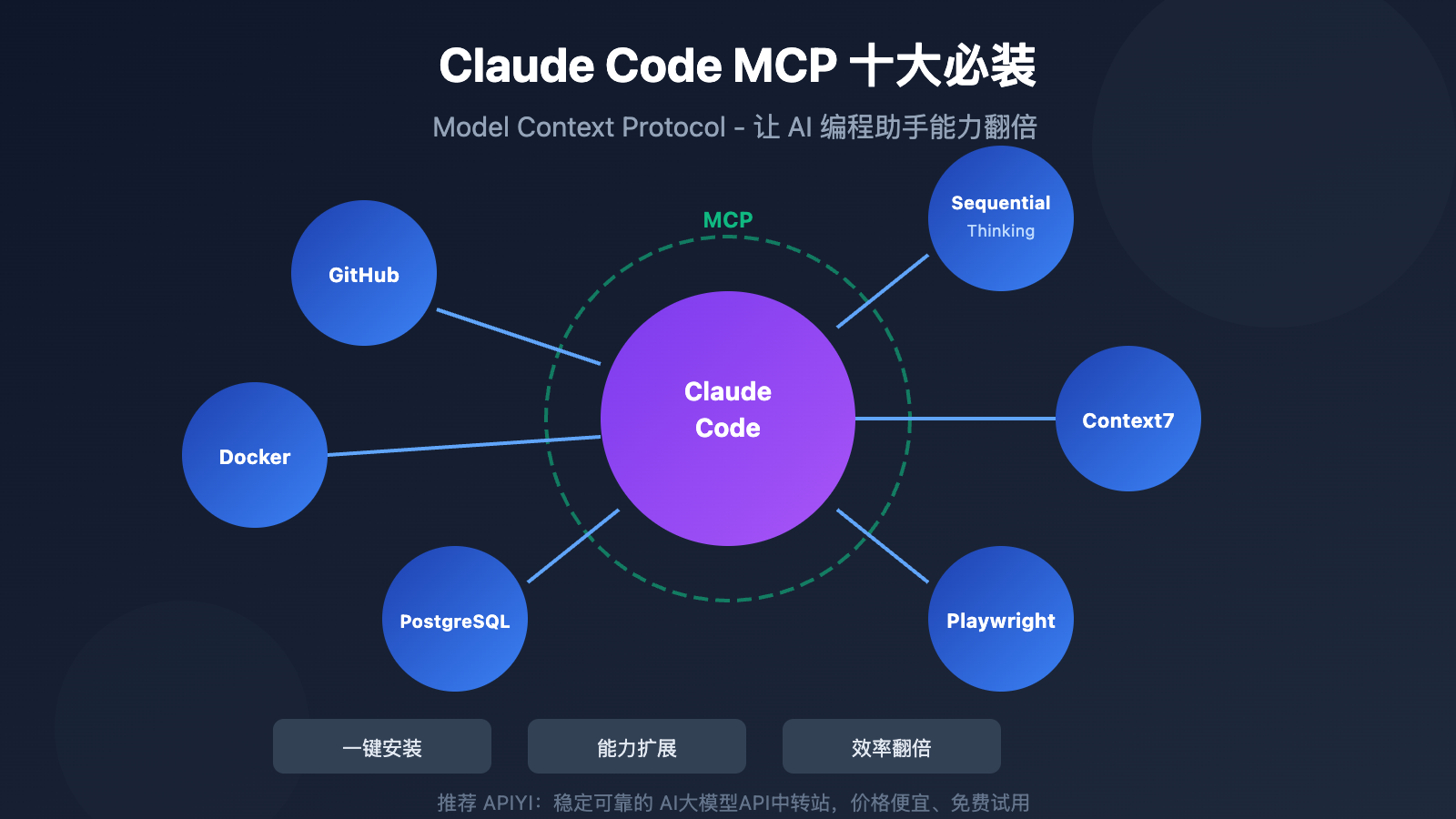
Claude Code 本身已经很强大,但通过 MCP(Model Context Protocol) 连接外部工具后,它能做的事情会成倍增加——直接操作 GitHub 仓库、自动化浏览器测试、访问实时文档、管理云服务……
MCP 是 Anthropic 于 2024 年 11 月推出的开放标准,让 AI 模型能够安全地与外部系统交互。目前已被 OpenAI、Google DeepMind 等主流 AI 厂商采纳。对于 Claude Code 用户来说,选对 MCP 服务器,工作效率可以提升数倍。
核心价值: 读完本文,你将了解 10 个最值得安装的 MCP 服务器、每个的安装命令和使用场景,以及 MCP 的基础配置方法。
Claude Code MCP 核心要点
| 要点 | 说明 | 价值 |
|---|---|---|
| MCP 是什么 | AI 与外部工具交互的开放标准协议 | 让 Claude Code 能力边界大幅扩展 |
| 安装方式 | 命令行 claude mcp add 一键安装 |
无需复杂配置,开箱即用 |
| 推荐数量 | 建议安装 2-3 个核心 MCP | 过多会拖慢启动速度 |
| 配置位置 | ~/.claude.json 或系统配置目录 |
支持用户级和项目级配置 |
MCP 的工作原理
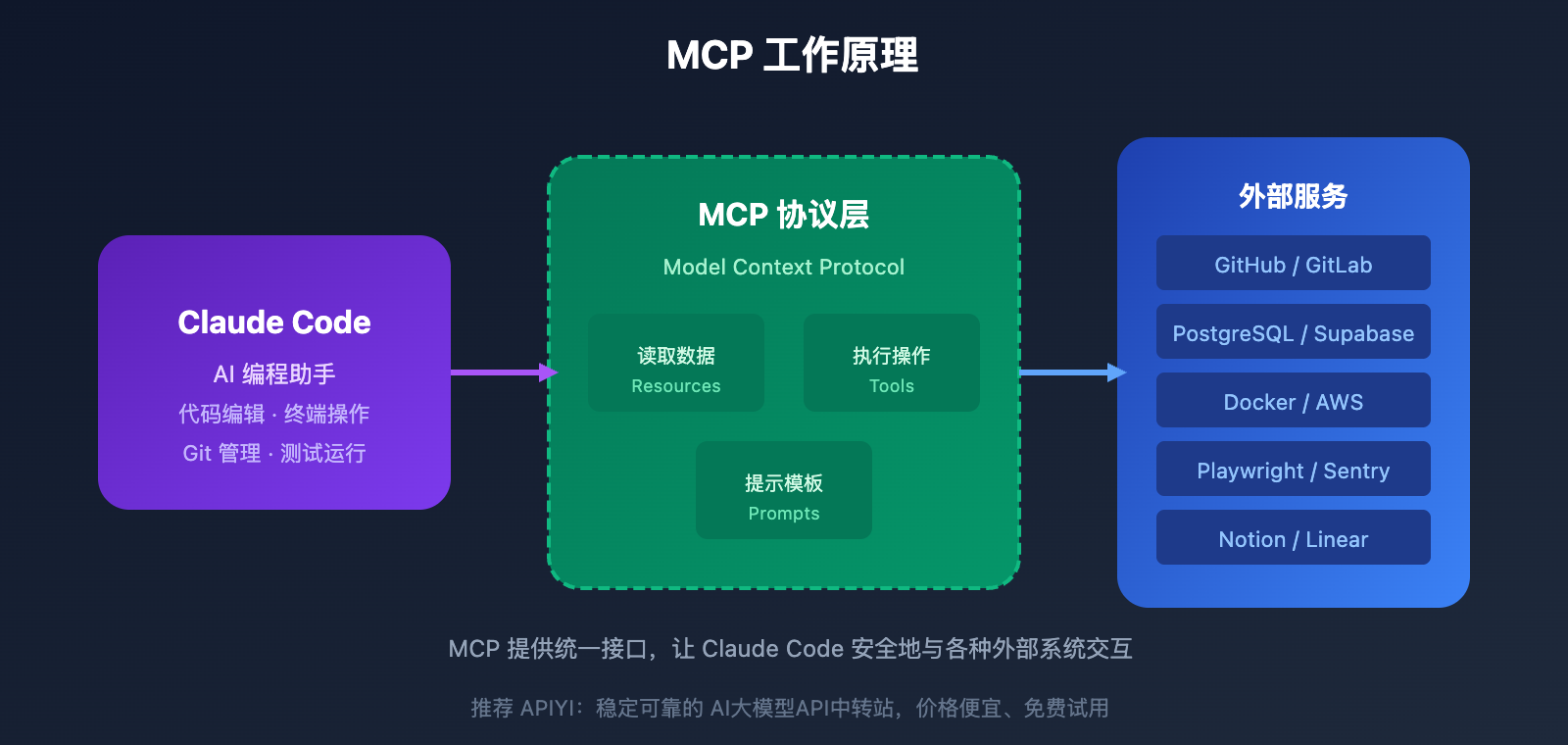
MCP 提供了一个通用接口,让 Claude Code 能够:
- 读取外部数据:文件系统、数据库、API 文档
- 执行外部操作:Git 提交、浏览器自动化、云服务管理
- 获取实时信息:最新文档、搜索结果、社区讨论
简单理解:MCP 就像是 Claude Code 的"外挂插件系统",每安装一个 MCP 服务器,Claude 就多掌握一项技能。
필수 설치 MCP 서버 TOP 10
1. GitHub MCP Server ⭐⭐⭐⭐⭐
기능: GitHub 저장소, PR, Issue, CI/CD 워크플로우와 직접 상호작용
가장 널리 사용되는 MCP 서버로, 개발자라면 거의 필수입니다. 설치 후 Claude가 다음 작업을 수행할 수 있어요:
- Pull Request 생성 및 리뷰
- Issue와 토론 관리
- GitHub Actions 상태 모니터링
- 코드 및 커밋 히스토리 검색
설치 명령어:
claude mcp add github --scope user -- npx -y @modelcontextprotocol/server-github
환경 변수: GITHUB_PERSONAL_ACCESS_TOKEN 설정 필요
적합한 상황: 오픈소스 유지보수, 팀 협업, 코드 리뷰 자동화
2. Sequential Thinking ⭐⭐⭐⭐⭐
기능: 구조화된 사고 서버로, Claude가 복잡한 문제를 단계별로 해결
이 서버는 Claude Code가 복잡한 문제를 처리하는 방식을 완전히 바꿔놨어요. 인간의 인지 과정을 모방한 성찰적 사고 프로세스를 도입해서, Claude가 다음과 같은 작업을 할 수 있게 됩니다:
- 문제를 체계적으로 분해
- 추론 과정에서 방향 수정
- 긴 추론 체인의 컨텍스트 유지
설치 명령어:
claude mcp add sequential-thinking -- npx -y @modelcontextprotocol/server-sequential-thinking
적합한 상황: 아키텍처 설계, 복잡한 버그 디버깅, 대규모 기능 기획
3. Filesystem MCP Server ⭐⭐⭐⭐⭐
기능: 안전한 로컬 파일 작업—읽기, 쓰기, 편집, 디렉토리 검색
공식 기본 서버로, 세밀한 권한 제어를 제공하며 복잡한 코드베이스 리팩토링 워크플로우를 지원해요.
설치 명령어:
claude mcp add filesystem -- npx -y @modelcontextprotocol/server-filesystem /path/to/allowed/directory
적합한 상황: 로컬 코드 작업, 대량 파일 처리, 프로젝트 마이그레이션
4. Context7 MCP ⭐⭐⭐⭐⭐
기능: 최신 개발 문서 및 API 레퍼런스를 실시간으로 가져오기
AI 지식베이스가 오래되는 문제를 해결했어요. Context7은 현재 버전의 문서를 자동으로 가져와서, Claude가 제공하는 코드 예제와 API 사용법이 항상 최신 상태인지 확인해줍니다.
설치 명령어:
claude mcp add context7 -- npx -y @context7/mcp
적합한 상황: React, Next.js, Vue 등 빠르게 업데이트되는 프레임워크를 사용하는 팀
5. Playwright MCP ⭐⭐⭐⭐
기능: 브라우저 자동화, E2E 테스트 및 웹 데이터 추출 지원
Playwright MCP는 접근성 스냅샷(Accessibility Snapshots)을 사용해서 웹페이지 구조를 이해하고, 시각적 분석 없이도 정확한 작업을 수행할 수 있어요.
설치 명령어:
claude mcp add playwright -- npx -y @playwright/mcp@latest
적합한 상황: E2E 테스트 작성, 웹 크롤러, 프론트엔드 자동화
6. Brave Search MCP ⭐⭐⭐⭐
기능: 프라이버시 우선 웹 검색, 리서치 및 콘텐츠 인용 지원
Claude가 최신 정보를 검색하고, 출처를 인용하며, 콘텐츠를 요약할 수 있게 해주면서도 프라이버시를 보호해요.
설치 명령어:
claude mcp add brave-search -- npx -y @anthropic/mcp-server-brave-search
환경 변수: BRAVE_API_KEY 설정 필요
적합한 상황: 기술 조사, 문서 인용, 경쟁사 분석
7. PostgreSQL MCP Server ⭐⭐⭐⭐
기능: PostgreSQL 데이터베이스와 직접 상호작용
Claude가 데이터베이스를 쿼리하고, 데이터 구조를 분석하며, SQL 문을 생성하고, 쿼리 성능을 최적화할 수 있게 해줘요.
설치 명령어:
claude mcp add postgres -- npx -y @modelcontextprotocol/server-postgres postgresql://user:pass@localhost/db
적합한 상황: 데이터 분석, 데이터베이스 튜닝, 백엔드 개발
8. Docker MCP Server ⭐⭐⭐⭐
기능: 컨테이너 빌드, 실행, 검사를 AI 명령어로 직접 관리
서비스 디버깅, Dockerfile 생성, 재현 가능한 개발 환경 관리에 특히 유용해요.
설치 명령어:
claude mcp add docker -- npx -y @modelcontextprotocol/server-docker
적합한 상황: 컨테이너화된 개발, DevOps 워크플로우, 환경 디버깅
9. Sentry MCP ⭐⭐⭐
기능: 오류 추적 및 성능 모니터링 통합
Claude가 Sentry의 오류 보고서를 분석하고 즉시 수정 방안을 제안할 수 있게 해줘요.
설치 방식: SSE 원격 서버, Sentry API 토큰 필요
적합한 상황: 프로덕션 환경 디버깅, 오류 분석, 성능 최적화
10. Notion MCP ⭐⭐⭐
기능: 지식베이스 통합, 페이지 및 데이터베이스 작업 지원
Claude가 Notion의 문서를 읽고 업데이트할 수 있게 해서, 지식 관리와 코드 개발이 연동되게 만들어줘요.
설치 방식: 공식 구현, Notion API 키 필요
적합한 상황: 문서 관리, 프로젝트 기록, 지식베이스 유지보수
MCP 서버 분류 빠른 참조
| 분류 | MCP 서버 | 핵심 가치 |
|---|---|---|
| 버전 관리 | GitHub, GitLab | PR 관리, 코드 리뷰 자동화 |
| 사고력 향상 | Sequential Thinking | 복잡한 문제의 구조화된 추론 |
| 파일 작업 | Filesystem | 로컬 파일 안전 작업 |
| 문서 가져오기 | Context7, Brave Search | 실시간 문서 및 검색 기능 |
| 브라우저 자동화 | Playwright, Puppeteer | E2E 테스트, 웹 크롤러 |
| 데이터베이스 | PostgreSQL, Supabase | 데이터 쿼리 및 분석 |
| 컨테이너화 | Docker | 컨테이너 관리, 환경 디버깅 |
| 모니터링 | Sentry, PostHog | 오류 추적, 제품 분석 |
| 생산성 | Notion, Linear, Figma | 지식베이스, 작업 관리, 디자인 |
MCP 기본 설정 가이드
핵심 명령어
# MCP 서버 추가
claude mcp add [name] --scope user -- [command]

# 설치된 MCP 확인
claude mcp list

# MCP 서버 제거
claude mcp remove [name]

# MCP 서버 테스트
claude mcp get [name]
설정 파일 위치
| 시스템 | 설정 파일 경로 |
|---|---|
| macOS | ~/Library/Application Support/Claude/claude_desktop_config.json |
| Windows | %APPDATA%\Claude\claude_desktop_config.json |
| 공통 | ~/.claude.json (권장) |
설정 예시
{
  "mcpServers": {
    "github": {
      "command": "npx",
      "args": ["-y", "@modelcontextprotocol/server-github"],
      "env": {
        "GITHUB_PERSONAL_ACCESS_TOKEN": "your_token_here"
      }
    },
    "sequential-thinking": {
      "command": "npx",
      "args": ["-y", "@modelcontextprotocol/server-sequential-thinking"]
    }
  }
}
스코프 설명
| 스코프 | 설명 | 사용 사례 |
|---|---|---|
| local | 현재 프로젝트에서만 사용 가능 | 프로젝트 전용 도구 |
| user | 모든 프로젝트에서 사용 가능, 비공개 | 개인 상용 도구 |
| project | 프로젝트 레벨 설정, 공유 가능 | 팀 협업 도구 |
설정 팁
- Node.js 필수: 대부분의 MCP는 npx를 사용하므로 Node.js 설치 필수예요
- 재시작 필요: 설정 변경 후 Claude Code를 재시작해야 해요
- Windows 특별 처리: 로컬 npx 명령어는
cmd /c접두사가 필요할 수 있어요 - 타임아웃 조정:
MCP_TIMEOUT=10000으로 시작 타임아웃을 조정할 수 있어요
추천: APIYI apiyi.com을 통해 다양한 AI 모델의 API 접근을 얻을 수 있고, MCP와 함께 사용하면 더 유연한 AI 워크플로우를 구현할 수 있어요.
MCP 설치 모범 사례
추천 설치 조합
프론트엔드 개발자:
- Context7 (최신 프레임워크 문서)
- Playwright (E2E 테스트)
- GitHub (버전 관리)
백엔드 개발자:
- PostgreSQL (데이터베이스 작업)
- Docker (컨테이너 관리)
- GitHub (버전 관리)
풀스택 개발자:
- Sequential Thinking (복잡한 문제)
- GitHub (버전 관리)
- Context7 (실시간 문서)
주의사항
- 욕심내지 마세요: 2-3개의 핵심 MCP만 설치하세요. 너무 많으면 시작이 느려져요
- 의존성 확인: Node.js, Docker 등 필요한 의존성이 제대로 설치되었는지 확인하세요
- 자격 증명 보호: API Key와 Token은 코드 저장소에 커밋하지 마세요
- 정기적 업데이트: MCP 생태계는 빠르게 발전하고 있으니 업데이트를 유지해서 새로운 기능을 활용하세요
자주 묻는 질문
Q1: MCP와 Claude Code 내장 기능의 차이는 무엇인가요?
Claude Code의 내장 기능은 코드 편집과 터미널 작업에 집중되어 있어요. 반면 MCP는 Claude가 외부 시스템(데이터베이스, 클라우드 서비스, 서드파티 툴 등)과 상호작용할 수 있는 능력을 확장해줍니다. 쉽게 말하면 내장 기능은 "기본 능력"이고, MCP는 "확장 플러그인"이라고 생각하시면 돼요.
Q2: MCP를 설치했는데 Claude가 반응하지 않아요. 어떻게 해야 하나요?
일반적인 해결 방법은 다음과 같아요:
- Claude Code를 재시작해서 설정이 적용되도록 하기
claude mcp list명령어로 설치가 제대로 됐는지 확인하기- 환경 변수(API Token 등)가 올바르게 설정되었는지 점검하기
- 필요한 의존성(Node.js 등)이 누락되지 않았는지 확인하기
- 시작 타임아웃 시간을 늘려보기
MCP_TIMEOUT=10000
Q3: 한국 사용자가 MCP를 사용할 때 주의할 점이 있나요?
일부 MCP 서버는 해외 서비스(GitHub API, Brave Search 등)에 의존하기 때문에 접속 문제가 있을 수 있어요. 다음을 권장드려요:
- APIYI apiyi.com 같은 중계 서비스를 활용해 안정적인 API 접근 확보하기
- 로컬에서 실행되는 MCP(Filesystem, Sequential Thinking 등)를 우선적으로 선택하기
- 네트워크가 필요한 MCP의 경우, 안정적인 네트워크 환경인지 확인하기
정리하며
Claude Code MCP의 핵심 가치는 이렇게 요약할 수 있어요:
- 능력 확장: Claude를 코드 에디터에서 올인원 개발 플랫폼으로 진화시켜줘요
- 워크플로우 통합: 하나의 인터페이스에서 GitHub, 데이터베이스, 클라우드 서비스 등 다양한 도구를 조작할 수 있어요
- 효율성 배가: 반복적인 작업을 자동화해서 핵심 개발 작업에 집중할 수 있게 해줘요
필수 MCP 10선 정리:
- 버전 관리: GitHub
- 사고력 강화: Sequential Thinking
- 파일 작업: Filesystem
- 실시간 문서: Context7
- 웹 검색: Brave Search
- 브라우저 자동화: Playwright
- 데이터베이스: PostgreSQL
- 컨테이너 관리: Docker
- 에러 모니터링: Sentry
- 지식 베이스: Notion
여러분이 가장 자주 사용하는 2-3가지 시나리오부터 시작해서 점진적으로 확장해나가는 걸 추천드려요. APIYI apiyi.com을 통해 다양한 AI 모델 API를 활용하면, MCP와 함께 더욱 강력한 개발 워크플로우를 구축할 수 있답니다.
MCP(Model Context Protocol) 서버 구축 가이드
여러분, 안녕하세요! 오늘은 AI 에이전트가 외부 도구와 데이터에 접근할 수 있게 해주는 MCP(Model Context Protocol)에 대해 이야기해볼게요. 이 프로토콜을 활용하면 Claude나 다른 AI 모델이 여러분의 개발 환경, 데이터베이스, API와 원활하게 연동할 수 있답니다.
MCP란 무엇인가요?
MCP는 Anthropic이 개발한 오픈 프로토콜로, AI 애플리케이션이 다양한 데이터 소스와 도구에 안전하게 연결될 수 있도록 표준화된 방법을 제공해요. 쉽게 말해, AI와 여러분의 개발 도구 사이의 '공통 언어'라고 생각하시면 돼요.
핵심 개념
MCP는 클라이언트-서버 아키텍처를 기반으로 하는데요:
- MCP 호스트: Claude Desktop이나 IDE 같은 AI 애플리케이션이에요
- MCP 클라이언트: 호스트 안에서 실행되며 서버와 연결을 유지해요
- MCP 서버: 특정 기능이나 데이터 소스에 대한 접근을 제공하는 경량 프로그램이에요
- 로컬 데이터 소스: 파일 시스템, 데이터베이스, 서비스 등 서버가 접근하는 리소스예요
- 원격 서비스: MCP를 통해 접근할 수 있는 외부 API나 서비스예요
MCP 서버의 주요 기능
MCP 서버는 세 가지 핵심 기능을 제공해요:
1. 리소스(Resources)
파일이나 데이터베이스 스키마 같은 데이터를 AI가 읽을 수 있게 노출시켜요. 일반 파일 시스템처럼 생각하시면 돼요.
2. 프롬프트(Prompts)
특정 작업에 최적화된 사전 정의된 프롬프트 템플릿이에요. 팀원들과 베스트 프랙티스를 공유하는 것과 비슷해요.
3. 도구(Tools)
AI가 실행할 수 있는 함수예요. API 호출이나 계산 같은 작업을 수행할 수 있죠.
실전: 간단한 MCP 서버 만들기
TypeScript로 간단한 날씨 MCP 서버를 만들어볼게요. 이 서버는 도시 날씨 정보를 제공하고, AI가 온도 단위를 변환할 수 있게 해줄 거예요.
프로젝트 설정
먼저 새 프로젝트를 만들어볼까요:
mkdir weather-mcp-server
cd weather-mcp-server
npm init -y
npm install @modelcontextprotocol/sdk zod
npm install -D @types/node typescript
tsconfig.json 파일을 생성해주세요:
{
  "compilerOptions": {
    "target": "ES2022",
    "module": "Node16",
    "moduleResolution": "Node16",
    "outDir": "./dist",
    "rootDir": "./src",
    "strict": true,
    "esModuleInterop": true,
    "skipLibCheck": true,
    "forceConsistentCasingInFileNames": true
  },
  "include": ["src/**/*"],
  "exclude": ["node_modules"]
}
서버 구현
src/index.ts 파일을 만들고 MCP 서버를 구현해볼게요:
#!/usr/bin/env node
import { Server } from "@modelcontextprotocol/sdk/server/index.js";
import { StdioServerTransport } from "@modelcontextprotocol/sdk/server/stdio.js";
import {
  ListResourcesRequestSchema,
  ReadResourceRequestSchema,
  ListToolsRequestSchema,
  CallToolRequestSchema,
} from "@modelcontextprotocol/sdk/types.js";
import { z } from "zod";

// 간단한 인메모리 날씨 데이터베이스
const weatherData: Record<string, { temp: number; condition: string }> = {
  "new-york": { temp: 22, condition: "맑음" },
  london: { temp: 15, condition: "흐림" },
  tokyo: { temp: 28, condition: "비" },
};

// MCP 서버 생성
const server = new Server(
  {
    name: "weather-server",
    version: "1.0.0",
  },
  {
    capabilities: {
      resources: {},
      tools: {},
    },
  }
);

// 사용 가능한 리소스 목록
server.setRequestHandler(ListResourcesRequestSchema, async () => ({
  resources: Object.keys(weatherData).map((city) => ({
    uri: `weather://${city}`,
    mimeType: "application/json",
    name: `${city}의 날씨`,
  })),
}));

// 특정 리소스 읽기
server.setRequestHandler(ReadResourceRequestSchema, async (request) => {
  const city = request.params.uri.replace("weather://", "");
  const data = weatherData[city];

  if (!data) {
    throw new Error(`도시를 찾을 수 없습니다: ${city}`);
  }

  return {
    contents: [
      {
        uri: request.params.uri,
        mimeType: "application/json",
        text: JSON.stringify(data, null, 2),
      },
    ],
  };
});

// 사용 가능한 도구 목록
server.setRequestHandler(ListToolsRequestSchema, async () => ({
  tools: [
    {
      name: "convert-temperature",
      description: "섭씨와 화씨 간 온도 변환",
      inputSchema: {
        type: "object",
        properties: {
          temperature: {
            type: "number",
            description: "변환할 온도",
          },
          from: {
            type: "string",
            enum: ["celsius", "fahrenheit"],
            description: "원래 단위",
          },
          to: {
            type: "string",
            enum: ["celsius", "fahrenheit"],
            description: "목표 단위",
          },
        },
        required: ["temperature", "from", "to"],
      },
    },
  ],
}));

// 도구 실행 처리
server.setRequestHandler(CallToolRequestSchema, async (request) => {
  if (request.params.name === "convert-temperature") {
    const { temperature, from, to } = request.params.arguments as {
      temperature: number;
      from: string;
      to: string;
    };

    let result: number;
    if (from === "celsius" && to === "fahrenheit") {
      result = (temperature * 9) / 5 + 32;
    } else if (from === "fahrenheit" && to === "celsius") {
      result = ((temperature - 32) * 5) / 9;
    } else {
      result = temperature;
    }

    return {
      content: [
        {
          type: "text",
          text: `${temperature}°${from === "celsius" ? "C" : "F"}는 ${result.toFixed(
            1
          )}°${to === "celsius" ? "C" : "F"}예요`,
        },
      ],
    };
  }

  throw new Error(`알 수 없는 도구: ${request.params.name}`);
});

// 서버 시작
async function main() {
  const transport = new StdioServerTransport();
  await server.connect(transport);
  console.error("날씨 MCP 서버 실행 중");
}

main().catch((error) => {
  console.error("서버 오류:", error);
  process.exit(1);
});
빌드 스크립트 설정
package.json에 빌드 스크립트를 추가해주세요:
{
  "name": "weather-mcp-server",
  "version": "1.0.0",
  "type": "module",
  "bin": {
    "weather-server": "./dist/index.js"
  },
  "scripts": {
    "build": "tsc",
    "prepare": "npm run build"
  }
}
서버를 빌드해볼게요:
npm run build
Claude Desktop과 연동하기
이제 서버를 Claude Desktop과 연동해볼까요:
-
Claude Desktop 설정 파일을 찾아주세요:
- macOS:
~/Library/Application Support/Claude/claude_desktop_config.json - Windows:
%APPDATA%\Claude\claude_desktop_config.json
- macOS:
-
다음 설정을 추가해주세요:
{
  "mcpServers": {
    "weather": {
      "command": "node",
      "args": ["/path/to/your/weather-mcp-server/dist/index.js"]
    }
  }
}
- Claude Desktop을 재시작하면, 새로운 🔌 아이콘으로 MCP 서버가 연결된 것을 확인할 수 있어요.
실제 활용 사례
제가 소개한 간단한 날씨 서버 외에도, 커뮤니티에서 만든 다양한 MCP 서버들이 있어요:
개발 도구
- 파일 시스템: 로컬 파일 읽기/쓰기
- Git: 저장소 관리 및 작업
- 데이터베이스: PostgreSQL, SQLite 쿼리 실행
비즈니스 도구
- Slack: 메시지 읽기/전송
- Google Drive: 문서 접근
- GitHub: 이슈 및 PR 관리
개발 환경
- Docker: 컨테이너 관리
- Kubernetes: 클러스터 작업
- AWS: 클라우드 리소스 관리
베스트 프랙티스
MCP 서버를 개발할 때 이런 점들을 고려해주세요:
- 에러 처리: 명확하고 도움이 되는 에러 메시지를 제공하세요
- 보안: 민감한 작업에는 적절한 인증을 구현하세요
- 문서화: 도구와 리소스를 명확하게 설명하세요
- 테스팅: MCP Inspector로 서버를 테스트하세요
마치며
MCP는 AI 애플리케이션 개발 방식을 혁신적으로 바꾸고 있어요. 표준화된 프로토콜을 제공함으로써, 여러분의 도구와 데이터를 AI 모델에 쉽게 연결할 수 있게 해주죠.
간단한 유틸리티부터 복잡한 비즈니스 통합까지, MCP는 AI 에이전트를 더욱 강력하고 유용하게 만드는 프레임워크를 제공해요.
참고 자료
⚠️ 링크 형식 안내: 모든 외부 링크는
자료명: domain.com형식으로 제공되어 복사는 가능하지만 클릭으로 이동할 수 없어요. 이는 SEO 권중 유출을 방지하기 위한 조치예요.
-
MCP 공식 문서: Model Context Protocol 규격
- 링크:
modelcontextprotocol.io - 설명: Anthropic 공식 MCP 프로토콜 문서 및 규격
- 링크:
-
공식 MCP 서버 저장소: GitHub 참고 구현
- 링크:
github.com/modelcontextprotocol/servers - 설명: 공식적으로 유지되는 MCP 서버 참고 구현 모음
- 링크:
-
Awesome MCP Servers: 커뮤니티 엄선 목록
- 링크:
github.com/wong2/awesome-mcp-servers - 설명: 커뮤니티가 유지하는 MCP 서버 엄선 목록
- 링크:
-
Claude Code MCP 문서: 공식 설정 가이드
- 링크:
code.claude.com/docs/en/mcp - 설명: Claude Code 공식 MCP 설정 및 사용 문서
- 링크:
저자: 기술팀
기술 교류: 댓글로 자유롭게 토론해주세요. 더 많은 자료는 APIYI apiyi.com 기술 커뮤니티에서 만나보실 수 있어요