
작성자 노트: Orca에서 먼저 바꿔야 할 4가지 설정, Claude Code와 Codex를 APIYI에 연결하는 구체적인 구성, 그리고 worker 수를 기준으로 병렬 에이전트의 일일 토큰 비용을 추산하는 방법입니다.
많은 분이 Claude Code나 Codex로 코드를 작성하다가 세 번째 에이전트쯤부터 일이 꼬이기 시작해요. 한 터미널은 리팩터링 중이고, 하나는 테스트를 보충 중이고, 또 하나는 버그를 고치고 있는데, 세 창을 왔다 갔다 하죠. 변경 사항이 서로 덮어써져서 어쩔 수 없이 git stash로 급한 불을 끄고, diff를 직접 복사해요. 정신을 차리고 보면 어느 작업이 끝났는지, 어느 작업이 아직 확인 프롬프트에서 멈춰 있는지도 잊어버렸죠.
이 글에서 소개하는 것은 Orca로 작업마다 별도의 worktree를 열고, 토큰 청구서를 직접 챙기는 방법이에요. 이 글은 Orca를 추천하는 글도 아니고, 여러 도구를 비교하는 글도 아니에요. 병렬 에이전트를 돌리는 건 어렵지 않아요. 어려운 건 세 가지예요: 여러 작업이 같은 작업 공간을 두고 다투는 것, 에이전트가 확인을 기다릴 때 내가 컴퓨터 앞에 없는 것, 그리고 토큰 비용을 아무도 계산하지 않는 것이죠.
핵심 가치: 이 글을 다 읽으면 Orca에서 먼저 바꿔야 할 4가지 설정이 무엇인지 알게 되고, CLI 에이전트를 APIYI에 연결하는 방법도 알 수 있어요. 또 하나의 공식으로 하루에 대략 얼마를 쓰게 될지 계산할 수 있죠.
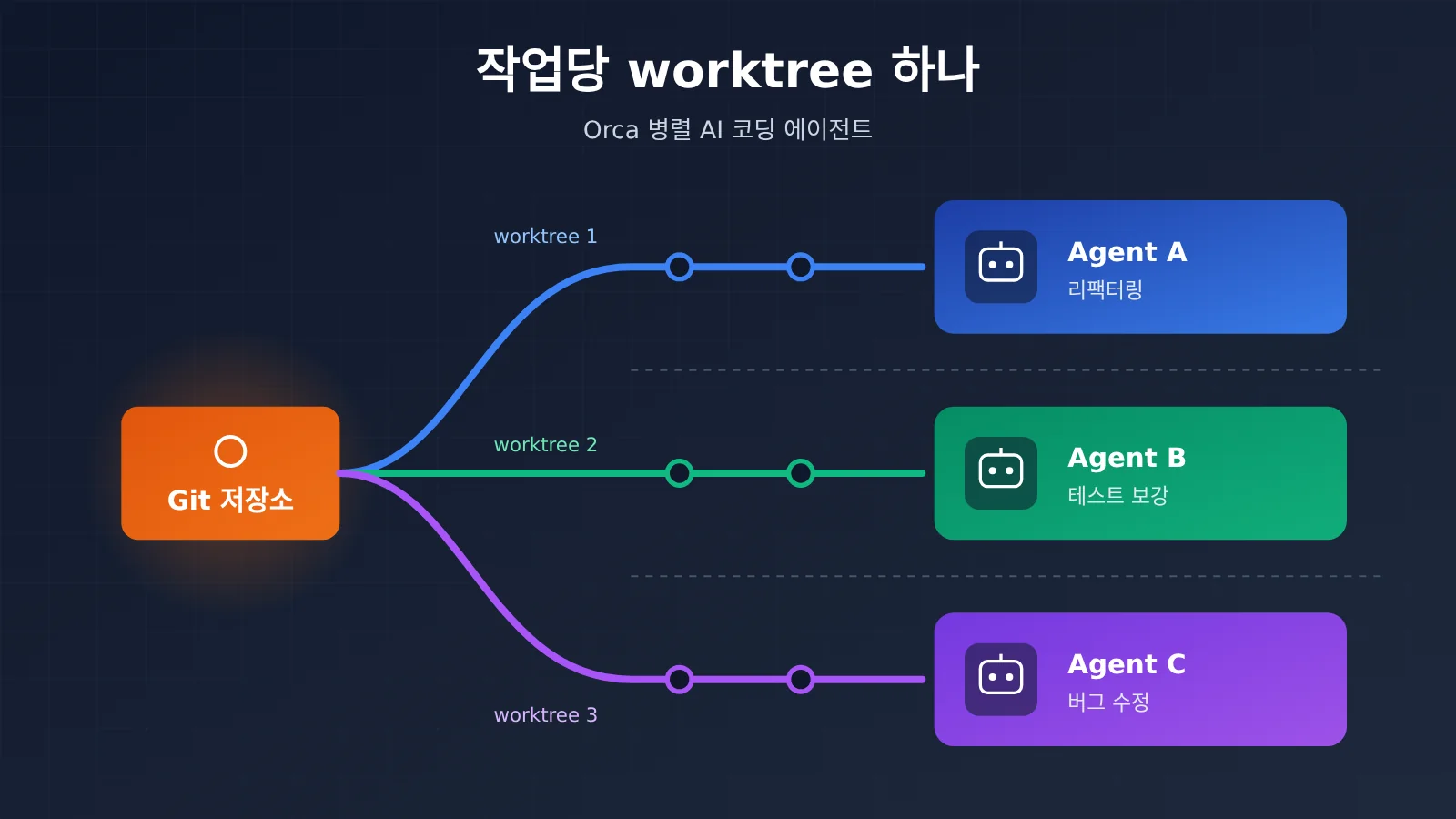
Orca로 AI 코딩 agent를 나란히 실행하는 핵심 포인트
Orca의 GitHub README와 공식 문서(2026-11-27 확인, 최신 릴리스는 2026-11-26에 공개된 v1.4.278)에 따르면, Orca는 스스로를 agent development environment(ADE)라고 부릅니다. Claude Code, Codex, OpenCode 같은 CLI agent를 나란히 함께 실행하며, 각 agent는 자체 git worktree를 가집니다. 인터페이스에는 터미널, diff 검토, 내장 Chromium 브라우저, SSH 원격 개발이 포함됩니다. 프로젝트는 MIT 라이선스를 사용하며 README에는 무료라고 명시되어 있습니다. Orca 자체는 추론 서비스를 판매하지 않고, 이미 보유한 구독이나 계정을 사용합니다.
앞서 언급한 세 가지 번거로운 일과 견주어 보면, Orca가 관리하는 부분은 다음과 같습니다.
- 작업 공간 충돌: 작업마다 worktree 하나씩, 변경 사항이 자연스럽게 격리되어
git stash로 자리를 비울 필요가 없습니다. - 자리에 없을 때: iOS / Android 모바일 앱에 Needs you 목록이 있어서 agent가 확인을 기다리며 멈췄을 때 한 번의 탭으로 답할 수 있습니다.
- 작업은 어디서 오나: Bots가 Slack, Linear, GitHub에서 작업을 받아 실행한 뒤 PR을 넘겨줄 수 있습니다.
- 어디서 실행하나: 로컬에서 실행할 수도 있고, SSH 호스트, Remote Orca Server, 또는 workspace마다 클라우드 VM 한 대에 배치할 수도 있습니다.
세 번째, 즉 청구서는 Orca가 대략적인 추정만 도와줄 수 있을 뿐, 실제 비용은 직접 챙겨야 합니다. 처음 써 본 뒤 먼저 바꿔 볼 만한 4가지 설정은 다음과 같습니다.
| 설정 항목 | 기본 상태 | 권장 변경 | 이유 |
|---|---|---|---|
| worktree 전략 | 병렬 worktree 지원 | 엄격하게 작업 하나당 worktree 하나 | 변경 사항을 격리하고, 버려도 메인 브랜치에 영향이 없음 |
| Agent Permissions | Yolo(확인 건너뛰기 매개변수를 미리 채움) | Manual | agent가 로컬 머신에서 제한 없이 실행하는 것을 방지 |
| agent별 환경 변수 | 비어 있음 | agent별로 Key와 Base URL 설정 | agent마다 다른 공급자와 계정을 사용 |
| Look around / Memory upkeep | 정기적으로 자동 실행 | 실행 빈도를 낮추거나 끄기 | 두 백그라운드 작업 모두 token을 소모 |
Orca의 worktree 격리가 중요한 이유
worktree는 git의 기본 기능입니다. 같은 저장소에서 여러 작업 디렉터리를 체크아웃할 수 있고, 각 디렉터리는 하나의 브랜치에 대응합니다. Orca는 이를 병렬 작업의 기본 단위로 삼습니다. 하나의 agent는 자기 디렉터리 안에서만 작업하며, 다른 agent의 파일에는 쓰지 않습니다. 검토 단계에서는 diff에 줄 단위로 주석을 달고, 그 주석을 해당 agent에게 보내 수정하게 합니다. 수정이 끝나면 Git 통합 기능으로 초안 commit과 PR을 생성합니다.
여기에는 놓치기 쉬운 세부 사항이 하나 더 있습니다. README에서는 Orca CLI가 agent 스스로 orca worktree create 같은 명령을 호출해 새 worker를 열 수 있다고 설명합니다. 이는 agent가 다시 agent를 띄울 수 있다는 뜻입니다. Orchestrate 모드에서는 코디네이터가 작업을 쪼개 worker에게 나눠 줍니다. 확실히 빠르지만, worker 수가 많아지면 뒤에서 다룰 비용도 그에 따라 몇 배로 불어납니다.
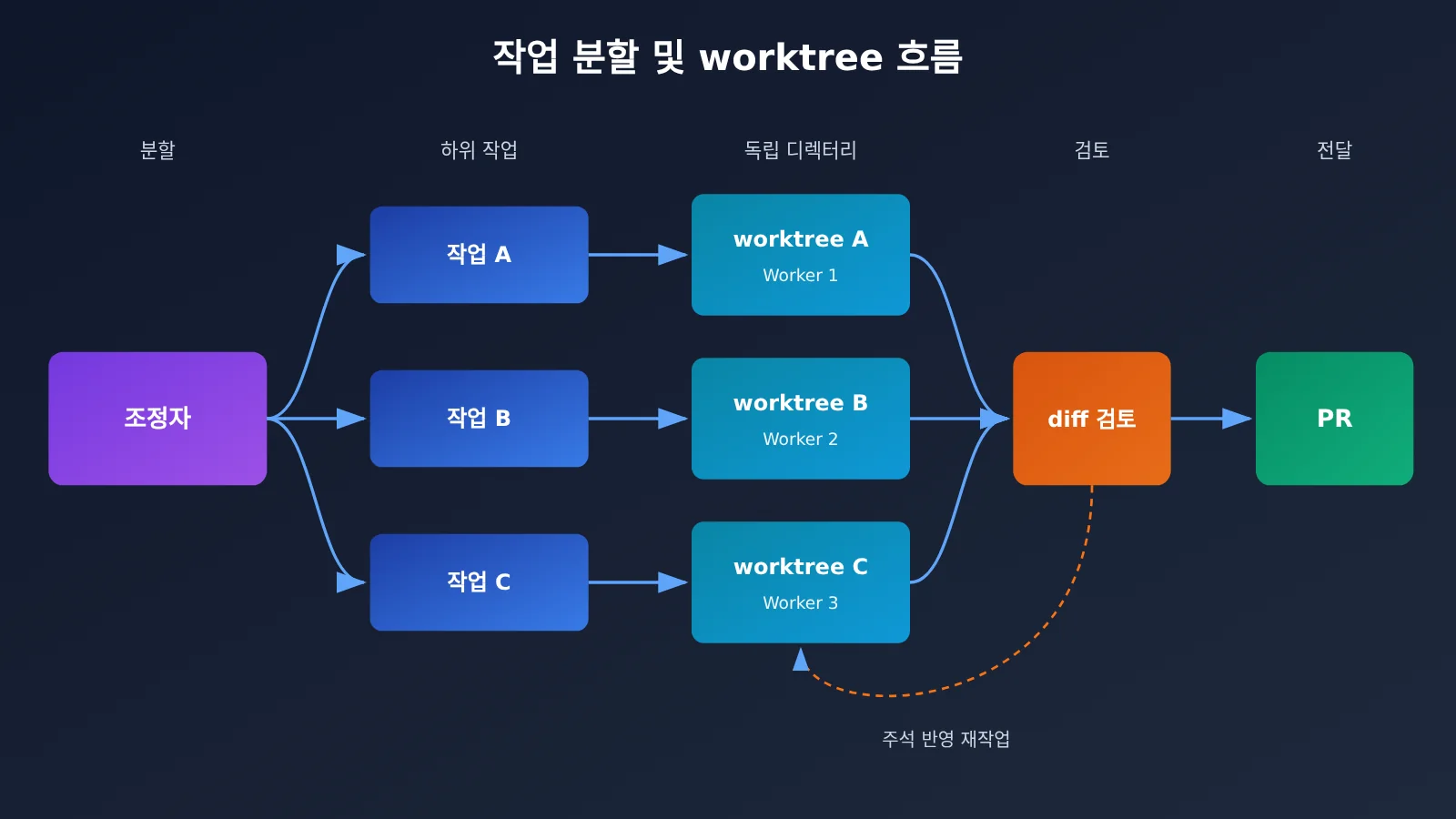
Orca 빠르게 시작하기: 5단계로 첫 병렬 작업 설정하기
1단계: Orca 설치하고 저장소 열기
공식 사이트 orca.dev나 GitHub 저장소 github.com/stablyai/orca의 Releases 페이지에서 운영체제에 맞는 설치 패키지를 내려받으세요. 설치 후 로컬 git 저장소를 하나 여세요. Orca 공식 문서에 따르면 어떤 CLI 에이전트든 연결할 수 있고, 기본 제공 목록에 41개가 있어요. 자주 쓰는 Claude Code, Codex, Aider, Goose, Cline도 모두 들어 있어요. 단, 해당 CLI가 이미 여러분의 컴퓨터에 설치되어 정상 실행되어야 해요.
2단계: 저장소에 첫 worktree 만들기
저장소 아래에 현재 작업용 worktree를 새로 만드세요. 이름은 작업 내용을 그대로 쓰는 게 좋아요. 예를 들어 fix-login-timeout처럼 지으면 목록에서 한눈에 각 에이전트가 무엇을 하는지 알 수 있어요. 두 번째, 세 번째 작업도 같은 방식으로 각각 하나씩 여세요. 규칙은 간단해요. worktree 하나에는 작업 하나만 넣으세요. 두 에이전트가 같은 디렉터리를 공유하게 두면, 서로 덮어쓰는 예전 문제로 되돌아가요.
3단계: Orca의 에이전트 권한을 Yolo에서 Manual로 바꾸기
이 단계가 가장 중요해요. 공식 문서에는 Orca가 새 세션에 각 CLI의 확인 건너뛰기 인수를 미리 채워 넣는다고 나와 있어요. 이유는 worktree는 언제든 버릴 수 있기 때문이라고 하고요.
| 에이전트 | Orca 기본 사전 입력 인수 | 실제 의미 |
|---|---|---|
| Claude Code | --dangerously-skip-permissions |
모든 도구 호출 확인 건너뛰기 |
| Codex | --dangerously-bypass-approvals-and-sandbox |
승인 건너뛰고 샌드박스 우회 |
| Gemini / Cursor / Crush / Kimi 등 | --yolo |
묻지 않고 자동 실행 |
worktree는 버릴 수 있지만, 에이전트가 실행하는 shell 명령은 머신 전체에 영향을 줘요. 그 디렉터리 안에서만 머무르지 않아요. Settings → Agents → Agent Permissions에서 Manual로 바꾸는 걸 권해요. 익숙해지면 저위험 작업에만 Auto를 켜도 돼요. Manual로 바꾸면 에이전트가 더 자주 멈춰서 물어볼 텐데, 이때 모바일 앱의 Needs you 목록을 활용하면 딱 좋아요.
4단계: Orca의 Settings → Agents에서 환경 변수 설정하기
Settings → Agents 아래에 per-agent launch defaults가 있어서 binary path, Command, Arguments, environment를 바꿀 수 있어요. 한 가지 주의할 점은 이 설정이 “에이전트를 실행하는 머신” 기준으로 저장된다는 거예요. SSH나 원격 workspace에서는 해당 머신의 설정을 읽기 때문에, 로컬에서 설정해도 자동으로 동기화되지 않아요. 원격에서 다시 설정해야 해요.
5단계: Orca Bots의 백그라운드 작업 실행 빈도 낮추기
Bots를 사용한다면, 자동으로 돌아가는 두 작업이 에이전트 할당량을 소모해요.
- Look around: 기본값은 평일 8:00부터 20:00까지 4시간마다 저장소를 스캔해요. 읽기 전용이고, 결과는 Suggestions에 나열돼요.
- Memory upkeep: 기본값은 새벽 3시 이후에 기억을 정리해요. 봇의 soul과 memory는 각각 평문
SOUL.md와MEMORY.md로 저장돼요.
두 작업 모두 봇 설정에서 빈도를 바꾸거나 꺼둘 수 있어요. 사용량 기반 과금이라면 우선 꺼두고, 정말 필요할 때 다시 켜면서 빈도를 낮추는 걸 권해요.
🚀 빠른 시작 팁: 다음 환경 변수 설정에는 API Key가 필요해요. 먼저 APIYI(apiyi.com)에서 가입하고 신규 사용자 무료 테스트 크레딧으로 작은 작업을 돌려 보세요. 병렬로 실행할 때 토큰이 실제로 얼마나 빨리 늘어나는지 확인한 다음, 장기적으로 구독을 쓸지 사용량 기반 과금을 쓸지 결정하면 돼요.
Orca의 CLI 에이전트를 APIYI에 연결하기
이 단계 자체가 토큰을 소모하는 작업이니, 프로토콜을 먼저 정확히 맞춰야 해요. 오류 때문에 재시도하느라 비용을 낭비하지 않도록요. Claude Code와 Codex는 서로 다른 두 가지 프로토콜을 사용하고, 설정 방식도 다릅니다.
Claude Code 연결 설정
Orca의 Settings → Agents에서 Claude Code를 찾고, environment에 두 개의 변수를 추가하세요. ANTHROPIC_AUTH_TOKEN에는 본인의 Key를, ANTHROPIC_BASE_URL에는 https://api.apiyi.com을 입력합니다. 여기에는 루트 도메인만 적어야 하고 /v1은 붙이지 마세요. APIYI 문서에 따르면 /v1을 붙이면 /v1/v1/messages로 조합되어 404가 반환돼요. Orca에서 설정하지 않고 ~/.claude/settings.json의 env 필드에 직접 작성해도 됩니다.
토큰을 생성할 때 그룹은 반드시 ClaudeCode를 선택해야 해요. 이 그룹은 기본 95% 가격(5% 할인)이 적용되고, 충전 보너스도 중복으로 적용할 수 있어요. 이 그룹에서는 Claude 시리즈 외에도 deepseek-v4-pro, glm-5.1, kimi-k2.6 같은 모델로 바꿔 가벼운 워커를 돌릴 수 있습니다.
Codex 연결 설정
Codex의 Key는 ~/.codex/auth.json의 OPENAI_API_KEY에 넣습니다. 그다음 ~/.codex/config.toml에 model_provider = "apiyi"와 preferred_auth_method = "apikey"를 적고, [model_providers.apiyi] 섹션을 새로 추가하세요: base_url = "https://api.apiyi.com/v1", wire_api = "responses", 그리고 experimental_bearer_token에 Key를 입력합니다.
APIYI 문서에서 특히 강조한 부분이 있는데, env_key는 프로세스를 실행한 환경의 환경 변수를 읽기 때문에 데스크톱 클라이언트는 터미널에서 export한 변수를 읽을 수 없어요. Orca는 데스크톱 앱이므로, config에서 experimental_bearer_token을 쓰거나 Orca의 per-agent environment에 직접 설정해야 합니다.
| 비교 항목 | Claude Code | Codex |
|---|---|---|
| Key 위치 | ANTHROPIC_AUTH_TOKEN |
~/.codex/auth.json 또는 experimental_bearer_token |
| Base URL | 루트 도메인, /v1 없이 |
/v1 포함 |
| 프로토콜 | Anthropic messages | wire_api = "responses" |
| 토큰 그룹 | 반드시 ClaudeCode 선택 | 기본 그룹이면 충분 |
| 흔한 오류 | /v1을 붙여서 404 발생 |
데스크톱에서 터미널의 export를 읽지 못함 |
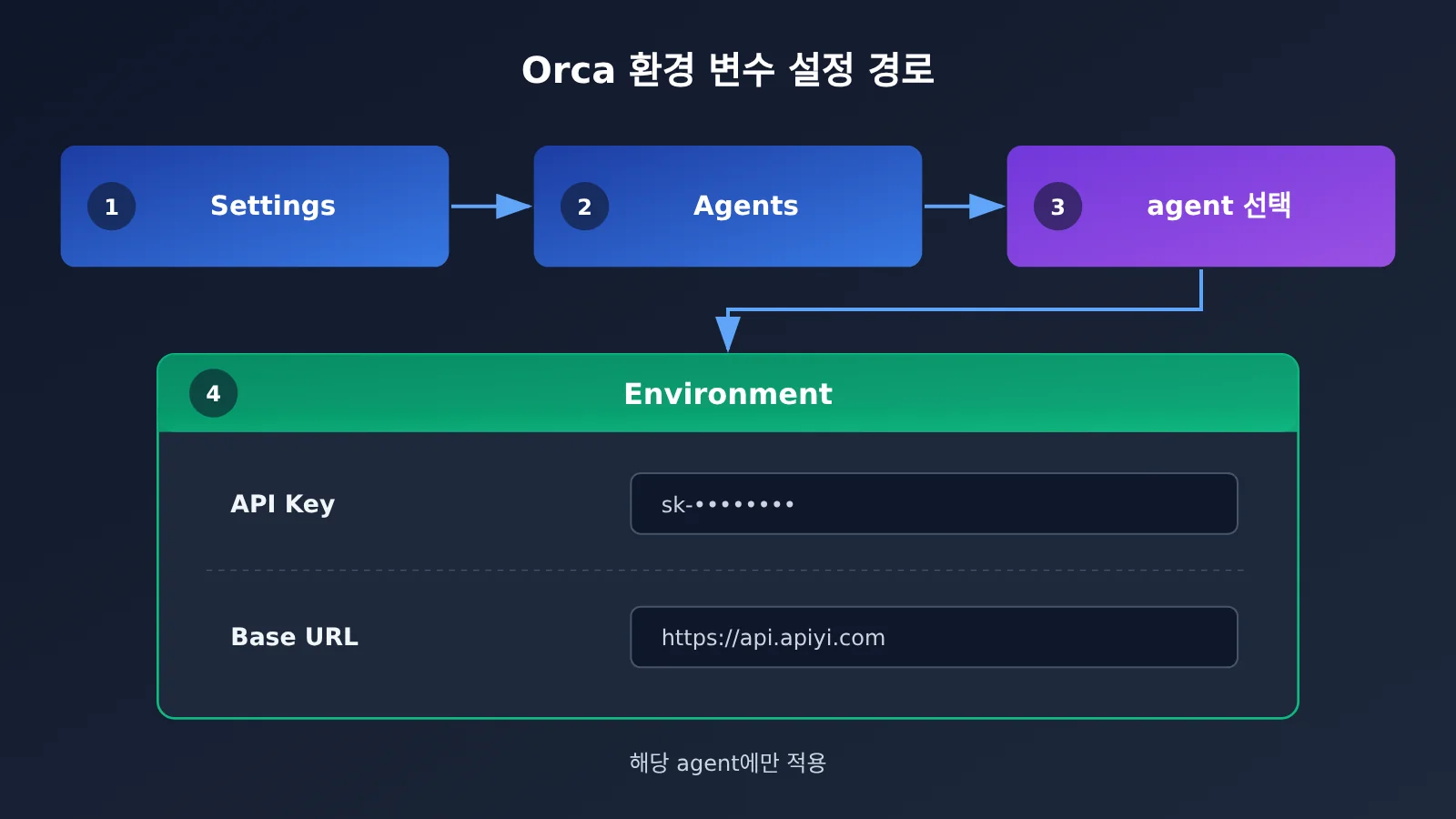
Orca 병렬 에이전트 비용은 어떻게 계산할까
가격 기준
아래 가격은 APIYI apiyi.com 가격 총표에서 가져왔으며, 데이터는 2026-11-26 기준이고 단위는 100만 토큰당 달러예요:
| 모델 | 입력 | 출력 | 캐시 읽기 | 적합한 역할 |
|---|---|---|---|---|
| claude-opus-5-5 | $4 | $20 | $0.2 | 조정자, 난제 |
| claude-sonnet-5-5 | $2 | $10 | $0.1 | 주력 worker |
| claude-haiku-5-5 | $0.1 | $0.5 | $0.01 | 검색, 소규모 수정 |
| gpt-6.1-terra | $1 | $5 | $0.05 | Codex worker(responses 권장) |
worker 수만큼 곱해지는 추정 공식
worker마다 자기 몫의 컨텍스트를 따로 읽기 때문에 병렬 에이전트 비용은 worker 수만큼 곱해져요. worker 세 개를 띄우면 저장소 코드를 세 번 읽는 셈이죠. worker 하나의 비용은 이렇게 계산해요:
worker 1개 비용 = 캐시 미적중 입력 × 입력 가격 + 캐시 적중 입력 × 캐시 읽기 가격 + 출력 × 출력 가격
조정자와 모든 worker의 비용을 더하면 작업 한 건의 비용이 되고, 여기에 하루 작업 수를 곱한 뒤 Bots 백그라운드 작업 소비까지 더하면 하루 추정치가 나와요.
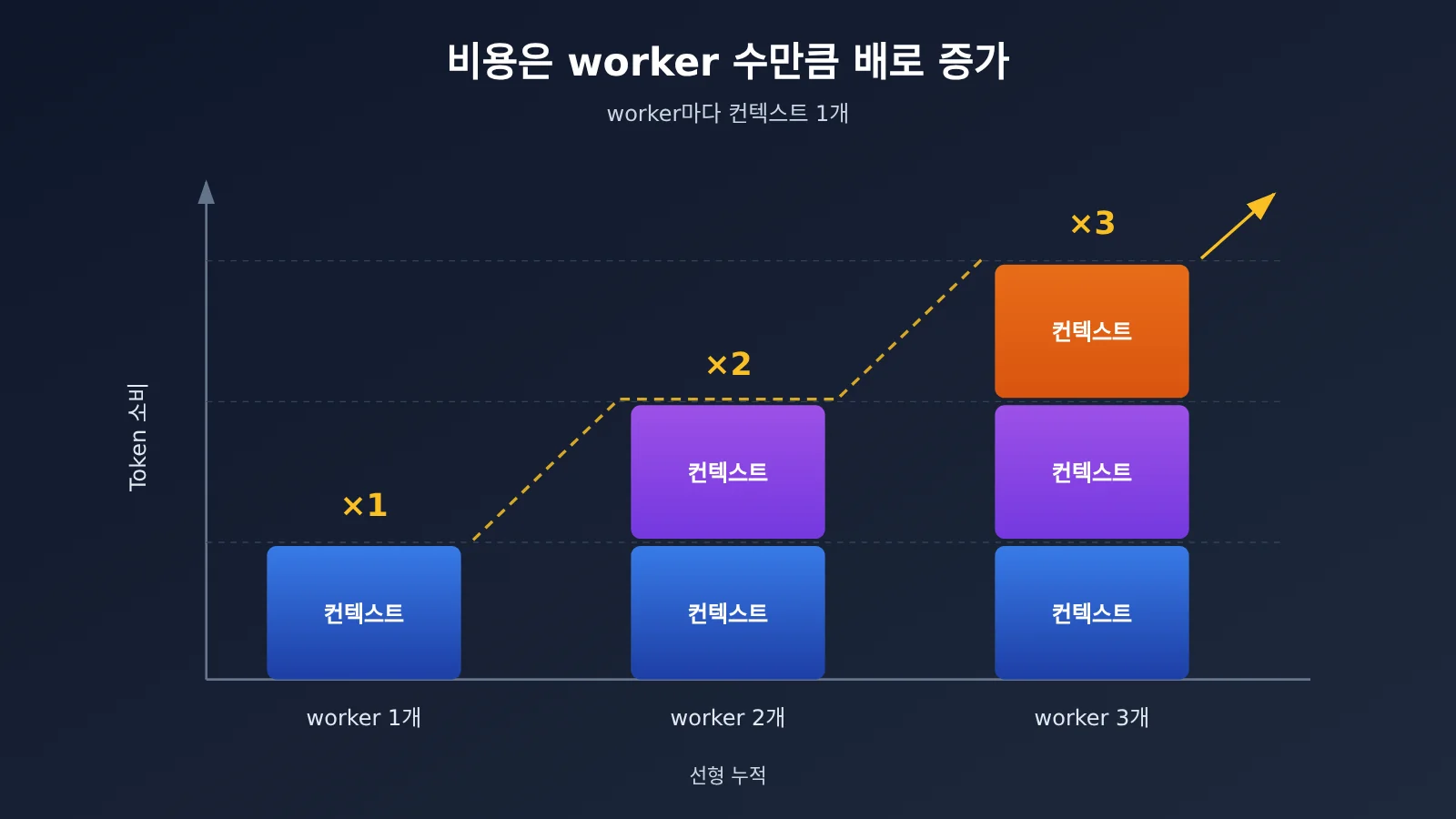
가정 예시(실측 아님)
다음은 가정이에요: 중간 규모 작업 하나에 조정자와 worker 두 개, 합계 120만 입력 토큰, 그중 60%가 캐시 적중, 출력 토큰은 8만 개.
| 방식 | 작업 1건 추정 | 하루 20개 작업 |
|---|---|---|
| 전부 Opus 5.5 | 약 $3.66(ClaudeCode 95% 가격 적용 후 약 $3.48) | 약 $73 |
| 전부 Sonnet 5.5 | 약 $1.83 | 약 $37 |
| 전부 Haiku 5.5 | 약 $0.095 | 약 $1.9 |
| 전부 gpt-6.1-terra | 약 $0.92 | 약 $18 |
전부 Opus를 예로 들면: 0.48M × $4 + 0.72M × $0.2 + 0.08M × $20 ≈ $3.66. 모델 선택이 worker 수보다 비용에 더 큰 영향을 준다는 걸 알 수 있어요. 실용적인 방법은 조정자에 강한 모델을 쓰고, worker는 작업 난이도에 따라 한 단계씩 낮추는 거예요.
한 가지 더 분명히 짚고 넘어갈게요: 사용량 기반 과금으로 무거운 작업을 돌리는 게 꼭 구독보다 저렴하지만은 않아요. APIYI는 Claude Code와 Codex 접속 페이지 모두에 코드 작성 같은 긴 컨텍스트 작업은 사용량 기반 소비가 크고, 종합 가성비는 보통 공식 사이트 구독보다 못하다고 적어두었어요. 사용량이 많고 공식 사이트에 직접 연결할 수 있으면 구독을 사는 게 더 이득이에요. 네트워크 제약이 있거나 쓰는 만큼만 내고 싶다면 API를 선택하세요.
Orca 상태 표시줄과 Stats에 표시되는 비용은 로컬 가격표로 추정한 값이고, 공식 표현은 “공급자 콘솔 기준”이에요. 실제 지출은 APIYI apiyi.com 콘솔의 사용량 상세에서 확인하세요.
Orca의 리스크와 경계
- 기본값이 그냥 손 놓고 실행: Claude는
--dangerously-skip-permissions가, Codex는--dangerously-bypass-approvals-and-sandbox가 미리 채워져 있어서, agent는 말 그대로 당신의 머신에서 명령을 직접 실행해요. worktree는 버릴 수 있지만, 머신에 남는 부작용은 되돌릴 수 없어요. - 종량 과금에 하드 상한이 없음: agent가 Orca CLI를 통해 또 다른 agent를 띄울 수 있고, Bots도 정기적으로 스스로 돌아가서, 하룻밤 소비가 예상을 훨씬 넘길 수 있어요. 충전 한도를 직접 관리하고 정기적으로 청구서를 확인해야 해요.
- API 키를 연결하면 구독 할당량 바가 부정확해짐: 상태 표시줄은 5시간 / 일 / 주 윈도우 기준으로 구독 할당량을 표시하고, 80%를 넘으면 경고해요. 이 로직은 구독을 전제로 설계된 거라, API 키로 넘어가면 참고 가치가 거의 없어요.
- 원격 설정은 따로 해야 함: 환경 변수는 머신별로 저장되니까, SSH 호스트에서는 다시 한 번 설정해야 해요. 안 그러면 원격 agent가 기본 계정으로 돌거나 아예 오류를 내요.
자주 묻는 질문 FAQ
Q1: Orca가 뭔가요?
Orca는 오픈소스 agent development environment이고, MIT 라이선스에 README에 무료라고 명시되어 있어요. 여러 CLI 코딩 agent를 나란히 실행하고, 각 agent는 독립적인 git worktree 안에 머물며, 터미널, diff 리뷰, 브라우저, 원격 개발 기능을 제공해요.
Q2: Orca가 추론 비용을 따로 받나요?
아니요. Orca는 추론을 판매하지 않고, bot은 이미 가지고 있는 구독이나 계정을 사용하며, 공식적으로 no markup이라고 해요. 2026-11-27 기준으로 공식 사이트에 가격 페이지가 없어요. 당신의 비용은 전부 연결한 모델 공급자의 토큰 과금에서 나와요.
Q3: worktree로 격리한 후에도 권한을 Manual로 바꿔야 하나요?
네. worktree는 파일 변경만 격리하고, agent가 실행하는 셸 명령, 네트워크 요청, 패키지 설치는 모두 머신 전체에 적용돼요. Manual로 바꾸면 늘어나는 확인 작업은 휴대폰 앱의 Needs you 목록에서 처리할 수 있어요.
Q4: Claude Code 연결 후 404가 뜨면 어떻게 하나요?
대부분 `ANTHROPIC_BASE_URL` 뒤에 `/v1`을 잘못 붙인 경우예요. Claude Code는 루트 도메인만 입력하고, Codex는 `/v1`을 붙여야 하니, 둘이 정반대예요. 또 토큰 그룹이 ClaudeCode로 선택되어 있는지도 확인해 보세요.
Q5: 최소 비용으로 실제 소비량을 어떻게 측정하나요?
먼저 worker 하나만 켜고, 대표적인 작업 하나를 돌려서 입력, 출력, 캐시 적중 토큰 수를 기록한 다음, 본문의 공식에 worker 수와 하루 작업 수를 곱해 보세요. APIYI apiyi.com의 신규 사용자 무료 할당량으로 이번 테스트를 진행하고, 콘솔의 상세 내역과 대조해 추정치를 보정할 수 있어요.
Q6: 병렬 agent에서 모든 worker가 최강 모델을 써야 하나요?
그럴 필요 없어요. 코디네이터는 작업을 쪼개고 검수하는 역할이라 Opus 같은 강한 모델이 적합해요. 검색, 포맷 수정, 테스트 보충 같은 작업은 Sonnet이나 Haiku에 맡기면, 위의 가정 예시에서는 비용이 한두 자릿수 차이 날 수 있어요.
Q7: Orca 상태 표시줄의 비용 숫자를 믿을 수 있나요?
참고용일 뿐이에요. 로컬 가격표로 계산한 값이라 할인, 보너스, 계단식 과금이 반영되지 않으니, 공급자 콘솔을 기준으로 삼으세요.
Orca 병렬 에이전트 핵심 요점 Key Takeaways
- 작업 하나당 worktree 하나:
git stash와 수동 diff 복사 대신 git의 기본 격리를 사용해요. - 권한은 먼저 Manual로: Orca는 기본적으로 확인을 건너뛰는 파라미터를 미리 채우기 때문에, worktree만으로는 머신 전체에 생기는 부작용을 격리할 수 없어요.
- 환경 변수는 머신별로 저장: 로컬과 SSH 원격에서 각각 한 번씩 설정해야 해요.
- 백그라운드 작업은 토큰을 태워요: Look around와 Memory upkeep은 우선 꺼 두거나 빈도를 낮추는 걸 권장해요.
- 비용은 worker 수만큼 배로 늘어나요: 각 worker가 자기 컨텍스트를 한 번씩 읽어야 하므로, worker 수를 줄이는 것보다 모델 등급을 나누는 게 더 저렴해요.
- 연동은 프로토콜에 맞춰야 해요: Claude는 루트 도메인을 사용하고, Codex는
/v1에 responses를 붙여 사용해요. 모델명과 가격은 APIYI apiyi.com에서 확인할 수 있어요.
요약
Orca로 AI 코딩 에이전트를 나란히 실행할 때 핵심은 세 가지예요:
- 격리: 작업마다 worktree 하나를 두고, 검수는 diff 주석과 PR로 진행해요.
- 권한 축소: 권한은 Manual로 바꾸고, 백그라운드 작업은 빈도를 낮추고, 원격은 따로 설정해요.
- 비용 계산: “캐시 미스 입력 + 캐시 읽기 + 출력” 공식에 worker 수와 작업 수를 곱하고, 최종 기준은 공급자 콘솔로 삼아요.
사용량이 많고 공식 사이트에 직접 연결할 수 있다면 구독이 더 경제적일 수 있어요. 사용량 기반 과금을 원하거나 하나의 키로 Claude, GPT 및 다른 모델을 전환해야 한다면, APIYI apiyi.com에서 먼저 무료 한도로 한 차례 테스트해 실제 데이터를 확보한 뒤 방안을 정해 보세요.
📚 참고 자료
-
Orca GitHub 저장소: README, 릴리스 및 라이선스 정보
- 링크:
github.com/stablyai/orca - 설명: 2026-11-27에 확인했으며, 이 글의 Orca 기능 설명은 이를 기준으로 해요
- 링크:
-
Orca 공식 문서: 에이전트 지원 목록, 권한 기본값, 사용량 통계, Bots
- 링크:
onorca.dev/docs/agents/supported - 설명: 권한 사전 입력 파라미터와 “공급업체 콘솔을 기준으로 한다”는 원문 출처예요
- 링크:
-
APIYI Claude Code 연동 문서: 토큰 그룹과 Base URL 설정
- 링크:
docs.apiyi.com/scenarios/programming/claude-code - 설명: ClaudeCode 그룹, 루트 도메인 요구 사항 및 비용 안내
- 링크:
-
APIYI Codex CLI 연동 문서: config.toml 작성법
- 링크:
docs.apiyi.com/scenarios/programming/codex-cli - 설명: responses 프로토콜과 데스크톱 환경 변수 주의 사항
- 링크:
작성자: APIYI 기술 팀
기술 교류: 설정 과정에서 문제가 발생하면 APIYI 공식 홈페이지 첫 화면을 통해 문의해 주세요