
Примечание автора: какие 4 настройки в Orca менять первым делом, как подключить Claude Code и Codex к APIYI — конкретная конфигурация, — и как оценить ежедневные расходы токенов на параллельных агентов по числу worker’ов.
Многие пишут код с Claude Code или Codex, и уже на третьем агенте всё идёт кувырком. Один терминал рефакторит, второй дописывает тесты, третий правит баг — и ты прыгаешь между тремя окнами. Изменения затирают друг друга, приходится спасаться git stash и вручную копировать diff. А когда спохватишься — уже забыл, какой агент отработал, а какой висит на запросе подтверждения.
В этой статье речь о том, как с помощью Orca выделить каждой задаче отдельный worktree и самому следить за счётом за токены. Это не реклама Orca и не сравнительный обзор. Запустить параллельных агентов несложно, сложность в трёх вещах: несколько задач дерутся за одно рабочее пространство, агент ждёт твоего подтверждения, когда тебя нет за компьютером, и за токены никто не считает.
Главная ценность: после этой статьи вы будете знать, какие 4 настройки в Orca изменить первым делом, как подключить CLI-агента к APIYI, и сможете по одной формуле прикинуть, сколько примерно будете тратить за день.
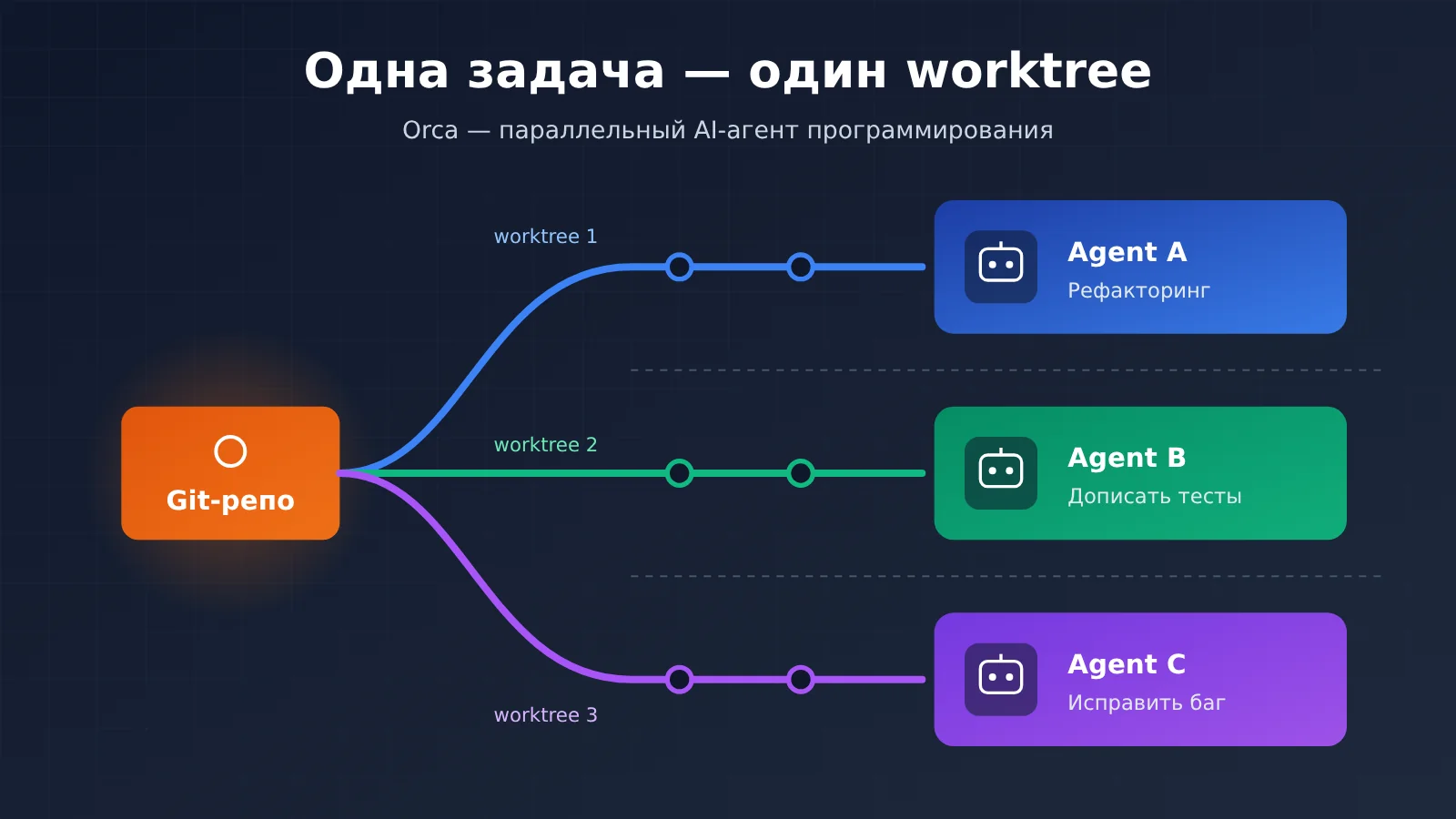
Ключевое в параллельном запуске AI-агентов для программирования в Orca
Судя по GitHub README и официальной документации Orca (читал 2026-11-27, последний релиз — v1.4.278 от 2026-11-26), Orca называет себя agent development environment (ADE). Он запускает Claude Code, Codex, OpenCode и другие CLI-агенты бок о бок, у каждого агента свой git worktree, а в интерфейсе есть терминал, просмотр diff, встроенный браузер Chromium и удалённая разработка по SSH. Проект под лицензией MIT, в README прямо написано, что он бесплатный. Orca сам инференс не продаёт — работает ваша существующая подписка или аккаунт.
Если сопоставить с теми тремя головными болями из начала статьи, Orca закрывает такие шаги:
- Рабочие пространства наступают друг другу на ноги: каждой задаче — свой worktree, изменения изолированы по своей природе, больше не нужно освобождать место через
git stash. - Вас нет за компьютером: в мобильном приложении для iOS / Android есть список Needs you — когда агент останавливается и ждёт подтверждения, можно ответить одним тапом.
- Откуда берутся задачи: Bots умеют брать работу из Slack, Linear, GitHub и по завершении отдавать PR.
- Где всё крутится: можно локально, на SSH-хосте, в Remote Orca Server или по одной облачной VM на каждый workspace.
Третья история — счёт за токены — Orca лишь приблизительно прикинет, а реальные расходы придётся отслеживать самому. Вот 4 настройки, которые стоит поменять сразу после установки:
| Настройка | По умолчанию | Что изменить на | Зачем |
|---|---|---|---|
| Стратегия worktree | поддержка параллельных worktree | строго: одна задача — один worktree | изменения изолированы, отбросить их без вреда для основной ветки |
| Agent Permissions | Yolo (автоподстановка флагов пропуска подтверждений) | Manual | чтобы агент не развернулся вовсю на вашей машине |
| переменные окружения для каждого агента | пусто | настроить Key и Base URL под каждого агента | разные агенты идут через разных провайдеров и аккаунты |
| Look around / Memory upkeep | периодический автозапуск | снизить частоту или выключить | обе фоновые задачи жгут токены |
Почему изоляция worktree в Orca — главное
worktree — нативная возможность git: из одного репозитория можно выписать несколько рабочих каталогов, каждый со своей ветвью. Orca делает его базовой единицей параллельной работы: агент может орудовать только в своём каталоге и не запишет в чужие файлы. На приёмке вы комментируете diff построчно, отправляете комментарии нужному агенту на правку, а после правок через интеграцию с Git создаёте черновой commit и PR.
Тут есть деталь, которую легко упустить. В README упоминается, что Orca CLI позволяет агенту самому вызывать команды вроде orca worktree create, чтобы поднять нового worker — то есть агент способен порождать новых агентов. В режиме Orchestrate координатор разбивает работу и раздаёт её worker’ам. Так действительно быстрее, но чем больше worker’ов, тем кратно растут затраты, о которых речь ниже.
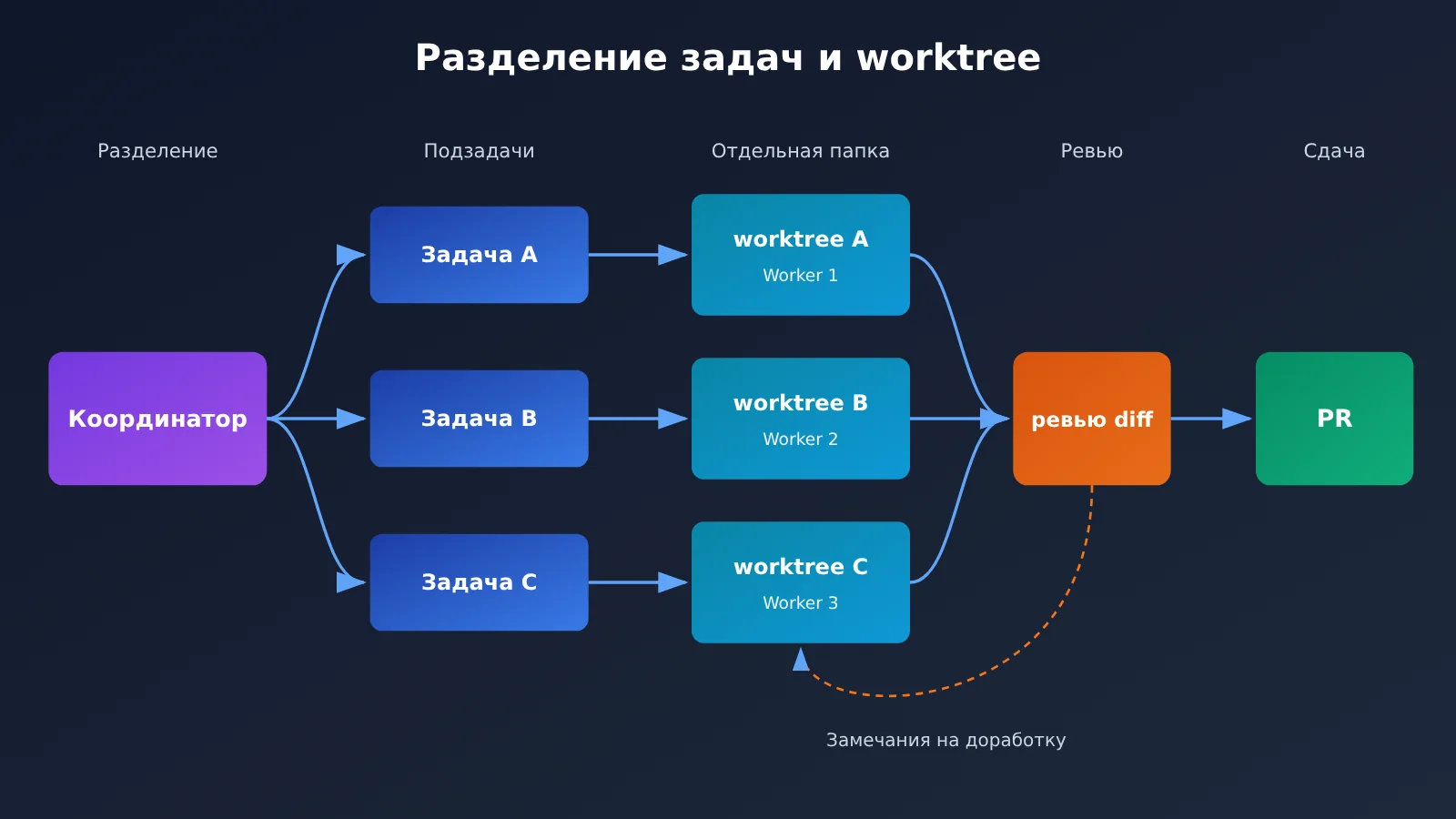
Быстрый старт с Orca: настройка первой параллельной задачи за 5 шагов
Шаг 1: Установите Orca и откройте репозиторий
Зайдите на официальный сайт orca.dev или на страницу Releases в GitHub-репозитории github.com/stablyai/orca и скачайте установочный пакет для вашей системы. После установки откройте локальный git-репозиторий. В официальной документации Orca сказано, что можно подключить любой CLI-агент — в предустановленном списке их 41, включая популярные Claude Code, Codex, Aider, Goose и Cline. Главное условие: эти CLI уже должны быть установлены на вашей машине и нормально работать.
Шаг 2: Создайте первый worktree для репозитория
Создайте в репозитории новый worktree под текущую задачу. Лучше всего назвать его прямо по задаче, например fix-login-timeout — так вы сразу поймёте по списку, чем занимается каждый агент. Для второй и третьей задачи создайте отдельные worktree тем же способом. Правило простое: один worktree — одна задача. Не давайте двум агентам работать в одной директории, иначе вы вернётесь к старой проблеме взаимных перезаписей.
Шаг 3: Переключите права агентов Orca с Yolo на Manual
Это самый важный шаг. В официальной документации указано, что Orca по умолчанию подставляет в новые сессии параметры пропуска подтверждений для каждого CLI — под предлогом того, что worktree можно выбросить в любой момент:
| Агент | Параметр, который Orca подставляет по умолчанию | Что это значит на практике |
|---|---|---|
| Claude Code | --dangerously-skip-permissions |
Пропускает подтверждение всех вызовов инструментов |
| Codex | --dangerously-bypass-approvals-and-sandbox |
Пропускает согласования и обходит песочницу |
| Gemini / Cursor / Crush / Kimi и др. | --yolo |
Выполняет автоматически, без вопросов |
Worktree действительно можно выбросить, но shell-команды, которые запускает агент, действуют на всю машину и не ограничиваются этой директорией. Рекомендую перейти в Settings → Agents → Agent Permissions и выбрать Manual. Когда привыкнете, можно включать Auto только для низкорисковых задач. После переключения на Manual агент будет чаще останавливаться и спрашивать вас — и тут как раз пригодится список Needs you в мобильном приложении.
Шаг 4: Настройте переменные окружения в Settings → Agents в Orca
В разделе Settings → Agents есть параметры запуска для каждого агента (per-agent launch defaults): там можно изменить binary path, Command, Arguments и environment. Обратите внимание: эти настройки сохраняются для той машины, на которой запускается агент. При работе через SSH или удалённый workspace читается конфигурация на той машине — локальные настройки туда автоматически не переносятся, их нужно настроить на удалённой машине ещё раз.
Шаг 5: Снизьте частоту фоновых задач Orca Bots
Если вы используете Bots, два автоматических задания будут расходовать ваш лимит агента:
- Look around: по умолчанию в рабочие дни с 8:00 до 20:00, каждые 4 часа сканирует репозиторий, только чтение, результаты попадают в Suggestions.
- Memory upkeep: по умолчанию после 3 часов ночи приводит в порядок память. Soul и memory бота хранятся в открытом виде в файлах
SOUL.mdиMEMORY.md.
Обе задачи можно перенастроить или отключить в настройках бота. Если вы платите по факту использования, советую сначала отключить их, а включать только когда действительно нужно, и с пониженной частотой.
🚀 Совет для быстрого старта: дальше для переменных окружения понадобится API-ключ. Можно сначала зарегистрироваться на APIYI apiyi.com, запустить небольшую задачу на бесплатном тестовом лимите для новых пользователей, посмотреть, как быстро на самом деле растут токены при параллельной работе, и уже потом решать, что использовать в долгую — подписку или оплату по факту.
Подключаем CLI-агент из Orca к APIYI
Этот шаг и так расходует токены, поэтому сначала надо согласовать протокол — чтобы не платить за повторные попытки из-за ошибок. Claude Code и Codex используют два разных протокола, и настройка у них отличается.
Настройка Claude Code
В Orca откройте Settings → Agents, найдите Claude Code и добавьте в environment две переменные: в ANTHROPIC_AUTH_TOKEN укажите свой ключ, в ANTHROPIC_BASE_URL — https://api.apiyi.com. Здесь можно указывать только корневой домен, без /v1. В документации APIYI предупреждают: если добавить /v1, путь склеится в /v1/v1/messages и вернётся 404. Можно также не настраивать это в Orca, а прописать в поле env файла ~/.claude/settings.json.
При создании токена в группе обязательно выберите ClaudeCode. По умолчанию для этой группы действует скидка 5%, а сверху можно получить бонус за пополнение. В этой группе помимо моделей Claude можно сразу переключиться на deepseek-v4-pro, glm-5.1, kimi-k2.6 и другие модели, чтобы запускать лёгких воркеров.
Настройка Codex
Ключ для Codex хранится в OPENAI_API_KEY в ~/.codex/auth.json. Затем в ~/.codex/config.toml укажите model_provider = "apiyi" и preferred_auth_method = "apikey", а также добавьте раздел [model_providers.apiyi]: base_url = "https://api.apiyi.com/v1", wire_api = "responses", в experimental_bearer_token укажите ключ.
В документации APIYI отдельно предупреждают: env_key читает переменные окружения процесса, который запускает приложение, а десктопный клиент не видит переменные, которые вы сделали export в терминале. Orca — десктопное приложение, поэтому либо используйте experimental_bearer_token в config, либо сразу настройте всё в per-agent environment в Orca.
| Параметр | Claude Code | Codex |
|---|---|---|
| Расположение ключа | ANTHROPIC_AUTH_TOKEN |
~/.codex/auth.json или experimental_bearer_token |
| Base URL | Корневой домен без /v1 |
С /v1 |
| Протокол | Anthropic messages | wire_api = "responses" |
| Группа токена | Обязательно ClaudeCode | Подойдёт группа по умолчанию |
| Частые ошибки | Из-за /v1 возвращается 404 |
Десктопное приложение не видит export из терминала |
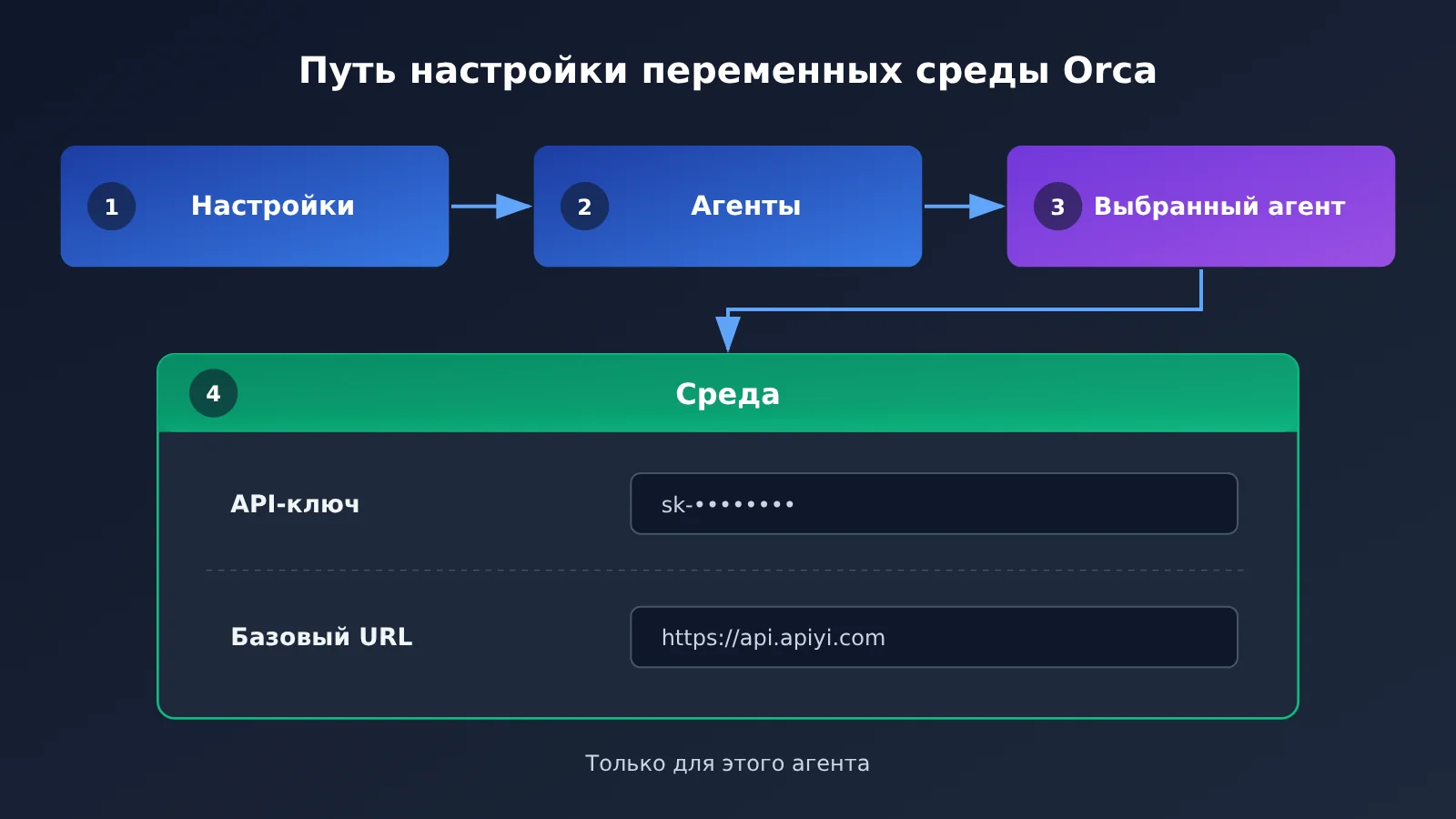
Как считается стоимость параллельных агентов Orca
Базовые цены
Цены ниже взяты из сводной таблицы цен APIYI apiyi.com, данные обновлены 2026-11-26, в долларах за 1 млн токенов:
| Модель | Вход | Выход | Чтение кеша | Подходящая роль |
|---|---|---|---|---|
| claude-opus-5-5 | $4 | $20 | $0.2 | координатор, сложные задачи |
| claude-sonnet-5-5 | $2 | $10 | $0.1 | основной воркер |
| claude-haiku-5-5 | $0.1 | $0.5 | $0.01 | поиск, мелкие правки |
| gpt-6.1-terra | $1 | $5 | $0.05 | воркер Codex (рекомендуется responses) |
Формула оценки с умножением на число воркеров
Каждый воркер читает свой собственный контекст, поэтому стоимость параллельных агентов умножается на число воркеров: запускаете три воркера — код репозитория читается трижды. Стоимость одного воркера считается так:
Стоимость одного воркера = входные токены без попадания в кеш × цена входа + входные токены с попаданием в кеш × цена чтения кеша + выходные токены × цена выхода
Складываете стоимость координатора и всех воркеров — получаете стоимость одной задачи. Умножаете на число задач в день и добавляете расход фоновых задач Bots — получаете оценку за день.
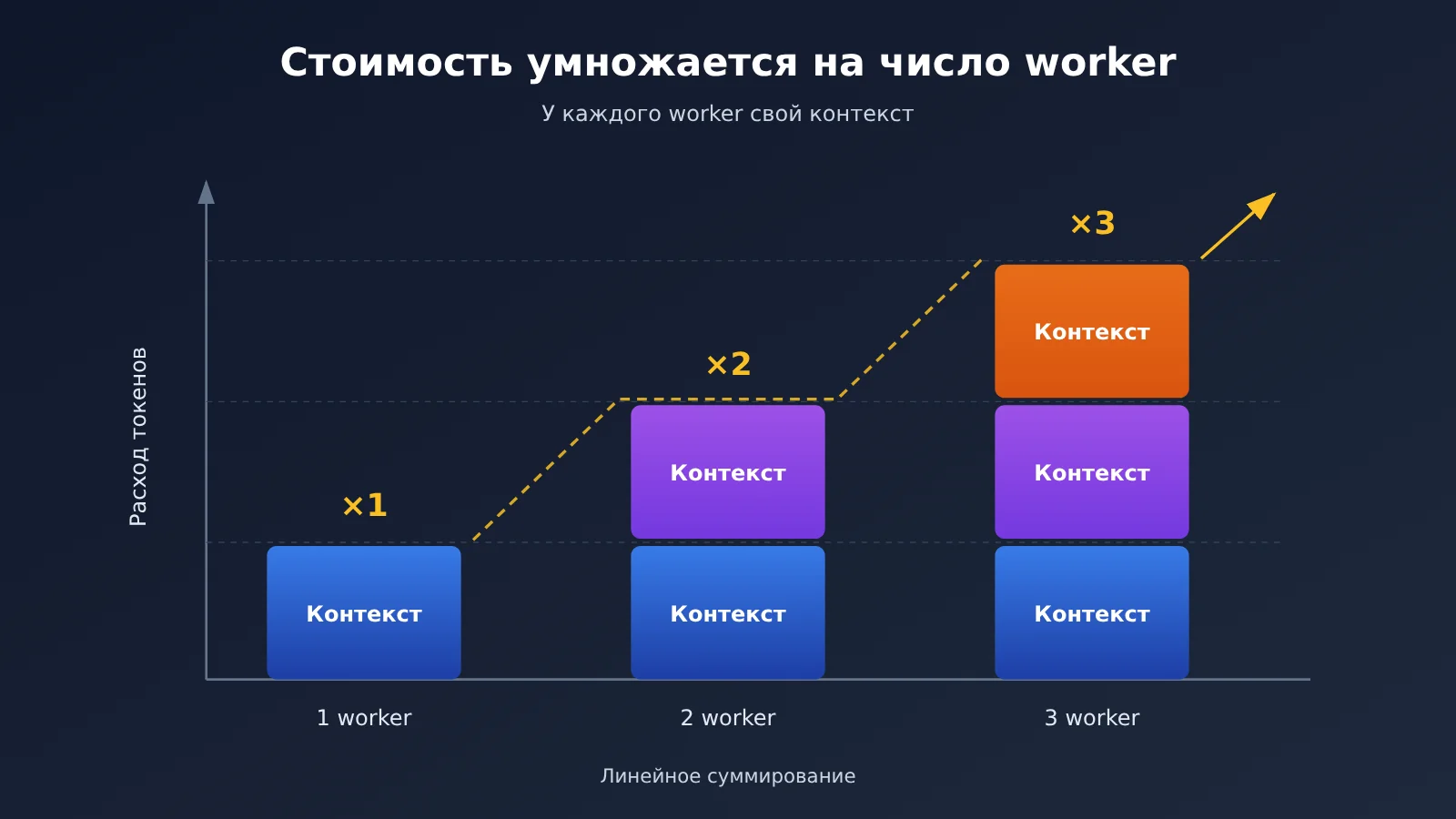
Гипотетический пример (не реальные замеры)
Это гипотетический пример: задача средней сложности, координатор плюс два воркера, всего 1,2 млн входных токенов, из них 60% попадают в кеш, плюс 80 тыс. выходных токенов.
| Вариант | Оценка на задачу | 20 задач в день |
|---|---|---|
| Всё на Opus 5.5 | около $3.66 (после скидки 5% для ClaudeCode — около $3.48) | около $73 |
| Всё на Sonnet 5.5 | около $1.83 | около $37 |
| Всё на Haiku 5.5 | около $0.095 | около $1.9 |
| Всё на gpt-6.1-terra | около $0.92 | около $18 |
На примере варианта «всё на Opus»: 0.48M × $4 + 0.72M × $0.2 + 0.08M × $20 ≈ $3.66. Как видно, выбор модели влияет на стоимость сильнее, чем число воркеров. Практичнее делать так: координатор — на сильной модели, воркеры — на ступень ниже в зависимости от сложности задачи.
Ещё один важный момент: тяжёлые задачи с оплатой по факту использования не всегда дешевле подписки. APIYI на обеих страницах подключения — Claude Code и Codex — пишет, что задачи с длинным контекстом, например написание кода, съедают много токенов, и по соотношению цена/качество это обычно уступает подписке с официального сайта. Если объёмы большие и есть прямой доступ к официальному сайту, выгоднее просто купить подписку. Если сеть ограничена или хочется платить ровно за то, что используешь, выбирайте API.
Стоимость в статус-баре Orca и в Stats рассчитывается по локальному прайс-листу; официальная формулировка — «ориентируйтесь на консоль провайдера». Реальные расходы сверяйте в детализации использования в консоли APIYI apiyi.com.
Риски и ограничения Orca
- По умолчанию всё запускается без присмотра: Claude предварительно заполняет
--dangerously-skip-permissions, Codex —--dangerously-bypass-approvals-and-sandbox, то есть агент выполняет команды прямо на вашей машине. Worktree можно отбросить, а побочные эффекты на машине уже не откатить. - Оплата по факту использования без жёсткого лимита: агент может через Orca CLI запустить ещё одного агента, а Bots вдобавок работают по расписанию сами — за одну ночь расходы могут сильно превысить ожидания. Нужно самостоятельно ограничивать сумму пополнения и регулярно проверять счёт.
- С подключённым API-ключом шкала квоты подписки становится неточной: в строке состояния квота подписки отображается по окнам 5 часов / день / неделя, и при превышении 80% приходит предупреждение. Эта логика рассчитана на подписку, а при работе через API-ключ она уже мало что значит.
- Удалённую конфигурацию нужно настраивать отдельно: переменные окружения сохраняются по машинам, и на SSH-хосте их нужно прописать ещё раз, иначе удалённый агент будет использовать учётную запись по умолчанию или просто выдаст ошибку.
Частые вопросы (FAQ)
Q1: Что такое Orca?
Orca — это среда разработки агентов (agent development environment) с открытым исходным кодом, под лицензией MIT, в README прямо указано, что она бесплатна. Она запускает несколько CLI-агентов для программирования параллельно, каждый агент работает в собственном git worktree, а ещё есть терминал, просмотр диффов, браузер и возможности удалённой разработки.
Q2: Orca берёт дополнительную плату за инференс?
Нет. Orca не продаёт инференс: бот использует вашу существующую подписку или аккаунт, официально заявлено no markup. По состоянию на 2026-11-27 на сайте нет страницы с ценами. Все ваши расходы — это оплата токенов у подключённых провайдеров моделей.
Q3: После изоляции через worktree всё равно нужно переключать права на Manual?
Да. worktree изолирует только изменения файлов, а shell-команды, сетевые запросы и установка пакетов, которые выполняет агент, действуют на всю машину. Лишние подтверждения после переключения на Manual можно обрабатывать через список Needs you в мобильном приложении.
Q4: Что делать, если после подключения Claude Code возвращается 404?
Скорее всего, в `ANTHROPIC_BASE_URL` лишний раз дописан `/v1`. В Claude Code указывается только корневой домен, а Codex нужен с `/v1` — тут всё ровно наоборот. Кроме того, проверьте, выбрана ли группа токена ClaudeCode.
Q5: Как измерить свой реальный расход с минимальными затратами?
Сначала включите только одного worker, прогоните типичную задачу, запишите количество токенов на входе, на выходе и попавших в кэш, а затем подставьте в формулу из этой статьи и умножьте на число worker’ов и на количество задач в день. Для этого теста можно использовать бесплатный лимит для новых пользователей APIYI apiyi.com и сверять оценку с детализацией в консоли.
Q6: Для параллельных агентов каждому worker’у нужна самая сильная модель?
Не обязательно. Координатор разбивает работу и принимает результат — для него подойдёт сильная модель вроде Opus. Поиск, правку формата, дописывание тестов можно поручить Sonnet или Haiku: в примере с допущениями выше стоимость отличается на один-два порядка.
Q7: Можно ли доверять цифре стоимости в строке состояния Orca?
Только как ориентиру. Она считается по локальному прайс-листу и не учитывает скидки, бонусы и ступенчатое ценообразование — ориентируйтесь на консоль провайдера.
Orca: ключевые моменты работы с параллельными агентами
- Одна задача — один worktree: используйте изоляцию средствами git вместо
git stashи ручного копирования diff. - Сначала переведите разрешения в Manual: Orca по умолчанию подставляет параметры для пропуска подтверждения, а worktree не изолирует побочные эффекты на всей машине.
- Переменные окружения сохраняются по машинам: локально и на удалённом SSH-хосте их нужно настроить отдельно.
- Фоновые задачи сжигают токены: Look around и Memory upkeep лучше сначала отключить или запускать реже.
- Стоимость умножается на число worker: каждый worker читает собственный контекст, поэтому выбирать модель под уровень задачи выгоднее, чем просто открывать меньше worker.
- Подключение должно соответствовать протоколу: для Claude используется корневой домен, для Codex —
/v1плюс responses; модели и цены можно посмотреть на APIYI apiyi.com.
Итог
Если запускать AI-агентов для программирования параллельно в Orca, важны три вещи:
- Изоляция: одна задача — один worktree; приёмка — через комментарии к diff и PR.
- Ограничение прав: переведите разрешения в Manual, снизьте частоту фоновых задач, удалённую машину настройте отдельно.
- Подсчёт затрат: используйте формулу «вход без кэша + чтение кэша + выход», умножьте результат на количество worker и задач и ориентируйтесь на консоль провайдера.
Если вы активно пользуетесь и можете напрямую подключаться к официальному сайту, подписка может оказаться выгоднее. Если хотите платить по факту использования или нужно переключаться между Claude, GPT и другими моделями в рамках одного ключа, можно сначала прогнать один круг на бесплатном лимите через APIYI apiyi.com, получить реальные данные и потом выбрать план.
📚 Справочные материалы
-
GitHub-репозиторий Orca: README, релизы и информация о лицензии
- Ссылка:
github.com/stablyai/orca - Пояснение: прочитано 27.11.2026; описание возможностей Orca в этой статье основано на этих данных
- Ссылка:
-
Официальная документация Orca: список поддерживаемых агентов, значения разрешений по умолчанию, статистика использования, Bots
- Ссылка:
onorca.dev/docs/agents/supported - Пояснение: источник предзаполненных параметров разрешений и формулировки «ориентируйтесь на консоль провайдера»
- Ссылка:
-
Документация APIYI по подключению Claude Code: группировка токенов и настройка Base URL
- Ссылка:
docs.apiyi.com/scenarios/programming/claude-code - Пояснение: группа ClaudeCode, требования к корневому домену и напоминание о расходах
- Ссылка:
-
Документация APIYI по подключению Codex CLI: как писать config.toml
- Ссылка:
docs.apiyi.com/scenarios/programming/codex-cli - Пояснение: протокол responses и особенности переменных окружения на десктопе
- Ссылка:
Автор: техническая команда APIYI
Техническая поддержка: если возникнут проблемы при настройке, пишите нам через главную страницу официального сайта APIYI