Nota do autor: os 4 ajustes que você deve fazer primeiro no Orca, a configuração específica para conectar Claude Code e Codex ao APIYI, e como estimar o custo diário de tokens de agentes em paralelo pelo número de workers.
Muita gente usa Claude Code ou Codex para escrever código, e a coisa começa a desandar quando chega ao terceiro agente. Um terminal está refatorando, outro está completando testes, outro está corrigindo bug, e você fica alternando entre três janelas. As alterações se sobrescrevem, sobra só git stash para salvar o dia e copiar diff na mão. Quando você percebe, já esqueceu qual terminou e qual ficou parado no prompt de confirmação.
O que este artigo apresenta é usar o Orca para abrir uma worktree separada para cada tarefa, e ainda ficar de olho na sua conta de tokens. Este não é um artigo de divulgação do Orca, nem faz comparação de ferramentas. Rodar agentes em paralelo não é difícil; o difícil são três coisas: várias tarefas disputando o mesmo workspace, o agente esperando você confirmar quando você não está na frente do computador, e a conta de tokens que ninguém calcula.
Valor principal: depois de ler este artigo, você vai saber quais 4 ajustes fazer primeiro no Orca, como conectar o agente CLI ao APIYI, e vai poder usar uma fórmula para calcular quanto você provavelmente vai gastar por dia.
Pontos essenciais para rodar agentes de programação com IA em paralelo no Orca
De acordo com o README do GitHub e a documentação oficial do Orca (lidos em 2026-11-27, com a release mais recente sendo a v1.4.278, publicada em 2026-11-26), o Orca se autodenomina agent development environment (ADE). Ele coloca agentes de CLI como Claude Code, Codex e OpenCode rodando lado a lado, cada agente com seu próprio git worktree, e a interface traz terminal, revisão de diff, navegador Chromium embutido e desenvolvimento remoto via SSH. O projeto usa licença MIT e o README deixa claro que é gratuito. O Orca em si não vende serviço de inferência: ele usa a assinatura ou conta que você já tem.
Pegando aqueles três problemas do começo como referência, o Orca resolve estas etapas:
- Workspaces se atropelando: cada tarefa tem um worktree, as mudanças ficam naturalmente isoladas, e você não precisa mais ficar fazendo
git stashpara liberar espaço. - Você não está na frente do computador: o app para iOS / Android tem a lista Needs you; quando o agente para esperando confirmação, dá para responder com um toque.
- De onde vêm as tarefas: os Bots conseguem pegar trabalho do Slack, Linear e GitHub e, ao terminar, entregar um PR.
- Onde rodar: pode rodar localmente, ou em um host SSH, no Remote Orca Server, ou ainda uma VM na nuvem por workspace.
A terceira coisa, a conta, o Orca só consegue estimar por alto — o controle de verdade é seu. Abaixo estão 4 configurações que vale a pena ajustar logo depois de começar:
| Configuração | Estado padrão | Sugestão de mudança | Por quê |
|---|---|---|---|
| estratégia de worktree | suporta worktrees em paralelo | estritamente um worktree por tarefa | mudanças isoladas, descartar não afeta o branch principal |
| Agent Permissions | Yolo (pré-preenche os parâmetros de pular confirmação) | Manual | evita que o agente solte as mãos e execute tudo na sua máquina |
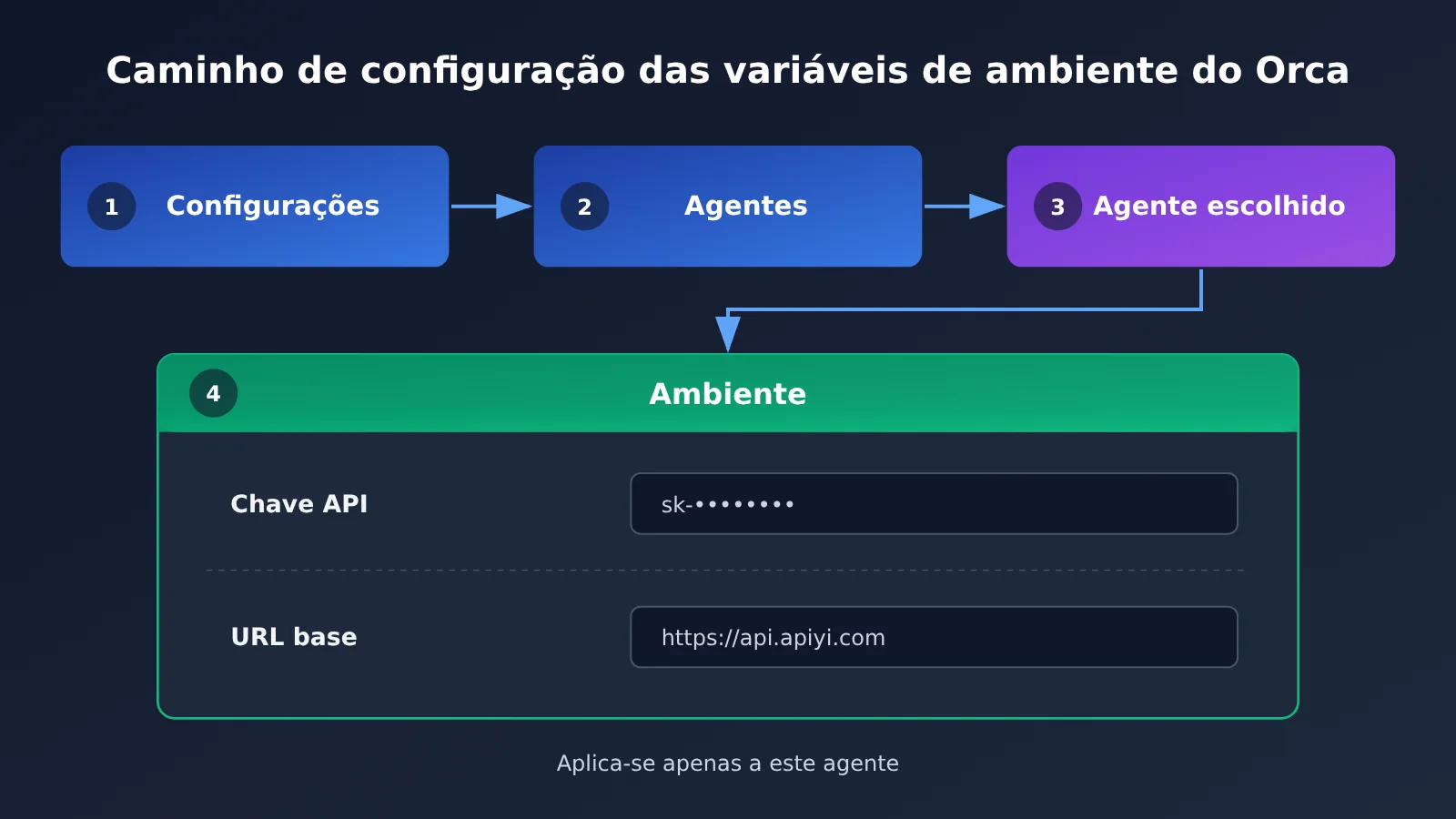
| variáveis de ambiente por agente | vazias | configurar Key e Base URL por agente | agentes diferentes usam fornecedores e contas diferentes |
| Look around / Memory upkeep | rotação automática agendada | reduzir a frequência ou desligar | as duas tarefas em background consomem tokens |
Por que o isolamento de worktree do Orca é o ponto central
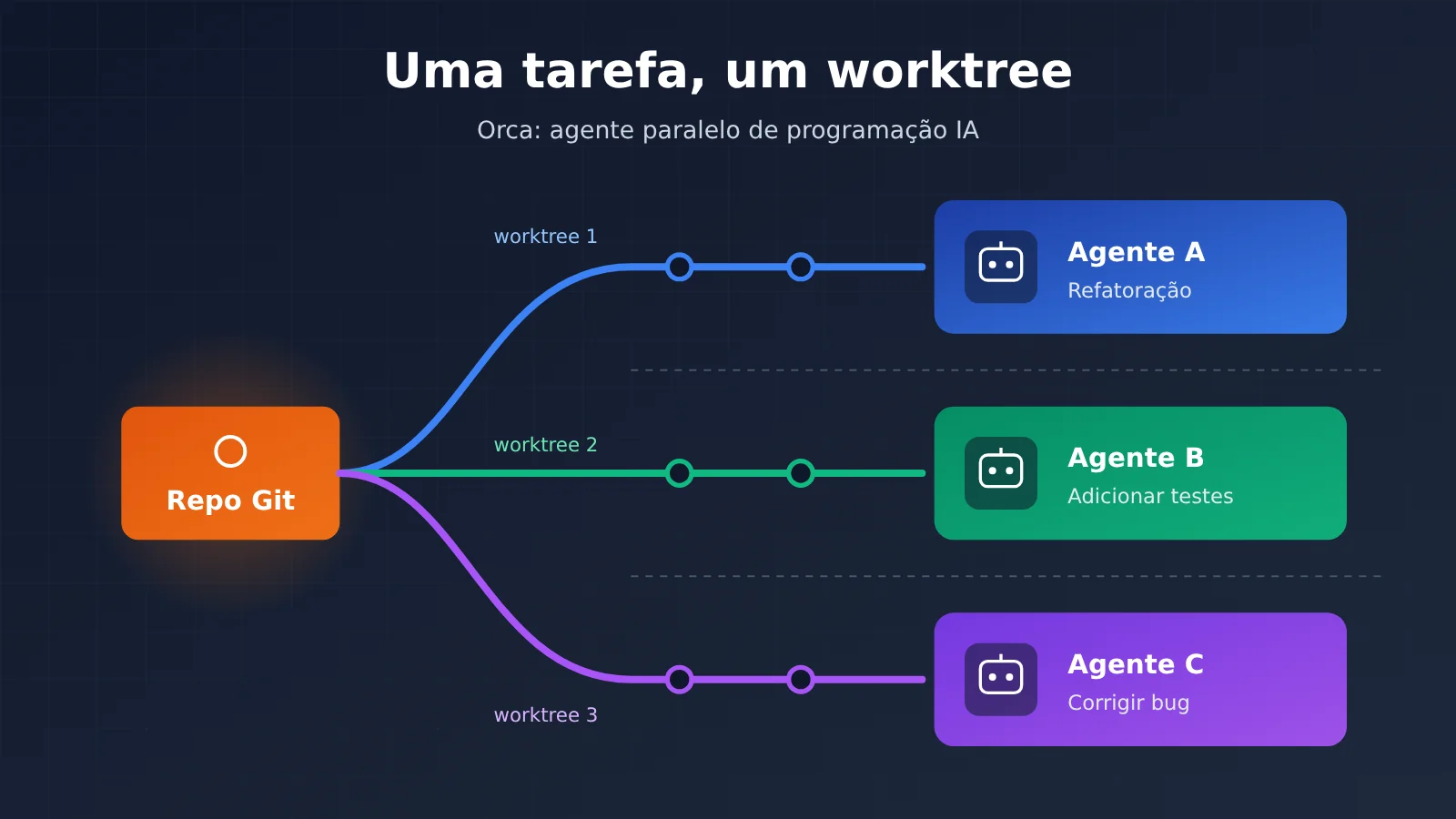
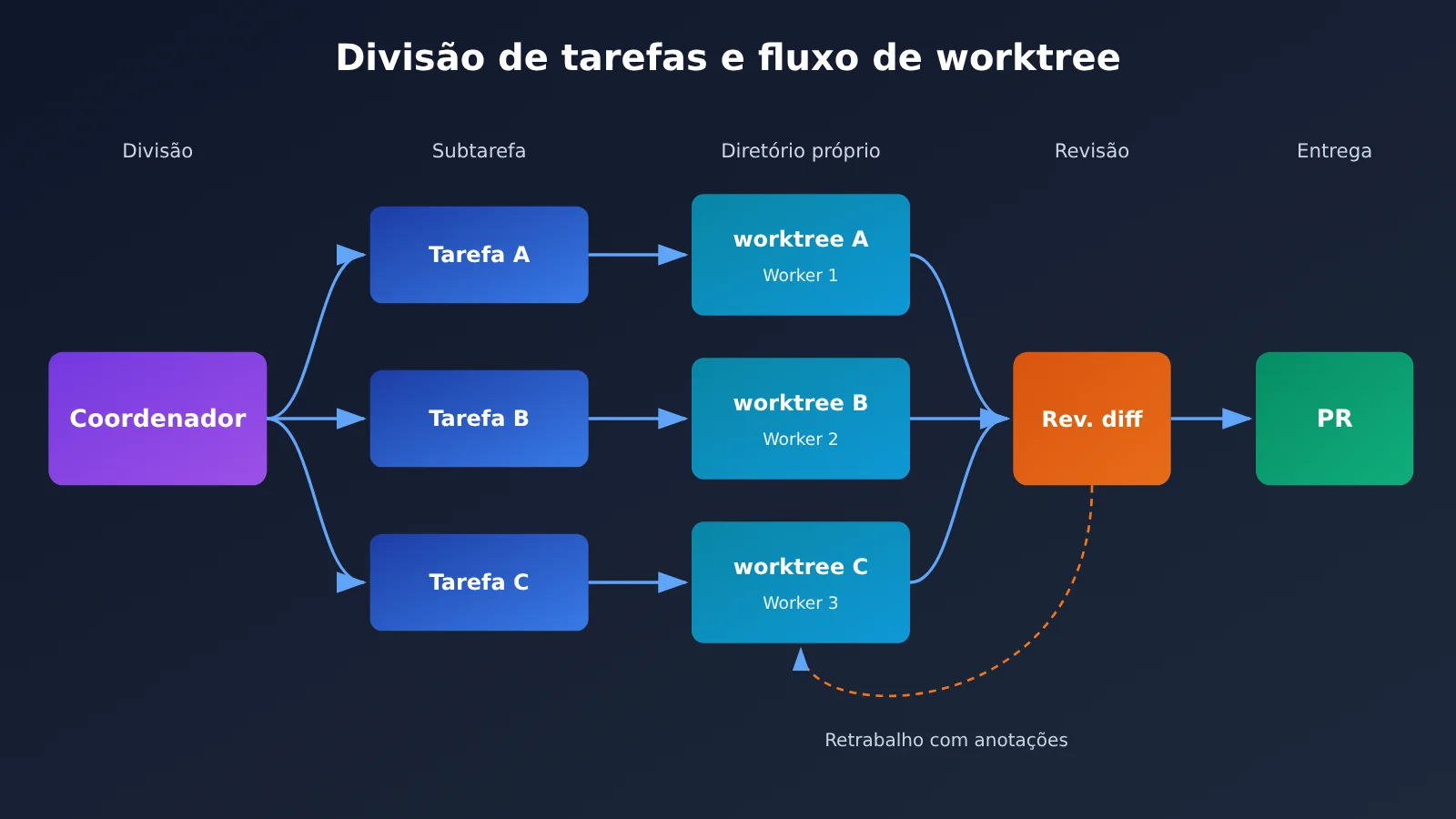
worktree é um recurso nativo do git: o mesmo repositório pode ter vários diretórios de trabalho, cada um correspondendo a um branch. O Orca trata isso como a unidade básica do paralelismo — um agente só pode mexer no seu próprio diretório e não escreve nos arquivos dos outros. Na hora de validar, você comenta linha por linha no diff e manda os comentários de volta para o agente correspondente ajustar; depois do ajuste, usa a integração com Git para gerar um commit de rascunho e um PR.
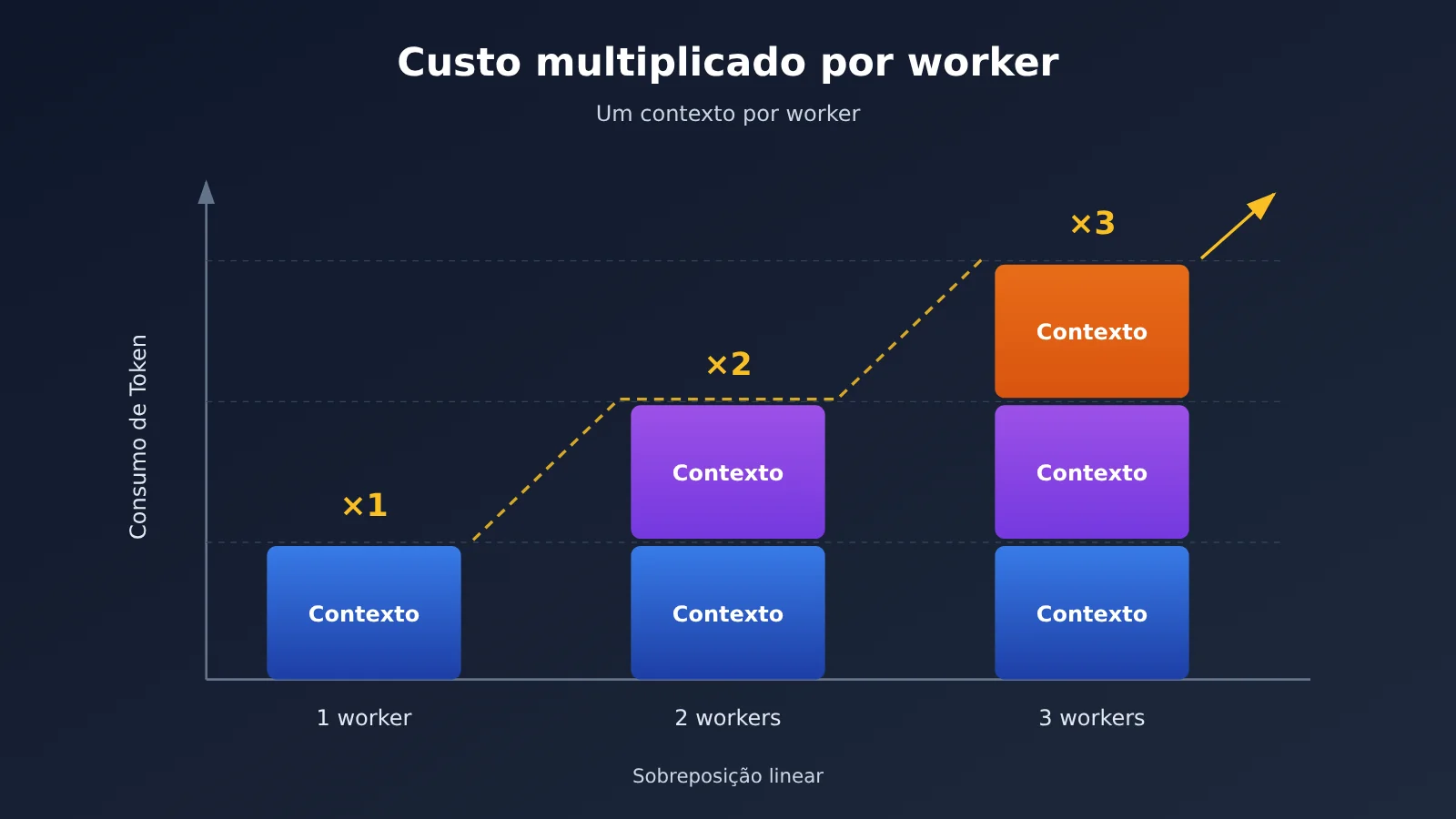
Tem um detalhe aqui que passa fácil despercebido. O README menciona que o CLI do Orca permite que o próprio agente chame comandos como orca worktree create para abrir novos workers, ou seja, um agente pode levantar outro agente. No modo Orchestrate, o coordenador é quem quebra o trabalho e distribui para os workers. Isso é rápido, sim, mas quanto mais workers, mais o custo que veremos adiante cresce na mesma proporção.
Início rápido com Orca: 5 passos para configurar sua primeira tarefa paralela
Passo 1: Instalar o Orca e abrir o repositório
Acesse o site oficial orca.dev ou a página de Releases do repositório no GitHub github.com/stablyai/orca e baixe o pacote de instalação para o seu sistema. Depois de instalar, abra um repositório git local. A documentação oficial do Orca diz que qualquer CLI agent pode ser conectado, e a lista pré-configurada tem 41 deles — os mais usados, como Claude Code, Codex, Aider, Goose e Cline, estão todos lá. A condição é que esses CLIs já estejam instalados na sua máquina e funcionando normalmente.
Passo 2: Criar o primeiro worktree para o repositório
No repositório, crie um novo worktree para a tarefa atual. O nome deve descrever a tarefa diretamente, por exemplo fix-login-timeout, assim basta bater o olho na lista para saber o que cada agent está fazendo. Faça o mesmo para a segunda e a terceira tarefa, abrindo um worktree para cada uma. A regra é simples: um worktree, uma tarefa ativa. Não deixe dois agents compartilharem o mesmo diretório, senão você volta ao velho problema de um sobrescrever o outro.
Passo 3: Trocar a permissão do agent no Orca de Yolo para Manual
Este é o passo mais importante. A documentação oficial diz, textualmente, que o Orca pré-preenche os parâmetros de pular confirmação de cada CLI nas novas sessões, com a justificativa de que o worktree pode ser descartado a qualquer momento:
| Agent | Parâmetro pré-preenchido por padrão no Orca | Significado real |
|---|---|---|
| Claude Code | --dangerously-skip-permissions |
Pula a confirmação de todas as chamadas de ferramentas |
| Codex | --dangerously-bypass-approvals-and-sandbox |
Pula as aprovações e contorna o sandbox |
| Gemini / Cursor / Crush / Kimi etc. | --yolo |
Executa automaticamente, sem perguntar |
O worktree pode ser descartado, mas os comandos de shell que o agent executa valem para a máquina inteira e não ficam restritos àquele diretório. A recomendação é ir em Settings → Agents → Agent Permissions e mudar para Manual. Depois de pegar o jeito, você pode ativar o Auto apenas para tarefas de baixo risco. Com o Manual ativado, o agent vai parar para te perguntar com mais frequência — e é aí que a lista Needs you do app de celular entra em ação.
Passo 4: Configurar as variáveis de ambiente em Settings → Agents do Orca
Em Settings → Agents existem os per-agent launch defaults, onde você pode alterar o binary path, o Command, os Arguments e o environment. Um detalhe importante: essas configurações são salvas “na máquina que executa o agent”. Conexões SSH ou workspaces remotos leem a configuração daquela máquina, então o que você configurou localmente não é sincronizado automaticamente — é preciso configurar de novo no remoto.
Passo 5: Reduzir a frequência das tarefas em segundo plano do Orca Bots
Se você usa os Bots, há duas tarefas automáticas que consomem sua cota de agent:
- Look around: por padrão, de segunda a sexta, das 8h às 20h, faz uma varredura do repositório a cada 4 horas. É somente leitura, e os resultados vão para a lista de Suggestions.
- Memory upkeep: por padrão, organiza a memória depois das 3h da manhã. A soul e a memory do bot ficam salvas em texto claro como
SOUL.mdeMEMORY.md.
As duas tarefas podem ter a frequência alterada ou ser desativadas nas configurações do bot. Se você paga por uso, a sugestão é desativá-las primeiro, reativar só quando realmente precisar e manter a frequência baixa.
🚀 Dica para começar rápido: as variáveis de ambiente a seguir usam uma chave API. Você pode se registrar na APIYI apiyi.com, usar a cota gratuita de teste para novos usuários em uma tarefa pequena, ver na prática o quanto os tokens crescem em execução paralela e só então decidir se vale mais a pena usar assinatura de longo prazo ou pagamento por uso.
Conectando o CLI agent do Orca ao APIYI
Esta etapa por si só já consome tokens, então vale acertar o protocolo antes — nada de pagar por tentativas repetidas só para descobrir onde está o erro. Claude Code e Codex usam dois protocolos diferentes, e a forma de configurar também muda.
Configuração do Claude Code
Em Settings → Agents do Orca, localize o Claude Code e adicione duas variáveis no environment: ANTHROPIC_AUTH_TOKEN com a sua Key e ANTHROPIC_BASE_URL com https://api.apiyi.com. Aqui só entra o domínio raiz, sem /v1. Conforme a documentação do APIYI, se você acrescentar o /v1, ele monta /v1/v1/messages e devolve 404. Você também pode não configurar no Orca e, em vez disso, escrever no campo env de ~/.claude/settings.json.
Na hora de criar o token, o grupo precisa ser ClaudeCode. Esse grupo já vem com 5% de desconto por padrão e ainda pode acumular o bônus de recarga. Além da linha Claude, dá para trocar direto por modelos como deepseek-v4-pro, glm-5.1, kimi-k2.6 e rodar workers leves no mesmo grupo.
Configuração do Codex
A Key do Codex fica em OPENAI_API_KEY, dentro de ~/.codex/auth.json. Depois, em ~/.codex/config.toml, escreva model_provider = "apiyi" e preferred_auth_method = "apikey", e acrescente o bloco [model_providers.apiyi]: base_url = "https://api.apiyi.com/v1", wire_api = "responses" e experimental_bearer_token com a Key.
A documentação do APIYI faz um alerta importante: o env_key lê a variável de ambiente do processo que foi iniciado, e o cliente desktop não enxerga a variável que você deu export no terminal. O Orca é um aplicativo desktop, então ou você usa experimental_bearer_token no config, ou configura direto no per-agent environment do Orca.
| Item | Claude Code | Codex |
|---|---|---|
| Onde fica a Key | ANTHROPIC_AUTH_TOKEN |
~/.codex/auth.json ou experimental_bearer_token |
| Base URL | domínio raiz, sem /v1 |
com /v1 |
| Protocolo | Anthropic messages | wire_api = "responses" |
| Grupo do token | obrigatoriamente ClaudeCode | o grupo padrão já serve |
| Erro mais comum | incluir /v1 e receber 404 |
o desktop não lê o export do terminal |
Como calcular o custo do agente paralelo do Orca
Referência de preços
Os preços abaixo vêm da tabela geral de preços do APIYI apiyi.com, com dados atualizados em 2026-11-26, em dólares por 1 milhão de tokens:
| Modelo | Entrada | Saída | Leitura de cache | Perfil indicado |
|---|---|---|---|---|
| claude-opus-5-5 | $4 | $20 | $0.2 | Coordenador, tarefas difíceis |
| claude-sonnet-5-5 | $2 | $10 | $0.1 | Worker principal |
| claude-haiku-5-5 | $0.1 | $0.5 | $0.01 | Busca, pequenas alterações |
| gpt-6.1-terra | $1 | $5 | $0.05 | Worker Codex (recomenda-se responses) |
Fórmula de estimativa multiplicada por worker
Cada worker precisa ler o seu próprio contexto, então o custo de agentes paralelos é multiplicado pelo número de workers: abrindo três workers, o código do repositório é lido três vezes. O custo de um único worker pode ser calculado assim:
Custo de um worker = entrada sem cache × preço de entrada + entrada com cache × preço de leitura de cache + saída × preço de saída
Somando o custo do coordenador e de todos os workers, você tem o gasto de uma tarefa. Multiplique pelo número de tarefas diárias e acrescente o consumo das tarefas em segundo plano dos Bots para obter a estimativa de um dia.
Um exemplo hipotético (não é medição real)
O que segue é hipotético: uma tarefa de porte médio, com coordenador e dois workers, totalizando 1,2 milhão de tokens de entrada, dos quais 60% acertam o cache, mais 80 mil tokens de saída.
| Cenário | Estimativa por tarefa | 20 tarefas por dia |
|---|---|---|
| Tudo Opus 5.5 | cerca de $3,66 (cerca de $3,48 com o desconto de 95% do ClaudeCode) | cerca de $73 |
| Tudo Sonnet 5.5 | cerca de $1,83 | cerca de $37 |
| Tudo Haiku 5.5 | cerca de $0,095 | cerca de $1,9 |
| Tudo gpt-6.1-terra | cerca de $0,92 | cerca de $18 |
Tomando o Opus como exemplo: 0,48M × $4 + 0,72M × $0,2 + 0,08M × $20 ≈ $3,66. Dá para ver que a escolha do modelo afeta o custo mais do que o número de workers. O mais prático é usar um modelo forte no coordenador e descer um nível nos workers conforme a dificuldade da tarefa.
Vale deixar claro mais uma coisa: tarefas pesadas cobradas por consumo nem sempre saem mais baratas do que a assinatura. O APIYI deixa registrado nas duas páginas de integração, Claude Code e Codex, que tarefas de contexto longo como escrever código consomem muito por uso, e o custo-benefício geral costuma ser pior do que a assinatura oficial. Se o uso for intenso e você conseguir conectar direto ao site oficial, comprar a assinatura sai mais em conta. Se a rede for limitada ou você quiser pagar apenas pelo que usar, aí sim escolha a API.
O custo exibido na barra de status e no Stats do Orca é estimado com uma tabela de preços local, e a frase oficial é “consulte o console do fornecedor”. Para saber o gasto real, confira o detalhamento de uso no console do APIYI apiyi.com.
Riscos e limites do Orca
- Execução liberada por padrão: o Claude já vem com
--dangerously-skip-permissionspreenchido, e o Codex com--dangerously-bypass-approvals-and-sandbox; na prática, o agent executa comandos diretamente na sua máquina. O worktree pode ser descartado, mas os efeitos colaterais na máquina não dá para desfazer. - A cobrança por uso não tem teto rígido: um agent pode subir outro agent pelo Orca CLI, e os Bots também rodam em intervalos programados. O consumo de uma noite pode ultrapassar em muito o esperado. Você precisa controlar por conta própria o limite de crédito e conferir a fatura regularmente.
- Com uma chave API conectada, a barra de cota da assinatura fica imprecisa: a barra de status mostra a cota da assinatura em janelas de 5 horas / dia / semana e dispara um alerta quando passa de 80%. Essa lógica foi pensada para assinaturas; ao usar uma chave API, ela tem pouca utilidade como referência.
- A configuração remota precisa ser feita separadamente: as variáveis de ambiente são salvas por máquina, então é preciso configurá-las de novo no host SSH; caso contrário, o agent remoto usará a conta padrão ou vai simplesmente dar erro.
Perguntas frequentes (FAQ)
Q1: O que é o Orca?
O Orca é um agent development environment de código aberto, com licença MIT, e o README declara que é gratuito. Ele roda vários agentes de programação via CLI lado a lado, cada um em um git worktree independente, e oferece terminal, revisão de diff, navegador e recursos de desenvolvimento remoto.
Q2: O Orca cobra alguma taxa extra de inferência?
Não. O Orca não vende inferência; os bots usam a assinatura ou conta que você já tem, e o site oficial fala em “no markup”. Até 2026-11-27, o site não tinha página de preços. Todo o seu gasto vem da cobrança de tokens do fornecedor de modelo que você conectou.
Q3: Depois de isolar com worktree, ainda preciso mudar as permissões para Manual?
Sim. O worktree só isola as alterações de arquivos; os comandos shell, as requisições de rede e as instalações de pacotes executados pelo agent afetam a máquina inteira. As confirmações extras que aparecem depois de mudar para Manual podem ser tratadas pela lista “Needs you” do app para celular.
Q4: O que fazer se o Claude Code retornar 404 depois de conectado?
Na maioria dos casos, é porque foi adicionado `/v1` no final de `ANTHROPIC_BASE_URL`. No Claude Code você coloca apenas o domínio raiz; é o Codex que precisa incluir `/v1`, ou seja, é o oposto. Além disso, verifique se o grupo do token está definido como ClaudeCode.
Q5: Como descobrir meu consumo real gastando o mínimo?
Comece abrindo apenas um worker, execute uma tarefa típica, anote os números de tokens de entrada, saída e cache hits, e depois aplique a fórmula deste artigo multiplicando pelo número de workers e pelo número de tarefas por dia. Você pode usar o crédito gratuito para novos usuários do APIYI apiyi.com para fazer esse teste e calibrar a estimativa comparando com os detalhes do console.
Q6: Todo worker de agentes paralelos precisa usar o modelo mais forte?
Não precisa. O coordenador é responsável por dividir o trabalho e validar, então faz sentido usar um modelo forte como o Opus. Tarefas como busca, ajuste de formato e complemento de testes podem ficar com Sonnet ou Haiku; no exemplo hipotético acima, a diferença de custo chega a uma ou duas ordens de grandeza.
Q7: Os números de custo na barra de status do Orca são confiáveis?
Servem apenas como referência. Eles são calculados com base na tabela de preços local e não consideram descontos, créditos extras nem preços escalonados; use o console do fornecedor como fonte oficial.
Principais conclusões sobre agentes paralelos no Orca
- Uma tarefa, um worktree: use o isolamento nativo do git em vez de
git stashe cópia manual de diff. - Permissões: comece mudando para Manual: o Orca, por padrão, já preenche os parâmetros para pular confirmações, e um worktree não isola efeitos colaterais que atingem a máquina inteira.
- Variáveis de ambiente salvas por máquina: configure cada uma separadamente no ambiente local e no remoto via SSH.
- Tarefas em segundo plano consomem tokens: a recomendação é desativar ou reduzir a frequência do Look around e do Memory upkeep.
- O custo se multiplica por worker: cada worker lê a própria cópia do contexto; separar os modelos em níveis economiza mais do que abrir menos workers.
- A integração precisa seguir o protocolo: Claude usa o domínio raiz; Codex usa
/v1com responses. Você pode consultar modelos e preços no APIYI apiyi.com.
Resumo
Usar o Orca para rodar agentes de programação de IA em paralelo se resume a três pontos:
- Isolamento: um worktree por tarefa, com validação por anotações de diff e PR.
- Controle de permissões: mude as permissões para Manual, reduza a frequência das tarefas em segundo plano e configure o ambiente remoto separadamente.
- Cálculo de custos: use a fórmula “entrada não cacheada + leitura de cache + saída” multiplicada pelo número de workers e de tarefas, e tome como referência o console do provedor.
Se você usa intensamente e consegue acessar o site oficial diretamente, uma assinatura pode valer mais a pena. Se quiser pagar por uso ou precisar alternar entre Claude, GPT e outros modelos com uma única chave, dá para começar com a cota gratuita no APIYI apiyi.com, rodar um teste e definir o plano depois de ver os dados reais.
📚 Materiais de referência
-
Repositório GitHub do Orca: README, releases e informações de licença
- Link:
github.com/stablyai/orca - Observação: consultado em 2026-11-27; é a base para a descrição das capacidades do Orca neste artigo
- Link:
-
Documentação oficial do Orca: lista de Agents suportados, valores padrão de permissões, estatísticas de uso, Bots
- Link:
onorca.dev/docs/agents/supported - Observação: é a fonte original dos parâmetros de pré-preenchimento de permissões e da frase “o console do fornecedor é a referência”
- Link:
-
Documentação de integração do Claude Code da APIYI: agrupamento de tokens e configuração do Base URL
- Link:
docs.apiyi.com/scenarios/programming/claude-code - Observação: grupo ClaudeCode, exigência de domínio raiz e aviso sobre custos
- Link:
-
Documentação de integração do Codex CLI da APIYI: como escrever o config.toml
- Link:
docs.apiyi.com/scenarios/programming/codex-cli - Observação: protocolo responses e pontos de atenção com variáveis de ambiente no desktop
- Link:
Autor: Equipe técnica da APIYI
Contato técnico: se você tiver problemas durante a configuração, fale conosco pela página inicial do site oficial da APIYI