작성자 노트: GTA 6 스타일 이미지의 6가지 시각 요소를 분해하고, 공개된 2개 사례와 독창적인 중국어 프롬프트 3개를 결합해 AI 이미지 생성 모델로 어떻게 ‘바이스 시티 느낌’의 화면을 만들 수 있는지, 그리고 매 라운드마다 어떻게 검수해야 하는지를 명확히 설명합니다.
요약: 이 글은 GTA 6 스타일 이미지가 어떤 통제 가능한 요소로 구성되는지 설명하고, 바로 복사해서 쓸 수 있는 AI 이미지 생성 프롬프트와 라운드별 반복 방법을 제시합니다.
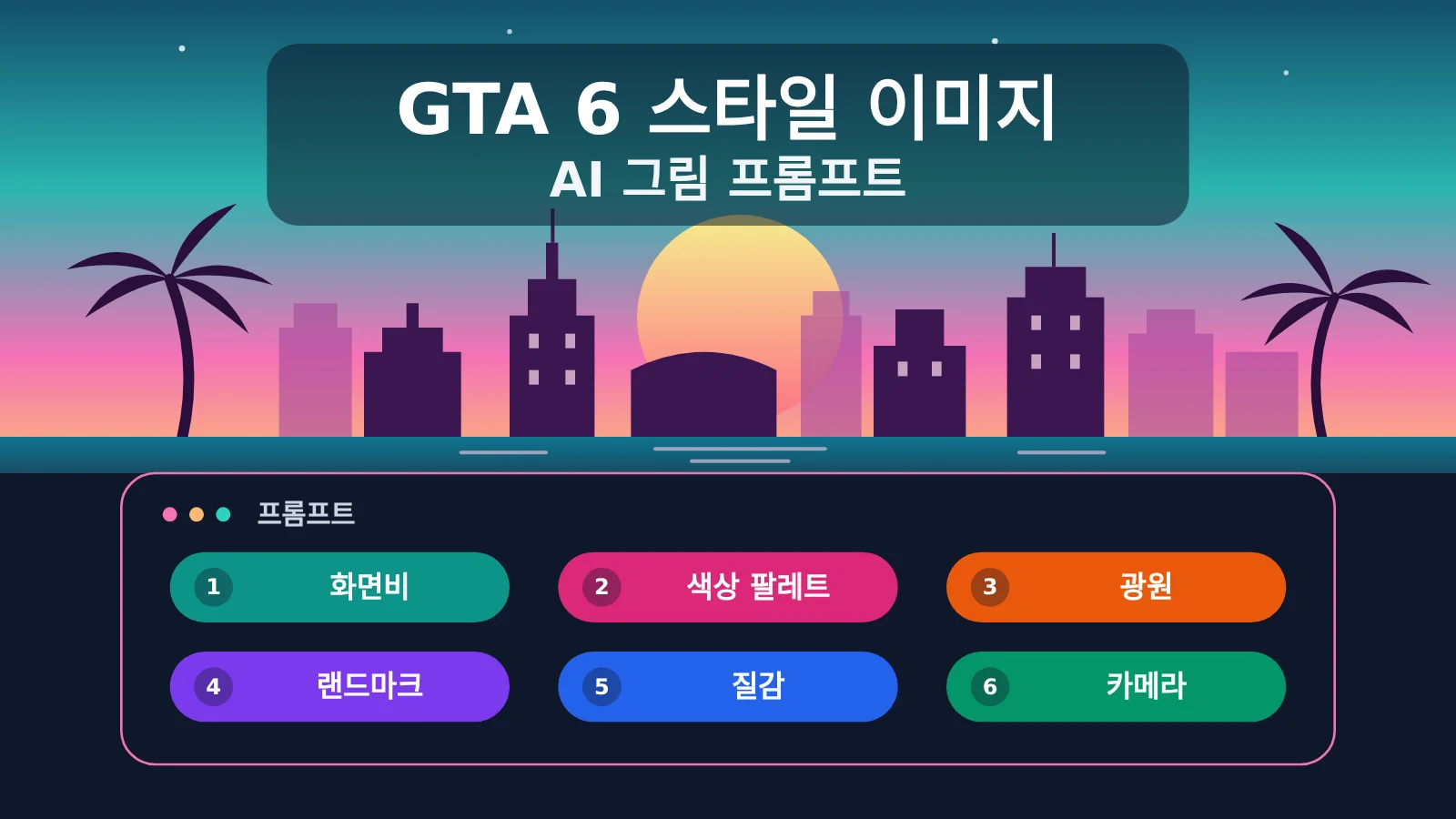
먼저 결론부터 말할게요. GTA 6 스타일 이미지를 생성할 때 프롬프트에 ‘GTA 6’, ‘Vice City’ 같은 명사를 쌓아 올릴 필요도 없고, 그렇게 하는 걸 권하지도 않아요. 핵심은 화면을 화면 비율과 구도, 색상 팔레트, 광원 시간대, 랜드마크 소품, 매체 질감, 카메라 시점 6가지 요소로 나누고 하나하나 명확히 적는 거예요. 짧은 단어 프롬프트로도 “뭔가 그런 느낌”이 나는 이미지를 금방 뽑을 수 있지만, 구도와 광원은 기본적으로 운에 맡기는 셈이죠. 6가지 요소를 모두 채운 다음, 나머지 변수를 고정하고 매 라운드마다 한 항목만 바꿔야 공식 홍보 이미지에 가까운 분위기를 안정적으로 만들어낼 수 있어요. 어떤 모델을 쓰든 한 가지는 주의해야 해요. 완성된 이미지를 상업적으로 쓰거나 공개적으로 배포할 때는 게임 이름, 로고, 원작 캐릭터를 피하고 스타일만 참고해야 합니다.
GTA 6 스타일 이미지 지식 지도
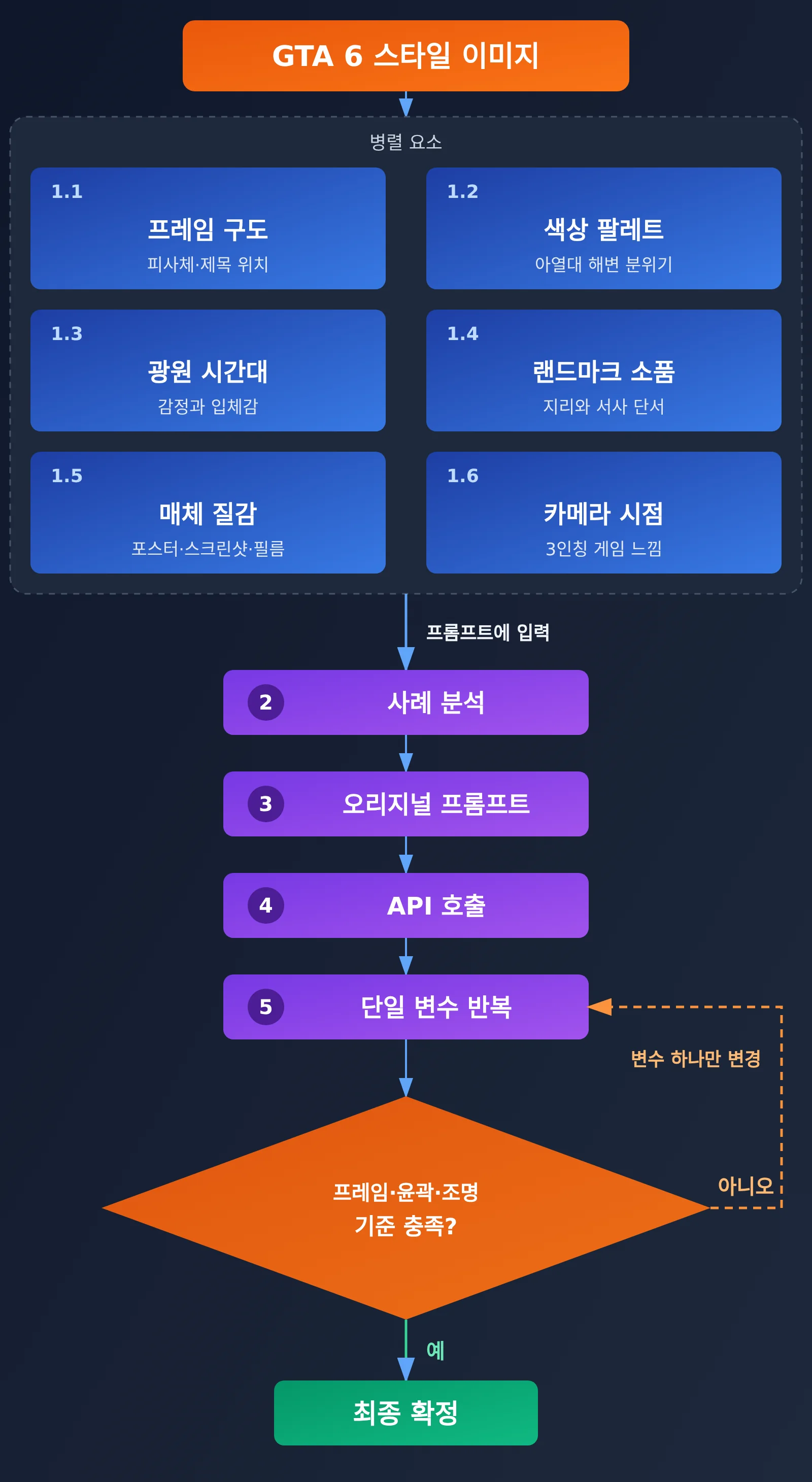
그림 설명: 상단의 6가지 시각 요소는 병렬 관계로, 서로 선후가 없고 각각 하나의 구체적인 문제를 해결해요. 하단은 작업 흐름이에요: 먼저 공개 사례를 통해 이 요소들이 어떻게 프롬프트에 반영되는지 이해하고, 직접 쓴 프롬프트를 작성한 뒤 API로 이미지를 생성해요. 마지막으로 ‘화면 비율, 윤곽, 빛과 그림자’ 세 가지 기준으로 검수해요. 기준에 미달하면 변수 하나만 바꿔 다시 이미지를 생성해요.
GTA 6 스타일 이미지 프롬프트 읽기 안내
- 섹션 1(요소 분석): 용어 목록을 만들고, 이는 뒤에 나오는 모든 프롬프트의 기초가 되니 먼저 읽는 것을 권장해요.
- 섹션 2(사례 분석): 2.1에서는 공개된 짧은 프롬프트 하나와 그에 대응하는 결과 이미지를 소개하고, 2.2에서는 완전한 프롬프트 하나를 집중 분석하며 요소를 섹션 1에 어떻게 대응시키는지 보여줘요.
- 섹션 3(직접 작성한 프롬프트): 바로 복사해 쓸 수 있는 중국어 프롬프트 3개로, 각각 포스터, 거리 풍경, 환경 이미지라는 세 가지 용도에 대응해요.
- 섹션 4(API 호출과 반복 개선): 섹션 3의 프롬프트를 모델에 전달하고, 한 번에 변수 하나만 바꾸는 원칙에 따라 반복 개선해요.
- 섹션 5(규정 준수와 경계): 필요할 때 참고하고, 발행 전에는 꼭 한 번 확인하세요.
알아두기: GTA 6 스타일 이미지 관련 용어
| 용어 | 간단한 설명 |
|---|---|
| Guidance(CFG) | 디퓨전 모델에서 “프롬프트를 얼마나 따를지”를 나타내는 강도예요. 값이 높을수록 텍스트 설명에 더 가까워지지만, 결과가 더 딱딱해지기 쉬워요 |
| Seed | 난수 시드예요. 같은 모델, 같은 파라미터, 같은 seed라면 보통 같은 이미지를 재현할 수 있어요 |
| Sampler / Steps | 샘플러와 샘플링 스텝 수예요. 예를 들어 Euler, 25 스텝처럼 쓰며, 주로 디테일이 수렴하는 방식에 영향을 줘요 |
| Checkpoint | 로컬 오픈소스 모델의 가중치 파일이에요. 파생 체크포인트는 기본 모델을 미세 조정해 얻은 버전을 말해요 |
| 소실점 | 원근법에서 평행선이 모이는 점으로, 도로와 해안선의 깊이 방향을 결정해요 |
| 블루 아워 | 일몰 후 하늘이 짙은 파란색으로 보이는 시간대로, 주로 따뜻한 색과 차가운 색의 대비를 만들 때 활용해요 |
1. GTA 6 스타일 이미지의 6가지 시각 요소
Rockstar가 공식 공개한 GTA VI 배경화면과 스크린샷을 참고하면, 이른바 ‘GTA 6 느낌’은 설명 가능한 6가지 요소로 정리할 수 있어요. 아래 표는 각 요소가 해결하는 문제와 프롬프트 작성법을 함께 묶어 바로 참고할 수 있게 했어요.
| 번호 | 요소 | 해결하는 문제 | 프롬프트 작성 예시 |
|---|---|---|---|
| 1.1 | 화면 비율과 구도 | 주체를 어디에 둘지, 타이틀 자리는 어디에 남길지 | “세로 4:5, 인물은 오른쪽 1/3 지점, 상단은 여백” |
| 1.2 | 색상 팔레트 | 지역 분위기가 한눈에 구분되는지 | “청록-분홍 그라데이션 노을”, “마젠타와 시안을 주색으로” |
| 1.3 | 광원과 시간대 | 정서와 입체감 | “황혼 역광”, “비 온 뒤 밤 가로등”, “블루 아워” |
| 1.4 | 랜드마크 소품 | 지리적·서사적 단서 | “야자수, 파스텔 아르데코 건물, 부두 크레인, 80년대 스포츠카” |
| 1.5 | 매체 질감 | 포스터인지, 스크린샷인지, 필름인지 | “플랫 컬러 블록에 얇은 외곽선”, “사실적 렌더링”, “약간의 필름 그레인” |
| 1.6 | 카메라 시점 | ‘게임 화면’ 느낌이 나는지 | “3인칭, 카메라가 어깨보다 살짝 위, 인물 뒤 오른쪽” |
1.1 GTA 6 스타일 이미지의 화면 비율과 구도
공식 프로모션 아트는 인물을 화면 한쪽에 배치하고, 다른 쪽이나 상단은 타이틀과 환경을 위해 비워두는 경우가 많아요. 프롬프트에 구도를 쓰지 않으면 모델은 대부분 주체를 정중앙에 놓기 때문에, 나중에 레이아웃을 넣을 공간이 사라져요. 그래서 화면 비율, 주체 위치, 여백 영역을 동시에 명시해야 해요. 셋 중 하나만 빠져도 구도가 흔들려요.
1.2 ~ 1.3 색상 팔레트와 광원
색상 팔레트와 광원은 자주 함께 등장하지만 따로 설명해야 해요. 팔레트는 “어떤 색인가”에 답하고, 광원은 “빛이 어디서 오고 몇 시인가”에 답해요. 예를 들어 “청록-분홍 노을”은 팔레트이고, “태양이 인물 뒤 낮은 각도에”는 광원이에요. 둘 다 분명하게 적어야 인물 윤곽에 의도한 대로 림 라이트가 생겨요.
1.4 ~ 1.6 랜드마크, 질감, 카메라
랜드마크 소품은 서사를 담당해요. 눈에 띄는 사물을 2~4개 고르는 걸 권장해요. 너무 많이 쓰면 오히려 서로 화면을 잡아먹어요. 질감은 결과물이 어떤 매체에 속하는지를 결정해요. 같은 요소 조합을 “플랫 일러스트”로 쓰느냐 “사실적 게임 스크린샷”으로 쓰느냐에 따라 결과가 크게 달라져요. 카메라 시점은 ‘게임 느낌’의 원천이에요. 3인칭, 약간 높은 위치, 고정된 소실점, 이 세 가지가 어떤 스타일 명사보다 효과적이에요.
2. GTA 6 스타일 이미지 AI 드로잉 프롬프트 공개 사례
2.1 사례 1: Lexica의 짧은 키워드 포스터 프롬프트
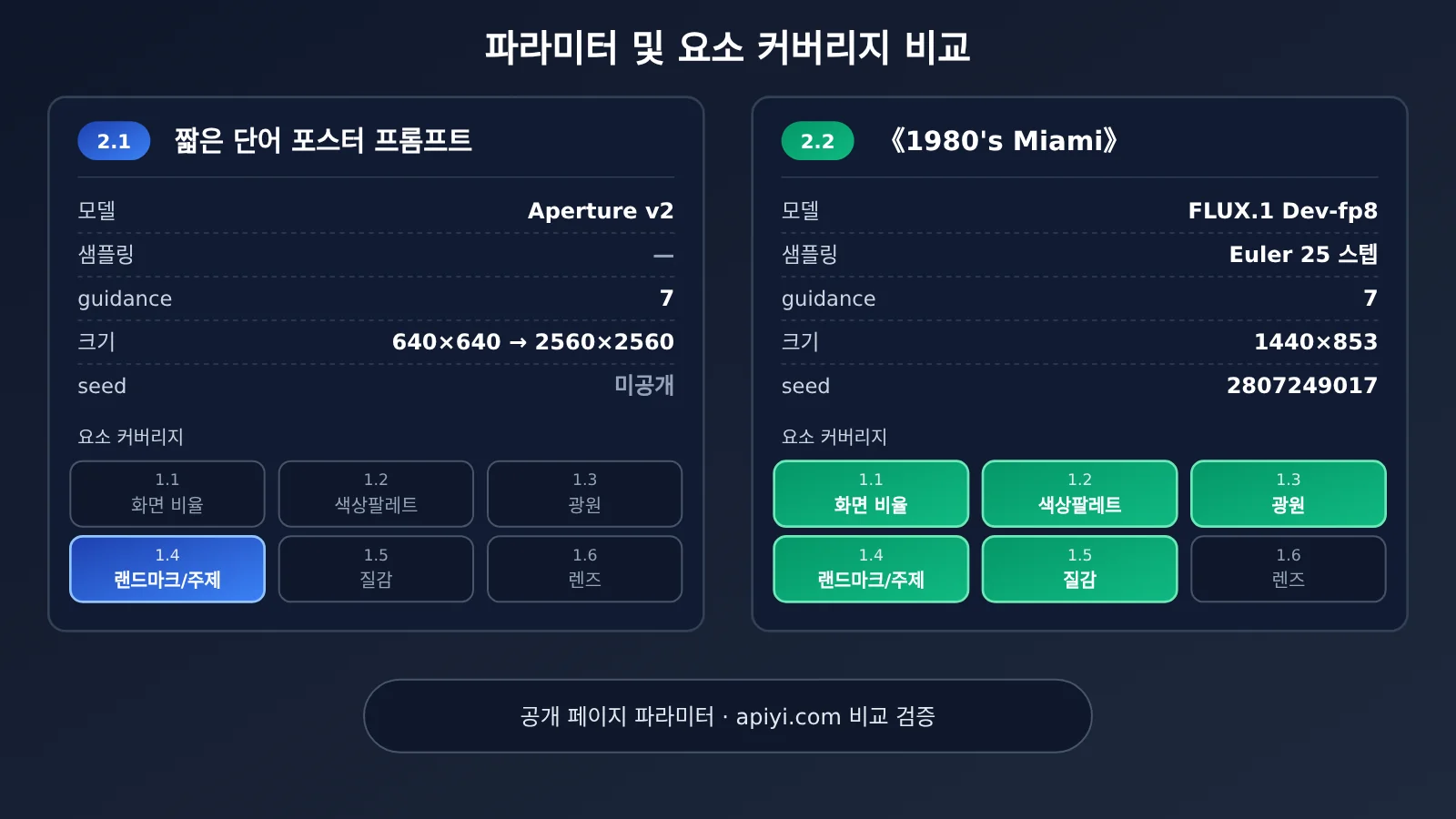
Lexica에 공개된 기록이 하나 있는데요, 프롬프트는 GTA 6와 Vice City 포스터를 둘러싼 몇 개의 짧은 단어로 구성되어 있고 같은 페이지에 실제 결과 이미지 4장이 함께 첨부되어 있어요. 기록을 보면 Aperture v2 모델을 사용했고 guidance는 7, 원본 크기는 640×640이며 이후 2560×2560으로 확대했어요. 다만 페이지에는 작성자, 날짜, seed가 공개되어 있지 않아요. 원본 프롬프트와 결과 이미지는 출처 페이지에서 직접 확인하시면 돼요: lexica.art/prompt/a62639e0-0605-422b-9c3e-bb3b8dca5795.
이 사례에서 주목할 만한 지점은 바로 “무엇이 빠졌는가”예요. 짧은 키워드 프롬프트에는 소재 이름만 있을 뿐, 화면 비율이나 구도, 광원, 렌즈에 대한 묘사가 없어요. 정사각형 화면 비율 역시 공식 홍보 이미지에서 흔히 보는 가로형이나 세로형 포스터와 다르죠. seed가 없다는 건 재현이 어렵다는 뜻이기 때문에, “소재 단어 하나로 스타일을 얼마나 끌어낼 수 있는지”를 이해하는 용도로는 적합하지만, 통제 가능한 제작 프로세스로 삼기에는 적합하지 않아요.
2.2 사례 2: 《1980’s Miami》 전체 프롬프트 해부
Sam-C.는 Tungsten에 게시한 《1980’s Miami》 같은 페이지에 실제 이미지와 전체 프롬프트, 파라미터를 함께 공개했어요. 출처는 tungsten.run/post/adEjb9QFBthqfU4a예요. 짚고 넘어갈 점은, 이 이미지는 FLUX.1 Dev-fp8의 파생 체크포인트로 만든 것이지 Midjourney 서비스가 아니라는 거예요. 파라미터는 Euler 샘플링, 25스텝, guidance 7, seed 2807249017이고, 출력은 1440×853이에요. 프롬프트 내용은 이렇게 요약할 수 있어요: 파스텔톤 Art Deco 건축물, 야자수, 청록-분홍 노을, VHS 그레인.
이걸 1절의 요소 표에 대입해 보면 이 프롬프트가 왜 “쓸 만한지”가 바로 보여요:
- 1.2 색상 팔레트: “파스텔톤”과 “청록-분홍 노을”이 건축물 색과 하늘색을 동시에 규정하기 때문에 전체 색조가 옆길로 새지 않아요.
- 1.3 광원 시간대: 노을이라는 표현에 황혼 역광의 시간대 정보가 내포되어 있어요.
- 1.4 랜드마크 소품: Art Deco 건축물에 야자수를 더하면, 이 두 소품만으로도 아열대 해안 도시라는 지리적 정체성이 확립돼요.
- 1.5 매체 질감: VHS 그레인이 화면을 80년대 비디오테이프의 매체 감각으로 되돌려놓아요.
- 1.1 화면 비율: 1440×853은 16:9 와이드에 가까워서 환경 메인 비주얼로 쓰기 좋아요.
빠진 건 1.6 카메라 시점이라서, 결과물은 게임 화면보다는 도시 풍경에 더 가까워요. 그리고 “이전 가능한 부분”과 “이전 불가능한 부분”을 구분해야 해요. 프롬프트의 요소 설명은 어떤 모델로든 옮길 수 있지만, seed·샘플러·스텝 수는 같은 로컬 체크포인트에서만 의미가 있어서 클라우드 API 모델로 바꾸면 그대로 가져다 쓸 수 없어요.
| 비교 항목 | 2.1 짧은 단어 포스터 프롬프트 | 2.2 《1980’s Miami》 |
|---|---|---|
| 모델 | Aperture v2 | FLUX.1 Dev-fp8 파생 체크포인트 |
| 주요 파라미터 | guidance 7 | Euler, 25스텝, guidance 7 |
| 크기 | 640×640 → 2560×2560 | 1440×853 |
| Seed | 미공개 | 2807249017 |
| 커버 요소 | 소재 단어 위주 | 화면 비율, 색상 팔레트, 광원, 랜드마크, 질감 |
| 재현성 | 낮음 | 동일 체크포인트에서 높음 |
참고로 Google DeepMind의 Nano Banana 2.1 소개 페이지에는 분홍 벽 모텔 사례가 있는데, 프롬프트와 결과 이미지가 같은 페이지에 실려 있어요(deepmind.google/models/gemini-image/flash/). 파스텔 건축 색과 평면 도색 벽 질감의 참고 자료로 삼기 좋으니, 1.2와 1.5를 대조해서 보면 돼요.
3. GTA 6 스타일 이미지 창작 프롬프트 (복사 가능)
아래 3개의 프롬프트는 섹션 1의 요소를 바탕으로 창작해 다시 쓴 것이며, 게임 이름이나 브랜드 단어는 사용하지 않았어요. 주의하세요: 이 3개의 프롬프트는 이 글에서 실제로 이미지를 생성해 보지 않았고, 생성 결과 이미지도 첨부하지 않았어요. 섹션 2의 제3자 생성 이미지 역시 이 프롬프트로 만든 결과를 의미하지 않아요. 직접 이미지를 생성한 뒤, 섹션 4의 방법으로 검수해 보시길 권해요.
3.1 세로형 4:5 파스텔 항구 도시 일러스트
세로형 4:5 포스터 일러스트, 가상의 아열대 항구 도시, 파스텔 톤의 아르데코 건축물이 해안선을 따라 늘어서 있고, 야자수 실루엣, 청록과 분홍이 그라데이션되는 노을. 린넨 셔츠를 입은 청년, 반신상이 화면 오른쪽 1/3에 위치하고, 몸을 옆으로 돌려 왼쪽 바다를 바라보는 모습; 화면 상단에는 약 1/4의 깨끗한 하늘을 제목 영역으로 남겨 둠. 플랫한 색면에 얇은 외곽선, 약한 필름 그레인, 낮은 각도의 황혼 역광, 인물 윤곽에는 따뜻한 색의 가장자리 빛. 어떤 텍스트, 로고, 브랜드도 나타나지 않아야 함.
3.2 가로형 16:9 3인칭 시점 비 갠 뒤 거리 풍경
16:9 게임 스크린샷 질감, 3인칭 시점, 카메라는 인물의 어깨보다 약간 높고, 인물 뒤쪽 오른편에 위치. 비가 그친 밤의 해안 대로, 습한 노면이 네온과 가로등을 반사하고, 도로는 화면 중앙에서 약간 위쪽의 소실점을 향해 뻗어 있으며, 멀리 부두 크레인과 화물선 불빛이 보임. 1980년대 스타일의 2도어 스포츠카가 오른쪽 근경에 주차되어 있고, 바퀴 아래에 또렷한 컨택트 섀도가 있음. 주 색조는 마젠타와 시안, 옅은 안개, 사실적 렌더링, 텍스트 없음, 로고 없음.
3.3 가로형 16:9 블루 아워 항구 환경 컨셉 아트
16:9 환경 컨셉 아트, 일몰 후 블루 아워, 가상 항구의 곡선 해안선이 왼쪽 아래에서 오른쪽 중앙까지 이어지고, 해안선 중간에 비를 피하는 캐노피가 있는 고가 경전철 승강장이 있음. 승강장 불빛은 화면에서 유일한 난색 광원이고, 나머지는 모두 차가운 푸른 하늘빛. 수면은 잔잔하고 승강장 불빛을 반사함; 멀리에는 낮은 스카이라인 실루엣. 인물 없음, 텍스트 없음, 로고 없음, 영화 같은 광각, 절제된 디테일.
이 3개의 프롬프트에는 공통점이 하나 있어요: 위치를 앵커(고정 기준점)로 써야 한다는 점이에요. 3.1은 인물이 오른쪽에 있고 상단에 여백이 있다는 점을, 3.2는 카메라 위치, 소실점, 부두, 바퀴의 컨택트 섀도를, 3.3은 해안선, 승강장, 유일한 난색 광원을 앵커로 잡았어요. 앵커가 명확할수록 이후 반복 수정할 때 어떤 변수가 문제인지 판단하기 쉬워요.
4. API로 GTA 6 스타일 이미지 생성하고 반복 개선하기
4.1 최소 호출 예시
아래는 OpenAI 호환 인터페이스로 이미지 모델을 호출해 3.2의 비 갠 뒤 거리 풍경을 생성하는 예시예요. 모델 이름은 플랫폼의 모델 목록을 기준으로 확인하세요.
from openai import OpenAI
import base64

client = OpenAI(
    api_key="YOUR_API_KEY",
    base_url="https://api.apiyi.com/v1"  # APIYI OpenAI 호환 인터페이스
)

prompt = "16:9 游戏截图质感,第三人称视角,相机略高于人物肩部……(粘贴 3.2 全文)"

result = client.images.generate(
    model="gpt-image-1",
    prompt=prompt,
    size="1536x1024",
)
with open("street.png", "wb") as f:
    f.write(base64.b64decode(result.data[0].b64_json))
일괄 이미지 생성 및 단일 변수 반복 코드 보기
import base64
from pathlib import Path
from openai import OpenAI

client = OpenAI(
    api_key="YOUR_API_KEY",
    base_url="https://api.apiyi.com/v1",
)

BASE = {
    "framing": "16:9 游戏截图质感,第三人称视角,相机略高于人物肩部,位于人物后方偏右。",
    "scene": "雨后夜晚的滨海大道,湿润路面反射霓虹与路灯,道路向画面中心偏上的消失点延伸,远端可见码头吊机和货轮灯光。",
    "prop": "一辆八十年代风格的双门跑车停在右侧近景,车轮下有清晰的接触阴影。",
    "palette": "主色为洋红与青色,薄雾。",
    "medium": "写实渲染,无文字、无标志。",
}

def build_prompt(overrides=None):
    parts = dict(BASE)
    if overrides:
        parts.update(overrides)
    return "".join(parts.values())

def generate(prompt, out_path, size="1536x1024", model="gpt-image-1"):
    try:
        res = client.images.generate(model=model, prompt=prompt, size=size)
        Path(out_path).write_bytes(base64.b64decode(res.data[0].b64_json))
        print(f"saved: {out_path}")
    except Exception as e:
        print(f"failed: {out_path} -> {e}")

# 0라운드: 베이스라인
generate(build_prompt(), "round0_base.png")

# 1라운드: 색상 팔레트(1.2)만 변경, 나머지는 그대로 유지
generate(build_prompt({"palette": "主色为琥珀与深青,薄雾。"}), "round1_palette.png")

# 2라운드: 카메라(1.6)만 변경
generate(build_prompt({"framing": "16:9 游戏截图质感,第三人称视角,相机位于人物正后方、略低于肩部。"}),
         "round2_camera.png")
🚀 빠른 시작: 동일한 프롬프트 세트로 서로 다른 이미지 모델을 비교하고 싶다면, APIYI apiyi.com에서 하나의 Key로 모델 이름만 바꿔가며 사용할 수 있어요. 신규 사용자에게는 무료 테스트 크레딧이 제공되니, 먼저 소규모로 구도가 안정적인지 검증해 보기 좋아요.
4.2 도구별 파라미터 비교
도구마다 화면 비율과 스타일을 제어하는 방식이 달라요. 구체적인 파라미터는 각 도구의 문서를 기준으로 확인하세요: OpenAI 이미지 생성 가이드 developers.openai.com/api/docs/guides/image-generation, Google AI Studio 이미지 생성 문서 aistudio.google.com/docs/image-generation, Midjourney 파라미터 목록 docs.midjourney.com.
| 도구 유형 | 화면 비율 제어 | 재현 수단 | 호출 방식 |
|---|---|---|---|
| OpenAI 이미지 API | size 파라미터, 고정된 몇 가지 크기 |
프롬프트 앵커에 의존 | 공식 API 또는 APIYI apiyi.com 호환 인터페이스 |
| Gemini 이미지 모델 | 프롬프트 설명 또는 인터페이스 파라미터, 문서 기준 | 프롬프트 앵커에 의존 | AI Studio / API |
| Midjourney | --ar 등 파라미터 |
--seed 등 파라미터 |
공식 서비스 |
| 로컬 FLUX 계열 모델 | 가로·세로 픽셀 | seed + 샘플러 + 스텝 수 | ComfyUI 등 로컬 도구 |
사용하는 API의 크기 옵션에 4:5가 없다면, 먼저 세로형으로 생성한 뒤 4:5로 크롭해도 돼요. 단, 프롬프트가 상단 제목 영역에 충분한 공간을 남겨 두었을 때만 가능해요.
4.3 단일 변수 반복과 검증
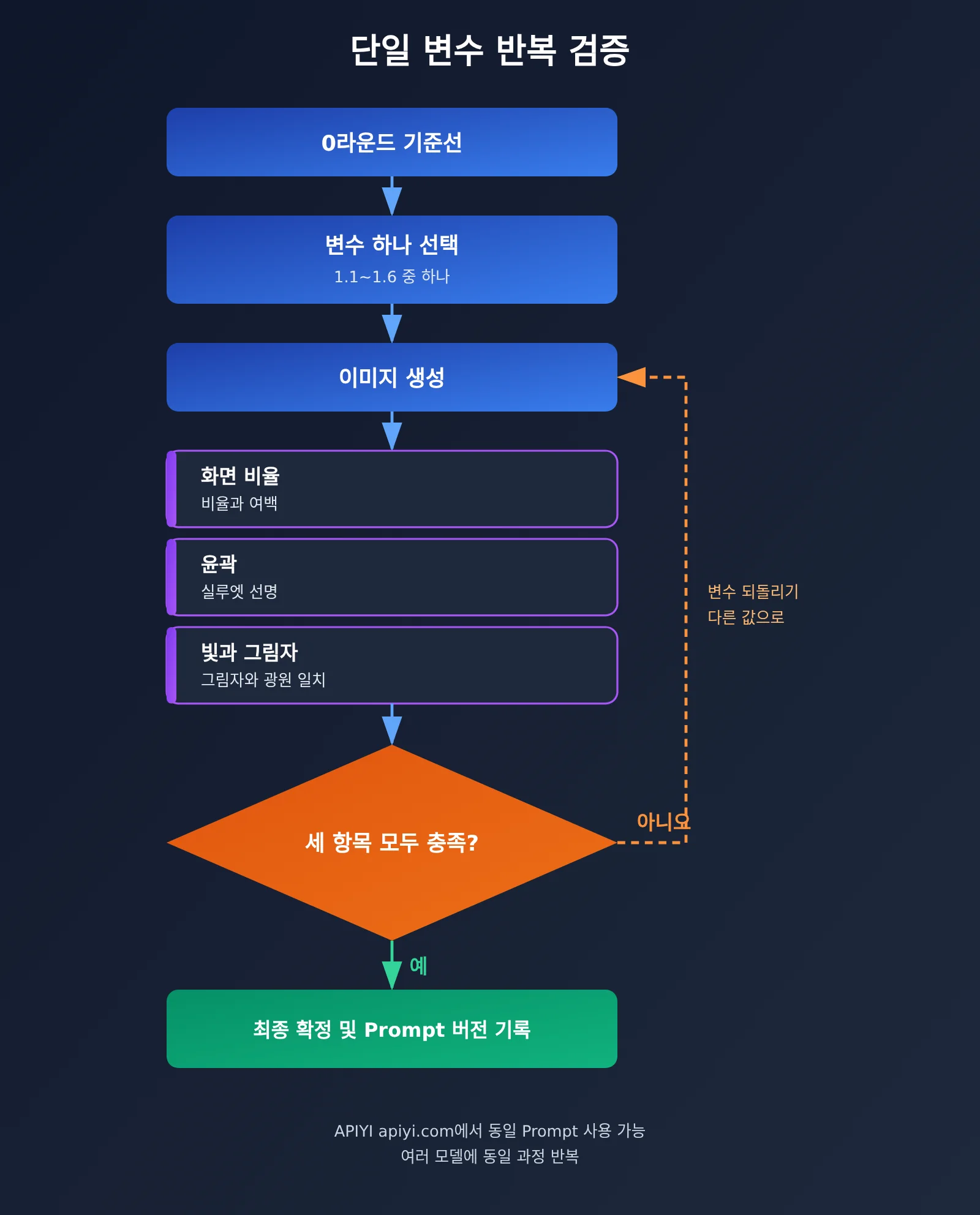
반복 원칙은 한 라운드에서는 변수 하나만 바꾸는 것이에요. 그리고 매 라운드마다 같은 세 가지를 확인해요: 화면 비율, 윤곽, 빛과 그림자. 색상 팔레트와 카메라를 동시에 바꾸면, 결과가 좋아지거나 나빠져도 원인을 특정할 수 없어요.
| 라운드 | 바꾸는 변수 | 유지 항목 | 검증 포인트 |
|---|---|---|---|
| 0라운드 | 없음(베이스라인) | 전체 | 화면 비율과 주요 피사체 위치가 프롬프트와 일치하는지 |
| 1라운드 | 1.2 색상 팔레트 | 구도, 광원, 카메라 | 주요 색상이 바뀌었는지, 윤곽이 유지되는지 |
| 2라운드 | 1.6 카메라 | 색상 팔레트, 광원, 소품 | 소실점과 카메라 위치가 설명대로 달라졌는지 |
| 3라운드 | 1.3 광원 | 나머지 전체 | 그림자 방향과 가장자리 빛이 자연스러운지 |
| 4라운드 | 1.5 질감 | 나머지 전체 | 매체감이 달라져도 윤곽이 여전히 선명한지 |
세 가지 검증의 구체적인 기준은 이래요. 화면 비율은 프레임의 가로세로 비율과 여백 영역이 유지됐는지 봐요. 윤곽은 인물, 차량, 승강장의 실루엣이 또렷하게 구분되고 배경과 뭉개지지 않았는지 확인해요. 빛과 그림자는 그림자가 드리우는 방향이 광원과 일치하는지 봐요. 예를 들어 3.2의 바퀴 아래 접촉 그림자가 있는지, 3.3의 따뜻한 빛이 승강장에서만 나오는지 살펴요.
5. GTA 6 스타일 이미지의 법적 유의사항과 경계
GTA는 Rockstar의 등록 상표이고, 공식 배경화면과 스크린샷은 시각적 연구 참고용으로만 적합해요. 결과 이미지를 상업용으로 쓰거나 공개 배포, 재판매할 경우에는 세 가지를 지키는 게 좋아요: 프롬프트에 게임 이름을 쓰지 않고, 화면에 로고와 실제 브랜드가 나오지 않으며, 공식 캐릭터의 얼굴 특징과 의상을 복제하지 않는 것. 이 글의 3절 프롬프트에는 모두 “텍스트 없음, 로고 없음”을 넣고 가상 도시를 사용했어요. 이렇게 하면 모델이 깨진 글자를 생성하는 상황도 줄일 수 있어요.
자주 묻는 질문 FAQ
Q1: GTA 6 스타일 이미지란 무엇인가요?
GTA VI 공식 홍보 아트의 분위기를 참고한 이미지를 말해요. 대표적인 특징은 아열대 해안 도시, 파스텔과 네온 색감, 황혼이나 밤의 광원, 3인칭 또는 포스터식 구도예요. 이는 스타일 설명일 뿐, 게임 소재를 복제하는 것과는 다르죠.
Q2: 그냥 “GTA 6 스타일”이라고 쓰면 안 되나요?
이미지는 나오지만 제어 가능성이 낮아요. 2.1절의 짧은 단어 사례처럼 소재 단어만으로는 대략적인 분위기는 잡아도 구도, 광원, 카메라는 운에 맡겨야 해요. 1절의 6가지 요소를 프롬프트에 넣으면 결과가 훨씬 안정적이에요.
Q3: 어떤 AI 이미지 생성 모델이 GTA 6 스타일 이미지 생성에 더 적합한가요?
용도에 따라 달라요. API화와 대량 생성이 필요하면 클라우드 이미지 API가 편하고, 고정 seed와 세밀한 파라미터 조정이 필요하면 로컬 FLUX 계열 모델이 더 적합해요. 먼저 APIYI apiyi.com을 통해 같은 프롬프트로 여러 모델에서 몇 장씩 생성해 보고, 4.3절의 검수 항목과 비교한 뒤 선택하는 걸 권해요.
Q4: 《1980’s Miami》의 seed를 다른 모델에서 쓸 수 있나요?
바로 사용할 수는 없어요. seed, Euler 샘플러, 25스텝은 모두 그 FLUX.1 Dev-fp8 파생 체크포인트에 묶여 있어요. 옮길 수 있는 건 프롬프트의 요소 설명이에요.
Q5: 코드로 대량 생성하고 비교하려면 어떻게 하나요?
4.1절의 접이식 코드를 참고하세요: 프롬프트를 구도, 장면, 소품, 색상 팔레트, 질감 필드로 나누고, 매 라운드마다 한 필드만 바꿔 보세요. 연동할 때 base_url을 APIYI apiyi.com의 호환 주소로 바꾸면 하나의 Key로 여러 이미지 모델을 전환할 수 있어요. 신규 사용자는 무료 크레딧으로 먼저 테스트해 볼 수 있어요.
Q6: GTA 6 스타일 이미지 생성에 알려진 제한이 있나요?
일부 API는 고정된 몇 가지 크기만 제공해서 4:5 같은 비율은 나중에 잘라야 해요. “카메라를 약간 높게”, “소실점을 위쪽으로” 같은 공간 묘사에 대한 모델의 준수도는 안정적이지 않아 여러 차례 반복이 필요한 경우가 많아요. 화면 속 글자는 깨지기 쉬우니 제목은 후반 작업으로 넣는 걸 권해요. 또한 상표와 캐릭터가 관련된 경우에는 5절의 경계를 지켜야 해요.
GTA 6 스타일 이미지 프롬프트 핵심 포인트
- 요소 분해: 스타일을 화면 비율, 색상 팔레트, 광원, 랜드마크, 질감, 카메라 6가지 범주로 나누고 항목별로 설명해요.
- 앵커 작성: 피사체 위치, 소실점, 단일 광원을 명확한 위치 설명으로 적어요.
- 이전 가능 항목 구분: 프롬프트 요소는 모델 간 이전할 수 있지만 seed와 샘플링 파라미터는 안 돼요.
- 단일 변수로 반복: 매 라운드마다 변수 하나만 바꾸고 화면 비율, 윤곽, 빛과 그림자를 확인해요.
- 상표권 회피: 게임 이름을 쓰지 않고 로고도 넣지 않으며 스타일만 참고해요.
- 여러 모델 비교: APIYI apiyi.com을 통해 같은 프롬프트로 빠르게 교차 테스트할 수 있어요.
참고 자료
- Lexica 공개 프롬프트 기록: GTA 6 / Vice City 포스터의 짧은 단어와 완성 이미지 4장
- 링크:
lexica.art/prompt/a62639e0-0605-422b-9c3e-bb3b8dca5795 - 설명: 2.1에 해당하며, 짧은 프롬프트의 효과와 한계를 보여줘요.
- 링크:
- Rockstar 공식 GTA VI 배경화면 및 스크린샷
- 링크:
rockstargames.com/VI/media/artwork-wallpapers,rockstargames.com/VI/media/screenshots - 설명: 1절 시각 요소의 공식 참고 자료예요.
- 링크:
- Sam-C.《1980’s Miami》: 전체 프롬프트와 파라미터 포함
- 링크:
tungsten.run/post/adEjb9QFBthqfU4a - 설명: 2.2의 분해 사례에 해당해요.
- 링크:
- Google DeepMind Nano Banana 2.1 소개 페이지: 핑크빛 벽 모텔 예시
- 링크:
deepmind.google/models/gemini-image/flash/ - 설명: 파스텔 톤 건축물과 평면 채색 질감을 참고하기 좋아요.
- 링크:
- 도구 파라미터 문서
- 링크:
developers.openai.com/api/docs/guides/image-generation,aistudio.google.com/docs/image-generation,docs.midjourney.com/hc/en-us/articles/32859204029709-Parameter-List - 설명: 각 도구의 화면 비율과 파라미터 설명이 담겨 있어요.
- 링크:
작성자: APIYI 기술팀
기술 문의: 이미지 생성 프롬프트를 디버깅하거나 여러 모델의 효과를 비교하고 싶다면 APIYI apiyi.com을 방문해 문의해 주세요. 더 많은 인터페이스 설명은 docs.apiyi.com 문서 센터에서 확인할 수 있어요.