想快速把脑海中的 App 创意变成可交互的界面原型,却苦于不会设计?Google Stitch 正是为此而生的 AI 驱动的 UI 设计工具,让你用自然语言就能生成专业级的用户界面。
核心价值: 读完本文,你将全面了解 Google Stitch 的 5 大 AI 能力、具体使用方法以及实际应用场景,即便零设计基础也能快速上手。
Google Stitch 是什么:3 分钟快速了解
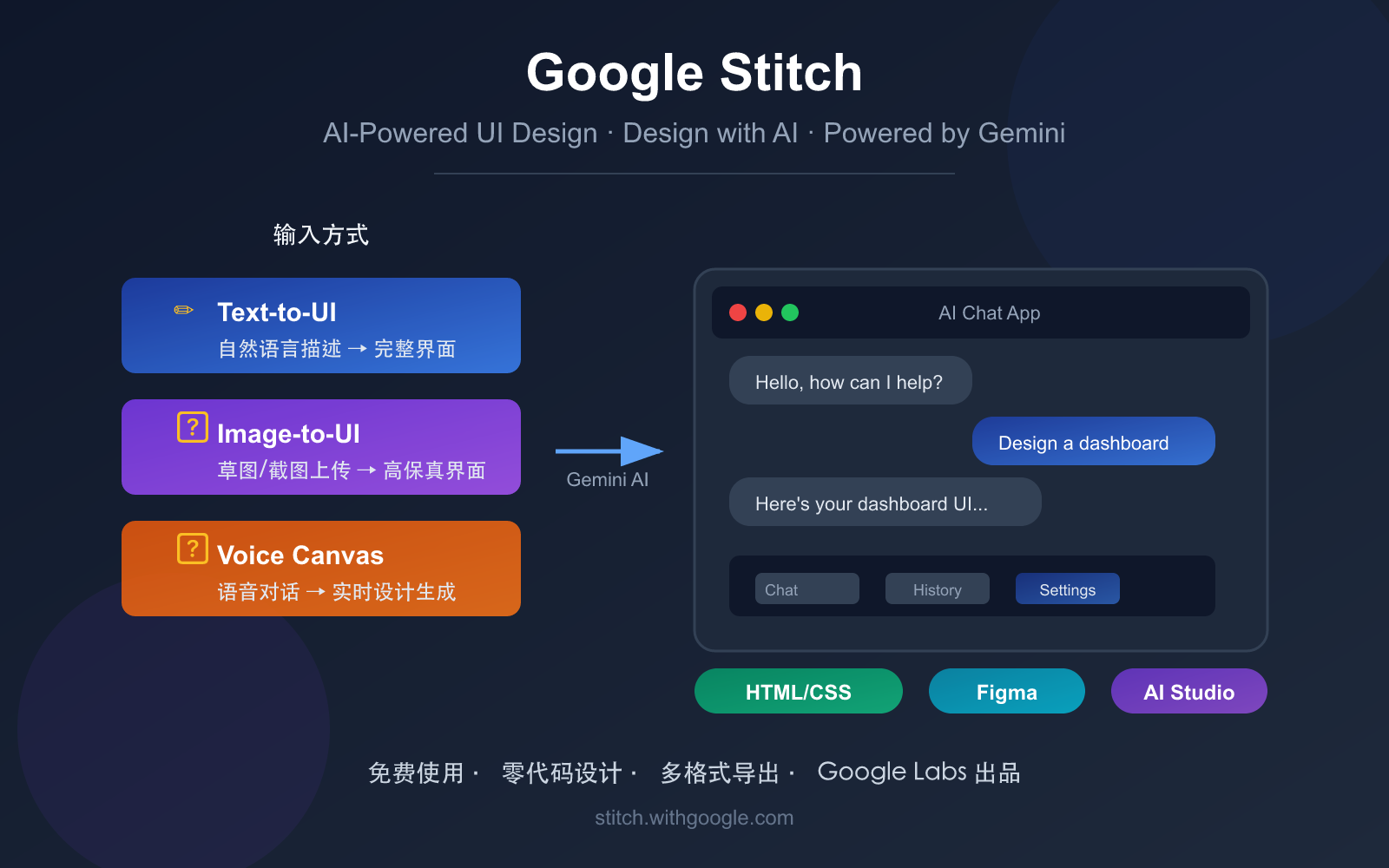
Google Stitch 是 Google Labs 推出的一款基于浏览器的 AI UI 设计工具,于 2025 年 5 月在 Google I/O 大会上首次发布。它的核心理念是 "Design with AI"——用 AI 来设计界面。
简单来说,Stitch 可以让你通过文字描述、上传图片、手绘草图甚至语音对话来生成高保真的用户界面,并且自动输出干净可用的 HTML/CSS 代码。
Google Stitch 核心信息速览
| 信息项 | 详情 |
|---|---|
| 产品名称 | Google Stitch |
| 开发团队 | Google Labs (实验性产品) |
| 发布时间 | 2025 年 5 月 (Google I/O 2025) |
| 最新更新 | 2026 年 3 月 (新增语音交互、Vibe Design) |
| 访问地址 | stitch.withgoogle.com |
| 价格 | 完全免费 (需 Google 账号) |
| AI 引擎 | Gemini 2.5 Flash / Gemini 2.5 Pro / Gemini 3 |
| 输出格式 | HTML/CSS 代码、Figma 文件 |
| 适用人群 | 设计师、开发者、产品经理、创业者 |
Google Stitch 不是什么
在深入了解之前,先澄清几个常见误解:
- 不是 Figma 的替代品: Stitch 定位于快速原型探索,而非完整的设计系统管理工具
- 不是全栈开发工具: 它只生成前端 UI 代码 (HTML/CSS),不含后端逻辑
- 不是正式产品: 目前仍是 Google Labs 的实验性项目,功能可能随时变化
- 不支持多人协作: 目前仅限单用户使用
🎯 理解定位: Google Stitch 的价值在于从 0 到 1 的快速原型验证。业界推荐的工作流是「在 Stitch 探索创意 → 在 Figma 精细设计 → 在开发工具中实现」。如果你需要调用 AI 模型来构建后端逻辑,我们建议通过 API易 apiyi.com 平台统一接入 Gemini 等主流模型的 API 接口。
Google Stitch 的 5 大 AI 核心能力详解
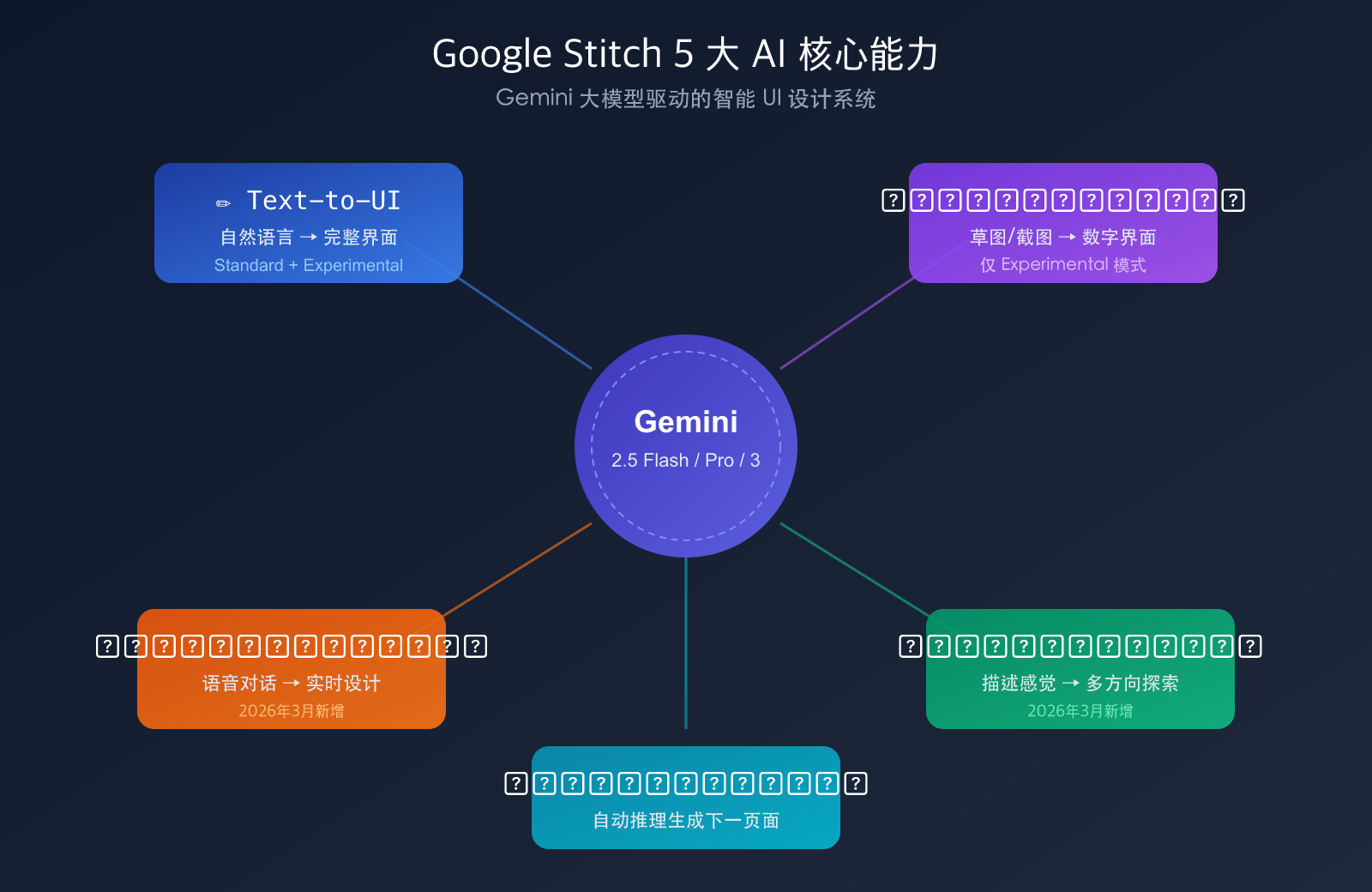
Stitch 之所以引发设计界关注 (发布后 Figma 股价一度下跌 8%),在于它将 Google 的 Gemini 大模型能力深度整合到了 UI 设计流程中。以下是 5 大核心 AI 能力的详细解析。
能力一:Text-to-UI 文字生成界面
这是 Stitch 最基础也最强大的能力。你只需要用自然语言描述想要的界面,AI 就会自动生成完整的 UI 布局。
使用方法:
- 打开
stitch.withgoogle.com并登录 Google 账号 - 在输入框中用自然语言描述你的需求
- 选择 Standard 模式 (快速) 或 Experimental 模式 (高质量)
- 等待几秒,AI 生成完整界面
Prompt 示例:
A mobile food delivery app with a white background,
orange accent color, featuring a search bar at top,
food category icons, and a list of nearby restaurants
with ratings and delivery time
关键技巧:
- 描述越具体,生成效果越好
- 指定颜色、布局风格、平台 (Web/Mobile) 可提升精准度
- 可以分步迭代:先生成基础框架,再逐步添加细节
能力二:Image-to-UI 图片生成界面
这个功能让你可以上传手绘草图、线框图或竞品截图,Stitch 会将其转化为高保真的数字界面。
支持的输入类型:
| 输入类型 | 说明 | 推荐场景 |
|---|---|---|
| 手绘草图 | 纸上画的界面草图拍照 | 头脑风暴后快速数字化 |
| 线框图 | Wireframe 文件截图 | 产品方案快速高保真化 |
| 竞品截图 | 其他 App 的界面截图 | 参考竞品快速出设计 |
| 风格参考 | 喜欢的视觉风格图片 | 统一设计语言和配色 |
注意: Image-to-UI 功能仅在 Experimental 模式下可用,使用 Gemini 2.5 Pro 模型,每月限额 50-200 次。
能力三:Voice Canvas 语音画布
这是 2026 年 3 月最新推出的能力,也是 Stitch 最具创新性的功能之一。
你可以直接对着画布说话来描述设计需求,AI 会实时理解语音指令并进行以下操作:
- 生成新界面: "帮我设计一个深色主题的音乐播放器"
- 修改现有设计: "把标题字号调大,按钮颜色改成蓝色"
- 设计评审: AI 会主动提出改进建议,比如对比度不足、布局不够清晰
- 交互式对话: 你可以和 AI 讨论设计方案的优劣
这项功能由 Gemini 2.5 Flash 的原生音频能力驱动,支持实时语音交互。
能力四:Vibe Design 氛围设计
传统设计需要精确指定每个组件的属性,而 Vibe Design 让你只需描述感觉和目标,AI 会自动生成多个匹配的设计方向。
传统方式 vs Vibe Design:
| 维度 | 传统描述方式 | Vibe Design 方式 |
|---|---|---|
| 输入 | "导航栏高 64px,背景 #1a1a2e" | "科技感、专业、让人信赖" |
| 颜色 | 需要指定具体色号 | "温暖活力的感觉" |
| 布局 | 需要指定网格和间距 | "信息密度适中,浏览舒适" |
| 输出 | 1 个确定设计 | 多个设计方向供选择 |
适用场景:
- 项目早期,还没有明确的设计规范
- 想要快速探索不同的视觉风格
- 非设计背景的产品经理或创业者
能力五:Auto Screen 智能续页
当你设计了一个登录页面,Stitch 可以自动推理并生成用户旅程中的下一个逻辑页面。
例如:
- 登录页 → 自动生成首页
- 商品列表 → 自动生成商品详情页
- 购物车 → 自动生成结算页
这个功能大大加速了多页面应用的原型设计速度,让你能快速构建完整的用户流程。
💡 开发建议: Stitch 生成的前端界面如果需要连接后端 AI 能力 (比如智能推荐、内容生成等),可以通过 API易 apiyi.com 平台快速接入 Gemini、GPT-4o 等模型的 API,实现前后端一体化的 AI 应用原型。
Google Stitch 两大模式对比与使用建议
Stitch 提供两种生成模式,各有特点。选对模式可以让你的工作效率翻倍。
Standard vs Experimental 模式详细对比
| 对比维度 | Standard 模式 | Experimental 模式 |
|---|---|---|
| AI 模型 | Gemini 2.5 Flash | Gemini 2.5 Pro |
| 生成速度 | 快 (2-5秒) | 较慢 (5-15秒) |
| 每月限额 | 350 次 | 50-200 次 |
| 输出质量 | 良好,适合快速迭代 | 更高保真,细节更丰富 |
| 图片输入 | ❌ 不支持 | ✅ 支持 |
| Figma 导出 | ✅ 支持 (Auto Layout) | ❌ 不支持 |
| 代码导出 | ✅ HTML/CSS | ✅ HTML/CSS |
| 适用场景 | 日常快速原型、大量迭代 | 重要演示、最终方案 |
使用建议
推荐工作流:
- 探索阶段: 使用 Standard 模式快速尝试多个方向 (消耗少、速度快)
- 确认方向后: 切换到 Experimental 模式生成高保真版本
- 需要精修时: 导出到 Figma 进行像素级调整
- 添加后端逻辑: 导出代码到 Google AI Studio 或 Antigravity
🚀 效率提示: 如果你在 Stitch 中生成了 AI 应用的界面原型,需要为其接入真实的 AI 后端能力,推荐使用 API易 apiyi.com 的统一 API 接口。平台支持 Gemini、Claude、GPT 等主流模型,无需分别注册各家账号,5 分钟即可完成集成。
Google Stitch 快速上手:从零生成第一个 UI
下面通过一个完整示例,演示如何使用 Stitch 从零开始生成一个 AI 聊天应用的界面原型。
步骤一:访问和登录
- 打开浏览器访问
stitch.withgoogle.com - 使用 Google 账号登录
- 进入主界面后选择 Standard 模式开始
步骤二:输入 Prompt 生成首屏
在输入框中输入以下描述:
Design a mobile AI chat application with:
- Dark theme with gradient background
- Top bar showing AI model name and status
- Chat message list with user and AI bubbles
- Bottom input bar with send button and attachment icon
- Smooth, modern design inspired by ChatGPT
等待 2-5 秒,Stitch 会生成完整的聊天界面。
步骤三:迭代优化
如果对生成结果不满意,可以继续输入优化指令:
Add a sidebar with conversation history list,
and make the AI response bubbles have a subtle
blue gradient background
Stitch 支持在现有设计基础上增量修改,无需从头重来。
步骤四:生成关联页面
点击 "生成下一屏" 按钮,Stitch 会自动推理并生成:
- 设置页面 (模型选择、主题切换)
- 对话历史页面
- 用户个人资料页面
步骤五:连接页面创建原型
使用 Stitch 功能 (工具的同名核心功能) 将多个页面连接起来:
- 选择页面上的按钮或可点击区域
- 将其链接到对应的目标页面
- 点击 Play 按钮预览可交互的原型
步骤六:导出成果
| 导出方式 | 格式 | 适用场景 |
|---|---|---|
| 代码导出 | HTML/CSS | 开发者直接使用或二次开发 |
| Figma 导出 | Figma 文件 (含 Auto Layout) | 设计师精细化调整 |
| AI Studio | 项目导入 | 添加 API 和后端逻辑 |
| Antigravity | IDE 集成 | Google 生态全栈开发 |
🎯 实战建议: 生成 AI 应用原型后,如果想要快速验证后端 AI 对话能力,可以通过 API易 apiyi.com 获取免费测试额度,用几行代码就能接入 Gemini、Claude 等模型的对话接口。
极简代码示例:为 Stitch 生成的界面接入 AI 后端
import openai

client = openai.OpenAI(
    api_key="YOUR_API_KEY",
    base_url="https://api.apiyi.com/v1"  # API易统一接口
)

# 为 Stitch 生成的聊天界面接入 AI 对话能力
response = client.chat.completions.create(
    model="gemini-2.5-flash",
    messages=[
        {"role": "system", "content": "You are a helpful assistant."},
        {"role": "user", "content": "Hello, introduce yourself!"}
    ]
)
print(response.choices[0].message.content)
查看完整前后端集成代码
import openai
from flask import Flask, request, jsonify, send_file

app = Flask(__name__)

client = openai.OpenAI(
    api_key="YOUR_API_KEY",
    base_url="https://api.apiyi.com/v1"  # API易统一接口
)

@app.route("/")
def index():
    # 加载 Stitch 导出的 HTML 文件
    return send_file("stitch_export.html")

@app.route("/api/chat", methods=["POST"])
def chat():
    user_message = request.json.get("message", "")
    history = request.json.get("history", [])

    messages = [{"role": "system", "content": "You are a helpful AI assistant."}]
    messages.extend(history)
    messages.append({"role": "user", "content": user_message})

    response = client.chat.completions.create(
        model="gemini-2.5-flash",
        messages=messages,
        stream=False
    )

    return jsonify({
        "reply": response.choices[0].message.content,
        "model": response.model,
        "usage": {
            "prompt_tokens": response.usage.prompt_tokens,
            "completion_tokens": response.usage.completion_tokens
        }
    })

if __name__ == "__main__":
    app.run(port=5000, debug=True)
Google Stitch 生态集成与工作流
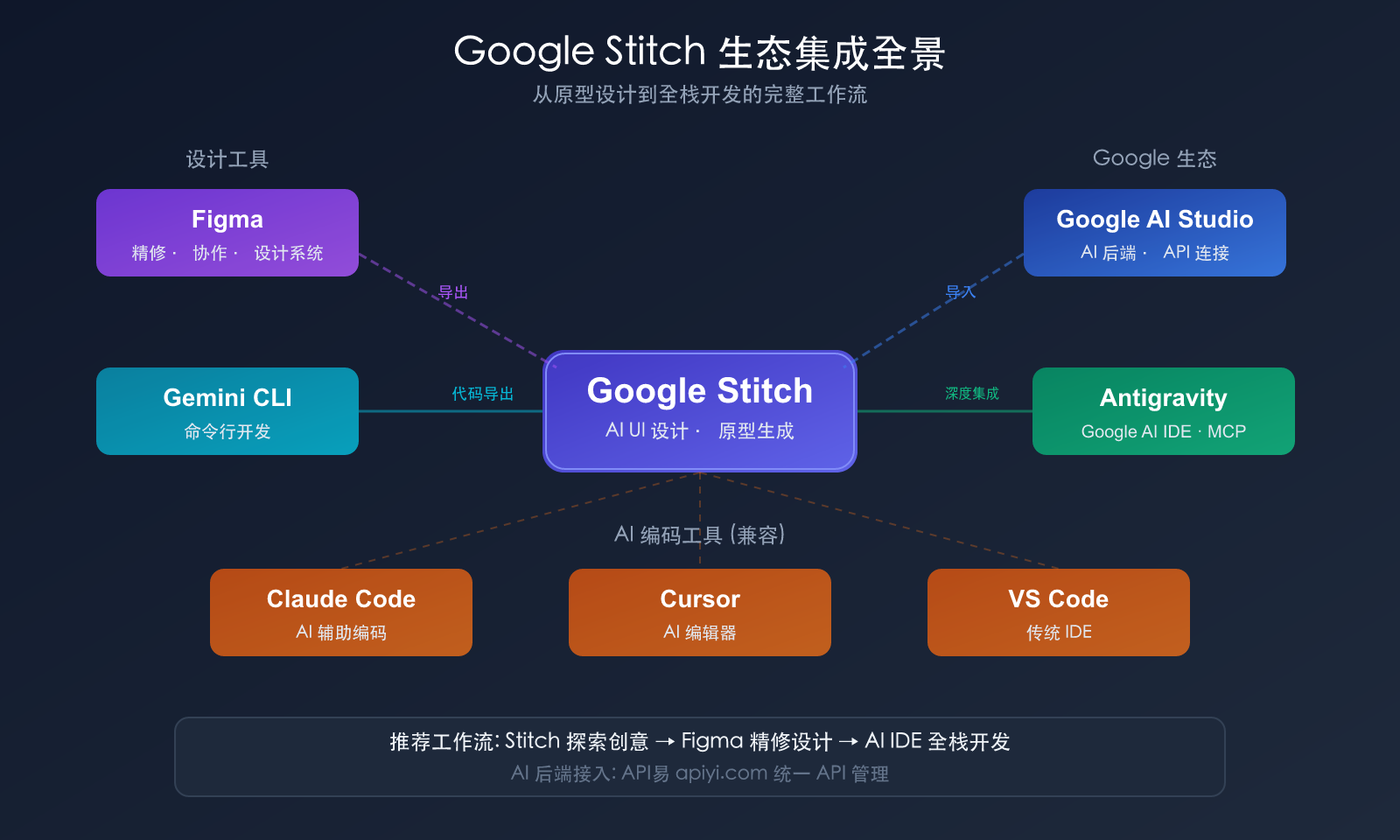
Stitch 并不是一个孤立的工具,它已经与 Google 的 AI 开发生态深度集成。
与开发工具的集成
| 工具 | 集成方式 | 主要用途 |
|---|---|---|
| Figma | 直接导出 | UI 精细化设计和团队协作 |
| Google AI Studio | 项目导入 | 添加 AI 后端逻辑和 API 连接 |
| Antigravity | MCP Server 深度集成 | Google AI IDE 全栈开发 |
| Gemini CLI | 代码导出后使用 | 命令行环境开发 |
| Claude Code | 兼容 | AI 辅助编码环境 |
| Cursor | 兼容 | AI 编辑器环境 |
推荐工作流:从创意到产品
创意构思 → Stitch 生成原型 → Figma 精修设计 → 开发工具实现
   │              │                │              │
   │     文字/图片/语音输入   导出 Figma 文件    导出 HTML/CSS
   │              │                │              │
   └──────────────┴────────────────┴──── AI 后端 API 接入
阶段说明:
- 创意阶段 (Stitch): 快速验证多个设计方向,每个方向 2-5 秒出结果
- 设计阶段 (Figma): 建立设计系统,像素级精修,团队协作评审
- 开发阶段: 使用导出的代码为基础进行开发
- AI 集成: 需要 AI 后端能力时,通过统一 API 快速接入
💰 成本建议: Stitch 本身完全免费,在 AI 后端接入环节,如果你的应用需要调用 Gemini、GPT-4o、Claude 等多个模型,通过 API易 apiyi.com 平台可以统一管理,避免分别注册和充值多个平台账号,节省开发和运维成本。
Google Stitch 与同类工具对比
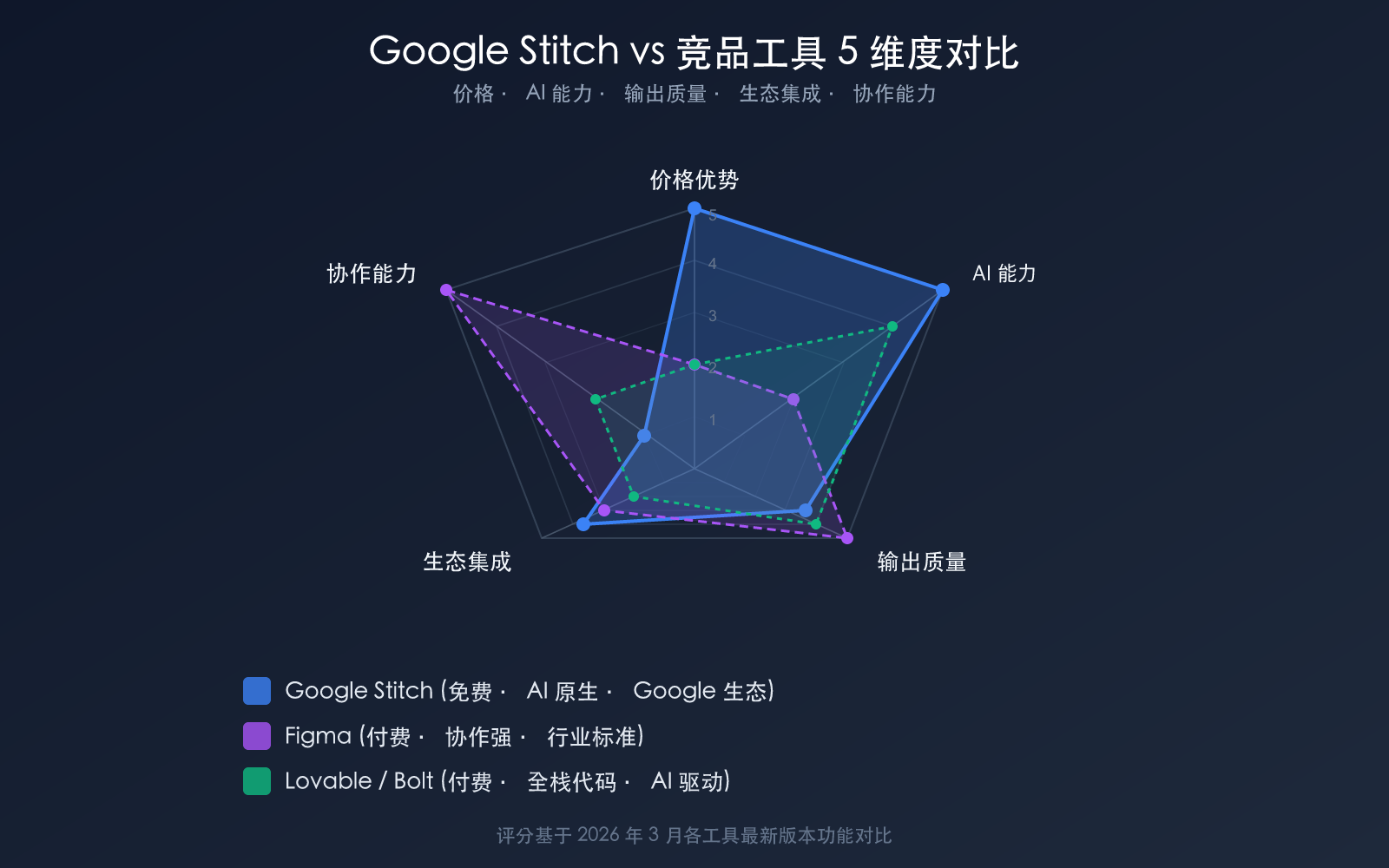
作为 AI 设计领域的新玩家,Stitch 和现有工具相比有哪些优劣势?
多维度横向对比
| 维度 | Google Stitch | Figma | Lovable | Bolt | UX Pilot |
|---|---|---|---|---|---|
| 价格 | 免费 | 付费 | $20+/月 | $25+/月 | $15/月 |
| AI 生成 | 核心能力 | 辅助功能 | 核心能力 | 核心能力 | 核心能力 |
| 输入方式 | 文字/图片/语音/草图 | 手动设计 | 文字 | 文字 | 文字/线框图 |
| 代码输出 | HTML/CSS | 需插件 | 全栈代码 | 全栈代码 | 有 |
| 设计系统 | ❌ 无 | ✅ 行业标准 | 有限 | 有限 | ✅ 支持 |
| 多人协作 | ❌ 不支持 | ✅ 实时协作 | 有限 | 有限 | ✅ 支持 |
| 原型交互 | AI 辅助连页 | 手动设置 | 全功能 App | 全功能 App | 支持 |
| 成熟度 | 实验性 | 生产级 | 成长中 | 成长中 | 成熟 |
什么时候该选 Stitch
适合用 Stitch 的场景:
- 项目极早期,需要快速验证多个 UI 方向
- 非设计师角色需要出设计稿 (产品经理、开发者、创业者)
- 预算有限,不想为设计工具付费
- 已在 Google 生态内,希望无缝衔接
- 需要从手绘草图快速数字化
不太适合用 Stitch 的场景:
- 需要建立和维护完整设计系统
- 团队多人实时协作设计
- 需要生成带后端的全栈应用
- 对设计精确度要求极高 (品牌设计、像素级还原)
Google Stitch 使用技巧与最佳实践
Prompt 编写 6 大技巧
- 指定平台: 明确是 Mobile 还是 Web,影响整体布局
- 描述配色: 给出具体颜色倾向或参考品牌
- 说明交互: 描述关键的交互行为和用户流程
- 分步迭代: 先出大框架,再逐步细化
- 使用英文: Prompt 使用英文通常效果更好
- 参考竞品: 可以说 "inspired by [产品名]" 来传达风格
常见问题避坑
- 生成不一致: 同一 Prompt 多次生成结果可能不同,建议保存满意的版本后再迭代
- 组件错位: 复杂布局可能出现对齐问题,导出到 Figma 后手动调整
- 配色偏移: 品牌色可能不够精准,建议在 Prompt 中写明具体色号
- 限额耗尽: 合理分配 Standard 和 Experimental 的使用次数
🎯 进阶建议: 当你用 Stitch 快速验证完 UI 方案后,如果需要为原型接入真实的 AI 能力进行 Demo 演示,API易 apiyi.com 提供开箱即用的 API 接口,支持包括 Gemini 系列在内的 200+ 主流模型,通过统一接口快速切换和对比不同模型的效果。
常见问题
Q1: Google Stitch 需要付费吗?有什么使用限制?
Google Stitch 目前完全免费,只需要一个 Google 账号即可使用。使用限制主要是每月生成次数:Standard 模式每月 350 次,Experimental 模式每月 50-200 次。目前没有付费计划的公告,但作为 Google Labs 实验项目,未来可能会调整政策。
Q2: Stitch 生成的代码质量如何?可以直接用于生产环境吗?
Stitch 生成的 HTML/CSS 代码是语义化的、结构清晰的,适合作为开发的起点。但对于生产环境,通常需要进一步优化:添加响应式适配、交互逻辑、状态管理等。建议将 Stitch 的输出作为前端骨架,在此基础上进行二次开发。如果需要接入 AI 模型的后端能力,可以通过 API易 apiyi.com 平台快速集成 Gemini、Claude 等模型的 API。
Q3: Stitch 支持生成 React/Vue 组件代码吗?
目前 Stitch 仅支持导出原生 HTML/CSS 代码,暂不支持 React、Vue 等框架组件格式。不过据社区消息,框架支持可能在未来的更新中加入。当前的替代方案是:将 HTML/CSS 导出后,使用 AI 编码工具 (如 Claude Code、Cursor) 将其转换为框架组件。
Q4: 如何最大化利用每月的免费生成次数?
建议策略:先用 Standard 模式 (350 次/月) 快速探索多个方向,确定设计方向后再用 Experimental 模式 (50-200 次/月) 生成高保真版本。此外,善用分支功能 (Branch) 可以在不消耗额外次数的情况下保存多个设计版本。在需要 AI 后端能力验证时,可通过 API易 apiyi.com 获取免费测试额度进行原型验证。
Q5: Stitch 和 Lovable、Bolt 这类工具有什么本质区别?
最大的区别在于定位:Lovable 和 Bolt 目标是生成可运行的全栈应用 (含后端逻辑),而 Stitch 专注于 UI 设计层面的快速原型。Stitch 的优势是免费、多模态输入 (文字+图片+语音)、与 Google 生态的深度集成;Lovable/Bolt 的优势是能直接生成包含数据库和 API 的完整应用。选择哪个取决于你是需要"UI 原型"还是"完整应用"。
总结:Google Stitch 的核心价值与适用场景
Google Stitch 通过 Gemini 大模型的强大能力,将 UI 设计的门槛降到了前所未有的低点。它的 5 大 AI 核心能力——Text-to-UI、Image-to-UI、Voice Canvas、Vibe Design、Auto Screen——覆盖了从创意构思到原型验证的完整流程。
最适合的 3 类用户:
- 产品经理和创业者: 零设计基础也能快速出原型,验证产品创意
- 开发者: 快速获取 UI 骨架代码,跳过从零设计的环节
- 设计师: 快速探索多个设计方向,加速前期创意发散
推荐通过 API易 apiyi.com 快速为 Stitch 生成的界面原型接入 AI 后端能力,实现从设计到功能的完整验证闭环。
参考资料
-
Google Stitch 官网: 产品主页和使用入口
- 链接:
stitch.withgoogle.com
- 链接:
-
Google Developers Blog: Stitch 发布公告和技术详解
- 链接:
developers.googleblog.com
- 链接:
-
Google Blog: Stitch 产品介绍和更新日志
- 链接:
blog.google
- 链接:
作者: APIYI Team | 了解更多 AI 模型使用技巧,欢迎访问 API易 apiyi.com 获取技术支持和免费测试额度。