頭の中にあるアプリのアイデアを、デザインの知識がなくても素早くインタラクティブなUIプロトタイプに変えたいと思ったことはありませんか?Google Stitch は、まさにそのために生まれた AI駆動のUIデザインツール です。自然言語で指示を出すだけで、プロレベルのユーザーインターフェースを生成できます。
核心的な価値: 本記事を読めば、Google Stitch が持つ5つのAI機能、具体的な使い方、そして実際の活用シーンを網羅的に理解でき、デザイン経験ゼロでもすぐに使いこなせるようになります。
Google Stitch とは:3分でわかる概要
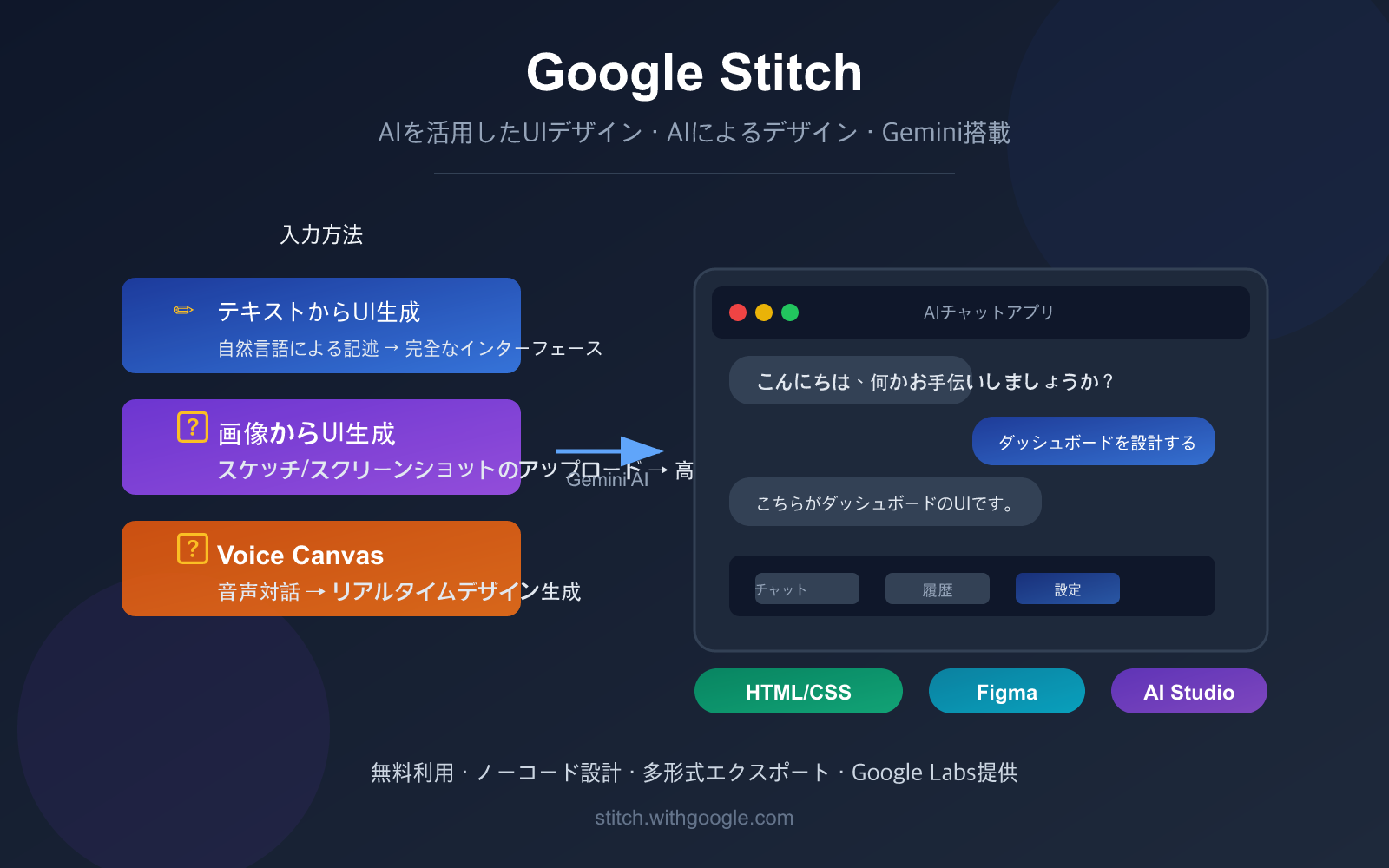
Google Stitch は、Google Labs が提供するブラウザベースのAI UIデザインツールで、2025年5月の Google I/O カンファレンスで初公開されました。その核となるコンセプトは 「Design with AI」、つまりAIを使ってインターフェースをデザインすることです。
簡単に言えば、Stitch を使うことで、テキストによる説明、画像のアップロード、手書きのスケッチ、さらには音声での対話を通じて、高精度なユーザーインターフェースを生成し、そのまま利用可能なクリーンなHTML/CSSコードとして出力できます。
Google Stitch 核心情報まとめ
| 項目 | 詳細 |
|---|---|
| 製品名 | Google Stitch |
| 開発チーム | Google Labs (実験的プロジェクト) |
| 公開時期 | 2025年5月 (Google I/O 2025) |
| 最新アップデート | 2026年3月 (音声対話、Vibe Design機能を追加) |
| アクセス先 | stitch.withgoogle.com |
| 価格 | 完全無料 (Googleアカウントが必要) |
| AIエンジン | Gemini 2.5 Flash / Gemini 2.5 Pro / Gemini 3 |
| 出力形式 | HTML/CSSコード、Figmaファイル |
| 対象ユーザー | デザイナー、開発者、プロダクトマネージャー、起業家 |
Google Stitch で「できないこと」
詳細に入る前に、よくある誤解を解いておきましょう。
- Figmaの代替品ではありません: Stitch は迅速なプロトタイプの探索に特化しており、完全なデザインシステム管理ツールではありません。
- フルスタック開発ツールではありません: フロントエンドのUIコード(HTML/CSS)を生成するものであり、バックエンドのロジックは含まれません。
- 正式リリース製品ではありません: 現在は Google Labs の実験的プロジェクトであり、機能は予告なく変更される可能性があります。
- 複数人での共同作業は不可: 現時点では個人利用に限定されています。
🎯 位置づけを理解する: Google Stitch の価値は、0から1への迅速なプロトタイプ検証にあります。業界で推奨されているワークフローは、「Stitch でアイデアを探索 → Figma で精緻化 → 開発ツールで実装」という流れです。もしAIモデルを呼び出してバックエンドのロジックを構築する必要がある場合は、APIYI (apiyi.com) プラットフォームを通じて、Gemini などの主要モデルのAPIを統合することをおすすめします。
Google Stitch の5大AIコア機能徹底解説
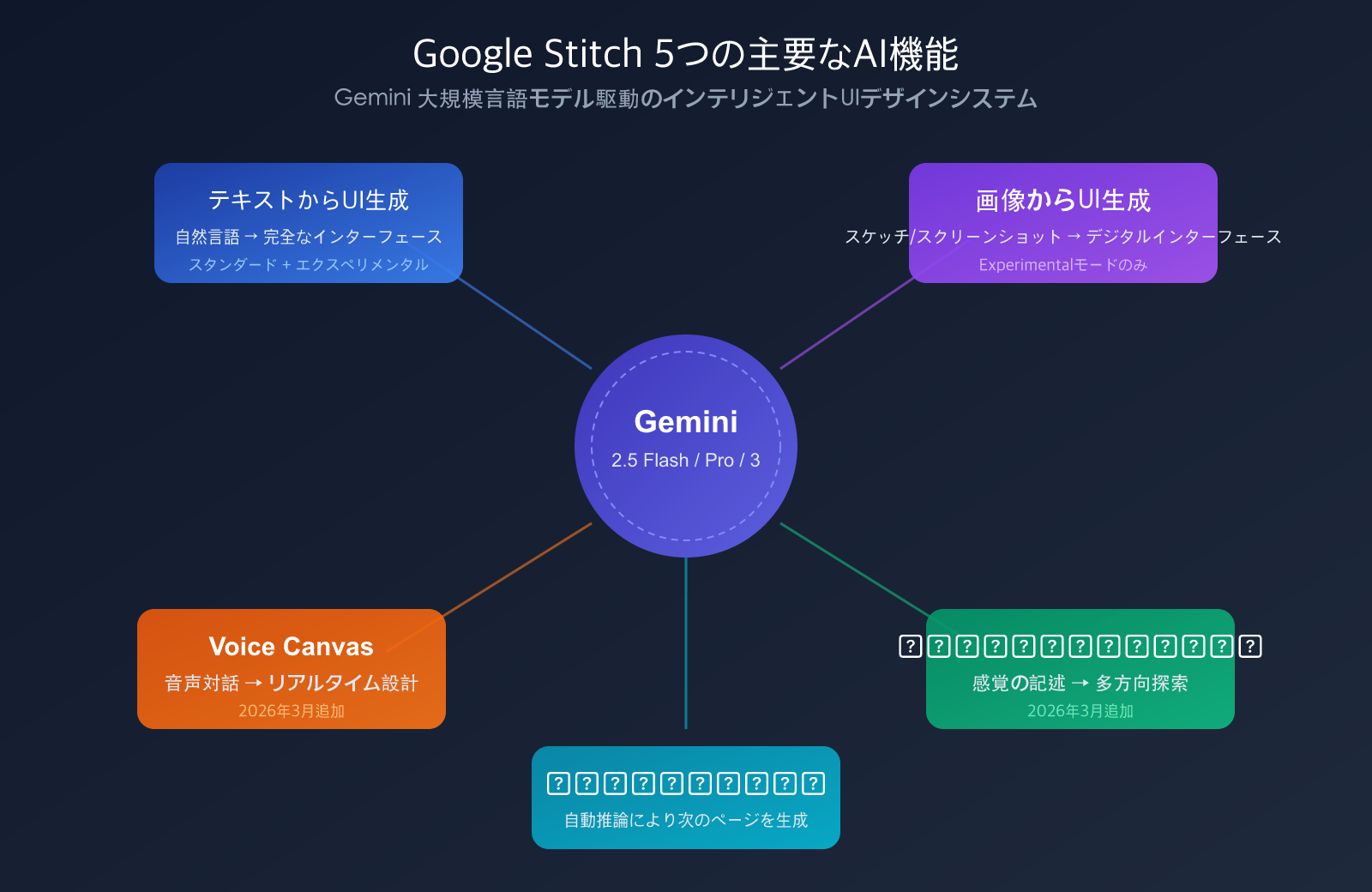
Stitchがデザイン業界で大きな注目を集めた理由(発表後、Figmaの株価が一時8%下落しました)、それはGoogleのGemini大規模言語モデルの能力をUIデザインプロセスに深く統合したことにあります。以下、5つのコアAI機能について詳しく解説します。
能力1:Text-to-UI(テキストからUI生成)
これはStitchの最も基本的かつ強力な機能です。自然言語で欲しいインターフェースを説明するだけで、AIが自動的に完全なUIレイアウトを生成します。
使用方法:
stitch.withgoogle.comにアクセスし、Googleアカウントでログインします。- 入力ボックスに自然言語で要件を入力します。
- 「Standard」モード(高速)または「Experimental」モード(高品質)を選択します。
- 数秒待つと、AIが完全なインターフェースを生成します。
プロンプト例:
A mobile food delivery app with a white background,
orange accent color, featuring a search bar at top,
food category icons, and a list of nearby restaurants
with ratings and delivery time
(白背景、オレンジのアクセントカラー、上部に検索バー、
フードカテゴリのアイコン、評価と配達時間付きの近隣レストランリストを備えた
モバイルフードデリバリーアプリ)
ヒント:
- 具体的に記述するほど、生成結果が向上します。
- 色、レイアウトスタイル、プラットフォーム(Web/モバイル)を指定すると精度が高まります。
- ステップバイステップで反復可能です。まずは基本フレームを作成し、徐々に詳細を追加していきましょう。
能力2:Image-to-UI(画像からUI生成)
この機能を使えば、手書きのスケッチ、ワイヤーフレーム、競合アプリのスクリーンショットをアップロードして、高精度なデジタルインターフェースに変換できます。
対応する入力タイプ:
| 入力タイプ | 説明 | 推奨シーン |
|---|---|---|
| 手書きスケッチ | 紙に描いたスケッチを撮影 | ブレインストーミング後の迅速なデジタル化 |
| ワイヤーフレーム | Wireframeファイルのスクリーンショット | プロダクト案の迅速な高忠実度化 |
| 競合のスクリーンショット | 他アプリのスクリーンショット | 競合を参考に素早くデザインを作成 |
| スタイル参考 | 好みのビジュアルスタイルの画像 | デザイン言語と配色の統一 |
注意: Image-to-UI機能は「Experimental」モードでのみ利用可能で、Gemini 2.5 Proモデルを使用します。月間50〜200回の制限があります。
能力3:Voice Canvas(音声キャンバス)
2026年3月にリリースされた最新機能であり、Stitchの最も革新的な機能の一つです。
キャンバスに向かって直接話しかけることでデザインの要望を伝えられます。AIは音声をリアルタイムで理解し、以下の操作を行います:
- 新規インターフェース生成: 「ダークテーマの音楽プレイヤーをデザインして」
- 既存デザインの修正: 「タイトルのフォントサイズを大きくして、ボタンの色を青にして」
- デザインレビュー: AIがコントラスト不足やレイアウトの不明瞭さなど、改善案を自発的に提案します。
- 対話型議論: AIとデザイン案の良し悪しについて議論できます。
この機能はGemini 2.5 Flashのネイティブ音声能力によって駆動されており、リアルタイムの音声対話が可能です。
能力4:Vibe Design(雰囲気デザイン)
従来のデザインでは各コンポーネントの属性を細かく指定する必要がありましたが、Vibe Designでは感覚や目標を伝えるだけで、AIがそれにマッチした複数のデザイン案を自動生成します。
従来の手法 vs Vibe Design:
| 項目 | 従来の説明方法 | Vibe Design方式 |
|---|---|---|
| 入力 | 「ナビゲーションバーの高さ64px、背景#1a1a2e」 | 「テック感、プロフェッショナル、信頼感」 |
| カラー | 具体的なカラーコードの指定が必要 | 「温かみのある活気を感じる色」 |
| レイアウト | グリッドや間隔の指定が必要 | 「情報密度は適度で、閲覧しやすいもの」 |
| 出力 | 1つの確定したデザイン | 選択可能な複数のデザイン案 |
活用シーン:
- プロジェクト初期で、明確なデザインガイドラインがない場合
- 異なるビジュアルスタイルを素早く探索したい場合
- デザイン背景を持たないプロダクトマネージャーや起業家
能力5:Auto Screen(スマートページ継続)
ログインページをデザインすると、Stitchはユーザー体験の次の論理的なページを自動的に推論して生成します。
例:
- ログインページ → ホームページを自動生成
- 商品リスト → 商品詳細ページを自動生成
- カート → 決済ページを自動生成
この機能により、マルチページアプリのプロトタイプ作成速度が大幅に向上し、完全なユーザーフローを素早く構築できます。
💡 開発アドバイス: Stitchで生成したフロントエンドインターフェースをバックエンドのAI機能(インテリジェントなレコメンドやコンテンツ生成など)と連携させる場合、APIYI(apiyi.com)プラットフォームを通じてGeminiやGPT-4oなどのモデルAPIを素早く統合し、フロントエンドとバックエンドが一体化したAIアプリのプロトタイプを実現できます。
description: Google Stitchの2つの生成モード(Standard/Experimental)の比較と、AIアプリ開発における活用ガイド。APIYIを活用したバックエンド連携方法も解説します。
Google Stitch:2つのモード比較と活用アドバイス
Stitchにはそれぞれ特徴の異なる2つの生成モードが用意されています。用途に合わせてモードを使い分けることで、作業効率を劇的に向上させることができます。
Standardモード vs Experimentalモード 詳細比較
| 比較項目 | Standardモード | Experimentalモード |
|---|---|---|
| AIモデル | Gemini 2.5 Flash | Gemini 2.5 Pro |
| 生成速度 | 高速 (2-5秒) | 低速 (5-15秒) |
| 月間制限 | 350回 | 50-200回 |
| 出力品質 | 良好、迅速な反復に最適 | 高忠実度、詳細な表現が可能 |
| 画像入力 | ❌ 非対応 | ✅ 対応 |
| Figmaエクスポート | ✅ 対応 (Auto Layout) | ❌ 非対応 |
| コードエクスポート | ✅ HTML/CSS | ✅ HTML/CSS |
| 推奨シーン | 日常的なプロトタイプ作成、大量の反復 | 重要なプレゼン、最終案の作成 |
活用アドバイス
推奨ワークフロー:
- 探索フェーズ: Standardモードを使用して、複数の方向性を素早く試す(消費が少なく高速)
- 方向性決定後: Experimentalモードに切り替え、高忠実度バージョンを生成する
- 精緻化が必要な場合: Figmaにエクスポートし、ピクセル単位で調整を行う
- バックエンドロジックの追加: コードをエクスポートし、Google AI StudioやAntigravityへ移行する
🚀 効率化のヒント: StitchでAIアプリのUIプロトタイプを作成し、そこに実際のAIバックエンド機能を組み込みたい場合は、APIYI (apiyi.com) の統合APIインターフェースがおすすめです。Gemini、Claude、GPTなどの主要モデルを個別に登録する必要がなく、5分で統合が完了します。
Google Stitch クイックスタート:ゼロからUIを生成する
ここでは、AIチャットアプリのUIプロトタイプをStitchでゼロから生成する手順を解説します。
ステップ1:アクセスとログイン
- ブラウザで
stitch.withgoogle.comにアクセスします。 - Googleアカウントでログインします。
- メイン画面で Standard モードを選択して開始します。
ステップ2:プロンプトを入力して画面を生成
入力ボックスに以下のプロンプトを入力します:
Design a mobile AI chat application with:
- Dark theme with gradient background
- Top bar showing AI model name and status
- Chat message list with user and AI bubbles
- Bottom input bar with send button and attachment icon
- Smooth, modern design inspired by ChatGPT
2〜5秒待つと、完全なチャット画面が生成されます。
ステップ3:反復的な最適化
生成結果に満足できない場合は、追加の指示を入力して調整します:
Add a sidebar with conversation history list,
and make the AI response bubbles have a subtle
blue gradient background
Stitchは既存のデザインをベースにした増分修正に対応しているため、最初からやり直す必要はありません。
ステップ4:関連ページの生成
「次の画面を生成 (Generate next screen)」 ボタンをクリックすると、Stitchが自動的に推論し、以下のページを生成します:
- 設定ページ(モデル選択、テーマ切り替え)
- 会話履歴ページ
- ユーザープロフィールページ
ステップ5:ページを接続してプロトタイプを作成
Stitch 機能(ツールの中核機能)を使用して、複数のページをリンクさせます:
- ページ上のボタンやクリック可能な領域を選択します。
- 対応するターゲットページにリンクを設定します。
- Play ボタンをクリックして、インタラクティブなプロトタイプをプレビューします。
ステップ6:成果物のエクスポート
| エクスポート方法 | 形式 | 推奨シーン |
|---|---|---|
| コードエクスポート | HTML/CSS | 開発者が直接使用、または二次開発 |
| Figmaエクスポート | Figmaファイル (Auto Layout含む) | デザイナーによる詳細調整 |
| AI Studio | プロジェクトインポート | APIやバックエンドロジックの追加 |
| Antigravity | IDE統合 | Googleエコシステムでのフルスタック開発 |
🎯 実践アドバイス: AIアプリのプロトタイプ生成後、バックエンドのAI対話機能を素早く検証したい場合は、APIYI (apiyi.com) で無料テスト枠を取得してください。数行のコードでGeminiやClaudeなどのモデルの対話インターフェースに接続可能です。
シンプルなコード例:Stitchで生成したUIにAIバックエンドを接続する
import openai

client = openai.OpenAI(
    api_key="YOUR_API_KEY",
    base_url="https://api.apiyi.com/v1"  # APIYI統合インターフェース
)

# Stitchで生成したチャットUIにAI対話機能を組み込む
response = client.chat.completions.create(
    model="gemini-2.5-flash",
    messages=[
        {"role": "system", "content": "あなたは親切なアシスタントです。"},
        {"role": "user", "content": "こんにちは、自己紹介してください!"}
    ]
)
print(response.choices[0].message.content)
フロントエンド・バックエンド統合コードの全体像を表示
import openai
from flask import Flask, request, jsonify, send_file

app = Flask(__name__)

client = openai.OpenAI(
    api_key="YOUR_API_KEY",
    base_url="https://api.apiyi.com/v1"  # APIYI統合インターフェース
)

@app.route("/")
def index():
    # StitchからエクスポートしたHTMLファイルを読み込む
    return send_file("stitch_export.html")

@app.route("/api/chat", methods=["POST"])
def chat():
    user_message = request.json.get("message", "")
    history = request.json.get("history", [])

    messages = [{"role": "system", "content": "あなたは親切なAIアシスタントです。"}]
    messages.extend(history)
    messages.append({"role": "user", "content": user_message})

    response = client.chat.completions.create(
        model="gemini-2.5-flash",
        messages=messages,
        stream=False
    )

    return jsonify({
        "reply": response.choices[0].message.content,
        "model": response.model,
        "usage": {
            "prompt_tokens": response.usage.prompt_tokens,
            "completion_tokens": response.usage.completion_tokens
        }
    })

if __name__ == "__main__":
    app.run(port=5000, debug=True)
Google Stitchのエコシステム統合とワークフロー
Stitchは単体で完結するツールではなく、GoogleのAI開発エコシステムと深く統合されています。
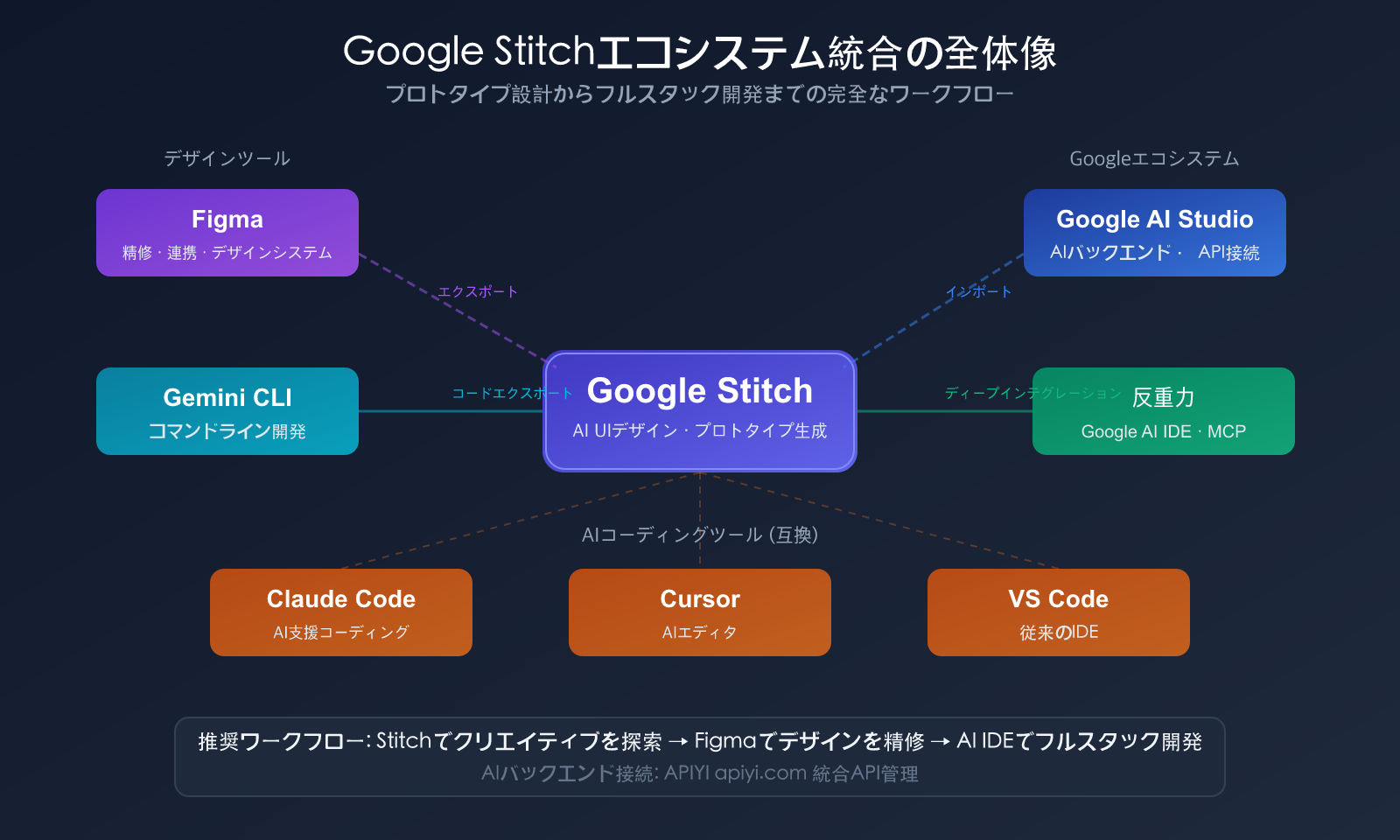
開発ツールとの統合
| ツール | 統合方法 | 主な用途 |
|---|---|---|
| Figma | 直接エクスポート | UIの精緻なデザインとチームコラボレーション |
| Google AI Studio | プロジェクトインポート | AIバックエンドロジックの追加とAPI接続 |
| Antigravity | MCP Serverによる深い統合 | Google AI IDEでのフルスタック開発 |
| Gemini CLI | コードエクスポート後に使用 | コマンドライン環境での開発 |
| Claude Code | 互換性あり | AI支援コーディング環境 |
| Cursor | 互換性あり | AIエディタ環境 |
推奨ワークフロー:アイデアから製品まで
アイデア構想 → Stitchでプロトタイプ生成 → Figmaでデザイン精緻化 → 開発ツールで実装
   │              │                │              │
   │     テキスト/画像/音声入力   Figmaファイル出力    HTML/CSS出力
   │              │                │              │
   └──────────────┴────────────────┴──── AIバックエンドAPI接続
各フェーズの説明:
- アイデアフェーズ (Stitch): 複数のデザイン案を素早く検証。各案2〜5秒で生成可能。
- デザインフェーズ (Figma): デザインシステムを構築し、ピクセル単位で精緻化。チームでのレビューを実施。
- 開発フェーズ: エクスポートされたコードをベースに開発を進める。
- AI統合: AIバックエンド機能が必要な場合、統一APIを通じて迅速に接続。
💰 コストに関するアドバイス: Stitch自体は完全に無料です。AIバックエンドの接続において、Gemini、GPT-4o、Claudeなど複数のモデルを呼び出す必要がある場合、APIYI (apiyi.com) プラットフォームを利用することで一元管理が可能です。各プラットフォームへの個別登録やチャージの手間を省き、開発および運用コストを削減できます。
Google Stitch と類似ツールの比較
AIデザイン分野の新たなプレイヤーであるStitchは、既存のツールと比べてどのような強みや弱みがあるのでしょうか?
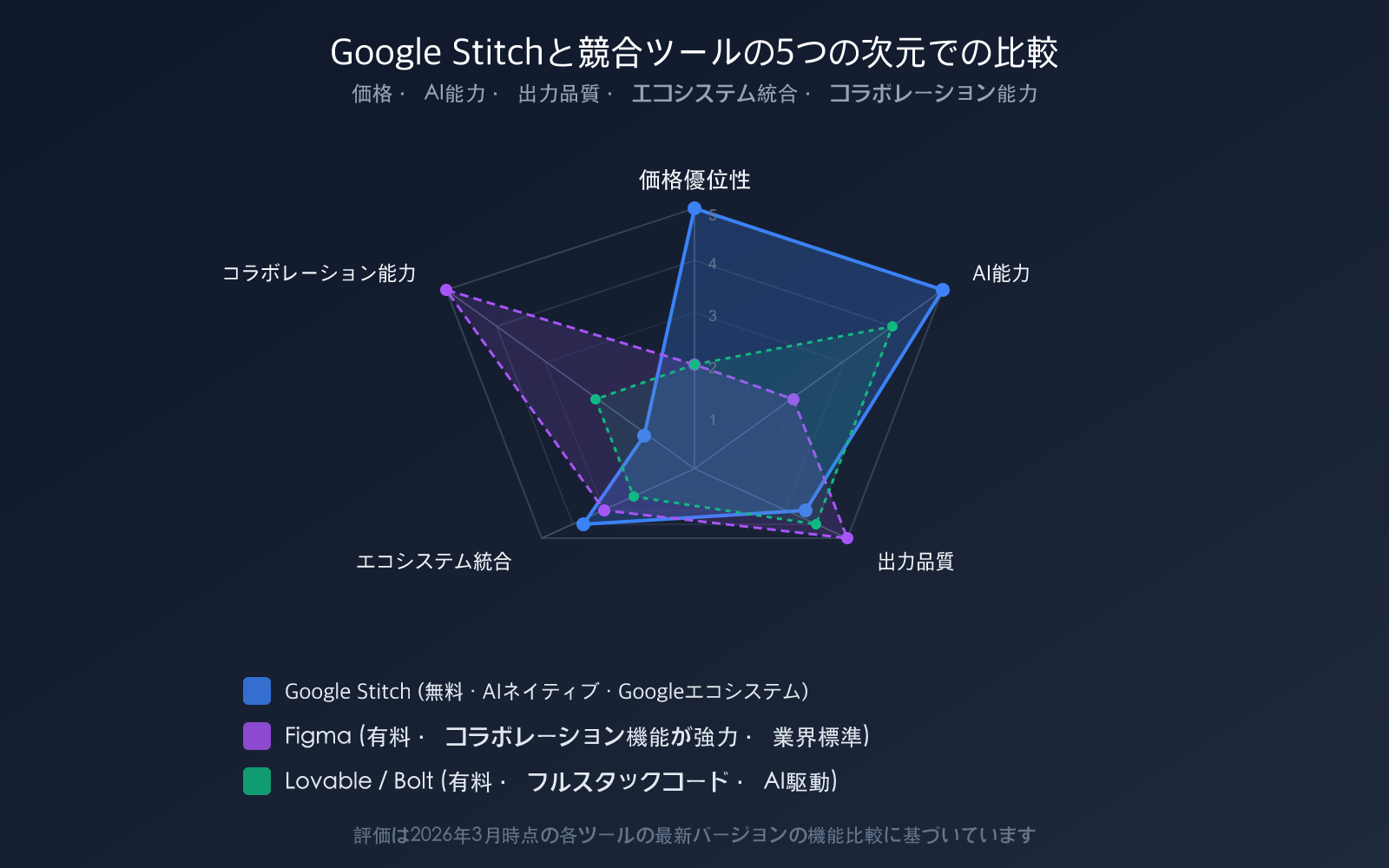
多角的な比較表
| 項目 | Google Stitch | Figma | Lovable | Bolt | UX Pilot |
|---|---|---|---|---|---|
| 価格 | 無料 | 有料 | $20+/月 | $25+/月 | $15/月 |
| AI生成 | コア機能 | 補助機能 | コア機能 | コア機能 | コア機能 |
| 入力方法 | テキスト/画像/音声/スケッチ | 手動設計 | テキスト | テキスト | テキスト/ワイヤーフレーム |
| コード出力 | HTML/CSS | プラグイン要 | フルスタック | フルスタック | あり |
| デザインシステム | ❌ なし | ✅ 業界標準 | 限定的 | 限定的 | ✅ 対応 |
| チーム共同編集 | ❌ 非対応 | ✅ リアルタイム | 限定的 | 限定的 | ✅ 対応 |
| プロトタイプ | AI補助による連携 | 手動設定 | フル機能アプリ | フル機能アプリ | 対応 |
| 成熟度 | 実験的 | 本番レベル | 成長中 | 成長中 | 成熟 |
Stitch を選ぶべきタイミング
Stitch が適しているシーン:
- プロジェクトの超初期段階で、複数のUI案を素早く検証したい場合
- デザイナー以外のメンバー(プロダクトマネージャー、開発者、起業家など)がデザイン案を作成する必要がある場合
- 予算が限られており、デザインツールへの課金を抑えたい場合
- Googleエコシステムを既に利用しており、シームレスに連携したい場合
- 手書きのスケッチを素早くデジタル化したい場合
Stitch が適していないシーン:
- 完全なデザインシステムの構築と運用が必要な場合
- チームでリアルタイムの共同編集が必要な場合
- バックエンドを含むフルスタックアプリを生成したい場合
- デザインの精度に極めて高い要求がある場合(ブランドデザイン、ピクセル単位の調整など)
Google Stitch の活用テクニックとベストプラクティス
プロンプト作成の6つのコツ
- プラットフォームを指定する: モバイルかWebかを明記することで、全体のレイアウトに影響を与えます。
- 配色を記述する: 具体的な色の傾向や、参考にしたいブランドを提示します。
- インタラクションを説明する: 重要な操作の挙動やユーザーフローを記述します。
- 段階的に反復する: まず大枠を作り、徐々に詳細を詰めていきます。
- 英語を使用する: プロンプトは英語の方が精度が高くなる傾向があります。
- 競合を参考にする: 「inspired by [製品名]」のように伝えることで、スタイルを共有できます。
よくあるトラブルと回避策
- 生成の一貫性: 同じプロンプトでも結果が異なる場合があります。満足のいくバージョンを保存してから反復することをお勧めします。
- コンポーネントのズレ: 複雑なレイアウトでは配置が崩れることがあります。Figmaにエクスポートしてから手動で調整してください。
- 配色のズレ: ブランドカラーが正確に反映されない場合は、プロンプトに具体的なカラーコードを明記してください。
- 制限の超過: StandardとExperimentalの利用回数を適切に配分しましょう。
🎯 ステップアップのアドバイス: StitchでUI案を素早く検証した後、プロトタイプに実際のAI機能を組み込んでデモを行いたい場合は、APIYI (apiyi.com) が提供するAPIをご活用ください。Geminiシリーズを含む200以上の主要モデルをサポートしており、統一されたインターフェースでモデルの切り替えや比較が簡単に行えます。
よくある質問
Q1: Google Stitch は有料ですか?利用制限はありますか?
Google Stitch は現在完全無料で、Google アカウントさえあれば利用可能です。利用制限は主に月間の生成回数で、Standard モードは月 350 回、Experimental モードは月 50〜200 回となっています。現時点で有料プランに関する発表はありませんが、Google Labs の実験的プロジェクトであるため、将来的にポリシーが変更される可能性があります。
Q2: Stitch が生成するコードの品質はどうですか?本番環境で直接使えますか?
Stitch が生成する HTML/CSS コードはセマンティックで構造が明確であり、開発の出発点として適しています。ただし、本番環境で利用する場合は、レスポンシブ対応、インタラクションロジック、状態管理などのさらなる最適化が必要です。Stitch の出力をフロントエンドの骨組みとして利用し、その上で二次開発を行うことをお勧めします。AI モデルのバックエンド機能を組み込む必要がある場合は、APIYI (apiyi.com) プラットフォームを通じて Gemini や Claude などのモデル API を迅速に統合できます。
Q3: Stitch は React や Vue のコンポーネントコード生成に対応していますか?
現時点では、Stitch はネイティブの HTML/CSS コードの書き出しのみをサポートしており、React や Vue などのフレームワークのコンポーネント形式には対応していません。ただし、コミュニティの情報によると、将来のアップデートでフレームワーク対応が追加される可能性があります。現在の代替案としては、HTML/CSS を書き出した後、Claude Code や Cursor などの AI コーディングツールを使用してフレームワークコンポーネントに変換する方法があります。
Q4: 月間の無料生成回数を最大限に活用するには?
以下の戦略をお勧めします。まず Standard モード(月 350 回)を使って複数の方向性を素早く模索し、デザインの方向性が決まってから Experimental モード(月 50〜200 回)で高精度なバージョンを生成します。また、ブランチ機能(Branch)をうまく活用すれば、生成回数を消費せずに複数のデザイン案を保存できます。AI バックエンド機能の検証が必要な場合は、APIYI (apiyi.com) から無料のテスト枠を取得してプロトタイプの検証を行うことができます。
Q5: Stitch と Lovable や Bolt といったツールにはどのような本質的な違いがありますか?
最大の違いはポジショニングにあります。Lovable や Bolt は実行可能なフルスタックアプリケーション(バックエンドロジックを含む)の生成を目標としていますが、Stitch は UI デザインレベルの迅速なプロトタイピングに特化しています。Stitch の強みは、無料であること、マルチモーダル入力(テキスト+画像+音声)、そして Google エコシステムとの深い統合です。一方、Lovable/Bolt の強みは、データベースや API を含む完全なアプリケーションを直接生成できる点にあります。「UI プロトタイプ」が必要なのか、「完全なアプリケーション」が必要なのかによって選択が変わります。
まとめ:Google Stitch の核心的価値と適用シーン
Google Stitch は、Gemini 大規模言語モデルの強力な能力により、UI デザインのハードルをかつてないほど下げました。その 5 つの AI 核心能力である「Text-to-UI(テキストからUI生成)」「Image-to-UI(画像からUI生成)」「Voice Canvas(音声キャンバス)」「Vibe Design(雰囲気デザイン)」「Auto Screen(自動画面生成)」は、アイデア出しからプロトタイプ検証までの全プロセスをカバーしています。
特に適している 3 つのユーザー層:
- プロダクトマネージャーや起業家: デザイン知識がゼロでも素早くプロトタイプを作成し、製品アイデアを検証できる。
- 開発者: UI の骨組みとなるコードを素早く入手し、ゼロからの設計の手間を省ける。
- デザイナー: 複数のデザインの方向性を素早く模索し、初期のクリエイティブな発散を加速できる。
Stitch で生成したインターフェースのプロトタイプに、APIYI (apiyi.com) を通じて AI バックエンド機能を素早く接続し、デザインから機能までの完全な検証サイクルを実現することをお勧めします。
参考資料
-
Google Stitch 公式サイト: 製品ページおよび利用入り口
- リンク:
stitch.withgoogle.com
- リンク:
-
Google Developers Blog: Stitch リリース告知および技術詳細
- リンク:
developers.googleblog.com
- リンク:
-
Google Blog: Stitch 製品紹介および更新履歴
- リンク:
blog.google
- リンク:
著者: APIYIチーム | AIモデルの活用テクニックをもっと知りたい方は、ぜひAPIYI (apiyi.com) にアクセスして、技術サポートや無料テスト枠をご活用ください。