작성자 주: Claude Code를 제3자 API 중계 서비스에 연결할 때 발생하는 '모델을 찾을 수 없음' 오류에 대한 완벽 해결책입니다. Base URL의 올바른 표기법, settings.json 설정 방법, 최신 모델명 대조표를 정리해 드립니다.
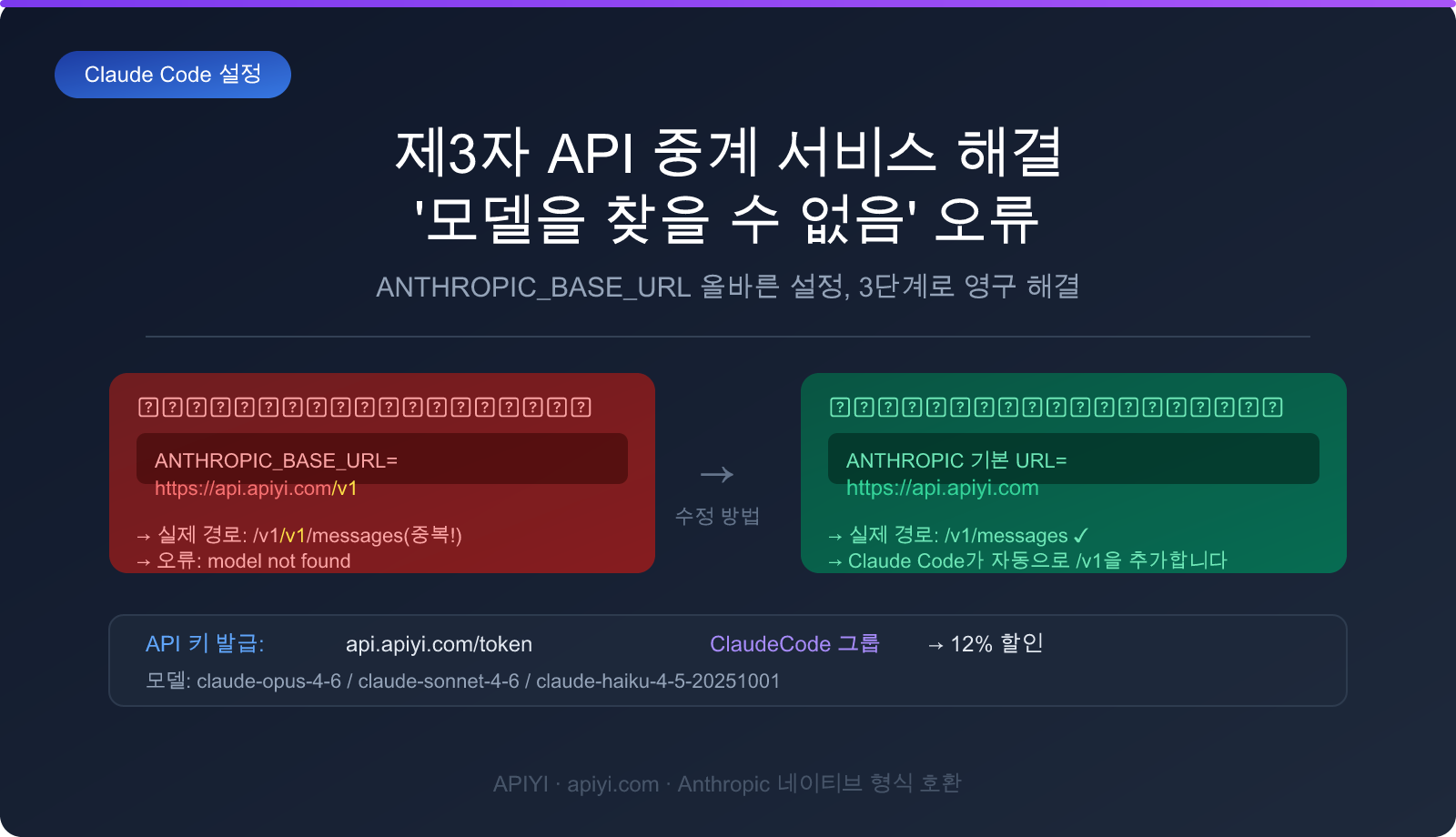
국내에서 Claude Code를 사용할 때 가장 자주 마주치는 오류는 바로 이것입니다:
There's an issue with the selected model (claude-sonnet-4-6). It may not exist or you may not have access to it. Run /model to pick a different model.
이 오류는 보통 다음 두 가지 상황에서 발생해요:
- 공식 API 키를 사용 중이지만 모델명을 잘못 입력한 경우 (간단히
/model을 입력해 다시 선택하면 해결됩니다) - 제3자 API 중계 서비스를 사용 중인데, Base URL 설정이 올바르지 않아 모델 라우팅에 실패한 경우
이번 포스팅에서는 두 번째 상황에 대한 완벽한 해결책을 다룹니다. APIYI(apiyi.com)를 예로 들어 환경 변수 및 settings.json 설정 방법, 그리고 최신 Claude 모델명 대조표까지 모두 알려드릴게요.
핵심 가치: 이 글을 읽고 나면 Claude Code를 제3자 API 중계 서비스에 올바르게 연결하여 '모델을 찾을 수 없음' 오류를 해결하고, 국내 네트워크 환경에서도 Claude Code의 모든 기능을 안정적으로 사용할 수 있게 됩니다.
1. 문제 진단: 모델명 오류인가, Base URL 문제인가
설정을 변경하기 전에, 30초만 투자해서 어떤 문제인지 먼저 파악해 보세요:
| 증상 | 가능한 원인 | 해결 방향 |
|---|---|---|
Run /model to pick a different model 오류 메시지 |
모델명이 존재하지 않거나 권한 없음 | /model 실행 후 다시 선택 |
| 정확한 모델명을 입력해도 계속 오류 발생 | Base URL 설정 문제 | ANTHROPIC_BASE_URL 확인 |
| API 키 인증 실패 | 키가 유효하지 않거나 설정되지 않음 | API 키 재설정 |
| 네트워크 타임아웃 / 연결 거부 | 중계 서비스 주소 오기입 | Base URL 형식 확인 |
| 모든 모델에서 오류 발생 | 중계 서비스가 Anthropic 형식을 지원하지 않음 | Anthropic 네이티브 프로토콜 지원 여부 확인 |
만약 공식 Anthropic API 키를 사용 중이고 anthropic.com에 정상적으로 접속 가능하다면, Claude Code에서 /model 명령어를 실행해 모델을 전환하기만 하면 됩니다. 별도의 설정은 필요 없어요.
하지만 제3자 API 중계 서비스(예: apiyi.com)를 사용 중이라면, 아래의 설정 가이드를 따라주세요.
🎯 팁: Claude Code 연결 시 APIYI(apiyi.com) 플랫폼을 추천합니다. Anthropic 네이티브 형식을 완벽히 지원하며, claude-opus-4-6, claude-sonnet-4-6 등 최신 모델 시리즈를 국내 네트워크에서도 안정적으로 호출할 수 있습니다.
2. 제3자 중계 API를 Claude Code에 연결하기 위한 핵심 설정
2.1 Base URL 올바른 형식: /v1 제거하기
이 단계는 가장 중요한 과정이자, 가장 실수하기 쉬운 부분이에요.
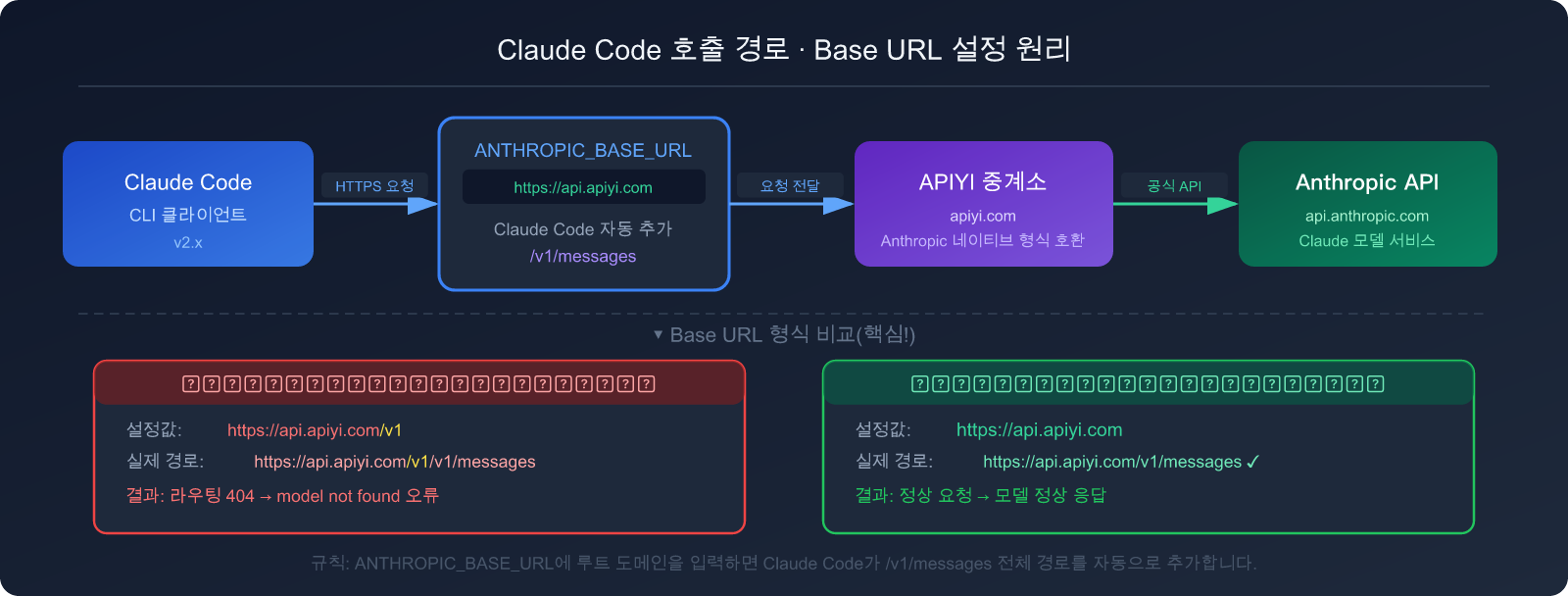
Claude Code는 Base URL에 대해 특별한 처리 로직을 가지고 있습니다. 사용자가 설정한 Base URL 뒤에 자동으로 /v1/messages를 추가하기 때문인데요. 따라서 다음과 같이 설정해야 합니다.
-
❌ 잘못된 작성 예시:
ANTHROPIC_BASE_URL=https://api.apiyi.com/v1- 실제 요청 경로:
https://api.apiyi.com/v1/v1/messages(/v1이 중복됨) - 결과: 라우팅 엔드포인트를 찾지 못해 모델 호출 오류 발생
- 실제 요청 경로:
-
✅ 올바른 작성 예시:
ANTHROPIC_BASE_URL=https://api.apiyi.com- 실제 요청 경로:
https://api.apiyi.com/v1/messages - 결과: Anthropic 네이티브 인터페이스에 정상적으로 연결됨
- 실제 요청 경로:
📌 요약하자면:
ANTHROPIC_BASE_URL을 설정할 때는 도메인의 루트 경로만 입력하고, 뒤에/v1접미사를 붙이지 마세요. Claude Code가 알아서 전체 경로를 완성해 줍니다.
2.2 API 키 가져오기
APIYI 백엔드에 로그인하여 토큰을 가져오세요: APIYI 토큰 관리 페이지 (api.apiyi.com/token)
토큰 선택 가이드:
| 토큰 유형 | 권장 시나리오 | 할인 혜택 |
|---|---|---|
| 기본 토큰 | 일반적인 상황, 즉시 사용 가능 | 표준 가격 |
| ClaudeCode 그룹 토큰 | Claude Code 전용 사용 | 12% 할인 (88% 적용) |
새 토큰을 생성할 때 ClaudeCode 그룹을 선택하면 12% 할인 혜택을 받을 수 있어, 장기적으로 사용 비용을 더 낮출 수 있습니다.
3. 두 가지 설정 방식 상세 안내
방식 1: 환경 변수 설정 (임시 테스트 권장)
터미널에서 다음 명령어를 실행하면 즉시 적용됩니다 (현재 세션에서만 유효):
# 제3자 API 중계 서비스 Base URL 설정 (주의: 끝에 /v1을 붙이지 마세요)
export ANTHROPIC_BASE_URL="https://api.apiyi.com"

# API 키 설정 (본인의 실제 키로 교체하세요)
export ANTHROPIC_API_KEY="sk-xxxxxxxxxxxxxxxxxxxxxxxx"

# Claude Code 실행
claude
설정이 제대로 되었는지 확인하기:
# 현재 환경 변수 출력
echo $ANTHROPIC_BASE_URL
echo $ANTHROPIC_API_KEY

# 다음과 같이 출력되어야 합니다:
# https://api.apiyi.com
# sk-xxxxxx...
장단점:
- ✅ 빠르고 간편하며 파일을 수정할 필요가 없음
- ✅ 다른 세션의 설정에 영향을 주지 않음
- ❌ 터미널을 새로 열 때마다 다시 설정해야 함 (
.zshrc또는.bashrc에 작성하지 않는 한)
영구 적용 방법 (Shell 설정 파일에 작성):
# zsh 사용자 (macOS 기본)
echo 'export ANTHROPIC_BASE_URL="https://api.apiyi.com"' >> ~/.zshrc
echo 'export ANTHROPIC_API_KEY="sk-본인의키"' >> ~/.zshrc
source ~/.zshrc

# bash 사용자
echo 'export ANTHROPIC_BASE_URL="https://api.apiyi.com"' >> ~/.bashrc
echo 'export ANTHROPIC_API_KEY="sk-본인의키"' >> ~/.bashrc
source ~/.bashrc
방식 2: settings.json 설정 (장기 사용 권장)
~/.claude/settings.json 파일을 편집합니다 (모든 프로젝트에 적용되는 전역 설정):
{
  "env": {
    "ANTHROPIC_BASE_URL": "https://api.apiyi.com",
    "ANTHROPIC_API_KEY": "sk-본인의API키"
  }
}
🎯 추천 방법:
~/.claude/settings.json을 사용해 전역 설정을 하면 한 번의 설정으로 영구 적용되어 매번 환경 변수를 설정할 필요가 없습니다. APIYI(apiyi.com)에서 API 키를 발급받고, ClaudeCode 그룹 토큰을 선택하면 12% 할인 혜택을 누릴 수 있어요.
파일이 없다면 수동으로 생성하세요:
# .claude 디렉토리 생성 (없는 경우)
mkdir -p ~/.claude

# settings.json 생성
cat > ~/.claude/settings.json << 'EOF'
{
  "env": {
    "ANTHROPIC_BASE_URL": "https://api.apiyi.com",
    "ANTHROPIC_API_KEY": "sk-본인의키로교체"
  }
}
EOF
설정 우선순위 (높은 순서대로):
| 우선순위 | 설정 출처 | 설명 |
|---|---|---|
| 1 (최고) | 환경 변수 | 터미널에서 직접 export 한 값 |
| 2 | .claude/settings.local.json |
프로젝트 로컬 설정 (git에 제외됨) |
| 3 | .claude/settings.json |
프로젝트 공유 설정 |
| 4 (최저) | ~/.claude/settings.json |
전역 사용자 설정 |
동일한 설정 항목이 있을 경우, 높은 우선순위가 낮은 우선순위를 덮어씁니다. 프로젝트 디렉토리에 별도의 settings.json이 있다면 이 우선순위 관계를 꼭 기억해 두세요.
4. Claude Code 지원 최신 모델 명칭
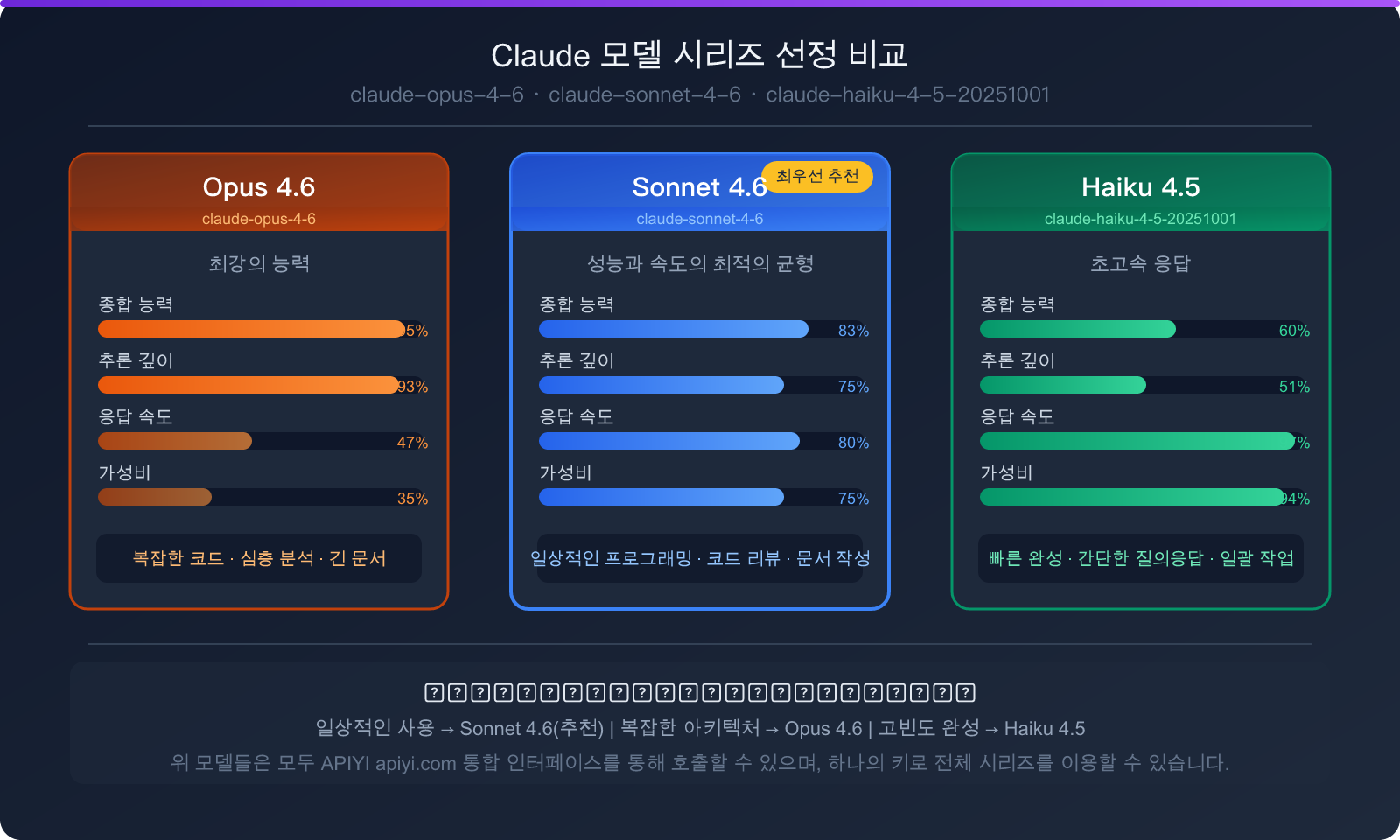
다음은 2026년 최신 Claude 모델 명칭입니다. 대소문자와 숫자를 정확하게 입력해야 합니다.
표준 추론 모델
| 모델 이름 | 시리즈 | 성능 위치 | 활용 시나리오 |
|---|---|---|---|
claude-opus-4-6 |
Claude 4.6 | 최강 성능 | 복잡한 코드, 심층 분석, 대용량 문서 처리 |
claude-sonnet-4-6 |
Claude 4.6 | 성능과 속도의 균형 | 일상적인 프로그래밍, 코드 리뷰, 문서 작성 |
claude-haiku-4-5-20251001 |
Claude 4.5 | 초고속 응답 | 간단한 질의응답, 코드 완성, 빠른 작업 |
강화된 추론 모델 (사고 모드)
모델 이름 뒤에 -thinking 접미사를 붙이면 확장 사고 모드가 활성화됩니다. 모델이 답변하기 전에 심층적인 추론 과정을 거칩니다.
| 모델 이름 | 베이스 모델 | 특징 |
|---|---|---|
claude-opus-4-6-thinking |
claude-opus-4-6 | 최강의 추론 능력, 수학/논리/복잡한 의사결정에 적합 |
claude-sonnet-4-6-thinking |
claude-sonnet-4-6 | 추론과 속도의 균형, 일상적인 사용 시 최우선 선택 |
claude-haiku-4-5-20251001-thinking |
claude-haiku-4-5-20251001 | 경량급 추론 |
💡 모델 선택 가이드: 일상적인 Claude Code 사용에는 코딩 품질과 응답 속도 사이의 균형이 가장 뛰어난
claude-sonnet-4-6을 추천합니다. 복잡한 아키텍처 설계나 해결하기 어려운 버그를 디버깅할 때는claude-opus-4-6또는claude-sonnet-4-6-thinking으로 전환해 보세요.
5. Claude Code에서 모델 전환하기
Base URL과 API 키를 설정한 후, 모델을 전환하는 방법은 두 가지가 있습니다.
5.1 /model 명령어 사용하기 (가장 간단한 방법)
Claude Code 대화창에서 직접 입력하세요:
/model
Claude Code에서 모델 선택 목록이 나타납니다. 만약 제3자 API 중계 서비스를 사용 중이라면 목록에 모든 모델이 자동으로 표시되지 않을 수 있는데, 이럴 때는 모델 이름을 직접 입력해야 합니다.
5.2 settings.json에서 기본 모델 지정하기
{
  "env": {
    "ANTHROPIC_BASE_URL": "https://api.apiyi.com",
    "ANTHROPIC_API_KEY": "sk-여러분의APIKey",
    "ANTHROPIC_DEFAULT_SONNET_MODEL": "claude-sonnet-4-6",
    "ANTHROPIC_DEFAULT_HAIKU_MODEL": "claude-haiku-4-5-20251001",
    "ANTHROPIC_DEFAULT_OPUS_MODEL": "claude-opus-4-6"
  }
}
ANTHROPIC_DEFAULT_*_MODEL 환경 변수를 통해 각 모델 등급별로 정확한 모델 이름을 지정할 수 있습니다. 이를 통해 Claude Code가 내장된 기본 이름을 사용하여 중계 서비스의 모델명과 일치하지 않는 문제를 방지할 수 있습니다.
🎯 전체 설정 예시: 위 설정은
~/.claude/settings.json에 저장하는 것을 권장하며, APIYI(apiyi.com)의 ClaudeCode 그룹 토큰을 ANTHROPIC_API_KEY로 사용하세요.
6. 자주 발생하는 오류 및 해결 방법 FAQ
Q1: ANTHROPIC_BASE_URL 설정 후 Claude Code가 아예 실행되지 않아요.
JSON 형식이 올바른지 확인해 보세요. 흔히 발생하는 실수는 다음과 같습니다:
- 마지막 키-값 쌍 뒤에 쉼표가 붙음 (JSON은 마지막 쉼표를 허용하지 않습니다)
- 따옴표를 영문 따옴표(
"")가 아닌 한국어/중국어 전각 따옴표(“”)로 사용함
# JSON 형식 검증하기
cat ~/.claude/settings.json | python3 -m json.tool
출력이 정상적으로 나오면 형식이 맞는 것이고, 오류가 발생하면 문법적인 문제가 있는 것입니다.
Q2: Invalid API key 오류가 뜨는데, 제 키는 확실히 맞거든요?
다음 원인들을 확인해 보세요:
- 키 앞뒤에 공백이 있는 경우 → 복사할 때 불필요한 공백이 포함되지 않았는지 확인하세요.
- 키가 만료되었거나 비활성화된 경우 →
api.apiyi.com/token에 로그인하여 다시 생성하세요. - 환경 변수 우선순위 문제 → 시스템에 기존의
ANTHROPIC_API_KEY환경 변수가 남아 있을 수 있습니다.
# 여러 소스의 환경 변수가 있는지 확인
env | grep ANTHROPIC
Q3: 모델 호출은 되는데 결과 품질이 너무 낮거나 형식이 이상해요.
원인: API 중계 서비스가 Anthropic 형식을 완벽하게 지원하지 않을 수 있습니다. 특히 시스템 프롬프트(system prompt) 처리 부분에서 문제가 생길 수 있습니다.
검증 방법: curl을 사용하여 중계 서비스가 정상적인 응답을 반환하는지 직접 테스트해 보세요.
curl https://api.apiyi.com/v1/messages \
  -H "Content-Type: application/json" \
  -H "x-api-key: sk-여러분의Key" \
  -H "anthropic-version: 2023-06-01" \
  -d '{
    "model": "claude-sonnet-4-6",
    "max_tokens": 100,
    "messages": [{"role": "user", "content": "Say hello"}]
  }'
정상적인 응답에는 content 필드와 실제 텍스트 출력이 포함되어야 합니다. 응답이 비정상적이라면 중계 서비스 자체에 문제가 있는 것입니다.
🎯 빠른 확인: APIYI(apiyi.com)는 Anthropic 네이티브 형식을 완벽하게 지원하므로 위 curl 테스트가 정상적으로 작동합니다. 다른 중계 서비스를 테스트 중이라면 이 명령어로 호환성을 빠르게 검증해 보세요.
Q4: Windows 시스템에서는 환경 변수를 어떻게 설정하나요?
Windows 사용자는 더 간단하고 확실한 settings.json 방식을 추천합니다:
// C:\Users\사용자이름\.claude\settings.json
{
  "env": {
    "ANTHROPIC_BASE_URL": "https://api.apiyi.com",
    "ANTHROPIC_API_KEY": "sk-여러분의APIKey"
  }
}
PowerShell에서 임시 환경 변수를 설정하려면 다음과 같이 입력하세요:
$env:ANTHROPIC_BASE_URL = "https://api.apiyi.com"
$env:ANTHROPIC_API_KEY = "sk-여러분의APIKey"
claude
Q5: 프로젝트마다 다른 API 설정을 사용하고 싶어요.
프로젝트 루트 디렉토리에 .claude/settings.json을 생성하세요. 이 파일은 전역 설정보다 우선순위가 높습니다.
{
  "env": {
    "ANTHROPIC_BASE_URL": "https://api.apiyi.com",
    "ANTHROPIC_API_KEY": "sk-프로젝트전용Key"
  }
}
주의: 이 파일에 키가 포함되어 있다면, 실수로 코드 저장소에 제출되지 않도록 .gitignore에 추가하는 것이 좋습니다. 기본적으로 git이 추적하지 않는 .claude/settings.local.json(로컬 전용 설정)을 사용하는 것이 더 안전합니다.
7. 설정 확인 체크리스트
설정을 마친 후, 다음 단계에 따라 확인해 보세요.
# 1단계: 환경 변수 적용 여부 확인
echo "Base URL: $ANTHROPIC_BASE_URL"
echo "API Key: ${ANTHROPIC_API_KEY:0:10}..."

# 2단계: API 연결 테스트
curl -s https://api.apiyi.com/v1/models \
  -H "x-api-key: $ANTHROPIC_API_KEY" | head -c 200

# 3단계: Claude Code 실행 및 테스트
claude --version
claude
Claude Code 대화창에서 /status를 입력하여 현재 연결 상태를 확인하고, Base URL과 모델 설정이 올바른지 체크하세요.
🎯 설정 완료 후: 간단한 메시지를 보내 Claude Code가 정상적으로 응답하는지 테스트해 보는 것을 추천합니다. APIYI(apiyi.com) 플랫폼은 잔액 조회를 지원하므로, 관리 페이지에서 Claude Code의 토큰 사용량을 실시간으로 모니터링하며 비용을 효율적으로 관리할 수 있습니다.
요약
Claude Code를 타사 API 중계 서비스에 연결할 때 '모델을 찾을 수 없음' 오류가 발생하는 원인의 90%는 Base URL 형식이 잘못되었기 때문입니다. 핵심 원칙은 다음과 같습니다.
- Base URL에
/v1을 붙이지 마세요:https://api.apiyi.com으로 입력하면 Claude Code가 자동으로 뒤에/v1/messages를 추가합니다. - 모델명을 정확하게 입력하세요:
claude-sonnet-4-6,claude-opus-4-6,claude-haiku-4-5-20251001과 같은 전체 이름을 사용해야 합니다. - settings.json 설정을 추천합니다:
~/.claude/settings.json에 작성하면 영구적으로 적용되어 매번 환경 변수를 설정할 필요가 없습니다. - Claude Code 전용 토큰: APIYI 관리 페이지에서 ClaudeCode 그룹을 선택하면 12% 할인 혜택을 받을 수 있습니다.
공식 Anthropic API 키만 사용하고 네트워크 연결에 문제가 없다면, Claude Code에서 바로 /model 명령어를 실행해 모델을 선택하면 됩니다. 별도의 설정은 필요하지 않습니다.
🎯 API 키 발급: APIYI(apiyi.com)에 접속하여 계정을 생성하고, 토큰 관리 페이지(
api.apiyi.com/token)에서 ClaudeCode 그룹 토큰을 만드세요. 플랫폼은 종량제 방식을 지원하며 최소 소비 금액 제한 없이 실제 토큰 사용량에 따라 결제되므로 개인 및 팀 단위 사용에 적합합니다.
본 아티클은 APIYI 기술 팀에서 Claude Code v2.x 실측 데이터를 바탕으로 작성했습니다. 설정 관련 문의 사항은 APIYI 고객센터(help.apiyi.com)를 방문해 주세요.