
agent-browser の動作原理
agent-browser が従来のブラウザ自動化ツールと異なる点は、「Snapshot + Refs」という革新的なワークフローにあります。
Snapshot + Refs ワークフローの仕組み
# 1. インタラクティブ要素のスナップショットを取得
agent-browser snapshot -i --json

# 2. 返されるJSON内で要素参照(ref)を確認
# 例: button [ref=e2], link [ref=e5]

# 3. ref を使って直接操作を実行
agent-browser click @e2
この方式により、AI エージェントは以下の利点を得られます:
- 確定的な要素選択: 曖昧なセレクタではなく、一意の ref で要素を特定
- コンテキスト削減: DOM 全体ではなく、インタラクティブ要素のみを取得
- 高速な実行: DOM 再クエリが不要
従来の Playwright MCP との比較
| 項目 | Playwright MCP | agent-browser |
|---|---|---|
| ツール数 | 26+ | 10 個の基本コマンド |
| コンテキスト使用量 | 大(DOM 全体) | 93% 削減 |
| 要素選択 | セレクタベース | ref ベース |
| セットアップ | MCP サーバー必須 | CLI のみで完結 |
インストールと基本設定
agent-browser のインストールは非常にシンプルです。
必要要件
- Node.js: 18.0.0 以上
- npm または pnpm
インストール手順
# グローバルインストール
npm install -g agent-browser

# ブラウザバイナリをインストール
agent-browser install

# 特定のブラウザを指定する場合
agent-browser install --browser firefox
動作確認
# バージョン確認
agent-browser --version

# ヘルプを表示
agent-browser --help
AI 編程助手との統合
agent-browser は MCP(Model Context Protocol)サーバーを必要としません。以下の AI コーディングアシスタントで直接使用できます:
- Claude Code – Anthropic の公式 IDE
- Cursor – AI ネイティブなコードエディタ
- GitHub Copilot – Visual Studio Code 拡張機能
- Codex – OpenAI のコーディングモデル
- Gemini Code Assist – Google の AI アシスタント
使用方法は簡単です。AI アシスタントに「agent-browser を使って〇〇のウェブサイトを開いて」と指示するだけで、自動的に適切なコマンドを実行してくれます。
コマンドリファレンス
agent-browser は 10 個のシンプルなコマンドで構成されています。
セッション管理
# 新しいブラウザセッションを開始
agent-browser start

# 特定のURLを開く
agent-browser start https://example.com

# ヘッドレスモードで起動
agent-browser start --headless

# セッションを停止
agent-browser stop
ナビゲーション
# URLに移動
agent-browser navigate https://github.com

# 戻る
agent-browser back

# 進む
agent-browser forward
ページの情報取得
# インタラクティブ要素のスナップショットを取得
agent-browser snapshot -i

# JSON形式で出力
agent-browser snapshot -i --json

# スクリーンショットを撮影
agent-browser screenshot

# 特定の要素のスクリーンショット
agent-browser screenshot @e5
要素操作
# 要素をクリック
agent-browser click @e2

# テキストを入力
agent-browser fill @e3 "検索キーワード"

# Enterキーを押す
agent-browser press @e3 "Enter"

# スクロール
agent-browser scroll down 500
高度な操作
# JavaScript を実行
agent-browser evaluate "document.title"

# 待機
agent-browser wait 2000

# 要素が表示されるまで待機
agent-browser wait @e4
実践例:GitHub リポジトリの検索
AI アシスタントを使って GitHub でリポジトリを検索するシナリオを見てみましょう。
シナリオ
「agent-browser を使って GitHub で "react" を検索し、最初の検索結果をクリックして」
AI が実行するコマンド
# 1. GitHub を開く
agent-browser start https://github.com

# 2. インタラクティブ要素を取得
agent-browser snapshot -i --json

# 3. 検索ボックスを特定(例: ref=e8)してテキストを入力
agent-browser fill @e8 "react"

# 4. Enterキーで検索実行
agent-browser press @e8 "Enter"

# 5. 検索結果ページのスナップショットを取得
agent-browser snapshot -i --json

# 6. 最初のリンクをクリック(例: ref=e12)
agent-browser click @e12

# 7. スクリーンショットで確認
agent-browser screenshot
JSON 出力例
{
  "elements": [
    {
      "ref": "e8",
      "role": "searchbox",
      "name": "Search GitHub",
      "tag": "input"
    },
    {
      "ref": "e12",
      "role": "link",
      "name": "facebook/react",
      "tag": "a"
    }
  ]
}
この JSON を AI が解析し、適切な ref を使って操作を実行します。
よくある問題と解決方法
1. ブラウザが起動しない
原因: ブラウザバイナリがインストールされていない
解決方法:
agent-browser install
2. コマンドが見つからない
原因: グローバルインストールが完了していない
解決方法:
npm install -g agent-browser
# または
npx agent-browser start
3. ref が見つからない
原因: ページの読み込みが完了していない
解決方法:
# ページ読み込みを待つ
agent-browser wait 3000

# その後スナップショットを取得
agent-browser snapshot -i --json
4. 複数セッションの管理
agent-browser は複数のブラウザセッションを並行実行できます:
# セッション1を開始
agent-browser start --session session1 https://github.com

# セッション2を開始
agent-browser start --session session2 https://google.com

# 特定のセッションで操作
agent-browser snapshot -i --session session1
ベストプラクティス
1. JSON モードを活用する
AI エージェントには常に --json フラグを使用させます:
agent-browser snapshot -i --json
これにより、AI がパースしやすい構造化データが得られます。
2. ヘッドレスモードで効率化
開発・テスト時は通常モード、本番では --headless を使用:
# 開発時:ブラウザを表示
agent-browser start https://example.com

# 本番時:バックグラウンド実行
agent-browser start --headless https://example.com
3. スクリーンショットで検証
重要な操作の後はスクリーンショットを撮影して、AI が正しく動作しているか確認:
agent-browser click @e5
agent-browser screenshot
4. 待機時間を適切に設定
動的コンテンツの読み込みには十分な待機時間を確保:
agent-browser navigate https://spa-app.com
agent-browser wait 2000  # 2秒待機
agent-browser snapshot -i --json
agent-browser vs 他のツール
Playwright MCP との比較
| 特徴 | agent-browser | Playwright MCP |
|---|---|---|
| コンテキスト使用量 | 少ない(93%削減) | 多い |
| セットアップ | npm install のみ |
MCP サーバー + 設定 |
| 学習曲線 | 緩やか | 急 |
| パフォーマンス | 高速(Rust CLI) | 標準 |
| 要素選択 | Ref ベース | セレクタベース |
Puppeteer との比較
| 特徴 | agent-browser | Puppeteer |
|---|---|---|
| AI 最適化 | あり | なし |
| 使用方法 | CLI コマンド | JavaScript API |
| コンテキスト効率 | 高い | 低い |
| ブラウザ | Chromium/Firefox/WebKit | Chromium のみ |
Selenium との比較
| 特徴 | agent-browser | Selenium |
|---|---|---|
| セットアップ | 簡単 | 複雑(ドライバー必要) |
| 速度 | 速い | 遅い |
| AI 統合 | ネイティブ | カスタム実装必要 |
| 言語サポート | CLI(全言語) | 多言語 SDK |
まとめ
agent-browser は、AI エージェントのためのブラウザ自動化において革新的なソリューションです。主な利点は:
✅ 93% のコンテキスト削減 – コスト節約と効率化
✅ ゼロコンフィグ – MCP サーバー不要、即座に利用可能
✅ 高速実行 – Rust CLI による高パフォーマンス
✅ 確定的な操作 – Ref ベースの要素選択
✅ 主要 AI ツール対応 – Claude、Cursor、Copilot など
AI コーディングアシスタントを使ってウェブ操作を自動化したい場合、agent-browser は最適な選択肢です。
次のステップ
- agent-browser をインストールして試す
- お気に入りの AI アシスタントと統合する
- 実際のプロジェクトで活用する
おすすめの AI API サービス: APIYI – 安定性と信頼性を兼ね備えた AI 大規模言語モデル API 中継サービス。コストパフォーマンスに優れ、無料トライアルも提供しています。
agent-browser クイックスタート
インストールと設定
わずか2行のコマンドでインストールが完了します:
npm install -g agent-browser
agent-browser install  # Chromiumをダウンロード
Linuxシステムでシステム依存関係のインストールが必要な場合:
agent-browser install --with-deps
基本的な使い方
よく使われるコマンドの例です:
# Webページを開く
npx agent-browser open example.org

# ページのスナップショットを取得(インタラクティブな要素)
npx agent-browser snapshot -i

# 要素をクリック(ref参照を使用)
npx agent-browser click @e2

# 新しいタブで開く
npx agent-browser tab new vercel.com

# フォームに入力
npx agent-browser fill @e3 "[email protected]"

# スクリーンショット
npx agent-browser screenshot output.png
全コマンド一覧を見る
# ナビゲーション操作
agent-browser open <url>          # Webページを開く
agent-browser back                # 戻る
agent-browser forward             # 進む
agent-browser reload              # 再読み込み

# 要素とのインタラクション
agent-browser click <selector>    # クリック
agent-browser dblclick <selector> # ダブルクリック
agent-browser fill <sel> <text>   # 入力欄に入力
agent-browser type <sel> <text>   # 一文字ずつ入力
agent-browser press <key>         # キー入力
agent-browser hover <selector>    # ホバー
agent-browser select <sel> <val>  # ドロップダウン選択
agent-browser check <selector>    # チェック
agent-browser scroll <direction>  # スクロール
agent-browser drag <from> <to>    # ドラッグ&ドロップ
agent-browser upload <sel> <file> # ファイルアップロード

# 情報取得
agent-browser get text <selector>   # テキストを取得
agent-browser get html <selector>   # HTMLを取得
agent-browser get value <selector>  # 値を取得
agent-browser get attr <sel> <attr> # 属性を取得
agent-browser get title             # タイトルを取得
agent-browser get url               # URLを取得
agent-browser is visible <selector> # 表示されているか
agent-browser is enabled <selector> # 有効になっているか

# スナップショットとスクリーンショット
agent-browser snapshot         # 完全なスナップショット
agent-browser snapshot -i      # インタラクティブな要素のみ
agent-browser snapshot --json  # JSON形式で出力
agent-browser screenshot       # スクリーンショット

# セッション管理
agent-browser --session mytest open url  # 名前付きセッション
agent-browser close                      # セッションを閉じる
おすすめ:
--jsonパラメータを使用すると構造化された出力が得られ、AI Agentでの解析処理が簡単になります。
Snapshot + Refs ワークフローの詳細解説
これがagent-browserの最も革新的なコア機能です——アクセシビリティツリーのスナップショットと要素参照によって、確定的な操作を実現します。
スナップショットの取得
agent-browser snapshot -i
出力例:
button "Submit" [ref=e2]
input "Email" [ref=e3]
link "Learn more" [ref=e4]
Refsを使った操作の実行
# @e# 構文で要素を参照
agent-browser click @e2        # Submitボタンをクリック
agent-browser fill @e3 "[email protected]"  # メールアドレスを入力
ワークフローの利点
| 従来の方法 | Snapshot + Refs |
|---|---|
| 操作ごとにDOMを再クエリ | スナップショットからrefsを取得、繰り返しクエリ不要 |
| CSSセレクターが無効になる可能性 | refsはページが変わらない限り安定 |
| 複雑な要素特定ロジックが必要 | @e#で直接参照 |
agent-browser と Playwright MCP の比較
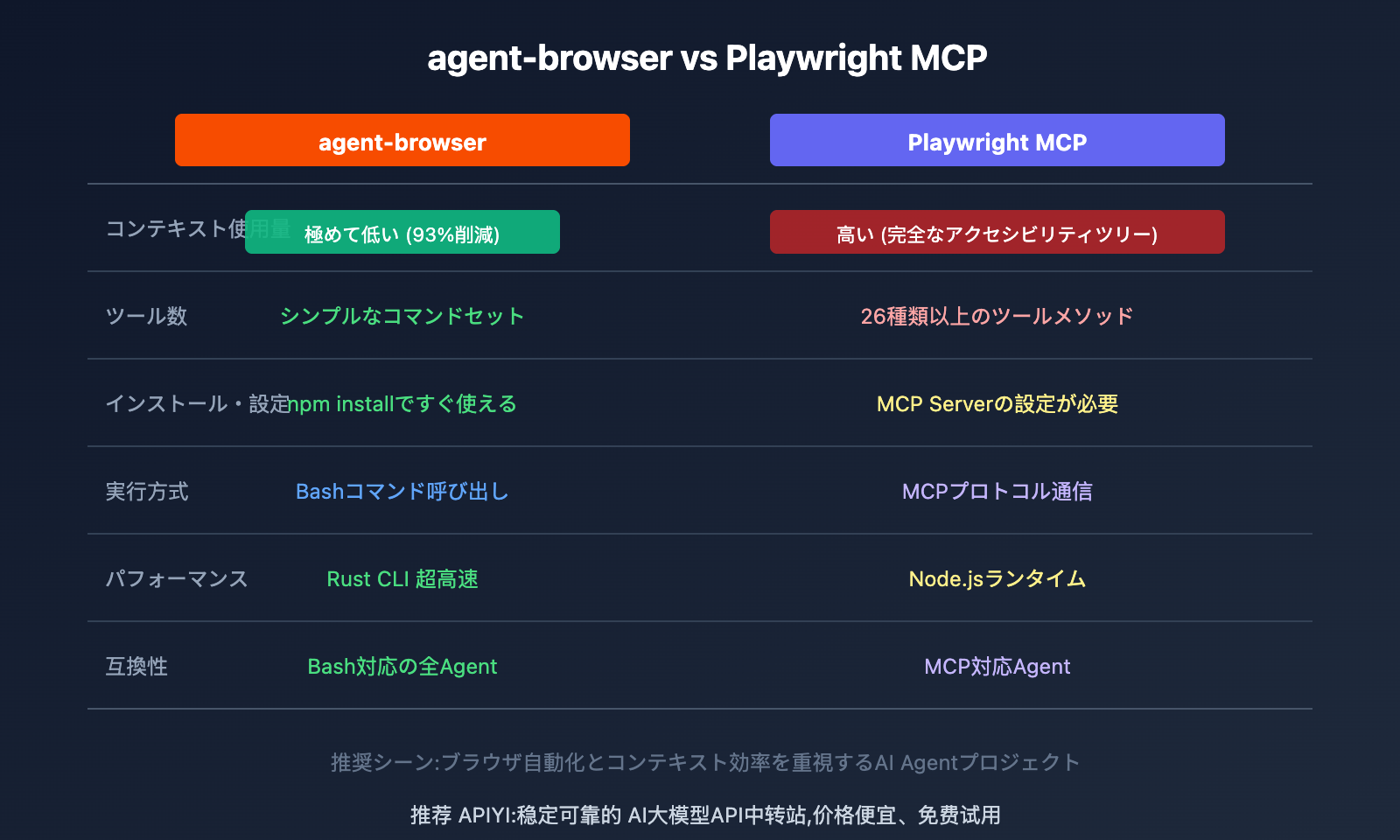
| 比較項目 | agent-browser | Playwright MCP |
|---|---|---|
| コンテキスト使用量 | 93%削減 | 完全なアクセシビリティツリー |
| インストール・設定 | npm installですぐ使える | MCP Serverの設定が必要 |
| 実行方式 | Bashコマンド | MCPプロトコル |
| 互換性 | Bash対応の全Agent | MCP対応が必要 |
AIプログラミングアシスタントでの使用方法
Claude Codeとの統合
Claude Codeとの対話で、agent-browserの使用を指示します:
agent-browserを使ってexample.orgを開き、ログインボタンをクリックしてください
Claude Codeは以下を実行します:
npx agent-browser open example.org
npx agent-browser snapshot -i
# スナップショットを分析してログインボタンを探す
npx agent-browser click @e5
Cursor / Copilot / Codexとの統合
これらのツールはすべてBashコマンドの実行に対応しているため、agent-browserを直接使用できます。ポイントは、fetchやweb-searchツールではなく、agent-browserを使用することをプロンプトで明確に指示することです。
ベストプラクティス
- ツールを明示的に指定: AIに対してagent-browserを使用するよう伝え、他のブラウザツールを呼び出さないようにします
- JSON出力を活用:
--jsonパラメータでAIが結果を解析しやすくします - スナップショットを活用: まずスナップショットを取得してから操作を実行します
- セッションに名前を付ける:
--sessionで複数のブラウザインスタンスを管理します
よくある質問
Q1: agent-browser と browser-use の違いは何ですか?
agent-browser は CLI ツールで、Bash コマンドから呼び出します。一方、browser-use は Python ライブラリで、API 経由で呼び出します。ほとんどの Agent が Bash コマンドの実行に対応しているため、agent-browser の方が AI プログラミングアシスタントとの連携に適しています。
Q2: なぜコンテキスト使用量が 93% 削減できるのですか?
Playwright MCP は完全なアクセシビリティツリーを AI に送信するため、複雑なページでは数千のノードが含まれることがあります。agent-browser は Snapshot + Refs の仕組みを使い、簡潔な要素参照リストのみを返すことで、送信する情報量を大幅に削減しています。
Q3: Headed モードと Headless モードの切り替え方法は?
デフォルトは Headless モードです。視覚的なデバッグが必要な場合は、--headed パラメータを使用してください:
agent-browser --headed open example.org
これによりブラウザウィンドウが表示され、操作のデバッグや検証が容易になります。
まとめ
agent-browser の主なポイント:
- 93% のコンテキスト削減: Playwright MCP と比較してトークン消費を大幅に削減し、長いコンテキスト警告を回避
- ゼロコンフィグで即利用可能: MCP のインストール不要、npm でグローバルインストールするだけですぐに使用可能
- Snapshot + Refs: 革新的なワークフロー設計により、確定的な要素選択を実現し、DOM への繰り返しクエリが不要
- 幅広い互換性: Claude Code、Cursor、Codex、Copilot、Gemini など、Bash に対応するすべての AI Agent で利用可能
AI アシスタントにブラウザ操作を実行させる場面では、agent-browser が現時点で最も効率的な選択肢です。
AI プログラミングアシスタントを使って Web 開発やテストを行っている方は、ぜひ agent-browser を試してみてください。APIYI apiyi.com が提供する AI モデルサービスと組み合わせることで、より効率的な自動化ワークフローを構築できます。
参考資料
⚠️ リンク形式について: すべての外部リンクは
資料名: domain.comの形式で表記しています。コピーは簡単ですがクリックはできません。これによりSEO権重の流出を防いでいます。
-
agent-browser GitHubリポジトリ: Vercel Labsの公式プロジェクト、完全なドキュメントとサンプルを含む
- リンク:
github.com/vercel-labs/agent-browser - 説明: 最新の機能アップデートと使用方法を確認できます
- リンク:
-
Chris Tate Twitter: agent-browserの作者のTwitterアカウント
- リンク:
x.com/ctatedev - 説明: プロジェクトの最新情報や使い方のコツを入手できます
- リンク:
-
Playwright MCP比較ドキュメント: Playwright MCPツール乱立問題の分析
- リンク:
speakeasy.com/blog/playwright-tool-proliferation - 説明: agent-browserが解決する課題について理解できます
- リンク:
著者: 技術チーム
技術交流: コメント欄でのディスカッションを歓迎します。より詳しい資料はAPIYI apiyi.com 技術コミュニティでご覧いただけます


