
作者注:深度解析 Vercel 推出的 agent-browser 瀏覽器自動化 CLI 工具,上下文佔用比 Playwright MCP 減少 93%,零配置即用,兼容 Claude Code、Cursor、Codex 等主流 AI 編程助手
AI 編程助手需要操作瀏覽器時,傳統的 Playwright MCP 方案往往會消耗大量上下文。Vercel 團隊推出的 agent-browser 徹底解決了這個問題——上下文佔用減少高達 93%,零配置即可使用,是 AI Agents 進行瀏覽器自動化的理想選擇。
核心價值: 讀完本文,你將掌握 agent-browser 的安裝配置和使用方法,能夠讓你的 AI 助手高效地執行網頁操作任務。
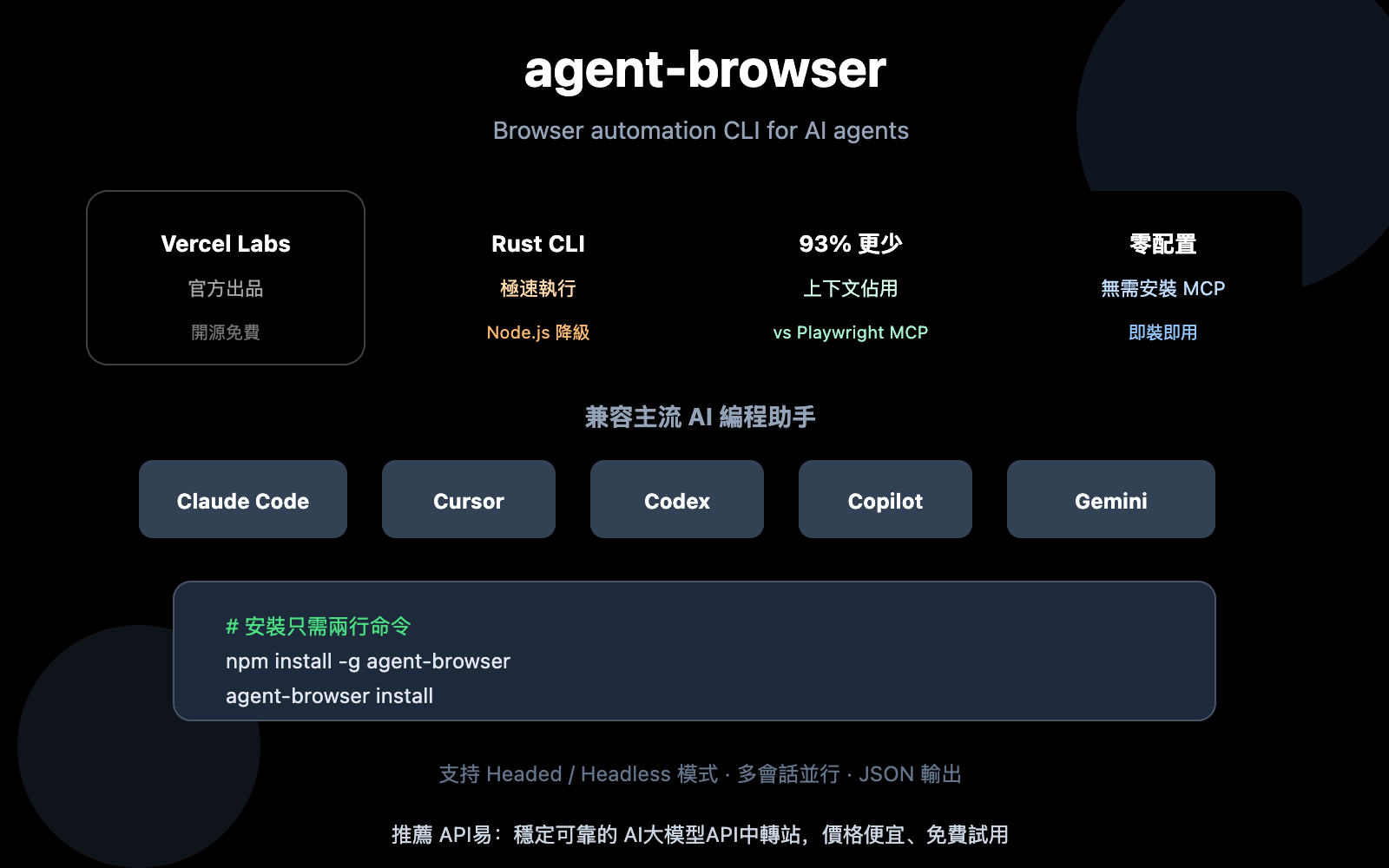
agent-browser 核心要點
| 特性 | 說明 | 優勢 |
|---|---|---|
| 93% 更少上下文 | 相比 Playwright MCP 大幅減少 token 消耗 | 節省成本,避免上下文溢出 |
| Rust CLI | 原生 Rust 實現,Node.js 降級方案 | 極速響應,跨平臺支持 |
| 零配置 | 無需安裝 MCP,npm 安裝即用 | 降低使用門檻 |
| Snapshot + Refs | 可訪問性樹快照 + 元素引用 | 確定性元素選擇 |
什麼是 agent-browser
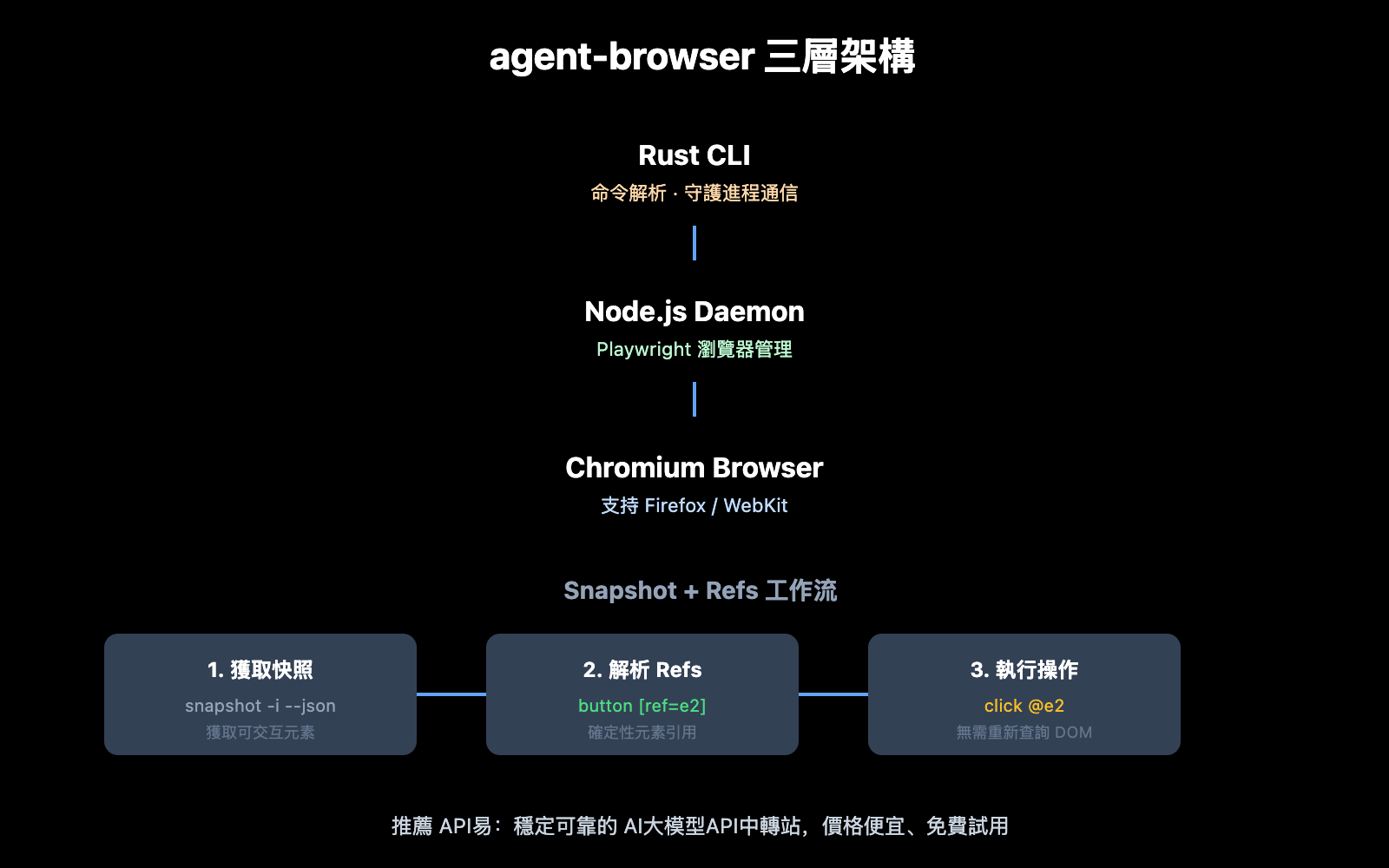
agent-browser 是 Vercel Labs 推出的開源瀏覽器自動化 CLI 工具,專爲 AI Agents 設計。它採用創新的三層架構:
- Rust CLI – 快速的命令解析和守護進程通信
- Node.js Daemon – Playwright 瀏覽器生命週期管理
- Fallback – 當原生二進制不可用時的 Node.js 執行方案
這種設計使得 agent-browser 既有 Rust 的性能優勢,又保持了 Node.js 生態的兼容性。
爲什麼比 Playwright MCP 更省上下文
傳統的 Playwright MCP 方案存在幾個問題:
- 工具氾濫: Playwright MCP 暴露了 26+ 個工具方法
- 上下文膨脹: 複雜網頁的可訪問性樹可能非常龐大
- 決策遲緩: 給 AI 太多工具選擇反而降低效率
agent-browser 通過精簡的命令集和 "Snapshot + Refs" 工作流解決了這些問題,實現了上下文佔用減少 93%。
agent-browser 快速上手
安裝配置
只需兩行命令即可完成安裝:
npm install -g agent-browser
agent-browser install  # 下載 Chromium
Linux 系統如需安裝系統依賴:
agent-browser install --with-deps
基本使用
以下是最常用的命令示例:
# 打開網頁
npx agent-browser open example.org

# 獲取頁面快照 (可交互元素)
npx agent-browser snapshot -i

# 點擊元素 (使用 ref 引用)
npx agent-browser click @e2

# 在新標籤頁打開
npx agent-browser tab new vercel.com

# 填充表單
npx agent-browser fill @e3 "[email protected]"

# 截圖
npx agent-browser screenshot output.png
查看完整命令列表
# 導航操作
agent-browser open <url>          # 打開網頁
agent-browser back                # 後退
agent-browser forward             # 前進
agent-browser reload              # 刷新

# 元素交互
agent-browser click <selector>    # 點擊
agent-browser dblclick <selector> # 雙擊
agent-browser fill <sel> <text>   # 填充輸入框
agent-browser type <sel> <text>   # 逐字輸入
agent-browser press <key>         # 按鍵
agent-browser hover <selector>    # 懸停
agent-browser select <sel> <val>  # 下拉選擇
agent-browser check <selector>    # 勾選
agent-browser scroll <direction>  # 滾動
agent-browser drag <from> <to>    # 拖拽
agent-browser upload <sel> <file> # 上傳文件

# 信息獲取
agent-browser get text <selector>   # 獲取文本
agent-browser get html <selector>   # 獲取 HTML
agent-browser get value <selector>  # 獲取值
agent-browser get attr <sel> <attr> # 獲取屬性
agent-browser get title             # 獲取標題
agent-browser get url               # 獲取 URL
agent-browser is visible <selector> # 是否可見
agent-browser is enabled <selector> # 是否啓用

# 快照與截圖
agent-browser snapshot         # 完整快照
agent-browser snapshot -i      # 僅可交互元素
agent-browser snapshot --json  # JSON 格式輸出
agent-browser screenshot       # 截圖

# 會話管理
agent-browser --session mytest open url  # 命名會話
agent-browser close                      # 關閉會話
建議: 使用
--json參數獲取結構化輸出,便於 AI Agent 解析處理。
Snapshot + Refs 工作流詳解
這是 agent-browser 最核心的創新——通過可訪問性樹快照和元素引用實現確定性操作。
獲取快照
agent-browser snapshot -i
輸出示例:
button "Submit" [ref=e2]
input "Email" [ref=e3]
link "Learn more" [ref=e4]
使用 Refs 執行操作
# 使用 @e# 語法引用元素
agent-browser click @e2        # 點擊 Submit 按鈕
agent-browser fill @e3 "[email protected]"  # 填充郵箱
工作流優勢
| 傳統方式 | Snapshot + Refs |
|---|---|
| 每次操作重新查詢 DOM | 從快照獲取 refs,無需重複查詢 |
| CSS 選擇器可能失效 | refs 在頁面不變時保持穩定 |
| 需要複雜的元素定位邏輯 | 直接使用 @e# 引用 |
agent-browser 與 Playwright MCP 對比
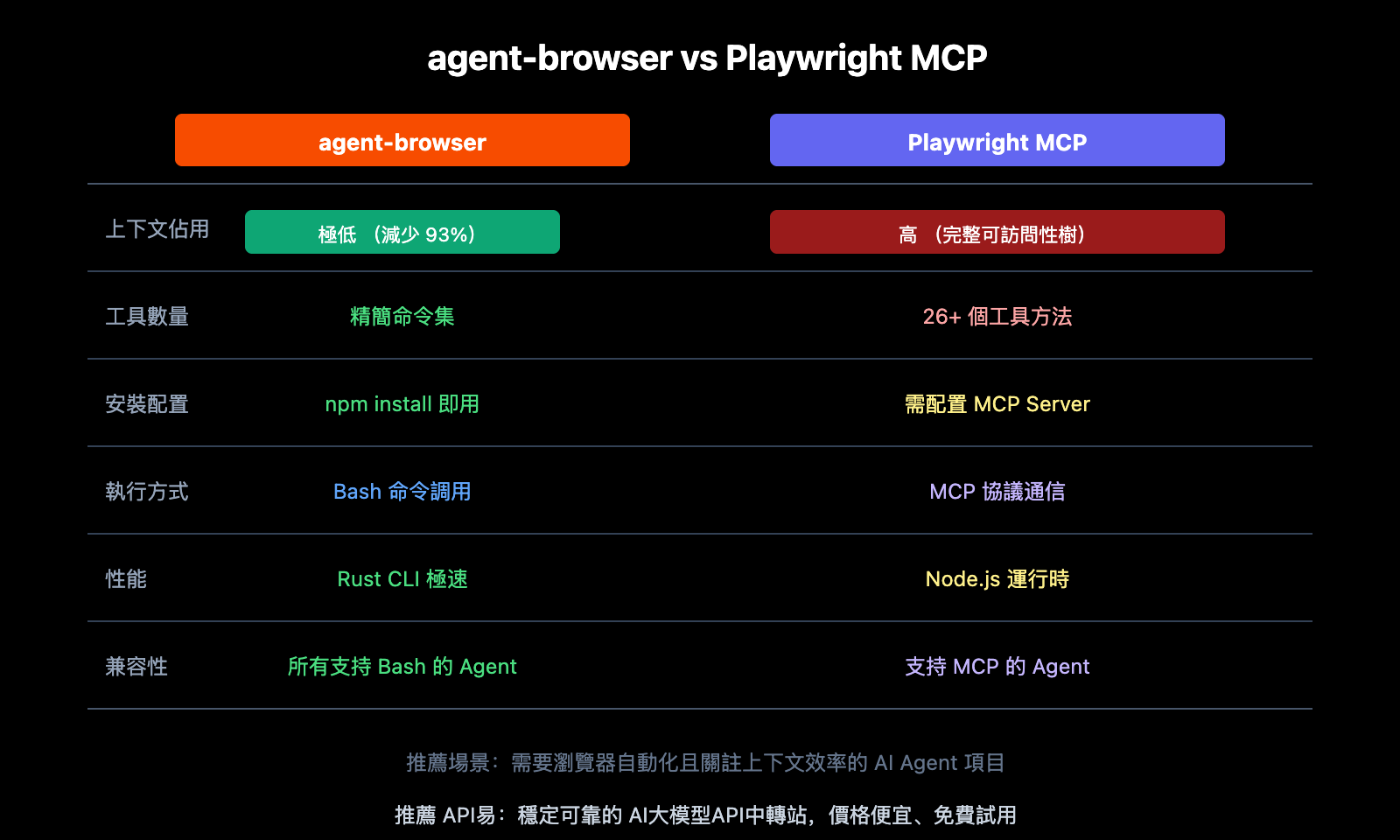
| 對比項 | agent-browser | Playwright MCP |
|---|---|---|
| 上下文佔用 | 減少 93% | 完整可訪問性樹 |
| 安裝配置 | npm install 即用 | 需配置 MCP Server |
| 執行方式 | Bash 命令 | MCP 協議 |
| 兼容性 | 任何支持 Bash 的 Agent | 需 MCP 支持 |
在 AI 編程助手中使用
Claude Code 集成
在與 Claude Code 對話時,告訴它使用 agent-browser:
請使用 agent-browser 打開 example.org 並點擊登錄按鈕
Claude Code 會執行:
npx agent-browser open example.org
npx agent-browser snapshot -i
# 分析快照找到登錄按鈕
npx agent-browser click @e5
Cursor / Copilot / Codex 集成
這些工具都支持執行 Bash 命令,因此可以直接使用 agent-browser。關鍵是在提示中說明使用 agent-browser 而非 fetch 或 web-search 工具。
最佳實踐
- 明確指定工具: 告訴 AI 使用 agent-browser,避免它調用其他瀏覽器工具
- 使用 JSON 輸出:
--json參數讓 AI 更容易解析結果 - 善用 Snapshot: 先獲取快照,再執行操作
- 命名會話: 使用
--session管理多個瀏覽器實例
常見問題
Q1: agent-browser 和 browser-use 有什麼區別?
agent-browser 是 CLI 工具,通過 Bash 命令調用;browser-use 是 Python 庫,通過 API 調用。agent-browser 更適合與 AI 編程助手集成,因爲大多數 Agent 都支持執行 Bash 命令。
Q2: 爲什麼上下文佔用能減少 93%?
Playwright MCP 會將完整的可訪問性樹發送給 AI,複雜頁面可能有數千個節點。agent-browser 通過 Snapshot + Refs 機制,只返回精簡的元素引用列表,大幅減少了需要傳遞的信息量。
Q3: Headed 和 Headless 模式如何切換?
默認是 Headless 模式。如需可視化調試,使用 --headed 參數:
agent-browser --headed open example.org
這樣可以看到瀏覽器窗口,便於調試和驗證操作。
總結
agent-browser 的核心要點:
- 93% 上下文節省: 相比 Playwright MCP 大幅減少 token 消耗,避免長上下文警告
- 零配置即用: 無需安裝 MCP,npm 全局安裝後即可使用
- Snapshot + Refs: 創新的工作流設計,確定性元素選擇,無需重複查詢 DOM
- 廣泛兼容: 支持 Claude Code、Cursor、Codex、Copilot、Gemini 等所有支持 Bash 的 AI Agent
對於需要讓 AI 助手執行瀏覽器操作的場景,agent-browser 是目前最高效的選擇。
如果你在使用 AI 編程助手進行 Web 開發或測試,推薦嘗試 agent-browser。結合 API易 apiyi.com 提供的 AI 模型服務,可以構建更高效的自動化工作流。
參考資料
⚠️ 鏈接格式說明: 所有外鏈使用
資料名: domain.com格式,方便複製但不可點擊跳轉,避免 SEO 權重流失。
-
agent-browser GitHub 倉庫: Vercel Labs 官方項目,包含完整文檔和示例
- 鏈接:
github.com/vercel-labs/agent-browser - 說明: 查看最新功能更新和使用說明
- 鏈接:
-
Chris Tate Twitter: agent-browser 作者的 Twitter 賬號
- 鏈接:
x.com/ctatedev - 說明: 獲取項目最新動態和使用技巧
- 鏈接:
-
Playwright MCP 對比文檔: Playwright MCP 工具氾濫問題分析
- 鏈接:
speakeasy.com/blog/playwright-tool-proliferation - 說明: 瞭解 agent-browser 解決的痛點
- 鏈接:
作者: 技術團隊
技術交流: 歡迎在評論區討論,更多資料可訪問 API易 apiyi.com 技術社區


