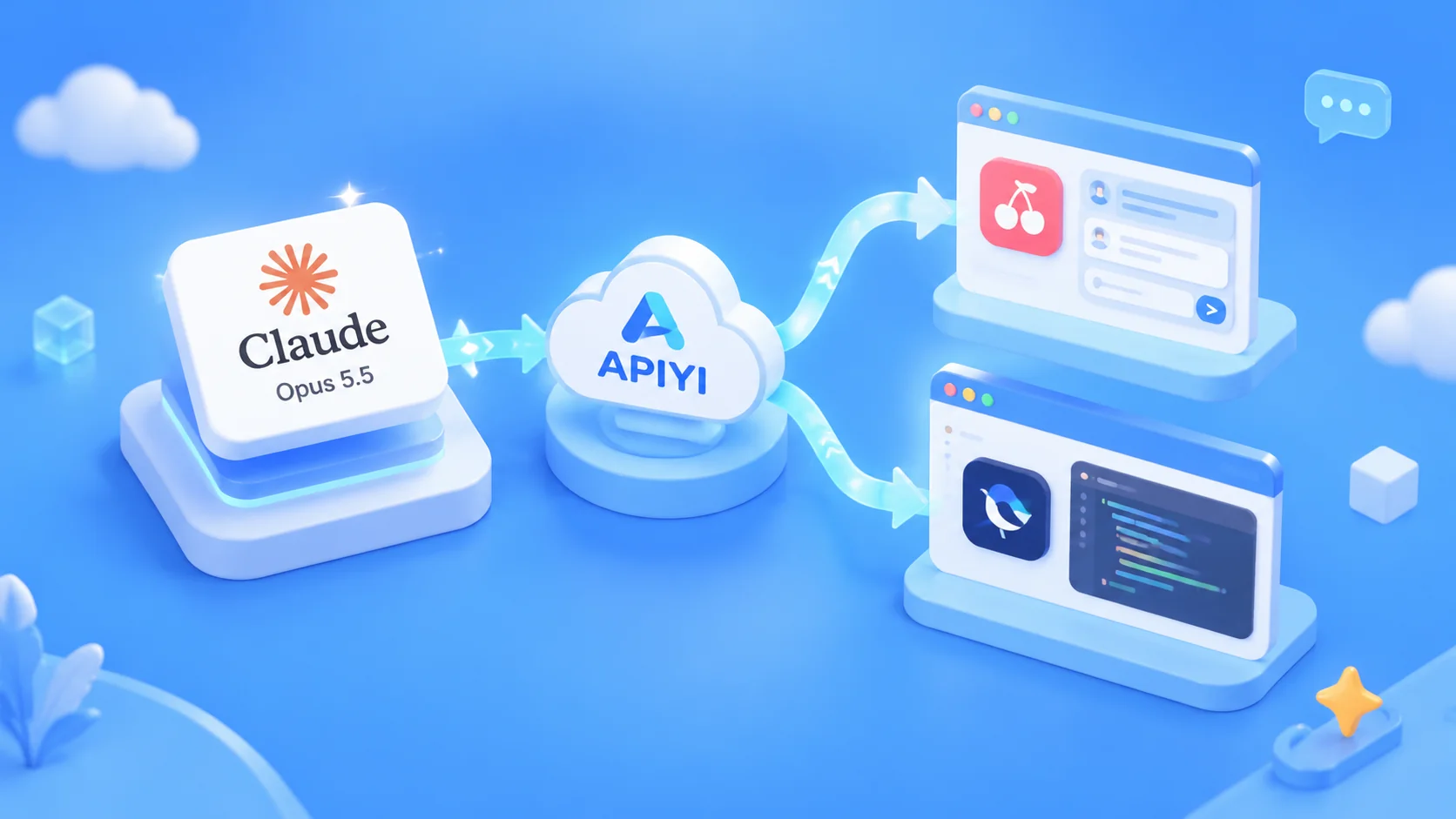
著者注:中国本土からはClaude公式サイトにアクセスできず、アクセスできたとしてもアカウント停止のリスクがあります。中国本土の方も、中国を旅行中の外国人の方も同様です。この記事では、APIYIを使って15分でclaude-opus-5-5をチャットソフトとコーディングエージェントに接続する方法を紹介します。チャットソフトにはCherry Studio、エージェントの一元管理にはMagpieを使います。
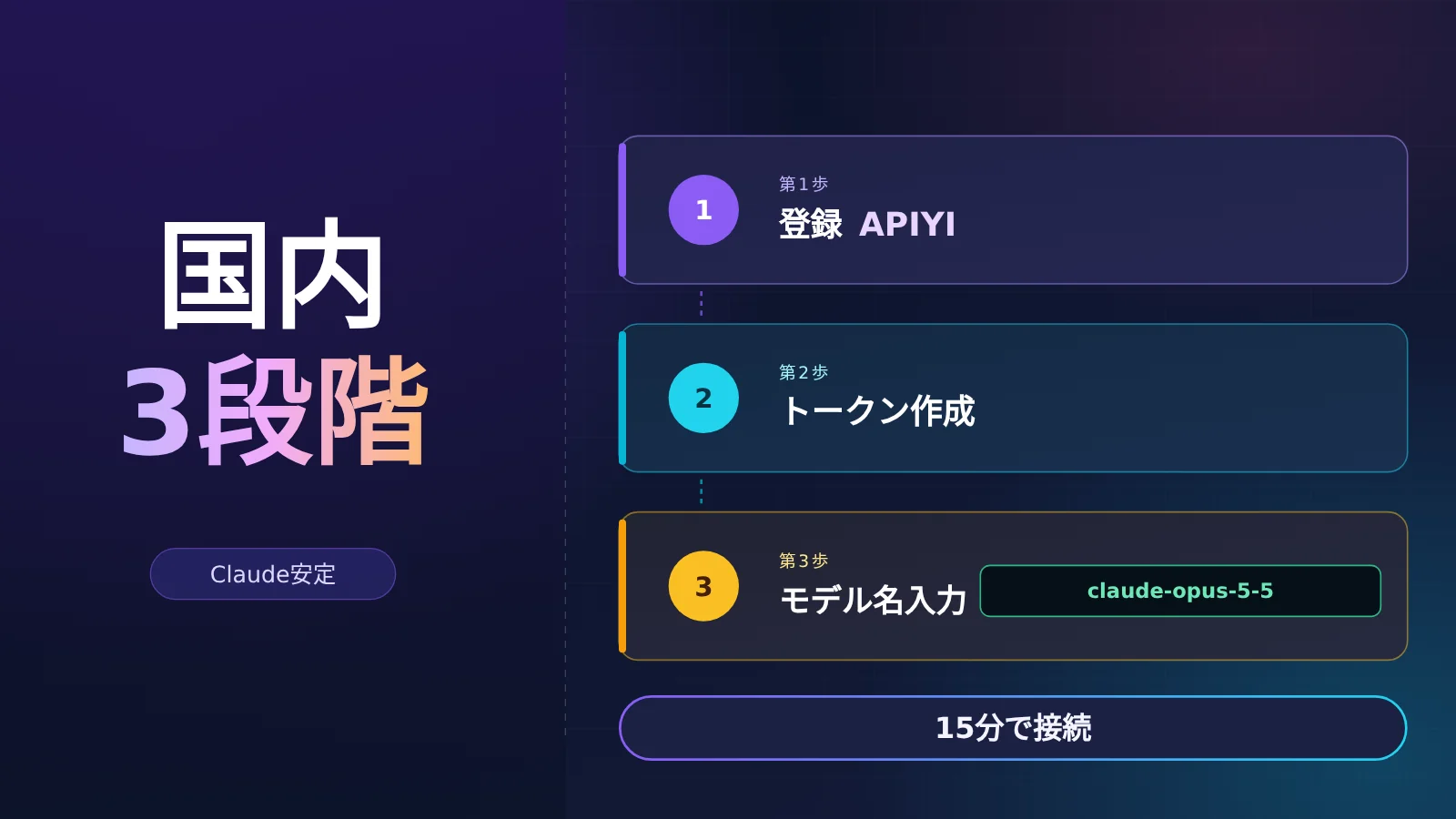
中国本土から安定してclaude-opus-5-5を使うために必要なのは、WeChat PayやAlipayでチャージでき、さまざまなソフトウェアに入力できるAPIキーです。APIYI(apiyi.com)は、Claude、OpenAI、Geminiなどの主要モデルを1つのAPIキーで利用できるAI大規模言語モデルAPIの集約プラットフォームです。OpenAI互換インターフェースに対応し、従量課金で利用できます。この記事では、APIYIを使ってclaude-opus-5-5をチャットソフト(例:Cherry Studio)に接続し、さらにコーディングエージェント(Magpieで一元管理)にも接続します。すべてGUIで操作でき、登録から最初のメッセージを送信するまで約15分です。
公式サイトにアクセスできず、アクセスできてもアカウント停止のリスクがあります
中国本土からは、Claudeの公式サイトを利用できません。ウェブサイト、クライアントアプリ、公式サブスクリプションのいずれも、中国本土のユーザーは通常どおり利用できません。設定を少し変えたり、ブラウザーを替えたりすれば解決する問題ではありません。
仮にアクセスできたとしても、アカウントが停止されるリスクはかなり高いです。アカウントが停止されると、残高や過去の会話履歴も失われる可能性があります。公式に復元してもらうことはできず、異議を申し立てる窓口もありません。お金を払って会話を重ねても、最後にすべて失ってしまうのでは割に合いません。
より安心して使うなら、APIYI経由でClaudeを利用する方法がおすすめです。モデル名は claude-opus-5-5 を指定します。Claude公式サイトへのログインは不要で、必要なのはエンドポイント、トークン、モデル名の3つだけです。これらをソフトウェアに入力すれば利用できます。
まずは APIYI で Claude のAPIキーを取得
作業を始める前に、次の5つの注意点を確認しておきましょう。後ほどつまずきやすいポイントをまとめたもので、本文でもそれぞれ取り上げます。
| 注意点 | 対応方法 | 間違えるとどうなるか |
|---|---|---|
| モデル名にはハイフンを使う | claude-opus-5-5 と入力します。区切りはすべてハイフンです |
claude-opus-5.5 と入力すると、モデルが見つからないというエラーになります |
| 思考機能は無効にできない | このモデルの思考機能は無効にできません。disabled は指定しないでください |
disabled を送ると400エラーになります。時間を短縮したい場合は、effortをlowに設定してください |
URLに /v1 を付けるかどうか |
Anthropicプロトコル対応のクライアントではルートドメインを、OpenAI互換クライアントでは /v1 を付けたURLを入力します |
/v1 が余分だったり不足したりすると、404エラーになります |
| グループを正しく選ぶ | チャットにはDefault、コードを書くAgentにはClaudeCodeを使います | グループを間違えると、Agentの呼び出しに失敗したり、費用が余計にかかったりします |
| 最初は少額に設定する | 最初に作るAPIキーには、少額の利用上限を設定します | 設定を間違えても、損失を上限内に抑えられます |
準備するものは、メールアドレス、APIYIのサイトを正常に表示できるブラウザー、普段使っているチャットアプリです。コードを書く場合は、Magpieもインストールしてください。初心者向けに、各手順で「目的」「画面に表示される内容」「操作する場所」「完了の目安」を説明し、所要時間も記載しています。全体の所要時間は次のとおりです。
- ステップ1:アカウント登録、約3分。
- ステップ2:WeChat PayまたはAlipayでチャージ、約2分。
- ステップ3:APIキーを2つ作成、約3分。
- ステップ4:チャットアプリで最初のメッセージを送信、約4分。
- ステップ5:Magpieでコード作成用のAgentに接続、約3分。
ステップ1:アカウント登録(約3分)
APIYIにログインできるアカウントを作成します。ブラウザーで api.apiyi.com を開き、ページの登録ボタンをクリックします。案内に従ってメールアドレスで登録し、ログインしてください。ログインに成功すると、アカウント残高が表示されたコンソールが開きます。
ドキュメントによると、新規アカウントにはごく少額の試用枠が付与されます。短いメッセージを1、2回送れる程度ですが、具体的な金額はアカウントに表示される内容を確認してください。必ず利用できる残高だとは限りません。コンソールが表示され、残高の数字を確認できたら完了です。
登録後、なかなかコンソールが表示されない場合は、認証メールが届いていないか確認してください。迷惑メールフォルダーも確認しましょう。ログインできたら、サイトをブラウザーのブックマークに追加しておくのがおすすめです。APIキーの作成やログの確認でまたアクセスするため、毎回入口を探す手間が省けます。
ステップ2:チャージ(約2分)
アカウントに少額の利用可能残高を追加します。コンソールでチャージ画面を開き、WeChat PayまたはAlipayを選んで、QRコードを読み取って支払います。初回は少額のチャージがおすすめです。まず一連の手順を試し、必要に応じて後から追加しましょう。途中で入力を間違えても、損失を小さく抑えられます。支払いが完了したらページを更新し、残高が増えていれば完了です。
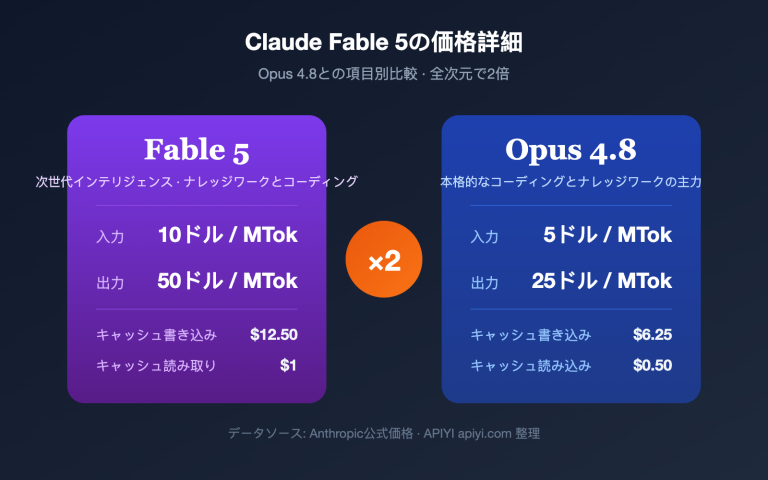
チャージする前に、まず料金を確認しておきましょう。以下の数値は、APIYIのモデル料金一覧(docs.apiyi.com/models)から引用したものです。料金ページに記載されたデータ更新日時は2026-10-23 06:05で、単位はすべて100万トークンあたりの米ドルです。Defaultグループの倍率は1として計算しています。claude-opus-5は比較用であり、この記事で接続するモデルではありません。
| 料金項目 | claude-opus-5-5 | claude-opus-5-5-thinking | claude-opus-5(比較対象) |
|---|---|---|---|
| 入力 | 4ドル | 4ドル | 5ドル |
| 出力 | 20ドル | 20ドル | 25ドル |
| キャッシュ読み取り | 0.20ドル | 0.20ドル | 0.50ドル |
3つの列名を先に確認しておけば、料金を読み違えずに済みます。「入力」はモデルに送るトークン、「出力」はモデルから返されるトークン、「キャッシュ読み取り」はプロンプトキャッシュがヒットした場合に、その入力部分へ適用される料金です。claude-opus-5-5 のキャッシュ読み取り料金は入力料金の5%、claude-opus-5 は10%です。そのため、同じ長いコンテキストを繰り返し付けて質問する場合、キャッシュがヒットすれば大幅な節約になります。キャッシュにヒットしなかった部分には、通常料金が適用されます。料金ページでは、同じ料金が claude-opus-5-5-thinking にも設定されています。この2つのIDは同額です。モデルは chat と messages の2種類のエンドポイントに対応しており、グループ欄には ClaudeCode、Claude_Reverse、Claude_Enterprise、Default、SVIP の5つが記載されています。モデル名の後ろに段階料金を示す印もないため、リクエストのサイズにかかわらず、記載された3種類の料金が適用されます。
もう一つ、よくある呼び出し例を見てみましょう。上記の料金をもとにした試算であり、実際の請求額ではありません。入力トークンが2万、出力トークンが2,000の場合、Defaultグループでは0.12ドルです。同じ呼び出しを倍率0.95のClaudeCodeグループに切り替えると、0.114ドルになります。実際の請求額は、コンソールログの記録を確認してください。
この料金は次のように計算できます。入力分は2万トークンで、100万トークンあたり4ドルなので0.08ドル。出力分は2,000トークンで、100万トークンあたり20ドルなので0.04ドルです。合計すると、ちょうど0.12ドルになります。チャット画面で1〜2文を質問する程度なら、通常はこの例よりも使用量がずっと少ないため、最初は少額をチャージするだけで、すべての手順を完了できます。
チャージにも費用がかかるため、こちらもあわせて確認しておきましょう。APIYIでは1ドル=7元の固定レートで精算され、5ドルからチャージできます。日本円ではなく人民元換算で、約35元です。チャージ特典もあり、価格ページによると、特典適用後の実質コストは通常、表示価格の約1/1.1(約91%)まで下がります。キャンペーン期間中は、最大で約1/1.2(約83%)になることもあります。この特典は表に記載されたグループ割引と併用できるため、同じ呼び出しでも、表示価格から計算した金額より実際の引き落とし額が少なくなることがあります。実際の引き落とし額は、コントロールパネルで確認してください。
また、Anthropic公式によると、claude-opus-5-5は前世代のOpus 5より30%以上高速に生成できるとのことです。これは公式発表の内容であり、本記事で測定した数値ではありません。
ステップ3:トークンを2つ作成する(約3分)
ここでは、sk-で始まるキーを2つ用意します。1つはチャットソフト用、もう1つはコードを書くAgent用です。トークンページ api.apiyi.com/token を開いて新しいトークンを作成し、入力時は次の点に注意してください。
- 名前は自由です。後から見分けやすいように、1つはchat、もう1つはcodeにするのがおすすめです。
- グループ:チャット用はDefault、コードを書くAgent用はClaudeCodeを選びます。
- 额度:最初のトークンは少額に設定し、動作確認ができてから増やしましょう。手間を省くために無制限にしたり、有効期限を無期限にしたりするのは避けてください。
- 課金方式:トークン単位を選び、回数単位にはしないでください。
- モデル制限:
claude-opus-5-5だけを許可する設定でも構いません。ほかのモデルから利用枠を使われるのを防げます。
作成したら、キーをコピーして安全な場所に保存します。トークン一覧に有効なトークンが2つ表示されれば、この手順は完了です。チャットだけを使う予定で、チャットソフトではAnthropicタイプを選ぶ場合は、ClaudeCodeグループのトークンを1つ作るだけで十分です。チャットにもそのトークンを使えます。
トークンを作成したら、すぐにキーをコピーして自分のパスワードマネージャーに保存してください。チャットグループに貼り付けたり、公開リポジトリにアップロードされるファイルに書き込んだりしてはいけません。誤って共有してしまった場合は、トークンページで該当のトークンを無効化し、新しいものを作成してください。利用枠はもともと少額に設定しているため、影響を抑えられます。
どのグループを選べばよいのか、以下の表で一目でわかります。
| グループ | 倍率 | 用途 |
|---|---|---|
| Default | 1 | チャット用。公式サイトと同じ料金にしたい場合はこちら |
| ClaudeCode | 0.95 | コードを書くAgentには必須のグループ。チャットソフトでも利用可能 |
| Claude_Enterprise | 1.2 | 料金が高いため、おすすめしません |
| Claude_Reverse | 0.5 | 提供元を確認できていないため、安定した接続を重視するなら選ばないでください |
料金ページのグループ欄にはSVIPも記載されていますが、倍率はDefaultと同じ1で、この記事の接続手順では使用しません。
チャットアプリの接続方法:Cherry Studioを例に
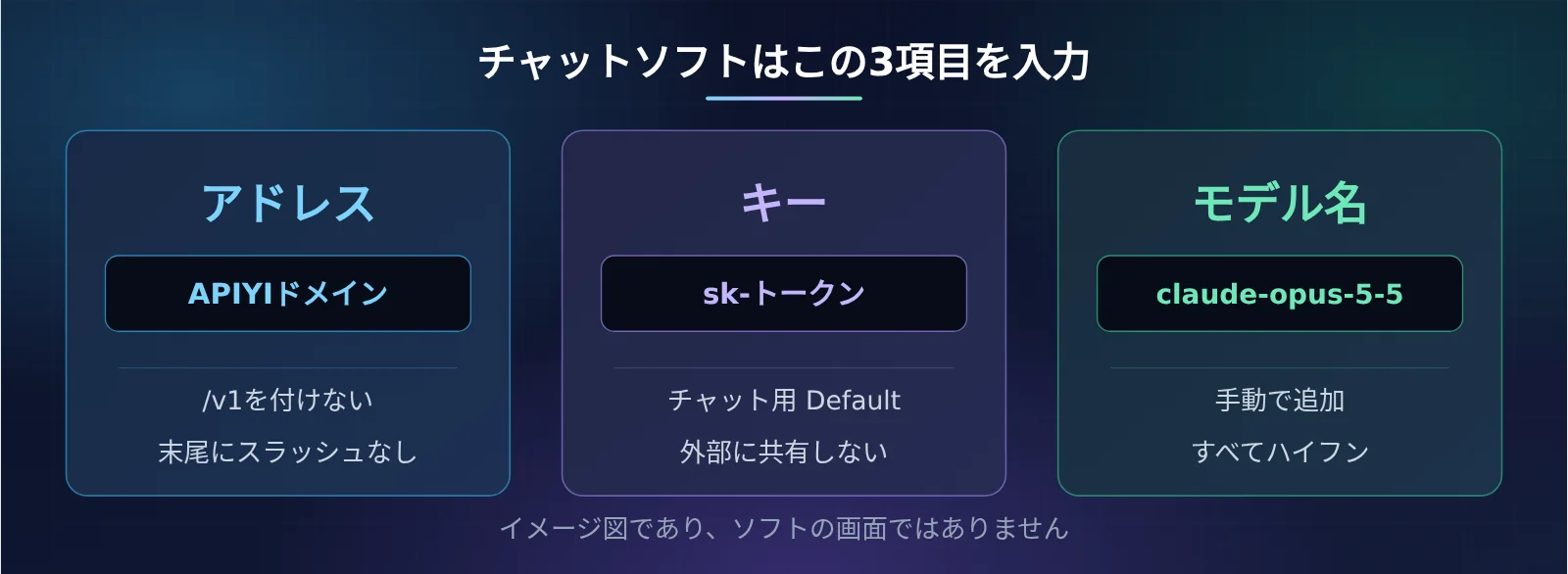
Cherry Studioはあくまで一例です。普段使っているチャットアプリでAnthropicタイプのサービスを追加できるなら、同じ3項目、つまりベースURL、sk-トークン、モデル名 claude-opus-5-5 を入力すれば使えます。以下ではCherry Studioの操作手順を紹介しますが、ほかのアプリでも同じ3つの入力欄を探してください。
ステップ4:チャットアプリで最初のメッセージを送る(約4分)
目標は、チャット画面で claude-opus-5-5 から一言返してもらうことです。Cherry Studioを例に説明します。まずインストーラーをダウンロードしてインストールし、アプリを開きます。左下の設定をクリックし、「モデルサービス」に進んで「追加」をクリックしたら、以下の項目を順番に入力します。
- プロバイダータイプ:「Anthropic」を選択します。
- 名前:あとで見分けやすいように、
APIYI-CLAUDEなどと入力します。 - APIアドレス:
https://api.apiyi.comを入力します。ベースドメインのみを入力し、末尾に/v1や余分なスラッシュを追加しないでください。 - APIキー:先ほど発行した
sk-トークンを貼り付けます。チャット用のDefaultグループのトークンを使ってください。 - モデル:「モデルを手動で追加」を選び、IDに
claude-opus-5-5と入力します。単語の間はハイフンでつなぎます。
保存したら、会話画面に戻り、上部で追加したモデルを選んで、「一文で自己紹介してください」のような短いメッセージを送ります。数秒後に返信が表示されます。このモデルは思考機能をオフにできないため、最初の返信は一般的なチャットモデルより少し遅くなります。これは正常です。送信ボタンを何度も押さないでください。
確認ポイントは2つあります。1つ目は、チャット画面に返信が表示されていること。2つ目は、APIYIのコンソールに戻り、トークンに対応するログページを開いて、最新の記録にモデル名 claude-opus-5-5 が表示されていることです。両方を確認できたら、このステップは完了です。ログに別のモデル名が表示されている場合は、チャット画面で選んだモデルが間違っています。戻って選び直してください。
設定で特につまずきやすいのは、プロバイダータイプに「OpenAI」を選んでしまうことです。2つのタイプでは、アドレスの書き方が異なります。「Anthropic」を選ぶ場合は、/v1 を付けずにベースドメインを入力します。「OpenAI互換」タイプを使う場合に限り、ベースドメインの後ろに /v1 を追加します。この記事では、後続のClaude Codeと同じアドレスで使える「Anthropic」タイプに統一しています。これなら違いを覚える手間が省けます。保存後にメッセージを送ってすぐ404エラーが出た場合は、まず設定画面に戻り、アドレスの末尾に余分なスラッシュがないか確認してください。
どの項目を間違えやすいのか、次の図で確認してみましょう。ほかのチャットアプリでも、入力するのは同じ3項目です。
コーディングAgentをMagpieで接続する
コーディングAgentは、特定のツールに限りません。Claude Code、Codex、Pi、Hermesなど、普段使っているAgentを、同じAPIYIのClaudeトークンに接続できます。複数のAgentを使う場合は、オープンソースのMagpieを使えば、1つのウィンドウでまとめて管理できます。ツールごとに設定を変える必要はありません。Magpieの手順を図解した記事もあります。詳しく知りたい方は、1つのKeyですべてのAgentを接続するMagpieチュートリアルをご覧ください。
ステップ5:MagpieでAgentを接続する(約3分)
ここでは、普段使っているAgentからAPIYI経由でclaude-opus-5-5を呼び出せるようにします。MagpieはGUIツールです。インストールして起動したら、まずプロバイダーを設定し、その後、Agentを有効にします。
- Magpieをインストールして開き、「プロバイダー」から「追加」をクリックし、APIYIを選びます。
- プロトコル:「Anthropic」を選びます。
- アドレス:
https://api.apiyi.comを入力します。ルートドメインを指定し、/v1は付けないでください。 - Key:ClaudeCodeグループのトークンを入力します。Defaultのものは使わないでください。
- モデル:
claude-opus-5-5にチェックを入れます。
保存したら、「Agent」ページを開き、使いたいツールを有効にして、このモデルを選びます。その後、ツールを再起動してください。以前の設定がセッションに残るのを防げます。「現在のディレクトリを読み込んで、どんなファイルがあるか教えて」といった簡単な指示を出せば、数秒後に返答が表示されます。
動作確認は2か所で行います。1つ目は、ツールから返答があること。2つ目は、APIYIのコンソールでトークンログを開き、最新の記録にclaude-opus-5-5と表示され、ClaudeCodeグループのトークンが使われていることです。両方を確認できれば、このステップは完了です。ツールで呼び出しエラーが発生した場合は、まずトークンがClaudeCodeグループのものか確認してください。これが最もよくある原因です。
別のプロバイダーに一時的に切り替えたいときは、Magpie上で切り替えるだけで大丈夫です。APIYIの設定を削除する必要はありません。次に使うときに、また切り替えれば済みます。Claude Codeだけを使っていて、すでにCC Switchを使っている場合も、同じアドレスとトークンを入力できます。ただし、複数のAgentを接続するなら、Magpieのほうが手軽です。
Claude Codeだけを接続する場合(Magpieをインストールしない方法)
Claude Codeだけを使っていて、Magpieをインストールしたくない場合は、環境変数を直接編集できます。ANTHROPIC_AUTH_TOKENにClaudeCodeグループのトークンを、ANTHROPIC_BASE_URLにルートドメインを設定してください。または、この2つの値をユーザーディレクトリにある.claude/settings.jsonのenvに記述する方法もあります。どちらの場合もAPIYIのトークンを使うため、Claude公式サイトのアカウントを別途登録する必要はありません。設定ファイルに慣れていない方は、上記のMagpieを使うと簡単です。
アドレス、グループ、エラーの対照表
接続後によく使う情報を、対照表にまとめました。まずは3つのノードの選び方を確認しましょう。機能は同じで、違いは通信経路とタイムアウトの上限だけです。
| ノード | アドレス | 使用する場面 |
|---|---|---|
| デフォルトノード | api.apiyi.com |
国内外を問わず、まずはこちらを使います |
| 国内予備ノード | b.apiyi.com |
機能は同じです。メインノードに問題がある場合に切り替えます |
cf付きノード |
アドレスにcfが含まれるもの(具体的なアドレスはサイトの案内を確認してください) |
タイムアウトの上限は100秒です。思考を無効にできず、長い返信には向きません |
エラーが発生した場合は、次の表の左端から該当する現象を探してください。
| 現象 | よくある原因 | 対処方法 |
|---|---|---|
| 404 | Anthropicクライアントで/v1を余分に付けている、OpenAI互換クライアントで/v1を付け忘れている、またはアドレスの末尾に余分なスラッシュがある |
Anthropicクライアントにはhttps://api.apiyi.comを入力します。/v1を付けるのはOpenAI互換クライアントだけです |
| モデルが見つからないというメッセージが表示される | claude-opus-5.5、claude-opus-5、または旧世代の4系IDを指定している |
claude-opus-5-5に変更します |
| Agentの呼び出しに失敗する | トークンがClaudeCodeグループに属していない | トークンページでClaudeCodeグループのトークンを新規作成し、差し替えます |
| 思考の設定で400が返る | リクエストにdisabledが含まれている |
このパラメーターを削除します。遅延を抑えたい場合は、代わりにeffortをlowに設定します |
| タイムアウトする | 残高がなくなっている、またはトークンが無効になっている | まず残高とトークンの有効状態を確認します。そのうえで国内予備ノードに切り替えてください。タイムアウト上限が100秒のノードには変更しないでください |
| 請求額が高い | 料金が1.2倍の企業グループを選んでいる | DefaultまたはClaudeCodeに戻します |
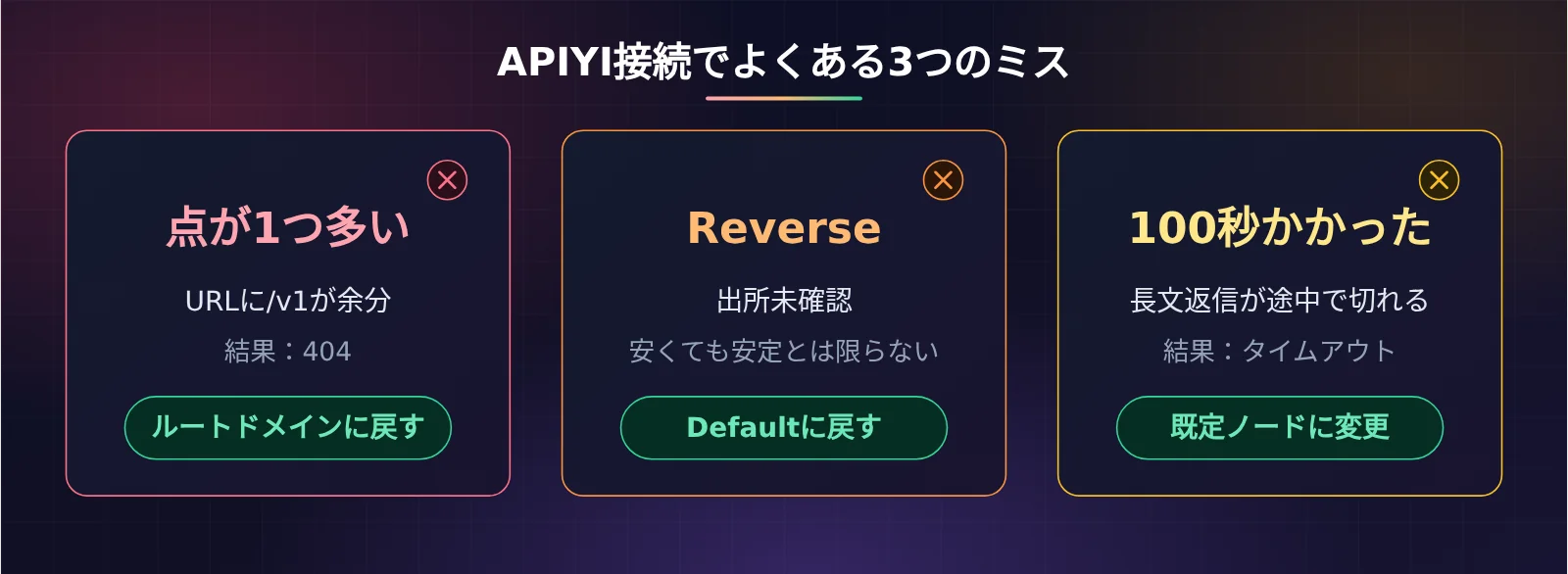
| 請求額が半分ほどになった | Reverseグループを選んでいる | 安いからといって、同じように安定した経路とは限りません。安定した接続を優先する場合は選ばないでください |
次の図では、特に間違えやすい3つの例をまとめています。
この方法を使わないほうがよい場合
次のような場合は、この方法を使わないことをおすすめします。
- 公式サイトを利用でき、月額料金もそちらのほうがお得な場合は、公式サイトを直接利用してください。
- claude.aiのWeb版を使いたい場合:ここで発行するトークンはAPIの呼び出し専用です。公式サイトにログインすることはできません。
- 公式サイトと同じ料金にしたい場合:Defaultグループを使ってください。安さを理由にReverseや、料金が1.2倍の企業グループを選ばないようにしましょう。
- 長時間のタスクを実行する場合:タイムアウト上限が100秒の
cf付きノードは使わないでください。返信の途中で切断されることがあります。
よくある質問
Q:グラフィカルな画面でeffortを高く設定できますか?
A:現時点では不明です。ソフトウェアにeffortの設定項目があるか、どのような名前で表示されるかは、インストールしたバージョンの画面で確認してください。この記事では、実際にないボタン名を作って案内することはしません。プログラミングタスクでhigh相当の結果が必要なのに設定を変更できない場合は、プロンプトに「どのファイルを変更するか」「どのような結果を期待するか」「変更してはいけない箇所」を具体的に記載してください。
Q:トークンの上限額はどのくらいに設定すればよいですか?
A:最初はごく少額に設定し、ログでモデル名が正しいことを確認してから増やしてください。トークンは従量課金です。手間を省くために無制限にしたり、有効期限を設定しなかったりするのは避けましょう。
Q:ログに表示されたモデル名が、選んだモデルと異なる場合はどうすればよいですか?
A:多くの場合、ソフトウェア上で別のモデルを選んでいるか、同じプロバイダーの下に別のモデルIDが残っています。モデル一覧に戻り、claude-opus-5-5だけを残してから、短いメッセージを送って再確認してください。
Q:チャットソフトとMagpieは両方インストールする必要がありますか?
A:いいえ。チャットだけならチャットソフトを1つ、コードを書くならMagpieをインストールします。両方使いたい場合は、どちらもインストールし、トークンは「Default」と「ClaudeCode」の2種類をそれぞれ使ってください。
最後に、手順全体を振り返りましょう。まず公式サイトが使えないことを確認し、登録・チャージを済ませて、2つのトークンを作成します。次に、チャットソフトで最初のメッセージを送り、Magpieでコードを書くAgentを接続します。問題が起きたら、上の表を使ってトラブルシューティングしてください。
各ステップの確認には、ログに表示されるモデル名 claude-opus-5-5 を使いましょう。画面に返信が表示されたかどうかだけで判断しないでください。