title: Claude CodeでサードパーティAPI使用時に「モデルが見つかりません」と表示される場合の解決策
description: Claude CodeをサードパーティのAPI中継サービス(APIYIなど)に接続する際のエラー解決ガイド。ベースURLの設定方法、settings.jsonの構成、最新モデル名の対応表を詳しく解説します。
著者注:Claude Code をサードパーティの API 中継サービスに接続した際に発生する「モデルが見つからない」エラーの完全な解決策:ベースURLの正しい書き方、settings.json の設定方法、最新モデル名対応表。
Claude Code を使用する際、最も頻繁に遭遇するエラーがこちらです:
There's an issue with the selected model (claude-sonnet-4-6). It may not exist or you may not have access to it. Run /model to pick a different model.
このエラーは通常、以下の2つのケースで発生します:
- 公式の API キーを使用しているが、モデル名のスペルが間違っている(
/modelコマンドで選び直せば解決します) - サードパーティの API 中継サービスを使用しているが、ベースURL(Base URL)の設定が正しくないため、モデルのルーティングに失敗している
本記事では、2つ目のケースであるサードパーティ API(例:APIYI / apiyi.com)を使用する場合の完全な解決策を解説します。環境変数、settings.json の両方の設定方法、および最新の Claude モデル名対応表を網羅しています。
この記事のメリット:この記事を読むことで、Claude Code をサードパーティ API に正しく接続し、「モデルが見つからない」というエラーを解消して、安定した環境で Claude Code の全機能を利用できるようになります。
一、問題の切り分け:モデル名の誤りか、ベースURLの問題か
設定を変更する前に、まずは30秒で問題の原因を特定しましょう:
| 症状 | 考えられる原因 | 解決の方向性 |
|---|---|---|
Run /model to pick a different model というエラーが表示される |
モデル名が存在しない、またはアクセス権限がない | /model コマンドを実行して再選択する |
| 正しいモデル名を入力してもエラーが続く | ベースURL(Base URL)の設定ミス | ANTHROPIC_BASE_URL を確認する |
| API キーの認証に失敗する | キーが無効、または正しく設定されていない | ANTHROPIC_API_KEY を再設定する |
| ネットワークタイムアウト / 接続拒否 | 中継サービスのURLが間違っている | ベースURLの形式を確認する |
| すべてのモデルでエラーが発生する | 中継サービスが Anthropic のネイティブ形式に対応していない | サービスプロバイダーに Anthropic プロトコルの対応状況を確認する |
もし公式の Anthropic API キーを使用しており、anthropic.com に正常にアクセスできる環境であれば、Claude Code 内で /model コマンドを実行してモデルを切り替えるだけで解決します。追加の設定は不要です。
サードパーティの API 中継サービス(APIYI など)を使用している場合は、以下の設定手順に進んでください。
🎯 ヒント: Claude Code への接続には、APIYI (apiyi.com) プラットフォームの利用をお勧めします。Anthropic ネイティブ形式と完全に互換性があり、最新の
claude-3-7-sonnet-20250219やclaude-3-5-sonnet-20241022などの全モデルをサポートしており、日本国内のネットワーク環境からも安定して利用可能です。
二、サードパーティ中継APIによるClaude Code導入のコア設定
2.1 Base URL の正しい形式:/v1 を削除する
これは最も重要なステップであり、最も間違いやすいポイントでもあります。
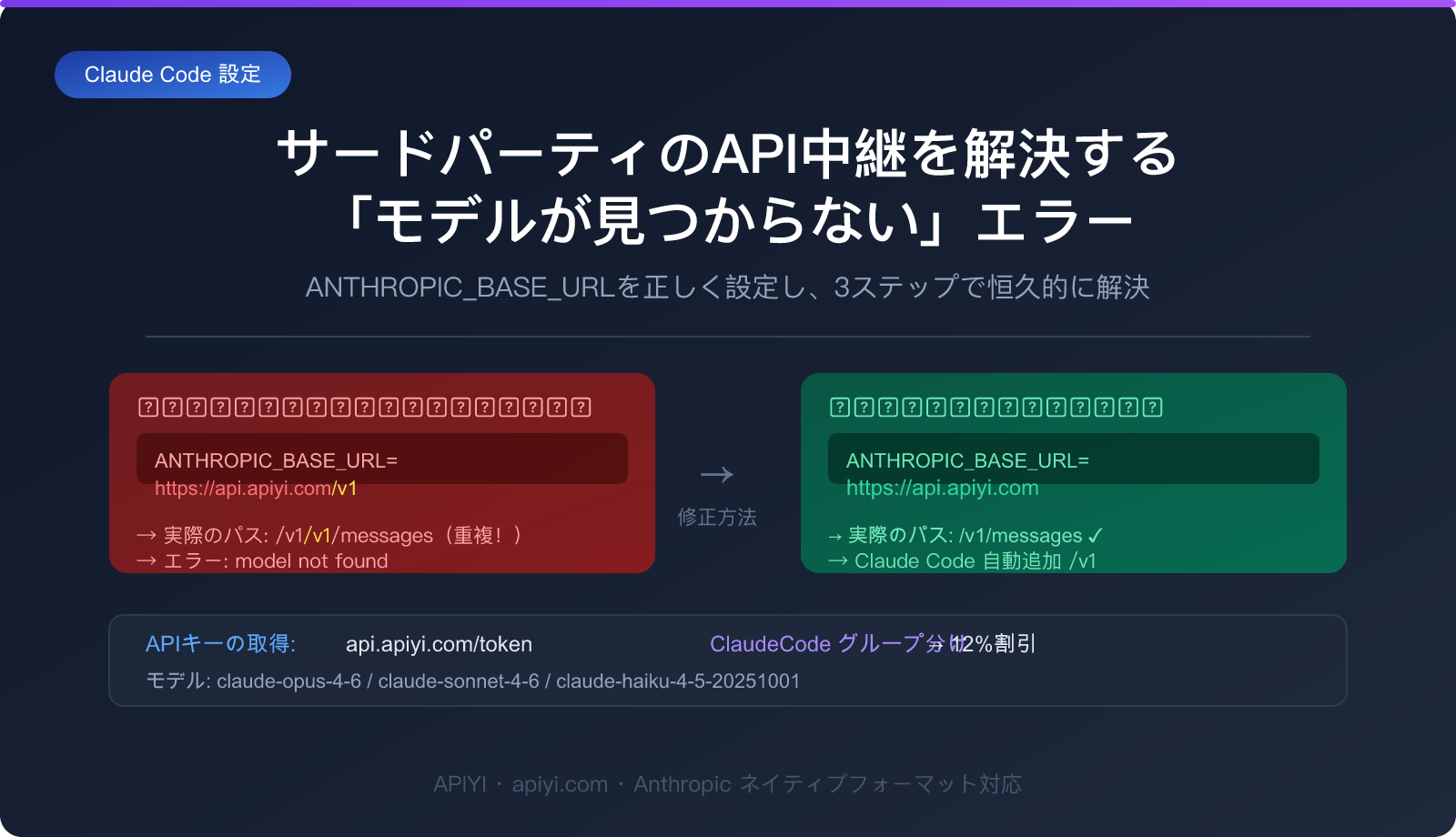
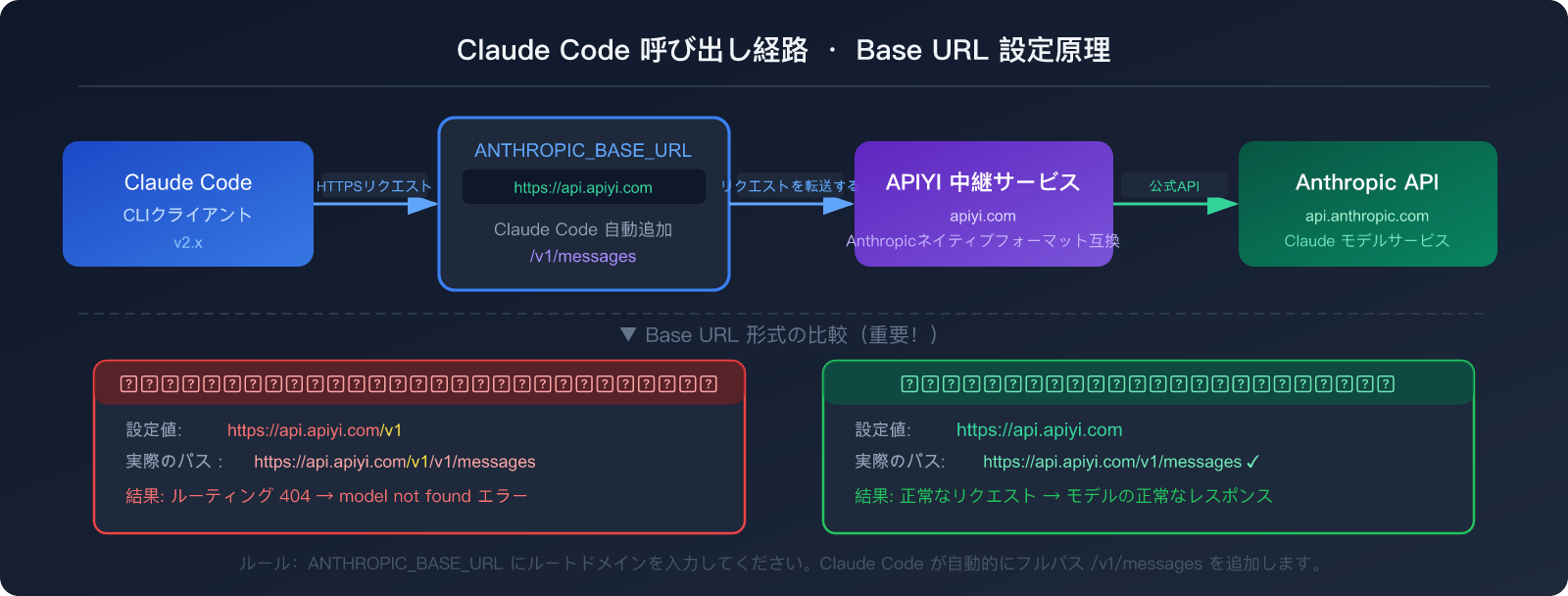
Claude Code には Base URL に関する特殊な処理ロジックがあります。設定した Base URL の末尾に、自動的に /v1/messages が追加されます。そのため、以下の点に注意してください。
-
❌ 誤った書き方:
ANTHROPIC_BASE_URL=https://api.apiyi.com/v1- 実際のリクエストパス:
https://api.apiyi.com/v1/v1/messages(/v1 が重複) - 結果: ルーティングでエンドポイントが見つからず、モデルがエラーを返します。
- 実際のリクエストパス:
-
✅ 正しい書き方:
ANTHROPIC_BASE_URL=https://api.apiyi.com- 実際のリクエストパス:
https://api.apiyi.com/v1/messages - 結果: Anthropic のネイティブインターフェースに正しくアクセスできます。
- 実際のリクエストパス:
📌 まとめ:
ANTHROPIC_BASE_URLを設定する際は、ドメインのルートパスのみを入力し、/v1サフィックスは付けないでください。Claude Code が自動的に完全なパスを補完します。
2.2 APIキーの取得
APIYI の管理画面にログインしてトークンを取得します:APIYI トークン管理ページ api.apiyi.com/token
トークン選択のアドバイス:
| トークンの種類 | 利用シーン | 割引 |
|---|---|---|
| デフォルトトークン | 汎用シーン、即利用可能 | 標準価格 |
| ClaudeCode グループトークン | Claude Code 専用 | 12%割引 (88折) |
新しいトークンを作成する際に ClaudeCode グループを選択すると、12%の割引が適用され、長期的な利用コストを抑えることができます。
三、2つの設定方法を詳しく解説
方法1:環境変数による設定(一時的なテストに推奨)
ターミナルで以下のコマンドを実行します。設定後すぐに反映されます(現在のセッションのみ有効)。
# サードパーティ製中継サービスの Base URL を設定(注意:末尾に /v1 は不要)
export ANTHROPIC_BASE_URL="https://api.apiyi.com"

# APIキーを設定(実際のキーに置き換えてください)
export ANTHROPIC_API_KEY="sk-xxxxxxxxxxxxxxxxxxxxxxxx"

# Claude Code を起動
claude
設定が反映されたか確認する:
# 現在の環境変数を表示
echo $ANTHROPIC_BASE_URL
echo $ANTHROPIC_API_KEY

# 以下のように出力されればOKです:
# https://api.apiyi.com
# sk-xxxxxx...
メリット・デメリット:
- ✅ シンプルで素早く、ファイルを編集する必要がない
- ✅ 他のセッションの設定に影響を与えない
- ❌ ターミナルを新しく開くたびに再設定が必要(
.zshrc/.bashrcに書き込まない限り)
永続的に反映させる方法(Shell 設定ファイルへの書き込み):
# zsh ユーザーの場合(macOS のデフォルト)
echo 'export ANTHROPIC_BASE_URL="https://api.apiyi.com"' >> ~/.zshrc
echo 'export ANTHROPIC_API_KEY="sk-あなたのキー"' >> ~/.zshrc
source ~/.zshrc

# bash ユーザーの場合
echo 'export ANTHROPIC_BASE_URL="https://api.apiyi.com"' >> ~/.bashrc
echo 'export ANTHROPIC_API_KEY="sk-あなたのキー"' >> ~/.bashrc
source ~/.bashrc
方法2:settings.json による設定(長期利用に推奨)
~/.claude/settings.json ファイルを編集します(グローバル設定、すべてのプロジェクトに適用されます)。
{
  "env": {
    "ANTHROPIC_BASE_URL": "https://api.apiyi.com",
    "ANTHROPIC_API_KEY": "sk-あなたのAPIキー"
  }
}
🎯 おすすめの方法:
~/.claude/settings.jsonでグローバル設定を行うと、一度の設定で永続的に有効になり、毎回環境変数を設定する手間が省けます。APIYI (apiyi.com) でキーを取得し、ClaudeCode グループトークンを選択すると12%OFFで利用可能です。
ファイルが存在しない場合は、手動で作成してください:
# .claude ディレクトリを作成(存在しない場合)
mkdir -p ~/.claude

# settings.json を作成
cat > ~/.claude/settings.json << 'EOF'
{
  "env": {
    "ANTHROPIC_BASE_URL": "https://api.apiyi.com",
    "ANTHROPIC_API_KEY": "sk-あなたのキーに置き換えてください"
  }
}
EOF
設定の優先順位(高い順):
| 優先順位 | 設定ソース | 説明 |
|---|---|---|
| 1(最高) | 環境変数 | ターミナルで直接 export したもの |
| 2 | .claude/settings.local.json |
プロジェクトごとのローカル設定(git にコミットしない) |
| 3 | .claude/settings.json |
プロジェクト共有設定 |
| 4(最低) | ~/.claude/settings.json |
グローバルユーザー設定 |
同一の設定項目がある場合、優先順位の高いものが低いものを上書きします。プロジェクトディレクトリ内にも settings.json がある場合は、この優先関係に注意してください。
四、Claude Code がサポートする最新モデル名
これらは 2026 年最新の Claude モデル名です。正確に入力する必要があり、大文字・小文字や数字に間違いがないようにしてください。
標準推論モデル
| モデル名 | シリーズ | 能力レベル | 適用シーン |
|---|---|---|---|
claude-opus-4-6 |
Claude 4.6 | 最強の能力 | 複雑なコード、深い分析、長文ドキュメント処理 |
claude-sonnet-4-6 |
Claude 4.6 | 能力と速度のバランス | 日常的なプログラミング、コードレビュー、ドキュメント作成 |
claude-haiku-4-5-20251001 |
Claude 4.5 | 超高速レスポンス | シンプルなQ&A、コード補完、クイックタスク |
強化推論モデル(思考モード)
モデル名の後に -thinking サフィックスを追加することで、拡張思考モードを有効にできます。モデルは回答前に深い推論を行います。
| モデル名 | ベースモデル | 特徴 |
|---|---|---|
claude-opus-4-6-thinking |
claude-opus-4-6 | 最強の推論、数学/論理/複雑な意思決定に最適 |
claude-sonnet-4-6-thinking |
claude-sonnet-4-6 | 推論と速度のバランス、日常利用の第一選択 |
claude-haiku-4-5-20251001-thinking |
claude-haiku-4-5-20251001 | 軽量な推論 |
💡 モデル選定のアドバイス: 日常的な Claude Code の利用には
claude-sonnet-4-6がおすすめです。コーディングの質とレスポンス速度のバランスが最も優れています。複雑なアーキテクチャ設計や解決困難なバグのデバッグ時には、claude-opus-4-6またはclaude-sonnet-4-6-thinkingに切り替えると良いでしょう。
5. Claude Code でのモデル切り替え
Base URL と APIキーを設定した後、モデルを切り替えるには 2 つの方法があります。
5.1 /model コマンドを使用する(最も簡単)
Claude Code の対話中に直接入力します:
/model
Claude Code にモデル選択リストが表示されます。サードパーティの API中継サービスを使用している場合、リストにすべてのモデルが自動的に表示されないことがあります。その場合は、モデル名を手動で入力する必要があります。
5.2 settings.json でデフォルトモデルを指定する
{
  "env": {
    "ANTHROPIC_BASE_URL": "https://api.apiyi.com",
    "ANTHROPIC_API_KEY": "sk-あなたのAPIキー",
    "ANTHROPIC_DEFAULT_SONNET_MODEL": "claude-sonnet-4-6",
    "ANTHROPIC_DEFAULT_HAIKU_MODEL": "claude-haiku-4-5-20251001",
    "ANTHROPIC_DEFAULT_OPUS_MODEL": "claude-opus-4-6"
  }
}
ANTHROPIC_DEFAULT_*_MODEL 環境変数を使用することで、各モデルのグレードに対して正確なモデル名を指定できます。これにより、Claude Code が内蔵のデフォルト名(中継サービスの設定と一致しない可能性があります)を使用するのを避けることができます。
🎯 構成例のまとめ: 上記の設定は
~/.claude/settings.jsonに保存することをお勧めします。APIYI (apiyi.com) の ClaudeCode グループトークンを ANTHROPIC_API_KEY として使用してください。
6. よくあるエラーと解決策 (FAQ)
Q1:ANTHROPIC_BASE_URL を設定した後、Claude Code が全く起動しません。
JSON の形式が正しいか確認してください。よくある間違いは以下の通りです:
- 最後のキーと値のペアの後に余計なカンマがある(JSON では末尾のカンマは許可されません)
- 引用符に全角の
""を使用している(必ず半角の""を使用してください)
# JSON 形式を検証する
cat ~/.claude/settings.json | python3 -m json.tool
出力が正常であれば形式に問題はありません。エラーが出る場合は構文に問題があります。
Q2:Invalid API key と表示されますが、キーは正しいはずです。
考えられる原因:
- キーの前後にスペースがある → コピー時に余計なスペースが含まれていないか確認してください。
- キーの期限切れまたは無効化 →
api.apiyi.com/tokenにログインして再生成してください。 - 環境変数の優先順位の問題 → システム内に古い
ANTHROPIC_API_KEY環境変数が残っている可能性があります。
# 複数のソースから環境変数があるか確認する
env | grep ANTHROPIC
Q3:モデル呼び出しはできますが、返ってくる結果の質が悪かったり形式が異常だったりします。
考えられる原因:中継サービスが Anthropic のフォーマット(特に system prompt の処理)を完全にサポートしていない可能性があります。
検証方法:curl を使用して中継サービスが正常にレスポンスを返すか直接テストします。
curl https://api.apiyi.com/v1/messages \
  -H "Content-Type: application/json" \
  -H "x-api-key: sk-あなたのAPIキー" \
  -H "anthropic-version: 2023-06-01" \
  -d '{
    "model": "claude-sonnet-4-6",
    "max_tokens": 100,
    "messages": [{"role": "user", "content": "Say hello"}]
  }'
正常なレスポンスには content フィールドと実際のテキスト出力が含まれます。もし異常なレスポンスが返ってくる場合は、中継サービス側に問題があります。
🎯 クイックチェック: APIYI (apiyi.com) は Anthropic のネイティブフォーマットと完全に互換性があり、上記の curl テストも正常に動作します。他の中継サービスをテストしている場合は、このコマンドで互換性を素早く確認できます。
Q4:Windows システムで環境変数を設定するには?
Windows ユーザーには、より簡単で確実な settings.json 方式をお勧めします:
// C:\Users\あなたのユーザー名\.claude\settings.json
{
  "env": {
    "ANTHROPIC_BASE_URL": "https://api.apiyi.com",
    "ANTHROPIC_API_KEY": "sk-あなたのAPIキー"
  }
}
PowerShell で一時的な環境変数を設定して起動する場合:
$env:ANTHROPIC_BASE_URL = "https://api.apiyi.com"
$env:ANTHROPIC_API_KEY = "sk-あなたのAPIキー"
claude
Q5:プロジェクトごとに異なる API 設定を使用するには?
プロジェクトのルートディレクトリに .claude/settings.json を作成します(このファイルの優先順位はグローバル設定よりも高くなります):
{
  "env": {
    "ANTHROPIC_BASE_URL": "https://api.apiyi.com",
    "ANTHROPIC_API_KEY": "sk-プロジェクト専用キー"
  }
}
注意:このファイルに APIキーが含まれる場合は、コードリポジトリにコミットされないよう .gitignore に追加することをお勧めします。.claude/settings.local.json(ローカル専用設定)を使用する方が安全です。これはデフォルトで git の追跡対象外となります。
7. 設定確認チェックリスト
設定が完了したら、以下の手順で動作を確認してください。
# ステップ 1:環境変数が有効であることを確認
echo "Base URL: $ANTHROPIC_BASE_URL"
echo "API Key: ${ANTHROPIC_API_KEY:0:10}..."

# ステップ 2:APIの接続テスト
curl -s https://api.apiyi.com/v1/models \
  -H "x-api-key: $ANTHROPIC_API_KEY" | head -c 200

# ステップ 3:Claude Codeを起動してテスト
claude --version
claude
Claude Codeの対話画面で /status と入力して現在の接続ステータスを確認し、Base URLとモデル設定が正しいことを確かめてください。
🎯 設定完了後: 簡単なメッセージを送信して、Claude Codeが正常にレスポンスを返すかテストすることをお勧めします。APIYI(apiyi.com)プラットフォームは残高照会に対応しており、管理画面からClaude Codeのトークン使用状況をリアルタイムで監視できるため、コスト管理も容易です。
まとめ
Claude CodeをサードパーティのAPI中継サービスに接続する際、「モデルが見つからない」というエラーが出る原因の90%は、Base URLの形式が正しくないことにあります。重要なポイントは以下の通りです:
- Base URLに
/v1を含めない:https://api.apiyi.comと入力します。Claude Codeが自動的に/v1/messagesを追加します。 - モデル名を正確に一致させる:
claude-sonnet-4-6、claude-opus-4-6、claude-haiku-4-5-20251001などの完全な名称を使用してください。 - settings.json での設定を推奨:
~/.claude/settings.jsonに記述することで設定が永続化され、毎回環境変数を設定する必要がなくなります。 - Claude Code専用トークン: APIYIの管理画面で「ClaudeCode」グループを選択すると、12%OFFの特典が受けられます。
Anthropic公式のAPIキーのみを使用し、ネットワークが直接接続可能な場合は、Claude Code内で /model コマンドを実行してモデルを選択するだけで済み、追加の設定は不要です。
🎯 APIキーの取得: APIYI(apiyi.com)にアクセスしてアカウントを登録し、トークン管理ページ(
api.apiyi.com/token)で「ClaudeCode」グループのトークンを作成してください。プラットフォームは従量課金制で最低利用料金はなく、実際のトークン使用量に応じて精算されるため、個人利用からチーム利用まで最適です。
この記事は APIYI 技術チームによって作成され、Claude Code v2.x に基づいて実機テストされています。設定に関する問題がある場合は、APIYI ヘルプセンター(help.apiyi.com)までお気軽にお問い合わせください。