「こんにちは。Google AI Studio のアカウントを持っていますが、無料枠を使い切ってしまったようです。引き続き AI Studio でモデルを作成したいのですが、無料アカウントのままチャージする方法がわかりません。Google アカウントにチャージする方法や、他の方法で使い続ける方法はありますか?」
これは、私たちが日々ユーザーから受け取る代表的な相談内容です。Google AI Studio の無料枠には確かに制限があり、さらに 2025 年 12 月には Google が無料ティアのクォータを大幅に引き下げました。
良いニュースがあります。Google アカウントに直接チャージしなくても、Gemini の全モデルを引き続き使用する方法があります。
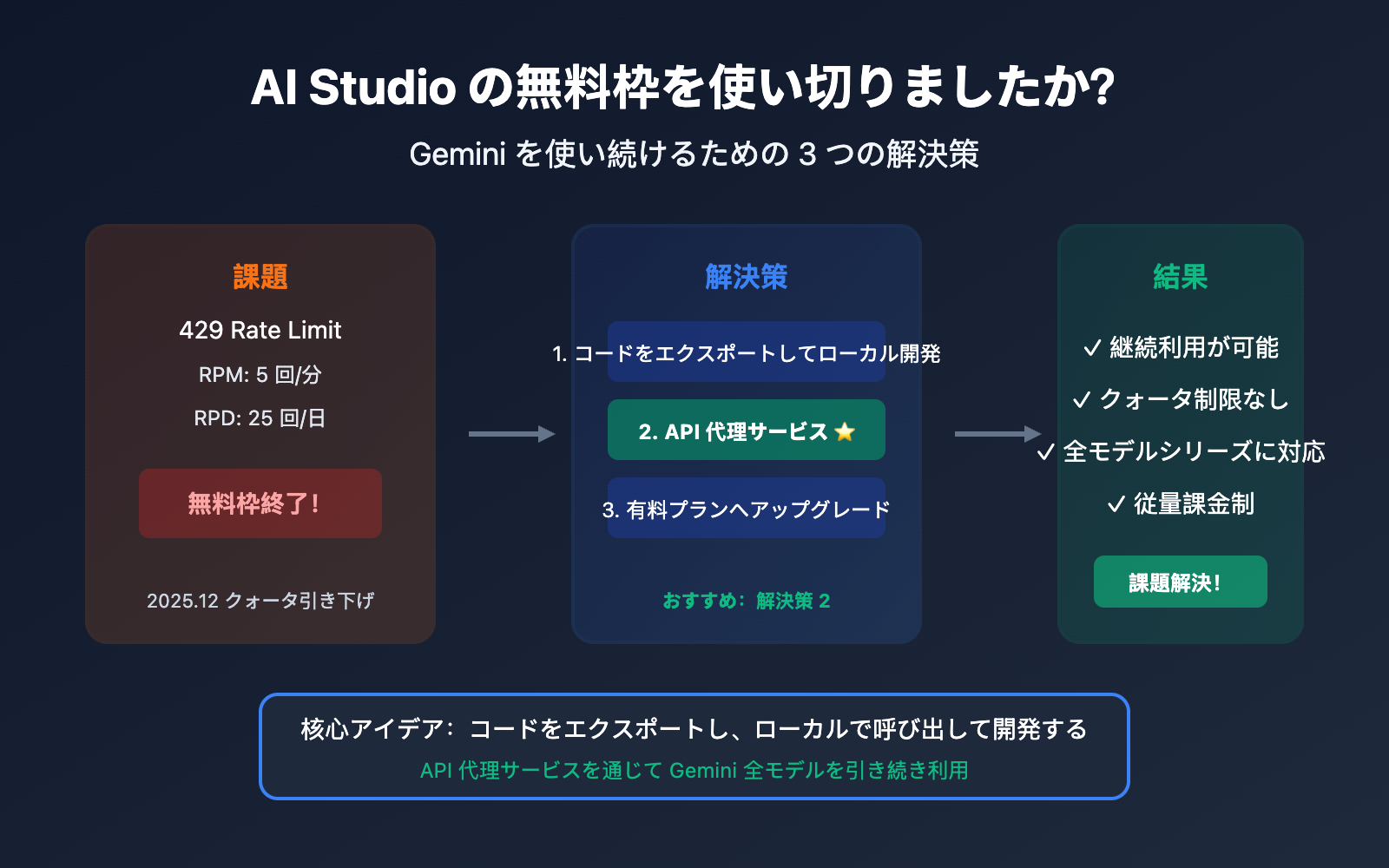
核心となるアイデアは非常にシンプルです。**「コードをエクスポートして、ローカル環境で呼び出して開発する」**ことです。
この記事では、無料枠を使い切った後でも Gemini を使い続けるための 3 つの解決策を詳しく紹介します。
AI Studio のクォータ制限を理解する
現在の無料ティアのクォータ(2026 年)
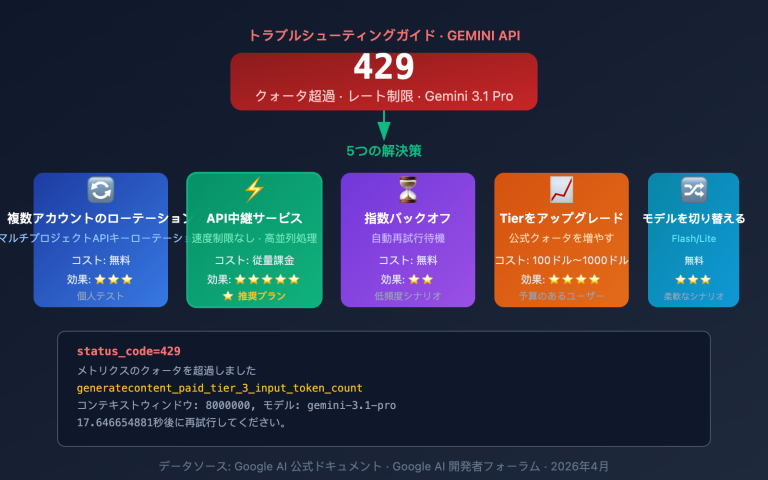
2025 年 12 月 7 日、Google は Gemini Developer API のクォータを大幅に調整しました。これにより、多くの開発者のアプリケーションで突然 429 エラー(Rate Limit Exceeded)が発生するようになりました。
| モデル | 無料ティア RPM | 無料ティア RPD | 有料ティア RPM |
|---|---|---|---|
| Gemini 2.5 Pro | 5 | 25 | 1,000 |
| Gemini 2.5 Flash | 15 | 500 | 2,000 |
| Gemini 2.0 Flash | 15 | 1,500 | 4,000 |
注: RPM = 1 分あたりのリクエスト数、RPD = 1 日あたりのリクエスト数
なぜクォータが突然なくなるのか
| 原因 | 説明 |
|---|---|
| RPM 制限超過 | 短時間にリクエストを送りすぎた |
| RPD 制限超過 | 1 日の合計リクエスト数が上限に達した |
| TPM 制限超過 | 長いコンテキストにより大量のトークンを消費した |
| クォータの引き下げ | 2025年12月の Google による調整で制限が厳格化された |
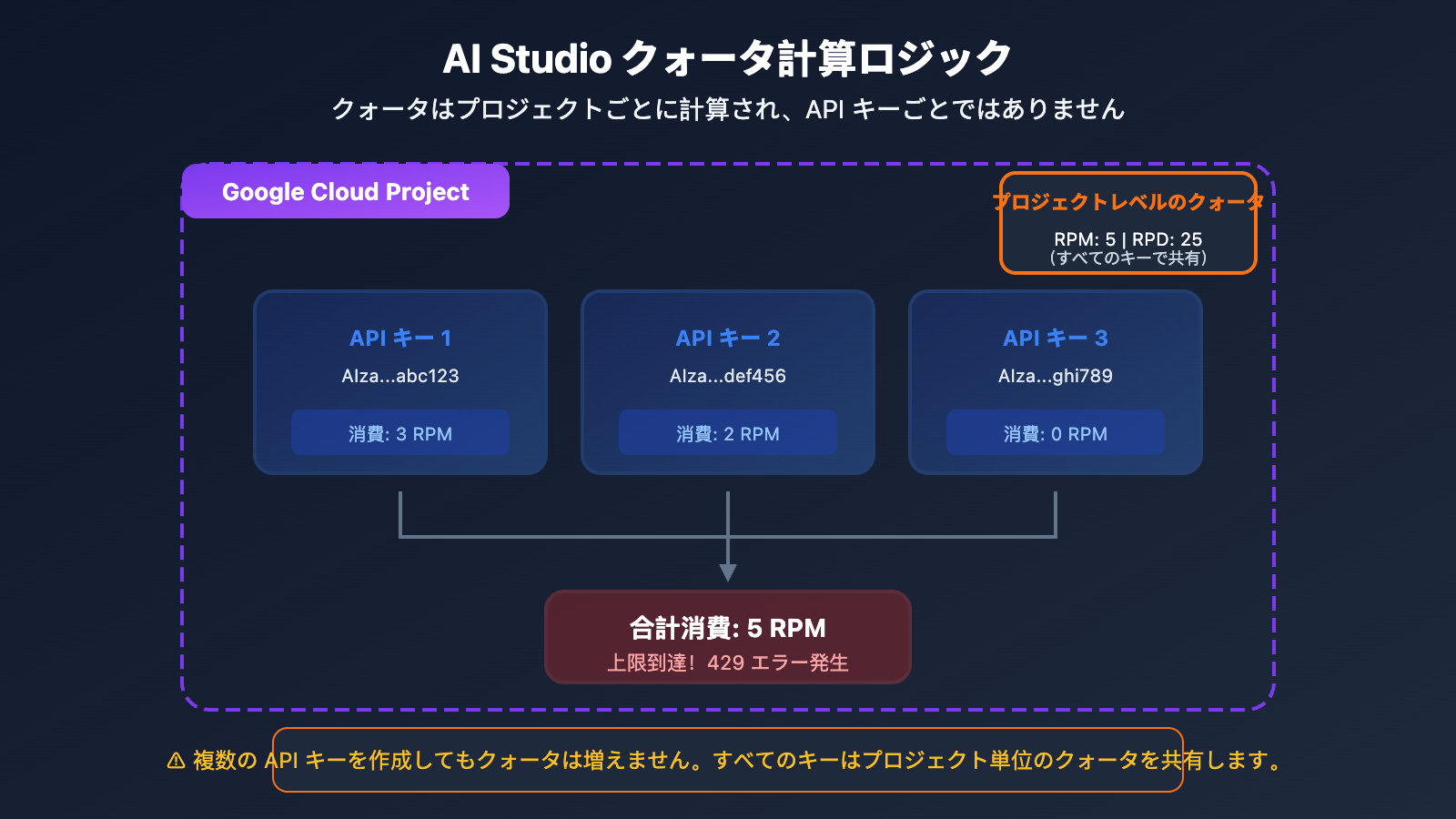
重要な注意:複数の API キーを作成してもクォータは増えません
多くのユーザーが「API キーを複数作れば、その分クォータも増える」と誤解していますが、実際には以下の通りです。
クォータはプロジェクト(Project)単位で計算され、API キー単位ではありません。 同じプロジェクト内で複数の API キーを作成しても、クォータが増えることはありません。
方法1: ローカル開発へのコードエクスポート (推奨)
基本的な考え方
AI Studioの本質は、視覚的なプロンプト調整ツールです。AI Studioで作成したモデルや調整したプロンプトは、すべてコードとしてエクスポートでき、ローカル環境で自身のAPIキーを使用して呼び出すことが可能です。
操作手順
Step 1: AI Studioでプロンプトの調整を完了させる
AI Studioの無料枠を利用して、プロンプトやパラメータ設定などを最適化します。
Step 2: コードをエクスポートする
AI Studioでは、さまざまなエクスポート方法が用意されています:
- ZIPをダウンロード: 完全なコードパッケージをローカルにエクスポート
- GitHubにプッシュ: 自身のコードリポジトリに直接プッシュ
- コードスニペットをコピー: Python/JavaScript/curlのコードをコピー
Step 3: ローカルでAPIキーを設定する
# 環境変数を設定 (推奨)
export GEMINI_API_KEY="your-api-key-here"

# または
export GOOGLE_API_KEY="your-api-key-here"
Step 4: ローカルで実行する
import google.generativeai as genai
import os

# 自動的に環境変数からAPIキーを読み込みます
genai.configure(api_key=os.environ.get("GEMINI_API_KEY"))

model = genai.GenerativeModel('gemini-2.0-flash')
response = model.generate_content("こんにちは、自己紹介をしてください")
print(response.text)
注意事項
| 項目 | 説明 |
|---|---|
| APIキーの安全性 | クライアントサイドのコードにAPIキーをハードコードしないでください |
| 環境変数 | GEMINI_API_KEY または GOOGLE_API_KEY を使用してください |
| クォータの制限 | ローカルでの呼び出しも、無料ティアのクォータ制限を受けます |
🎯 技術アドバイス: コードをエクスポートした後、もし無料枠のクォータが足りない場合は、APIYI (apiyi.com) などのサードパーティAPIプロバイダーの利用を検討してください。これらのプラットフォームは、より高いクォータと柔軟な課金体系を提供しています。
方法2: サードパーティのAPIプロキシサービスを使用する (最適なソリューション)
APIプロキシサービスとは
APIプロキシプロバイダーは、複数のAPIキーとアカウントリソースを集約し、統一されたAPIインターフェースを提供します。利用者は以下の手順だけで済みます:
- プロキシプラットフォームに登録し、APIキーを取得する
- コード内のAPIエンドポイント(アドレス)をプロキシのアドレスに変更する
- クォータの問題を気にすることなく利用を継続する
なぜAPIプロキシを選択するのか
| メリット | 説明 |
|---|---|
| クォータの不安解消 | プロバイダーがクォータを管理するため、利用に専念できます |
| 全シリーズのモデルに対応 | Gemini Pro, Flash, Nano Bananaなどすべてをカバー |
| OpenAI互換フォーマット | 既存のコード構造を大幅に変更する必要がありません |
| 従量課金制 | 使った分だけ支払う方式で、月額費用はかかりません |
| より安定 | マルチノードのロードバランシングにより、単一ポイントでのレート制限を回避 |
コード移行の例
移行前 (Google APIを直接呼び出す場合):
import google.generativeai as genai

genai.configure(api_key="YOUR_GOOGLE_API_KEY")
model = genai.GenerativeModel('gemini-2.0-flash')
response = model.generate_content("Hello")
移行後 (APIプロキシを使用する場合):
import openai

client = openai.OpenAI(
    api_key="YOUR_APIYI_KEY",
    base_url="https://api.apiyi.com/v1"  # APIYIの統一インターフェース
)

response = client.chat.completions.create(
    model="gemini-2.0-flash",
    messages=[{"role": "user", "content": "Hello"}]
)
print(response.choices[0].message.content)
対応モデル一覧
| モデルシリーズ | 具体的なモデル | 説明 |
|---|---|---|
| Gemini 2.5 | gemini-2.5-pro, gemini-2.5-flash | 最新のマルチモーダルモデル |
| Gemini 2.0 | gemini-2.0-flash, gemini-2.0-flash-thinking | 高速推論モデル |
| Gemini 3 | gemini-3-pro-image-preview | 画像生成モデル |
| Nano Banana | nano-banana-pro | ネイティブ画像生成 |
💡 クイックスタート: 手軽に導入したい場合は、APIYI (apiyi.com) プラットフォームがお勧めです。Geminiの全シリーズに対応しており、OpenAI互換フォーマットを提供しているため、5分ほどで移行が完了します。
プラン3:Google 有料ティアへのアップグレード
有料ティアのクォータ比較
Google 公式サービスを継続して利用したい場合は、有料ティアへのアップグレードを検討できます。
| ティア | トリガー条件 | Gemini 2.5 Pro RPM | Gemini 2.5 Flash RPM |
|---|---|---|---|
| Free | デフォルト | 5 | 15 |
| Tier 1 | 請求の有効化 | 150 | 1,000 |
| Tier 2 | 消費額 $50+ | 500 | 2,000 |
| Tier 3 | 消費額 $500+ | 1,000 | 4,000 |
アップグレードの手順
- Google Cloud Console にログインする
- プロジェクトを作成または選択する
- 請求(Billing)を有効にする(クレジットカードを紐付ける)
- AI Studio でクォータの変化を確認する
有料ティアの課題
| 課題 | 説明 |
|---|---|
| 国際クレジットカードが必要 | 国内ユーザーには手続きが難しい場合があります |
| Google Cloud アカウントが必要 | 設定が比較的複雑です |
| 最低消費額のハードル | 上位ティアにアップグレードするには、一定の消費額を達成する必要があります |
| 依然としてクォータ上限がある | 上限が引き上げられるだけで、無制限ではありません |
3つのプランの比較
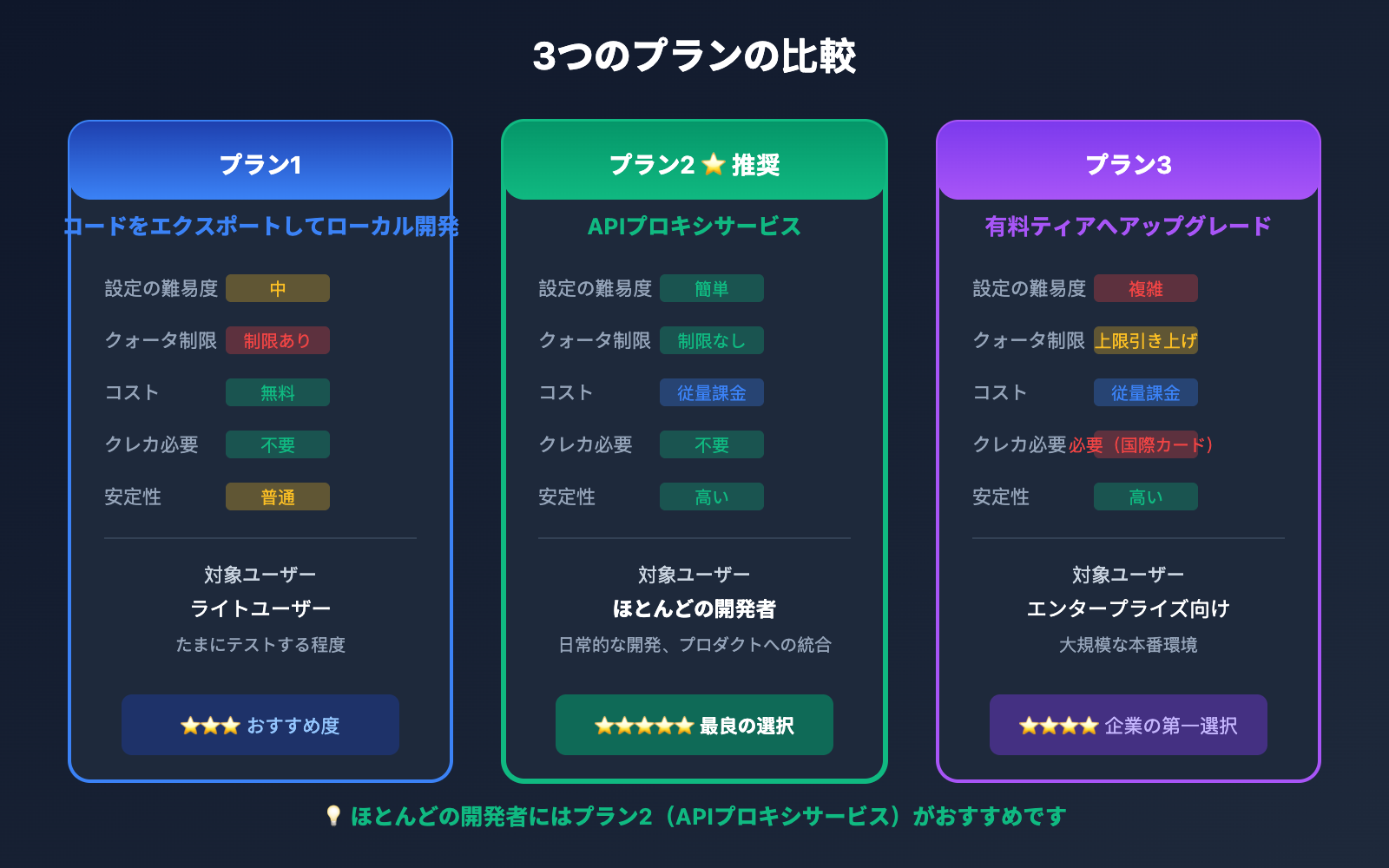
| 比較項目 | ローカル開発 | APIプロキシサービス | 有料ティア |
|---|---|---|---|
| 設定の難易度 | 中 | 簡単 | 複雑 |
| クォータ制限 | 制限あり | 無制限 | 上限引き上げ |
| コスト | 無料(制限あり) | 従量課金 | 従量課金 |
| クレジットカード | 不要 | 不要 | 必要(国際カード) |
| 安定性 | 普通 | 高い | 高い |
| 推奨シーン | ライトな利用 | ほとんどのユーザーに推奨 | エンタープライズ向け |
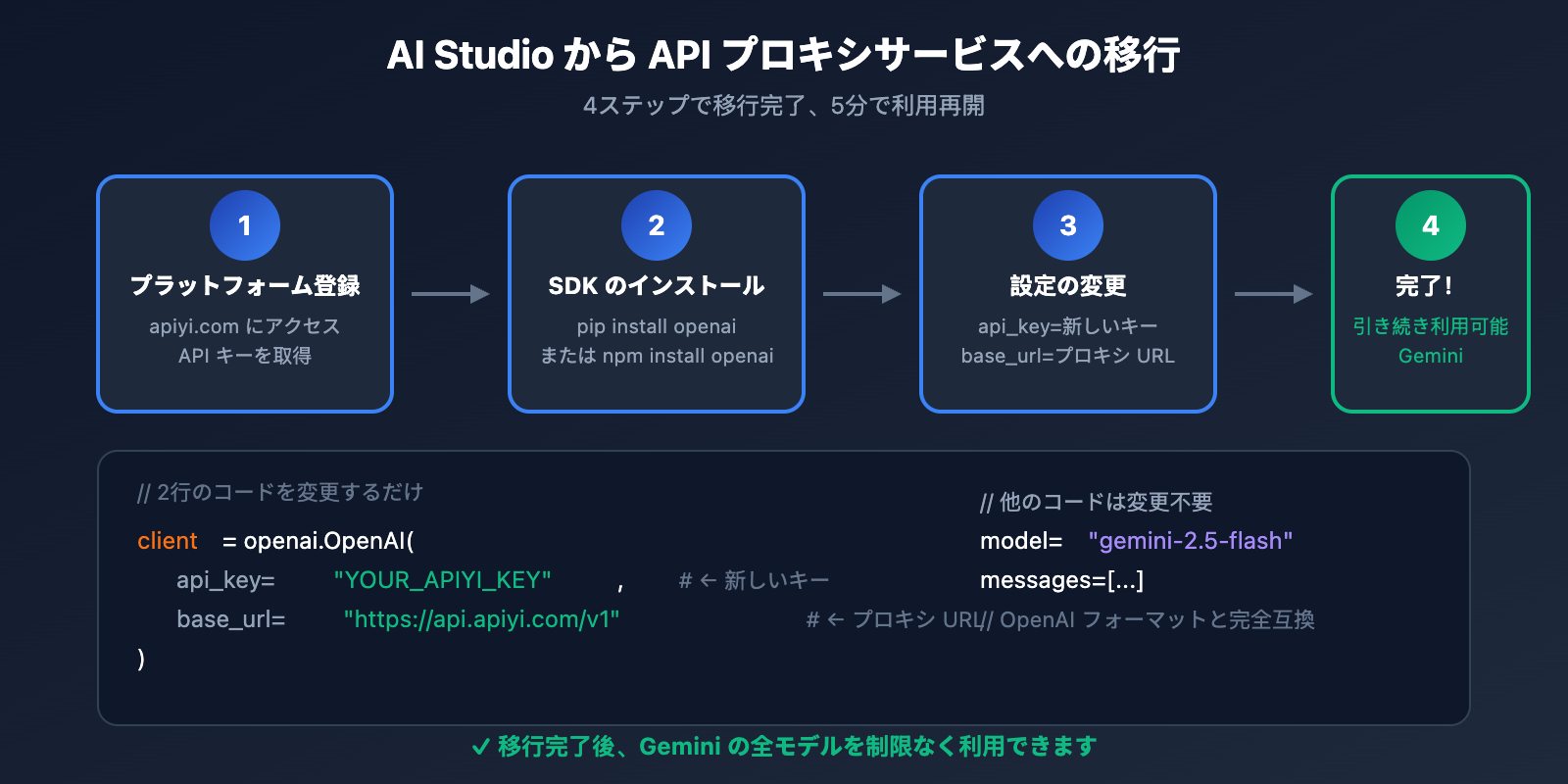
詳細チュートリアル:AI Studio から API プロキシへの移行手順
Step 1: API プロキシプラットフォームのアカウント登録
APIYI(apiyi.com)にアクセスして、アカウントを登録し、API キーを取得します。
Step 2: OpenAI SDK のインストール
# Python
pip install openai

# Node.js
npm install openai
Step 3: コード設定の変更
Python の例:
import openai

# API プロキシの設定
client = openai.OpenAI(
    api_key="YOUR_APIYI_KEY",
    base_url="https://api.apiyi.com/v1"  # APIYI 統合インターフェース
)

# Gemini モデルの呼び出し
def chat_with_gemini(prompt):
    response = client.chat.completions.create(
        model="gemini-2.5-flash",  # 他の Gemini モデルも選択可能
        messages=[
            {"role": "user", "content": prompt}
        ],
        temperature=0.7,
        max_tokens=2048
    )
    return response.choices[0].message.content

# 使用例
result = chat_with_gemini("Python でクイックソートアルゴリズムを書いてください")
print(result)
Node.js の例:
import OpenAI from 'openai';

const client = new OpenAI({
    apiKey: 'YOUR_APIYI_KEY',
    baseURL: 'https://api.apiyi.com/v1'
});

async function chatWithGemini(prompt) {
    const response = await client.chat.completions.create({
        model: 'gemini-2.5-flash',
        messages: [
            { role: 'user', content: prompt }
        ]
    });
    return response.choices[0].message.content;
}

// 使用例
const result = await chatWithGemini('機械学習とは何か説明してください');
console.log(result);
Step 4: テストと動作確認
# 接続テスト
try:
    response = client.chat.completions.create(
        model="gemini-2.5-flash",
        messages=[{"role": "user", "content": "Hello, 接続テスト"}],
        max_tokens=50
    )
    print("接続成功:", response.choices[0].message.content)
except Exception as e:
    print("接続失敗:", e)
画像生成モデルの移行
AI Studio での画像生成
AI Studio で Gemini の画像生成機能(Nano Banana Pro)を使用していた場合も、API プロキシ経由で引き続き利用可能です。
import openai

client = openai.OpenAI(
    api_key="YOUR_APIYI_KEY",
    base_url="https://api.apiyi.com/v1"
)

# 画像生成
response = client.images.generate(
    model="nano-banana-pro",
    prompt="日向ぼっこをしている可愛い茶トラ猫、リアルな写真スタイル",
    size="1024x1024",
    quality="hd"
)

image_url = response.data[0].url
print(f"生成された画像: {image_url}")
マルチモーダル対話(画像とテキストの混合)
import base64

def encode_image(image_path):
    with open(image_path, "rb") as f:
        return base64.b64encode(f.read()).decode()

image_base64 = encode_image("example.jpg")

response = client.chat.completions.create(
    model="gemini-2.5-flash",
    messages=[
        {
            "role": "user",
            "content": [
                {"type": "text", "text": "この画像の内容を説明してください"},
                {
                    "type": "image_url",
                    "image_url": {
                        "url": f"data:image/jpeg;base64,{image_base64}"
                    }
                }
            ]
        }
    ]
)
print(response.choices[0].message.content)
💰 コストの最適化: 画像生成のニーズに対して、APIYI(apiyi.com)プラットフォームは柔軟な料金プランを提供しています。Nano Banana Pro、DALL-E、Stable Diffusion など、多様なモデルをサポートしており、ニーズに合わせて最適なプランを選択できます。
よくあるエラーへの対処法
エラー 1:429 Too Many Requests
import time
from tenacity import retry, stop_after_attempt, wait_exponential

@retry(stop=stop_after_attempt(3), wait=wait_exponential(multiplier=1, min=2, max=10))
def call_api_with_retry(prompt):
    return client.chat.completions.create(
        model="gemini-2.5-flash",
        messages=[{"role": "user", "content": prompt}]
    )
エラー 2:APIキーが無効
# 检查 API Key 配置
import os

api_key = os.environ.get("APIYI_KEY")
if not api_key:
    raise ValueError("请设置 APIYI_KEY 环境变量")

client = openai.OpenAI(
    api_key=api_key,
    base_url="https://api.apiyi.com/v1"
)
エラー 3:モデルが存在しない
# 确认模型名称正确
SUPPORTED_MODELS = [
    "gemini-2.5-pro",
    "gemini-2.5-flash",
    "gemini-2.0-flash",
    "nano-banana-pro"
]

model_name = "gemini-2.5-flash"
if model_name not in SUPPORTED_MODELS:
    print(f"警告: {model_name} 可能不在支持列表中")
よくある質問 FAQ
Q1:AI Studio の無料枠はいつリセットされますか?
- RPM(1分あたりのリクエスト数):ローリングウィンドウ方式、1分ごとにリセット
- RPD(1日あたりのリクエスト数):太平洋標準時の深夜にリセット
- TPM(1分あたりのトークン数):ローリングウィンドウ方式、1分ごとにリセット
お急ぎの場合は、APIYI(apiyi.com)プラットフォーム経由での呼び出しをお勧めします。クォータのリセットを待たずに利用可能です。
Q2:API プロキシの使用は安全ですか?
信頼できる API プロキシプロバイダーを選べば安全です。主に以下の点に注意してください:
- 評判の良いプロバイダーを選ぶ
- コード内に API キーをハードコーディングしない
- 環境変数を使用してキーを管理する
Q3:API プロキシの料金体系はどうなっていますか?
ほとんどの API プロキシサービスは従量課金制を採用しており、通常は公式価格よりもお得です。APIYI(apiyi.com)プラットフォームでは透明性の高い料金体系を提供しており、ウェブサイトで詳細な価格を確認できます。
Q4:移行後にコードを大幅に修正する必要がありますか?
OpenAI 互換形式の API プロキシを使用する場合、コードの変更は最小限で済みます:
api_keyとbase_urlを変更するだけ- モデル名の調整が必要になる場合があります
- その他のコードロジックを変更する必要はありません
Q5:複数の API サービスを同時に使用できますか?
はい、可能です。利用シーンに合わせて異なるサービスを選択できます:
- 軽いテストには AI Studio の無料枠を利用
- 日常的な開発には API プロキシサービスを利用
- 特殊なニーズには公式の有料サービスを利用
まとめ
Google AI Studio の無料枠を使い切った場合、3 つの選択肢があります:
| プラン | 対象ユーザー | 主な操作 |
|---|---|---|
| ローカル開発へのエクスポート | ライトユーザー | コードをエクスポートし、ローカルで呼び出す |
| API プロキシサービス | ほとんどの開発者 | base_url を変更して継続利用 |
| 有料プランへのアップグレード | 企業レベルのニーズ | クレジットカードを登録し、クォータを増やす |
主なアドバイス:
- Google アカウントにチャージ(課金)しないでください(国際クレジットカードをお持ちで、企業レベルのサービスが必要な場合を除きます)
- コードをローカル環境にエクスポートしてください
- API プロキシサービスを使用して、Gemini モデルの呼び出しを継続してください
- 一言でまとめると:コードをエクスポートし、ローカル環境で呼び出して開発を続けましょう
Gemini の利用を迅速に再開するには、APIYI(apiyi.com)の利用をお勧めします。このプラットフォームは Gemini モデルの全シリーズに対応しており、OpenAI 互換形式を提供しているため、移行コストを極めて低く抑えられます。
関連ドキュメント:
- Gemini API レート制限: ai.google.dev/gemini-api/docs/rate-limits
- AI Studio ビルドモード: ai.google.dev/gemini-api/docs/aistudio-build-mode
- API キー使用ガイド: ai.google.dev/gemini-api/docs/api-key
📝 著者: APIYI 技術チーム | AI 大規模言語モデル API の統合と最適化に特化
🔗 技術交流: APIYI(apiyi.com)にアクセスして、Gemini 全シリーズのモデル呼び出しサポートを受ける