
Claude で作った小さなツール(アーティファクト)は、Install as app を使って、自分専用のアイコンとウィンドウを持つデスクトップアプリとしてインストールできるようになりました。ただし、引き続き Claude デスクトップクライアント内で動作するため、オフラインの場合や Claude デスクトップクライアントにログインしていない場合は開けません。利用するには、クライアントを 6.28899.0 以上に更新し、メニューにこのボタンが表示されるようにしておく必要があります。
Anthropic の公式発表によると、この機能は 2026 年 11 月 24 日からベータ版として Claude for Mac および Claude for Windows で提供が開始され、同日のリリースノートにもこの項目が記載されています。従来の意味でのパッケージ化された独立ソフトウェアではないため、インストールする前に利用枠(クォータ)、権限、プラットフォームの制限を確認しておきましょう。
この記事で得られること:この記事を読めば、4つのステップでインストールし、段階的に動作確認できます。さらに、この機能の制限を理解し、1つの計算式を使って、そのままインストールすべきか、自分で API を呼び出す形に変更すべきかを判断できるようになります。
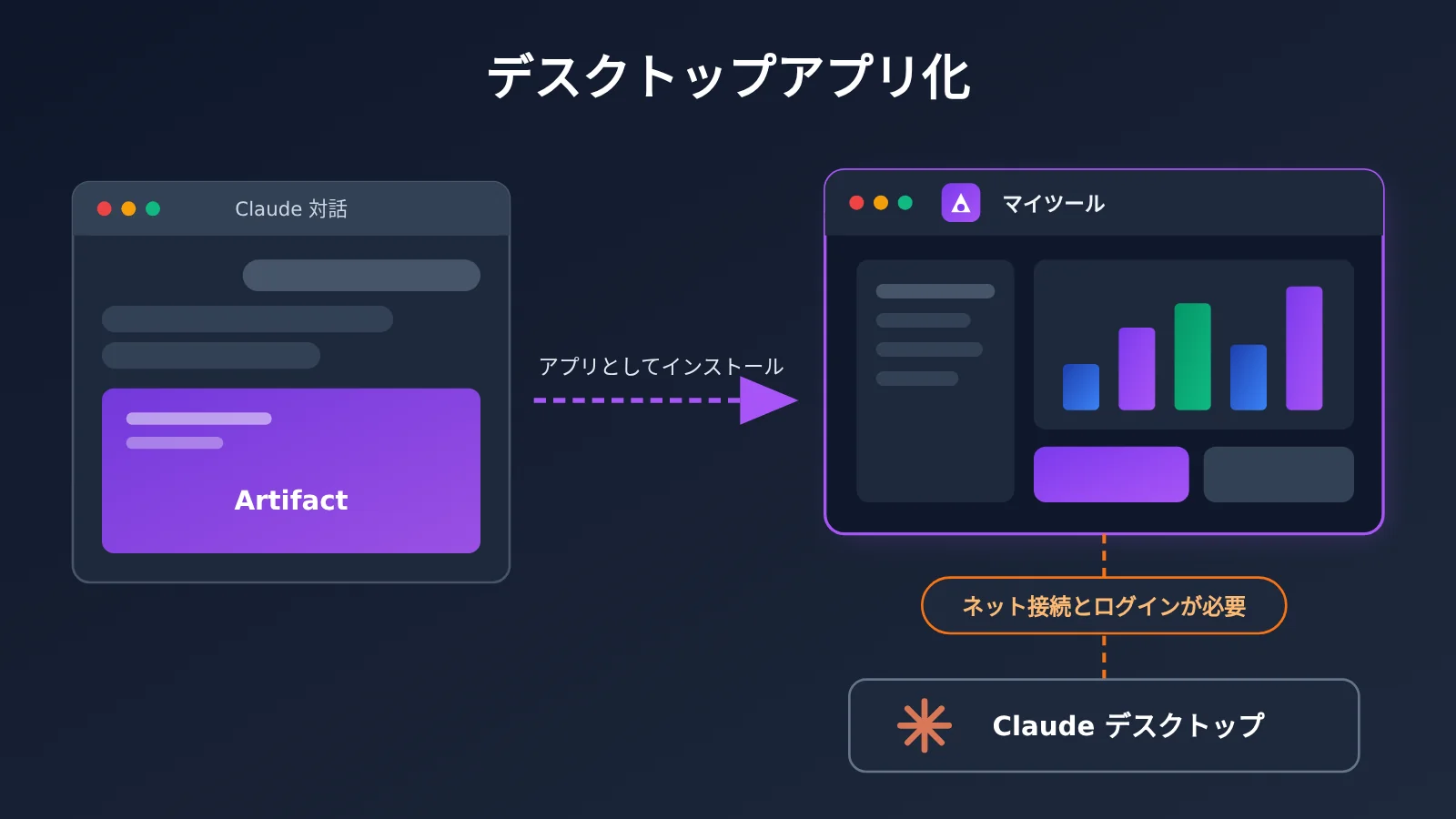
Claude デスクトップアプリの核心ポイント:まず4つのことを押さえる
以下の表は、インストール前に確認しておきたい4つの質問に対応しています。内容は公式発表とヘルプセンターに基づいて整理しました。
| ポイント | 公式の説明 | 自分への影響 |
|---|---|---|
| 何をするものか | アーティファクトに独自のアイコンとウィンドウが付き、あなたの Claude アカウントを使用する | パッケージや署名は不要、APIキーも不要、別途ログインも不要 |
| コスト | 作成プロセスと、アプリからの Claude へのリクエストがどちらもプランの利用量に算入される | 使うほど、日常会話に使える枠が少なくなる |
| 厳格な制限 | ネット接続と Claude デスクトップへのログインが必須。対応は Mac と Windows のみ | Linux、Web、モバイルでは使えない |
| 権限 | 3つの層に分かれ、認可は現在のバージョンのみをカバーする | 更新のたびに再同意が必要 |
Claude デスクトップアプリは何をするのか:同じアーティファクトを別のウィンドウの殻に
こう理解するとよいでしょう。Install as app は別のプログラムをコンパイルしてくれるわけではなく、同じアーティファクトを会話画面から切り離し、独自のウィンドウで開くようにするものです。Claude と接続済みのコネクタを利用でき、他の人に共有することもできます。元のアーティファクトが編集されると、インストール済みのアプリも自動的に更新されます。
これが手間いらずな理由でもあります。あなたの Claude アカウントを使うので、保管すべきキーもなければ、ログインページを作る必要もありません。その代わり、このアカウントとデスクトップ環境から切り離せず、どこでも動かせるインストールパッケージのようには扱えません。
Claude デスクトップアプリのコスト:プランの利用量から差し引かれる
公式には2つの消費が明記されています。Claude にこのアプリを作らせる作業が利用量に算入され、アプリがその後 Claude に送るリクエストも、加入プランの利用上限に算入されます。つまり、個別の請求書がないからといってコストがないわけではなく、頻繁に使う小さなツールは、普段の会話に使える枠をそのまま消費するのです。
設計時は「通常の操作」と「Claude へのリクエスト」を区別するのがおすすめです。フィルタリング、並べ替え、チェックなど画面内で完結できる動作はローカルロジックとして実装するよう依頼できます。要約、分類、書き換えなど本当にモデルが必要な動作は、ボタンで手動トリガーするようにします。ウィンドウを開いたら自動更新・自動要約するより、消費をコントロールしやすくなります。
Claude デスクトップアプリの厳格な制限:インストールできないケースを先に除外する
現時点では Linux、Web、モバイル版はありません。Claude Docs、Slides、Sheets といったテンプレートアーティファクトはインストールできず、レガシーアーティファクトや Claude Cowork のライブアーティファクトにも対応していません。HIPAA 構成やハイブリッドデプロイも利用できません。
プランについては、ヘルプセンターが Free、Pro、Max、Ultra、Team、Enterprise を挙げており、いずれもベータ版です。メディアの論調はこうです。The Decoder の報道によると、Anthropic の Felix Rieseberg 氏が X で、Claude アカウントとデスクトップ環境があればよく、無料アカウントで十分だと述べたとのこと。The Verge はこれをブラウザベースの Web アプリになぞらえています。
Claude デスクトップアプリの権限:認可はバージョンに追随する
デフォルト権限、アプリ権限、完全アクセスの3つは異なる階層で、付与した認可は現在のバージョンにのみ有効です。たとえ自分でボタンを1つ変えただけでも、アプリが更新されると再確認されます。注意したいのは、Anthropic がインストール前にアプリを審査しないこと、そして完全アクセスはプログラムがファイルの読み書き・削除を行えることを意味し、毎回確認を求められなくなることです。
Claude デスクトップアプリのクイックスタート:4ステップのインストールと確認
手順は順番に進め、各ステップの確認が済んだら次へ移ってください。こうすれば、問題が起きたときに、クライアント側、アーティファクト自体、インストール工程のどこで止まっているのかをすぐに判断できます。
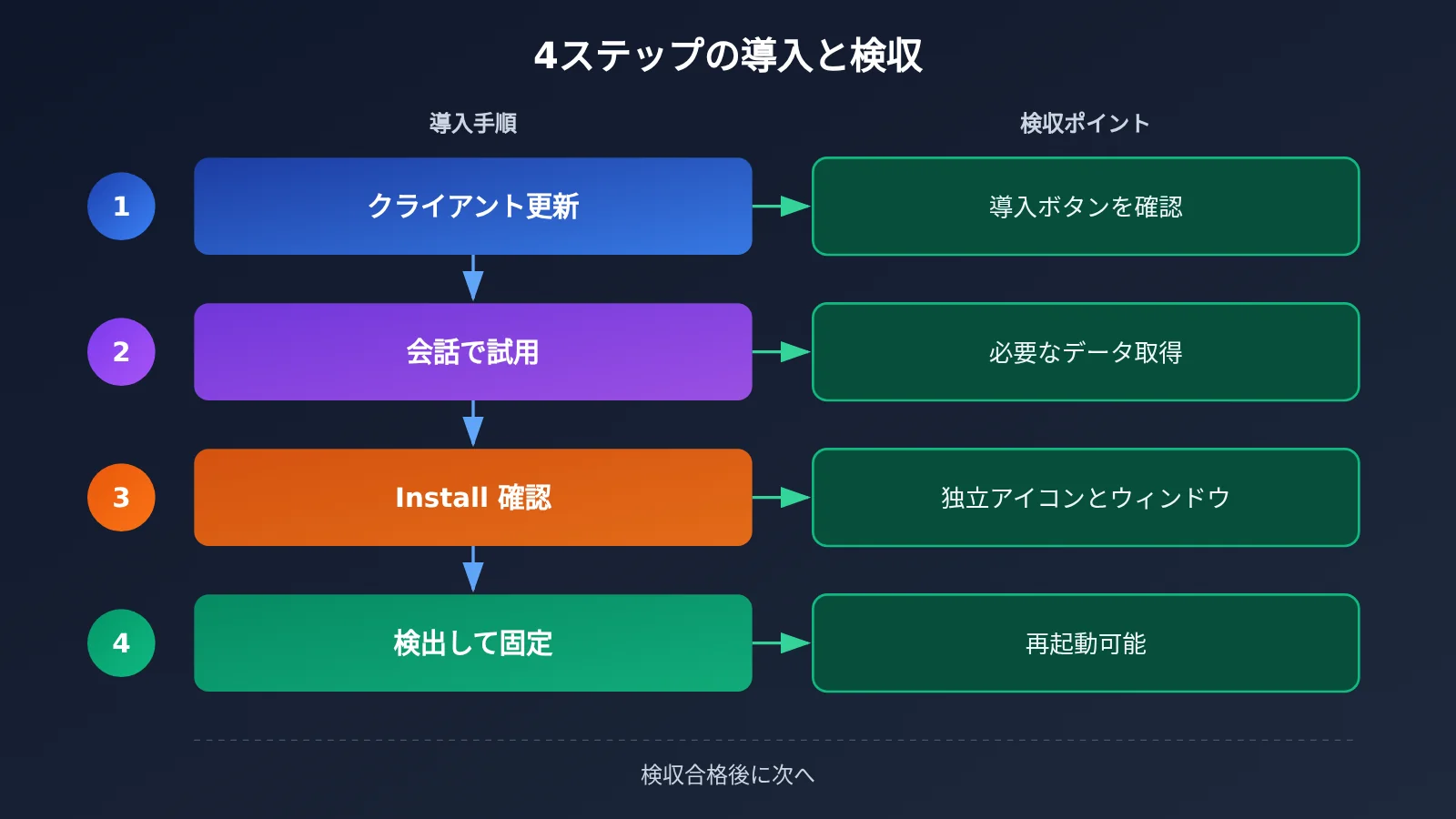
第 1 步:更新 Claude デスクトップアプリのクライアント
クライアントのバージョンは 6.28899.0 以上である必要があります。macOS では Claude > Check for Updates、Windows ではメニューボタン内の Help > Check for Updates を実行します。Team および Enterprise ユーザーは、更新後も表示されない場合、管理者設定が原因かもしれません。
確認基準:メインウィンドウで条件を満たすアーティファクトを開き、そのメニューに Install as app が表示されること。
第 2 步:まず Claude の小ツールを作り、会話内で一度使ってみる
まず要件を狭く書き、データの取得元、画面に何を置くか、いつ Claude にリクエストするかを明確にします。公式には2つの使い方が紹介されています。カレンダーとメールから定期的に内容を取得する会議準備ページと、当日発送予定の注文を追跡するトラッカーです。コンテンツ運営に携わっているなら、次の要件記述を参考にしてください:
テーマ整理用のアーティファクトを作ってください。私が一連のタイトルを貼り付けると、テーマごとにグループ化して表示し、チェックと検索に対応します。チェック、検索、並べ替えはすべて画面内で完結し、私が「要約を生成」をクリックしたときだけ Claude にリクエストします。ファイルの読み書き権限は要求しないでください。
初版は機能の網羅性を求めず、まず1つの操作を最後まで動かしてみましょう。カレンダーやメールなどのデータを読む場合は、関連するコネクタが接続済みであることを確認し、返ってくる内容が本当に必要な範囲かどうかをチェックします。
確認基準:会話内でアーティファクトとして使ったとき、ボタンが押せて、必要なデータを取得できること。ここで動かない場合は、慌ててインストールしないでください。
第 3 步:Install as app で Claude デスクトップアプリをインストール
メインウィンドウでアーティファクトを開き、タイトルメニュー、右クリックメニュー、または Share メニューから Install as app を選択し、Install をクリックして確認します。アーティファクト側にインストールボタンがある場合もありますが、どの入口からでも Claude は一度確認を求めます。
確認基準:独立したアイコンが表示され、クリックすると会話内に戻るのではなく、独立したウィンドウで開くこと。
第 4 步:システム内で Claude デスクトップアプリを見つけて固定する
インストール後、よく使う入口は3つあります:
- macOS:ユーザーディレクトリの
Applications内にあるClaude Appsフォルダです。右クリックでOptions > Keep in Dockを選ぶと Dock に固定できます。 - Windows:スタートメニューの
Claude Appsフォルダ内、またはデスクトップのショートカットから開けます。 - Claude デスクトップ版:
File > Appsからも見つけられ、ここでアプリをアンインストールできます。
確認基準:ウィンドウを閉じた後、上記いずれかの入口から再び開けること。
🚀 プロトタイプの提案:この段階では「そのツールを毎日使う価値があるか」だけを検証します。すでにサーバー上に置くことが決まっている場合や、異なるモデルを比較したい場合は、APIYI apiyi.com の無料テスト枠を使って API の構成案を並行して検証しておくと、デスクトップ版を作り終えてからやり直す事態を避けられます。
Claude デスクトップアプリのトラブルシューティング表:見えない・インストールできない・開けない
まず「ボタンが見えない」「インストールできない」「インストール後に開けない」のどれに当てはまるかを判断してから、それぞれの対処方法を確認しましょう。
| 現象 | 考えられる原因 | 対処方法 |
|---|---|---|
Install as app が見えない |
クライアントのバージョンが古い、または組織で機能が開放されていない | まずクライアントを更新する。Team および Enterprise の場合は管理者に確認する |
| Enterprise で使えない | 組織で機能が有効化されていない | owner が Organization settings > Artifacts で有効にする |
| 特定の artifact をインストールできない | Docs、Slides、Sheets のテンプレート類、またはレガシー artifact、Cowork の live artifact に該当する | 現在は非対応。通常の artifact に切り替える |
| 別の PC への移動、オフライン、またはログアウト後に開けない | デスクトップクライアント、ネットワーク、ログイン状態のいずれかが欠けている | デスクトップクライアントをインストール済みか、ネットワーク接続とログイン状態を確認する |
| 変更後に再び認可を求められる | 認可は現在のバージョンにのみ適用される | 今回の変更内容を確認してから、同意するかどうかを判断する |
| 開く際にアンインストールを促される | artifact が削除された、配信停止された、または共有されなくなった | 共有者に連絡するか、File > Apps でアンインストールする |
組織によっては、クライアントを更新しても解決できない制限があります。HIPAA 組織では使用できません。Claude for Teachers および K-12 組織では完全なアクセス権がなく、インストールが無効になっている場合もあります。ゼロデータ保持組織では、管理者が事前に Artifacts と Install as app を有効にする必要があり、これらのアプリはゼロデータ保持の対象外です。
Claude デスクトップアプリの権限とリスク:どこに注意すべきか
アイコンと独立したウィンドウがあると、審査済みのソフトウェアだと勘違いしやすくなります。しかし公式は明確に、Anthropic はインストール前にアプリを審査しないと述べています。作者を信頼できるか、コードの出所、権限の要求内容は、自分で判断する必要があります。
| 権限レベル | できること | 推奨 |
|---|---|---|
| デフォルト | ブラウザでできること | 多くの検索・整理系ツールはまずこのレベルにとどめる |
| アプリ権限 | 常に最前面のウィンドウ、グローバルショートカット、通知、メニューバーやトレイのアイコン | 常駐のリマインドが本当に必要なときだけ付与する |
| 完全アクセス | プログラムの実行、ファイルの読み書き・削除、毎回の確認はなし | 用途とコードの出所を確認し、便利さのためにオンにしない |
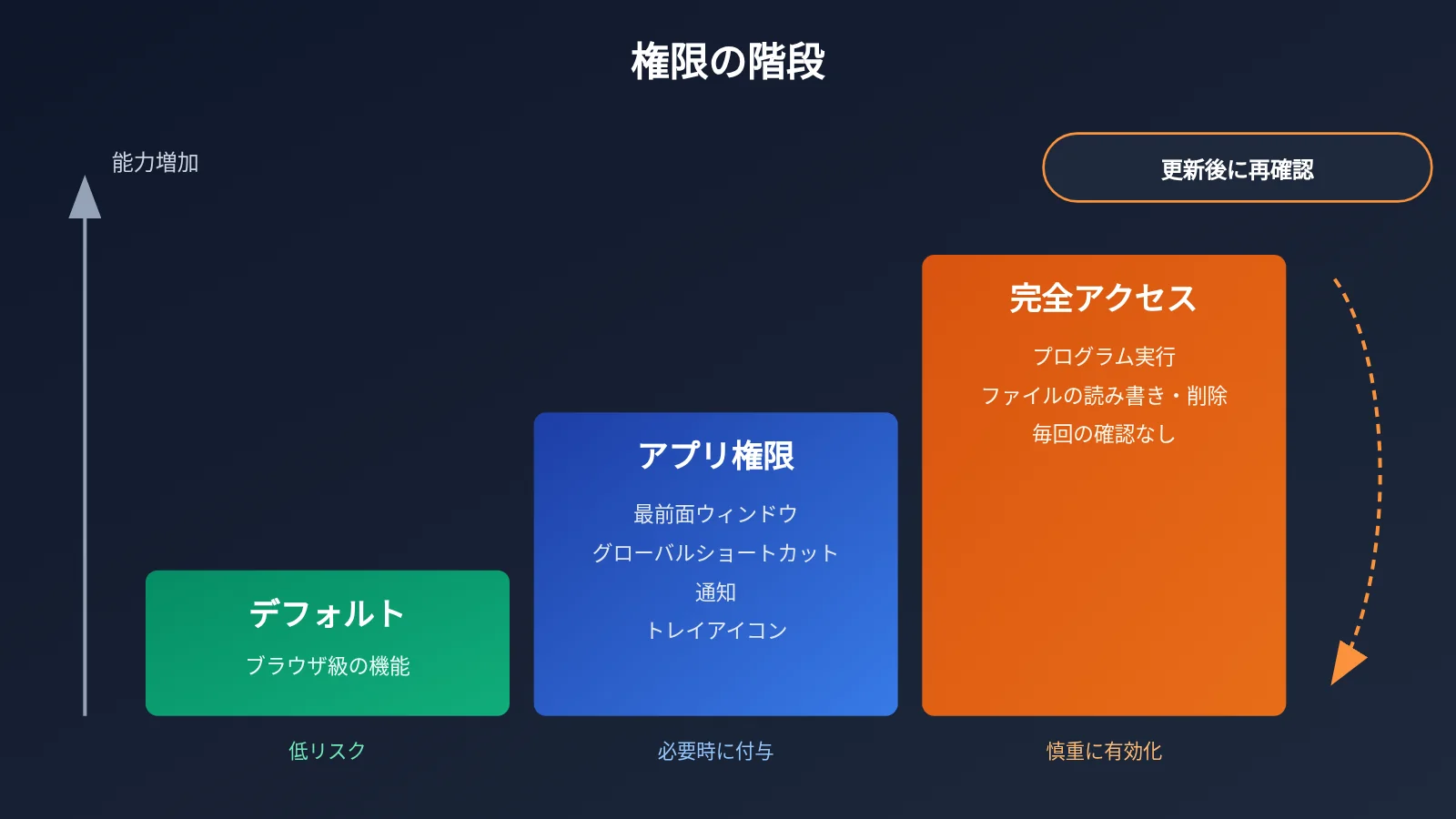
Claude デスクトップアプリの完全アクセス:自分で作ったアプリだけに
公式ルールでは、完全アクセスは自分で作ったアプリにのみ開放されます。Team と Enterprise では、同一組織の人が作ったアプリも対象になります。Team ではインストール機能がデフォルトで有効ですが、完全アクセスはデフォルトで無効です。たとえ自分が Claude に作らせたアプリでも、どのディレクトリに触れるのかを確認してください。誤ってファイルを削除したときの影響は、作者が自分だからといって軽くなるわけではありません。
バージョンの認可にもひとつの隙間があります。アプリが別のサイトからコードを読み込む場合、その部分のコードは再確認なしに変化し得ます。高い権限を必要とするツールでは、外部からコードを読み込まないよう求めるのが望ましいでしょう。また、Don't allow を選ぶと、その選択は自分で変更するまで保持されます。
Claude デスクトップアプリはウィンドウを閉じてもバックグラウンドで動き続けることがある
メニューバーアイコンやトレイアイコンを持つアプリは、ウィンドウを閉じてもバックグラウンドで動作し続けます。macOS では Dock から終了するか Cmd+Q を押し、Windows ではトレイメニューで Exit を選びます。ツールが定期的に Claude へリクエストを送る場合、これは利用枠の消費にも関係するため、ウィンドウが閉じているかどうかだけでは判断できません。
アンインストールは File > Apps から行い、アプリを選んで Uninstall をクリックします。これで付与した権限は消えますが、artifact は削除されません。権限を失ってから、アプリが起動したプログラムは最大で約20分後に停止するため、権限の取り消しがすぐにすべてを止めるとは限りません。
また、ブラウザの Add to Dock や Add browser shortcut をこの機能と混同しないでください。これらは単なるショートカットで、ここで説明しているデスクトップの能力はありません。
Claude デスクトップアプリはいつAPIに切り替えるべきか:判断チェックリストとコスト計算式
自分が毎日使う軽量ツールなら、そのままインストールするのが最も手軽です。チームに引き渡す場合は、まず相手がClaudeアカウント、デスクトップ版、組織設定といった前提条件を受け入れられるか確認しましょう。共有機能には対応していますが、それは独立したソフトウェアを納品することとは同じではありません。
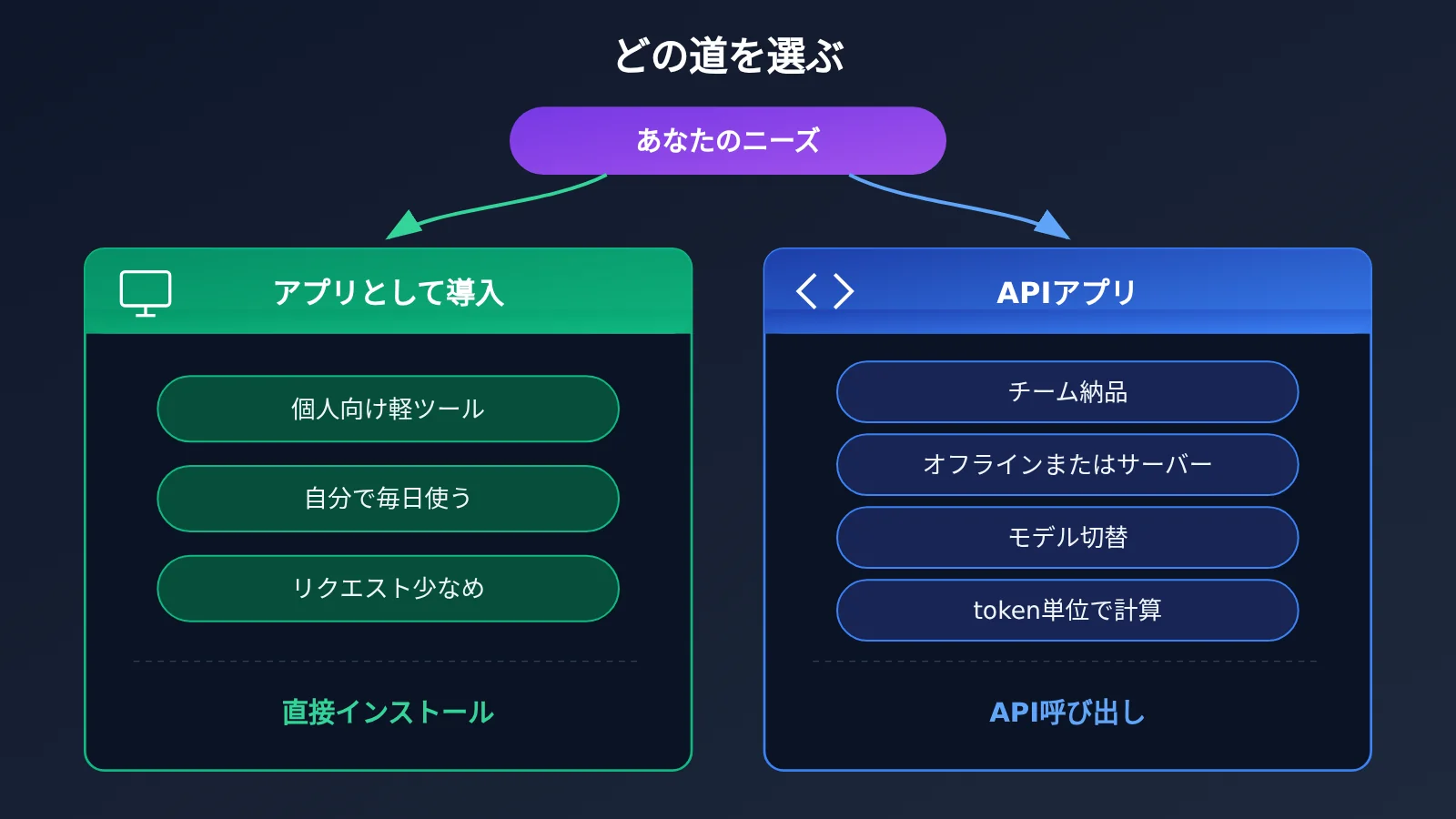
| あなたのニーズ | より適した方法 | 判断理由 |
|---|---|---|
| 自分が毎日使い、リクエストは多くない | Install as app |
パッケージング、ログイン、キー管理が不要 |
| チームに長期的に使ってもらう | APIを呼び出す小さなアプリ | アカウント、デプロイ、更新を自分で管理できる |
| サーバー上で動かす | APIを呼び出す小さなアプリ | デスクトップ版のログイン状態に依存しない |
| Claude以外のモデルに切り替える | APIを呼び出す小さなアプリ | APIYI apiyi.com 経由なら1つのキーで切り替え可能 |
| トークン単位でコストを分ける | APIを呼び出す小さなアプリ | 入力と出力を分別に計算できる |
「オフライン」については別途説明が必要です。自作アプリはUIとローカル機能をオフラインで利用可能にできますが、クラウドモデルを呼び出す部分はネット接続が必要です。プロセス全体を完全にオフラインで完結させる必要がある場合、どちらの方法も直接は対応できません。
Claude デスクトップアプリの API 接続先を変更した場合、1日にいくらかかる?
小さなツールが1日に200回実行され、1回あたり入力2,000トークン、出力400トークンを使うとします。1日の使用量は、入力が 200 × 2,000 = 40万トークン、出力が 200 × 400 = 8万トークンです。
claude-opus-5-5 で計算すると、入力 0.4 × 4 = 1.6ドル、出力 0.08 × 20 = 1.6ドルで、合計 1日3.2ドル です。同じ使用量を他の提供中のモデルに当てはめた結果は次のとおりです。価格は docs.apiyi.com/models から取得し、2026年11月25日に読み取りました。
| モデル ID | 入力 / 出力 / キャッシュ読み取り(100万トークンあたりのドル) | 1日あたりの計算式 | 1日の合計 |
|---|---|---|---|
claude-opus-5-5 |
4 / 20 / 0.2 | 1.6 + 1.6 | 3.2ドル |
claude-sonnet-5-5 |
2 / 10 / 0.1 | 0.8 + 0.8 | 1.6ドル |
claude-haiku-5-5 |
0.1 / 0.5 / 0.01 | 0.04 + 0.04 | 0.08ドル |
claude-haiku-5-5 の入力には段階料金があります。0~100,000トークンは0.1ドル、それを超えると100万トークンあたり0.5ドルです。表では、1リクエストあたりの入力が2,000トークンのみで低い料金帯に該当するとして計算しており、分類やリマインダーだけを行う軽いリクエストに適しています。以上はいずれもキャッシュ割引を考慮していません。claude-opus-5-5 は総合表に個別の説明ページがなく、価格はモデル総合表を基準としています。
Claude デスクトップアプリの消費枠とAPI課金の比較
30日間連続で稼働させた場合、Opusプランは約3.2 × 30 = 96ドル、Sonnetは48ドル、Haikuは2.4ドルになります。デスクトップアプリに組み込んでしまえば、このトークン単位の請求は発生しませんが、同じ200リクエストを毎日プランの利用量から差し引くことになります。
したがって比較すべきは、プランの枠からこれらのリクエストを差し引いた残りが、日常的な会話に足りるかどうかです。余裕が十分にあれば、そのまま組み込むほうが割安です。頻繁に上限で中断される場合や、チームに一件ずつの費用を説明する必要がある場合は、APIコストを別枠で管理しましょう。参考資料にはプラン枠とトークンの換算関係が示されていないため、どちらの方法が必ず安いとは断言できません。
Claude デスクトップアプリをAPI呼び出しに切り替える最小手順
APIYI apiyi.com は統合インターフェースを提供しており、Claude系モデルは /v1/messages と /v1/chat/completions の両方に対応しています。移行する際は、まずアーティファクトのUI設計方針を維持し、リクエスト部分だけを差し替えます。
- プラットフォームでAPIキーを作成し、サーバー側の環境変数に保管します。フロントエンドのページには書き込まないでください。
base_urlをhttps://api.apiyi.com/v1に設定します。OpenAI互換のコードがすでにある場合は/chat/completionsを使います。Messages形式に接続するときは、/v1を重複して連結しないよう注意してください。- まず
claude-haiku-5-5を選んで分類やリマインダーに使い、複雑な書き換えが必要なときにclaude-sonnet-5-5やclaude-opus-5-5に切り替えます。 - 各レスポンスの入力・出力の使用量を記録し、1日動かしたあとで上記の計算式を当てはめます。
受け入れ基準:Claudeデスクトップアプリから離れてもリクエストを完了でき、かつ1回ごとのトークン使用量を確認できること。この2点を満たして初めて、デスクトップアプリ方式の依存関係とコスト計算の問題が解決したと言えます。
Claude デスクトップアプリ よくある質問(FAQ)
Q1:Claude デスクトップアプリは本当に独立したソフトウェアですか?
独立したアイコンとウィンドウを持っていますが、起動時にはネットワーク接続と Claude デスクトップへのログインが必要で、どちらかといえば artifact の独立ウィンドウに近い存在です。これとは別に、The Decoder の報道ベースの情報として、Apple 開発者アカウントがあれば Claude を独立したアプリとして作れるとも伝えられています。
Q2:Claude デスクトップアプリはプランの利用枠を消費しますか?
はい。アプリの作成も、アプリが Claude に送るリクエストも利用量にカウントされます。頻繁に実行するタスクで会話の利用枠を消費したくない場合は、APIYI apiyi.com の従量課金で呼び出し、コストを別途記録しておくとよいでしょう。
Q3:無料アカウントでも Claude デスクトップアプリをインストールできますか?
ヘルプセンターのベータ提供範囲には Free が含まれています。「無料アカウントで十分」という説明は、The Decoder が Felix Rieseberg の発言を報じたもので、報道ベースの情報です。実際の利用は引き続きプランの利用量制限を受けます。
Q4:artifact を修正したら再インストールが必要ですか?
公式の説明によると、アプリは基盤となる artifact に合わせて自動的に更新されます。ただし既存の権限付与は旧バージョンのみを対象としており、更新後に改めて権限を確認されます。
Q5:Claude はインストール済みのデスクトップアプリを代わりに操作できますか?
ヘルプセンターの説明では、macOS 上で Claude がコンピューター操作を行う際、インストール済みのアプリを認識できますが、その中でクリックや入力を行うことはできません。
Q6:Claude デスクトップを使わずに、API を素早く検証するには?
APIYI でキーを作成し、互換クライアントの `base_url` を `https://api.apiyi.com/v1` に変更、モデルには `claude-haiku-5-5` を指定します。まず短いリクエストを1件送って応答が返ることを確認し、そのうえでバッチ実行時のコストを見積もります。
まとめ:Claude デスクトップアプリの要点と次のステップ
- これは何か:同じ artifact を独立したアイコンとウィンドウに変えたもので、依然として Claude デスクトップ版に依存します。
- インストール方法:クライアントを
6.28899.0以上にアップグレードし、まず会話内で動作確認してからInstall as appを選びます。 - コスト:APIキー単独の請求は発生しませんが、作成とリクエストはいずれもプランの利用量に計上されます。
- 制限はどこに:ネット接続とログインが必須で、対応は Mac と Windows のみ、一部の artifact と組織は非対応です。
- 権限の付与:デフォルト優先で、完全アクセスは慎重に有効化します。更新のたびに再確認が必要です。
- API に切り替えるべき時:チームへの納品、サーバー上での実行、モデルの変更、token 単位の課金計算が必要な場合に適しています。
次のステップとして、まず毎日繰り返しているちょっとした作業をひとつ選び、4つの手順でインストールして、それが日常の利用枠に与える影響を観察してみましょう。Opus が1日3.2ドル、Sonnet が1日1.6ドルという明確な請求のほうがあなたの用途に合うなら、APIYI apiyi.com でKeyを作成し、実際のリクエスト量で再計算してみてください。
参考資料
- Anthropic 公式発表:Turn artifacts into Mac and Windows apps
- リンク:
claude.com/resources/articles/install-as-app - 説明:機能の定義、利用量、権限、提供範囲
- リンク:
- Claude ヘルプセンター:Install an artifact as an app
- リンク:
support.claude.com/en/articles/18516354-install-an-artifact-as-an-app - 説明:バージョン要件、インストール手順、制限、アンインストール
- リンク:
- Claude リリースノート:2026年11月24日の更新
- リンク:
support.claude.com/en/articles/12138966-release-notes - 説明:機能が beta として更新情報に記載されたことを確認
- リンク:
- The Decoder(メディア報道):無料アカウントと独立アプリに関する見解
- リンク:
the-decoder.com/anthropic-turns-claude-artifacts-into-standalone-desktop-apps-for-macos-and-windows - 説明:Felix Rieseberg の発言の引用
- リンク:
- The Verge(メディア報道):デスクトップアプリ機能の報道
- リンク:
theverge.com/ai-artificial-intelligence/1041882/anthropic-artifact-desktop-apps-mac-windows - 説明:ブラウザベースのウェブアプリという類推
- リンク:
- APIYI モデル価格:モデル一覧表
- リンク:
docs.apiyi.com/models - 説明:本文の計算式で使用した単価(2026年11月25日取得)
- リンク:
作者:APIYI 技術チーム
技術交流:API接続やモデル選択に関するご質問は、APIYI apiyi.com のトップページからお気軽にお問い合わせください。