
Seu pequeno utilitário (artifact) criado no Claude agora pode ser instalado como aplicativo de desktop com ícone e janela próprios usando Install as app. Mas ele ainda roda dentro do app desktop do Claude — sem internet ou sem login no Claude Desktop, ele não abre. Para usar, primeiro atualize o cliente para 6.28899.0 ou superior até o botão aparecer no menu.
Segundo o anúncio oficial da Anthropic, o recurso começou a ser distribuído em formato beta em 24 de novembro de 2026 no Claude for Mac e no Claude for Windows; as notas de lançamento do mesmo dia também mencionam essa novidade. Ele não é um software independente empacotado no sentido tradicional, então antes de instalar vale entender as cotas, as permissões e as restrições de plataforma.
Valor central: depois de ler este artigo, você consegue instalar em quatro passos e validar cada etapa, entender as limitações e usar um cálculo simples para decidir se vale instalar direto ou se é melhor chamar a API por conta própria.
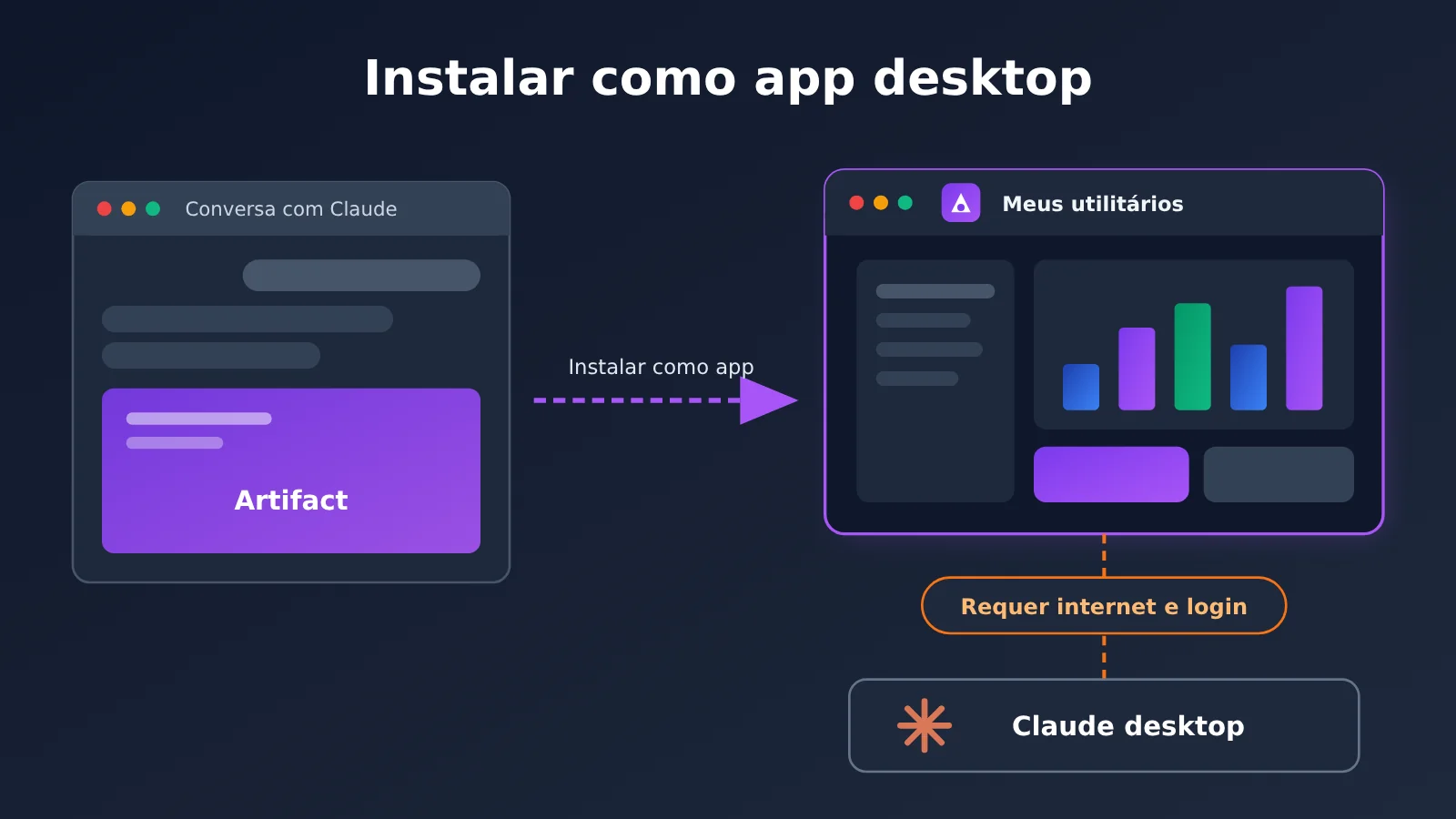
Pontos essenciais do aplicativo desktop do Claude: quatro coisas para entender antes
A tabela abaixo reúne as quatro perguntas que você deveria fazer antes de instalar, com base no anúncio oficial e na central de ajuda.
| Ponto | O que a documentação oficial diz | Impacto para você |
|---|---|---|
| O que ele faz | O artifact ganha ícone e janela próprios e usa a sua conta Claude | Sem empacotar e assinar, sem chave API, sem login separado |
| Custo | Tanto a criação quanto as requisições que o aplicativo faz ao Claude entram no uso do plano | Quanto mais você usa, menos cota sobra para as conversas do dia a dia |
| Limitações rígidas | Exige conexão e login no desktop do Claude, e só existe para Mac e Windows | Linux, web e celular não funcionam |
| Permissões | São três camadas, e a autorização cobre apenas a versão atual | Toda atualização exige nova aprovação |
O que o aplicativo desktop do Claude faz: o mesmo artifact com outra janela
Dá para entender assim: o Install as app não compila um programa separado para você; ele faz o mesmo artifact sair da interface de conversa e abrir na própria janela. Ele pode usar o Claude e os connectors que você já conectou, e também pode ser compartilhado com outras pessoas. Se o artifact por baixo for editado, o aplicativo instalado se atualiza junto.
Isso também explica por que ele é tão prático: como usa a sua conta Claude, não há chave para guardar nem tela de login para construir. O preço é que ele depende dessa conta e do desktop — não dá para tratá-lo como um pacote instalável que roda em qualquer lugar.
O custo do aplicativo desktop do Claude: sai da cota do plano
A documentação oficial deixa claro que são dois consumos: pedir ao Claude para criar o aplicativo conta como uso, e as requisições que o aplicativo faz ao Claude depois também contam para o limite do plano em que ele está. Por isso, não ter uma fatura separada não significa não ter custo: uma ferramentinha de uso intenso ocupa exatamente a cota que você usa nas conversas do dia a dia.
Na hora de projetar, vale a pena separar “operação comum” de “requisição ao Claude”. Ações como filtrar, ordenar e marcar caixas, que dá para fazer na própria interface, podem ser implementadas com lógica local; já ações que realmente precisam do modelo, como resumir, classificar e reescrever, podem ser disparadas manualmente por um botão. Assim fica bem mais fácil controlar o consumo do que se o app atualizasse e resumisse tudo sozinho só de abrir a janela.
Limitações rígidas do aplicativo desktop do Claude: primeiro descarte o que não instala
Hoje não existe versão para Linux, web nem celular. Artifacts de template como Claude Docs, Slides e Sheets não podem ser instalados, e artifacts legados e os live artifacts do Claude Cowork também não são suportados; configurações HIPAA e implantações híbridas também não funcionam.
Quanto aos planos, a central de ajuda lista Free, Pro, Max, Ultra, Team e Enterprise, todos em beta. Na imprensa: o The Decoder relatou que Felix Rieseberg, da Anthropic, disse no X que basta ter uma conta Claude e o desktop — conta gratuita já serve. Já o The Verge comparou o recurso a um aplicativo web baseado no navegador.
Permissões do aplicativo desktop do Claude: a autorização acompanha a versão
Permissão padrão, permissão do aplicativo e acesso total são três níveis diferentes, e a autorização concedida vale só para a versão atual. Mesmo que você mesmo tenha mudado apenas um botão, o aplicativo vai perguntar de novo depois da atualização. Vale notar que a Anthropic não revisa os aplicativos antes da instalação, e o acesso total significa que o programa pode ler, escrever e apagar arquivos sem perguntar a cada ação.
Início rápido com o aplicativo desktop do Claude: instalação e validação em quatro etapas
Sugiro seguir na ordem e só avançar para a próxima etapa depois de passar na validação de cada uma. Assim, se algo der errado, você descobre na hora se o problema está no cliente, no próprio artifact ou no processo de instalação.
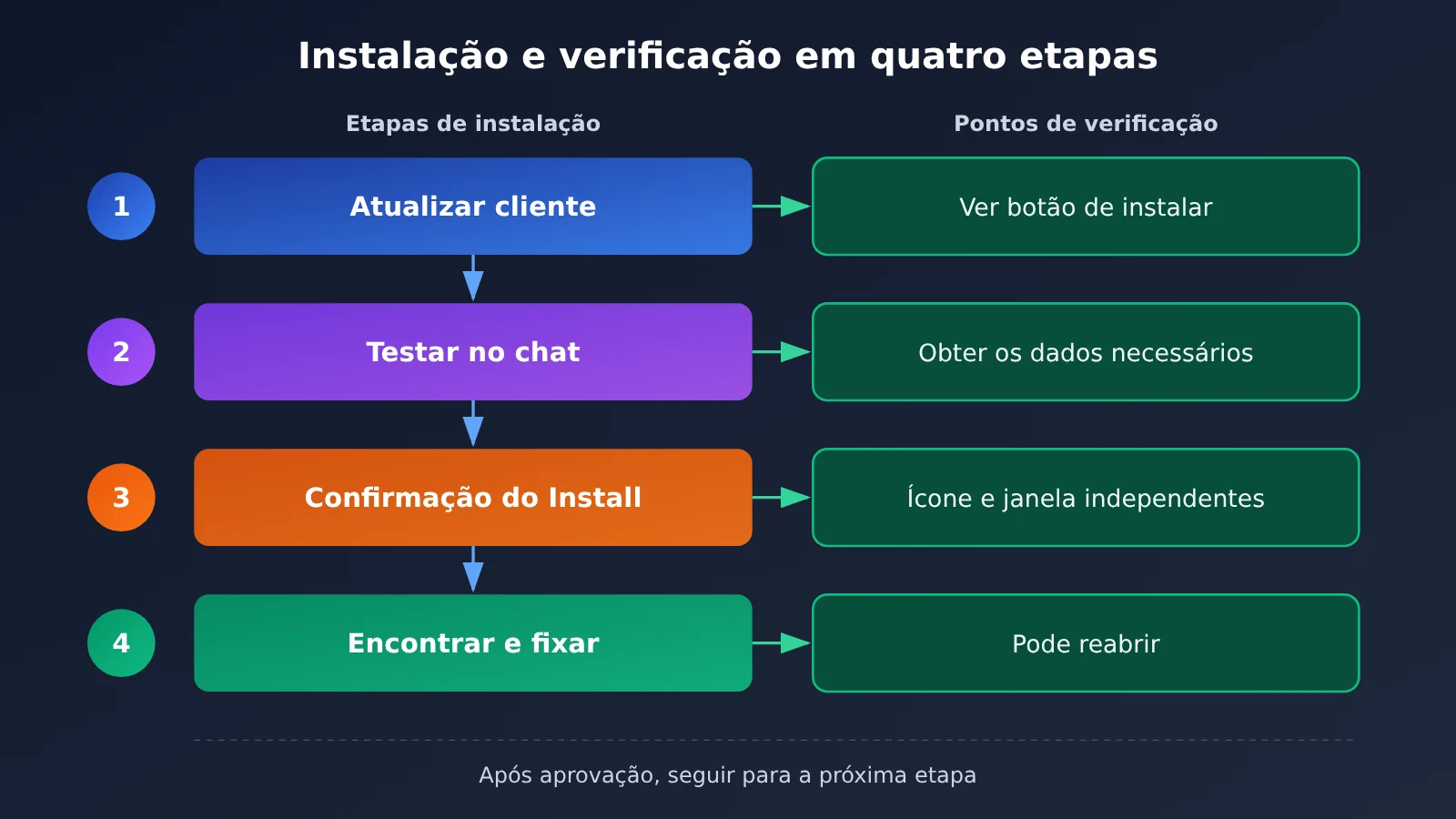
Etapa 1: atualizar o cliente do aplicativo desktop do Claude
A versão do cliente precisa ser 6.28899.0 ou superior. No macOS, use Claude > Check for Updates; no Windows, use Help > Check for Updates no menu de botões. Se você é usuário Team ou Enterprise e continua sem ver a opção depois de atualizar, o problema pode estar nas configurações definidas pelo administrador.
Critério de validação: ao abrir um artifact compatível na janela principal, o menu dele deve mostrar Install as app.
Etapa 2: primeiro criar um pequeno utilitário do Claude e usá-lo uma vez na conversa
Comece com um escopo enxuto: defina de onde vêm os dados, o que aparece na interface e quando o Claude deve ser chamado. A documentação oficial cita dois usos: uma página de preparação de reuniões que puxa conteúdo periodicamente do calendário e do e-mail, e um rastreador dos pedidos que serão enviados no dia. Se você trabalha com produção de conteúdo, pode usar esta descrição de requisitos como referência:
Crie um artifact de organização de pautas: depois que eu colar um conjunto de títulos, ele exibe os itens agrupados por tema, com suporte a marcação e busca. Marcar, buscar e ordenar acontecem tudo dentro da interface, e o Claude só é chamado quando eu clico em “gerar resumo”. Não solicite permissão de leitura e escrita de arquivos.
Na primeira versão, não é preciso ter todas as funções: faça primeiro um fluxo funcionar de ponta a ponta. Se precisar ler dados do calendário, do e-mail e afins, confirme antes que o connector correspondente está conectado e depois verifique se o conteúdo retornado é exatamente o que você esperava.
Critério de validação: ao usar como artifact na conversa, os botões respondem e você recebe os dados de que precisa. Se isso não funcionar, não tenha pressa em instalar.
Etapa 3: instalar o aplicativo desktop do Claude com Install as app
Abra o artifact na janela principal e escolha Install as app a partir do menu de título, do menu de contexto (clique com o botão direito) ou do menu Share; depois clique em Install para confirmar. O artifact também pode trazer um botão de instalação próprio, mas, independentemente de onde você entre, o Claude vai pedir uma confirmação.
Critério de validação: aparece um ícone independente e, ao clicar nele, o app abre em uma janela separada, em vez de voltar a ser exibido dentro da conversa.
Etapa 4: localizar e fixar o aplicativo desktop do Claude no sistema
Depois de instalado, há três pontos de acesso comuns:
- macOS: na pasta
Claude Appsdentro deApplicationsno seu diretório pessoal; clique com o botão direito e escolhaOptions > Keep in Dockpara fixar no Dock. - Windows: na pasta
Claude Appsdo menu Iniciar, ou pelo atalho na área de trabalho. - Desktop do Claude: em
File > Apps, onde também é possível encontrar e desinstalar o aplicativo.
Critério de validação: depois de fechar a janela, você consegue reabrir o app por qualquer um dos pontos de acesso acima.
🚀 Sugestão de protótipo: nesta fase, valide apenas se “a ferramenta vale a pena para o uso diário”. Se já está decidido que vai colocá-la em um servidor ou se quer comparar modelos diferentes, aproveite a cota gratuita de testes da APIYI apiyi.com para validar a solução de API em paralelo e evitar refazer tudo depois de terminar a versão desktop.
Tabela de solução de problemas do aplicativo desktop Claude: não consigo ver, não consigo instalar, não abre
Primeiro, determine se o botão está invisível, se não é possível instalar ou se, depois de instalado, o aplicativo não abre. Depois, consulte a solução correspondente.
| Sintoma | Possível causa | O que fazer |
|---|---|---|
Não consigo ver Install as app |
Versão do cliente desatualizada ou organização não liberou o recurso | Atualize o cliente primeiro; no caso de Team e Enterprise, pergunte ao administrador |
| Enterprise não funciona | A organização não ativou o recurso | O owner deve ativar em Organization settings > Artifacts |
| Algum artefato não instala | É do tipo template Docs, Slides ou Sheets, ou é um artefato legado, ou é um live artifact do Cowork | Ainda não há suporte; faça um artefato comum |
| Depois de trocar de computador, ficar offline ou sair da conta, não abre | Falta o app desktop, rede ou estado de login | Confirme que o app desktop está instalado, que há conexão e que você está logado |
| Depois de alterar, aparece autorização de novo | A autorização cobre apenas a versão atual | Verifique esta alteração e decida se aceita |
| Ao abrir, pede para desinstalar | O artefato foi excluído, removido ou não é mais compartilhado com você | Fale com quem compartilhou ou desinstale em File > Apps |
Algumas restrições organizacionais não se resolvem apenas atualizando o cliente. Organizações HIPAA não podem usar; Claude for Teachers e organizações K-12 não têm acesso completo, e a instalação também pode estar desativada. Organizações com retenção zero de dados precisam que o administrador ative primeiro Artifacts e Install as app, e esses aplicativos não estão cobertos pela retenção zero de dados.
Permissões e riscos do app desktop Claude: quais pontos merecem atenção
Ícones e janelas independentes fazem parecer que é um software revisado, mas a Anthropic deixa claro oficialmente que não analisa apps antes da instalação. Cabe a você decidir se confia no autor, na origem do código e nas permissões solicitadas.
| Nível de permissão | O que pode fazer | Recomendação |
|---|---|---|
| Padrão | O que dá para fazer no navegador | A maioria das ferramentas de consulta e organização deve ficar nesse nível primeiro |
| Permissões de aplicativo | Janela fixada no topo, atalhos globais, notificações, ícones na barra de menus ou na bandeja do sistema | Só conceda quando realmente precisar de lembretes sempre ativos |
| Acesso total | Executar programas, ler, gravar e excluir arquivos sem perguntar a cada ação | Verifique bem a finalidade e a origem do código; não ative só por conveniência |
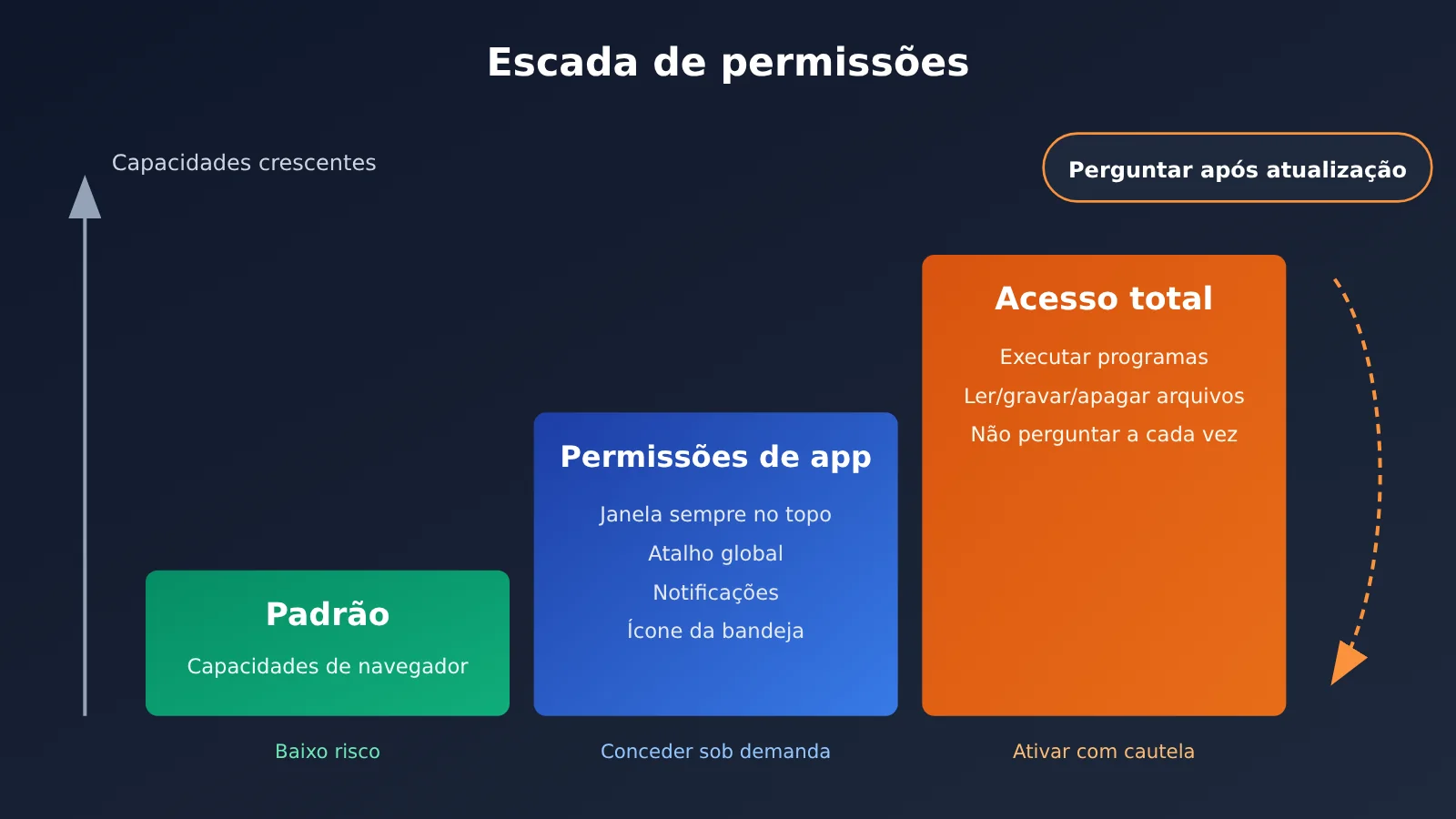
Acesso total no app desktop Claude: apenas para apps que você mesmo criou
A regra oficial é que o acesso total só é liberado para apps que você mesmo criou; no Team e no Enterprise, pode ser um app criado por alguém da mesma organização. No Team, a instalação vem ativada por padrão, mas o acesso total vem desativado por padrão. Mesmo que o app tenha sido criado por você pedindo ao Claude, verifique quais diretórios ele pode acessar; as consequências de excluir arquivos por engano não diminuem só porque o autor é você.
Há também uma brecha na autorização por versão: se o app carrega código de outro site, essa parte pode mudar sem que ele pergunte de novo. Ferramentas que precisam de permissões mais altas devem, na medida do possível, exigir que não se carregue código externo. Além disso, depois de escolher Don't allow, essa escolha permanece até você mesmo alterá-la.
O app desktop Claude pode continuar rodando em segundo plano depois de fechar a janela
Apps com ícone na barra de menus ou na bandeja do sistema continuam rodando em segundo plano depois que você fecha a janela. No macOS, é preciso sair pelo Dock ou pressionar Cmd+Q; no Windows, selecione Exit no menu da bandeja do sistema. Se a ferramenta faz requisições periódicas ao Claude, isso também afeta o consumo de cota; não basta olhar se a janela foi fechada.
Para desinstalar, vá em File > Apps, selecione o app e clique em Uninstall. Isso remove as permissões que você concedeu, mas não exclui o artefato. Depois que as permissões são perdidas, os programas iniciados pelo app param em no máximo cerca de 20 minutos, então revogar a permissão não necessariamente encerra tudo na hora.
Além disso, não confunda Add to Dock e Add browser shortcut no navegador com esse recurso. Eles são apenas atalhos e não têm as capacidades desktop descritas aqui.
Quando o aplicativo desktop do Claude deve mudar para a interface: checklist de decisão e fórmula de custo
Para ferramentas leves que você usa todos os dias, instalar direto é o mais simples. Se for entregar para uma equipe, primeiro verifique se a outra parte aceita as premissas de conta Claude, desktop e configurações organizacionais; embora suporte compartilhamento, isso não equivale a entregar um software independente.
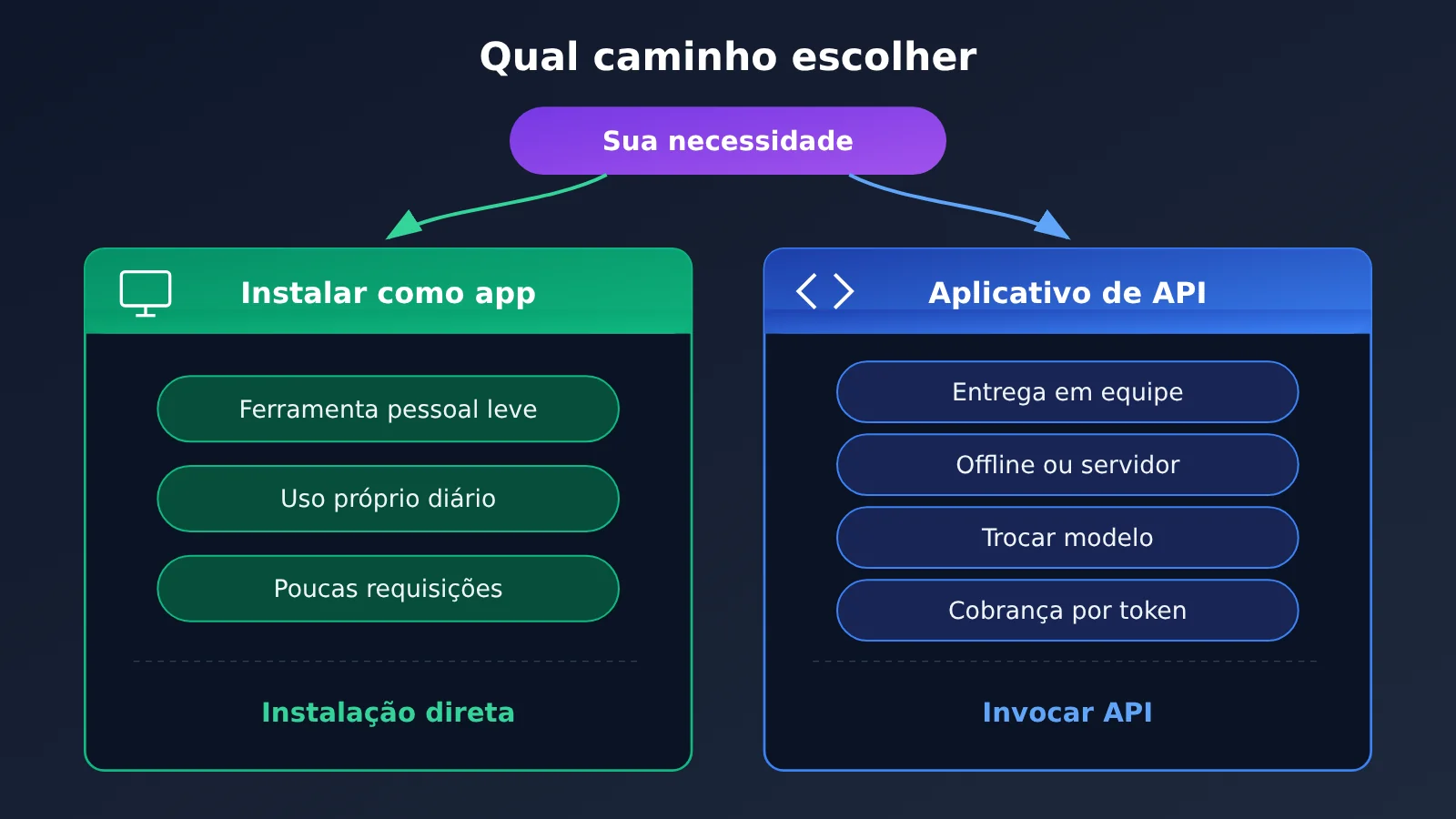
| Sua necessidade | Abordagem mais adequada | Motivo da decisão |
|---|---|---|
| Usar você mesmo todos os dias, com poucas requisições | Install as app |
Sem necessidade de empacotamento, login e gerenciamento de chaves |
| Entregar para a equipe usar por longo prazo | Pequeno aplicativo que chama a interface | Você mesmo controla conta, implantação e atualizações |
| Rodar em um servidor | Pequeno aplicativo que chama a interface | Não depende do estado de login do desktop |
| Trocar para modelos diferentes do Claude | Pequeno aplicativo que chama a interface | É possível alternar com uma única chave API via APIYI apiyi.com |
| Dividir o custo por token | Pequeno aplicativo que chama a interface | Entrada e saída podem ser contabilizadas separadamente |
“Offline” precisa de uma explicação à parte: aplicativos escritos por você podem deixar a interface e as funções locais disponíveis offline, mas, desde que chamem modelos na nuvem, essa etapa ainda precisa de internet. Se todo o processo precisar ser concluído sem conexão, nenhum dos dois caminhos consegue atender diretamente.
Depois de trocar a API no app desktop do Claude, quanto custa por dia?
Imagine uma ferramenta pequena que roda 200 vezes por dia, com 2.000 tokens de entrada e 400 tokens de saída por execução. O uso diário fica em 200 × 2.000 = 400 mil tokens de entrada, mais 200 × 400 = 80 mil tokens de saída.
Fazendo a conta com o claude-opus-5-5: entrada 0,4 × 4 = 1,6 dólar, saída 0,08 × 20 = 1,6 dólar, o que dá 3,2 dólares por dia. Com o mesmo volume em outros modelos disponíveis, o resultado é o seguinte, com preços lidos em docs.apiyi.com/models em 25 de novembro de 2026.
| ID do modelo | Entrada / Saída / Leitura de cache (USD por 1 milhão de tokens) | Cálculo diário | Total diário |
|---|---|---|---|
claude-opus-5-5 |
4 / 20 / 0,2 | 1,6 + 1,6 | 3,2 dólares |
claude-sonnet-5-5 |
2 / 10 / 0,1 | 0,8 + 0,8 | 1,6 dólares |
claude-haiku-5-5 |
0,1 / 0,5 / 0,01 | 0,04 + 0,04 | 0,08 dólares |
O claude-haiku-5-5 tem preço escalonado na entrada: de 0 a 100.000 tokens custa 0,1 dólar, e acima disso passa a 0,5 dólar por 1 milhão de tokens. A tabela considera cada requisição com apenas 2.000 tokens de entrada, portanto na faixa mais baixa, o que serve bem para requisições leves de classificação e lembretes. Nenhum dos valores acima inclui desconto de cache; o claude-opus-5-5 não tem uma página de descrição própria na tabela geral, então o preço segue a tabela geral de modelos.
Como comparar a dedução de cota do Claude Desktop com a cobrança por API
Em 30 dias de operação contínua, a opção Opus fica em cerca de 3.2 × 30 = 96 dólares, Sonnet em 48 dólares e Haiku em 2.4 dólares. No caso do aplicativo desktop, não existe essa cobrança por token, mas as mesmas 200 requisições por dia continuam sendo descontadas do uso do plano.
Portanto, o que precisa ser comparado é: depois que o plano desconta essas requisições, a cota restante ainda basta para as conversas do dia a dia? Se sobrar bastante, instalar direto compensa mais; se você for interrompido com frequência por limites de cota, ou precisar explicar cada despesa para a equipe, liste o custo de API separadamente. Os materiais de referência não trazem a relação de conversão entre cota do plano e tokens, então não dá para simplesmente afirmar qual caminho será necessariamente mais barato.
Passos mínimos para migrar o Claude Desktop para chamadas de API
A APIYI (apiyi.com) oferece uma API unificada, e os modelos Claude suportam tanto /v1/messages quanto /v1/chat/completions. Na migração, comece mantendo a abordagem de interface do artifact e troque apenas a parte de requisição:
- Crie uma chave API na plataforma, coloque-a em uma variável de ambiente no servidor e não a escreva na página do frontend.
- Defina
base_urlcomohttps://api.apiyi.com/v1; se já tiver código compatível com OpenAI, use/chat/completions; ao integrar o formato Messages, tome cuidado para não concatenar/v1duas vezes. - Comece escolhendo
claude-haiku-5-5para classificação e lembretes; para reescritas complexas, troque paraclaude-sonnet-5-5ouclaude-opus-5-5. - Registre o uso de entrada e saída retornado em cada chamada e, depois de rodar por um dia, aplique a fórmula acima.
Critérios de aceitação: conseguir concluir requisições sem depender do Claude Desktop e conseguir consultar o uso de tokens por chamada. Só cumprindo esses dois pontos é que você resolve a dependência e o problema de contabilização da solução desktop.
Perguntas frequentes sobre o aplicativo desktop Claude
Q1: O aplicativo desktop Claude é realmente um software independente?
Ele tem ícone e janela próprios, mas, ao abrir, precisa de conexão com a internet e de login no Claude Desktop — fica mais próximo de uma janela independente de um artifact. Existe também outra versão divulgada pela mídia: segundo o The Decoder, se você tiver uma conta de desenvolvedor Apple, também dá para fazer o Claude virar um aplicativo independente.
Q2: O aplicativo desktop Claude consome a cota do plano?
Consome. Tanto a criação do aplicativo quanto as requisições que ele envia ao Claude entram no uso. Se a tarefa for de alta frequência e você não quiser gastar a cota de conversa, pode usar o APIYI apiyi.com para chamadas pagas por uso, registrando o custo separadamente.
Q3: Uma conta gratuita pode instalar o aplicativo desktop Claude?
O escopo beta da Central de Ajuda inclui o plano Free. A afirmação “uma conta gratuita basta” vem da reportagem do The Decoder sobre a fala de Felix Rieseberg, ou seja, é uma versão da mídia; o uso real continua limitado pela cota do plano.
Q4: É preciso reinstalar depois de modificar o artifact?
A documentação oficial diz que o aplicativo se atualiza automaticamente junto com o artifact subjacente, mas a autorização original só cobre a versão antiga; após a atualização, as permissões serão solicitadas novamente.
Q5: O Claude pode operar os aplicativos desktop já instalados no meu lugar?
A Central de Ajuda explica que, no macOS, quando o Claude usa o computador ele consegue ver os aplicativos instalados, mas não pode clicar nem digitar dentro deles.
Q6: Sem o Claude Desktop, como validar a API rapidamente?
Crie uma chave no APIYI, troque o `base_url` do cliente compatível para `https://api.apiyi.com/v1`, preencha o modelo com `claude-haiku-5-5`, envie primeiro uma requisição curta para confirmar a resposta e depois estime o custo em lote.
Resumo: Key Takeaways do aplicativo desktop Claude e próximos passos
- O que é: o mesmo artifact, agora com ícone e janela próprios, mas ainda depende do Claude desktop.
- Como instalar: atualize o cliente para
6.28899.0ou superior, teste tudo dentro da conversa e só depois selecioneInstall as app. - Quanto custa: não existe fatura separada de chave API, mas tanto a criação quanto as requisições entram no consumo do seu plano.
- Onde estão as limitações: exige conexão e login, funciona apenas em Mac e Windows, e alguns artifacts e organizações não são suportados.
- Como conceder permissões: prefira o acesso padrão; libere o acesso total com cautela; cada atualização exige nova confirmação.
- Quando faz mais sentido mudar de interface: quando se trata de entrega em equipe, execução em servidor, troca de modelo ou cobrança por token.
Como próximo passo, você pode começar escolhendo uma pequena tarefa repetitiva do dia a dia, instalar seguindo os quatro passos e observar o efeito no seu consumo diário. Se a fatura clara de US$ 3,2 por dia com o Opus ou US$ 1,6 por dia com o Sonnet fizer mais sentido para o seu cenário, crie uma Key em APIYI apiyi.com e recalcule com o volume real de requisições.
Referências
- Anúncio oficial da Anthropic: Turn artifacts into Mac and Windows apps
- Link:
claude.com/resources/articles/install-as-app - Descrição: definição da funcionalidade, uso, permissões e escopo de disponibilidade
- Link:
- Central de ajuda do Claude: Install an artifact as an app
- Link:
support.claude.com/en/articles/18516354-install-an-artifact-as-an-app - Descrição: requisitos de versão, etapas de instalação, limitações e desinstalação
- Link:
- Notas de lançamento do Claude: atualização de 24 de novembro de 2026
- Link:
support.claude.com/en/articles/12138966-release-notes - Descrição: confirma que a funcionalidade entrou na atualização em versão beta
- Link:
- The Decoder (veículo de imprensa): declarações sobre contas gratuitas e aplicativos independentes
- Link:
the-decoder.com/anthropic-turns-claude-artifacts-into-standalone-desktop-apps-for-macos-and-windows - Descrição: reprodução de falas de Felix Rieseberg
- Link:
- The Verge (veículo de imprensa): reportagem sobre a funcionalidade de aplicativo desktop
- Link:
theverge.com/ai-artificial-intelligence/1041882/anthropic-artifact-desktop-apps-mac-windows - Descrição: a analogia com aplicativos web baseados em navegador
- Link:
- Preços dos modelos APIYI: tabela geral de modelos
- Link:
docs.apiyi.com/models - Descrição: preços unitários usados nos cálculos deste artigo, lidos em 25 de novembro de 2026
- Link:
Autor: equipe técnica da APIYI
Contato técnico: para dúvidas sobre integração de interface e escolha de modelo, fale com a gente pela página inicial da APIYI apiyi.com.