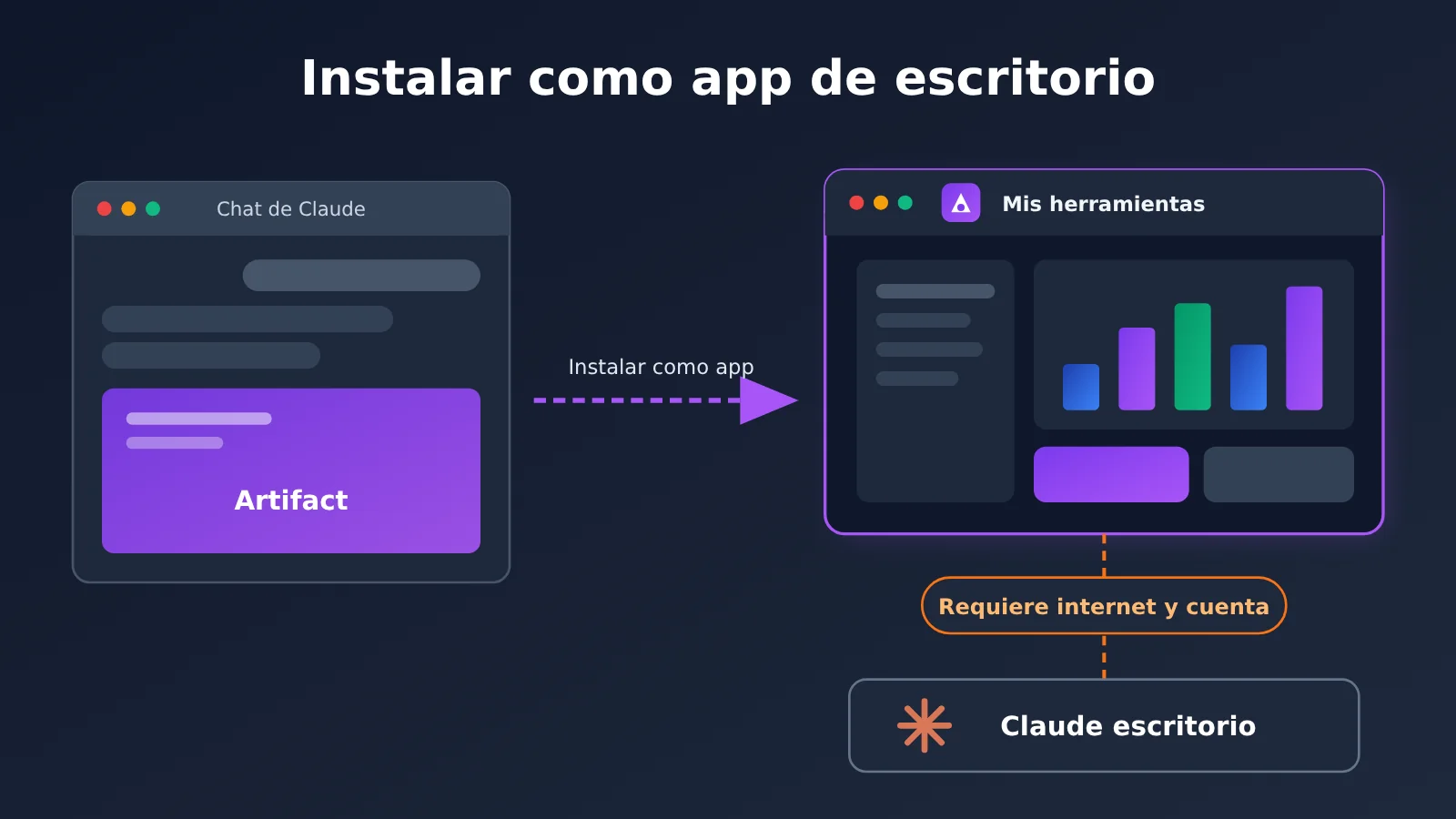
Las pequeñas herramientas que creas en Claude (artifact) ahora se pueden instalar con Install as app como una aplicación de escritorio con su propio icono y su propia ventana. Pero siguen ejecutándose dentro de Claude para escritorio: si no tienes conexión a internet o no has iniciado sesión en Claude para escritorio, no se abren. Para usarlas, primero hay que actualizar el cliente a 6.28899.0 o superior hasta que este botón aparezca en el menú.
Según el anuncio oficial de Anthropic, esta función se distribuye en beta en Claude for Mac y Claude for Windows desde el 24 de noviembre de 2026, y las notas de la versión de ese mismo día también mencionan este punto. No es un software independiente empaquetado al estilo tradicional, así que antes de instalarlo conviene tener claros los límites de uso, los permisos y las restricciones de plataforma.
Valor clave: al terminar este artículo, podrás instalarlo en cuatro pasos y validarlo paso a paso, entender sus limitaciones y usar una fórmula sencilla para decidir si conviene instalarlo directamente o pasar a llamar tú mismo a la API.
Puntos clave de la app de escritorio de Claude: cuatro cosas que entender primero
La siguiente tabla responde a las cuatro preguntas más importantes antes de instalar, con información basada en el anuncio oficial y el centro de ayuda.
| Punto | Explicación oficial | Impacto para ti |
|---|---|---|
| Qué hace | El artifact ya tiene su propio icono y ventana, y usa tu cuenta de Claude | No hay que empaquetar ni firmar, ni usar API Key, ni iniciar sesión aparte |
| Costo | Tanto el proceso de creación como las solicitudes de la app a Claude se cuentan en el uso del plan | Cuanto más lo usas, menos cuota te queda para las conversaciones diarias |
| Limitaciones estrictas | Requiere conexión a internet y estar conectado a la app de escritorio de Claude; solo Mac y Windows | No funciona en Linux, web ni móvil |
| Permisos | Se dividen en tres capas, y la autorización solo cubre la versión actual | Hay que volver a aceptar en cada actualización |
Qué hace la app de escritorio de Claude: el mismo artifact con una ventana distinta
Piénsalo así: Install as app no compila un programa adicional por ti; simplemente hace que el mismo artifact salga de la interfaz de conversación y se abra en su propia ventana. Puede usar Claude y los connectors que ya tengas conectados, y también se puede compartir con otras personas. Cuando se edita el artifact subyacente, la app instalada se actualiza automáticamente.
Esto también explica por qué es tan cómodo: como usa tu cuenta de Claude, no hay claves que guardar ni página de inicio de sesión que crear. El precio a pagar es que depende de esa cuenta y de la app de escritorio, así que no se puede tomar como un paquete instalable que funcione en cualquier lugar.
El costo de la app de escritorio de Claude: sale de la cuota del plan
La documentación oficial indica dos consumos: pedirle a Claude que cree la app cuenta como uso, y las solicitudes que la app envía luego a Claude también cuentan contra el límite de uso de tu plan. Por eso, que no haya una factura aparte no significa que no haya costo: las herramientas pequeñas de uso intensivo consumen justamente la cuota que normalmente usarías para conversar.
Al diseñar, conviene separar las «operaciones normales» de las «solicitudes a Claude». Las acciones como filtrar, ordenar o marcar casillas, que se pueden completar dentro de la interfaz, se pueden pedir como lógica local; las acciones que realmente necesitan el modelo, como resumir, clasificar o reescribir, que se disparen manualmente con un botón. Así es más fácil controlar el consumo que si la ventana se actualiza y resume sola apenas se abre.
Las limitaciones estrictas de la app de escritorio de Claude: descarta primero lo que no se puede instalar
Actualmente no hay versión para Linux, web ni móvil. Los artifacts de plantilla como Claude Docs, Slides y Sheets no se pueden instalar, y los artifacts heredados (legacy) y los live artifact de Claude Cowork tampoco son compatibles; las configuraciones HIPAA y las implementaciones híbridas igualmente no funcionan.
En cuanto a los planes, el centro de ayuda enumera Free, Pro, Max, Ultra, Team y Enterprise, todos en beta. Lo que dicen los medios: The Decoder informa que Felix Rieseberg, de Anthropic, declaró en X que basta tener una cuenta de Claude y la app de escritorio; con una cuenta gratuita es suficiente. The Verge, por su parte, lo compara con una aplicación web basada en el navegador.
Los permisos de la app de escritorio de Claude: la autorización sigue a la versión
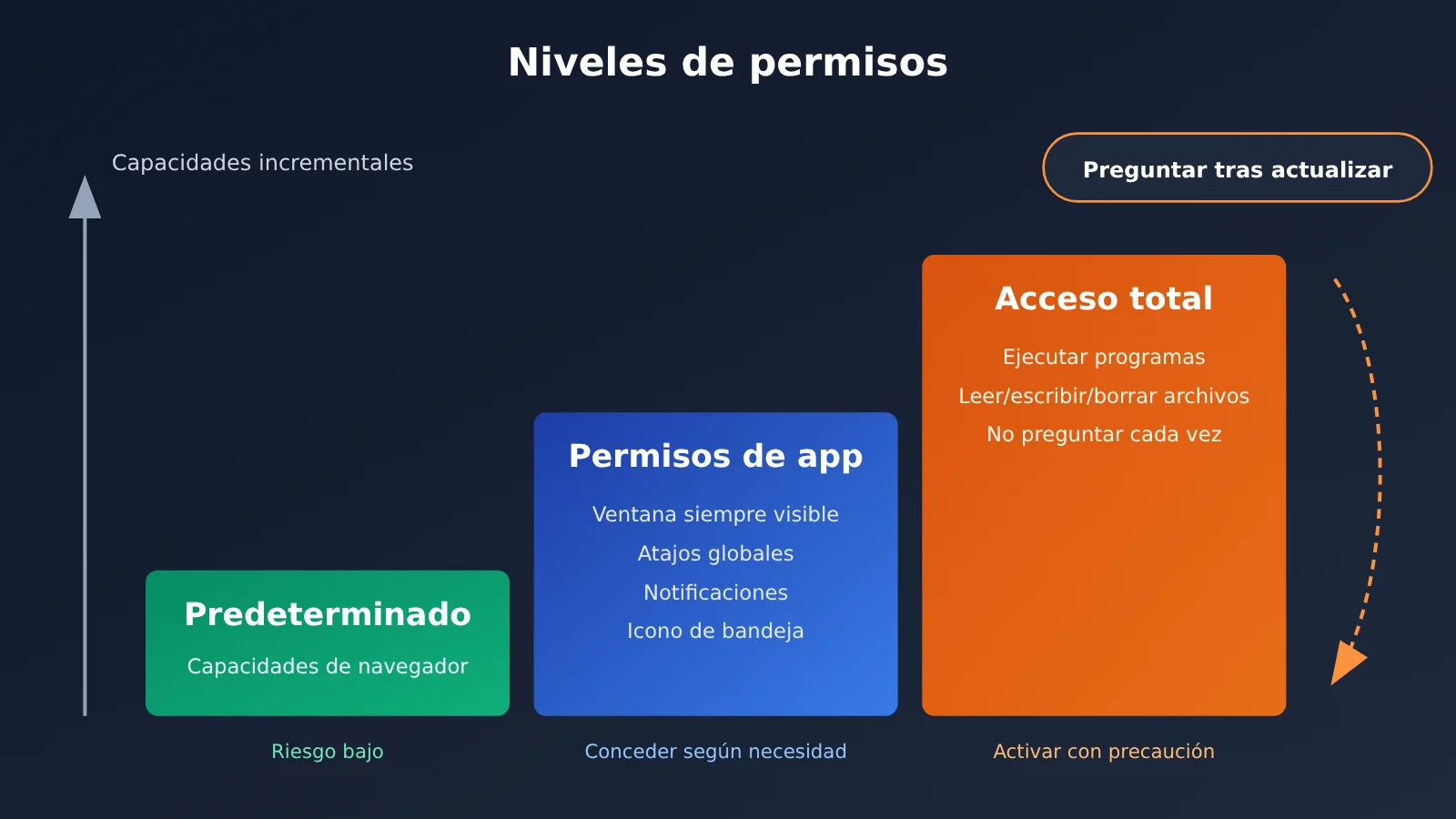
Los permisos predeterminados, los permisos de la app y el acceso completo son tres niveles distintos, y la autorización que concedes solo es válida para la versión actual. Aunque tú mismo hayas cambiado un solo botón, la app te lo volverá a preguntar después de actualizar. Cabe señalar que Anthropic no revisa la app antes de instalarla, y el acceso completo significa que el programa puede leer, escribir y borrar archivos, sin preguntarte cada vez.
Guía rápida de la aplicación de escritorio Claude: instalación y validación en cuatro pasos
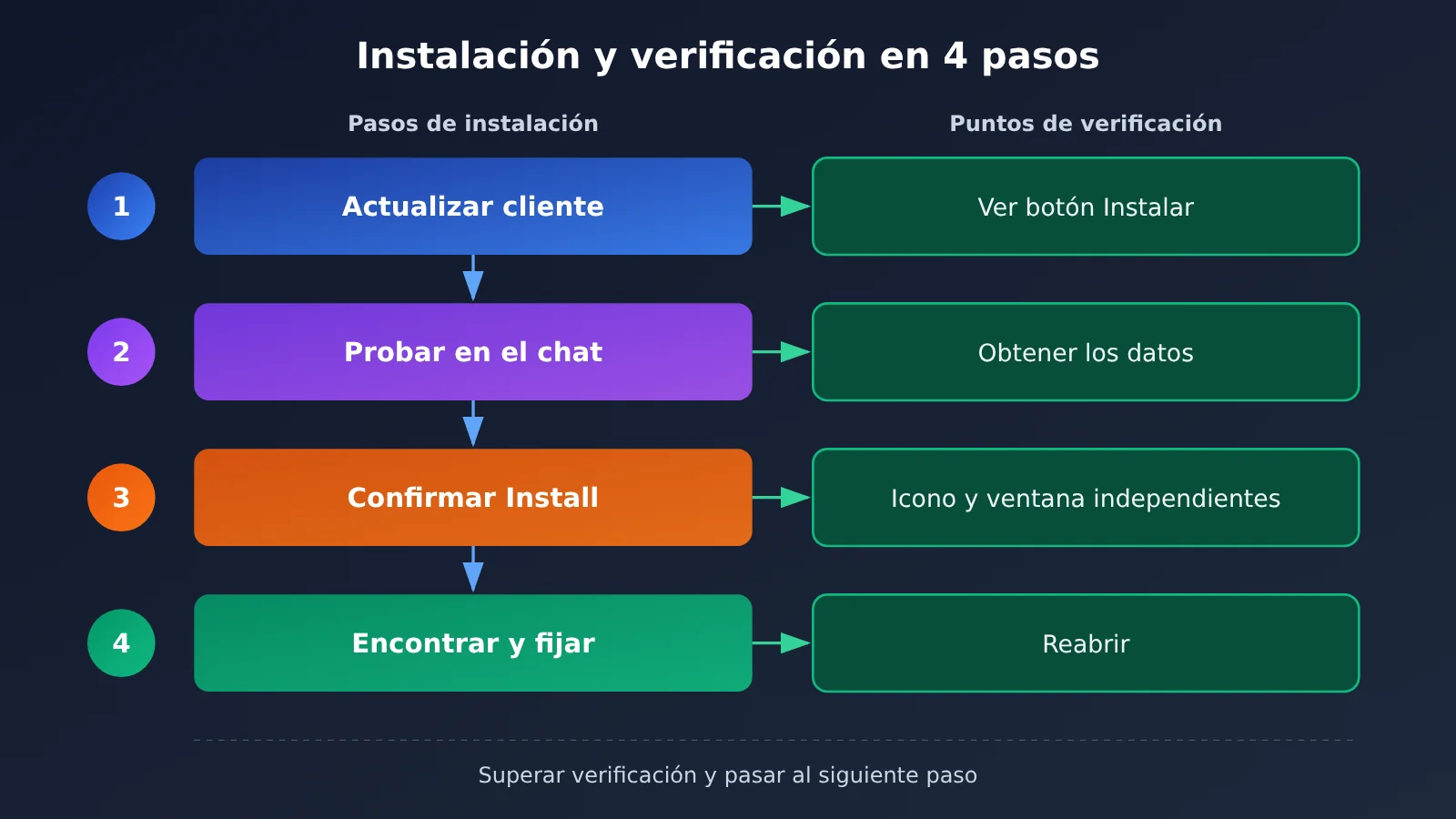
Te recomiendo avanzar en orden: no pases al siguiente paso hasta haber superado la validación del anterior. Así, si algo falla, podrás identificar de inmediato si el problema está en el cliente, en el propio artifact o en el paso de instalación.
Paso 1: actualiza el cliente de la aplicación de escritorio Claude
El cliente debe estar en la versión 6.28899.0 o superior. En macOS, ve a Claude > Check for Updates; en Windows, usa el botón de menú y entra en Help > Check for Updates. Si eres usuario de Team o Enterprise y, después de actualizar, sigues sin verlo, el problema puede estar en la configuración del administrador.
Criterio de validación: abre un artifact compatible en la ventana principal y comprueba que en su menú aparece Install as app.
Paso 2: crea primero una mini-herramienta de Claude y pruébala una vez en la conversación
Primero acota bien la necesidad: deja claro de dónde vienen los datos, qué muestra la interfaz y en qué momento se solicita Claude. La documentación oficial menciona dos usos: una página de preparación de reuniones que obtiene contenido del calendario y del correo de forma programada, y un rastreador de pedidos que deben enviarse ese día. Si trabajas en gestión de contenido, puedes usar como referencia esta descripción de requisitos:
Crea un artifact para organizar temas: cuando pego un conjunto de títulos, quiero que se agrupen por tema y que se puedan marcar con casillas y buscar. Las acciones de marcar, buscar y ordenar deben ocurrir dentro de la interfaz; solo cuando pulso «Generar resumen» se solicita Claude. No solicites permisos de lectura y escritura de archivos.
No hace falta que la primera versión tenga todas las funciones: primero haz que una acción funcione de principio a fin. Si necesitas leer datos del calendario, el correo, etc., confirma primero que el conector correspondiente esté conectado y luego revisa que el contenido devuelto esté dentro del alcance que esperas.
Criterio de validación: cuando lo uses como artifact dentro de la conversación, los botones deben responder y tienes que poder obtener los datos que necesitas. Si esto no funciona, no te apresures a instalar.
Paso 3: instala la aplicación de escritorio Claude con Install as app
Abre el artifact en la ventana principal; desde el menú del título, el menú contextual o el menú Share, elige Install as app y luego pulsa Install para confirmar. El artifact también puede traer su propio botón de instalación, pero, entres por donde entres, Claude te pedirá que lo confirmes una vez.
Criterio de validación: aparece un icono independiente y, al hacer clic, se abre en una ventana independiente, en lugar de mostrarse dentro de la conversación.
Paso 4: encuentra y fija la aplicación de escritorio Claude en el sistema
Una vez instalada, hay tres accesos habituales:
- macOS: en la carpeta
Claude Appsdentro deApplicationsde tu directorio personal; haz clic derecho y seleccionaOptions > Keep in Dockpara fijarla en el Dock. - Windows: en la carpeta
Claude Appsdel menú Inicio o mediante el acceso directo del escritorio. - Aplicación de escritorio Claude: ve a
File > Apps; desde aquí también puedes encontrar y desinstalar la aplicación.
Criterio de validación: después de cerrar la ventana, puedes volver a abrirla desde cualquiera de esos accesos.
🚀 Sugerencia para el prototipo: en esta etapa solo validas si «la herramienta merece que la uses a diario». Si ya tienes claro que la vas a poner en un servidor o quieres comparar distintos modelos, puedes validar la solución de API en paralelo con la cuota de prueba gratuita de APIYI apiyi.com, y así evitar tener que rehacerlo después de terminar la versión de escritorio.
Guía de solución de problemas de la aplicación de escritorio de Claude: no se ve, no se puede instalar, no se puede abrir
Primero determina si el problema es que no ves el botón, que no puedes instalarlo, o que una vez instalado no se abre; luego consulta la tabla.
| Síntoma | Posible causa | Cómo resolver |
|---|---|---|
No se ve Install as app |
Versión del cliente demasiado antigua, o la organización no lo habilitó | Actualiza primero el cliente; en Team y Enterprise, consulta al administrador |
| Enterprise no puede usarlo | La organización no habilitó la función | El owner debe habilitarla en Organization settings > Artifacts |
| No se puede instalar cierto artifact | Pertenece a la categoría de plantillas Docs, Slides, Sheets, o es un artifact heredado, o un live artifact de Cowork | Actualmente no está soportado; usa un artifact normal |
| No se abre al cambiar de computadora, sin conexión, o después de cerrar sesión | Falta la app de escritorio, la conexión de red o la sesión iniciada | Confirma que la app de escritorio está instalada, que hay conexión y que has iniciado sesión |
| Vuelve a pedir autorización después de modificarlo | La autorización solo cubre la versión actual | Revisa los cambios de esta vez y luego decide si aceptas |
| Al abrir pide desinstalar | El artifact fue eliminado, retirado, o ya no se comparte contigo | Contacta a quien lo compartió, o desinstálalo desde File > Apps |
Algunas restricciones de organización no se resuelven actualizando el cliente. Las organizaciones HIPAA no pueden usarlo; las organizaciones de Claude for Teachers y K-12 no tienen acceso completo, y la instalación también puede estar desactivada. Las organizaciones con retención cero de datos necesitan que el administrador habilite primero Artifacts e Install as app, y además estas apps no están cubiertas por la retención cero de datos.
Permisos y riesgos de la aplicación de escritorio de Claude: qué puntos convienen vigilar
Los iconos y las ventanas independientes hacen que uno la tome fácilmente por software revisado, pero la documentación oficial lo dice con claridad: Anthropic no revisa las aplicaciones antes de instalarlas. Eres tú quien debe decidir si confías en el autor, en el origen del código y en los permisos solicitados.
| Nivel de permiso | Qué permite hacer | Recomendación |
|---|---|---|
| Predeterminado | Lo que se puede hacer desde el navegador | La mayoría de las herramientas de consulta y organización deberían quedarse en este nivel |
| Permisos de aplicación | Ventanas siempre visibles, atajos globales, notificaciones, icono en la barra de menús o bandeja | Concederlos solo cuando de verdad necesites recordatorios permanentes |
| Acceso completo | Ejecutar programas, leer, escribir y borrar archivos, sin volver a preguntar cada vez | Revisa bien el propósito y el origen del código; no lo actives solo por comodidad |
Acceso completo en la aplicación de escritorio de Claude: solo para aplicaciones que tú mismo creaste
La regla oficial es que el acceso completo solo se concede a las aplicaciones que tú mismo hayas creado; en Team and Enterprise, puede ser una aplicación creada por alguien de la misma organización. En Team, la función de instalación está activada por defecto, pero el acceso completo está desactivado por defecto. Incluso si la aplicación la hizo Claude para ti, conviene revisar qué directorios toca: el daño de borrar archivos por error no se reduce solo porque el autor seas tú.
También hay una grieta en la autorización de la versión: si la aplicación carga código desde otro sitio web, esa parte del código puede cambiar sin volver a preguntarte. Para las herramientas que necesitan permisos elevados, siempre que sea posible hay que exigir que no carguen código externo. Además, después de elegir Don't allow, esa decisión se mantiene hasta que la cambies tú mismo.
Tras cerrar la ventana, la aplicación de escritorio de Claude puede seguir ejecutándose en segundo plano
Las aplicaciones con icono en la barra de menús o en la bandeja siguen funcionando en segundo plano cuando se cierra la ventana. En macOS hay que salir desde el Dock o pulsar Cmd+Q, y en Windows seleccionar Exit en el menú de la bandeja. Si la herramienta consulta a Claude de forma periódica, eso también afecta el consumo de cuota, así que no basta fijarse en si la ventana está cerrada.
Para desinstalar, ve a File > Apps, selecciona la aplicación y pulsa Uninstall. Esto borra los permisos que concediste, pero no elimina el artifact. Cuando se pierde el permiso, los programas que la aplicación arrancó dejan de funcionar en un plazo máximo de unos 20 minutos, así que revocar el permiso no termina necesariamente con todo de inmediato.
Por cierto, no confundas Add to Dock ni Add browser shortcut del navegador con esta función. Son solo accesos directos y no tienen las capacidades de escritorio de las que hablamos aquí.
Cuándo pasarse a la API con la app de escritorio de Claude: lista de comprobación y cálculo de costos
Para una herramienta ligera que usas todos los días, instalarla directamente es lo más sencillo. Si vas a entregarla a un equipo, primero confirma que aceptan requisitos como una cuenta de Claude, la app de escritorio y la configuración de la organización; aunque permite compartirla, eso no equivale a entregar una aplicación independiente.
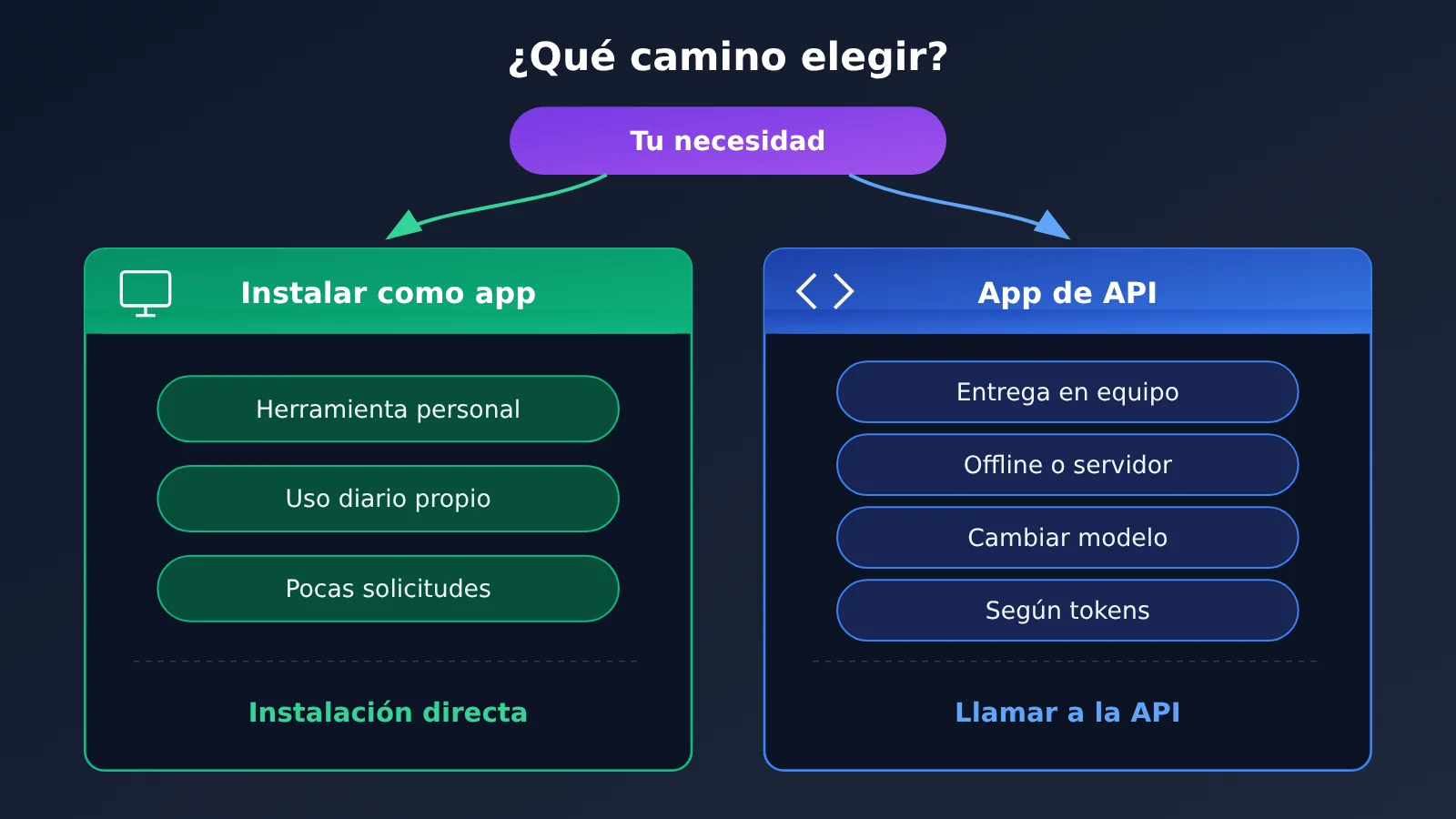
| Tu necesidad | Enfoque más adecuado | Motivo de la decisión |
|---|---|---|
| Uso personal diario, pocas solicitudes | Install as app |
Sin empaquetado, inicio de sesión ni gestión de claves |
| Entregarla al equipo para uso a largo plazo | Pequeña app que llama a la API | Tú controlas la cuenta, el despliegue y las actualizaciones |
| Ejecutarla en un servidor | Pequeña app que llama a la API | No depende del estado de sesión del cliente de escritorio |
| Cambiar a un modelo que no sea Claude | Pequeña app que llama a la API | Puedes cambiar con una sola clave API a través de APIYI apiyi.com |
| Desglosar costos por token | Pequeña app que llama a la API | La entrada y la salida se pueden calcular por separado |
Lo de “sin conexión” requiere una aclaración aparte: una aplicación propia puede mantener la interfaz y las funciones locales disponibles sin conexión, pero si llamas a un modelo en la nube, ese paso sigue necesitando internet. Si todo el flujo tiene que completarse sin conexión, ninguna de las dos opciones puede satisfacerlo directamente.
Tras cambiar la API en la aplicación de escritorio de Claude, ¿cuánto se gasta al día?
Supongamos que una pequeña herramienta se ejecuta 200 veces al día, con 2,000 tokens de entrada y 400 tokens de salida por ejecución. El uso diario es de 200 × 2,000 = 400,000 tokens de entrada, más 200 × 400 = 80,000 tokens de salida.
Calculando con claude-opus-5-5: entrada 0.4 × 4 = 1.6 USD; salida 0.08 × 20 = 1.6 USD; total 3.2 USD al día. Con el mismo uso en otros modelos disponibles, los resultados son los siguientes; los precios provienen de docs.apiyi.com/models y se consultaron el 25 de noviembre de 2026.
| ID del modelo | Entrada / Salida / Lectura de caché (USD por 1 millón de tokens) | Cálculo diario | Total diario |
|---|---|---|---|
claude-opus-5-5 |
4 / 20 / 0.2 | 1.6 + 1.6 | 3.2 USD |
claude-sonnet-5-5 |
2 / 10 / 0.1 | 0.8 + 0.8 | 1.6 USD |
claude-haiku-5-5 |
0.1 / 0.5 / 0.01 | 0.04 + 0.04 | 0.08 USD |
La entrada de claude-haiku-5-5 tiene precios por tramos: de 0 a 100,000 tokens cuesta 0.1 USD; por encima, 0.5 USD por 1 millón de tokens. En la tabla se calcula asumiendo solo 2,000 tokens de entrada por solicitud, dentro del tramo inferior, lo que encaja con solicitudes ligeras para clasificación y recordatorios. Ninguno de los cálculos anteriores incluye descuentos de caché; claude-opus-5-5 no tiene una página de descripción independiente en la tabla general, por lo que el precio se rige por la tabla general de modelos.
Cómo comparar el consumo de cuota de la app de escritorio de Claude con el pago por API
Con 30 días de funcionamiento continuo, la opción Opus cuesta aproximadamente 3.2 × 30 = 96 dólares; Sonnet, 48 dólares; y Haiku, 2.4 dólares. Si lo instalas en el escritorio, no tendrás esa factura basada en tokens, pero esas mismas 200 solicitudes diarias también se descontarán del uso de tu plan.
Por eso, lo que hay que comparar es esto: después de descontar estas solicitudes de tu plan, si la cuota restante alcanza para las conversaciones diarias. Si tienes margen de sobra, instalar directamente sale más rentable; si las interrupciones por límite son frecuentes, o necesitas justificar cada gasto ante el equipo, deja el costo de API como partida aparte. Los materiales de referencia no proporcionan la equivalencia entre la cuota del plan y los tokens, así que no se puede afirmar sin más que un camino sea necesariamente más barato.
Pasos mínimos para pasar de la app de escritorio de Claude a llamadas por API
APIYI apiyi.com ofrece una interfaz unificada, y los modelos Claude admiten tanto /v1/messages como /v1/chat/completions. Al migrar, primero mantén el enfoque de interfaz de artifact y reemplaza la parte de las solicitudes:
- Crea una clave API en la plataforma y guárdala en una variable de entorno del servidor; no la incluyas en la página del frontend.
- Configura
base_urlcomohttps://api.apiyi.com/v1. Si ya tienes código compatible con OpenAI, usa/chat/completions; al integrar el formato Messages, ten cuidado de no concatenar/v1dos veces. - Para clasificación y recordatorios, empieza con
claude-haiku-5-5; para reescrituras complejas, cambia aclaude-sonnet-5-5oclaude-opus-5-5. - Registra el uso de entrada y salida que devuelve cada solicitud y, después de un día de ejecución, aplica la fórmula anterior.
Criterio de aceptación: poder completar solicitudes sin depender de la app de escritorio de Claude y poder consultar el uso de tokens de cada solicitud. Solo si cumples estos dos puntos habrás resuelto los problemas de dependencia y cálculo de costos del plan de escritorio.
Preguntas frecuentes sobre la aplicación de escritorio Claude
P1: ¿La aplicación de escritorio Claude es realmente un software independiente?
Tiene icono y ventana propios, pero al abrirla requiere conexión a internet e iniciar sesión en Claude de escritorio, por lo que se parece más a una ventana independiente de un artifact. También hay otra versión mediática: The Decoder relata que, si se tiene una cuenta de desarrollador de Apple, se puede hacer que Claude se convierta en una aplicación independiente.
P2: ¿La aplicación de escritorio Claude consume cuota del plan?
Sí. Tanto la creación de aplicaciones como las solicitudes que estas envían a Claude cuentan para el uso. Si no quieres que las tareas de alta frecuencia consuman tu cuota de conversación, puedes usar APIYI apiyi.com para invocar por consumo y registrar el costo por separado.
P3: ¿Se puede instalar la aplicación de escritorio Claude con una cuenta gratuita?
La cobertura beta del centro de ayuda incluye Free. La afirmación de que «una cuenta gratuita es suficiente» proviene de la cobertura de The Decoder sobre las declaraciones de Felix Rieseberg, y es una versión mediática; el uso real sigue sujeto a los límites de consumo del plan.
P4: ¿Hay que reinstalar después de modificar un artifact?
La documentación oficial indica que la aplicación se actualiza automáticamente junto con el artifact subyacente, pero la autorización original solo cubre la versión anterior, por lo que después de la actualización se volverán a solicitar permisos.
P5: ¿Puede Claude operar por mí las aplicaciones de escritorio instaladas?
El centro de ayuda explica que, en macOS, cuando Claude utiliza el control del equipo puede ver las aplicaciones instaladas, pero no puede hacer clic ni escribir dentro de ellas.
P6: ¿Cómo verificar rápidamente la interfaz sin usar Claude de escritorio?
Crea una Key en APIYI, cambia el `base_url` del cliente compatible a `https://api.apiyi.com/v1`, coloca `claude-haiku-5-5` como modelo, envía primero una solicitud breve para confirmar que responde y luego estima el costo por lotes.
Resumen: puntos clave de la aplicación de escritorio Claude y próximos pasos
- Qué es: el mismo artefacto, ahora con icono y ventana independientes, pero que sigue dependiendo de Claude de escritorio.
- Cómo instalarlo: actualiza el cliente a
6.28899.0o superior, primero hazlo funcionar dentro de la conversación y luego eligeInstall as app. - Cuánto cuesta: no hay una factura separada por clave API, pero tanto la creación como las solicitudes se contabilizan en el consumo del plan.
- Dónde están las limitaciones: requiere conexión a internet e inicio de sesión; solo está disponible para Mac y Windows, y no todos los artefactos ni todas las organizaciones son compatibles.
- Cómo se conceden los permisos: por defecto, prioriza la opción predeterminada; activa el acceso completo con cautela; cada actualización exige volver a confirmar.
- Cuándo conviene cambiar la API: cuando la entrega es para un equipo, la ejecución se hace en servidor, cambias de modelo o necesitas calcular por tokens.
Como siguiente paso, puedes elegir una pequeña tarea que repites a diario, instalarla siguiendo los cuatro pasos y observar cómo afecta a tu cuota diaria. Si un coste claramente facturado de 3,2 USD al día con Opus o 1,6 USD al día con Sonnet encaja mejor con tu caso, crea una clave API en APIYI apiyi.com y recalcula con tu volumen real de solicitudes.
Referencias
- Anuncio oficial de Anthropic: Turn artifacts into Mac and Windows apps
- Enlace:
claude.com/resources/articles/install-as-app - Descripción: definición de la función, uso, permisos y alcance de disponibilidad.
- Enlace:
- Centro de ayuda de Claude: Install an artifact as an app
- Enlace:
support.claude.com/en/articles/18516354-install-an-artifact-as-an-app - Descripción: requisitos de versión, pasos de instalación, limitaciones y desinstalación.
- Enlace:
- Notas de la versión de Claude: actualización del 24 de noviembre de 2026
- Enlace:
support.claude.com/en/articles/12138966-release-notes - Descripción: confirma que la función aparece en la actualización como beta.
- Enlace:
- The Decoder (cobertura de prensa): afirmaciones sobre cuentas gratuitas y aplicaciones independientes
- Enlace:
the-decoder.com/anthropic-turns-claude-artifacts-into-standalone-desktop-apps-for-macos-and-windows - Descripción: recoge las declaraciones de Felix Rieseberg.
- Enlace:
- The Verge (cobertura de prensa): reportaje sobre la función de aplicaciones de escritorio
- Enlace:
theverge.com/ai-artificial-intelligence/1041882/anthropic-artifact-desktop-apps-mac-windows - Descripción: la analogía con las aplicaciones web basadas en navegador.
- Enlace:
- Precios de modelos de APIYI: tabla general de modelos
- Enlace:
docs.apiyi.com/models - Descripción: precios unitarios usados en los cálculos de este artículo, consultados el 25 de noviembre de 2026.
- Enlace:
Autor: equipo técnico de APIYI
Contacto técnico: para consultas sobre integración de API y selección de modelos, escríbenos desde la página principal de APIYI apiyi.com.