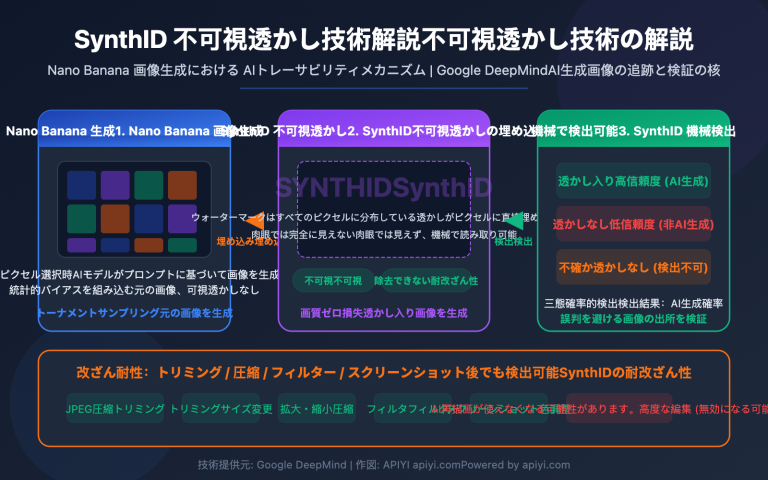
作者注:本記事では、Tencent Hunyuan Hy-Image 3.5 Preview を使って、同一 SKU の実写画像を基準に、トリミングも検収も可能な 4K EC メイン画像のマスターを生成する方法を解説します。
結論から先に:Tencent Hunyuan Hy-Image 3.5 Preview で 4K の EC メイン画像を作る場合は、決まった順序で進めるのがおすすめです。まず 4096×4096 のマスターとセーフエリアを確定し、次にクリーンな正面の実写を「画像 1」として使い、商品の外観を固定します。具体的な不足があるときにだけ「画像 2」を追加し、その後 hy-image-v3.5-preview-4k で参照画像リクエストを送り、最後にピクセルと実写で項目ごとに検収します。答えは 3 つの条件に左右されます。第一に、参照画像が鮮明で単一 SKU であること。第二に、ラベルやバーコードのように一文字も違えられない内容をモデルに描き直させてよいかどうか。許容できない場合は「背景を生成 + 実写の主体を合成」という方法を採るべきです。第三に、公開チャネルが求める比率とファイルサイズの要件です。
本記事のインターフェースフィールド、サイズ上限、価格は 2026-11-25(北京時間)時点で公開されているドキュメントに基づいています。作例の商品は架空の深緑色のポンプボトルで、記事中の構図に関する数値は制作上の仮定であり、実測結果ではありません。
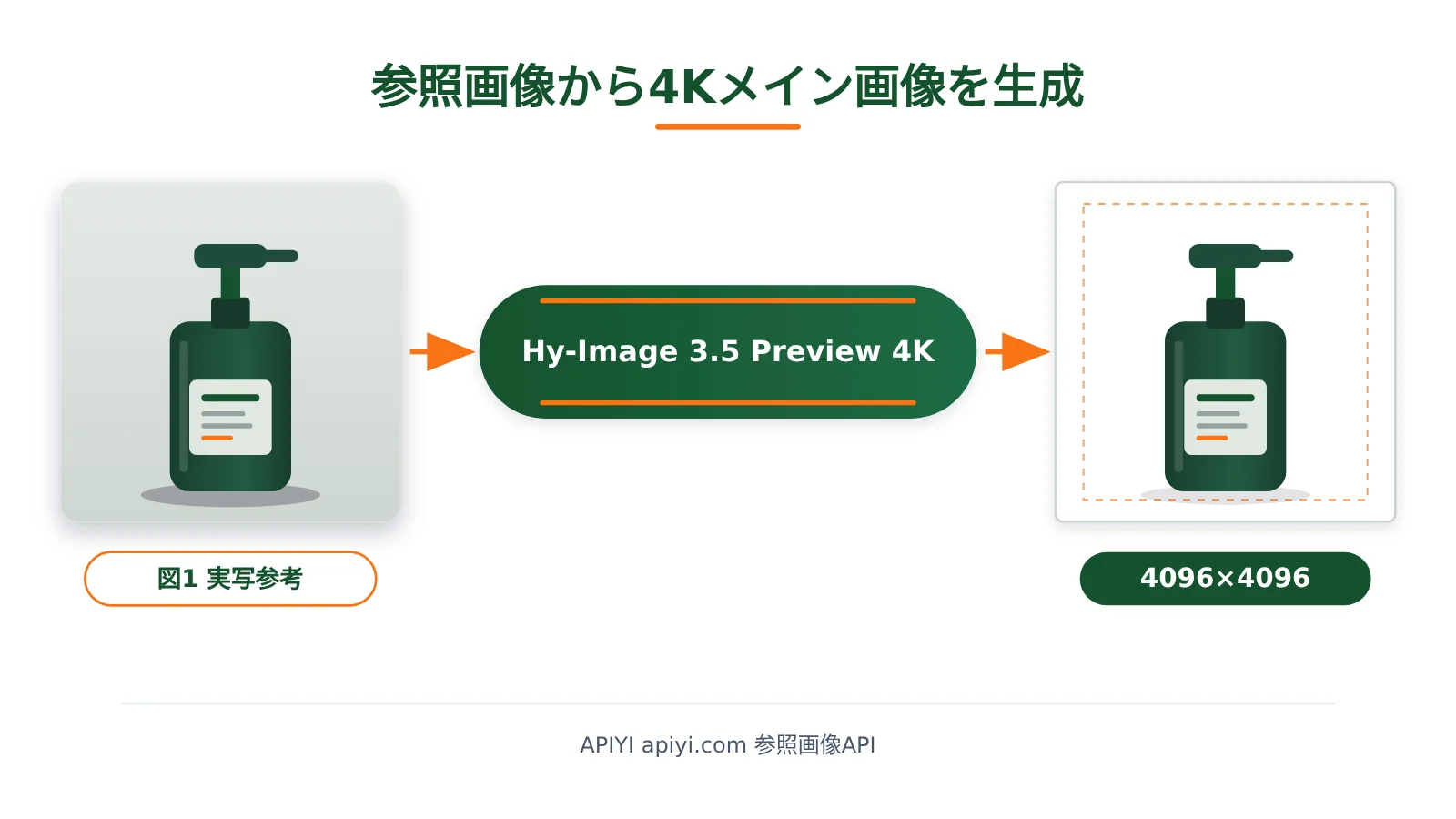
ナレッジマップ:Hy-Image 3.5 Preview 4K EC商品メイン画像の生成フロー
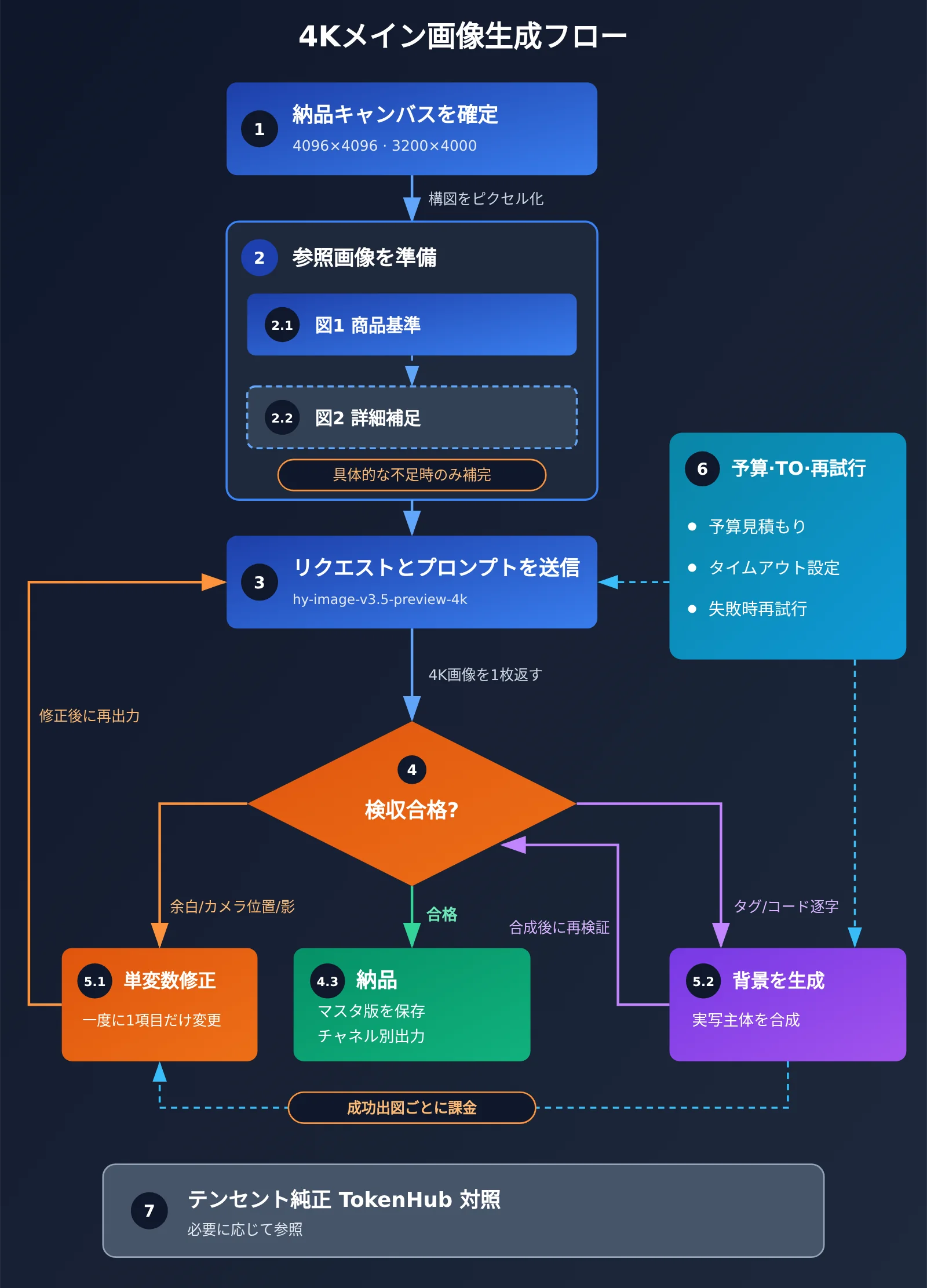
図の説明:メインラインは 1→2→3→4。検収に失敗した場合は二つの道に分かれます。構図系の問題は第3ステップに戻り単一変数で修正し、文字系の問題は「背景生成 + 実写合成」に切り替えます。第6節は第3・5ステップを通じてコストと安定性をコントロールし、第7節は Tencent 純正インターフェースを使う読者のための照合用です。
索引:Tencent Hunyuan Hy-Image 3.5 Preview チュートリアル各節の関係
| 番号 | 節の短縮名 | 後続に何を提供するか | 読み方 |
|---|---|---|---|
| 1 | 納品キャンバスを決める | マスターサイズとセーフエリア。プロンプトの構図と検収の基準になる | 必読、最初に実施 |
| 2 | 参照画像を用意する | 「画像1 / 画像2」の役割分担と入力仕様 | 必読 |
| 3 | リクエスト送信とプロンプト | コピーして使えるリクエストボディ、プロンプト構造、コード | 必読 |
| 4 | 取得と検収 | ファイルチェック、内容の校正、アップロード物の要件 | 必読 |
| 5 | 修正と合成 | 失敗分岐の対処方法 | 検収が通らないときに読む |
| 6 | 予算、タイムアウト、リトライ | コスト見積もりとエラー処理 | リリース前に読む |
| 7 | ベンダー仕様との対照 | APIYI 互換レイヤーと TokenHub のフィールド差異 | 必要に応じて参照 |
キャンバスを最初に置いたのは、プロンプトに書く「キャンバス高さの約4分の3を占める」という指示を、ピクセルに換算しないと検収できないからです。サイズを後から変更すると、それまでの構図とトリミングの計算をすべてやり直す必要があります。
To Know:Hy-Image 3.5 Preview の関連用語
| 用語 | 簡潔な説明 |
|---|---|
| マスター | 細部の確認とトリミングに使う最高解像度の原図。本例では 4096×4096 |
| セーフエリア | マスター上にあらかじめ確保しておく領域。主体、ラベル、影をこの中に収めておけば、各チャネルでトリミングされても切れない |
| 画像1 / 画像2 | images 配列の1枚目、2枚目の参照画像。プロンプトでは位置で参照する |
| 4K グレード | 出力ピクセル面積が 16,777,216 を超えない課金・サイズ区分 |
| data URI | ローカル画像を data:image/png;base64,... という文字列にエンコードし、そのまま送信する方式 |
1 Hy-Image 3.5 Preview の4K納品用キャンバスの決め方
1.1 マスターサイズと4K枠の上限
この例では1:1のマスターを納品し、サイズは4096×4096、合計16,777,216ピクセルで、ちょうど4K枠の面積上限に一致します。参照画像のピクセルサイズと出力キャンバスは別々に設定するため、実写画像が3000ピクセルでも2048ピクセルでも、4096の正方形画像の出力には影響しません。APIYIの互換レイヤーで size を明示的に渡す場合、幅と高さはそれぞれ256〜8192の範囲で、かつ積が16,777,216を超えてはいけません。超えると400 invalid_size が返されます。
| 出力 size | ピクセル面積 | 4K枠内か | 典型的な用途 |
|---|---|---|---|
4096x4096 |
16,777,216 | はい(上限) | 1:1 メイン画像マスター |
3200x4000 |
12,800,000 | はい | 4:5 縦向きメイン画像 |
3840x2160 |
8,294,400 | はい | 16:9 横長バナー |
| size を省略 | デフォルトの正方形 | はい | -4k モデルのデフォルト出力 |
1.2 まずマスター上にセーフエリアを描く
正方形画像を4:5でも兼用する場合は、中央から3200×4000を切り出します。左右をそれぞれ448ピクセル、上下をそれぞれ48ピクセルずつカットします。被写体、ラベル、必要な影はすべてこの領域内に収める必要があります。ボトルの高さがキャンバス高さの約4分の3、つまり3072ピクセルだと仮定すると、中央に配置した場合に上下へそれぞれ約512ピクセルの余白が残り、中央でトリミングした後も理論上は約464ピクセルが残ります。横方向の余白が足りない場合は無理にトリミングせず、別画像の size として 3200x4000 を指定して個別に生成してください。
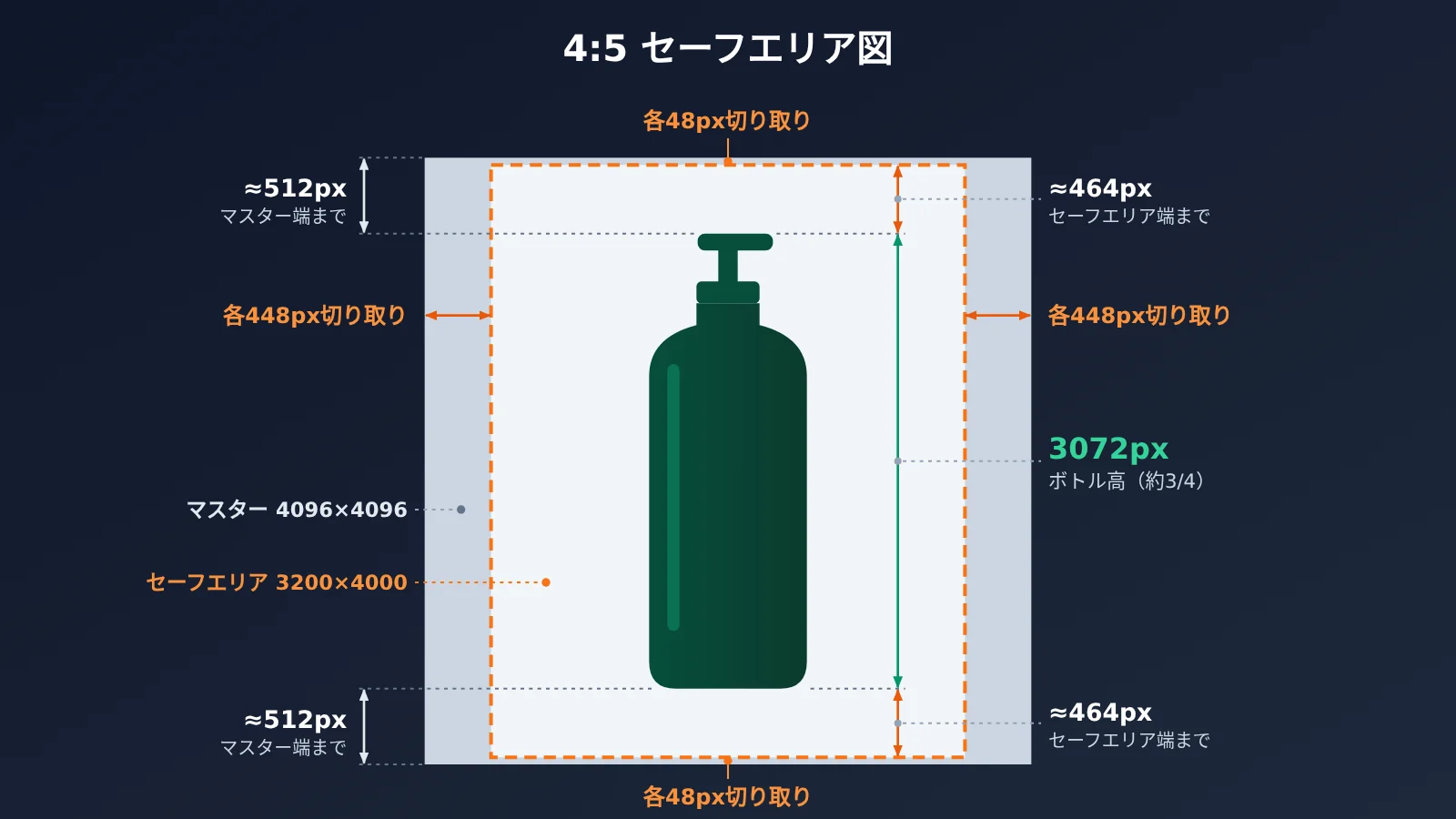
「4分の3の高さ」はあくまでこの例の構図の出発点であり、汎用的な基準ではありません。チャネルやカテゴリごとの占有領域の要件は、それぞれ個別に確認する必要があります。検収時はプロンプトの記述ではなく、キャップ、ボトル底、接触影の実際のピクセル位置を基準にします。
2 商品参照画像で「画像1」と「画像2」を準備する
2.1 画像1:商品外観の唯一の基準
画像1には、同一SKUの正面写真、または最終的なカメラ位置に近い実写写真を使います。光は中性に保ち、背景はすっきりさせ、ボトルの口、底、両側を完全に写し込み、ポンプヘッドの構造、色、商標、容量表示がはっきり見えるようにします。撮影後はまず回転とホワイトバランスを補正します。縦撮りや横撮りの元画像は、中性色でアスペクト比を保ったまま拡張して正方形にできますが、検収時の比較用に未加工の原片も残しておきます。
同じセットの商品は、できるだけ同じカメラ位置、距離、光で撮影します。透光部品、金属反射、細かい目盛りといった難点は、まずメインの参照画像で全体構造を示し、その後、部分写真で透明なエッジや目盛りのディテールを補います。
2.2 画像2:1つの具体的なディテールだけを解決する
画像2の役割は補足です。たとえば同じボトルのラベルの近接写真で、文字やレイアウトを照合するために使います。カメラ位置とボトルの形状は引き続き画像1を基準にします。最初のラウンドでは画像1だけを使い、具体的な欠落が見つかった後に画像を追加することをお勧めします。異なる仕様、色、付属品は分けて処理してください。そうしないと、モデルが2つの商品を1つに合成してしまう可能性があります。背景参照画像に他の商品が写っている場合は、きれいな背景領域を切り出してから使います。
2.3 入力仕様
| 項目 | 要件 |
|---|---|
| 形式 | PNG、JPEG、WebP |
| 1枚あたりの上限 | 20 MB;ドキュメントではメーカーの制約に従い最大20枚と記載 |
| 推奨サイズ | 長辺2048ピクセル以下、複数枚で合計約6 MB以内 |
| オンライン画像 | サーバーが直接アクセスできる公衆URL;ログイン状態が必要なもの、ホットリンク防止があるもの、署名が期限切れのリンクは画像取得に失敗します |
| ローカル画像 | data:image/png;base64,... または data:image/jpeg;base64,... に変換 |
| 順序 | 配列の位置がプロンプト内の画像1、画像2に対応 |
🎯 技術的なヒント:正式にバッチ出図する前に、APIYI apiyi.com で正面の実写1枚を使って単一画像リクエストを通し、画像取得、サイズ、返却形式がすべて正常であることを確認してから、画像2を追加することをお勧めします。
3 Hy-Image 3.5 Preview 4K 参照画像APIの呼び出し
3.1 リクエスト構造
Default グループのトークンを使用し、POST /v1/images/generations に JSON を送信します。リクエストヘッダーには Authorization: Bearer <APIキー> と Content-Type: application/json を指定します。新規導入では複数形の images 配列を推奨します。既存クライアントでは単数形の image も利用できます。または multipart 形式の POST /v1/images/edits を使う方法もあります。同期リクエストは常に画像1枚を返します。複数の候補が必要な場合はリクエストを分けて送信し、n パラメータを省略してください。
3.2 プロンプトの三段構成
プロンプトは3つの部分で構成します。まず商品の特徴を固定し、次に変更してよい部分(背景とライティング)を明示し、最後に納品時の構図を指定します。以下のリクエストボディはそのままコピーして使えます。2つのサンプルアドレスをご自身の画像直リンクに差し替えてください。
{
  "model": "hy-image-v3.5-preview-4k",
  "size": "4096x4096",
  "response_format": "url",
  "images": [
    "https://example.com/sku-front.png",
    "https://example.com/sku-label.png"
  ],
  "prompt": "以图1为商品唯一外观基准,图2只作原标签外观参考。保留原瓶身轮廓、墨绿瓶色、泵头结构、材质、商标位置和标签相对尺寸,维持图1正面机位。生成一张方形电商棚拍主图,单瓶居中竖立,约占画布高度的四分之三,泵头、瓶底和两侧全部入镜。使用干净的纯白背景、柔和中性光和浅接触阴影。保留商品包装原有标签,不添加商品、配件、文字、促销贴片或装饰。"
}
第1ラウンドで正面写真のみを使う場合は、配列の2番目の項目を削除し、あわせてプロンプト内の図2に関する制約も削除します。
3.3 Python による最小限のサンプル
import requests

API_KEY = "YOUR_API_KEY"
BASE_URL = "https://api.apiyi.com/v1"  # APIYI の OpenAI 互換インターフェース

payload = {
    "model": "hy-image-v3.5-preview-4k",
    "size": "4096x4096",
    "response_format": "url",
    "images": ["https://example.com/sku-front.png"],
    "prompt": "以图1为商品唯一外观基准……纯白背景,单瓶居中竖立……",
}
resp = requests.post(f"{BASE_URL}/images/generations",
                     headers={"Authorization": f"Bearer {API_KEY}"},
                     json=payload, timeout=240)
resp.raise_for_status()
img_url = resp.json()["data"][0]["url"]
open("sku001_v1_4096.png", "wb").write(requests.get(img_url, timeout=120).content)
完全な実装コードを見る(ローカル画像の data URI 変換、Base64 モード、ファイル保存時の検証とログ)
import base64, json, time, requests
from datetime import datetime
from PIL import Image

API_KEY = "YOUR_API_KEY"
BASE_URL = "https://api.apiyi.com/v1"  # 最小限のサンプルと同じ APIYI エンドポイント

def to_data_uri(path: str) -> str:
    mime = "image/png" if path.lower().endswith(".png") else "image/jpeg"
    with open(path, "rb") as f:
        return f"data:{mime};base64,{base64.b64encode(f.read()).decode()}"

def generate(sku, version, images, prompt, size="4096x4096", use_b64=False):
    payload = {
        "model": "hy-image-v3.5-preview-4k",
        "size": size,
        "images": images,
        "prompt": prompt,
    }
    if not use_b64:
        payload["response_format"] = "url"   # 省略するとデフォルトで Base64
    timeout = 360 if use_b64 else 240        # 4K には十分な待ち時間を確保
    started = datetime.now().isoformat()

    for attempt in range(3):
        try:
            r = requests.post(f"{BASE_URL}/images/generations",
                              headers={"Authorization": f"Bearer {API_KEY}"},
                              json=payload, timeout=timeout)
        except requests.Timeout:
            # タイムアウト後もプラットフォーム側で完了・課金済みの可能性がある:まずログと請求を確認し、自動再送はしない
            raise RuntimeError("タイムアウトしました。まずコンソールで今回のリクエストログを確認してください")
        if r.status_code == 200:
            break
        if r.status_code in (429, 500) and attempt < 2:
            time.sleep(2 ** attempt * 5)     # 明確な一時的エラーに限り限定的なバックオフを行う
            continue
        # 400 はまずパラメータを修正、401 はトークンを確認、503 はモデル名とグループを確認
        raise RuntimeError(f"{r.status_code}: {r.text[:300]}")

    data = r.json()["data"][0]
    out = f"{sku}_{version}_{size}.png"
    if use_b64:
        open(out, "wb").write(base64.b64decode(data["b64_json"]))
    else:
        open(out, "wb").write(requests.get(data["url"], timeout=120).content)

    im = Image.open(out)
    record = {"sku": sku, "version": version, "size": size, "file_size": im.size,
              "format": im.format, "prompt": prompt, "started": started,
              "request_id": r.headers.get("x-request-id")}
    with open("render_log.jsonl", "a", encoding="utf-8") as f:
        f.write(json.dumps(record, ensure_ascii=False) + "\n")
    return out

generate("SKU001", "v1",
         [to_data_uri("sku-front.jpg")],
         "以图1为商品唯一外观基准……纯白背景、柔和中性光和浅接触阴影……")
🚀 クイックスタート:APIYI apiyi.com は OpenAI 互換インターフェースを提供しており、1つの API キーで混元(Hunyuan)の画像生成やその他の主要モデルを呼び出せます。新規ユーザーには無料のテスト枠があるので、まず1つの SKU でフローを通してみましょう。
4 Hy-Image 3.5 Preview 4K メイン画像の取得と検収
4.1 まずファイルを取得
URLモードでは data[0].url から元ファイルをダウンロードします。デフォルトのBase64モードでは data[0].b64_json から純粋なBase64を取り出し、PNGにデコードします。ファイルを保存したら、まず幅・高さ、形式、サイズを読み取り、4096×4096であることを確認してから内容チェックに移ります。画像生成のたびに、SKU、参照画像バージョン、モデル、サイズ、プロンプト、開始時刻、リクエストIDを記録し、修正や照合に備えます。
4.2 次に内容を検証
生成物と実写写真を並べて配置します。まずサムネイルで輪郭と配置を確認し、その後、原寸のピクセル単位で色、ボトルの肩部分の継ぎ目、ラベルの文字、付属品の数量、エッジのジャギー、反射や影を項目ごとにチェックします。白背景のメイン画像では、四隅と被写体の周囲も確認し、薄いグレーの枠、汚れ、圧縮後に出る色帯がないか調べます。容量や付属品数などの情報は、元の商品資料と照らし合わせて項目ごとに確認する必要があります。
4.3 アップロード用ファイルは別途検収
Google Merchant Centerの image_link を例に挙げます。1ファイルあたり16 MB以下で、メイン画像には正確な商品を表示し、販促テキストを追加できません。生成AI画像は、対応するメタデータを保持する必要があります。APIYIが公開している4K参照画像サンプルのPNGは約18~19 MBで、すでにこの上限を超えています。そのため、PNGマスターは保持し、チャネル要件を満たすJPEGを別途エクスポートして、鮮明さとIPTCのソース表記を再確認することをおすすめします。マスター、公開用ファイル、元の参照画像は、SKUとバージョン番号ごとに分けて保存します。
5 Hy-Image 3.5 Preview メイン画像の修正と実写合成
5.1 単一変数の修正
1回の修正では1つの要素だけを変更します。APIYIの互換レイヤーはリクエストごとに個別に送信するため、各ラウンドで元の実写を画像1として再送信する必要があります。前回のレイアウトを踏襲したい場合は、前バージョンを追加の参照画像として使い、プロンプトに「構図のみ借用」と明記します。
- 余白が足りない:「ボトル本体を縮小し、カメラ位置とラベルの位置は維持する。」
- 背景のクリーンアップのみ:「画像1の商品、カメラ位置、画面内の位置を踏襲し、背景を白に統一して下部の影を薄くするだけにする。」
- ボトルキャップやラベルが破綻している:実写写真を使ってそのディテールを再度強調します。
- 暗いボトル本体と影が溶け合っている:光を斜め前方からボトル底部へ柔らかく当てるよう指示し、影を薄くします。
5.2 背景を生成し、実写の主体を合成する
ラベル、バーコード、規格など、一文字たりとも一致させる必要がある内容については、実写の主体をそのまま残し、背景とライティングの生成だけをモデルに任せるのが最も確実な方法です。背景のプロンプトは次のように書けます。「画面中央に大きな空白領域を残し、純白のスタジオ用シームレス紙の背景を生成する。地面には中央やや右寄りの柔らかな淡い影のみを置き、背景に商品、陳列台、テキストを一切含めない。」合成時には、主体の実際の接地位置に合わせて接地影(コンタクトシャドウ)を描き足し、半透明のエッジと元のラベルを確認します。マーケティングコピー、容量、キャンペーン情報は商品資料から値を取得し、各チャネルのルールに従って個別にレイアウトします。これらをモデルに生成させることはしません。
6 Hy-Image 3.5 Preview 4K の予算・タイムアウト・リトライ
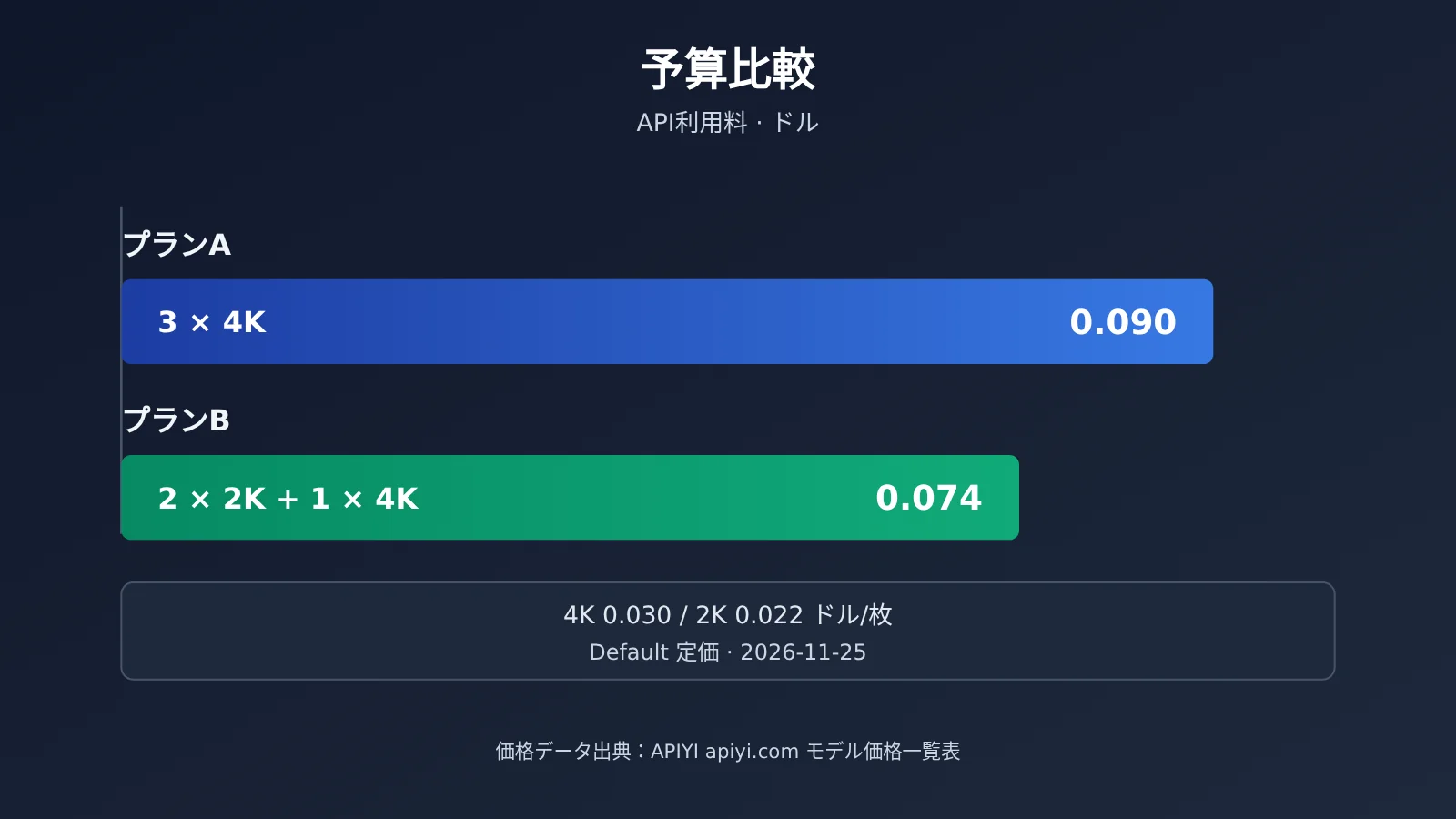
料金は、画像生成に成功した枚数で見積もります。Default カタログ価格は 4K 1枚あたり 0.030 米ドルで、参照画像の枚数、サイズ、返却形式は価格帯に影響しません。正常に返却されたものの、商品の外観が不自然な候補画像も同様に課金されます。レスポンスの usage は互換性のためのプレースホルダー値にすぎず、実際の課金額はコンソールを基準にしてください。
| プラン | 計算 | API利用料 |
|---|---|---|
| 4K 候補3枚から1枚を選択 | 3×0.030 | 0.090 米ドル |
| 2K 構図テスト2枚+4K 1枚 | 2×0.022+0.030 | 0.074 米ドル |
2K で満足できる構図を試した後でも、4K は改めて生成されます。最終的には、新しく出力された 4K 完成品で検収してください。
| 状況 | 対応方法 |
|---|---|
| 400 サイズ関連エラー | まず size を修正し、そのままリトライしない |
| 401 | トークンを確認 |
| 503 利用可能なチャネルなし | モデル名とグループを確認 |
| 明確な一時的レート制限またはサービスエラー | 回数を限ってバックオフしながらリトライ |
| 審査によるブロック | プロンプトまたは参照画像の内容を調整 |
| クライアント側の切断またはタイムアウト | まず今回のログと請求を確認。プラットフォーム側ではすでに画像生成が完了し、課金済みである可能性があります |
| URL を取得したがダウンロードに失敗 | 同じリンクを再確認し、サーバー側でのダウンロードと保存に切り替える |
FAQ に記載されている 400、401、500、503 など明確な失敗のレスポンスは課金されません。クライアントのタイムアウトは 240 秒、Base64 モードでは 360 秒に設定することをおすすめします。プロキシや Serverless を経由する場合は、レスポンスボディの上限を少なくとも 30 MB 確保してください。
💰 コスト最適化:まず 2K 帯で構図を決め、その後 4K マスターを出力することをおすすめします。APIYI apiyi.com のコンソールではリクエストごとに課金を照合できるため、各 SKU の画像生成コストを台帳に記録しやすくなります。
7 Tencent Hunyuan Hy-Image 3.5 Preview 公式仕様との対照(必要に応じて参照)
APIYI の互換レイヤーは size のカスタム指定に対応しています。インデックスの要約に「固定 4096×4096」と記載されている場合は、現在のエンドポイントのフィールド説明を優先してください。互換レイヤーでは一度に 1 つの参照画像タスクを送信します。会話履歴やウォーターマークに関連する専用フィールドは、Tencent 公式の Chat/Messages インターフェースにのみ属します。
| 比較項目 | APIYI 互換レイヤー | Tencent Cloud TokenHub 中国サイト |
|---|---|---|
| エンドポイント | /v1/images/generations |
/v1/wand/hunyuan-image/v35-generation |
| モデル | hy-image-v3.5-preview-4k |
hy-image-v3.5-preview |
| 参照画像 | images 配列 |
messages 内の image_url エントリ |
| 正確な 4K | size: "4096x4096" |
トップレベルの size: "4096x4096";generate_max_pixels は最大 2K |
| 入力面積 | 長辺 ≤2048 を推奨 | resize_max_pixels のデフォルトは 1,048,576 |
| 画像取得 | data[0].url / b64_json |
choices[0].delta.image.url、署名のデフォルト有効期限は 12 時間 |
| 連続編集 | 逐次送信し、画像 1 を再送信 | 前回の messages と assembled_history を連結 |
| 利用可能なプラットフォーム | APIYI apiyi.com | Tencent Cloud TokenHub |
公式インターフェースを使用する場合、最後の role: "user" の content 配列内で、まず {"type":"text","text":"提示词"} を配置し、その後、画像ごとに image_url オブジェクトを順番に配置します。ここでいう 4K は、ドキュメントで規定された出力ファイル仕様を指します。
納品前の検査方法
メイン画像を納品できるのは、次の3つのチェックを同時に満たした場合です。
- ファイルが 4096×4096 で、被写体が 3200×4000 のセーフエリア内に収まっている。
- 実写と並べて比較したとき、ボトルの形状、色、ラベル、付属品にずれがない。
- 書き出したファイルが、対象チャネルの容量とメタデータの要件を満たしている。
いずれか1項目でも不合格なら、第5節に従って修正または合成の経路を選びます。
📚 参考資料
- APIYI Hunyuan 参照画像インターフェース:リクエストフィールド、入力仕様、サイズ区分
- リンク:
docs.apiyi.com/api-capabilities/hunyuan-image/image-edit
- リンク:
- APIYI Hunyuan よくある質問:エラーコード、課金、タイムアウトの推奨事項
- リンク:
docs.apiyi.com/api-capabilities/hunyuan-image/faq
- リンク:
- Tencent Cloud TokenHub 呼び出しガイド:ベンダー公式の Messages インターフェースとパラメータ
- リンク:
cloud.tencent.com/document/product/1823/135745
- リンク:
- Google Merchant Center メイン画像ルール:アップロード容量と AI 画像メタデータ
- リンク:
support.google.com/merchants/answer/6324350
- リンク:
作者:APIYI テクニカルチーム
技術交流:APIYI 公式サイトのトップページからお問い合わせください。インターフェースの詳細は docs.apiyi.com のドキュメントセンターをご覧ください。