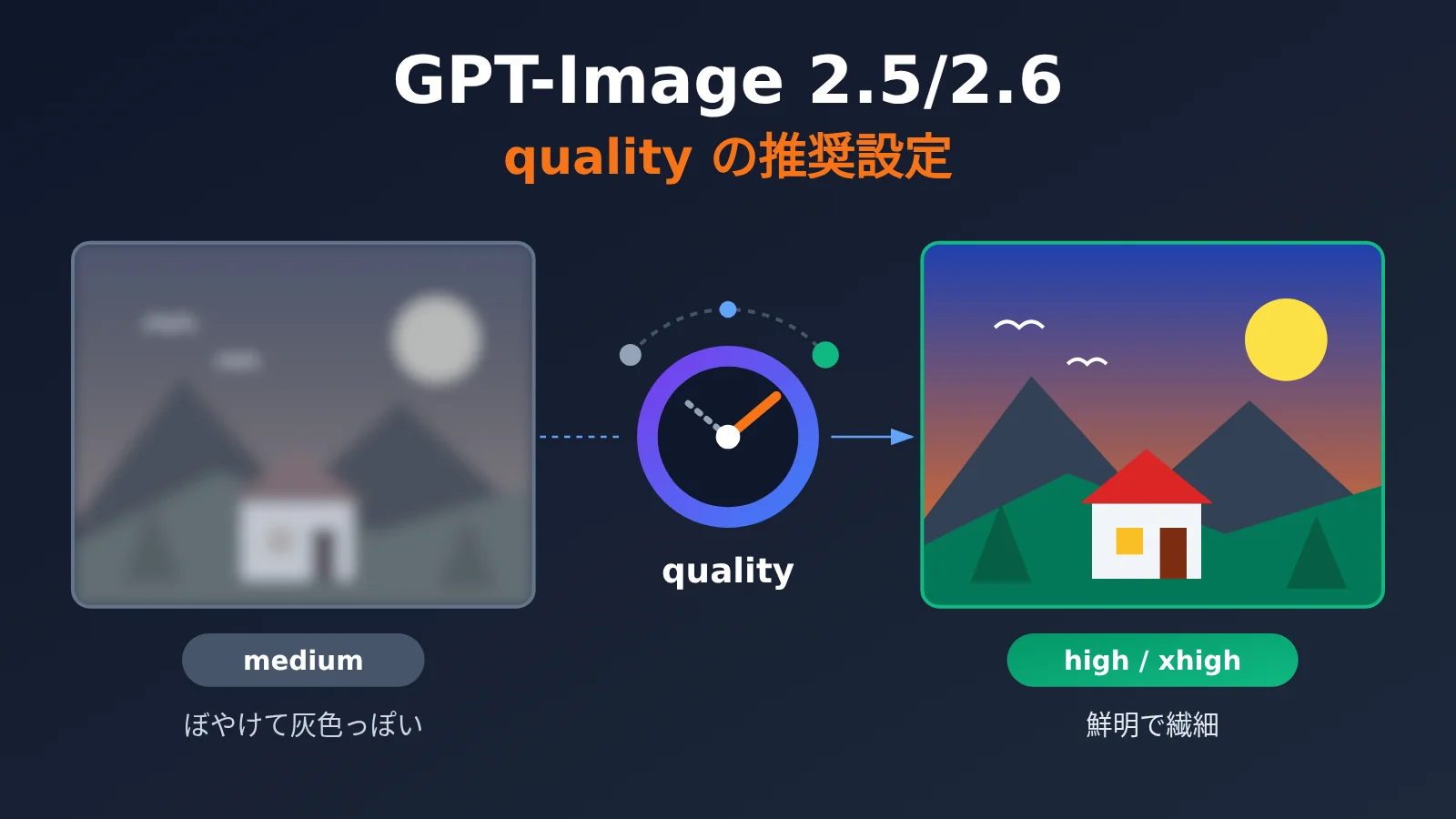
著者注:GPT-Image 2.5/2.6 で medium を指定すると、出力画像がぼやけたり、プロンプトの指示どおりに描かれなかったりしていませんか?本記事では quality ティアの変化をわかりやすく解説し、high と xhigh の 2 つのティアをおすすめします。そのまま動かせる API 呼び出しコードも添付しました。
多くの開発者が gpt-image-2 から GPT-Image 2.5 や 2.6(たとえば gpt-image-2.6-sunburst)へアップグレードしたあと、生成結果が明らかに悪化したと感じています。よくある症状は次のとおりです。画面がくすんでぼやける、ディテールが失われる、プロンプトにはっきり書いた要素が描かれない、文字のレンダリングが崩れる。多くの人はまず API チャネルやモデルそのものを疑いますが、実は問題の大半は quality パラメータを昔の習慣のまま medium にしていることにあります。
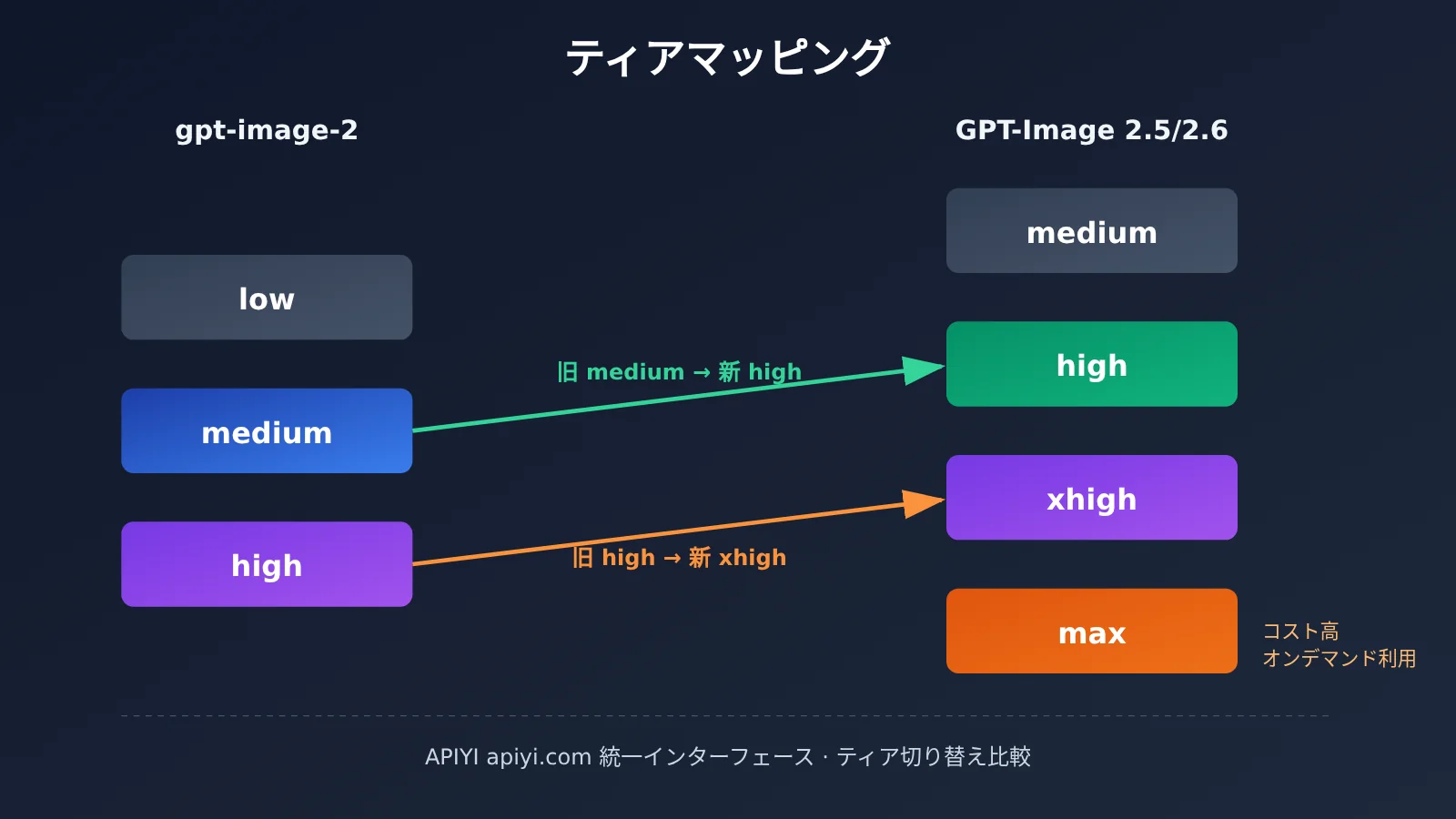
これはモデルが「賢くなくなった」わけではありません。2.5/2.6 では quality ティアが引き直されています。新バージョンの medium はあまり使い物にならず、その high がようやく gpt-image-2 の medium に相当するレベルです。これこそが、2.5 へのアップグレード時に最もハマりやすいポイントなのです。
この記事でわかること:読み終えるころには、GPT-Image 2.5/2.6 の quality ティアをどう選べばいいのか、なぜ high と xhigh の 2 つのティアで十分で、より高価な max を使う必要がないのかが理解でき、コードをコピーするだけで呼び出しと比較テストを完了できるようになります。
GPT-Image 2.5/2.6 quality の核心ポイント
まず表で結論を整理しました。お急ぎの方は、このセクションを読むだけでそのままパラメータの調整に取りかかれます。
| ポイント | 説明 | 価値 |
|---|---|---|
| medium 設定の弱体化 | 2.5/2.6 の medium は、画質も指示追従性も旧バージョンの同名設定に明確に見劣りする | 「アップグレード後に画像が悪くなった」原因がわかる |
| 設定全体の一段上昇 | 2.5/2.6 の high は、おおむね gpt-image-2 の medium に相当 | 移行時は medium を high に変えるだけでそのまま代替できる |
| high / xhigh を推奨 | 日常用途は high、複雑な構図や文字入りのポスターは xhigh | コストと効果のバランスが取れる |
| max は使わなくてOK | max は価格が高く、多くのビジネスシーンでは追加コストに見合う効果が限られる | 無駄なコスト増を避けられる |
GPT-Image 2.5/2.6 の medium で画質が落ちる理由
gpt-image-2 の時代、medium は多くのチームのデフォルト選択でした。速度とコストが許容範囲で、画質もECサイトの商品画像やSNS素材といった用途には十分だったからです。そこで 2.5/2.6 へのアップグレード時、model フィールドだけを変更して quality は medium のままにしているケースが少なくありません。問題はまさにここにあります。新バージョンでは、設定の目盛りが旧バージョンと一致していないのです。
実際の利用者からのフィードバックを見ても、2.5/2.6 の medium は「軽量設定」に近く、モデルがこの設定で生成に投入する計算量は少なめです。その結果として、長いプロンプトへの理解が浅くなり、複数の被写体や複数の制約を含む指示では項目の抜けが起きやすく、画像の質感や輪郭も柔らかめに仕上がりがちです。言い換えれば、同じ medium という名前でも、新旧バージョンで示す品質レベルはすでに別物になっているわけです。
GPT-Image 2.5/2.6 の設定マッピング
「設定が一段引き上がった」と理解できれば、移行の考え方はシンプルです。gpt-image-2 の medium は 2.5/2.6 の high にマッピングし、さらに高い品質が求められるシーンは xhigh にマッピングします。max は最上位設定で価格も高いため、細部への要求が厳しいごく一部の商用納品に向いており、通常の業務では不要です。
強調しておきたいのは、「high は旧 medium にほぼ相当」という対応はあくまで経験則に基づく目安であり、題材によって差が出るという点です。本番投入の前に、実際に使うプロンプトで一通り A/B 比較を行い、効果を確認してからパラメータを固定するのがおすすめです。
GPT-Image 2.5/2.6 quality レベルの比較と選び方
以下の表は、これまでの利用経験をもとにまとめたレベル選びの参考です。価格はプラットフォームや時期によって変わることがあるため、ここでは相対的な関係だけを示しています。具体的な金額は各プラットフォームの課金ページでご確認ください。
| quality レベル | 画質と指示への追従性 | 相対コスト | 推奨度 | 典型的な用途 |
|---|---|---|---|---|
| medium | やや弱め。ディテールが甘く、要素の抜けが起きやすい | 低め | ⚠️ 非推奨 | ラフ画や要件の低いプレビューのみ |
| high | gpt-image-2 の medium にほぼ相当 | 中程度 | ✅ 第一選択 | EC 商品画像、記事の挿し絵、SNS 素材 |
| xhigh | ディテールと複雑な指示への対応がより良好 | 高め | ✅ 推奨 | ポスター、文字入りの画像、複数被写体の構図 |
| max | 最高レベルの品質 | 最高 | 必要に応じて | ごく一部のハイエンドな商用納品 |
GPT-Image 2.5/2.6 で high を選ぶケース
以前 gpt-image-2 の medium で十分満足していた方なら、2.5/2.6 では high に切り替えるだけで、ほぼ元と同じ見た目を取り戻せます。このレベルは、商品のメイン画像、記事の挿し絵、アバターやイラスト素材など、大量生成が発生する業務に向いています。medium よりコストは多少上がりますが、その分、使える画像の割合が上がり、やり直しの回数が減るため、トータルではむしろコストが下がることも少なくありません。
GPT-Image 2.5/2.6 で xhigh を選ぶケース
プロンプトに多くの制約が含まれる場合、たとえば「左上にブランドのロゴ、中央に人物3人、下部に中国語のキャッチコピーを1行」といった指定では、high では要素の位置ずれや文字の誤字が起こることがあります。そのようなときは quality を xhigh に上げてみてください。xhigh は複雑な構図、文字のレンダリング、質感のディテールの処理がより安定しており、ポスター、表紙、宣伝バナーなど、1枚あたりの画質が重視されるシーンに適しています。
max については、すぐに使うのはおすすめしません。ほとんどの業務では、xhigh から max への向上は肉眼では分かりにくいことも多い一方で、コストは明らかに上がります。xhigh でも納品基準を満たせない場合に初めて検討する、くらいの位置づけで十分です。
GPT-Image 2.5/2.6 quality パラメータ クイックスタート
GPT-Image シリーズは OpenAI 互換の画像生成インターフェースを使用しており、quality はリクエストボディに含まれる文字列パラメータです。以下のコードは OpenAI 公式 Python SDK を使っているので、base_url と APIキーを差し替えるだけでそのまま実行できます。
最小構成の例
以下のコードは、high グレードで画像を1枚生成し、ローカルに保存します:
import base64
import openai

client = openai.OpenAI(
    api_key="YOUR_API_KEY",
    base_url="https://api.apiyi.com/v1"  # APIYI の OpenAI 互換インターフェース
)

result = client.images.generate(
    model="gpt-image-2.6-sunburst",   # 実際の名称はプラットフォームのモデルリストを参照
    prompt="一只橘猫坐在木质书桌上,窗外是雨天,暖色台灯光,写实摄影风格",
    size="1024x1024",
    quality="high"                    # medium は使わず、high か xhigh を推奨
)

with open("cat_high.png", "wb") as f:
    f.write(base64.b64decode(result.data[0].b64_json))
GPT-Image シリーズはデフォルトで base64 エンコードの画像データを返すため、b64decode でデコードしてからファイルに書き込む必要があります。モデル名は、実際に呼び出すプラットフォームのモデルリストを基準にしてください。バージョンやチャネルによって命名が多少異なる場合があります。
完全な実装コードを見る(グレード比較・リトライ付き)
import base64
import time
from pathlib import Path
from typing import List, Optional

import openai

client = openai.OpenAI(
    api_key="YOUR_API_KEY",
    base_url="https://api.apiyi.com/v1"  # 1つのキーで複数のモデルを呼び出せる
)

# 推奨グレード:high は日常用途の第一候補、xhigh は複雑な構図向け
RECOMMENDED_QUALITIES = ["high", "xhigh"]


def generate_image(
    prompt: str,
    model: str = "gpt-image-2.6-sunburst",
    quality: str = "high",
    size: str = "1024x1024",
    max_retries: int = 3,
) -> Optional[bytes]:
    """画像を1枚生成し、失敗時には自動リトライして、画像のバイナリデータを返す"""
    for attempt in range(1, max_retries + 1):
        try:
            result = client.images.generate(
                model=model,
                prompt=prompt,
                size=size,
                quality=quality,
            )
            return base64.b64decode(result.data[0].b64_json)
        except openai.RateLimitError:
            wait = 2 ** attempt
            print(f"触发限流,{wait} 秒后重试(第 {attempt} 次)")
            time.sleep(wait)
        except openai.APIError as e:
            print(f"接口错误:{e},第 {attempt} 次重试")
            time.sleep(2)
    return None


def compare_qualities(
    prompt: str,
    qualities: List[str],
    out_dir: str = "outputs",
    model: str = "gpt-image-2.6-sunburst",
) -> None:
    """同一プロンプトで、quality グレードごとの生成結果の違いを比較する"""
    Path(out_dir).mkdir(exist_ok=True)
    for q in qualities:
        start = time.time()
        data = generate_image(prompt, model=model, quality=q)
        cost = time.time() - start
        if data is None:
            print(f"[{q}] 生成失败")
            continue
        file_path = Path(out_dir) / f"{model}_{q}.png"
        file_path.write_bytes(data)
        print(f"[{q}] 已保存 {file_path},耗时 {cost:.1f}s")


if __name__ == "__main__":
    test_prompt = (
        "极简风格新品海报:画面中央是一瓶透明玻璃香水,"
        "背景为浅米色渐变,左上角有小号品牌字样 AURA,"
        "底部一行中文标语“清晨的第一缕香”,柔和侧光,高级商业摄影"
    )
    # medium も加えて、差を直感的に確かめられるようにする
    compare_qualities(test_prompt, ["medium"] + RECOMMENDED_QUALITIES)
🚀 クイックスタート:まずは APIYI(apiyi.com)で新規ユーザー向けの無料テストクレジットを受け取り、上記の比較スクリプトで medium・high・xhigh をそれぞれ一度実行してみましょう。同じ APIキー のままでモデルやグレードを切り替えられるので、数分でグレードごとの違いが確認でき、その結果を見てから本番環境のデフォルトパラメータを決められます。
GPT-Image 2.5/2.6 の主要パラメータ解説
quality 以外にも、以下のパラメータが生成結果に影響します。移行時には併せて確認することをおすすめします。
| パラメータ | 役割 | 移行時の推奨設定 |
|---|---|---|
| model | モデルバージョンの指定 | 2.5 と 2.6 のどちらを使っているか確認。プラットフォームのモデル一覧を基準に |
| quality | 生成品質の段階を制御 | medium から high に変更。複雑な画像は xhigh を使用 |
| size | 出力解像度 | まず 1024×1024 でテストし、仕上がりを確認してから調整 |
| prompt | 画面の描写内容 | 長めのプロンプトは高品質段階ほど指示に従いやすいため、適度に詳細化するのも有効 |
| n | 1回あたりの生成枚数 | テスト段階では 1 に設定しておくと、段階ごとのコスト比較がしやすい |
GPT-Image 2.5/2.6 で画像の出来が悪いときの、その他の切り分け方法
quality を high に変更すれば、「画像の出来が悪い」という問題の大部分は解決します。それでも結果に満足できない場合は、下の順番で切り分けを進めると、パラメータの問題・プロンプトの問題・チャネルの問題を混同せずに済みます。
- パラメータが本当に有効か確認する:コードやサードパーティツール内で quality フィールドがデフォルト値で上書きされていないかチェックしましょう。ラッパーライブラリの中には、黙って medium に固定してしまうものもあります。
- プロンプトの構成を見直す:被写体・シーン・スタイル・構図・文字内容を分けて明確に書き、1文に矛盾する要求を詰め込みすぎないようにしましょう。
- 呼び出しチャネルを比較する:同じモデルでも、チャネルによって安定性が異なる場合があります。詳細については後述します。
- 変数を固定して A/B テストする:毎回 1 つのパラメータだけを変え、同じプロンプトで比較すれば、信頼できる結論が得られます。
GPT-Image 2.5/2.6 の官転チャネルと官逆チャネルの違い
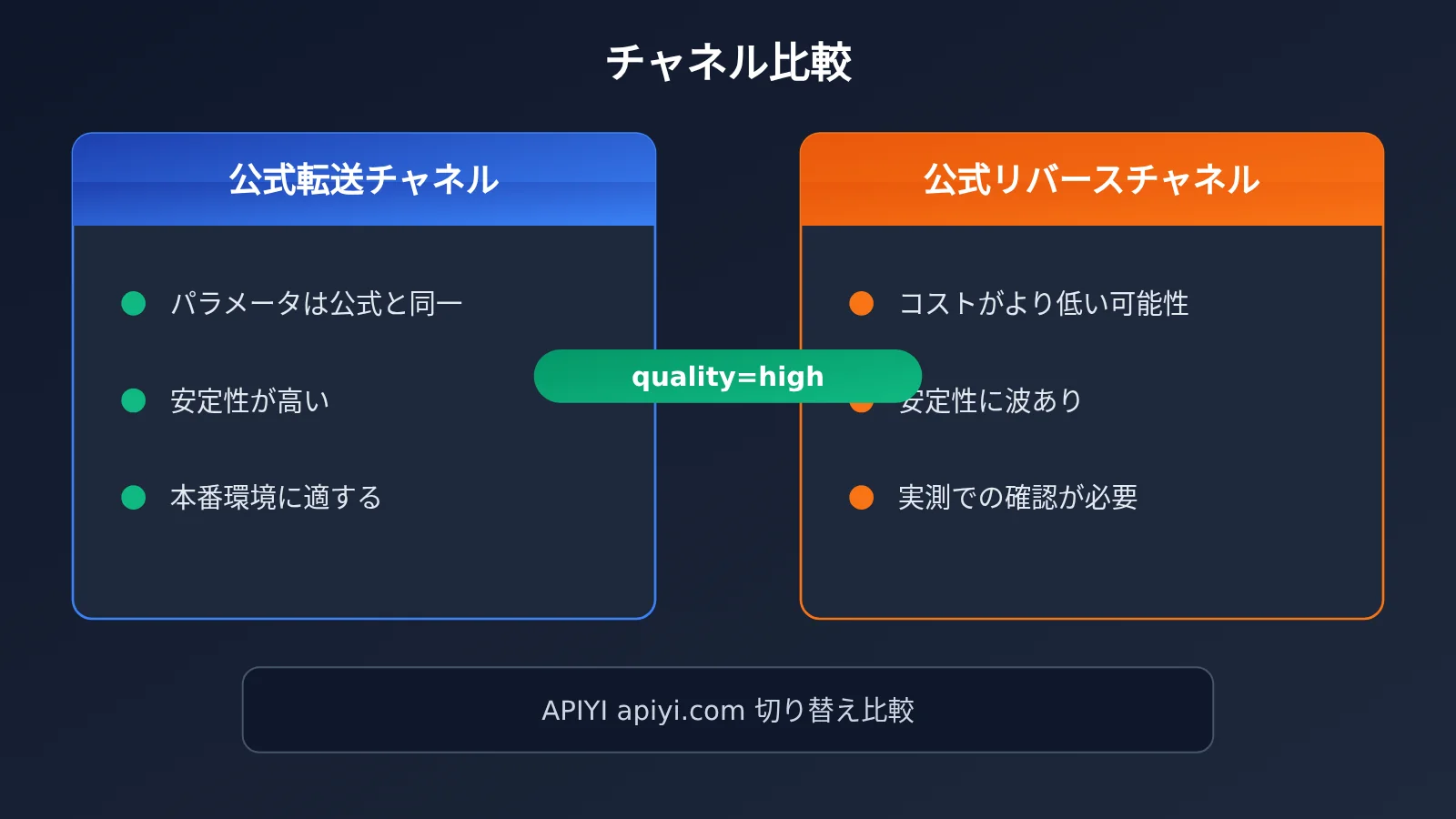
API中継プラットフォームでは、同じ画像モデルに対して「官転」と「官逆」という2種類のチャネルが用意されていることがよくあります。官転は公式 API に接続する転送チャネル、官逆はその他の接続方式で実装されたチャネルです。両者は画像生成の安定性に差がある場合があります。パラメータとプロンプトの問題を排除できたら、チャネルも検討する価値があります。
| 比較項目 | 官転チャネル | 官逆チャネル |
|---|---|---|
| パラメータの挙動 | 公式 API と同一で、quality などのパラメータはドキュメントどおりに機能する | 差異がある可能性があり、実測での確認が必要 |
| 画像生成の安定性 | より安定しており、本番環境に適している | 変動する可能性がある |
| 適した用途 | 商用納品・大量処理の業務 | 予算を重視するテスト、クリティカルでない用途 |
| 利用可能なプラットフォーム | APIYI apiyi.com などのアグリゲータープラットフォーム | プラットフォームにより異なる |
本番の業務には「官転チャネル + high 設定」の組み合わせがおすすめです。パラメータの挙動が予測可能で、問題が起きたときも原因を特定しやすいためです。各チャネルの価格や利用可否については、プラットフォームのコンソールに表示されている最新情報を基準にしてください。
よくある質問 FAQ
Q1: GPT-Image 2.5/2.6 の quality パラメータとは何ですか?
quality は、画像生成APIで生成品質を制御するパラメータです。レベルが高いほど、モデルが1枚の画像に投入する計算量が増え、画質やプロンプトの指示追従性は通常向上しますが、コストも高くなります。2.5/2.6 のレベルには medium、high、xhigh、max などがあり、gpt-image-2 とは分け方が異なります。
Q2: GPT-Image 2.5/2.6 の medium と gpt-image-2 の medium の違いは何ですか?
名前は同じでも、品質の水準は異なります。使用経験によると、2.5/2.6 の medium は明らかに弱めで、high になってようやく gpt-image-2 の medium にほぼ対応するレベルです。そのため、旧バージョンから移行する際は medium をそのまま使い回さず、high に変更することをおすすめします。
Q3: 最高レベルの max を直接使うことが推奨されないのはなぜですか?
max は価格がより高くなりますが、多くのビジネスシーンでは xhigh で複雑な構図や文字描画にも十分対応でき、max による追加の向上は肉眼では目立たないことも少なくありません。まず high を使い、足りなければ xhigh に引き上げ、xhigh でも納品基準に届かない場合にのみ max を検討するのがおすすめです。
Q4: high と xhigh はそれぞれどんなシーンに向いていますか?
– **high**:商品のメイン画像、記事の挿絵、SNS素材、アバターイラストなどの一括生成シーン
– **xhigh**:中国語キャッチコピー入りのポスター、多人数・多要素の構図、ブランドプロモーションのバナー、製品素材のクローズアップ
Q5: API で異なる quality レベルを素早くテストするには?
複数モデルに対応した API アグリゲーションプラットフォームを使ったテストをおすすめします:
1. APIYI(apiyi.com)でアカウントを登録し、APIキーを取得する
2. 新規ユーザー向けの無料テストクレジットを受け取る
3. 本記事の完全な比較スクリプトを実行し、medium、high、xhigh の3枚を一度に生成する
プラットフォームは OpenAI 互換インターフェースを提供しており、quality パラメータを1つ変えるだけでレベル比較が完了します。
Q6: high に変更したのに生成結果がまだ理想どおりでない場合は?
まずパラメータが実際に反映されていることを確認し、その上でプロンプトの構造を最適化して、主体・スタイル・構図・文字を分けて記述しましょう。それでも問題が残る場合は、公式直結チャネルに切り替えて比較してみてください。また、APIYI のドキュメントセンターで GPT-Image のテキストから画像生成パラメータの説明を確認し、リクエストボディと照らし合わせてチェックすることもできます。
Q7: quality を上げるとコストが暴走しませんか?
1枚あたりのコストは確かに上がりますが、medium レベルは生成画像がそのまま使える率が低く手戻りも多いため、トータルで計算すると high のほうがむしろお得なことが多いです。テスト段階では n を 1 に設定し、各レベルの合格率を統計してから評価するのがおすすめです。従量課金のプラットフォームのほうが正確なコスト計算がしやすくなります。
GPT-Image 2.5/2.6 quality の重要ポイント Key Takeaways
- 品質段階は再編成された:2.5/2.6 の medium は弱めで、旧バージョンの感覚をそのまま使うのは NG
- 移行ルールはシンプル:旧バージョンの medium は新バージョンの high に対応。パラメータを1つ変えるだけでそのまま置き換えられる
- 日常用途は high が第一候補:EC商品画像、記事の挿絵、SNS素材など、大量生成のシーンに最適
- 複雑な画像には xhigh:文字入りのポスターや複数被写体の構図でもより安定
- max は必要に応じて:価格は高めで、多くの業務では追加コストに見合う改善は限定的
- パラメータはテストしてから決める:APIYI apiyi.com なら1つのキーで各段階の効果を手早く比較できる
まとめ
GPT-Image 2.5/2.6 で画質が落ちる問題の要点は次のとおりです。
- 問題の根本原因:モデルが劣化したわけではなく、quality 段階の設定が全体的に引き上げられ、新バージョンの medium の品質水準が低めになっていること。
- 推奨段階:日常業務は high、複雑な構図や文字ポスターは xhigh。最初から高価な max を使う必要はありません。
- 切り分けの順序:パラメータが反映されているか → プロンプトの構造 → 呼び出し経路の順に、必ず一度に1つの変数だけ変えて確認します。
gpt-image-2 から移行したばかりなら、最も手早い修正方法は、コード内の quality を medium から high に変更し、実際のプロンプトで一通り比較テストして確認することです。効果の検証には APIYI apiyi.com の利用がおすすめです。無料テストクレジットと複数モデル統一インターフェースが用意されており、モデル・段階・経路の切り替えもスムーズに行えます。
📚 参考資料
-
OpenAI 画像生成 API ドキュメント:画像生成 API のインターフェースとパラメータの解説
- リンク:
platform.openai.com/docs/guides/image-generation - 説明: quality や size などのパラメータの公式定義を確認できます
- リンク:
-
OpenAI Python SDK:公式の Python クライアント
- リンク:
github.com/openai/openai-python - 説明: 本記事のコード例はこの SDK をベースに記述しています
- リンク:
-
APIYI ドキュメントセンター:GPT-Image シリーズのモデル呼び出しに関する解説
- リンク:
docs.apiyi.com - 説明: テキストから画像生成のパラメータリファレンスやチャネル比較のドキュメントを掲載
- リンク:
著者:APIYI 技術チーム
技術交流:APIYI 公式サイトのトップページからお気軽にご連絡ください。GPT-Image の呼び出しに関するその他の資料は、docs.apiyi.com ドキュメントセンターでご覧いただけます。