Saat menggunakan OpenClaw, banyak pengguna yang sering menemui masalah umum: model saat ini terlalu mahal atau kurang cocok, lalu bingung bagaimana cara beralih ke model lain. Misalnya, Anda sedang menggunakan mode Anthropic Messages claude-sonnet-4-6, konsumsi Token harian cukup besar, dan Anda ingin beralih ke gpt-5.4-mini yang lebih ekonomis—apakah perlu menjalankan openclaw onboard lagi?
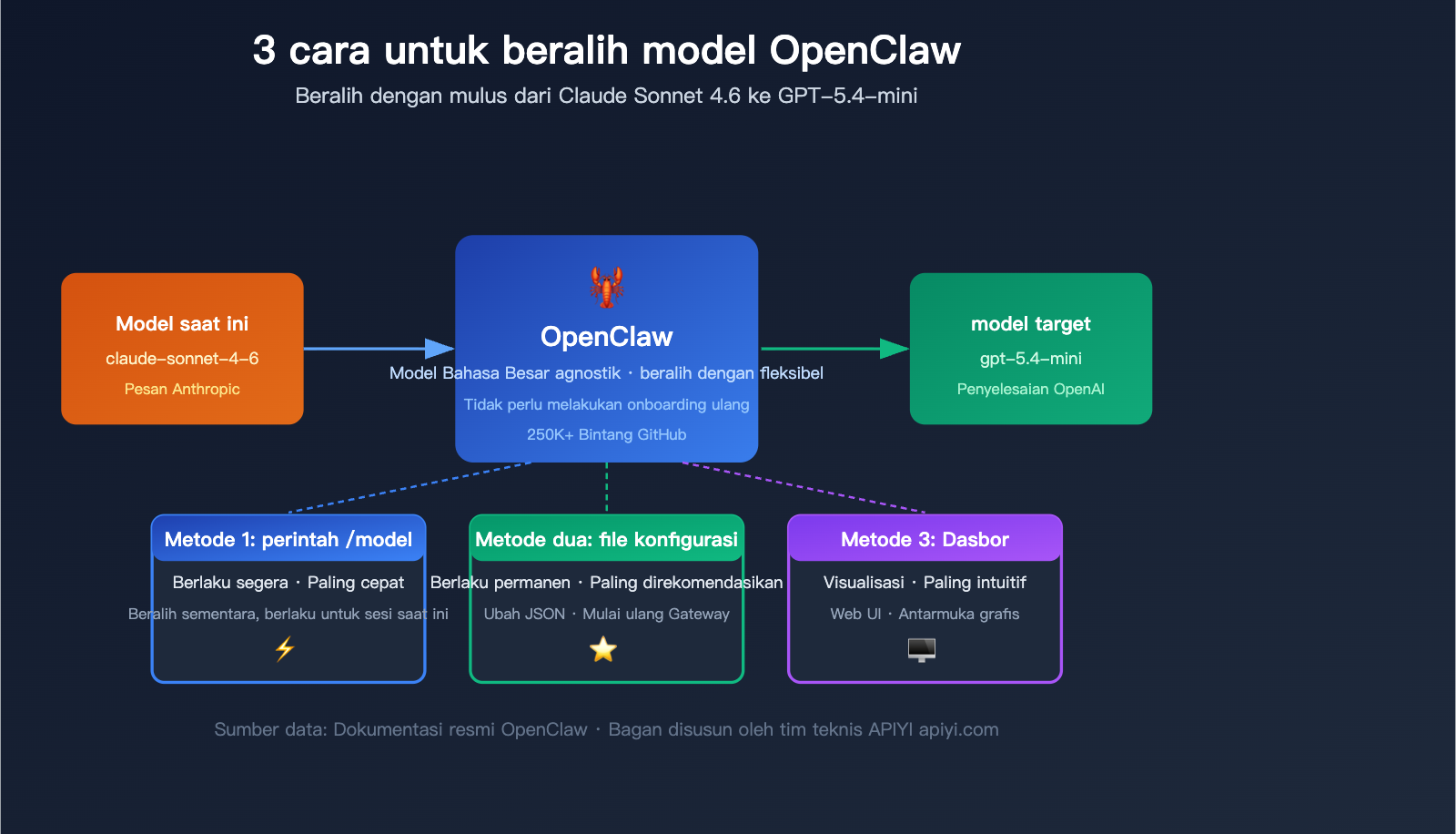
Jawabannya adalah: Sama sekali tidak perlu melakukan onboard ulang. OpenClaw menyediakan 3 cara fleksibel untuk beralih model, dan prosesnya bisa selesai dalam waktu kurang dari 10 detik.
Nilai Utama: Setelah membaca artikel ini, Anda akan menguasai semua metode untuk beralih model di OpenClaw, memilih cara yang paling sesuai dengan skenario Anda, serta mempelajari cara menambahkan Provider kustom untuk mencapai manajemen multi-model yang terpadu.
Poin Utama Beralih Model di OpenClaw
Sebelum masuk ke langkah-langkah operasional, mari pahami mekanisme inti peralihan model di OpenClaw. OpenClaw adalah platform yang agnostik terhadap model, yang di bagian dasarnya menggunakan konfigurasi Provider untuk terhubung ke berbagai penyedia layanan AI.
| Poin | Penjelasan | Nilai |
|---|---|---|
| Tidak perlu onboard ulang | openclaw onboard hanyalah panduan instalasi awal |
Hemat waktu, hindari konfigurasi berulang |
| 3 cara beralih | Baris perintah, file konfigurasi, Dashboard | Pilih yang paling fleksibel sesuai skenario |
| Mendukung hot-switch real-time | Perintah /model langsung aktif |
Ganti model kapan saja saat percakapan |
| Manajemen Provider mandiri | Setiap penyedia layanan memiliki kunci API terpisah | Penggunaan multi-model secara paralel |
| Persistensi file konfigurasi | Mengubah konfigurasi JSON akan berlaku permanen | Memuat otomatis setelah restart |
Prasyarat Beralih Model di OpenClaw
Sebelum beralih model, pastikan kondisi berikut terpenuhi:
- OpenClaw sudah terinstal dan onboard selesai: Sudah pernah menjalankan
openclaw onboardsaat instalasi pertama. - Kunci API model target sudah dikonfigurasi: Misalnya, jika ingin beralih ke GPT-5.4-mini, Anda harus memiliki kunci API OpenAI.
- Layanan Gateway sedang berjalan: Konfirmasi status layanan melalui
openclaw status.
# Periksa status operasional OpenClaw
openclaw status

# Jika gateway tidak berjalan, jalankan
openclaw gateway start
🎯 Saran Teknis: Jika Anda perlu menggunakan kunci API dari beberapa model sekaligus, Anda bisa mendapatkan antarmuka API terpadu melalui platform APIYI (apiyi.com). Satu kunci API sudah cukup untuk memanggil model utama seperti Claude, GPT, Gemini, dan lainnya, sehingga Anda tidak perlu repot mendaftar dan mengelola banyak kunci API secara terpisah.
OpenClaw Cara 1: Beralih Model Secara Real-time dengan Perintah /model
Ini adalah cara tercepat dan termudah untuk beralih model, sangat cocok jika Anda ingin melakukan pengujian cepat atau mengganti model sesuai kebutuhan di tengah percakapan.
Sintaks Dasar
Di antarmuka obrolan OpenClaw mana pun, cukup ketik:
/model openai/gpt-5.4-mini
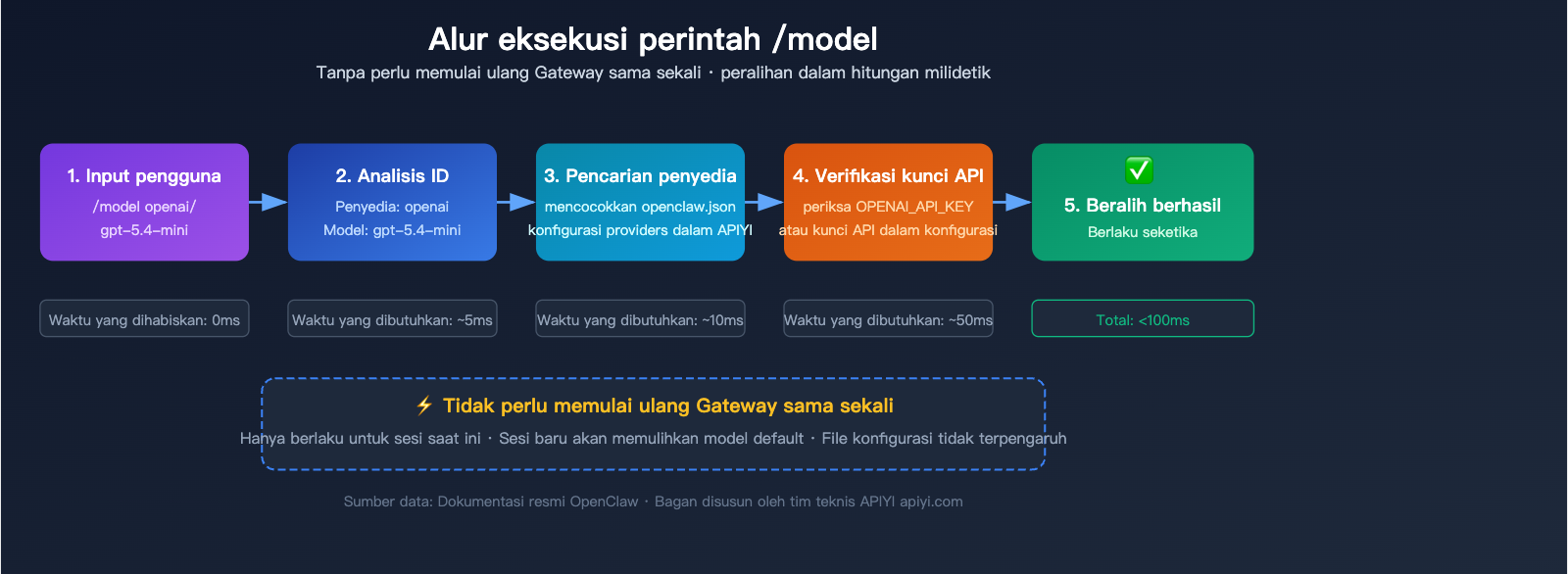
Sangat mudah—perintah langsung aktif setelah diketik, dan percakapan saat ini akan mulai menggunakan GPT-5.4-mini.
Contoh Lengkap Perintah Beralih Model di OpenClaw
| Target Beralih | Perintah | Tipe API |
|---|---|---|
| GPT-5.4-mini | /model openai/gpt-5.4-mini |
openai-completions |
| Claude Sonnet 4.6 | /model anthropic/claude-sonnet-4-6 |
anthropic-messages |
| Claude Opus 4.6 | /model anthropic/claude-opus-4-6 |
anthropic-messages |
| Gemini 3 Pro | /model google/gemini-3-pro-preview |
openai-completions |
| GPT-5.2 | /model openai/gpt-5.2 |
openai-completions |
| Model Kustom | /model custom/model-name |
Tergantung konfigurasi Provider |
Karakteristik Perintah /model
Keunggulan:
- Langsung aktif, tidak perlu memulai ulang layanan apa pun.
- Bisa beralih kapan saja dalam percakapan, mendukung pengujian A/B untuk model yang berbeda.
- Tidak memengaruhi pengaturan model default di file konfigurasi.
Keterbatasan:
- Hanya berlaku untuk sesi saat ini, percakapan baru akan kembali ke model default.
- Tidak mengubah file konfigurasi, pengaturan akan hilang setelah aplikasi dimulai ulang.
Demonstrasi Operasi Aktual
Misalkan Anda saat ini menggunakan claude-sonnet-4-6 dan ingin beralih ke gpt-5.4-mini:
Langkah 1: Konfirmasi model saat ini
# Ketik di obrolan OpenClaw
/model

# Contoh output:
# Current model: anthropic/claude-sonnet-4-6
# Provider: anthropic
# API type: anthropic-messages
Langkah 2: Eksekusi perintah beralih
/model openai/gpt-5.4-mini

# Contoh output:
# ✅ Model switched to: openai/gpt-5.4-mini
# Provider: openai
# API type: openai-completions
Langkah 3: Verifikasi keberhasilan
Kirim pesan langsung dan amati apakah respons berasal dari model baru. Anda bisa bertanya "Kamu model apa?" untuk memastikannya.
💡 Tips: Jika saat beralih muncul peringatan bahwa kunci API belum dikonfigurasi, artinya Anda belum mengatur kunci untuk Provider target. Lihat bagian konfigurasi Provider di "Cara 2: Mengedit File Konfigurasi" di bawah untuk menambahkannya.
OpenClaw Cara 2: Mengedit File Konfigurasi untuk Perubahan Permanen
Jika Anda ingin perubahan model berlaku secara permanen (otomatis menggunakan model baru setiap kali OpenClaw dimulai), Anda perlu mengubah file konfigurasi. Ini adalah cara yang paling direkomendasikan untuk penggunaan sehari-hari.
Lokasi File Konfigurasi
File konfigurasi utama OpenClaw terletak di:
~/.openclaw/openclaw.json
Anda dapat membukanya dengan editor teks apa pun, atau menggunakan perintah bawaan OpenClaw:
# Gunakan editor konfigurasi bawaan
openclaw configure

# Atau buka langsung dengan editor
code ~/.openclaw/openclaw.json    # VS Code
vim ~/.openclaw/openclaw.json     # Vim
nano ~/.openclaw/openclaw.json    # Nano
Penjelasan Struktur File Konfigurasi OpenClaw
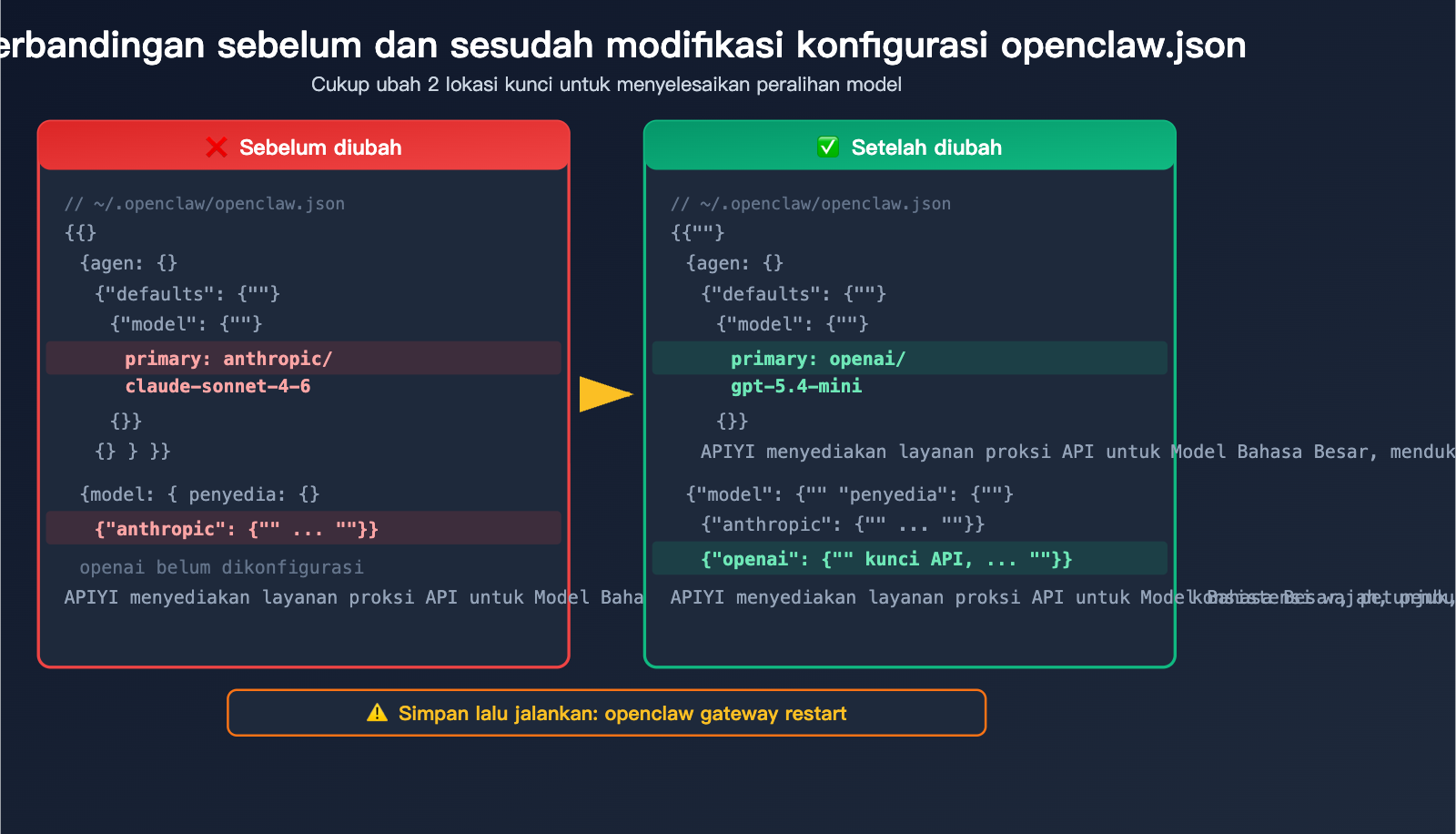
File konfigurasi menggunakan format JSON standar. Berikut adalah kolom inti yang terkait dengan peralihan model:
{
  "agents": {
    "defaults": {
      "model": {
        "primary": "anthropic/claude-sonnet-4-6"
      }
    }
  },
  "models": {
    "providers": {
      "anthropic": {
        "apiKey": "sk-ant-xxxxx",
        "api": "anthropic-messages",
        "models": ["claude-sonnet-4-6", "claude-opus-4-6", "claude-haiku-4-5"]
      },
      "openai": {
        "apiKey": "sk-xxxxx",
        "api": "openai-completions",
        "models": ["gpt-5.4-mini", "gpt-5.2", "o3-mini"]
      }
    }
  }
}
Langkah-langkah: Beralih dari Claude Sonnet ke GPT-5.4-mini
Langkah 1: Buka file konfigurasi
openclaw configure
Langkah 2: Pastikan Provider OpenAI sudah dikonfigurasi
Periksa apakah ada konfigurasi openai di dalam models.providers. Jika belum, tambahkan konten berikut:
"openai": {
  "apiKey": "sk-kunci-openai-anda",
  "api": "openai-completions",
  "models": ["gpt-5.4-mini", "gpt-5.2"]
}
Langkah 3: Ubah model default
Ubah nilai agents.defaults.model.primary dari anthropic/claude-sonnet-4-6 menjadi openai/gpt-5.4-mini:
{
  "agents": {
    "defaults": {
      "model": {
        "primary": "openai/gpt-5.4-mini"
      }
    }
  }
}
Langkah 4: Simpan file dan mulai ulang Gateway
# Mulai ulang gateway agar konfigurasi aktif
openclaw gateway restart

# Konfirmasi status
openclaw status
Langkah 5: Verifikasi konfigurasi
# Gunakan perintah doctor untuk memeriksa apakah konfigurasi sudah benar
openclaw doctor --fix
🚀 Mulai Cepat: Jika Anda tidak ingin mengelola banyak kunci API secara terpisah untuk OpenAI, Anthropic, Google, dll., disarankan untuk menggunakan platform APIYI (apiyi.com). Hanya dengan satu kunci API, Anda dapat memanggil semua model utama melalui antarmuka yang kompatibel dengan OpenAI, sehingga konfigurasi menjadi lebih ringkas.
Penjelasan Tipe API dalam File Konfigurasi OpenClaw
Ini adalah bagian yang sering membingungkan pengguna. OpenClaw mendukung dua jenis protokol API:
| Tipe API | Protokol | Model yang Berlaku | Format Permintaan |
|---|---|---|---|
openai-completions |
OpenAI Chat Completions | Seri GPT, Gemini, Qwen, antarmuka kompatibel kustom | messages[] + model |
anthropic-messages |
Anthropic Messages | Seri Claude | messages[] + model + max_tokens |
Penting: Saat beralih model, tipe API akan secara otomatis mengikuti konfigurasi Provider. Anda tidak perlu menentukan tipe API secara manual, cukup pastikan kolom api pada Provider sudah dikonfigurasi dengan benar.
OpenClaw Cara Ganti Model 3: Operasi Visual melalui Dashboard
Bagi pengguna yang tidak terbiasa dengan operasi baris perintah (command line), OpenClaw menyediakan antarmuka Web Dashboard agar Anda bisa mengelola konfigurasi model secara grafis.
Menjalankan Dashboard
openclaw dashboard
Setelah dijalankan, browser akan otomatis membuka http://127.0.0.1:18789/, yang merupakan antarmuka manajemen Web lokal untuk OpenClaw.
Langkah-langkah Mengganti Model di Dashboard
Langkah 1: Setelah membuka Dashboard, cari opsi Settings (Pengaturan) di bilah navigasi sebelah kiri.
Langkah 2: Masuk ke halaman konfigurasi Models atau Agents.
Langkah 3: Di dalam daftar model, cari opsi Default Model.
Langkah 4: Pilih model target dari menu tarik-turun (contoh: openai/gpt-5.4-mini).
Langkah 5: Klik Save untuk menyimpan konfigurasi.
Langkah 6: Dashboard akan menanyakan apakah Anda ingin memulai ulang (restart) Gateway, cukup konfirmasi saja.
Keunggulan Operasi Dashboard
| Fitur | Penjelasan |
|---|---|
| Antarmuka Visual | Tidak perlu menghafal sintaks perintah |
| Pratinjau Langsung | Efek konfigurasi bisa langsung dilihat setelah diubah |
| Validasi Konfigurasi | Memeriksa validitas kunci API dan nama model secara otomatis |
| Restart Sekali Klik | Bisa langsung memulai ulang Gateway setelah menyimpan |
| Manajemen Multi-Provider | Menambah dan mengedit Provider secara grafis |
💰 Optimasi Biaya: Antarmuka Dashboard juga memungkinkan Anda melihat volume pemanggilan dan konsumsi Token setiap model secara intuitif. Jika Anda merasa biaya Claude Sonnet 4.6 terlalu tinggi, Anda bisa mengecek perbandingan harga berbagai model di APIYI apiyi.com untuk menemukan alternatif yang lebih hemat.
Lanjutan Ganti Model OpenClaw: Menambahkan Provider Kustom
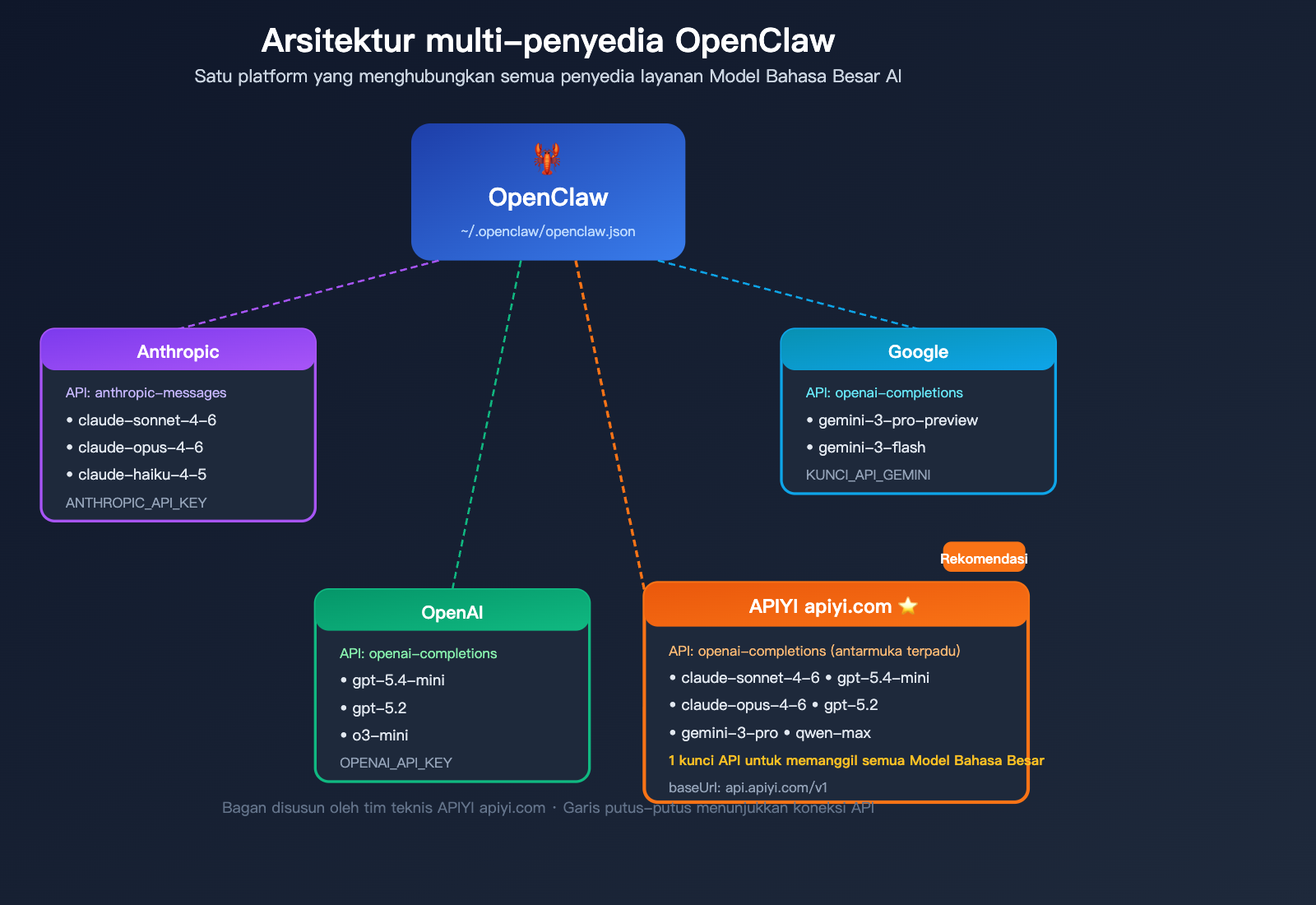
Jika Anda ingin menggunakan platform pihak ketiga seperti APIYI untuk mengelola banyak model secara terpusat, Anda perlu menambahkan Provider kustom di file konfigurasi.
Mengapa Menggunakan Provider Kustom?
| Skenario | Koneksi API Resmi | Melalui Platform Terpadu |
|---|---|---|
| Manajemen kunci API | Perlu banyak kunci | Cukup 1 kunci |
| Ganti Model | Perlu ganti Provider | Ganti dalam satu Provider |
| Metode Penagihan | Tersebar di berbagai platform | Penagihan terpadu |
| Stabilitas Jaringan | Beberapa memiliki batasan akses | Platform menyediakan akses stabil |
| Jumlah Model | Model dari satu penyedia | Agregasi model dari banyak penyedia |
Contoh Konfigurasi Provider Kustom
Tambahkan kode berikut di models.providers dalam file ~/.openclaw/openclaw.json:
{
  "models": {
    "providers": {
      "apiyi": {
        "baseUrl": "https://api.apiyi.com/v1",
        "apiKey": "sk-kunci-APIYI-anda",
        "api": "openai-completions",
        "models": [
          "claude-sonnet-4-6",
          "claude-opus-4-6",
          "gpt-5.4-mini",
          "gpt-5.2",
          "gemini-3-pro-preview"
        ]
      }
    }
  }
}
Setelah konfigurasi selesai, untuk mengganti model cukup gunakan:
/model apiyi/gpt-5.4-mini
/model apiyi/claude-sonnet-4-6
/model apiyi/gemini-3-pro-preview
Semua model dipanggil melalui Provider yang sama, tidak perlu ganti kunci API, dan tidak perlu mengonfigurasi ulang Provider.
Lihat contoh file konfigurasi lengkap (termasuk Multi-Provider)
{
  "agents": {
    "defaults": {
      "model": {
        "primary": "apiyi/gpt-5.4-mini"
      },
      "sandbox": {
        "enabled": true
      }
    }
  },
  "models": {
    "providers": {
      "anthropic": {
        "apiKey": "sk-ant-xxxxx",
        "api": "anthropic-messages",
        "models": ["claude-sonnet-4-6", "claude-opus-4-6"]
      },
      "openai": {
        "apiKey": "sk-xxxxx",
        "api": "openai-completions",
        "models": ["gpt-5.4-mini", "gpt-5.2"]
      },
      "apiyi": {
        "baseUrl": "https://api.apiyi.com/v1",
        "apiKey": "sk-kunci-APIYI-anda",
        "api": "openai-completions",
        "models": [
          "claude-sonnet-4-6",
          "claude-opus-4-6",
          "gpt-5.4-mini",
          "gpt-5.2",
          "gemini-3-pro-preview",
          "qwen-max"
        ]
      },
      "google": {
        "apiKey": "AIza-xxxxx",
        "api": "openai-completions",
        "models": ["gemini-3-pro-preview"]
      }
    }
  },
  "channels": {
    "telegram": { "enabled": true },
    "discord": { "enabled": false }
  }
}
Mengubah Model Default ke Provider Kustom
{
  "agents": {
    "defaults": {
      "model": {
        "primary": "apiyi/gpt-5.4-mini"
      }
    }
  }
}
Setelah disimpan, jalankan:
openclaw gateway restart
🎯 Saran Teknis: Keuntungan menggunakan Provider kustom adalah fleksibilitas pergantian model yang lebih tinggi. Melalui platform agregasi seperti APIYI apiyi.com, Anda bisa mengganti model dari berbagai vendor seperti Claude, GPT, atau Gemini di OpenClaw hanya dengan satu perintah, tanpa perlu mengubah konfigurasi Provider setiap saat.
Perbandingan 3 Cara Mengganti Model di OpenClaw
Pilihan cara yang tepat bergantung pada kebutuhan spesifik Anda:
| Dimensi Perbandingan | Perintah /model | Edit File Konfigurasi | Dashboard |
|---|---|---|---|
| Tingkat Kesulitan | Paling mudah | Menengah | Mudah |
| Kecepatan Efek | Instan | Perlu restart Gateway | Perlu restart Gateway |
| Durasi | Sesi saat ini saja | Berlaku permanen | Berlaku permanen |
| Skenario Penggunaan | Pengujian sementara | Model default harian | Operasi visual untuk pemula |
| Perlu Restart | Tidak | Ya | Ya |
| Kurva Pembelajaran | Hafalkan satu perintah | Pahami format JSON | Tidak ada |
Strategi yang disarankan:
- Pengembangan harian: Gunakan file konfigurasi untuk mengatur model default, dan sesekali gunakan
/modeluntuk beralih sementara. - Perbandingan multi-model: Gunakan
/modeldalam percakapan untuk beralih dengan cepat dan membandingkan hasilnya. - Kolaborasi tim: Gunakan Dashboard untuk mengelola konfigurasi secara terpusat.
FAQ: Pertanyaan Umum Seputar Penggantian Model OpenClaw
Q1: Apakah saya perlu menjalankan ulang openclaw onboard setelah mengganti model?
Tidak perlu. openclaw onboard adalah wizard instalasi awal OpenClaw, cukup dijalankan sekali saat instalasi pertama. Selanjutnya, Anda cukup mengganti model melalui perintah /model, mengedit file konfigurasi, atau melalui Dashboard. Bahkan jika Anda ingin menambahkan Provider baru, cukup ubah file konfigurasi tanpa perlu melakukan onboard ulang.
Q2: Apakah riwayat percakapan akan hilang setelah mengganti model?
Tidak. Riwayat percakapan OpenClaw disimpan secara terpisah dari model. Setelah mengganti model, catatan percakapan sebelumnya tetap ada. Namun, perlu diingat: model yang berbeda mungkin memiliki cara pemahaman konteks yang berbeda, sehingga model baru tidak selalu bisa melanjutkan konteks percakapan sebelumnya dengan sempurna.
Q3: Apa yang harus dilakukan jika perintah /model gagal dengan pesan “Provider not found”?
Itu berarti Provider yang Anda tentukan belum dikonfigurasi. Langkah penyelesaiannya:
- Buka file konfigurasi:
openclaw configure - Tambahkan Provider terkait di dalam
models.providers - Isi kunci API dan tipe API
- Restart Gateway:
openclaw gateway restart - Jalankan kembali perintah
/model
Jika Anda tidak ingin mengonfigurasi banyak Provider secara terpisah, Anda bisa mendapatkan kunci API terpadu melalui platform APIYI (apiyi.com), sehingga cukup mengonfigurasi satu Provider untuk memanggil semua model.
Q4: Apakah tipe API perlu diubah secara manual saat beralih dari model Anthropic ke OpenAI?
Tidak perlu mengubah tipe API secara manual. OpenClaw akan secara otomatis memilih protokol API yang benar berdasarkan konfigurasi Provider. Provider anthropic secara otomatis menggunakan protokol anthropic-messages, dan Provider openai secara otomatis menggunakan protokol openai-completions. Anda hanya perlu memastikan kolom api dalam konfigurasi Provider sudah benar.
Q5: Bisakah saya mengonfigurasi beberapa Provider sekaligus? Bagaimana cara mengelola banyak kunci API?
Bisa. OpenClaw mendukung konfigurasi beberapa Provider sekaligus dalam file konfigurasi, di mana setiap Provider mengelola kunci API-nya masing-masing. Anda bisa mengonfigurasi Anthropic, OpenAI, Google, dan lainnya secara bersamaan, lalu beralih di antara mereka dengan format /model provider/model-name.
Selain itu, menggunakan platform agregator seperti APIYI (apiyi.com) dapat menyatukan banyak model di bawah satu Provider, sehingga menyederhanakan manajemen kunci API.
Q6: Bagaimana cara melihat semua model yang tersedia di OpenClaw saat ini?
Ada dua cara untuk melihat daftar model yang tersedia:
- Ketik
/model(tanpa parameter) di dalam obrolan, maka model saat ini dan daftar model yang tersedia akan ditampilkan. - Periksa array
modelsdari masing-masing Provider di dalam file konfigurasi.
Jika ingin menggunakan model yang tidak ada dalam konfigurasi, cukup tambahkan nama model tersebut ke dalam array models di Provider yang sesuai.
Q7: Apa yang harus dilakukan jika OpenClaw gagal dijalankan karena kesalahan pada file konfigurasi?
Gunakan alat diagnostik bawaan OpenClaw untuk memperbaikinya:
# Diagnosa otomatis dan perbaiki masalah konfigurasi
openclaw doctor --fix

# Lihat log real-time untuk melacak masalah
openclaw logs --follow
Jika masalahnya cukup serius, Anda bisa mencadangkan konfigurasi saat ini, lalu menjalankan ulang openclaw onboard untuk membuat konfigurasi default, kemudian memulihkan bagian kustomisasi Anda secara manual.
Tabel Referensi Cepat Operasi Pengalihan Model OpenClaw
Berikut adalah tabel referensi cepat untuk memudahkan Anda saat melakukan pengoperasian:
| Operasi | Perintah |
|---|---|
| Melihat model saat ini | /model |
| Beralih model sementara | /model openai/gpt-5.4-mini |
| Membuka editor konfigurasi | openclaw configure |
| Memulai ulang Gateway | openclaw gateway restart |
| Membuka Dashboard | openclaw dashboard |
| Memeriksa status konfigurasi | openclaw doctor --fix |
| Melihat status operasional | openclaw status |
| Melihat log real-time | openclaw logs --follow |
Kesimpulan
Pengalihan model di OpenClaw sangat fleksibel, dengan 3 metode utama:
- Perintah
/model: Paling cepat, cocok untuk peralihan sementara dan pengujian perbandingan. - Mengedit file konfigurasi: Paling stabil, cocok untuk mengubah model default harian.
- Antarmuka Dashboard: Paling intuitif, cocok untuk pengguna pemula.
Poin terpenting: Beralih model tidak memerlukan onboard ulang. Selama kunci API dari penyedia target dikonfigurasi dengan benar, Anda dapat berpindah antar model secara bebas.
Bagi pengguna yang perlu sering beralih antar model dari berbagai vendor, disarankan untuk mengonfigurasi penyedia kustom melalui APIYI apiyi.com. Satu antarmuka untuk mengelola semua model, membuat peralihan model di OpenClaw menjadi jauh lebih efisien.
Penulis Artikel: Tim Teknis APIYI
Diskusi Teknis: Kunjungi APIYI apiyi.com untuk mendapatkan tutorial konfigurasi model AI dan dukungan teknis lainnya
Tanggal Pembaruan: April 2026
Versi yang Berlaku: OpenClaw 2026.3.x+
Referensi:
- Dokumentasi Resmi OpenClaw: docs.openclaw.ai
- Repositori GitHub OpenClaw: github.com/openclaw/openclaw
- Situs Web Resmi OpenClaw: openclaw.ai