Catatan Penulis: Panduan lengkap penggunaan Schedule Claude untuk pemula, mencakup cara pembuatan melalui Web, Desktop, dan CLI, perbedaan skenario penggunaan antara /schedule dan /loop, serta rekomendasi 15 tugas terjadwal berbasis cloud yang bernilai tinggi.
Fitur Schedule (tugas terjadwal) Claude adalah kemampuan "paling praktis" di tahun 2026—Anda cukup mengaturnya sekali, dan fitur ini akan berjalan otomatis di cloud, bahkan saat komputer Anda dimatikan. Tidak perlu skrip cron, tidak perlu server, dan tidak perlu membiarkan terminal tetap terbuka. Namun, banyak pemula yang bingung cara membuatnya, apa bedanya dengan /loop, dan tugas apa yang sebenarnya perlu dijadwalkan. Artikel ini akan menjelaskan semuanya dari nol.
Nilai Utama: Pelajari cara membuat Schedule Claude dalam 15 menit, dapatkan rekomendasi 15 tugas terjadwal cloud bernilai tinggi, dan biarkan Claude bekerja untuk Anda 7×24 jam.
Apa itu Claude Schedule?
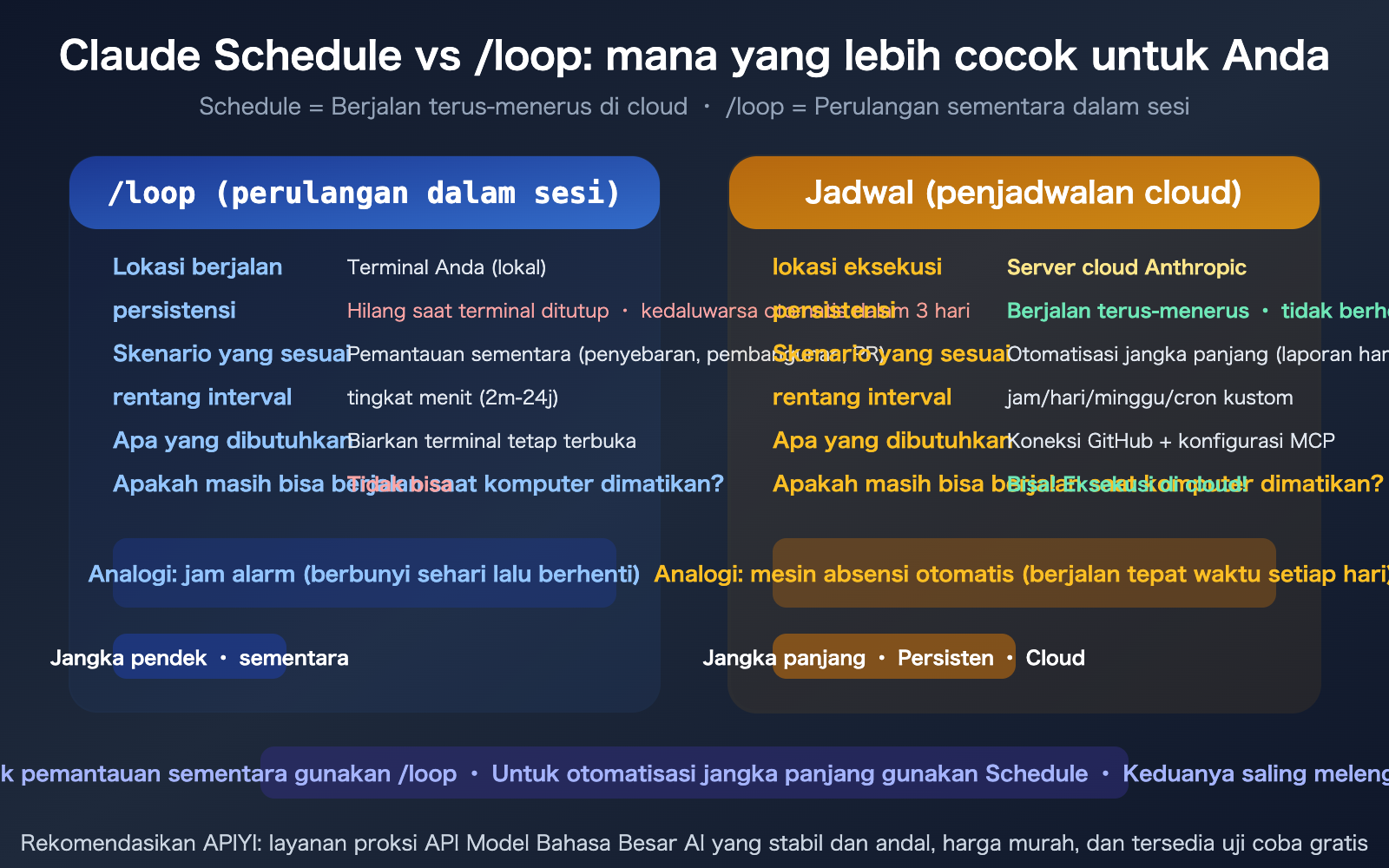
Singkatnya: Schedule adalah tugas terjadwal berbasis cloud untuk Claude—Anda mengaturnya sekali, dan tugas tersebut akan berjalan tepat waktu di server Anthropic, bahkan saat komputer Anda dimatikan.
| Dimensi | Penjelasan |
|---|---|
| Esensi | Petunjuk Claude yang dijalankan secara terjadwal di cloud |
| Lokasi Eksekusi | Server cloud Anthropic (bukan di komputer Anda) |
| Persistensi | Berjalan terus-menerus setelah dibuat, tidak terpengaruh perangkat lokal |
| Cara Membuat | Halaman Web / Aplikasi Desktop / Perintah CLI /schedule |
| Opsi Interval | Per jam / harian / mingguan / ekspresi cron kustom |
| Zona Waktu | Mengikuti zona waktu lokal Anda |
| Integrasi GitHub | Dapat terhubung ke repositori, otomatis mengirim PR |
| Integrasi MCP | Dapat menggunakan server MCP yang terhubung (Slack, Google Workspace, dll.) |
| Keamanan Cabang | Secara default hanya bisa melakukan push ke cabang dengan prefiks claude/ |
| Syarat Langganan | Pro / Max / Team / Enterprise |
3 Cara Membuat Schedule
Cara 1: Halaman Web (Paling mudah, direkomendasikan untuk pemula)
| Langkah | Operasi |
|---|---|
| 1 | Kunjungi claude.ai/code/scheduled |
| 2 | Klik "New scheduled task" |
| 3 | Isi nama tugas (misalnya "Audit Keamanan Harian") |
| 4 | Tulis petunjuk (instruksi yang dijalankan Claude setiap kali berjalan) |
| 5 | Pilih interval (per jam/harian/mingguan/cron) |
| 6 | Pilih repositori GitHub yang terkait |
| 7 | Konfigurasi lingkungan (izin jaringan, variabel lingkungan, konektor MCP) |
| 8 | Klik "Create" untuk membuat |
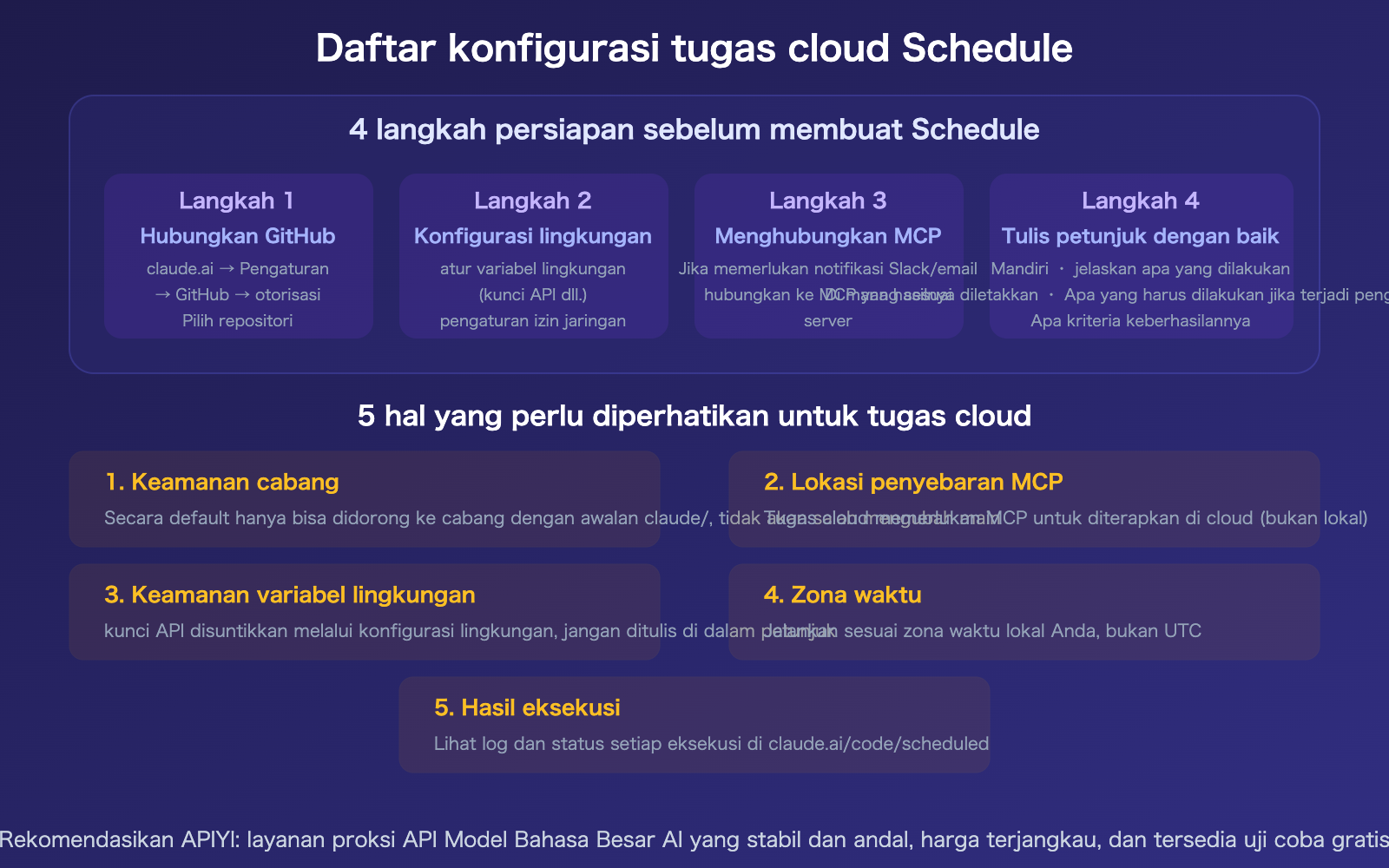
Tips Pemula: Petunjuk adalah bagian terpenting—tugas berjalan otomatis di cloud tanpa ada orang yang memandu, jadi petunjuk harus mandiri dan jelas, tuliskan dengan detail "apa yang harus dilakukan" dan "seperti apa hasil yang sukses".
Cara 2: Aplikasi Desktop
| Langkah | Operasi |
|---|---|
| 1 | Buka aplikasi Claude Desktop |
| 2 | Klik "Schedule" di bilah sisi |
| 3 | Klik "+ New task" |
| 4 | Isi pilihan model, mode izin, dan direktori kerja |
| 5 | Pilih apakah akan mengaktifkan isolasi Worktree |
| 6 | Tulis petunjuk dan interval |
| 7 | Simpan |
Tugas yang dibuat melalui Desktop akan berjalan saat aplikasi terbuka. Jika Anda ingin tugas tetap berjalan meskipun komputer dimatikan, gunakan halaman Web untuk membuat tugas cloud.
Cara 3: Baris Perintah CLI
Di terminal Claude Code, masukkan:
# Pembuatan interaktif
/schedule

# Deskripsi langsung
/schedule jalankan PR review setiap jam 9 pagi
Claude akan memandu Anda menyelesaikan konfigurasi, termasuk pemilihan repositori, pengaturan interval, dan mode izin.
15 Tugas Cloud Schedule yang Layak Dibuat
Disusun berdasarkan nilai dari yang tertinggi ke terendah.
Tugas Bernilai Tinggi (Sangat Direkomendasikan)
Tugas #1: Audit Keamanan Harian
Berjalan setiap hari pukul 08:00.
Memindai semua perubahan di repositori dalam 24 jam terakhir, memeriksa:
1. Apakah ada kunci API, kata sandi, atau informasi sensitif lainnya yang terunggah
2. Apakah paket dependensi memiliki kerentanan baru yang bersifat high/critical (menjalankan npm audit)
3. Apakah ada potensi celah keamanan seperti SQL injection, XSS, dll.

Jika ditemukan masalah, buat issue yang mencantumkan semua temuan,
tandai tingkat keparahannya. Jika bisa diperbaiki otomatis, langsung buka PR.
Interval: Setiap hari 08:00 | Nilai: Penjaga keamanan 7×24 jam
Tugas #2: Ringkasan PR Harian
Berjalan setiap hari pukul 09:00.
Memeriksa semua PR yang berstatus open, menghasilkan ringkasan:
1. Tujuan setiap PR (disimpulkan dari diff)
2. Status CI (lulus/gagal/sedang berjalan)
3. Apakah ada komentar review yang belum dibalas
4. PR mana yang belum di-merge selama lebih dari 3 hari

Output berupa laporan markdown terstruktur,
dikirim ke direktori docs/daily-pr-report/.
Interval: Setiap hari 09:00 | Nilai: Manajemen PR tim tanpa terlewat
Tugas #3: Pembaruan Dependensi Mingguan + PR Otomatis
Berjalan setiap Senin pukul 07:00.
1. Menjalankan npm outdated / pip list --outdated
2. Mengevaluasi setiap paket yang bisa diperbarui: apakah ada breaking change
3. Untuk pembaruan tingkat keamanan, otomatis upgrade dan buka PR
4. Untuk pembaruan versi major, hanya buat issue tanpa upgrade otomatis

Format judul PR: chore(deps): update [nama paket] from [versi lama] to [versi baru]
Interval: Setiap Senin 07:00 | Nilai: Dependensi selalu baru, keamanan terjaga
Tugas #4: Ringkasan Berita AI Harian
Berjalan setiap hari pukul 08:30.
Menggunakan pencarian web untuk mencari berita industri AI dalam 24 jam terakhir,
fokus pada:
1. Rilis model baru (Claude, GPT, Gemini, dll.)
2. Perubahan harga API
3. Pembaruan produk besar
4. Merger atau pendanaan industri

Output berupa ringkasan singkat (maksimal 500 kata),
berisi informasi kunci dan tautan.
Interval: Setiap hari 08:30 | Nilai: Tidak perlu memantau berita setiap hari
Tugas #5: Analisis Log Error Harian
Berjalan setiap hari pukul 02:00 dini hari.
Menghubungkan ke layanan log, menarik log ERROR dan FATAL dalam 24 jam terakhir,
menganalisis:
1. Statistik frekuensi berdasarkan jenis error
2. Perbandingan dengan hari sebelumnya, apakah ada lonjakan abnormal
3. Jenis error baru yang muncul ditandai sebagai "baru"
4. Error yang bisa diperbaiki otomatis langsung buka PR perbaikan

Laporan dibuat dan dikirim ke direktori docs/error-reports/.
Interval: Setiap hari 02:00 | Nilai: Claude membantu menganalisis error saat Anda tidur
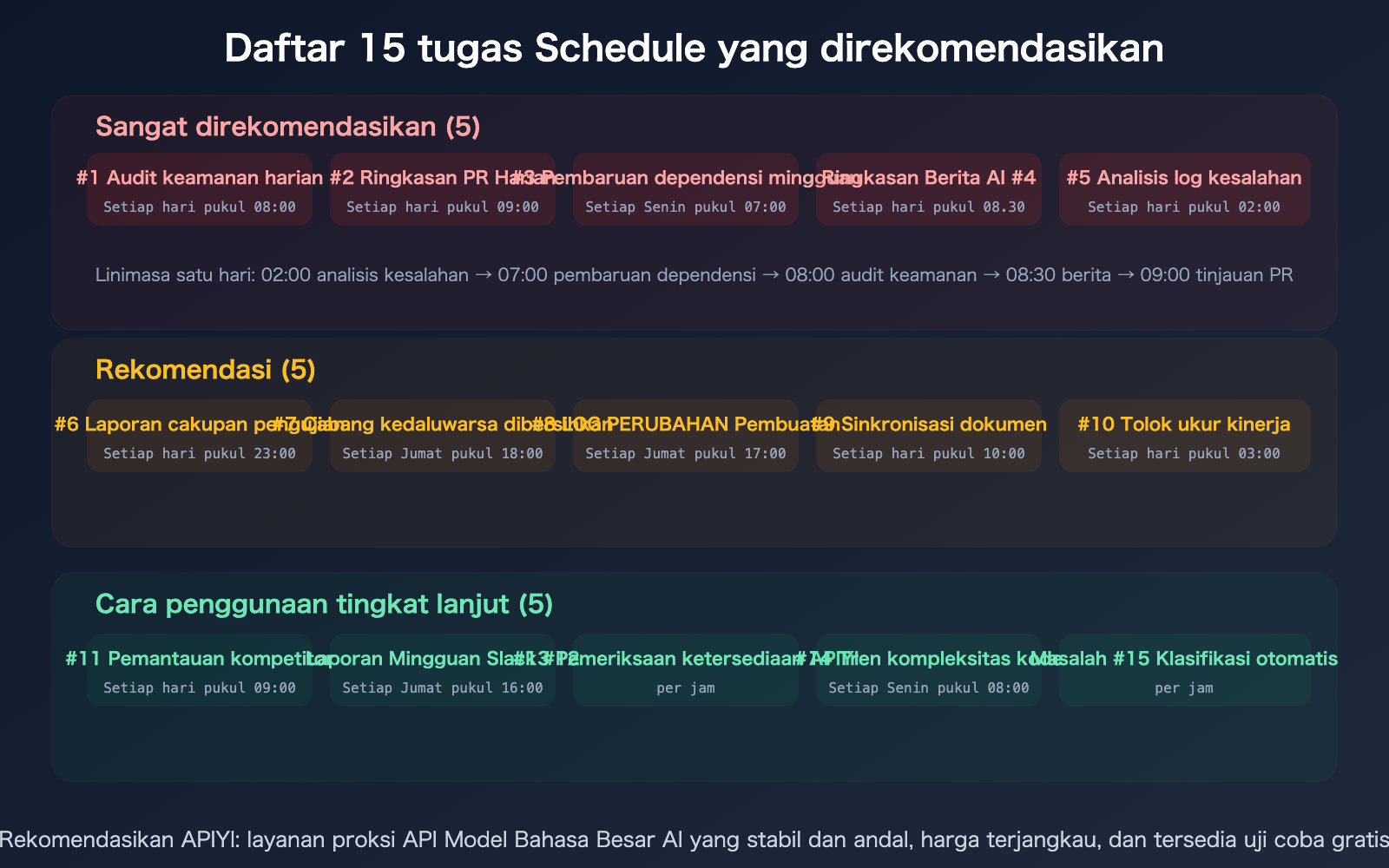
Tugas Rekomendasi (#6-10)
Tugas #6: Laporan Cakupan Tes Harian
Berjalan pukul 23:00. Menjalankan rangkaian tes, membuat laporan cakupan.
Jika cakupan keseluruhan di bawah 80%, atau ada file baru yang tidak memiliki tes,
buat issue yang mencantumkan saran kasus tes yang kurang.
Tugas #7: Pembersihan Otomatis Cabang Kedaluwarsa
Berjalan setiap Jumat pukul 18:00. Mencantumkan semua cabang remote yang tidak diperbarui selama lebih dari 30 hari,
memeriksa apakah sudah di-merge ke main. Jika sudah di-merge, hapus otomatis,
jika belum, buat issue untuk mengingatkan pemilik cabang.
Tugas #8: Pembuatan CHANGELOG Otomatis
Berjalan setiap Jumat pukul 17:00. Berdasarkan semua PR yang di-merge ke main minggu ini,
otomatis membuat entri CHANGELOG, dikategorikan menurut Feature/Fix/Chore,
dan dikirim dalam bentuk PR.
Tugas #9: Pemeriksaan Sinkronisasi Dokumentasi
Berjalan setiap hari pukul 10:00. Membandingkan README.md dan dokumentasi di docs/
dengan kode aktual. Memeriksa apakah daftar parameter dokumentasi API,
langkah instalasi, dan contoh konfigurasi sudah usang. Tandai jika ada ketidaksesuaian.
Tugas #10: Pengujian Tolok Ukur Performa
Berjalan setiap pukul 03:00 dini hari. Menjalankan rangkaian pengujian tolok ukur performa,
mencatat hasil ke direktori benchmarks/. Jika ada metrik yang
turun lebih dari 10% dibandingkan hasil sebelumnya, buat issue peringatan.
Tugas Lanjutan (#11-15)
Tugas #11: Pemantauan Dinamika Kompetitor
Berjalan setiap hari pukul 09:00. Menggunakan pencarian web untuk mencari
rilis terbaru, perubahan harga, dan pembaruan fitur dari kompetitor.
Output berupa laporan terstruktur yang dikirim ke docs/competitive-intel/.
Tugas #12: Pembuatan Laporan Mingguan Slack Otomatis
Berjalan setiap Jumat pukul 16:00. Melalui konektor MCP Slack,
merangkum diskusi penting, keputusan, dan daftar tugas dari berbagai kanal minggu ini,
membuat laporan mingguan dan mengirimkannya ke kanal #team-weekly.
Tugas #13: Deteksi Ketersediaan API Eksternal
Berjalan setiap jam. Memeriksa status kesehatan API eksternal yang diandalkan proyek
(mengirim permintaan ringan untuk memeriksa kode respons dan latensi).
Jika ada API yang tidak tersedia atau latensi melebihi 5 detik, buat issue peringatan.
Tugas #14: Analisis Tren Kompleksitas Kode
Berjalan setiap Senin pukul 08:00. Menghitung metrik kompleksitas kode proyek
(jumlah file, total baris, panjang fungsi rata-rata, kompleksitas siklomatik),
membandingkannya dengan minggu lalu untuk membuat laporan tren.
Tugas #15: Klasifikasi dan Penugasan Issue Baru Otomatis
Berjalan setiap jam. Memeriksa issue yang baru dibuat, berdasarkan judul dan deskripsi
otomatis menambahkan label (bug/feature/docs/question),
dan menyarankan penugasan kepada anggota tim yang paling relevan (berdasarkan perubahan kode terbaru).
Poin Penting Penulisan Petunjuk untuk Schedule
Tugas Schedule berjalan secara otomatis di cloud tanpa ada orang yang memandu—artinya, petunjuk yang kamu buat harus benar-benar mandiri (self-contained).
| Elemen | Cara Penulisan yang Baik | Cara Penulisan yang Buruk |
|---|---|---|
| Apa yang dilakukan | "Jalankan npm audit untuk memeriksa kerentanan" | "Periksa keamanan" |
| Hasil ditaruh di mana | "Kirim ke direktori docs/reports/" | (Tidak dijelaskan) |
| Jika ada masalah | "Buat issue jika ditemukan masalah" | "Beri tahu saya hasilnya" |
| Standar keberhasilan | "Cakupan di bawah 80% dianggap anomali" | "Lihat bagaimana cakupannya" |
| Batasan ruang lingkup | "Pindai direktori src/" | "Pindai proyek" |
🎯 Saran untuk Pemula: Mulailah dari tugas #1 (audit keamanan) dan #2 (ringkasan PR), karena keduanya memberikan rasio input-output terbaik. Setelah memastikan hasilnya efektif, barulah tambahkan tugas lainnya secara bertahap.
Jika kamu perlu membangun sistem tugas terjadwal kustom melalui API, kami merekomendasikan untuk mengakses Claude Opus 4.6 dengan diskon 20% melalui APIYI di apiyi.com.
Pertanyaan Umum
Q1: Mana yang harus saya gunakan, Schedule atau /loop?
Cara mudah menentukannya: Jika ingin tetap berjalan meski komputer dimatikan → gunakan Schedule; Jika hanya untuk pemantauan sementara selama beberapa jam → gunakan /loop. Schedule berjalan di cloud Anthropic, bersifat persisten dan stabil, cocok untuk tugas rutin harian/mingguan. /loop berjalan di terminal Anda dan akan berhenti jika terminal ditutup, cocok untuk kebutuhan sementara seperti "saya ingin memantau deployment ini selama sore ini". Keduanya saling melengkapi dan tidak bertentangan.
Q2: Bagaimana tugas cloud mengakses repositori kode saya?
Melalui koneksi GitHub. Berikan otorisasi akun GitHub Anda di Pengaturan claude.ai, lalu pilih repositori yang ingin dihubungkan. Saat tugas Schedule berjalan, sistem akan secara otomatis mengkloning repositori Anda ke lingkungan cloud untuk dieksekusi. Secara default, sistem hanya dapat melakukan push ke cabang dengan awalan claude/, sehingga tidak akan mengubah cabang main secara langsung.
Q3: Apakah tugas Schedule berbayar? Berapa kuota yang dikonsumsi?
Schedule sudah termasuk dalam langganan Claude Pro/Max/Team/Enterprise dan tidak dikenakan biaya tambahan. Namun, setiap eksekusi tugas akan memakan kuota langganan Anda (dihitung berdasarkan Token seperti percakapan biasa). Tugas sederhana (seperti pemeriksaan kesehatan) memakan sekitar 500-1000 Token per eksekusi, sedangkan tugas kompleks (seperti audit keamanan) mungkin memakan 5000-10000 Token. Disarankan untuk memulai dari tugas frekuensi rendah (1 kali sehari) dan pantau konsumsi kuota sebelum melakukan penyesuaian. Jika Anda memerlukan pemanggilan otomatis dalam jumlah besar, menggunakan APIYI (apiyi.com) untuk mengakses Claude API dengan diskon 20% akan jauh lebih hemat.
Q4: Bagaimana cara menggunakan konektor MCP di cloud? Apa bedanya dengan lokal?
Server MCP lokal berjalan di komputer Anda, sehingga tidak dapat diakses oleh tugas cloud. Jika Schedule Anda memerlukan MCP (misalnya untuk mengirim pesan Slack), Anda perlu men-deploy server MCP ke cloud (seperti Cloudflare Workers, Fly.io, dll.), lalu menghubungkannya melalui pengaturan Web di claude.ai. Kunci API disimpan di infrastruktur cloud Anda, dan tugas cloud Claude akan mengaksesnya melalui endpoint MCP yang telah Anda konfigurasi.
Kesimpulan
Poin utama panduan pemula Claude Schedule:
- Schedule = Tugas terjadwal di cloud: Berjalan di server Anthropic, tetap eksekusi meski komputer mati. Perbedaan dengan /loop: Schedule bersifat persisten jangka panjang, /loop bersifat sesi sementara.
- 3 Cara pembuatan: Halaman Web (
claude.ai/code/scheduled, paling mudah), aplikasi Desktop (sidebar Schedule), dan CLI (/schedule). - 15 Tugas yang direkomendasikan: 5 tugas bernilai tinggi (audit keamanan, ringkasan PR, pembaruan dependensi, berita AI, analisis error) + 5 tugas rekomendasi + 5 tugas tingkat lanjut. Mulailah dari #1 dan #2.
Disarankan untuk mengakses Claude Opus 4.6 API melalui APIYI (apiyi.com) dengan diskon 20% untuk membangun sistem tugas otomatis yang lebih kompleks.
📚 Referensi
-
Dokumentasi Resmi Claude Code Schedule: Penjelasan lengkap mengenai tugas terjadwal di cloud
- Tautan:
code.claude.com/docs/en/scheduled-tasks - Penjelasan: Mencakup cara pembuatan melalui Web/Desktop/CLI dan konfigurasi lingkungan
- Tautan:
-
Dokumentasi Schedule Versi Web: Membuat tugas cloud di claude.ai
- Tautan:
code.claude.com/docs/en/web-scheduled-tasks - Penjelasan: Mencakup koneksi GitHub, konfigurasi MCP, dan keamanan cabang
- Tautan:
-
Dokumentasi Cowork Schedule: Membuat tugas terjadwal di Desktop
- Tautan:
support.claude.com/en/articles/13854387-schedule-recurring-tasks-in-cowork - Penjelasan: Konfigurasi tugas terjadwal dalam mode Cowork
- Tautan:
-
Pusat Dokumentasi APIYI: Akses Claude API dengan diskon 20%
- Tautan:
docs.apiyi.com - Penjelasan: Solusi API terbaik untuk membangun sistem otomatisasi kustom
- Tautan:
Penulis: Tim Teknis APIYI
Diskusi Teknis: Mari berdiskusi di kolom komentar, untuk materi lebih lanjut silakan kunjungi pusat dokumentasi APIYI di docs.apiyi.com