
Note de l’auteur : cet article décrit l’ensemble du processus pour créer un PPT avec GPT-6.2 Astra en s’appuyant sur un fichier de modèle ou une capture d’écran, y compris la préparation des références, la réalisation d’une page représentative en premier, l’exigence d’édition des composants et quatre points de validation, afin de vous aider à livrer un PPTX que l’on peut continuer à modifier.
Résumé : GPT-6.2 Astra peut s’appuyer sur un fichier de présentation original ou sur une capture d’écran pour créer un PPT en reprenant la mise en page, les couleurs, la typographie et le style rédactionnel. Obtenir ou non un fichier livrable modifiable dépend de la façon dont vous formulez la tâche et dont vous validez le résultat.
Commençons par la conclusion : pour créer un PPT à partir d’un modèle avec GPT-6.2 Astra, je recommande de suivre quatre étapes : préparer les références → réaliser d’abord une page représentative → préciser l’exigence d’édition des composants → valider point par point dans le PowerPoint cible. Si vous disposez du fichier de modèle original, privilégiez l’envoi du fichier ; si vous n’avez qu’une capture d’écran, le modèle peut reconstruire la page d’après l’image, mais il faut lui indiquer séparément les polices, les tailles de police et les couleurs de marque. Les chiffres métier doivent toujours provenir des documents de la période concernée ; ne demandez pas au modèle de les recopier à partir de l’image. Ce qui détermine si le fichier est réellement modifiable, ce sont les objets réels, le masque (master) et les données de graphique présents dans le fichier exporté ; l’extension .pptx ne prouve rien en soi.
À préciser : les descriptions de capacités dans cet article proviennent des cas d’usage officiels et de la documentation d’aide publiés par OpenAI le 17 novembre 2026 ; il s’agit de démonstrations du fournisseur et de retours précoces. Les énoncés de tâche et les scripts présentés ici ne servent qu’à des tests personnels, nous n’avons ni généré ni exporté de fichier réel sur cette base, et nous ne considérons pas les exemples officiels comme des conclusions de tests réels.
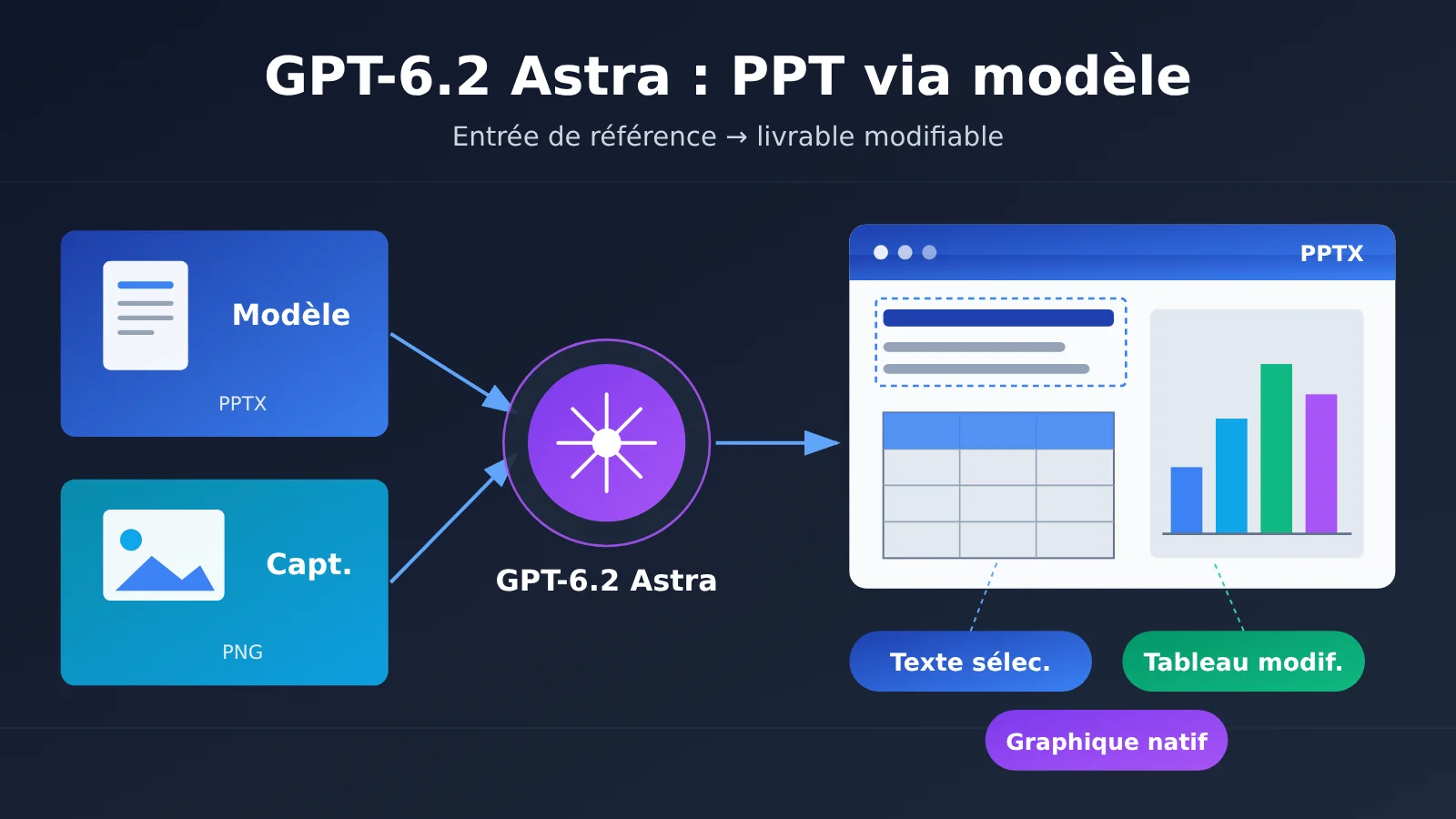
Carte des connaissances : le parcours complet de création de PPT à partir d’un modèle avec GPT-6.2 Astra
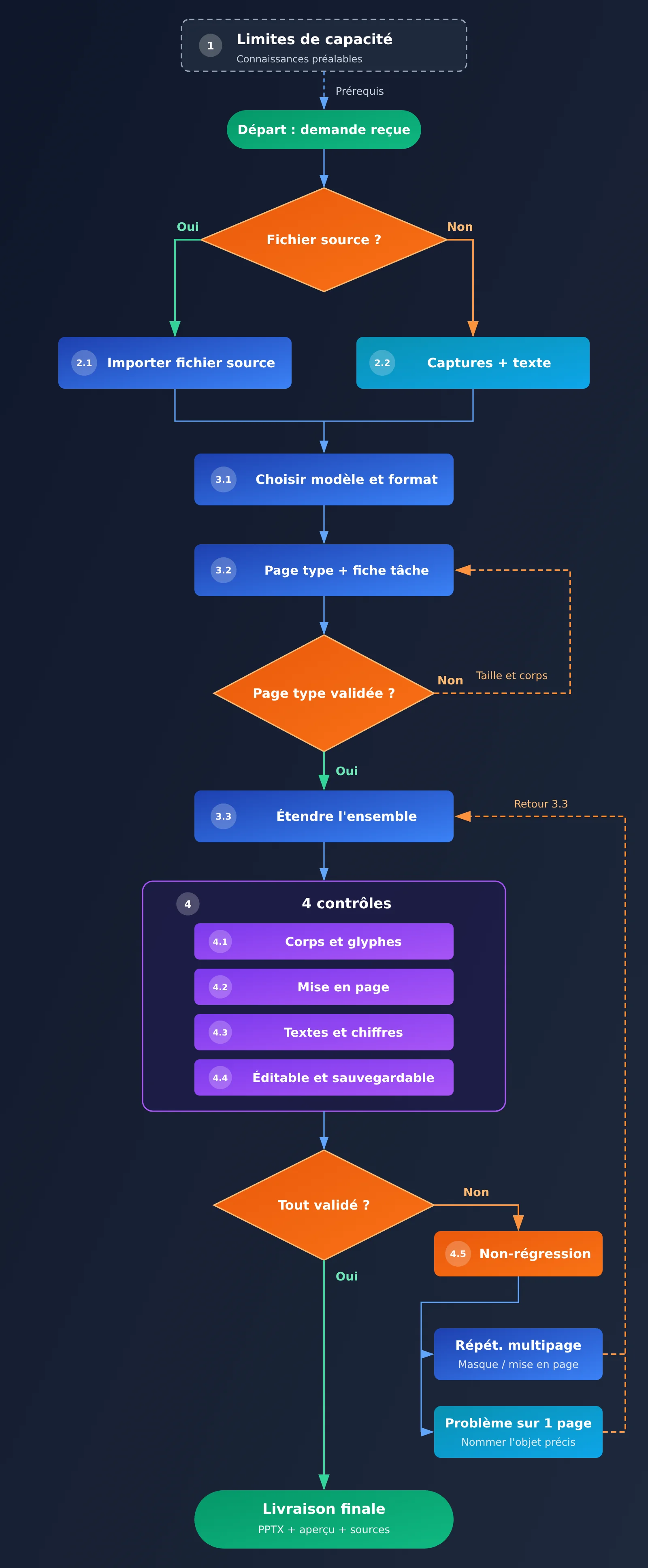
Légende de la figure : Cette figure représente un processus avec deux boucles de retour. La section 1 est la connaissance préalable : elle indique ce que la démo officielle peut prouver. La section 2 se divise en deux voies d’entrée selon qu’il existe ou non un fichier original, et ces deux voies se rejoignent à la section 3. Si la page représentative n’est pas validée, on revient à 3.2 pour la retravailler ; une fois validée, on étend le travail à l’ensemble des diapositives. Si la validation de la section 4 échoue, on passe au contrôle de régression 4.5 : selon que l’erreur se répète sur plusieurs pages ou non, on corrige le masque ou une page isolée. On obtient au final un PPTX modifiable, accompagné d’un fichier d’aperçu et d’une note sur les sources.
Index : comment lire chaque section de « Faire un PPT avec GPT-6.2 Astra »
- 1 Périmètre des capacités : commencez par bien cerner ce que dit la démo officielle, histoire de ne pas partir avec des attentes trop hautes ni trop basses sur le modèle, et de donner le ton au brief qui viendra ensuite.
- 2 Préparer les références : lisez 2.1 ou 2.2 selon les documents que vous avez sous la main (les deux voies sont alternatives), l’objectif étant de produire un pack d’entrée correct.
- 3 Énoncer la tâche et générer : lisez 3.1 à 3.5 dans l’ordre, du choix du point d’entrée jusqu’à la page type, aux exigences sur les composants et au brief ; 3.5 fournit un bout de code pour générer en masse des fiches de tâche via l’API.
- 4 Validation : 4.1 à 4.4 se vérifient en parallèle ; ne consultez 4.5 qu’en cas de problème.
À savoir : les termes utiles pour comprendre cet article
| Terme | Explication courte |
|---|---|
| Masque des diapositives | Dans PowerPoint, le modèle de niveau supérieur qui contrôle de façon uniforme les polices, les couleurs et la position des espaces réservés ; toutes les dispositions en héritent le style |
| Disposition (Layout) | La structure de page concrète sous le masque : couverture, titre + contenu, comparaison en deux colonnes, etc. |
| Graphique natif modifiable | Un objet graphique intégré à PowerPoint : une fois sélectionné, on peut modifier les valeurs sous-jacentes via « Modifier les données » |
| Work / Space | Les points d’entrée de travail et les espaces collaboratifs dans ChatGPT ; Slides peut s’ouvrir et s’éditer dans un Space |
| ChatGPT Slides | Le produit de présentation intégré à ChatGPT ; la version web permet d’exporter en PPTX et en PDF |
| Page type | Une page témoin préparée à part, qui sert à verrouiller les dimensions, les corps de texte et le ton ; on choisit en général une page de données |
| Fiche de tâche | Un court descriptif, une par diapositive : la question à laquelle répondre, la source des données, la forme du graphique et la disposition cible |
1 Les limites de GPT-6.2 Astra pour créer des PPT à partir de modèles
Les exemples de lancement d’OpenAI s’appuient sur deux types de supports de référence : le fichier source de la présentation, ou une simple capture d’écran. La firme affirme que le nouveau modèle sait reprendre la mise en page, la palette de couleurs, la typographie et le style rédactionnel, et elle a montré des cas où la taille de police est respectée à l’identique. OpenAI rapporte aussi les retours de premiers testeurs, selon lesquels les titres transmettent mieux la conclusion et le corps du texte est plus concis. Tout cela doit être cité comme « démonstrations du fournisseur et retours précoces ».
1.1 Démonstration sur un même sujet avec le modèle original
OpenAI a confié la même tâche à GPT-6 Astra et à GPT-6.2 Astra : à partir d’un modèle de présentation public, proposer des idées de produits dérivés sur le thème des animaux pour quatre équipes. L’ancien exemple, « Small Marks, Big Team Energy », comptait 13 pages, tandis que le nouveau, « Office Wildlife », en compte 19. Le nouveau relie les différentes équipes par un guide illustré, et montre comment huit designs se déclinent sur trois supports : badges émaillés, T-shirts et écussons cousus pour sacs à dos. Dans l’ancienne version, chaque équipe disposait d’un seul design en maquette.
La nouvelle livraison liste également les fichiers vectoriels, des recommandations de dimensions pour les designs, ainsi que des notes d’approbation pour la palette de couleurs et les échantillons physiques. On peut tirer deux enseignements de cette démonstration : la cohérence de mise en page au sein d’un même modèle, et le fait que les livrables incluent des ressources prêtes à être transmises. La différence de nombre de pages ne reflète que la longueur des deux exemples et ne doit pas être prise comme un indicateur de qualité.
1.2 Démonstration sur un même sujet à partir d’une capture d’écran
Un autre cas concerne la mise à jour du compte de vente d’Alder Street Markets, avec comme support de référence l’image d’une page existante, comportant une bannière bleu foncé, une illustration de devanture et un tableau d’avancement. OpenAI précise que la nouvelle version reproduit la taille de police et les espacements dans l’en-tête horizontal, reprend le traitement de l’illustration de devanture et la mise en avant des informations de l’acheteur, propose un tableau plus épuré et souligne le responsable de l’action et la date d’échéance.
Attention : la conclusion sur la taille de police concerne l’en-tête horizontal de cet exemple. Quand un projet réel ne fournit qu’une image en pixels, le modèle peut toujours reconstruire la page à partir de l’échantillon, mais pour les pages soumises à des règles strictes, il vaut mieux transmettre séparément au modèle la police, la taille et les couleurs de la marque, plutôt que de compter sur une déduction précise à partir de l’image.
1.3 Les limites de périmètre des points d’entrée liés à GPT-6.2 Astra
La création de PPT passe par plusieurs points d’entrée produit, dont les capacités annoncées et les modes de validation ne sont pas les mêmes :
| Point d’entrée | Capacité annoncée officiellement | Comment valider |
|---|---|---|
| Exemples de lancement GPT-6.2 Astra | Exemples de design et capacité de réutilisation de modèles | Simple référence de capacité, sans équivalence avec le résultat de votre projet |
| ChatGPT Slides | Création, édition collaborative, export PPTX et PDF | Ouvrir l’export dans le PowerPoint réellement utilisé par l’équipe |
| PowerPoint de bureau | Comportements d’édition : masques, données de graphiques, intégration des polices, etc. | Vérifier point par point en suivant la documentation Microsoft |
| Plug-in ChatGPT for PowerPoint | Modification directement dans PowerPoint ; la firme signale que les modèles complexes et le traitement des polices peuvent être limités | Adapté aux retouches ultérieures une fois le PPTX obtenu |
2 Préparer des modèles PPT de référence pour GPT-6.2 Astra
La qualité de l’entrée détermine dans quelle mesure le modèle peut réutiliser le design. Les deux voies ont des points de préparation différents : lisez celle qui correspond aux documents dont vous disposez.
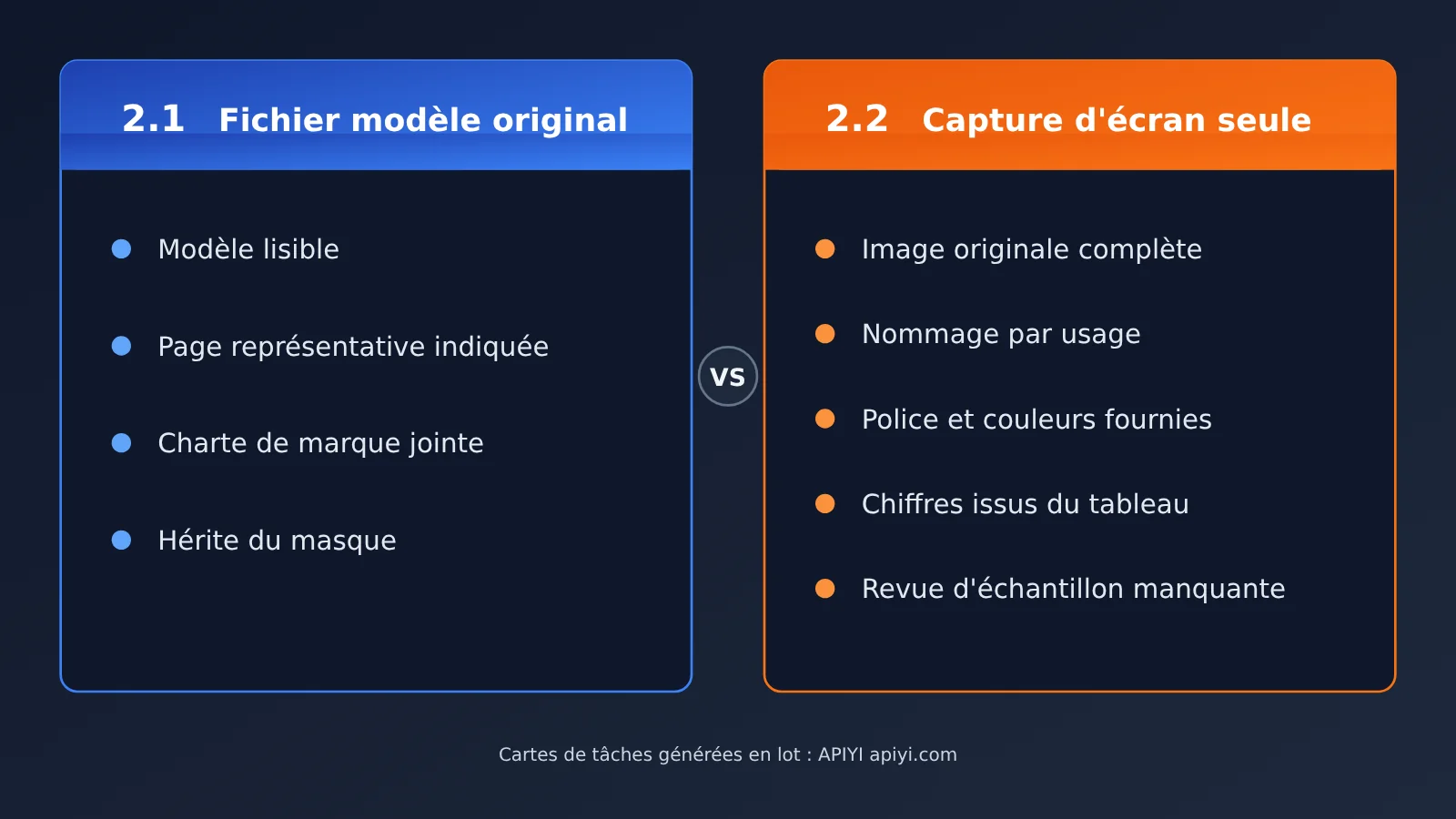
2.1 Pack d’entrée GPT-6.2 Astra avec fichiers originaux
Fournissez un fichier modèle lisible ou une épreuve anonymisée, et indiquez les pages représentatives couvrant la couverture, la page de chapitre, la page de données et la page de décision. Les polices de marque, tailles, valeurs de couleur et normes graphiques peuvent faire l’objet d’une note séparée. Si le document original contient d’anciennes périodes, d’anciens clients ou d’anciens responsables, précisez à l’avance qu’ils ne servent que de référence visuelle et que le texte réel provient des documents de la période en cours ; sinon le modèle pourrait reporter l’ancien contenu dans la nouvelle version.
2.2 Pack d’entrée GPT-6.2 Astra avec uniquement des captures d’écran
Les captures doivent conserver des limites horizontales et verticales complètes, utiliser si possible des images originales nettes, et être nommées selon l’usage de la page, par exemple « page-données-chiffre d’affaires trimestriel ». Fournissez en même temps un texte et un tableau de données, pour éviter que le modèle ne recopie les chiffres métier depuis les images. Les mises en page couvertes par les captures sont souvent incomplètes ; pour les autres pages, vous pouvez spécifier de reprendre le même langage visuel et les valider séparément.
| Élément de préparation | Voie fichier original | Voie captures d’écran |
|---|---|---|
| Référence de design | Fichier modèle ou épreuve anonymisée | Images nettes aux limites complètes |
| Annotation des pages représentatives | Couverture, chapitre, données, décision | Nommage des fichiers selon l’usage de la page |
| Norme de marque | Pièce jointe facultative | Police, taille et valeur de couleur à fournir séparément |
| Données métier | Tableau des documents de la période | Tableau des documents de la période, interdiction de recopier depuis les images |
| Mises en page non couvertes | Extensibles depuis le gabarit | Spécifier le même langage visuel et valider séparément |
3 Confier la tâche à GPT-6.2 Astra et générer un PPT modifiable
3.1 Choisir GPT-6.2 Astra dans Work et préciser le format de livraison
Un compte disposant des autorisations nécessaires peut sélectionner GPT-6.2 Astra dans le sélecteur de modèles de Work, puis y téléverser un modèle ou une capture d’écran ainsi que les documents de la session. D’après la page d’aide Slides d’OpenAI, on peut demander dans Work la création de ChatGPT Slides et ouvrir une présentation modifiable dans Space ; on peut aussi préciser directement dans la requête que le livrable doit être un PowerPoint. Si l’on part de ChatGPT Slides, l’interface web permet d’exporter un PPTX encore modifiable, ou un PDF pour la simple consultation.
Un point à vérifier séparément : la disponibilité de Slides varie selon les droits d’accès à Space et l’avancement du déploiement, tandis que la possibilité de choisir Astra dépend du forfait, du siège et des paramètres de l’espace de travail. Il faut confirmer chaque accès de son côté, sans considérer l’un comme acquis simplement parce que l’autre fonctionne.
3.2 GPT-6.2 Astra : commencer par une page représentative et des fiches de tâche
Ne demandez pas de générer toute la présentation d’un seul coup. Commencez par une page de données avec graphique, notes de bas de page et titre conclusif, afin de valider les dimensions, la taille de police, les espaces blancs, la largeur des colonnes du tableau et le ton des titres ; étendez ensuite ce modèle aux autres pages. Une page de données combine texte, tableau et graphique : c’est là que les problèmes ressortent le plus facilement, ce qui en fait le meilleur échantillon de départ.
Prévoyez une fiche de tâche par page, et indiquez à l’avance les champs qui influencent les décisions de gestion :
| Champ de la fiche de tâche | Exemple de saisie | Rôle |
|---|---|---|
| Question à laquelle cette page doit répondre | Le chiffre d’affaires du trimestre a-t-il atteint l’objectif ? | Cadre le titre conclusif |
| Source des données | Feuille Sheet2 du classeur source, B3:F8 | Facilite la vérification cellule par cellule |
| Type de graphique | Graphique à barres natif, avec données sources | Garantit un objet modifiable |
| Gabarit cible | Page de données, page 4 du document de référence | Verrouille la mise en page |
| Champs de définition | Dénominateur, date, devise, responsable | Évite les décalages de périmètre |
Lors de la finalisation, demandez au modèle d’indiquer, page par page, quel gabarit a été appliqué et quelle source a été utilisée, afin de pouvoir comparer directement lors de la relecture.
3.3 Formaliser la capacité de modification du PPT dans les exigences par composant
Une formulation vague comme « faites-le modifiable » est difficile à valider ; il faut la décliner composant par composant :
- Titres et corps de texte : utilisez du texte sélectionnable, et non du texte intégré dans une image.
- Tableaux : les cellules peuvent être mises à jour individuellement.
- Graphiques : privilégiez les graphiques modifiables natifs de PowerPoint et fournissez les données sources.
- Schémas de relations logiques : si les flèches ou les libellés doivent être modifiés par la suite, exigez qu’ils soient décomposés en formes indépendantes.
- Images décoratives : elles peuvent rester sous forme d’images.
- Modèle d’entreprise : lorsque l’héritage est nécessaire, demandez explicitement de conserver le masque des diapositives existant et les dispositions correspondantes, puis vérifiez sur un échantillon que les pages nouvellement insérées peuvent les appliquer.
Pour vérifier que c’est réellement le cas, fiez-vous aux objets réels, au masque des diapositives et aux données des graphiques présents dans le fichier exporté.
3.4 Exemple de brief en chinois pour créer un PPT à partir d’un modèle
Le brief ci-dessous peut être adapté et utilisé directement ; nous ne l’avons pas utilisé pour générer réellement un fichier :
En reprenant la mise en page de la revue d’activité du trimestre précédent jointe en annexe, préparez pour le responsable de département une mise à jour de six pages pour le trimestre en cours. Utilisez les nouveaux chiffres et les nouvelles dates du tableau des données sources, en vous inspirant des titres conclusifs et du corps de texte en phrases courtes du document original. Commencez par une page de données comprenant un titre modifiable, un tableau, un graphique et la source en pied de page ; le graphique doit permettre d’ouvrir les données sous-jacentes, et la taille de police ainsi que l’espacement de l’en-tête doivent reprendre ceux de la page de référence. Une fois la page de données validée, ajoutez la couverture, la vue d’ensemble, l’avancement, les risques et les points nécessitant une décision. Livrez enfin un fichier PPTX modifiable, accompagné d’un fichier de prévisualisation consultable, et indiquez pour chaque page la page ou la plage de cellules d’où proviennent les données.
3.5 Prise en main rapide : générer des fiches de tâches PPT en lot via l’API
Lorsque le nombre de pages est élevé, vous pouvez d’abord utiliser l’API d’un grand modèle de langage pour organiser les matériaux en fiches de tâches page par page, puis les confier à Work pour la génération. L’exemple ci-dessous s’appuie sur une interface compatible OpenAI ; renseignez l’ID du modèle selon la liste de modèles de la plateforme. Cet article ne présuppose pas la disponibilité de GPT-6.2 Astra côté API :
from openai import OpenAI

client = OpenAI(
    api_key="YOUR_API_KEY",
    base_url="https://api.apiyi.com/v1"
)

materials = "本季度营收 1280 万元,目标 1200 万元;风险:交付延期两周,负责人张三,截止 12 月 15 日"
prompt = f"""根据以下材料,为六页季度更新 PPT 输出 JSON 数组。
每项包含 page、question、data_source、chart_type、layout、caliber(分母/日期/币种/负责人)。
材料:{materials}"""

resp = client.chat.completions.create(
    model="YOUR_MODEL_ID",  # voir la liste des modèles de la plateforme
    messages=[{"role": "user", "content": prompt}]
)
print(resp.choices[0].message.content)
Voir le code complet : génération des fiches de tâches + export PPTX et auto-vérification
import json
from openai import OpenAI
from pptx import Presentation
from pptx.enum.shapes import MSO_SHAPE_TYPE

client = OpenAI(
    api_key="YOUR_API_KEY",
    base_url="https://api.apiyi.com/v1"  # interface compatible OpenAI d'APIYI
)

def make_task_cards(materials: str, pages: int = 6, model: str = "YOUR_MODEL_ID") -> list:
    """Transforme les matériaux de la période en fiches de tâches page par page, à joindre lors de la commande dans Work"""
    prompt = (
        f"为 {pages} 页 PPT 输出纯 JSON 数组,每项字段:"
        "page, question, data_source, chart_type, layout, caliber。"
        f"不要编造材料中没有的数字。材料:{materials}"
    )
    resp = client.chat.completions.create(
        model=model,
        messages=[{"role": "user", "content": prompt}],
    )
    text = resp.choices[0].message.content.strip().strip("`")
    if text.startswith("json"):
        text = text[4:]
    return json.loads(text)

def audit_pptx(path: str) -> None:
    """Aide à vérifier la structure du fichier exporté ; ne remplace pas la validation manuelle dans PowerPoint de bureau"""
    prs = Presentation(path)
    print(f"宽高比:{prs.slide_width / prs.slide_height:.3f}")
    for idx, slide in enumerate(prs.slides, 1):
        shapes = list(slide.shapes)
        texts = [s for s in shapes if s.has_text_frame and s.text_frame.text.strip()]
        charts = [s for s in shapes if s.has_chart]
        tables = [s for s in shapes if s.has_table]
        pics = [s for s in shapes if s.shape_type == MSO_SHAPE_TYPE.PICTURE]
        print(f"第{idx}页 版式={slide.slide_layout.name} "
              f"文本{len(texts)} 表格{len(tables)} 图表{len(charts)} 图片{len(pics)}")
        fonts = set()
        for s in texts:
            for p in s.text_frame.paragraphs:
                for r in p.runs:
                    size = r.font.size.pt if r.font.size else "继承母版"
                    fonts.add((r.font.name or "继承母版", size))
        print("  字体/磅值:", fonts)
        if len(shapes) == 1 and pics:
            print("  ⚠ 整页只有一张图片,关键文字可能不可编辑")

if __name__ == "__main__":
    cards = make_task_cards("本季度营收 1280 万元,目标 1200 万元")
    print(json.dumps(cards, ensure_ascii=False, indent=2))
    audit_pptx("delivery_copy.pptx")
Conseil de prise en main rapide : pour l’étape des fiches de tâches, vous pouvez valider la démarche en obtenant un quota de test gratuit via APIYI apiyi.com. La plateforme permet d’appeler plusieurs modèles phares avec une seule clé API, ce qui facilite la comparaison de la précision avec laquelle chaque modèle organise les matériaux ; ramenez ensuite le résultat dans Work pour générer les diapositives.
Dans le script, la taille de police affichée comme « héritée du masque » indique que le style du texte provient du masque. Il faut donc ouvrir la vue Masque des diapositives dans PowerPoint pour le vérifier.
4. Les quatre contrôles de validation pour la génération de PPT par GPT-6.2 Astra
| Élément de validation | Comment vérifier | Signes typiques d’échec |
|---|---|---|
| 4.1 Taille et police des caractères | Dans PowerPoint bureau, sélectionner pour lire le nom de police et la taille en points | La police est remplacée après changement d’ordinateur, les retours à la ligne du chinois deviennent chaotiques |
| 4.2 Mise en page | Comparer le ratio largeur/hauteur, l’en-tête et les marges, puis insérer une nouvelle page du même modèle | La nouvelle page ne peut pas appliquer le modèle, les notes de bas de page sont masquées en plein écran |
| 4.3 Texte et chiffres | Lire les titres séparément, vérifier un par un les chiffres et les sources | Confusion entre valeurs de la période et valeurs cumulées, erreurs d’unité |
| 4.4 Sauvegarde après édition | Modifier le texte, le tableau, les données du graphique, sauvegarder puis rouvrir | Le graphique ne se met pas à jour avec les données, le texte est une image |
4.1 Taille et police des caractères
Dans PowerPoint bureau, sélectionner séparément le titre, le corps de texte, l’en-tête de tableau et les notes de bas de page, lire le nom de police et la taille en points, et vérifier les retours à la ligne après remplacement avec un vrai texte chinois et de vrais chiffres. Lorsque le fichier est utilisé sur un autre ordinateur, vérifier d’abord si l’autre personne peut disposer de la police spécifiée. Microsoft recommande, si d’autres doivent continuer à éditer, d’incorporer tous les caractères de la police utilisée, tout en précisant que les droits d’incorporation peuvent varier selon les polices et qu’il faut respecter les autorisations.
4.2 Mise en page
Comparer le ratio largeur/hauteur, la hauteur de l’en-tête, les marges de la grille, l’espacement des colonnes et l’interligne des paragraphes entre la couverture et une page représentative. Vérifier l’héritage des styles dans le masque des diapositives, insérer une nouvelle page du même modèle comme test de réutilisation, puis lancer le diaporama en plein écran pour contrôler les notes de bas de page et les bords de tableau les plus susceptibles d’être masqués. Les fichiers exportés depuis Space doivent aussi être ouverts dans l’environnement PowerPoint réellement utilisé par l’équipe pour confirmation.
4.3 Texte et chiffres
Extraire chaque titre de page et le lire séparément, confirmer que l’argument de chaque page est clair et que, mis bout à bout, ils racontent une histoire complète. Revoir en priorité les dates, les unités, les valeurs cumulées et celles de la période, vérifier un par un les étiquettes de graphique, les chiffres du corps de texte et les sources. La façon d’écrire le responsable de l’action et la date dans les exemples du fournisseur peut servir de référence, mais les faits se basent sur les documents de la période en cours.
4.4 Sauvegarde après édition
Sur la copie livrée, faire quatre actions : modifier deux caractères dans le titre, modifier une cellule dans le tableau, changer la valeur d’un point de données dans le graphique natif et confirmer que la forme se met à jour, puis sauvegarder et rouvrir. Les graphiques peuvent être modifiés via « Création de graphique → Modifier les données » ; si un classeur lié est utilisé, confirmer aussi que la personne reprenant le travail peut l’ouvrir. Pour les pages où toute la page n’est qu’un seul objet, vérifier en plus si le texte clé est bien un objet indépendant.
4.5 Contrôle de régression pour les révisions de GPT-6.2 Astra
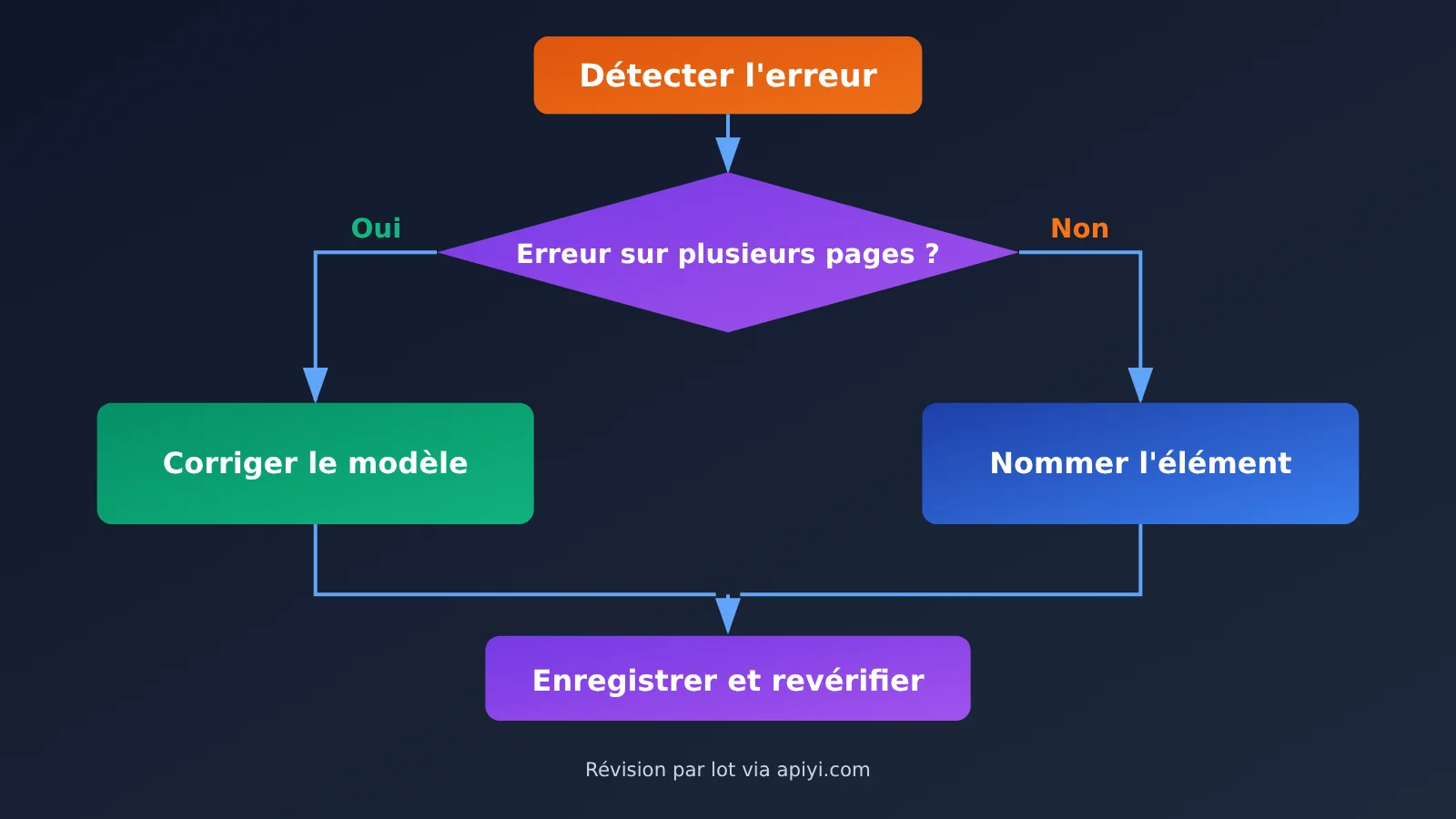
Après réception du document révisé, valider page par page par rapport aux exigences. Si la même erreur de note de bas de page ou de titre se répète sur plusieurs pages, vérifier d’abord la mise en page commune ou le masque, puis décider s’il faut corriger page par page. Lors d’une mise à jour de contenu sur une page unique, désigner autant que possible le graphique, le tableau ou la zone de texte spécifique à modifier. Ainsi, la responsabilité de la référence de conception, de la mise à jour des données et du fichier exporté peut être attribuée à des éléments précis.
FAQ – Questions fréquentes
Q1 : Que signifie « faire un PPT à partir d’un modèle » avec GPT-6.2 Astra ?
Cela consiste à prendre un fichier de présentation source existant ou une capture d’écran comme référence, et à demander au modèle de reprendre sa mise en page, ses couleurs, sa typographie et le style de ses textes pour produire une nouvelle présentation. L’éditeur a présenté cette capacité dans un cas d’usage publié le 17 novembre 2026 ; il s’agit d’une démonstration du fournisseur.
Q2 : Quelle différence entre fournir le fichier source et fournir une capture d’écran ?
Le fichier source apporte les informations de masque et de mise en page, ce qui convient mieux aux scénarios où l’on doit reprendre le modèle de l’entreprise. Une capture d’écran ne contient que des informations de pixels : le modèle peut reconstruire la page en s’appuyant sur l’image, mais mieux vaut préciser séparément les polices, les tailles de caractères et les couleurs de marque ; les chiffres métier doivent impérativement provenir d’une table de données.
Q3 : Le PPTX exporté est-il forcément modifiable ?
Pas forcément. L’extension ne fait qu’indiquer le type de fichier. Il faut appliquer la méthode du point 4.4 : modifier réellement les textes, les tableaux et les données des graphiques, enregistrer puis rouvrir le fichier pour confirmer que la structure livrée est bien exploitable.
Q4 : À quelle étape l’extension ChatGPT for PowerPoint est-elle la plus utile ?
Plutôt une fois le PPTX en main, pour effectuer les modifications ultérieures directement dans PowerPoint. La documentation officielle précise qu’elle peut être limitée face aux modèles complexes et aux polices ; mieux vaut donc ne pas compter sur elle pour reproduire entièrement un modèle.
Q5 : Peut-on s’appuyer sur une API pour faciliter ce processus ?
On peut confier à l’API les tâches purement rédactionnelles : organiser les fiches de tâches, résumer les documents, relire les titres. En reprenant le code du point 3.5, définissez base_url sur `https://api.apiyi.com/v1` ; après inscription sur APIYI apiyi.com, vous pouvez tester avec le quota gratuit. L’ID du modèle est à vérifier dans la liste de la plateforme.
Q6 : Quelles sont les limites de ce processus ?
La disponibilité d’Astra et de Slides dépend respectivement de l’abonnement, des sièges, des paramètres de l’espace de travail et de l’avancement du déploiement ; le chemin par capture d’écran ne permet pas de déduire précisément la taille de police ; l’intégration des polices est soumise à des restrictions de licence. Cet article ne contient pas de test réel des résultats de génération ; les conclusions de validation doivent être tirées dans votre propre environnement.
GPT-6.2 Astra : les points clés pour créer un PPT à partir d’un modèle
- Deux types d’entrée : privilégiez le fichier original ; pour une capture d’écran, joignez séparément la police, la taille de police et les valeurs de couleur.
- Source des chiffres : les données métier proviennent uniquement du tableau de matériaux de la période, jamais recopiées depuis une image.
- Une page représentative d’abord : verrouillez d’abord une page de données, puis étendez à l’ensemble du jeu.
- Exigences de composants : texte sélectionnable, tableaux modifiables, graphiques en objets natifs avec données sources jointes.
- Vérifier les points d’entrée séparément : la sélection d’Astra et l’éligibilité à Slides sont deux choses distinctes.
- Quatre contrôles d’acceptation : taille de police, mise en page, texte et chiffres, enregistrement après édition — aucun ne peut manquer.
- Outils d’appoint : la préparation des fiches de tâches peut se faire via l’interface multi-modèles d’APIYI apiyi.com.
Pour finir, voici un critère de jugement directement applicable : prenez la copie livrée, effectuez les quatre actions de modification de la section 4.4, puis enregistrez et rouvrez le fichier dans la version de PowerPoint réellement utilisée par l’équipe. Si tout réussit, alors seulement ce PPT mérite d’être considéré comme véritablement transmissible. Pour la préparation des matériaux et des fiches de tâches en amont, nous recommandons de passer par APIYI apiyi.com afin de comparer les performances de plusieurs modèles avec une seule clé.
Références
-
Cas de publication OpenAI : exemples de sorties professionnelles de GPT-6.2 Astra, dont le Merch concept deck et le Slide template matching
- Lien :
openai.com/index/introducing-gpt-6-2-astra-sol - Description : source de la démonstration comparant modèle original et capture d’écran sur le même sujet
- Lien :
-
Page d’aide ChatGPT Slides : création, collaboration et export
- Lien :
help.openai.com/en/articles/20001605-creating-and-collaborating-on-slides-in-chatgpt - Description : explications sur l’édition dans Space et l’export en PPTX et PDF
- Lien :
-
Pages d’aide ChatGPT Work et Codex
- Lien :
help.openai.com/en/articles/20001275-chatgpt-work-and-codex - Description : point d’entrée Work et sélection du modèle
- Lien :
-
Page d’aide ChatGPT for PowerPoint
- Lien :
help.openai.com/en/articles/20001242-chatgpt-for-powerpoint - Description : capacités du plugin et limites face aux modèles complexes
- Lien :
-
Documentation Microsoft sur les masques de diapositive
- Lien :
support.microsoft.com/en-us/powerpoint/training/customize-a-slide-master - Description : vérification de l’héritage du masque et des dispositions
- Lien :
-
Explication Microsoft sur la modification des données d’un graphique
- Lien :
support.microsoft.com/en-gb/powerpoint/change-the-data-in-an-existing-chart - Description : validation des données d’un graphique natif
- Lien :
-
Explication Microsoft sur l’incorporation des polices
- Lien :
support.microsoft.com/en-us/office/fonts/benefits-of-embedding-custom-fonts - Description : gestion des polices et des licences entre ordinateurs
- Lien :
Auteur : équipe technique APIYI
Échanges techniques : n’hésitez pas à nous contacter via la page d’accueil du site APIYI ; pour plus de ressources, consultez le centre de documentation docs.apiyi.com